May 2, 2026

October 12, 2025 | DorilCamp

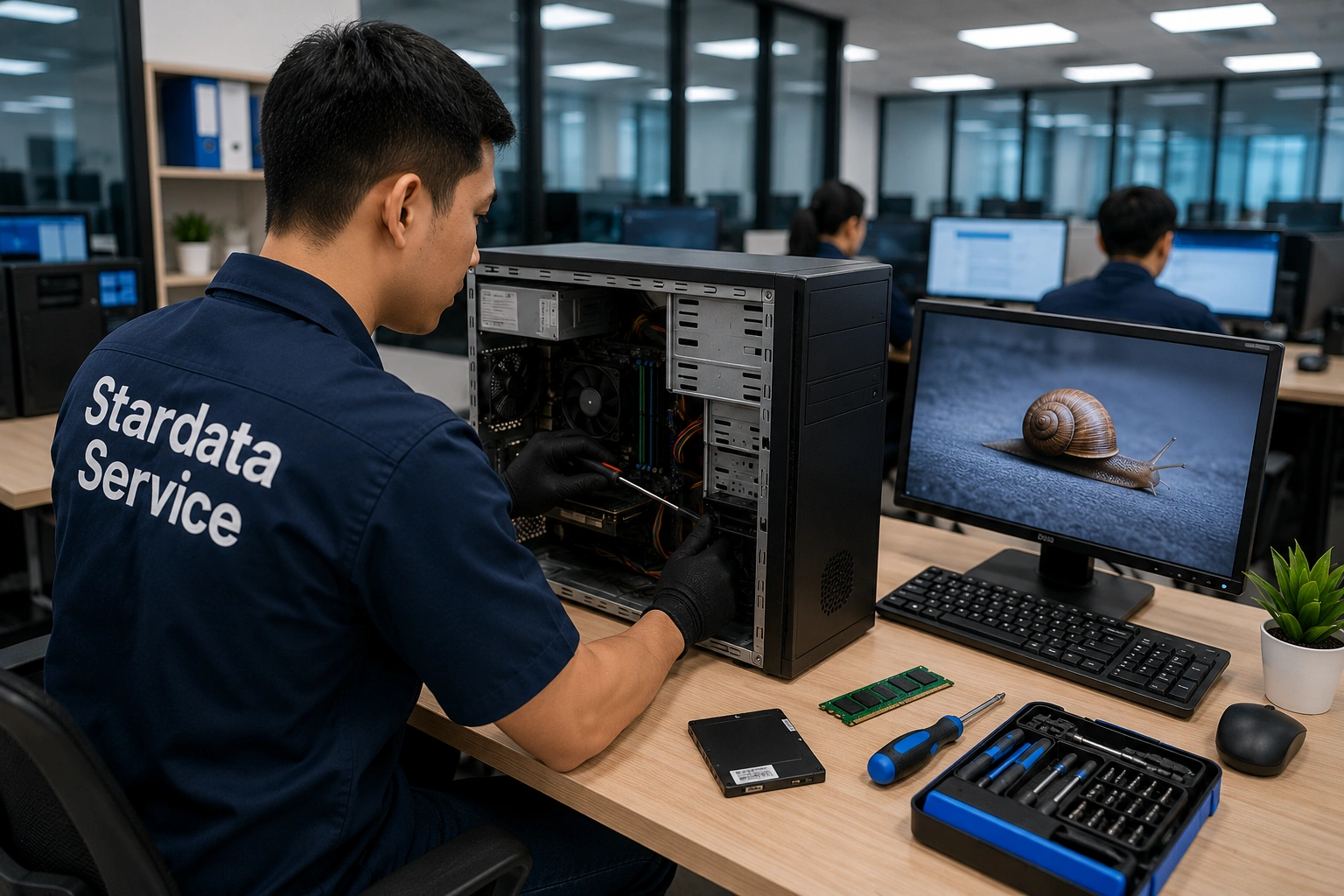
Cara Mengatasi Komputer yang Sering Freeze Tiba-Tiba

Cara Mengatasi Komputer yang Sering Freeze Tiba-Tiba

Cara Mengatasi Komputer yang Sering Freeze Tiba-Tiba

Komputer yang tiba-tiba freeze atau hang merupakan salah satu masalah paling menjengkelkan bagi pengguna, terutama saat sedang bekerja, bermain game, atau melakukan tugas penting lainnya. Ketika hal ini terjadi, sistem komputer berhenti merespons, kursor tidak bisa digerakkan, dan semua program tampak membeku. Masalah seperti ini bisa disebabkan oleh berbagai faktor, mulai dari software yang bermasalah hingga kerusakan pada hardware. Artikel ini akan membahas secara lengkap penyebab umum, cara mengatasinya, serta tips pencegahan agar komputer Anda tetap stabil dan responsif.


1. Penyebab Komputer Sering Freeze

Sebelum mencari solusi, penting untuk memahami apa saja yang bisa menyebabkan komputer Anda sering freeze. Berikut beberapa penyebab umum:

  1. RAM Penuh atau Rusak
    RAM yang sudah terlalu penuh atau mengalami kerusakan bisa membuat sistem kehabisan memori saat menjalankan banyak aplikasi sekaligus.

  2. Harddisk Bermasalah
    Sektor rusak (bad sector) pada harddisk dapat memperlambat proses baca-tulis data dan menyebabkan sistem hang.

  3. Overheating (Panas Berlebih)
    Ketika suhu CPU atau GPU terlalu tinggi, sistem bisa otomatis berhenti untuk mencegah kerusakan komponen.

  4. Driver Tidak Kompatibel
    Driver yang sudah usang atau tidak sesuai dengan sistem operasi juga bisa menyebabkan crash dan freeze.

  5. Infeksi Malware atau Virus
    Beberapa jenis virus dapat membuat sistem bekerja tidak stabil dengan memakan banyak resource CPU dan memori.

  6. Masalah pada Sistem Operasi
    File sistem yang rusak atau update Windows yang gagal dapat menyebabkan kinerja komputer tidak stabil.


2. Langkah-Langkah Mengatasi Komputer yang Freeze

Berikut langkah-langkah efektif yang bisa Anda coba untuk mengatasi komputer yang sering freeze secara tiba-tiba:

a. Tutup Program yang Tidak Diperlukan

Jika komputer masih sedikit responsif, tekan Ctrl + Shift + Esc untuk membuka Task Manager.
Lihat aplikasi yang menggunakan CPU atau RAM tinggi, kemudian pilih dan klik End Task.

b. Bersihkan File Sementara

Gunakan fitur Disk Cleanup di Windows atau software seperti CCleaner untuk menghapus file cache, temporary files, dan sampah sistem yang tidak diperlukan.

c. Periksa dan Tambah RAM

Jika komputer sering freeze saat membuka banyak aplikasi, pertimbangkan untuk menambah kapasitas RAM.
Pastikan juga RAM yang digunakan dalam kondisi baik dengan menjalankan Windows Memory Diagnostic.

d. Cek Suhu Komponen

Gunakan software seperti HWMonitor atau Speccy untuk memantau suhu CPU dan GPU. Jika terlalu tinggi, bersihkan kipas pendingin dan pastikan ventilasi udara komputer lancar.

e. Perbarui Driver

Kunjungi situs resmi produsen motherboard, GPU, dan perangkat lainnya untuk mengunduh versi driver terbaru yang kompatibel dengan sistem operasi Anda.

f. Scan Virus dan Malware

Gunakan antivirus terpercaya seperti Windows Defender, Malwarebytes, atau Avast untuk melakukan pemindaian menyeluruh. Hapus semua file mencurigakan yang terdeteksi.

g. Periksa Harddisk

Gunakan perintah chkdsk melalui Command Prompt atau software seperti CrystalDiskInfo untuk memeriksa kondisi harddisk. Jika ditemukan bad sector, segera lakukan backup data penting Anda.

h. Lakukan Update Sistem Operasi

Pastikan sistem operasi Anda selalu up to date agar bug dan celah keamanan yang dapat menyebabkan freeze bisa diperbaiki.

i. Gunakan Mode Aman (Safe Mode)

Jika komputer tidak bisa masuk ke desktop karena selalu freeze saat booting, coba jalankan dalam Safe Mode. Dari situ, Anda dapat menghapus program bermasalah atau memperbaiki konfigurasi sistem.

j. Konsultasi ke Teknisi Profesional

Apabila semua langkah di atas tidak berhasil, ada kemungkinan kerusakan terjadi pada hardware seperti motherboard atau power supply. Dalam kondisi ini, sebaiknya Anda menghubungi service komputer daerah Karawaci untuk mendapatkan penanganan profesional.

Cara Mengatasi Komputer yang Sering Freeze Tiba-Tiba


3. Tips Mencegah Komputer Sering Freeze

Mencegah lebih baik daripada memperbaiki. Berikut beberapa tips agar komputer Anda tidak mudah freeze di kemudian hari:

  1. Selalu Jaga Ruang Penyimpanan Tetap Longgar
    Sisakan minimal 20% ruang kosong pada drive sistem agar Windows dapat berjalan optimal.

  2. Gunakan Software Resmi dan Terpercaya
    Hindari menginstal program bajakan atau tidak dikenal karena bisa mengandung malware yang merusak sistem.

  3. Lakukan Pembersihan Berkala
    Bersihkan debu dari komponen komputer, terutama pada kipas dan heatsink, setiap 3–6 bulan sekali.

  4. Gunakan UPS atau Stabilizer
    Tegangan listrik yang tidak stabil bisa menyebabkan sistem tiba-tiba mati dan merusak komponen hardware.

  5. Lakukan Maintenance Secara Rutin
    Pemeriksaan berkala di tempat service komputer daerah Karawaci bisa membantu mendeteksi masalah sebelum menimbulkan kerusakan besar.


4. Kapan Harus Membawa Komputer ke Tempat Service

Jika komputer Anda masih sering freeze meskipun sudah melakukan semua langkah di atas, mungkin masalahnya lebih kompleks. Beberapa tanda bahwa Anda perlu membawa komputer ke tempat service antara lain:

  • Komputer sering restart atau mati mendadak tanpa alasan jelas.

  • Muncul bunyi beep berulang saat dinyalakan.

  • Sistem tidak mau booting sama sekali.

  • Freeze terjadi bahkan di Safe Mode.

Teknisi berpengalaman akan memeriksa kondisi motherboard, RAM, PSU, dan komponen lainnya menggunakan alat diagnosa khusus.


Kesimpulan

Komputer yang sering freeze bisa disebabkan oleh berbagai faktor, mulai dari software hingga hardware. Dengan mengenali penyebab dan mengikuti langkah-langkah perbaikan di atas, Anda bisa mengurangi risiko gangguan tersebut. Namun, jika masalah terus berlanjut, sebaiknya serahkan pada ahlinya di service komputer daerah Karawaci agar komputer Anda bisa kembali bekerja dengan optimal dan aman.

October 11, 2025 | DorilCamp

Cara Membersihkan Head Printer agar Tidak Tersumbat

Cara Membersihkan Head Printer agar Tidak Tersumbat

Cara Membersihkan Head Printer agar Tidak Tersumbat

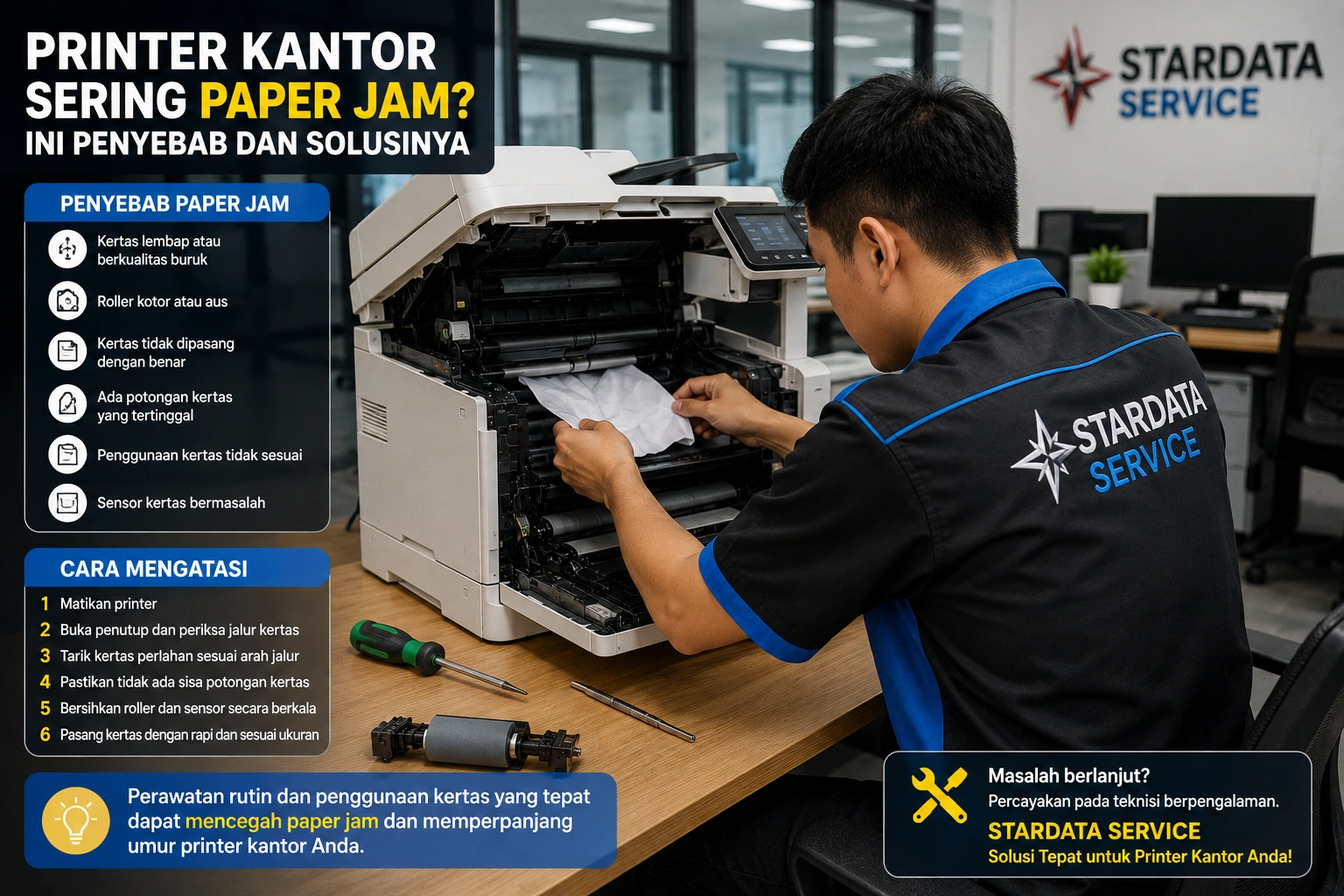
Printer merupakan perangkat penting, baik di rumah maupun kantor, untuk mencetak dokumen, foto, atau laporan kerja. Namun, salah satu masalah paling umum yang sering terjadi adalah head printer tersumbat. Kondisi ini bisa menyebabkan hasil cetak bergaris, warna tidak keluar sempurna, atau bahkan tidak keluar sama sekali.
Jika Anda mengalami hal ini, jangan langsung panik. Ada beberapa cara efektif untuk membersihkan head printer agar kembali normal. Tapi bila kerusakan sudah cukup parah, sebaiknya segera cari service printer daerah Karawaci agar diperiksa oleh teknisi profesional.


Apa Itu Head Printer dan Mengapa Bisa Tersumbat?

Head printer adalah komponen utama yang berfungsi menyemprotkan tinta ke kertas melalui lubang-lubang kecil. Karena fungsinya yang sangat presisi, head printer sangat sensitif terhadap debu, udara, atau tinta yang mengering.

Penyebab umum head printer tersumbat antara lain:

  1. Printer jarang digunakan.
    Tinta yang tidak keluar dalam waktu lama bisa mengering di dalam head.
  2. Menggunakan tinta non-original atau kualitas rendah.
    Tinta yang tidak sesuai spesifikasi bisa meninggalkan endapan yang menyumbat nozzle.
  3. Lingkungan berdebu.
    Debu bisa masuk ke area cartridge atau head printer dan menyebabkan penyumbatan.
  4. Tidak melakukan perawatan rutin.
    Printer yang tidak pernah dibersihkan rentan mengalami gangguan mekanis.

Tanda-Tanda Head Printer Tersumbat

Sebelum melakukan pembersihan, kenali dulu tanda-tanda bahwa head printer Anda mulai bermasalah:

  • Hasil cetak bergaris atau warna hilang sebagian.
  • Warna tertentu tidak keluar sama sekali (misalnya hanya hitam yang keluar, sedangkan warna tidak).
  • Proses cetak terasa lebih lambat dari biasanya.
  • Terdengar suara aneh dari printer saat mencetak.

Jika tanda-tanda tersebut muncul, segera lakukan langkah pembersihan agar tidak semakin parah.


Cara Membersihkan Head Printer Secara Manual

Jika printer Anda masih dalam kondisi ringan tersumbat, Anda bisa membersihkannya sendiri di rumah. Berikut langkah-langkahnya:

1. Gunakan Fitur Head Cleaning pada Printer

Hampir semua printer modern (Canon, Epson, HP, Brother, dll.) memiliki fitur head cleaning di software-nya.

Langkahnya:

  • Buka Control PanelDevices and Printers.
  • Klik kanan pada printer yang digunakan → pilih Printing Preferences.
  • Masuk ke tab Maintenance atau Service.
  • Klik Head Cleaning atau Deep Cleaning.

Setelah proses selesai, cetak Nozzle Check Pattern untuk memastikan hasil cetak sudah normal. Jika belum, ulangi proses 1–2 kali lagi.


2. Bersihkan Head Printer Secara Manual

Jika pembersihan otomatis tidak berhasil, lakukan pembersihan manual.
Namun, lakukan dengan hati-hati agar tidak merusak komponen.

Langkah-langkah manual:

  1. Matikan printer dan cabut kabel listrik.
  2. Lepas cartridge dengan hati-hati.
  3. Gunakan cairan pembersih khusus head printer atau air hangat.
  4. Basahi tisu bersih dengan cairan tersebut dan tempelkan pada bagian bawah head printer selama 5–10 menit.
  5. Setelah itu, keringkan perlahan dengan tisu kering tanpa menekan terlalu kuat.
  6. Pasang kembali cartridge, nyalakan printer, lalu lakukan Nozzle Check.

Langkah ini bisa membantu melunakkan tinta yang mengering di dalam head.


3. Gunakan Syringe Cleaning Kit

Untuk kasus sumbatan berat, Anda bisa menggunakan alat syringe (semacam suntikan kecil) dan selang kecil untuk mendorong cairan pembersih langsung ke head printer.

Langkahnya:

  1. Isi syringe dengan cairan pembersih.
  2. Pasangkan ke lubang tinta pada cartridge atau langsung ke head.
  3. Tekan perlahan agar cairan masuk dan membersihkan saluran tinta.
  4. Diamkan beberapa menit, lalu lap hingga bersih.

Namun, metode ini hanya disarankan bagi yang sudah berpengalaman. Jika ragu, sebaiknya serahkan ke service printer daerah Karawaci agar tidak menimbulkan kerusakan permanen.


Cara Mencegah Head Printer Tersumbat

Mencegah selalu lebih baik daripada memperbaiki. Berikut beberapa tips agar head printer Anda tetap awet dan bebas sumbatan:

  1. Gunakan printer secara rutin.
    Cetak minimal satu lembar setiap minggu agar tinta tetap mengalir.
  2. Gunakan tinta original atau berkualitas tinggi.
    Jangan tergiur harga murah, karena tinta abal-abal bisa meninggalkan endapan.
  3. Tempatkan printer di lingkungan yang bersih dan kering.
    Hindari area berdebu atau lembap karena bisa memicu karat dan kerak.
  4. Lakukan maintenance berkala.
    Gunakan fitur head cleaning setiap bulan untuk menjaga performa printer.
  5. Matikan printer dengan benar.
    Hindari mencabut kabel listrik langsung saat printer masih bekerja.

Kapan Harus ke Service Printer Profesional?

Jika semua cara di atas tidak berhasil dan hasil cetak tetap buruk, bisa jadi head printer sudah rusak atau tinta mengering di bagian dalam.
Dalam kasus ini, sebaiknya Anda tidak memaksakan untuk membersihkan sendiri, karena bisa merusak sensor atau board printer.

Segera bawa ke service printer daerah Karawaci untuk dilakukan pengecekan menyeluruh. Teknisi berpengalaman biasanya akan melakukan flushing system, mengganti head printer bila perlu, serta memastikan sistem tinta kembali normal.

Selain itu, mereka juga bisa membantu mengecek kondisi mekanik, seperti roller, selang infus, dan pompa tinta.


Kesimpulan

Membersihkan head printer sebenarnya bukan hal yang sulit, asalkan dilakukan dengan benar dan rutin.
Penyumbatan biasanya disebabkan oleh penggunaan tinta yang tidak sesuai, printer jarang digunakan, atau lingkungan yang berdebu.

Mulailah dengan fitur head cleaning otomatis, lalu lanjutkan dengan pembersihan manual bila diperlukan. Jika hasil cetak tetap tidak memuaskan, jangan ragu untuk mengunjungi service printer daerah Karawaci agar masalah diselesaikan secara profesional.

Merawat printer dengan benar tidak hanya membuat hasil cetak lebih tajam, tapi juga memperpanjang umur perangkat Anda. Dengan begitu, Anda bisa terus bekerja tanpa terganggu masalah cetak yang menghambat produktivitas!

October 9, 2025 | DorilCamp

Laptop Ringan untuk Traveler: Rekomendasi Tahun Ini

Laptop Ringan untuk Traveler: Rekomendasi Tahun Ini

Laptop Ringan untuk Traveler: Rekomendasi Tahun Ini

Bagi para traveler, laptop bukan sekadar alat kerja, melainkan juga teman perjalanan yang harus andal, ringan, dan efisien. Dalam dunia yang semakin mobile seperti sekarang, memiliki laptop yang mudah dibawa ke mana saja menjadi kebutuhan utama. Artikel ini akan membahas tips memilih laptop ringan yang cocok untuk traveler, sekaligus memberikan rekomendasi terbaik tahun ini. Jika Anda merasa laptop yang digunakan mulai laptop lemot, mungkin sudah saatnya mempertimbangkan perangkat baru yang lebih cepat dan efisien.


Mengapa Traveler Membutuhkan Laptop Ringan?

Traveler sering berpindah tempat — dari bandara ke kafe, dari hotel ke lokasi kerja. Laptop yang berat akan menjadi beban tambahan, sementara baterai yang boros bisa mengganggu produktivitas. Laptop ringan dengan daya tahan baterai lama adalah solusi ideal untuk mobilitas tinggi.

Alasan utama memilih laptop ringan untuk traveler:

  • Portabilitas tinggi: mudah dimasukkan ke tas tanpa menambah beban.
  • Daya tahan baterai panjang: ideal untuk perjalanan panjang tanpa colokan listrik.
  • Performa stabil: tetap cepat meski digunakan untuk multitasking.
  • Desain kuat dan elegan: tahan terhadap benturan ringan selama perjalanan.

Ciri-Ciri Laptop Ideal untuk Traveler

Sebelum membeli, ada baiknya memahami karakteristik laptop yang benar-benar cocok untuk aktivitas traveling. Berikut beberapa poin penting:

  1. Bobot di bawah 1,5 kg.
    Semakin ringan bobotnya, semakin nyaman dibawa bepergian. Laptop ultrabook biasanya menjadi pilihan utama.
  2. Baterai tahan lama (8–12 jam).
    Pilih laptop dengan efisiensi daya tinggi agar Anda tidak perlu terus mencari stopkontak.
  3. Material kokoh.
    Body berbahan aluminium atau magnesium alloy memberikan perlindungan ekstra tanpa menambah berat.
  4. Ukuran layar 13–14 inci.
    Cukup besar untuk bekerja, tetapi tidak terlalu besar untuk dibawa.
  5. Performa efisien.
    Prosesor Intel Core i5/i7 seri U atau Ryzen 5/7 seri mobile biasanya menjadi pilihan ideal untuk efisiensi daya dan kecepatan.

Rekomendasi Laptop Ringan untuk Traveler Tahun Ini

Berikut beberapa laptop yang menonjol dari segi performa, daya tahan, dan kenyamanan untuk traveler:

1. Apple MacBook Air M2

Laptop ini adalah simbol efisiensi dan kekuatan. Bobot hanya sekitar 1,2 kg, baterai bisa bertahan hingga 18 jam, serta performa prosesor M2 yang luar biasa cepat. Cocok bagi traveler yang membutuhkan desain premium dan performa tinggi.

2. ASUS ZenBook 14 OLED

Dengan layar OLED yang tajam dan warna akurat, laptop ini ideal bagi content creator yang sering bepergian. Desain ramping, build quality premium, dan baterai hingga 12 jam menjadi nilai tambah besar.

3. Dell XPS 13

Dikenal dengan build yang solid dan tampilan yang mewah. Performa Intel Core i7 generasi terbaru membuat laptop ini tangguh, sementara bobotnya yang ringan memudahkan mobilitas tinggi.

4. HP Spectre x360

Laptop konvertibel ini bisa dijadikan tablet, cocok untuk traveler yang membutuhkan fleksibilitas. Desain tipis, ringan, serta daya tahan baterai hingga 13 jam menjadikannya salah satu pilihan terbaik.

5. Lenovo Yoga Slim 7i Carbon

Bobot super ringan hanya 0,96 kg! Meski ringan, laptop ini tetap kuat dan cepat dengan prosesor Intel Core i7 serta layar 2,5K yang tajam. Pilihan tepat untuk pekerja profesional yang sering bepergian.


Tips Tambahan untuk Traveler

Selain memilih laptop yang tepat, traveler juga perlu memperhatikan cara penggunaan dan perawatan agar laptop tetap awet selama perjalanan.

Beberapa tips penting:

  • Gunakan tas laptop anti-air untuk melindungi dari hujan atau tumpahan minuman.
  • Hindari menaruh laptop di bagasi pesawat; lebih aman dibawa ke kabin.
  • Gunakan cooling pad saat bekerja di tempat panas.
  • Simpan charger dan kabel di tempat terpisah agar tidak kusut atau rusak.
  • Rutin backup data ke cloud untuk menghindari kehilangan data penting.

Dan tentu saja, jika laptop mulai laptop lemot, segera lakukan pengecekan performa. Bisa jadi masalah ada pada hard drive yang mulai rusak atau sistem pendingin yang tidak optimal.


Kesimpulan

Laptop ringan bukan hanya soal gaya, tapi kebutuhan esensial bagi traveler modern. Dengan memilih laptop yang ringan, kuat, dan hemat daya, Anda bisa bekerja dengan nyaman di mana saja tanpa khawatir kehabisan tenaga.
Baik Anda digital nomad, pekerja jarak jauh, maupun content creator, pastikan laptop Anda mendukung gaya hidup mobilitas tinggi.

Jika laptop lama Anda mulai laptop lemot, jangan terburu-buru membuangnya. Cobalah optimasi sistem, ganti ke SSD, atau tambahkan RAM sebelum memutuskan untuk upgrade ke perangkat baru. Dengan perawatan dan pemilihan laptop yang tepat, perjalanan Anda akan tetap produktif dan menyenangkan!

October 8, 2025 | DorilCamp

Panduan Merawat Komputer Gaming agar Tetap Stabil

Panduan Merawat Komputer Gaming agar Tetap Stabil

Panduan Merawat Komputer Gaming agar Tetap Stabil

Komputer gaming merupakan investasi besar bagi para gamer. Dengan spesifikasi tinggi dan komponen premium, perangkat ini dirancang untuk memberikan performa maksimal. Namun, tanpa perawatan yang tepat, komputer gaming bisa kehilangan kestabilannya, bahkan mengalami penurunan performa yang signifikan. Dalam artikel ini, kita akan membahas cara efektif merawat komputer gaming agar tetap stabil dan awet. Jika komputer Anda mulai menunjukkan tanda-tanda performa menurun, sebaiknya segera konsultasikan ke service komputer untuk gaming PC agar mendapatkan perawatan profesional.


Mengapa Komputer Gaming Membutuhkan Perawatan Khusus?

Berbeda dengan komputer biasa, PC gaming bekerja dengan beban yang jauh lebih berat. Proses rendering grafis, pemrosesan CPU tinggi, dan panas ekstrem dari GPU membuatnya lebih rentan terhadap overheat dan kerusakan hardware. Oleh karena itu, perawatan rutin menjadi keharusan agar performa tetap optimal.

Beberapa alasan pentingnya perawatan komputer gaming:

  • Menjaga suhu tetap stabil agar komponen tidak cepat rusak.
  • Memastikan performa konsisten saat bermain game berat.
  • Mengurangi risiko crash dan lag karena sistem lebih bersih.
  • Memperpanjang umur komponen seperti GPU, CPU, dan SSD.

1. Bersihkan Komputer Secara Berkala

Debu adalah musuh utama komputer gaming. Kipas pendingin, heatsink, dan casing yang kotor dapat menghambat sirkulasi udara dan menyebabkan overheat.

Tips membersihkan komputer:

  • Gunakan blower atau vacuum mini khusus elektronik untuk mengangkat debu tanpa merusak komponen.
  • Lepas panel casing dengan hati-hati, lalu bersihkan kipas CPU, GPU, dan PSU.
  • Gunakan kuas lembut untuk bagian sensitif seperti motherboard.
  • Bersihkan filter udara casing agar aliran tetap lancar.

Idealnya, pembersihan dilakukan setiap 2–3 bulan sekali, terutama jika komputer ditempatkan di ruangan berdebu atau ber-AC.


2. Perhatikan Suhu Komponen

Suhu yang terlalu tinggi dapat menurunkan performa dan memperpendek umur hardware. Pastikan suhu GPU dan CPU tidak melebihi batas wajar.

Langkah-langkah menjaga suhu stabil:

  • Gunakan software seperti MSI Afterburner atau HWMonitor untuk memantau suhu.
  • Pastikan sistem pendingin (air cooling atau liquid cooling) bekerja dengan baik.
  • Tambahkan kipas tambahan pada casing jika diperlukan.
  • Ganti thermal paste CPU setiap 1–2 tahun agar transfer panas tetap optimal.

Jika komputer sering panas berlebihan, segera bawa ke service komputer untuk gaming PC agar dicek sistem pendingin dan power supply-nya.


3. Rutin Update Driver dan BIOS

Driver yang usang dapat menyebabkan error, lag, atau bahkan crash saat bermain game.

Langkah-langkah yang harus dilakukan:

  • Update driver GPU (NVIDIA, AMD) melalui situs resmi.
  • Pastikan Windows dan DirectX selalu versi terbaru.
  • Cek pembaruan BIOS secara berkala melalui website produsen motherboard.

Update ini tidak hanya memperbaiki bug, tetapi juga meningkatkan kompatibilitas dan performa game terbaru.


4. Optimalkan Penggunaan Storage

Komputer gaming biasanya dilengkapi dengan SSD untuk sistem dan HDD untuk penyimpanan game. Namun, penyimpanan yang terlalu penuh bisa membuat sistem lambat.

Cara menjaga penyimpanan tetap optimal:

  • Sisakan minimal 20% ruang kosong pada SSD untuk sistem bekerja dengan efisien.
  • Hapus cache game dan file sementara secara berkala menggunakan aplikasi seperti CCleaner.
  • Simpan game berat di HDD sekunder agar SSD tidak cepat aus.

5. Cek dan Bersihkan Software Secara Rutin

Banyak game atau aplikasi berjalan di latar belakang tanpa disadari, menyebabkan CPU dan RAM bekerja ekstra.

Tips mengoptimalkan software:

  • Nonaktifkan program startup yang tidak perlu melalui Task Manager.
  • Gunakan antivirus ringan seperti Windows Defender agar tidak membebani sistem.
  • Hindari menginstal software bajakan yang bisa mengandung malware.

Sistem yang bersih akan membuat komputer gaming berjalan lebih stabil dan bebas dari crash mendadak.

Panduan Merawat Komputer Gaming agar Tetap Stabil


6. Gunakan Listrik yang Stabil

Lonjakan listrik bisa menyebabkan kerusakan parah pada hardware seperti motherboard atau PSU.

Solusi terbaik:

  • Gunakan stabilizer atau UPS (Uninterruptible Power Supply) untuk melindungi komputer dari tegangan tidak stabil.
  • Pastikan grounding listrik di rumah atau kantor Anda berfungsi dengan baik.

7. Perhatikan Ventilasi Ruangan

Suhu ruangan yang panas akan berpengaruh langsung pada suhu komponen komputer. Pastikan area sekitar komputer memiliki sirkulasi udara yang baik.

  • Jangan letakkan komputer terlalu dekat dengan dinding.
  • Hindari menempatkan CPU di area tertutup seperti kolong meja.
  • Jika memungkinkan, gunakan pendingin ruangan (AC) saat bermain game berat.

8. Lakukan Maintenance di Service Center Profesional

Meski Anda bisa melakukan perawatan ringan sendiri, pemeriksaan menyeluruh tetap disarankan dilakukan oleh teknisi ahli.

Teknisi profesional dapat:

  • Mengecek kondisi power supply dan GPU secara mendalam.
  • Membersihkan debu di area sulit dijangkau tanpa risiko kerusakan.
  • Mengganti thermal paste dan mengecek sistem pendingin.
  • Melakukan stress test untuk memastikan stabilitas sistem.

Jika Anda merasa performa komputer mulai tidak stabil atau sering hang, segera konsultasikan ke service komputer untuk PC gaming agar masalah dapat ditangani sebelum merusak komponen utama.


Kesimpulan

Merawat komputer gaming tidak hanya tentang kebersihan, tetapi juga tentang menjaga performa dan kestabilan sistem secara keseluruhan. Dengan perawatan yang rutin — mulai dari pembersihan, pembaruan software, hingga pemeriksaan hardware — komputer gaming Anda akan tetap tangguh dan siap digunakan untuk game berat sekalipun.

Ingat, kerusakan kecil yang dibiarkan bisa berujung pada masalah besar dan biaya perbaikan mahal. Jadi, jangan tunggu sampai komputer Anda crash — segera lakukan langkah pencegahan dan jika perlu, percayakan pada service komputer untuk PC gaming agar performanya kembali maksimal.

October 7, 2025 | DorilCamp

Panduan Menghubungkan Printer dengan Jaringan WiFi

Panduan Menghubungkan Printer dengan Jaringan WiFi

Panduan Menghubungkan Printer dengan Jaringan WiFi

Di era modern saat ini, printer tidak lagi sekadar perangkat tambahan untuk mencetak dokumen. Dengan adanya fitur konektivitas nirkabel, printer bisa diakses dari berbagai perangkat seperti laptop, PC, bahkan smartphone tanpa perlu kabel. Namun, banyak pengguna yang masih bingung bagaimana cara menghubungkan printer ke jaringan WiFi dengan benar. Artikel ini akan membahas langkah-langkah praktis untuk menyambungkan printer ke WiFi, serta tips menjaga koneksi tetap stabil dan aman. Jika printer Anda mengalami kendala saat proses pengaturan, jangan ragu untuk menghubungi perbaikan printer bergaransi resmi agar penanganannya lebih terjamin.


Mengapa Printer WiFi Semakin Populer?

Printer dengan koneksi WiFi memberikan fleksibilitas yang lebih tinggi dibanding printer konvensional. Anda tidak perlu repot mencolokkan kabel USB setiap kali ingin mencetak. Selain itu, printer nirkabel memungkinkan beberapa pengguna dalam satu jaringan untuk mencetak secara bersamaan, menjadikannya pilihan ideal untuk kantor kecil maupun penggunaan di rumah.

Kelebihan printer WiFi antara lain:

  • Kemudahan koneksi tanpa kabel.
  • Efisiensi ruang kerja karena tidak memerlukan posisi khusus dekat komputer.
  • Akses multi-user dari berbagai perangkat.
  • Kompatibilitas luas, termasuk dengan smartphone dan tablet.

Persiapan Sebelum Menghubungkan Printer ke WiFi

Sebelum mulai proses koneksi, ada beberapa hal yang perlu Anda pastikan terlebih dahulu agar tidak mengalami kendala:

  1. Pastikan Printer Mendukung WiFi
    Tidak semua printer memiliki fitur WiFi. Cek spesifikasi printer Anda di panduan pengguna atau situs resmi produsen.
  2. Periksa Koneksi WiFi di Rumah atau Kantor
    Pastikan jaringan WiFi Anda aktif, stabil, dan memiliki sinyal yang cukup kuat di sekitar printer.
  3. Catat Nama dan Password WiFi (SSID dan Password)
    Informasi ini akan dibutuhkan saat proses penyambungan printer ke jaringan.
  4. Instal Driver Printer Terbaru
    Unduh dan instal driver dari situs resmi produsen agar kompatibel dengan sistem operasi Anda.

Langkah-Langkah Menghubungkan Printer ke WiFi

1. Menggunakan Tombol WPS (WiFi Protected Setup)

Metode ini adalah cara paling mudah jika router dan printer Anda mendukung fitur WPS.

  1. Tekan tombol WPS di router WiFi Anda.
  2. Tekan dan tahan tombol WiFi atau Wireless Setup pada printer selama beberapa detik.
  3. Tunggu hingga lampu indikator pada printer menunjukkan koneksi berhasil.
  4. Setelah terhubung, printer siap digunakan oleh perangkat lain dalam jaringan.

2. Menggunakan Panel Kontrol Printer

Jika printer memiliki layar LCD atau panel kontrol digital, Anda bisa mengatur koneksi WiFi secara manual:

  1. Buka menu Network atau Wireless Settings pada layar printer.
  2. Pilih opsi WiFi Setup Wizard.
  3. Pilih jaringan WiFi Anda dari daftar yang muncul.
  4. Masukkan password WiFi dengan benar.
  5. Setelah koneksi berhasil, printer akan menampilkan status “Connected”.

3. Menghubungkan Printer via Aplikasi atau Software

Sebagian besar produsen printer menyediakan aplikasi untuk mempermudah pengaturan jaringan. Misalnya:

  • HP Smart untuk printer HP.
  • Epson iPrint untuk printer Epson.
  • Canon PRINT Inkjet/SELPHY untuk printer Canon.
  • Brother iPrint&Scan untuk printer Brother.

Langkah umum:

  1. Unduh aplikasi sesuai merek printer Anda.
  2. Pastikan printer dan perangkat berada di jaringan WiFi yang sama.
  3. Ikuti panduan di layar untuk menghubungkan printer ke WiFi.
  4. Setelah terhubung, Anda bisa mencetak langsung dari smartphone atau laptop.

Panduan Menghubungkan Printer dengan Jaringan WiFi


Masalah Umum Saat Menghubungkan Printer ke WiFi

Beberapa kendala yang sering terjadi antara lain:

  1. Printer Tidak Dapat Menemukan Jaringan WiFi
    • Pastikan jaringan dalam jangkauan dan tidak tersembunyi (hidden SSID).
    • Coba restart router dan printer.
  2. Password WiFi Salah
    • Periksa kembali huruf besar/kecil saat mengetikkan password.
  3. Koneksi Terputus Setelah Beberapa Waktu
    • Jarak antara printer dan router terlalu jauh atau sinyal lemah.
    • Gunakan repeater WiFi jika perlu.
  4. Driver Tidak Sesuai
    • Pastikan driver printer terbaru sudah terpasang dengan benar.

Jika semua langkah sudah dilakukan namun printer tetap tidak bisa terhubung, sebaiknya bawa ke perbaikan printer bergaransi resmi agar teknisi dapat memeriksa komponen WiFi atau modul jaringan yang mungkin rusak.


Tips Menjaga Koneksi Printer WiFi Tetap Stabil

  • Tempatkan printer di lokasi dengan sinyal WiFi kuat.
  • Hindari gangguan dari perangkat lain seperti microwave atau Bluetooth.
  • Rutin restart router dan printer minimal seminggu sekali.
  • Perbarui firmware printer secara berkala.
  • Gunakan jaringan WiFi 2.4GHz jika printer tidak mendukung 5GHz.

Kesimpulan

Menghubungkan printer ke jaringan WiFi sebenarnya mudah jika Anda memahami langkah-langkah dasarnya. Dengan koneksi nirkabel, proses mencetak menjadi lebih praktis dan efisien. Namun, apabila printer Anda tidak bisa tersambung ke jaringan meski sudah mengikuti panduan di atas, segera konsultasikan ke perbaikan printer bergaransi resmi agar diperiksa secara profesional.

Perawatan dan pengaturan yang tepat akan membuat printer Anda lebih awet, efisien, serta siap digunakan kapan pun dibutuhkan.

October 6, 2025 | DorilCamp

Cara Mengatasi Laptop yang Sering Restart Sendiri

Cara Mengatasi Laptop yang Sering Restart Sendiri

Cara Mengatasi Laptop yang Sering Restart Sendiri

Laptop merupakan perangkat penting dalam aktivitas sehari-hari, baik untuk bekerja, belajar, maupun hiburan. Namun, ada kalanya laptop mengalami masalah yang cukup menjengkelkan, salah satunya adalah sering restart sendiri tanpa peringatan. Kondisi ini tentu mengganggu produktivitas dan bisa menjadi pertanda adanya kerusakan serius. Artikel ini akan membahas penyebab umum laptop sering restart sendiri serta cara mengatasinya sebelum Anda memutuskan membawanya ke tempat service laptop bergaransi.


Penyebab Laptop Sering Restart Sendiri

Ada berbagai faktor yang dapat menyebabkan laptop mengalami restart secara tiba-tiba. Beberapa di antaranya meliputi:

  1. Masalah Overheating (Kepanasan)
    Laptop yang terlalu panas dapat secara otomatis melakukan restart sebagai bentuk perlindungan terhadap komponen. Penyebabnya bisa dari sistem pendingin yang kotor, kipas yang tidak berfungsi, atau penggunaan di tempat yang tidak memiliki sirkulasi udara baik.
  2. Driver yang Bermasalah
    Driver perangkat keras yang tidak kompatibel atau corrupt dapat memicu laptop restart sendiri. Terutama pada perangkat grafis dan jaringan, masalah driver cukup sering menyebabkan ketidakstabilan.
  3. RAM Bermasalah
    RAM yang rusak atau longgar bisa membuat sistem mengalami crash dan restart berulang. Gejalanya biasanya disertai dengan layar biru (blue screen) sebelum restart.
  4. Power Supply atau Baterai Bermasalah
    Sumber daya yang tidak stabil, baik dari adaptor maupun baterai, bisa menjadi penyebab laptop restart sendiri. Hal ini sering terjadi pada laptop yang baterainya sudah usang.
  5. Virus atau Malware
    Infeksi virus yang menyerang sistem operasi dapat memicu restart acak. Malware berbahaya bahkan bisa mengatur laptop untuk reboot terus menerus.
  6. Sistem Operasi Corrupt
    File sistem yang rusak akibat update gagal atau kesalahan konfigurasi juga bisa membuat laptop tidak stabil dan sering restart.

Cara Mengatasi Laptop yang Sering Restart Sendiri


Cara Mengatasi Laptop yang Sering Restart Sendiri

Berikut adalah langkah-langkah praktis yang bisa Anda coba sebelum membawa laptop ke tempat service laptop bergaransi:

  1. Bersihkan Sistem Pendingin
    Gunakan blower atau sikat halus untuk membersihkan debu pada kipas laptop. Pastikan ventilasi tidak tertutup saat digunakan agar udara mengalir dengan baik.
  2. Gunakan Cooling Pad
    Jika laptop sering digunakan untuk aktivitas berat seperti desain grafis atau gaming, penggunaan cooling pad dapat membantu menurunkan suhu.
  3. Update dan Periksa Driver
    Pastikan semua driver terinstal dengan versi terbaru yang kompatibel dengan sistem operasi Anda. Hindari menggunakan driver yang tidak resmi.
  4. Periksa RAM
    Lepaskan RAM dan pasang kembali dengan benar. Jika laptop menggunakan lebih dari satu keping RAM, coba gunakan satu per satu untuk mendeteksi kerusakan.
  5. Cek Kondisi Baterai dan Charger
    Gunakan charger asli dan pastikan tegangan listrik stabil. Jika baterai sudah lemah, pertimbangkan untuk menggantinya.
  6. Lakukan Scanning Malware
    Gunakan antivirus terpercaya untuk memindai dan menghapus malware yang berpotensi menyebabkan restart acak.
  7. Cek Log Sistem
    Pada Windows, Anda bisa membuka “Event Viewer” untuk melihat penyebab error yang membuat laptop restart.
  8. Reset atau Instal Ulang Sistem Operasi
    Jika masalah terjadi karena sistem corrupt, reset Windows atau lakukan instal ulang agar laptop kembali stabil.

Kapan Harus ke Service Laptop?

Jika setelah melakukan langkah-langkah di atas laptop masih sering restart, besar kemungkinan ada kerusakan hardware serius, seperti motherboard, prosesor, atau komponen daya. Pada tahap ini, sebaiknya Anda membawanya ke tempat service laptop bergaransi agar diperiksa oleh teknisi berpengalaman. Dengan begitu, Anda bisa mendapatkan solusi yang tepat sekaligus garansi jika masalah terulang.


Tips Mencegah Laptop Restart Sendiri

  • Gunakan laptop di ruangan dengan sirkulasi udara baik.
  • Jangan menutupi ventilasi laptop saat digunakan.
  • Rutin membersihkan laptop minimal 3–6 bulan sekali.
  • Selalu gunakan software antivirus yang up-to-date.
  • Lakukan update sistem operasi dan driver secara berkala.
  • Gunakan charger dan sparepart original untuk mencegah kerusakan lebih lanjut.

Kesimpulan

Laptop yang sering restart sendiri bisa disebabkan oleh berbagai faktor, mulai dari overheating, masalah RAM, hingga kerusakan hardware. Beberapa solusi sederhana dapat dicoba, seperti membersihkan sistem pendingin, memperbarui driver, hingga melakukan scanning malware. Namun, jika masalah berlanjut, segera bawa perangkat Anda ke tempat service laptop bergaransi untuk mendapatkan penanganan profesional.

Dengan perawatan yang tepat dan penggunaan yang bijak, laptop Anda bisa kembali stabil dan berfungsi maksimal tanpa harus khawatir restart sendiri di saat penting.

October 5, 2025 | DorilCamp

Panduan Upgrade Komputer Lama agar Tetap Tangguh

Panduan Upgrade Komputer Lama agar Tetap Tangguh

Di era digital yang semakin maju, kebutuhan akan komputer dengan performa tinggi sudah menjadi hal yang tidak bisa dihindari. Namun, tidak semua orang memiliki budget besar untuk membeli perangkat baru. Solusi yang paling bijak adalah melakukan upgrade komputer lama agar tetap tangguh dan mampu mengikuti kebutuhan kerja maupun hiburan masa kini. Dengan upgrade yang tepat, komputer lama bisa kembali bertenaga, efisien, dan hemat biaya.

Artikel ini akan membahas panduan lengkap mengenai langkah-langkah upgrade komputer lama, komponen apa saja yang sebaiknya ditingkatkan, serta kapan sebaiknya Anda menggunakan jasa profesional seperti service komputer Karawaci agar hasilnya lebih maksimal.


1. Mengapa Perlu Upgrade Komputer Lama?

Ada beberapa alasan utama mengapa upgrade komputer lebih dipilih dibanding membeli baru:

  1. Hemat biaya – Harga upgrade komponen jauh lebih murah dibanding membeli unit baru.
  2. Menyesuaikan kebutuhan – Anda bisa fokus hanya mengganti bagian yang diperlukan, misalnya RAM atau penyimpanan.
  3. Memperpanjang umur perangkat – Komputer lama bisa tetap digunakan beberapa tahun ke depan.
  4. Mengurangi limbah elektronik – Upgrade membantu mengurangi e-waste karena perangkat lama tetap dimanfaatkan.

2. Identifikasi Kebutuhan dan Kelemahan Komputer

Sebelum melakukan upgrade, penting untuk mengetahui bagian mana yang menjadi bottleneck (penghambat performa). Beberapa gejala umum yang bisa dijadikan acuan:

  • Booting sangat lambat → biasanya disebabkan oleh harddisk lama yang sudah tidak optimal.
  • Sering hang saat multitasking → RAM yang terlalu kecil.
  • Kinerja lemot saat bermain game atau desain grafis → kartu grafis (GPU) yang sudah ketinggalan.
  • Panas berlebih dan suara kipas berisik → sistem pendingin tidak memadai.

Dengan menganalisis masalah utama, Anda bisa menentukan komponen mana yang paling tepat untuk ditingkatkan terlebih dahulu.


3. Komponen-Komponen yang Sebaiknya Diupgrade

a. RAM (Random Access Memory)

RAM sangat berpengaruh terhadap kecepatan multitasking. Jika komputer Anda hanya memiliki 2 GB atau 4 GB RAM, pertimbangkan untuk menambah minimal 8 GB agar lebih lancar digunakan untuk pekerjaan kantor, editing ringan, maupun browsing dengan banyak tab.

b. Storage (HDD → SSD)

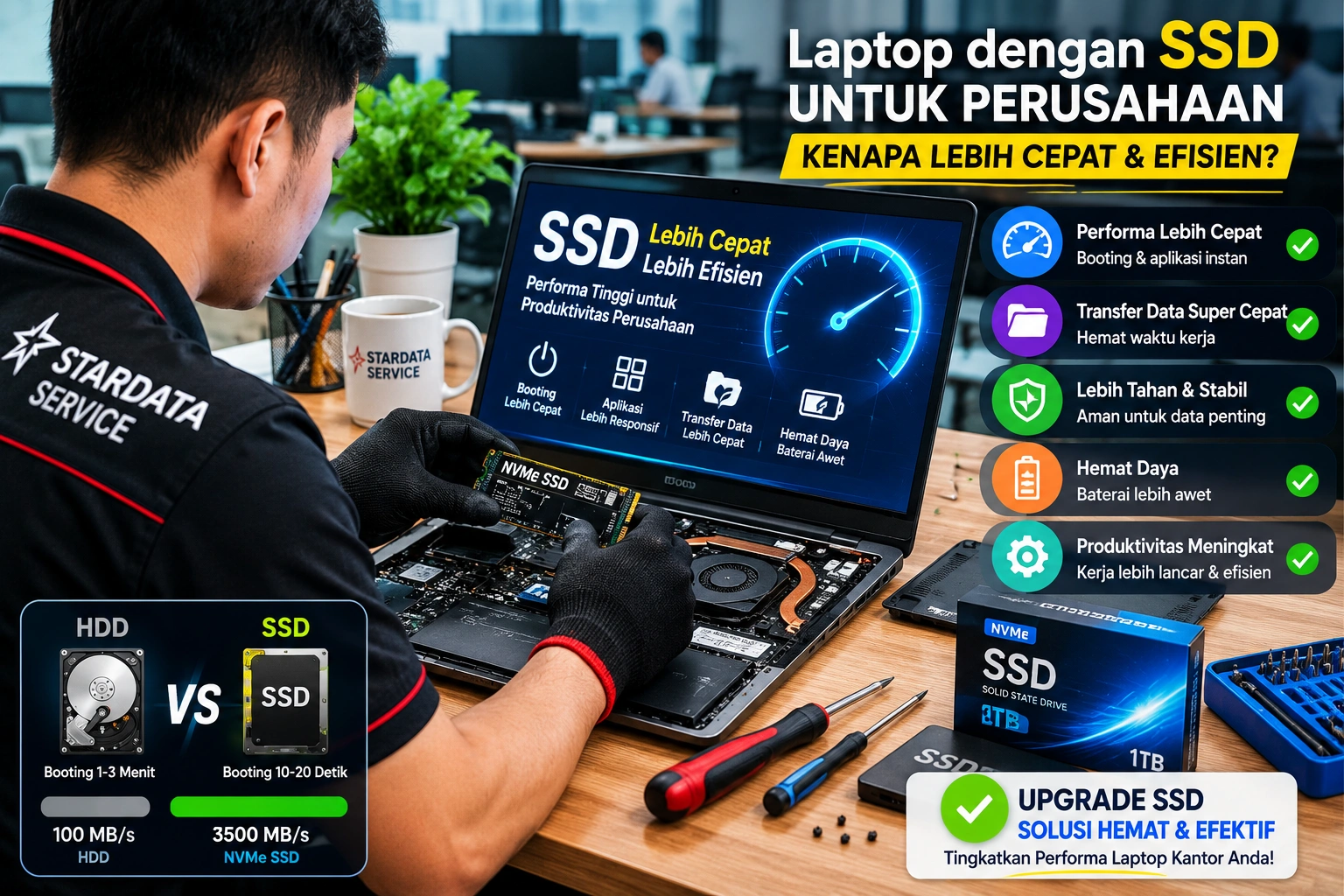
Salah satu upgrade paling efektif adalah mengganti HDD lama dengan SSD. Kecepatan baca/tulis SSD jauh lebih tinggi, membuat sistem operasi, aplikasi, hingga game bisa berjalan lebih cepat. Bahkan upgrade ini bisa membuat komputer berusia lebih dari 5 tahun terasa seperti baru.

c. Processor (CPU)

Jika motherboard masih mendukung, upgrade prosesor bisa meningkatkan performa signifikan, terutama untuk aplikasi berat seperti editing video atau desain 3D. Namun, upgrade CPU harus disesuaikan dengan soket dan chipset motherboard yang digunakan.

d. Kartu Grafis (GPU)

Untuk kebutuhan gaming atau desain grafis, upgrade GPU bisa memberikan peningkatan drastis. Namun, pastikan daya listrik dan ukuran casing mendukung kartu grafis baru yang dipilih.

e. Power Supply Unit (PSU)

Jangan remehkan PSU. Banyak komputer lama menggunakan PSU bawaan dengan kualitas rendah. Jika Anda menambahkan GPU baru atau CPU dengan kebutuhan daya besar, pastikan PSU diganti dengan yang lebih andal.

f. Sistem Pendingin

Komputer lama sering kali memiliki sistem pendingin standar. Mengganti thermal paste dan menggunakan kipas tambahan bisa membantu menjaga suhu tetap stabil.

Panduan Upgrade Komputer Lama agar Tetap Tangguh


4. Tips Upgrade Sesuai Prioritas

Tidak semua upgrade harus dilakukan sekaligus. Anda bisa memprioritaskan sesuai kebutuhan:

  1. Ganti HDD → SSD → peningkatan paling terasa.
  2. Tambah RAM → agar multitasking lancar.
  3. Upgrade GPU → untuk gaming atau grafis.
  4. Upgrade CPU → untuk performa berat.
  5. PSU & pendingin → untuk stabilitas jangka panjang.

5. Kapan Harus Menggunakan Jasa Profesional?

Tidak semua orang nyaman melakukan upgrade sendiri. Beberapa komponen seperti CPU atau GPU memang cukup mudah dipasang, tapi jika salah langkah bisa berisiko merusak motherboard. Oleh karena itu, menggunakan jasa service komputer Karawaci adalah pilihan bijak. Teknisi berpengalaman dapat membantu:

  • Mengecek kompatibilitas komponen.
  • Memasang hardware dengan benar.
  • Melakukan instalasi ulang sistem operasi jika diperlukan.
  • Memberikan saran upgrade yang sesuai budget.

6. Perhitungan Biaya Upgrade vs Beli Baru

Banyak orang bingung antara memilih upgrade atau membeli komputer baru. Sebagai gambaran:

  • Upgrade RAM + SSD → Rp 1–2 juta → komputer terasa lebih cepat.
  • Upgrade GPU menengah → Rp 3–5 juta → bisa gaming modern dengan pengaturan medium.
  • Upgrade total (CPU, GPU, RAM, SSD, PSU) → Rp 6–8 juta → setara dengan membeli PC baru kelas menengah.

Jika kerusakan terlalu parah atau komponen terlalu tua (lebih dari 10 tahun), mungkin lebih baik pertimbangkan membeli baru. Namun, untuk komputer dengan usia 5–8 tahun, upgrade biasanya masih sangat layak.


7. Merawat Komputer Setelah Upgrade

Agar komputer tetap tangguh setelah di-upgrade, lakukan perawatan rutin:

  • Bersihkan debu dari casing secara berkala.
  • Pastikan suhu komponen tidak terlalu panas.
  • Update software dan driver.
  • Gunakan UPS untuk melindungi dari listrik tidak stabil.

Kesimpulan

Upgrade komputer lama adalah langkah bijak bagi siapa saja yang ingin meningkatkan performa tanpa harus mengeluarkan biaya besar untuk perangkat baru. Dengan mengganti komponen yang tepat seperti RAM, SSD, GPU, atau CPU, komputer lama bisa tetap tangguh dan mampu menjalankan berbagai aplikasi modern.

Namun, jika Anda ragu melakukannya sendiri, percayakan pada profesional seperti service komputer Karawaci yang berpengalaman menangani berbagai jenis komputer. Dengan begitu, Anda bisa menikmati komputer lama yang kembali bertenaga dan siap digunakan bertahun-tahun ke depan.

October 4, 2025 | DorilCamp

Printer dengan Sistem Infus: Kelebihan dan Kekurangannya

Printer dengan Sistem Infus: Kelebihan dan Kekurangannya

Printer dengan Sistem Infus: Kelebihan dan Kekurangannya

Di era digital, printer tetap menjadi perangkat penting, baik di rumah, kantor, maupun bisnis percetakan kecil. Salah satu inovasi yang populer dalam beberapa tahun terakhir adalah printer dengan sistem infus. Sistem ini membuat penggunaan tinta lebih efisien dan praktis karena tinta dialirkan langsung dari tabung eksternal ke cartridge. Namun, meski banyak menawarkan keuntungan, sistem infus juga memiliki beberapa kelemahan yang perlu dipertimbangkan sebelum Anda memutuskan untuk menggunakannya.

Artikel ini akan mengulas secara lengkap kelebihan dan kekurangan printer dengan sistem infus, serta memberikan saran kapan sebaiknya menggunakan printer jenis ini.


Apa Itu Printer dengan Sistem Infus?

Printer dengan sistem infus adalah printer inkjet yang dimodifikasi atau sudah dilengkapi pabrikan dengan sistem suplai tinta berkelanjutan. Alih-alih mengandalkan cartridge berkapasitas kecil, printer ini menggunakan tabung tinta eksternal yang terhubung langsung ke cartridge melalui selang.

Hasilnya, tinta dapat digunakan dalam jumlah lebih banyak dengan biaya cetak yang lebih murah dibandingkan printer dengan cartridge biasa.


Kelebihan Printer dengan Sistem Infus

  1. Biaya Cetak Lebih Murah
    Printer dengan sistem infus memungkinkan pengguna membeli tinta dalam botol besar dengan harga yang jauh lebih ekonomis dibanding cartridge. Hal ini sangat cocok untuk bisnis fotokopi, percetakan, atau kantor dengan kebutuhan cetak tinggi.
  2. Isi Ulang Mudah dan Cepat
    Tidak perlu lagi mengganti cartridge setiap kali tinta habis. Cukup isi ulang tabung tinta eksternal, printer siap digunakan kembali. Proses ini menghemat waktu dan biaya.
  3. Kapasitas Tinta Besar
    Tabung tinta infus bisa menampung tinta lebih banyak sehingga printer dapat mencetak ribuan halaman tanpa perlu sering diisi ulang. Ini tentu meningkatkan produktivitas, terutama untuk usaha dengan volume cetak besar.
  4. Ramah Lingkungan
    Dengan penggunaan botol tinta isi ulang, limbah cartridge plastik bisa berkurang. Hal ini membantu mengurangi dampak lingkungan dari limbah elektronik.
  5. Hasil Cetak Stabil
    Dengan aliran tinta yang konsisten, kualitas hasil cetak bisa lebih stabil selama printer dirawat dengan baik.

Kekurangan Printer dengan Sistem Infus

  1. Perlu Perawatan Lebih Rutin
    Sistem infus memiliki risiko munculnya gelembung udara di selang atau tinta mengering jika jarang digunakan. Hal ini bisa menyumbat head printer dan menurunkan kualitas cetak.
  2. Risiko Bocor atau Tumpah
    Karena tinta disimpan dalam tabung eksternal, ada kemungkinan tinta bocor atau tumpah jika tidak diletakkan dengan posisi yang tepat.
  3. Tidak Semua Garansi Berlaku
    Jika printer dimodifikasi dengan infus aftermarket (bukan bawaan pabrik), maka garansi resmi bisa hangus. Oleh karena itu, lebih baik membeli printer infus original dari produsen.
  4. Mobilitas Terbatas
    Printer dengan sistem infus tidak mudah dipindahkan karena tabung tinta harus tetap sejajar dengan printer. Jika posisi berubah, aliran tinta bisa terganggu.
  5. Potensi Masalah Teknis
    Jika pemasangan tidak benar atau tinta yang digunakan tidak sesuai standar, printer bisa cepat rusak. Untuk itu, diperlukan jasa service printer yang berpengalaman jika terjadi kendala.

Kapan Sebaiknya Menggunakan Printer dengan Sistem Infus?

Printer infus sangat ideal untuk:

  • Usaha fotokopi atau percetakan kecil yang membutuhkan biaya cetak murah.
  • Kantor dengan volume cetak tinggi setiap hari.
  • Mahasiswa atau guru yang sering mencetak dokumen dalam jumlah banyak.

Namun, jika Anda hanya mencetak sesekali, printer dengan cartridge standar mungkin lebih praktis dan minim risiko.

Printer dengan Sistem Infus: Kelebihan dan Kekurangannya


Tips Merawat Printer Infus agar Awet

  1. Gunakan tinta berkualitas sesuai rekomendasi printer.
  2. Cetak secara rutin untuk mencegah tinta mengendap dan menyumbat head.
  3. Pastikan tabung tinta selalu dalam posisi sejajar dengan printer.
  4. Hindari memindahkan printer terlalu sering.
  5. Segera bawa ke jasa service printer terpercaya jika muncul masalah seperti tinta tidak mengalir atau hasil cetak bergaris.

Kesimpulan

Printer dengan sistem infus menawarkan solusi ekonomis dan praktis bagi pengguna dengan kebutuhan cetak tinggi. Biaya cetak murah, kapasitas besar, dan hasil cetak stabil menjadi daya tarik utama. Namun, sistem ini juga memiliki kekurangan seperti risiko bocor, butuh perawatan lebih, serta mobilitas terbatas.

Jika Anda memilih printer infus, pastikan untuk merawatnya dengan baik dan menggunakan layanan jasa service printer profesional jika terjadi kerusakan. Dengan demikian, printer Anda bisa tetap awet dan memberikan hasil cetak optimal dalam jangka panjang.


October 3, 2025 | DorilCamp

Keunggulan Laptop Bisnis Dibanding Laptop Konsumer Biasa

Keunggulan Laptop Bisnis Dibanding Laptop Konsumer Biasa

Keunggulan Laptop Bisnis Dibanding Laptop Konsumer Biasa

Dalam dunia kerja yang semakin mengandalkan teknologi, pemilihan perangkat laptop menjadi hal yang sangat penting. Banyak orang masih bingung apakah mereka harus memilih laptop bisnis atau laptop konsumer biasa. Sekilas keduanya terlihat mirip, tetapi sebenarnya ada perbedaan mendasar yang membuat laptop bisnis lebih unggul, terutama untuk menunjang produktivitas kerja. Artikel ini akan membahas keunggulan laptop bisnis dibandingkan laptop konsumer biasa, serta memberikan tips memilih perangkat yang tepat sesuai kebutuhan.


Apa Itu Laptop Bisnis?

Laptop bisnis adalah perangkat yang dirancang khusus untuk kebutuhan profesional. Produsen laptop biasanya membedakan seri produk mereka menjadi dua: seri konsumer (untuk penggunaan pribadi dan umum) serta seri bisnis (untuk kebutuhan kantor dan profesional).

Laptop bisnis dirancang dengan mempertimbangkan daya tahan, keamanan data, konektivitas, dan efisiensi kerja. Sementara laptop konsumer lebih menekankan pada desain, hiburan, dan kebutuhan sehari-hari.


Perbedaan Utama Laptop Bisnis vs Laptop Konsumer

  1. Desain dan Material
    • Laptop konsumer biasanya fokus pada estetika, ringan, dan tipis.
    • Laptop bisnis lebih mengutamakan kekuatan dan durabilitas. Banyak yang menggunakan material magnesium alloy atau aluminium sehingga lebih tahan benturan dan cocok untuk mobilitas tinggi.
  2. Keamanan Data
    • Laptop konsumer jarang dilengkapi fitur keamanan tingkat tinggi.
    • Laptop bisnis biasanya memiliki fitur tambahan seperti TPM (Trusted Platform Module), fingerprint scanner, smart card reader, dan enkripsi data tingkat lanjut untuk melindungi informasi sensitif perusahaan.
  3. Konektivitas dan Port
    • Laptop konsumer cenderung mengurangi jumlah port demi desain minimalis.
    • Laptop bisnis menyediakan lebih banyak port, termasuk USB-A, USB-C, HDMI, Ethernet, hingga docking port untuk menunjang produktivitas kerja.
  4. Performa dan Stabilitas
    • Laptop konsumer bisa menggunakan komponen terbaru, tetapi tidak selalu stabil untuk kerja jangka panjang.
    • Laptop bisnis dilengkapi prosesor dengan seri khusus (misalnya Intel Core i5/i7 seri vPro) yang menawarkan performa stabil, manajemen jarak jauh, dan efisiensi daya.
  5. Ketahanan Baterai
    • Laptop bisnis memiliki baterai dengan kapasitas lebih besar dan daya tahan lebih lama, sering kali mencapai 8–12 jam pemakaian kerja.
    • Laptop konsumer umumnya hanya bertahan 4–6 jam pada pemakaian normal.

Keunggulan Laptop Bisnis untuk Profesional

  1. Daya Tahan Tinggi
    Laptop bisnis dirancang untuk bertahan lama. Beberapa bahkan sudah lolos uji standar militer (MIL-STD 810G) yang memastikan ketahanan terhadap jatuh, debu, kelembapan, dan suhu ekstrem.
  2. Produktivitas Lebih Maksimal
    Dengan dukungan prosesor stabil, RAM besar, dan penyimpanan SSD cepat, laptop bisnis mampu menjalankan berbagai aplikasi kerja secara multitasking tanpa kendala.
  3. Layanan Purna Jual Lebih Baik
    Produsen biasanya memberikan garansi lebih panjang dan dukungan teknis khusus untuk laptop bisnis. Bahkan ada layanan on-site support yang sangat membantu perusahaan.
  4. Fitur Manajemen Perusahaan
    Laptop bisnis sering dilengkapi software manajemen IT yang memudahkan perusahaan mengontrol perangkat dari jarak jauh, menginstal update, hingga menghapus data saat laptop hilang.
  5. Keamanan Lebih Terjamin
    Untuk perusahaan yang menyimpan data klien atau informasi sensitif, fitur keamanan ekstra pada laptop bisnis sangat penting. Ini mencegah kebocoran data dan serangan siber.

Keunggulan Laptop Bisnis Dibanding Laptop Konsumer Biasa


Kapan Harus Memilih Laptop Bisnis?

Laptop bisnis cocok dipilih jika:

  • Anda seorang pekerja profesional dengan mobilitas tinggi.
  • Perusahaan Anda membutuhkan perangkat yang bisa bertahan lama dan aman.
  • Pekerjaan Anda melibatkan data penting yang perlu perlindungan ekstra.
  • Anda mengutamakan keandalan jangka panjang dibanding sekadar tampilan desain.

Sementara laptop konsumer lebih cocok untuk kebutuhan pribadi, mahasiswa, atau pengguna kasual yang lebih sering menggunakan laptop untuk hiburan dan pekerjaan ringan.


Rekomendasi Laptop Bisnis Populer

Beberapa seri laptop bisnis yang dikenal handal antara lain:

  • Lenovo ThinkPad Series – Dikenal tahan banting dan memiliki keyboard terbaik.
  • Dell Latitude Series – Fitur keamanan lengkap dengan opsi docking station.
  • HP EliteBook Series – Desain elegan dengan fitur keamanan kelas enterprise.
  • Apple MacBook Pro (M-series) – Banyak digunakan di bidang kreatif profesional dengan daya tahan baterai luar biasa.

Tips Merawat Laptop Bisnis

Meskipun laptop bisnis dibuat untuk ketahanan jangka panjang, perawatan tetap diperlukan agar performanya selalu optimal:

  • Lakukan update sistem operasi dan driver secara berkala.
  • Bersihkan debu pada ventilasi agar pendinginan tetap optimal.
  • Hindari overcharging baterai meski sudah menggunakan teknologi modern.
  • Gunakan tas laptop dengan bantalan tebal untuk mobilitas.
  • Jika terjadi masalah teknis, segera bawa ke jasa service laptop terpercaya agar tidak semakin parah.

Kesimpulan

Laptop bisnis hadir sebagai solusi bagi profesional yang membutuhkan perangkat handal, aman, dan efisien. Dibanding laptop konsumer biasa, laptop bisnis menawarkan daya tahan lebih tinggi, fitur keamanan canggih, performa stabil, serta dukungan purna jual lebih baik.

Jika Anda sering bekerja dengan data penting atau memiliki mobilitas tinggi, memilih laptop bisnis adalah investasi cerdas untuk jangka panjang. Jangan lupa, lakukan perawatan rutin dan gunakan jasa service laptop profesional bila perangkat mengalami kendala, agar laptop tetap awet dan produktivitas kerja tidak terganggu.


October 2, 2025 | DorilCamp

Komputer dengan GPU Khusus: Solusi untuk 3D Rendering

Komputer dengan GPU Khusus: Solusi untuk 3D Rendering

Komputer dengan GPU Khusus: Solusi untuk 3D Rendering

Dalam dunia desain modern, animasi, dan arsitektur, kebutuhan akan perangkat keras yang mumpuni semakin meningkat. Salah satu komponen yang sangat vital dalam menunjang kinerja komputer, terutama untuk keperluan grafis berat seperti 3D rendering, adalah GPU (Graphics Processing Unit). GPU khusus atau dedicated GPU bukan hanya mempercepat proses rendering, tetapi juga meningkatkan kualitas hasil akhir. Artikel ini akan membahas mengapa komputer dengan GPU khusus menjadi solusi terbaik untuk 3D rendering, apa saja spesifikasi yang dibutuhkan, dan bagaimana memilih perangkat sesuai kebutuhan.


Mengapa GPU Penting untuk 3D Rendering?

GPU berfungsi untuk menangani perhitungan grafis yang kompleks. Pada proses 3D rendering, komputer harus mengolah jutaan hingga miliaran data visual dalam waktu singkat. Jika hanya mengandalkan CPU, performa akan sangat terbatas. GPU khusus mampu melakukan komputasi paralel sehingga proses pengolahan data grafis berjalan lebih cepat.

Beberapa keuntungan utama menggunakan GPU khusus dalam 3D rendering adalah:

  1. Proses Rendering Lebih Cepat – GPU mempercepat render preview maupun final rendering, menghemat waktu kerja.
  2. Kualitas Visual Tinggi – GPU memungkinkan tampilan lebih detail dengan efek cahaya, bayangan, dan tekstur yang realistis.
  3. Multitasking Lancar – Dengan GPU khusus, Anda bisa bekerja sambil melakukan aktivitas lain, tanpa membuat komputer melambat.
  4. Optimasi Software – Banyak software desain dan 3D rendering seperti Blender, Maya, 3ds Max, hingga Cinema 4D sudah mengoptimalkan performa GPU untuk rendering.

Perbedaan GPU Terintegrasi vs GPU Khusus

  1. GPU Terintegrasi (Integrated GPU)
    • Menempel langsung pada CPU.
    • Performa terbatas, hanya cocok untuk kebutuhan ringan seperti browsing, office, atau desain 2D sederhana.
    • Harga lebih murah, hemat daya.
  2. GPU Khusus (Dedicated GPU)
    • Komponen terpisah dengan memori VRAM sendiri.
    • Memiliki performa tinggi, mampu menangani aplikasi grafis berat.
    • Lebih cocok untuk profesional yang bekerja di bidang desain 3D, animasi, arsitektur, atau editing video 4K.

Untuk kebutuhan 3D rendering, GPU khusus adalah pilihan mutlak agar kinerja tidak tersendat.


Spesifikasi GPU untuk 3D Rendering

Ketika memilih GPU untuk komputer yang digunakan dalam 3D rendering, berikut hal-hal yang perlu diperhatikan:

  1. Jumlah VRAM (Video RAM)
    • Minimum 6GB untuk kebutuhan standar.
    • Ideal 8GB – 24GB untuk rendering proyek besar.
  2. Arsitektur GPU
    • GPU modern seperti NVIDIA RTX series atau AMD Radeon Pro memberikan performa tinggi dengan dukungan ray tracing.
  3. CUDA Cores / Stream Processors
    • Semakin banyak jumlah core, semakin cepat GPU memproses data grafis.
  4. Kompatibilitas Software
    • Pastikan GPU kompatibel dengan software rendering yang Anda gunakan. Misalnya, software berbasis CUDA (NVIDIA) lebih optimal dengan GPU RTX.

Rekomendasi GPU untuk 3D Rendering

Beberapa pilihan GPU yang banyak digunakan oleh para profesional:

  • NVIDIA GeForce RTX 4070 / 4080 / 4090 – Cocok untuk rendering tingkat lanjut dengan kualitas ray tracing.
  • NVIDIA RTX A6000 (Workstation) – Pilihan premium untuk studio besar dan arsitektur kompleks.
  • AMD Radeon RX 7900 Series – Alternatif kuat dengan harga relatif lebih terjangkau.

Tips Memilih Komputer dengan GPU Khusus

  1. Sesuaikan dengan Budget – Tidak perlu langsung membeli GPU kelas atas jika kebutuhan Anda masih dalam tahap belajar.
  2. Perhatikan Pendinginan – GPU yang kuat menghasilkan panas tinggi. Pastikan komputer memiliki sistem pendinginan yang baik.
  3. Pilih Power Supply yang Memadai – GPU kelas atas membutuhkan daya besar, minimal PSU 650W–850W dengan sertifikasi 80 Plus.
  4. Konsultasi dengan Ahli – Jika bingung memilih spesifikasi, Anda bisa meminta saran dari teknisi atau menggunakan layanan jasa service komputer untuk merakit atau meng-upgrade perangkat sesuai kebutuhan.

Alternatif: Render Farm dan Cloud Rendering

Jika anggaran terbatas, Anda juga bisa memanfaatkan layanan cloud rendering. Dengan cara ini, Anda tidak perlu memiliki GPU mahal, melainkan menyewa tenaga komputasi dari server yang dilengkapi GPU kelas atas. Namun, untuk pekerjaan harian, memiliki GPU khusus tetap lebih efisien.


Perawatan GPU agar Tetap Optimal

GPU adalah investasi besar, sehingga perlu dirawat dengan baik. Beberapa cara menjaga performa GPU:

  • Rutin membersihkan debu pada kipas dan heatsink.
  • Mengganti thermal paste setiap 1–2 tahun.
  • Menghindari overclock berlebihan yang bisa merusak komponen.
  • Memastikan casing memiliki airflow yang baik.

Kesimpulan

Komputer dengan GPU khusus adalah solusi terbaik bagi siapa pun yang berkecimpung di dunia desain 3D, animasi, maupun arsitektur. Dengan performa tinggi, hasil rendering lebih cepat, efisien, dan berkualitas. Pemilihan GPU harus disesuaikan dengan kebutuhan, software, serta budget yang dimiliki.

Jika Anda masih ragu menentukan spesifikasi terbaik, tidak ada salahnya berkonsultasi dengan ahli atau menggunakan jasa service komputer terpercaya untuk mendapatkan rekomendasi yang sesuai. Dengan begitu, investasi pada perangkat keras akan sebanding dengan produktivitas dan kualitas karya yang dihasilkan.