February 14, 2026

December 29, 2025 | DorilCamp

Komputer untuk Streaming: Performa Tinggi dengan Budget Terjangkau

Komputer untuk Streaming: Performa Tinggi dengan Budget Terjangkau

Komputer untuk Streaming: Performa Tinggi dengan Budget Terjangkau

Aktivitas streaming kini semakin populer, baik untuk keperluan hiburan, edukasi, hingga bisnis. Mulai dari live streaming game, podcast, webinar, hingga konten media sosial seperti YouTube, TikTok, dan Twitch—semuanya membutuhkan komputer dengan performa yang stabil.

Namun, masih banyak orang beranggapan bahwa komputer untuk streaming harus mahal. Padahal, dengan pemilihan komponen yang tepat, kamu bisa mendapatkan komputer streaming berperforma tinggi dengan budget yang terjangkau.

Artikel ini akan membahas panduan lengkap memilih komputer untuk streaming, rekomendasi spesifikasi ideal, tips menghemat budget, hingga solusi perawatan jika komputer mulai bermasalah.


1. Kebutuhan Utama Komputer untuk Streaming

Sebelum membeli atau merakit komputer streaming, kamu perlu memahami kebutuhan dasarnya. Streaming tidak hanya membutuhkan performa tinggi, tetapi juga stabilitas jangka panjang.

Beberapa kebutuhan utama komputer streaming antara lain:

  • Prosesor kuat untuk encoding video

  • RAM cukup besar untuk multitasking

  • GPU yang mendukung rendering dan encoding

  • Penyimpanan cepat agar sistem responsif

  • Koneksi internet stabil (di luar faktor hardware)

Dengan memahami kebutuhan ini, kamu bisa menghindari pembelian komponen yang berlebihan dan tetap menekan biaya.


2. Prosesor: Otak Utama Streaming

Prosesor memegang peranan penting dalam proses encoding video saat streaming.

Rekomendasi Prosesor Terjangkau

  • AMD Ryzen 5 3600 / 5500

  • Intel Core i5 Gen 10–12

Prosesor dengan minimal 6 core dan 12 thread sudah sangat cukup untuk streaming sambil menjalankan aplikasi lain seperti OBS, browser, atau game ringan.

Tips hemat:

  • Pilih prosesor generasi sebelumnya yang harganya sudah turun

  • Pastikan motherboard kompatibel agar tidak perlu upgrade tambahan


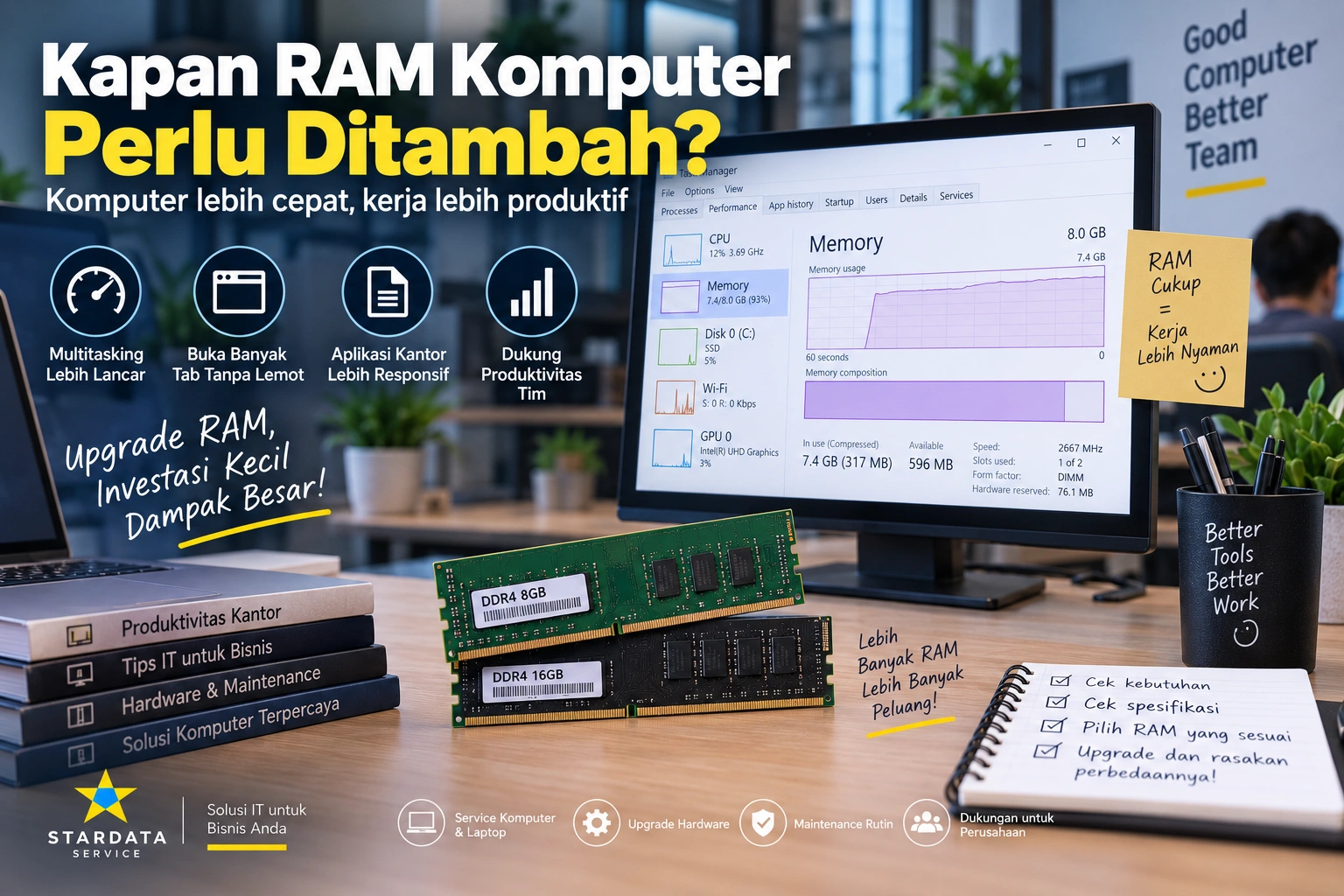
3. RAM: Kunci Multitasking Lancar

Streaming hampir selalu melibatkan banyak aplikasi berjalan bersamaan.

Rekomendasi RAM

  • Minimal: 16 GB DDR4

  • Ideal: 2×8 GB (dual channel)

RAM 16 GB sudah cukup untuk:

  • OBS atau software streaming

  • Browser

  • Game atau aplikasi editing ringan

Jika RAM hanya 8 GB, komputer akan cepat penuh dan menyebabkan lag saat live.


4. GPU: Penting Tapi Bisa Disesuaikan Budget

GPU berperan dalam rendering visual dan encoding, terutama jika kamu streaming game.

Rekomendasi GPU Budget-Friendly

  • NVIDIA GTX 1650 / GTX 1660

  • RTX 2060 (jika budget memungkinkan)

  • AMD RX 6500 XT (untuk non-encoder NVENC)

NVIDIA lebih direkomendasikan karena memiliki NVENC Encoder yang sangat membantu streaming tanpa membebani CPU.

Jika budget terbatas:

  • Fokuskan GPU secukupnya

  • Turunkan setting game, bukan kualitas streaming

Komputer untuk Streaming: Performa Tinggi dengan Budget Terjangkau


5. Penyimpanan: SSD Wajib untuk Streaming

Penyimpanan memengaruhi kecepatan booting, loading aplikasi, dan stabilitas sistem.

Rekomendasi

  • SSD NVMe 256–512 GB untuk sistem

  • HDD tambahan untuk penyimpanan video

SSD akan membuat OBS dan software streaming berjalan lebih lancar dibanding HDD.


6. Power Supply dan Pendinginan

Jangan remehkan PSU dan sistem pendingin. Komputer streaming sering bekerja dalam waktu lama.

PSU Ideal

  • Minimal 500–550 Watt

  • Sertifikasi 80+ Bronze

Pendinginan

  • Gunakan CPU cooler aftermarket jika perlu

  • Tambahkan kipas casing untuk airflow

Suhu yang stabil menjaga performa tetap konsisten dan umur komponen lebih panjang.


7. Contoh Build Komputer Streaming Budget Terjangkau

Berikut contoh gambaran build:

  • CPU: Ryzen 5 3600

  • Motherboard: B450 / B550

  • RAM: 16 GB DDR4

  • GPU: GTX 1660

  • SSD: NVMe 512 GB

  • PSU: 550W 80+ Bronze

Build ini sudah cukup untuk:

  • Streaming game 1080p

  • Live webinar

  • Konten YouTube dan podcast


8. Tips Menghemat Budget Tanpa Mengorbankan Performa

Beberapa tips agar tetap hemat:

  • Gunakan komponen generasi lama

  • Beli GPU bekas bergaransi

  • Prioritaskan CPU dan RAM

  • Upgrade bertahap sesuai kebutuhan

Dengan strategi ini, kamu bisa mendapatkan performa optimal tanpa harus mengeluarkan biaya besar.


9. Perawatan Komputer Streaming Agar Tetap Optimal

Komputer streaming cenderung bekerja lebih berat dibanding komputer biasa. Perawatan rutin sangat penting.

Beberapa tips perawatan:

  • Bersihkan debu minimal 3 bulan sekali

  • Ganti thermal paste CPU secara berkala

  • Update driver GPU dan sistem

  • Monitor suhu saat live streaming

Jika komputer mulai sering lag, freeze, atau restart saat live, sebaiknya segera dicek oleh teknisi profesional.

Untuk kamu yang berdomisili di sekitar Tangerang, membawa perangkat ke tempat service komputer terbaik di Tangerang adalah langkah bijak agar kerusakan tidak semakin parah dan aktivitas streaming tetap berjalan lancar.


10. Kapan Harus Service Komputer Streaming?

Segera lakukan pengecekan jika:

  • FPS drop saat live

  • Suara kipas sangat bising

  • Komputer mati mendadak

  • OBS sering crash

  • Encoding overload

Masalah seperti ini bisa berasal dari hardware, pendinginan, atau sistem yang perlu dioptimasi oleh ahlinya.


Kesimpulan

Komputer untuk streaming tidak harus mahal. Dengan pemilihan komponen yang tepat, kamu bisa mendapatkan performa tinggi dengan budget terjangkau. Fokus pada CPU, RAM, dan pendinginan yang baik adalah kunci utama.

Jangan lupa juga melakukan perawatan rutin dan segera konsultasi ke tempat service komputer terbaik di Tangerang jika performa mulai menurun, agar aktivitas streaming tetap lancar dan profesional.

November 19, 2025 | DorilCamp

Cara Mengatur Driver Printer di Windows dan macOS

Cara Mengatur Driver Printer di Windows dan macOS

Cara Mengatur Driver Printer di Windows dan macOS

Mengatur driver printer dengan benar adalah langkah penting agar proses mencetak berjalan lancar. Baik kamu menggunakan Windows maupun macOS, driver yang tepat memastikan printer dapat bekerja optimal tanpa error seperti tidak terdeteksi, hasil buram, atau kertas tidak terbaca.

Sayangnya, banyak pengguna yang masih bingung cara menginstall hingga mengatur driver printer sesuai sistem operasi mereka. Tak jarang juga masalah seperti printer tidak merespons muncul hanya karena driver tidak cocok atau belum diperbarui.

Di artikel ini, kamu akan mempelajari langkah-langkah mudah mengatur driver printer di Windows dan macOS, lengkap dengan tips troubleshooting dasar. Jika setelah mencoba semua langkah printer tetap bermasalah, kamu bisa membawa perangkat ke tempat service printer terbaik di Tangerang untuk pemeriksaan lebih mendalam.


1. Apa Itu Driver Printer dan Mengapa Penting?

Driver printer adalah perangkat lunak penghubung antara komputer dan printer. Tanpa driver, komputer tidak dapat memahami cara mengirimkan perintah pencetakan ke printer.

Beberapa fungsi utama driver printer antara lain:

  • Mengatur komunikasi antara sistem operasi dan printer

  • Menampilkan opsi seperti kualitas cetak, ukuran kertas, dan pengaturan warna

  • Menerjemahkan data digital menjadi format yang bisa dicetak

  • Menjaga kompatibilitas printer setelah update OS

Karena itu, memastikan driver terinstall dengan benar adalah langkah pertama sebelum menggunakan printer.


2. Cara Mengatur Driver Printer di Windows

Windows merupakan sistem operasi yang paling banyak digunakan, dan hampir semua merek printer menyediakan driver yang kompatibel dengan platform ini.

A. Instal Driver Secara Otomatis (Plug and Play)

Windows biasanya mendeteksi printer secara otomatis.

Langkah-langkahnya:

  1. Hubungkan printer ke komputer menggunakan USB atau WiFi.

  2. Tunggu hingga Windows memindai perangkat baru.

  3. Windows akan mengunduh dan menginstal driver secara otomatis.

  4. Coba lakukan test print.

Jika cara ini berhasil, kamu tidak perlu mengunduh driver secara manual.


B. Instal Driver Secara Manual

Jika Windows tidak mendeteksi printer, lakukan langkah berikut:

  1. Buka menu Settings

  2. Masuk ke Devices > Printers & scanners

  3. Klik Add a printer or scanner

  4. Jika printer tidak muncul, pilih The printer that I want isn’t listed

  5. Pilih jenis koneksi (USB, WiFi, IP Address)

  6. Klik Next, lalu pilih driver sesuai model printer

  7. Selesaikan proses instalasi


C. Mengunduh Driver dari Website Resmi

Ini adalah cara paling aman, terutama untuk menghindari driver palsu.

Contoh:

  • Epson: support.epson.com

  • Canon: support.canon.com

  • HP: support.hp.com

  • Brother: support.brother.com

Langkah:

  1. Kunjungi situs resmi brand printer

  2. Cari model printer kamu

  3. Pilih sistem operasi Windows 10/11

  4. Download dan jalankan file installer

  5. Ikuti instruksi hingga selesai


D. Mengatur Driver Printer di Windows

Setelah terinstal, kamu bisa menyesuaikan pengaturan:

  1. Buka Control Panel

  2. Klik Devices and Printers

  3. Klik kanan printer → pilih Printing Preferences

  4. Atur:

    • Kualitas cetakan

    • Mode warna (Color / Grayscale)

    • Jenis kertas

    • Print layout

  5. Klik Save

Cara Mengatur Driver Printer di Windows dan macOS


3. Cara Mengatur Driver Printer di macOS

macOS terkenal dengan sistem driver yang stabil dan jarang bermasalah. Namun kamu tetap perlu tahu cara mengaturnya dengan benar.

A. Instal Driver Otomatis

Saat kamu menghubungkan printer, macOS sering kali langsung mengenalinya.

Langkah:

  1. Buka System Settings

  2. Pilih Printers & Scanners

  3. Klik Add Printer

  4. Pilih printer yang terdeteksi

  5. Klik Add

macOS akan menginstal driver bawaan yang sesuai.


B. Instal Driver Manual dari Situs Resmi

Untuk printer yang lebih tua atau model khusus:

  1. Buka website resmi merek printer

  2. Cari driver untuk macOS

  3. Download file PKG

  4. Install seperti biasa

  5. Restart Mac jika diperlukan


C. Mengatur Driver Printer di macOS

  1. Masuk ke System Settings > Printers & Scanners

  2. Pilih printer → klik Options & Supplies

  3. Atur preferensi printer seperti:

    • Default paper size

    • Quality & Media

    • Duplex printing

  4. Simpan pengaturan


4. Tips Mengatasi Masalah Driver Printer

Jika printer tetap tidak bisa digunakan, coba langkah ini:

A. Hapus dan Tambah Printer Kembali

Windows / macOS → remove → install ulang.

B. Restart Print Spooler (Windows)

  1. Buka Services

  2. Cari Print Spooler

  3. Klik Restart

C. Cek Kabel atau Koneksi WiFi

Pastikan printer dan komputer terhubung ke jaringan yang sama.

D. Update OS

Kadang driver tidak cocok karena OS belum diperbarui.

E. Gunakan IP Address Printer

Untuk WiFi printer yang sulit terdeteksi.


5. Kapan Harus Membawa Printer ke Tempat Service?

Jika semua langkah sudah dicoba tetapi printer tetap bermasalah, mungkin masalahnya bukan pada driver, melainkan hardware.

Beberapa tanda printer perlu dibawa ke teknisi:

  • Printer tidak merespon meski driver sudah terpasang

  • Sering offline tiba-tiba

  • Head atau roller bermasalah

  • Error berulang seperti 0x00000xxx

  • Printer berisik dan tidak mau mencetak

Untuk masalah serius seperti ini, lebih aman langsung bawa ke tempat service printer terbaik di Tangerang agar diperiksa oleh teknisi berpengalaman.


Kesimpulan

Mengatur driver printer di Windows maupun macOS sebenarnya cukup mudah jika mengikuti langkah yang benar. Driver yang tepat memastikan printer dapat bekerja maksimal, tanpa error dan tanpa membuang waktu.

Tetap ingat, jika masalah tidak bisa diselesaikan dengan pengaturan driver, jangan ragu untuk membawa perangkat ke profesional agar dicheck secara menyeluruh.

November 13, 2025 | DorilCamp

Laptop dengan Teknologi AI Terbaru: Apa Saja Keunggulannya?

Laptop dengan Teknologi AI Terbaru: Apa Saja Keunggulannya?

Laptop dengan Teknologi AI Terbaru: Apa Saja Keunggulannya?

Perkembangan dunia teknologi semakin pesat, dan kini laptop tidak hanya menjadi perangkat kerja biasa. Dengan hadirnya teknologi AI (Artificial Intelligence), laptop modern mampu menawarkan pengalaman yang lebih pintar, efisien, dan personal. Tahun 2025 bisa dibilang sebagai masa di mana AI bukan lagi fitur tambahan, melainkan bagian utama dari sistem laptop itu sendiri.

Artikel ini akan membahas apa saja keunggulan laptop dengan teknologi AI terbaru, serta bagaimana fitur tersebut dapat meningkatkan produktivitas dan pengalaman pengguna sehari-hari. Dan tentu saja, jika laptop kamu mulai menunjukkan penurunan performa karena sistem AI yang berat, kamu bisa mengunjungi tempat service laptop terbaik untuk melakukan pengecekan profesional.


1. Adaptasi Otomatis Berdasarkan Kebiasaan Pengguna

Salah satu keunggulan paling menonjol dari laptop berteknologi AI adalah kemampuan beradaptasi dengan kebiasaan pengguna. Sistem AI menganalisis bagaimana kamu bekerja — misalnya aplikasi apa yang sering dibuka, waktu penggunaan perangkat, hingga pola ketikan.
Hasilnya, laptop bisa mengoptimalkan performa dan daya baterai secara otomatis. Contohnya, jika kamu sering bekerja di aplikasi desain berat pada pagi hari, laptop akan menyesuaikan kinerja prosesor dan GPU untuk memberi performa maksimal tanpa harus kamu ubah secara manual.


2. Manajemen Daya dan Baterai yang Lebih Cerdas

AI juga membantu dalam mengelola konsumsi daya. Laptop AI terbaru bisa mendeteksi saat perangkat tidak aktif, lalu menurunkan penggunaan energi secara otomatis.
Selain itu, fitur “smart charging” memungkinkan baterai berhenti mengisi di level tertentu agar tidak cepat rusak akibat overcharging.
Dengan begitu, masa pakai baterai bisa jauh lebih panjang — sangat ideal bagi pekerja mobile yang mengandalkan laptop seharian tanpa colokan listrik.


3. Keamanan yang Lebih Kuat Berbasis AI

Keamanan menjadi prioritas besar dalam laptop modern. Teknologi AI kini digunakan untuk mendeteksi ancaman siber secara real-time.
Contohnya, sistem keamanan AI mampu mengenali aktivitas mencurigakan seperti login dari lokasi asing atau file yang mencoba mengakses sistem tanpa izin.
Beberapa laptop premium bahkan sudah dilengkapi dengan penguncian wajah berbasis AI, yang mempelajari struktur wajah pengguna agar tidak mudah ditipu dengan foto atau video.


4. Optimasi Suara dan Gambar untuk Meeting Online

Di era kerja jarak jauh, kualitas suara dan gambar sangat penting. Laptop dengan teknologi AI kini mampu menyaring kebisingan latar belakang saat kamu meeting di tempat ramai, serta mengoptimalkan pencahayaan kamera agar wajah tetap jelas terlihat.
Fitur seperti ini sangat berguna bagi karyawan, dosen, hingga content creator yang sering melakukan panggilan video profesional.


5. Performa Lebih Cepat dengan AI-Based Optimization

Laptop AI tidak hanya menambah fitur canggih, tapi juga meningkatkan performa secara keseluruhan.
Dengan AI optimization, sistem akan mengalokasikan sumber daya prosesor dan RAM secara dinamis sesuai beban kerja.
Misalnya, ketika kamu membuka banyak aplikasi sekaligus, AI akan memprioritaskan aplikasi yang paling sering digunakan agar tetap lancar.


6. Pengalaman Editing dan Desain yang Lebih Efisien

Bagi pengguna profesional seperti desainer grafis atau video editor, laptop AI adalah sebuah terobosan.
Software editing sekarang banyak yang memanfaatkan machine learning untuk mempercepat proses kerja — seperti auto color correction, smart masking, hingga rekomendasi layout desain.
Semua dilakukan secara otomatis oleh AI untuk menghemat waktu dan meningkatkan efisiensi kerja.


7. Asisten Virtual yang Lebih Pintar

Laptop AI juga dilengkapi dengan asisten cerdas yang memahami konteks perintah pengguna.
Kamu bisa meminta laptop untuk membuka file tertentu, mengatur jadwal meeting, hingga menjelaskan laporan kerja — cukup dengan perintah suara.
Asisten virtual ini semakin pintar karena AI-nya belajar dari kebiasaan pengguna, sehingga responnya akan semakin akurat dari waktu ke waktu.

Laptop dengan Teknologi AI Terbaru: Apa Saja Keunggulannya?


8. Dukungan Software AI yang Terus Berkembang

Salah satu keunggulan utama laptop AI adalah kemampuannya untuk terus belajar dan berkembang melalui pembaruan software.
Produsen laptop kini rutin merilis update berbasis AI yang meningkatkan kecepatan sistem, efisiensi baterai, hingga kompatibilitas dengan aplikasi baru.
Dengan begitu, laptop kamu tidak akan cepat ketinggalan zaman.


9. Tantangan Penggunaan Laptop AI

Meski banyak keunggulannya, teknologi AI juga membawa tantangan tersendiri.
Laptop dengan fitur AI canggih biasanya memiliki harga lebih tinggi dan membutuhkan spesifikasi hardware tinggi agar berjalan optimal.
Selain itu, karena banyak fitur bekerja di latar belakang, pengguna mungkin merasa sistemnya lebih kompleks.
Namun, semua ini sebanding dengan peningkatan performa dan efisiensi kerja yang dihasilkan.


10. Kesimpulan

Laptop dengan teknologi AI adalah inovasi besar yang membawa cara baru dalam berinteraksi dengan perangkat digital.
Mulai dari performa adaptif, keamanan yang lebih kuat, hingga kemudahan multitasking — semua dirancang untuk mendukung produktivitas dan kenyamanan pengguna.

Bagi kamu yang sudah atau akan menggunakan laptop AI, pastikan perangkatmu selalu dalam kondisi prima. Jika performanya mulai menurun, segera bawa ke tempat service laptop terbaik agar sistem dan komponennya tetap optimal.

November 10, 2025 | DorilCamp

Panduan Mengatasi Komputer yang Tidak Bisa Menyala

Panduan Mengatasi Komputer yang Tidak Bisa Menyala

Panduan Mengatasi Komputer yang Tidak Bisa Menyala

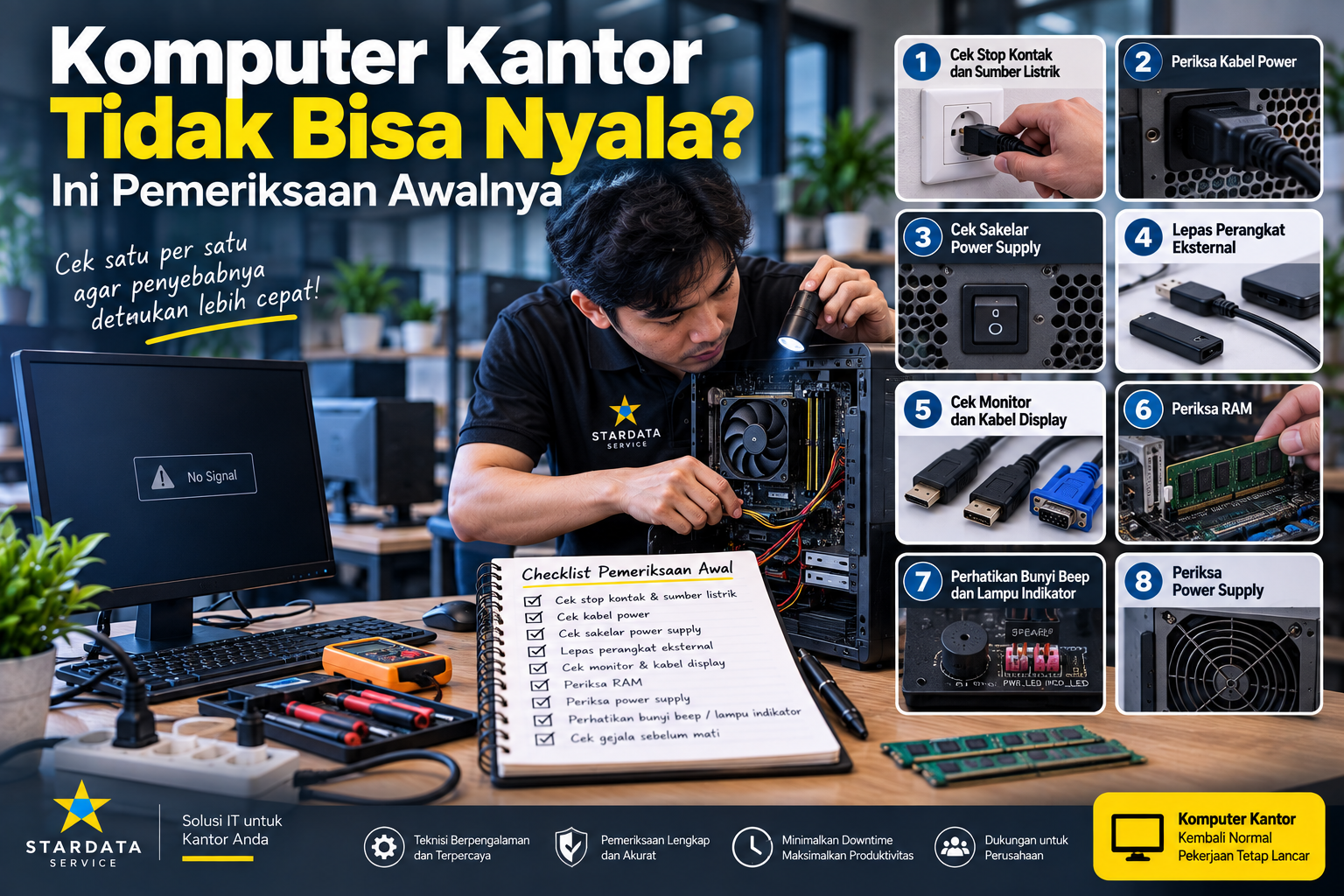
Saat komputer gagal menyala, banyak orang langsung panik, bingung, dan sering kali langsung mengira bahwa kerusakannya parah. Padahal, tidak semua masalah komputer mati total itu berasal dari kerusakan fatal. Banyak hal yang sebenarnya masih bisa dicek sendiri oleh pengguna yang awam sekalipun sebelum membawa komputer ke tempat service komputer terbaik.

Dalam artikel ini kita akan membahas Panduan Mengatasi Komputer yang Tidak Bisa Menyala secara bertahap, logis, dan dengan pemeriksaan dasar yang aman dilakukan. Dengan cara ini, Anda bisa menghemat waktu, menghindari spekulasi, dan mengetahui kira-kira apa sumber masalahnya.


1. Cek Power Supply dan Kabel Daya

Hal pertama dan paling fundamental: cek sumber listrik.

Komputer tidak akan menyala kalau power supply tidak mendapat arus listrik. Beberapa hal yang bisa diperiksa:

  • Colokan listrik sudah terpasang dengan benar?

  • Kabel power PC terhubung kuat ke casing dan stop kontak?

  • Lampu indikator power di PSU (jika ada) menyala?

  • Apakah listrik di ruangan sedang turun atau putus?

Kadang hal sepele seperti kabel longgar sering diremehkan, padahal ini penyebab paling sering.


2. Periksa Tombol Power dan Panel Casey

Kadang kasus sederhana terjadi pada tombol casing.

Tombol power casing bisa rusak, longgar, atau kabelnya salah pasang. Bisa dicoba tekan tombol power dengan hati-hati, atau coba tekan lebih lama (3–5 detik). Bila casing custom, kadang switch front panel ke motherboard tidak terpasang kokoh.


3. Cek RAM

RAM bermasalah menyebabkan komputer tidak bisa boot dan terlihat seperti mati.

Solusi:

  • cabut RAM

  • bersihkan pin RAM dengan penghapus karet / kain microfiber

  • pasang kembali dengan kuat sampai bunyi klik

Jika ada 2 slot RAM, coba satu persatu. Kadang satu stick masih bisa jalan.


4. Coba lepas semua perangkat tambahan

Jika ada VGA tambahan, Harddisk banyak, SSD tambahan, wifi card internal, card capture, atau aksesori lain — coba cabut semuanya.

Biarkan komputer boot dalam kondisi minimal:

  • motherboard

  • RAM 1 stick

  • power supply

  • AIO cooler / fan CPU

Jika bisa POST (bios muncul), berarti komponen tambahan tadi yang bikin gagal nyala.


5. Cek PSU (Power Supply) Sebenarnya Sumber Masalah Paling Fatal

PSU sangat sering jadi penyebab komputer tidak menyala.

PSU lemah atau rusak akan mengakibatkan:

  • kipas tidak mutar

  • lampu indikator tidak menyala

  • atau komputer hanya menyala sebentar lalu mati

Power Supply itu jantung komputer. Kalau rusak, komputer ya otomatis tak akan hidup.

Kalau Anda menggunakan PSU abal-abal, non-80+ atau merk kurang jelas, peluang rusak sangat besar. Untuk komputer kerja apalagi bisnis, gunakan PSU berkualitas.


6. Cek Motherboard Terkena Korslet atau Mati Total

Motherboard bisa rusak atau short.

Mungkin karena:

  • debu lembab

  • cairan tumpah

  • kabel salah pasang

  • konsleting casing

Kalau sudah masuk ke motherboard, biasanya butuh teknisi untuk uji komponen.

Panduan Mengatasi Komputer yang Tidak Bisa Menyala


7. Overheat Parah Bisa Bikin Komputer Tidak Nyala

Kadang CPU mati karena panas ekstrim sebelumnya. Thermal throttle parah. Ada juga yang tidak bisa boot karena Thermal Paste sudah kering.

Coba cek:

  • Kipas CPU berputar?

  • Heatsink bersih dari debu?

  • Thermal paste masih layak?

Jika tidak yakin, bawa ke teknisi untuk dibersihkan.


8. Bila Tidak Berhasil, Saatnya Hubungi Ahlinya

Jangan membongkar terlalu dalam jika Anda tidak paham.

Hardware komputer itu sensitif. Kerusakan bisa semakin melebar jika salah bongkar.

Solusi aman: bawa ke tempat service komputer terbaik yang sudah berpengalaman menangani kasus komputer mati total.

Spesialis akan:

  • melakukan diagnostic board

  • tes PSU

  • tes RAM dengan alat

  • cek short pada motherboard

  • cek IC power

  • cek kerusakan chipset

Dengan begitu masalah akan ditemukan secara presisi.


Kapan Harus Menyerah dan ke Service?

Jika Anda sudah melakukan 3 hal ini namun tetap gagal:

  • ganti kabel listrik

  • coba cabut pasang RAM

  • cek PSU

Maka sebaiknya jangan lanjut bongkar.

Karena kemungkinan besar masalahnya sudah pada level:

  • MOSFET motherboard mati

  • IC power short ke casing

  • PSU drop voltage

  • BIOS corrupt

Itu semua butuh alat dan pengalaman teknis.


Penutup

Komputer yang tidak dapat menyala bukan selalu kerusakan fatal, dan tidak selalu butuh beli unit baru. Banyak faktor bisa dicek mulai dari kabel hingga RAM. Tapi jika setelah pemeriksaan sederhana masih juga tidak hidup, maka langkah paling aman adalah mempercayakan ke teknisi profesional di tempat service komputer terbaik.

Dengan memahami urutan pengecekan dasar seperti di atas, Anda bisa lebih tenang saat menghadapi situasi komputer mati total, serta bisa memperkirakan kira-kira bagian mana yang bermasalah.

Tujuannya bukan hanya agar komputer kembali menyala, tetapi juga agar masalah tidak semakin parah karena salah penanganan.

Semoga panduan ini membantu!

November 3, 2025 | DorilCamp

Panduan Memilih Printer Portable untuk Pekerja Lapangan

Panduan Memilih Printer Portable untuk Pekerja Lapangan

Panduan Memilih Printer Portable untuk Pekerja Lapangan

Pekerja lapangan saat ini semakin membutuhkan mobilitas tinggi. Mulai dari sales, teknisi, surveyor, hingga petugas logistik yang setiap hari berpindah lokasi. Banyak dokumen yang harus dicetak langsung di tempat – mulai dari invoice, formulir tanda terima, sampai dokumen laporan singkat. Nah, di sinilah peran printer portable jadi sangat vital.

Printer portable bukan sekadar printer biasa yang diperkecil bentuknya. Ia didesain agar bisa dibawa ke mana saja, bekerja tanpa listrik ruangan, dan bisa terkoneksi dengan perangkat mobile seperti smartphone atau tablet. Namun dengan banyaknya pilihan printer portable di pasaran, bagaimana cara memilih yang tepat sesuai kebutuhan?

Berikut panduan lengkapnya sebelum Anda memutuskan membeli printer portable.


Kenapa Pekerja Lapangan Butuh Printer Portable?

Karena banyak pekerjaan yang mengharuskan output dokumen langsung di tempat. Contoh situasi nyata:

Profesi Kebutuhan Cetak
Sales lapangan Cetak invoice atau purchase order langsung di tempat customer
Teknisi service Cetak laporan pengerjaan atau kuitansi selesai job
Kurir logistik Cetak resi atau tanda serah barang
Surveyor Cetak formulir hasil survei lapangan

Tanpa printer portable, dokumen baru bisa dicetak setelah kembali ke kantor. Ini sangat tidak efisien dan memperlambat proses bisnis.


Jenis Printer Portable yang Ada di Pasaran

Ada beberapa tipe printer portable yang bisa Anda temui:

1) Thermal Printer

  • Tidak menggunakan tinta

  • Lebih ekonomis untuk jangka panjang

  • Hasil cetak hitam putih

Biasanya dipakai untuk print resi, invoice, atau nota.

2) Inkjet Portable Mini

  • Bisa print dokumen full color

  • Cocok untuk print laporan, dokumen presentasi, atau form resmi

Namun biaya operasional tinta lebih tinggi.

3) Portable A4 Printer

  • Printer skala kecil tapi bisa print ukuran kertas A4 normal

  • Cocok untuk pekerja corporate yang butuh dokumen full format

Panduan Memilih Printer Portable untuk Pekerja Lapangan


Hal Penting yang Harus Dipertimbangkan Sebelum Membeli

1. Kapasitas Baterai

Karena digunakan di lapangan, baterai harus tahan lama minimal:

  • 300 – 500 lembar cetak dalam sekali charge (ideal)

  • Bisa charge menggunakan powerbank (lebih fleksibel)

2. Konektivitas

Hindari printer portable yang hanya bisa terhubung melalui kabel.

Yang sebaiknya ada:

  • Bluetooth 5.0

  • Wi-Fi Direct

  • USB Type C

Semakin mudah koneksi, semakin cepat proses cetak.

3. Kecepatan Cetak

Jika pekerjaan Anda memerlukan jumlah dokumen tinggi per hari, kecepatan jadi faktor penting.

Target ideal:

  • Thermal printer: minimal 60 – 90 mm/s

  • Inkjet portable: minimal 7-10ppm (pages per minute)

4. Ketersediaan Kertas dan Tinta

Pastikan ukuran kertas atau roll bisa dibeli mudah di marketplace / toko offline.

Jangan sampai printer portable-nya bagus tapi refill kertas sulit.

5. Fitur Tambahan

Fitur yang semakin sering dicari oleh user lapangan:

  • Support cetak dari HP langsung (Android/iOS)

  • Auto-cut (untuk thermal)

  • Bisa cetak QR code / barcode

  • Aplikasi mobile yang simple


Rekomendasi Kasus Penggunaan Berdasarkan Profesi

Pekerjaan Printer Portable yang Cocok
Sales FMCG Thermal printer kecil + Bluetooth
Teknisi lapangan (AC, IT, CCTV) Thermal printer label + Wi-Fi Direct
Bisnis online / kurir Thermal printer resi Shopee/Tokopedia
Tim marketing perusahaan besar Inkjet portable mini (karena butuh full color)

Tidak semua pekerja lapangan cocok memakai jenis printer yang sama. Pilih berdasarkan jenis dokumennya.


Kelebihan Printer Portable

  • Efisiensi waktu – tidak perlu kembali ke kantor

  • Bisa langsung konfirmasi transaksi dengan pelanggan

  • Meningkatkan trust customer – karena bukti cetak langsung jadi

  • Mengurangi human error – dibanding tulis tangan

Di beberapa industri, rapid document generation adalah kunci closing penjualan.


Kekurangan Printer Portable yang Perlu Diperhatikan

  • Baterai terbatas, harus rajin charge

  • Kecepatan cetak belum setara printer kantor

  • Beberapa tipe (inkjet) biaya tinta lebih mahal

  • Hasil cetak thermal bisa memudar jika terkena panas

Namun kekurangan ini masih bisa ditoleransi karena benefit mobilitasnya jauh lebih besar.


Tips Memilih Toko atau Vendor Printer Portable

  • Pastikan garansi resmi (bukan garansi toko saja)

  • Tanyakan ketersediaan sparepart

  • Pastikan ada support teknis / bantuan troubleshooting

  • Ada pilihan layanan perawatan (service berkala)

Printer portable walaupun kecil tetap perangkat elektronik, dan tetap bisa mengalami error.

Kalau suatu saat mengalami masalah, pastikan Anda bisa mendapatkan solusi cepat dengan menghubungi tempat service printer terbaik yang paham brand tersebut dan bisa memperbaiki tanpa harus menunggu lama.

Anchor bisa diarahkan ke halaman layanan service printer Anda.


Kesimpulan

Printer portable sangat membantu pekerja lapangan yang butuh mencetak dokumen di lokasi langsung, tanpa harus kembali ke kantor.

Untuk memilih printer portable terbaik, fokuskan pada:

  • jenis printer sesuai dokumen (thermal / inkjet)

  • baterai besar

  • konektivitas mudah (Bluetooth & Wi-Fi)

  • ketersediaan kertas & tinta yang mudah

Dengan memilih perangkat yang tepat, pekerjaan lebih cepat, pelanggan lebih puas, dan proses dokumentasi jauh lebih rapi.

Jika nantinya printer portable Anda bermasalah, jangan bingung. Selalu pilih tempat service printer terbaik agar perangkat bisa kembali normal tanpa harus beli baru.

October 29, 2025 | DorilCamp

Cara Mendeteksi Masalah Hardware pada Laptop Sendiri

Cara Mendeteksi Masalah Hardware pada Laptop Sendiri

Cara Mendeteksi Masalah Hardware pada Laptop Sendiri

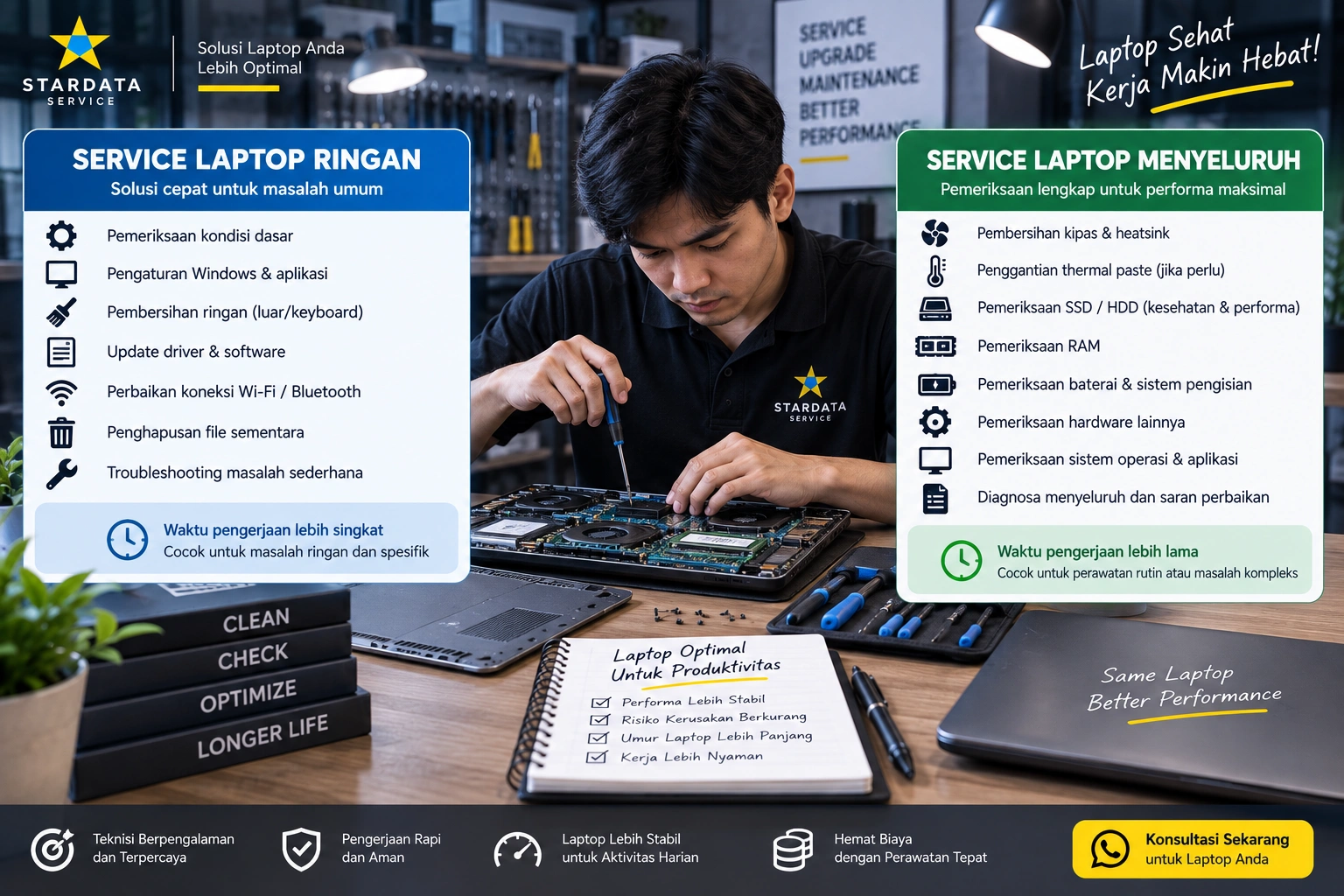
Laptop merupakan perangkat penting yang mendukung berbagai aktivitas sehari-hari — mulai dari bekerja, belajar, hingga hiburan. Namun, seiring waktu, laptop bisa mengalami berbagai gangguan, terutama yang berkaitan dengan hardware (perangkat keras). Mengetahui cara mendeteksi masalah hardware sendiri bisa membantu kamu mengambil langkah cepat sebelum kerusakan semakin parah. Artikel ini akan membahas cara mudah mengenali masalah hardware pada laptop, serta kapan sebaiknya membawa perangkat ke service laptop dengan harga terjangkau agar tidak menimbulkan kerugian lebih besar.


1. Mengenali Gejala Awal Masalah Hardware

Langkah pertama dalam mendeteksi masalah hardware adalah memperhatikan gejalanya. Beberapa tanda umum yang menandakan adanya masalah pada komponen laptop antara lain:

  • Laptop sering mati mendadak. Ini bisa disebabkan oleh overheat atau kerusakan pada power supply.

  • Suara kipas terlalu bising. Bisa jadi kipas pendingin rusak atau penuh debu.

  • Layar menampilkan garis-garis aneh atau flickering. Biasanya disebabkan oleh masalah pada GPU atau kabel fleksibel layar.

  • Keyboard atau touchpad tidak responsif. Mungkin terjadi koneksi longgar atau kerusakan fisik.

  • Performa lambat meskipun RAM masih cukup. Bisa jadi hard disk mulai bermasalah.

Jika kamu mulai mengalami gejala-gejala di atas, sebaiknya segera lakukan pengecekan agar kerusakan tidak menyebar ke komponen lain.


2. Mengecek Kondisi Hard Disk

Salah satu penyebab laptop lambat atau sering hang adalah kerusakan hard disk.
Kamu bisa memeriksanya dengan langkah-langkah berikut:

  • Gunakan perintah bawaan Windows: Tekan Windows + R, ketik cmd, lalu jalankan perintah chkdsk /f.

  • Gunakan aplikasi pihak ketiga: Seperti CrystalDiskInfo untuk mengecek suhu, kecepatan baca-tulis, dan status kesehatan hard disk.
    Jika terdeteksi “Caution” atau “Bad”, segera backup data pentingmu dan bawa laptop ke service laptop dengan harga terjangkau untuk penggantian hard disk atau upgrade ke SSD.


3. Memeriksa Kondisi RAM

Masalah RAM sering ditandai dengan blue screen (layar biru), aplikasi sering crash, atau sistem tidak mau booting.
Untuk mengecek RAM:

  • Gunakan fitur Windows Memory Diagnostic dengan mengetik “Memory Diagnostic” di menu Start.

  • Jalankan tes dan biarkan sistem memeriksa modul RAM.
    Jika ditemukan error, cobalah melepas RAM dan membersihkan pin-nya dengan penghapus karet, lalu pasang kembali. Jika tetap bermasalah, kemungkinan RAM sudah rusak dan perlu diganti.


4. Mengecek Suhu dan Sistem Pendingin

Overheating adalah penyebab umum laptop cepat rusak. Kamu bisa memantau suhu laptop menggunakan aplikasi seperti HWMonitor atau Speccy.
Jika suhu CPU sering melebihi 80°C, kemungkinan ada masalah pada kipas atau pasta termal yang sudah kering.
Membersihkan kipas dan mengganti pasta termal secara berkala bisa membantu menurunkan suhu dan menjaga performa laptop tetap stabil.


5. Memeriksa Baterai dan Charger

Baterai yang cepat habis, tidak bisa mengisi, atau laptop hanya bisa menyala ketika dicolok ke charger menandakan adanya masalah.
Cara mengeceknya:

  • Gunakan perintah powercfg /batteryreport di Command Prompt untuk melihat kondisi baterai.

  • Perhatikan apakah daya yang masuk sesuai dengan spesifikasi charger.
    Jika ditemukan ketidaksesuaian, segera konsultasikan ke teknisi terpercaya agar tidak terjadi korsleting atau kerusakan pada motherboard.

Cara Mendeteksi Masalah Hardware pada Laptop Sendiri


6. Mendiagnosa Masalah Layar dan GPU

Masalah visual seperti layar blank, flicker, atau muncul garis horizontal sering kali terkait dengan GPU atau kabel fleksibel.
Untuk memeriksanya:

  • Sambungkan laptop ke monitor eksternal. Jika tampilan normal, berarti masalah ada di layar.

  • Jika tetap bermasalah, kemungkinan GPU laptop bermasalah dan butuh penanganan profesional.

GPU rusak tidak disarankan diperbaiki sendiri karena memerlukan peralatan khusus. Serahkan ke service laptop dengan harga terjangkau yang sudah berpengalaman menangani kerusakan motherboard dan GPU.


7. Mengecek Port dan Peripheral

Port USB, HDMI, atau audio juga bisa mengalami kerusakan akibat penggunaan terus-menerus.
Tes setiap port dengan perangkat eksternal, seperti flashdisk atau headset. Jika salah satu tidak berfungsi, kemungkinan terjadi short circuit atau debu menumpuk di dalam port.
Membersihkannya dengan udara bertekanan atau cotton bud bisa membantu, tapi jika tetap tidak berfungsi, port perlu diganti di tempat service profesional.


8. Kapan Harus Membawa ke Tempat Service

Jika setelah pengecekan awal laptop tetap menunjukkan gejala bermasalah, jangan menunda untuk membawanya ke teknisi profesional.
Meskipun kamu bisa mendeteksi penyebabnya sendiri, memperbaiki hardware membutuhkan keahlian dan alat yang tepat.
Dengan memilih service laptop dengan harga terjangkau, kamu bisa memastikan komponen diperiksa secara menyeluruh tanpa harus khawatir biaya membengkak.


9. Tips Mencegah Masalah Hardware di Masa Depan

  • Rutin bersihkan laptop dari debu minimal setiap 3–6 bulan.

  • Gunakan cooling pad saat bekerja dalam waktu lama.

  • Hindari mematikan laptop secara paksa.

  • Gunakan charger asli dengan daya sesuai spesifikasi.

  • Backup data penting secara berkala untuk menghindari kehilangan data jika terjadi kerusakan mendadak.


Kesimpulan

Mendeteksi masalah hardware pada laptop sendiri sebenarnya tidak sulit jika kamu tahu gejala dan langkah-langkah pemeriksaannya. Dengan melakukan deteksi dini, kamu bisa menghindari kerusakan besar dan biaya perbaikan yang tinggi. Namun, jika setelah pemeriksaan laptop masih bermasalah, jangan ragu untuk membawanya ke service laptop dengan harga terjangkau yang berpengalaman agar perangkatmu bisa kembali berfungsi optimal.

October 27, 2025 | DorilCamp

Komputer Server untuk Bisnis: Fungsi dan Manfaatnya

Komputer Server untuk Bisnis: Fungsi dan Manfaatnya

Komputer Server untuk Bisnis: Fungsi dan Manfaatnya

Dalam dunia bisnis modern, pengelolaan data dan sistem kerja yang efisien adalah kunci keberhasilan operasional. Salah satu perangkat paling vital untuk menunjang hal ini adalah komputer server. Meskipun sering dianggap hanya dibutuhkan oleh perusahaan besar, faktanya kini banyak bisnis kecil hingga menengah yang mulai memanfaatkan server untuk meningkatkan kinerja dan keamanan data mereka.

Namun, sebelum memutuskan untuk membeli atau membangun server sendiri, penting untuk memahami apa sebenarnya fungsi komputer server dan apa manfaatnya bagi bisnis. Artikel ini akan membahas secara lengkap peran, jenis, serta alasan mengapa perusahaan sebaiknya berinvestasi pada server. Dan jika kamu ingin menjaga performa server tetap optimal, jangan lupa melakukan service komputer harga terjangkau secara rutin di tempat tepercaya.


1. Apa Itu Komputer Server?

Secara sederhana, server adalah komputer khusus yang bertugas melayani permintaan dari komputer lain (klien) dalam suatu jaringan. Server memiliki spesifikasi yang jauh lebih tinggi daripada komputer biasa karena harus bekerja secara terus-menerus dan menangani banyak koneksi sekaligus.

Server digunakan untuk berbagai fungsi, seperti:

  • Menyimpan dan mengelola data perusahaan

  • Menjalankan aplikasi bisnis (ERP, CRM, database, dsb.)

  • Menyediakan akses file dan printer bagi seluruh karyawan

  • Mengatur sistem keamanan dan kontrol akses jaringan

Dalam konteks bisnis, server bisa menjadi “otak utama” yang mengatur seluruh aktivitas digital perusahaan, mulai dari manajemen file hingga komunikasi internal.


2. Fungsi Utama Komputer Server dalam Bisnis

Berikut beberapa fungsi penting yang membuat server menjadi komponen vital di dunia usaha:

a. Pusat Penyimpanan Data Terpadu

Dengan adanya server, seluruh data perusahaan dapat tersimpan di satu tempat terpusat. Ini memudahkan proses backup, sinkronisasi, serta pengaturan hak akses antar karyawan.

Misalnya, dokumen laporan keuangan, file desain, atau database pelanggan dapat diatur dengan izin akses yang berbeda tergantung jabatan dan divisi.

b. Keamanan Data Lebih Terjamin

Server dilengkapi dengan sistem keamanan tingkat tinggi, seperti firewall, enkripsi, dan sistem deteksi intrusi. Dengan begitu, risiko kehilangan atau pencurian data bisa diminimalkan.

Selain itu, server memungkinkan sistem backup otomatis, sehingga data penting tetap aman walaupun terjadi kerusakan perangkat.

c. Meningkatkan Efisiensi Kerja Tim

Dengan server, karyawan dapat mengakses file bersama tanpa perlu memindahkan data lewat flashdisk atau email. Ini mempercepat kolaborasi antar tim, terutama dalam proyek besar yang melibatkan banyak orang.

d. Menjalankan Aplikasi Bisnis Secara Terpusat

Server juga berfungsi sebagai pusat operasional untuk menjalankan aplikasi internal seperti sistem akuntansi, absensi, atau CRM. Dengan cara ini, semua data dan aktivitas bisa dikelola secara real-time.

e. Kontrol dan Monitoring Jaringan

Administrator jaringan dapat memantau aktivitas seluruh komputer klien dari server. Ini membantu mendeteksi masalah sejak dini, mengatur penggunaan bandwidth, serta memastikan sistem berjalan lancar.


3. Jenis-Jenis Komputer Server

Server memiliki banyak jenis tergantung kebutuhan dan fungsinya. Berikut beberapa tipe yang paling umum digunakan di lingkungan bisnis:

a. File Server

Berfungsi untuk menyimpan dan mengatur file agar bisa diakses oleh semua pengguna jaringan. Jenis ini paling umum digunakan di kantor atau perusahaan kecil.

b. Database Server

Digunakan untuk mengelola dan menyimpan data aplikasi seperti sistem penjualan, inventori, atau manajemen pelanggan.

c. Web Server

Menangani permintaan pengguna yang mengakses situs web. Cocok bagi perusahaan yang memiliki website internal atau e-commerce.

d. Mail Server

Mengelola sistem surat elektronik internal perusahaan agar komunikasi tetap aman dan efisien.

e. Application Server

Menjalankan berbagai aplikasi perusahaan secara terpusat agar karyawan dapat mengaksesnya dari berbagai perangkat.

f. Virtual Server (VPS)

Server virtual yang dibangun di atas satu server fisik menggunakan teknologi virtualisasi. Biasanya digunakan oleh bisnis online dan startup karena efisien secara biaya.

Komputer Server untuk Bisnis: Fungsi dan Manfaatnya


4. Manfaat Komputer Server bagi Bisnis

Menggunakan komputer server memberikan banyak manfaat strategis, terutama dalam hal produktivitas, efisiensi, dan keamanan.

a. Peningkatan Produktivitas Tim

Seluruh karyawan dapat bekerja lebih cepat dan efisien karena data tersentralisasi, akses lebih mudah, dan proses berbagi file lebih cepat.

b. Manajemen Data yang Lebih Baik

Server memudahkan pengaturan data dalam jumlah besar. Setiap file bisa disimpan dengan sistem klasifikasi dan pencarian yang mudah, sehingga menghemat waktu kerja.

c. Kinerja Jaringan Stabil

Server membantu mengatur lalu lintas data antar komputer agar tidak terjadi overload. Ini memastikan koneksi jaringan tetap stabil, terutama saat digunakan banyak pengguna sekaligus.

d. Skalabilitas Tinggi

Ketika bisnis berkembang, server dapat di-upgrade dengan menambah kapasitas penyimpanan, RAM, atau prosesor tanpa harus mengganti sistem sepenuhnya.

e. Efisiensi Biaya Jangka Panjang

Meski investasi awal membangun server cukup besar, dalam jangka panjang perusahaan justru bisa menghemat biaya karena tidak perlu membeli banyak komputer penyimpanan terpisah.

Dan jika kamu ingin menjaga performa server agar tetap tangguh tanpa menguras anggaran, kamu bisa melakukan service komputer harga terjangkau secara berkala di penyedia layanan profesional.


5. Tips Memilih Komputer Server yang Tepat

Sebelum membeli server, ada beberapa hal yang perlu diperhatikan agar sesuai kebutuhan bisnis kamu:

  1. Tentukan Kebutuhan Utama — apakah server digunakan untuk penyimpanan data, hosting website, atau aplikasi internal.

  2. Pilih Spesifikasi Sesuai Beban Kerja — perhatikan kapasitas prosesor, jumlah RAM, dan tipe penyimpanan (SSD lebih cepat dari HDD).

  3. Perhatikan Keamanan dan Redundansi — pastikan server mendukung RAID untuk backup otomatis dan memiliki sistem pendingin yang baik.

  4. Gunakan OS Server Terpercaya — seperti Windows Server, Linux Ubuntu Server, atau CentOS.

  5. Pertimbangkan Dukungan Teknis dan Garansi — pilih penyedia yang menawarkan layanan maintenance dan service komputer harga terjangkau.


6. Perawatan dan Maintenance Server

Server bekerja 24 jam tanpa henti, sehingga perawatan rutin sangat penting. Beberapa hal yang bisa dilakukan:

  • Membersihkan debu dan menjaga sirkulasi udara ruangan server

  • Mengecek suhu dan penggunaan daya

  • Melakukan pembaruan sistem operasi dan keamanan

  • Mengecek log aktivitas dan error secara berkala

  • Backup data secara rutin ke penyimpanan eksternal atau cloud

Dengan melakukan perawatan berkala, risiko downtime dan kehilangan data bisa diminimalkan.


Kesimpulan

Komputer server memiliki peran penting dalam mendukung kelancaran bisnis, terutama dalam manajemen data, keamanan, dan efisiensi kerja. Baik bisnis kecil maupun besar akan sangat terbantu dengan keberadaan server yang handal dan terawat.

Namun, server juga membutuhkan perhatian khusus agar performanya tetap stabil. Jika kamu merasa server mulai melambat, panas, atau sering mengalami error, segera lakukan service komputer harga terjangkau agar sistem kembali optimal dan bisnis berjalan lancar tanpa hambatan.

October 24, 2025 | DorilCamp

Tips Mengatur Kualitas Cetakan Printer Agar Lebih Tajam

Tips Mengatur Kualitas Cetakan Printer Agar Lebih Tajam

Tips Mengatur Kualitas Cetakan Printer Agar Lebih Tajam

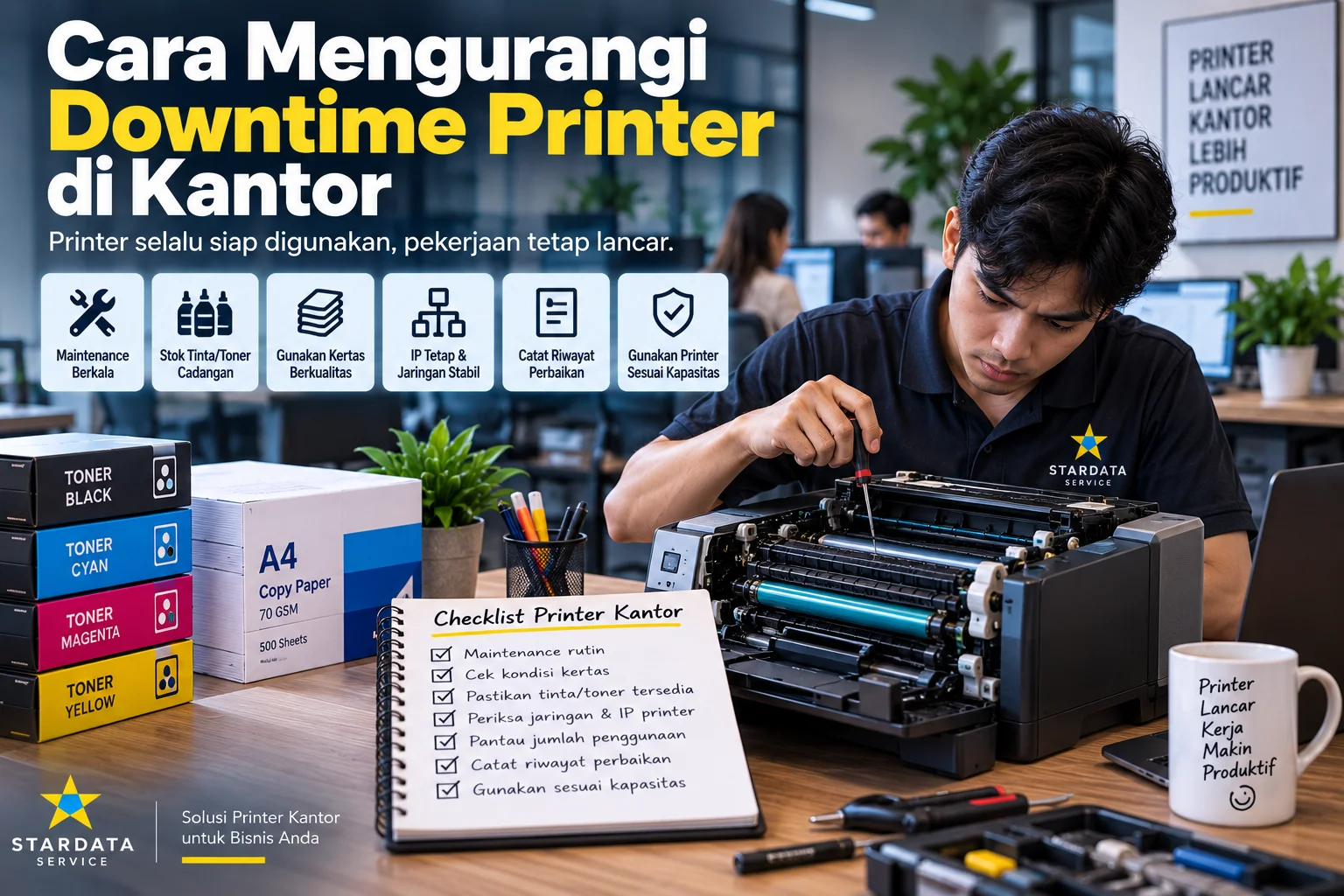
Kualitas cetakan printer sangat memengaruhi hasil akhir dari dokumen atau gambar yang kamu produksi. Baik untuk kebutuhan kantor, sekolah, maupun bisnis percetakan, hasil cetakan yang tajam dan jelas akan memberikan kesan profesional. Namun, sering kali hasil cetak tampak buram, pudar, atau tidak sesuai ekspektasi — padahal printer masih dalam kondisi baik.

Agar hasil cetakan selalu maksimal, kamu perlu mengetahui cara mengatur kualitas cetakan printer agar lebih tajam. Artikel ini akan membahas berbagai tips praktis yang bisa kamu lakukan sendiri, mulai dari pengaturan perangkat lunak hingga perawatan fisik printer.

Jika setelah semua langkah ini kualitas cetakan tetap buruk, jangan ragu untuk melakukan service printer sekarang agar performanya kembali optimal.


1. Pahami Jenis Printer yang Kamu Gunakan

Sebelum mulai melakukan pengaturan, penting untuk mengenali jenis printer yang kamu miliki. Secara umum, printer terbagi menjadi dua tipe utama:

  • Printer Inkjet: menggunakan tinta cair yang disemprotkan ke kertas. Cocok untuk mencetak foto atau dokumen berwarna dengan detail tinggi.

  • Printer Laser: menggunakan toner berbasis bubuk dan cocok untuk mencetak dokumen dalam jumlah besar dengan kecepatan tinggi.

Setiap jenis printer memiliki karakteristik dan metode pengaturan kualitas cetakan yang berbeda. Jadi, pastikan kamu membaca manual atau panduan dari produsen printermu terlebih dahulu.


2. Gunakan Resolusi Cetak Tertinggi

Kualitas hasil cetak sangat dipengaruhi oleh resolusi cetak yang diukur dalam satuan DPI (Dots Per Inch). Semakin tinggi DPI, semakin tajam hasil cetakannya.

Untuk meningkatkan kualitas:

  • Masuk ke Printer Preferences pada komputer kamu.

  • Cari opsi seperti Print Quality, Resolution, atau DPI Settings.

  • Ubah ke pengaturan tertinggi (misalnya 1200 DPI atau lebih, tergantung model printer).

Namun, perlu diingat bahwa semakin tinggi resolusi, semakin lama waktu cetak dan semakin banyak tinta yang digunakan. Gunakan pengaturan ini hanya saat kamu membutuhkan hasil cetak berkualitas tinggi, seperti foto atau dokumen presentasi.


3. Pilih Kertas yang Tepat

Kualitas kertas juga memengaruhi ketajaman hasil cetakan. Banyak orang mengira semua kertas sama, padahal tekstur dan ketebalannya berpengaruh besar.

  • Untuk dokumen biasa, gunakan kertas HVS 80-100 gsm.

  • Untuk foto atau desain grafis, pilih kertas glossy atau matte khusus inkjet.

  • Pastikan ukuran dan jenis kertas di pengaturan printer sesuai dengan yang kamu gunakan secara fisik.

Kertas berkualitas rendah bisa menyerap tinta terlalu cepat, menyebabkan hasil cetakan tampak buram atau tidak rata.


4. Gunakan Tinta atau Toner Asli

Pemakaian tinta atau toner non-original sering kali menjadi penyebab utama hasil cetak yang tidak tajam. Produk tiruan atau refill murah bisa menyebabkan tinta mudah luntur, warna tidak konsisten, bahkan menyumbat head printer.

Dengan menggunakan tinta atau toner asli dari pabrikan printer, kamu mendapatkan formulasi tinta yang presisi dan kompatibel dengan mesin printer. Hasilnya, cetakan lebih tajam, awet, dan tidak mudah pudar.

Kalau kamu sudah menggunakan tinta asli namun hasil masih kurang baik, bisa jadi ada masalah pada sistem tinta atau head printer. Dalam kasus ini, sebaiknya service printer sekarang untuk pembersihan dan perawatan profesional.


5. Lakukan Kalibrasi Warna

Printer warna perlu dikalibrasi secara berkala agar setiap warna tercetak sesuai dengan tampilan di layar. Jika kamu mencetak desain atau foto, perbedaan kecil pada kalibrasi bisa membuat hasil cetak terlihat pudar atau kelebihan warna tertentu.

Langkah-langkah kalibrasi umum:

  1. Buka software pengelola printer di komputer.

  2. Pilih menu Maintenance atau Tools.

  3. Jalankan opsi Color Calibration atau Print Alignment.

  4. Ikuti petunjuk pada layar dan biarkan printer mencetak pola uji.

Kalibrasi ini membantu menyeimbangkan warna dan memastikan tiap nozzle bekerja dengan baik.


6. Bersihkan Head Printer Secara Rutin

Head printer adalah bagian yang menyemprotkan tinta ke kertas. Jika nozzle tersumbat, tinta tidak keluar sempurna, mengakibatkan hasil cetak bergaris atau kabur.

Cara membersihkan head printer:

  • Masuk ke Printer PropertiesMaintenanceHead Cleaning.

  • Jalankan proses pembersihan otomatis.

  • Setelah selesai, lakukan Print Test Page untuk mengecek hasilnya.

Jika hasil masih belum tajam setelah beberapa kali pembersihan, hindari pembersihan manual dengan alat tajam atau cairan sembarangan. Lebih aman membawanya ke teknisi terpercaya untuk service printer sekarang agar tidak merusak komponen halus.

Tips Mengatur Kualitas Cetakan Printer Agar Lebih Tajam


7. Periksa Driver Printer

Driver printer yang sudah usang atau tidak kompatibel juga bisa memengaruhi kualitas cetak. Pastikan kamu menggunakan versi driver terbaru dari situs resmi merek printermu.

Selain itu, beberapa model printer memiliki software tambahan yang bisa mengoptimalkan hasil cetakan, seperti Canon Easy-PhotoPrint, HP Smart, atau Epson Print Utility. Gunakan software tersebut untuk hasil lebih maksimal.


8. Atur Mode Warna dan Pengaturan Lainnya

Pada menu Printer Preferences, kamu bisa mengatur beberapa opsi tambahan seperti:

  • Mode Warna (Color/Grayscale) – pilih “Color” untuk hasil penuh warna.

  • Paper Type – sesuaikan dengan jenis kertas yang digunakan.

  • Print Mode – ubah dari “Draft” ke “Best” untuk ketajaman maksimal.

  • Ink Density – beberapa printer memungkinkan kamu mengatur kepadatan tinta agar hasil cetak tidak terlalu pudar.


9. Hindari Kelembapan dan Debu

Faktor lingkungan juga memengaruhi performa printer. Ruangan yang lembap bisa membuat tinta cepat menggumpal dan menyebabkan hasil cetak tidak rata. Pastikan printer diletakkan di tempat yang kering, sejuk, dan bebas debu.

Jangan lupa menutup printer saat tidak digunakan, terutama jika menggunakan printer inkjet. Debu halus yang menumpuk di dalam mesin bisa mengganggu proses cetak dan menyebabkan tinta tidak keluar sempurna.


10. Lakukan Service Berkala

Printer yang digunakan terus-menerus, terutama di lingkungan kantor atau bisnis, memerlukan perawatan rutin. Pemeriksaan komponen internal, pembersihan roller, dan pengecekan sistem tinta akan menjaga hasil cetak tetap tajam dan konsisten.

Untuk hasil terbaik, lakukan service printer sekarang di tempat terpercaya agar printer kamu tetap dalam performa terbaiknya. Teknisi berpengalaman dapat membantu mendeteksi masalah kecil sebelum berkembang menjadi kerusakan besar.


Kesimpulan

Kualitas cetakan printer yang tajam dan profesional tidak hanya bergantung pada kualitas printer itu sendiri, tetapi juga pada cara kamu merawat dan mengatur perangkatnya. Dengan memilih tinta asli, menggunakan kertas yang tepat, melakukan kalibrasi, dan membersihkan head secara rutin, hasil cetakan akan selalu optimal.

Namun jika printer tetap bermasalah meski sudah dilakukan pengaturan maksimal, jangan tunda untuk service printer sekarang. Perawatan yang tepat waktu akan memperpanjang umur printer sekaligus menjaga produktivitas kerja kamu.

October 22, 2025 | DorilCamp

Laptop dengan Teknologi Layar OLED

Laptop dengan Teknologi Layar OLED

Laptop dengan Teknologi Layar OLED

Perkembangan teknologi layar pada laptop kini semakin pesat. Jika dahulu layar LCD dan LED sudah dianggap cukup canggih, kini teknologi OLED (Organic Light Emitting Diode) mulai menjadi primadona di kalangan pengguna laptop modern. Kualitas visual yang menawan, warna yang lebih hidup, serta kontras yang sempurna menjadikan layar OLED banyak dipakai pada laptop premium. Namun, di balik semua keunggulannya, teknologi ini juga memiliki beberapa kekurangan yang perlu kamu pertimbangkan sebelum membeli. Dalam artikel ini, kita akan membahas secara lengkap kelebihan dan kekurangan layar OLED, serta alasan mengapa perawatan laptop dengan layar semacam ini juga membutuhkan perhatian khusus.


1. Apa Itu Teknologi Layar OLED?

OLED merupakan singkatan dari Organic Light Emitting Diode, yaitu teknologi layar yang menggunakan material organik untuk menghasilkan cahaya sendiri tanpa memerlukan lampu latar (backlight). Berbeda dengan layar LCD atau LED yang masih membutuhkan sumber cahaya terpisah, setiap piksel pada layar OLED dapat menyala dan mati secara independen.

Dengan teknologi ini, tampilan hitam terlihat benar-benar pekat karena pikselnya mati sepenuhnya, sedangkan warna-warna terang terlihat jauh lebih tajam. Hasilnya, gambar di layar tampak lebih hidup, detail, dan realistis.


2. Keunggulan Laptop dengan Layar OLED

Layar OLED memberikan pengalaman visual yang sangat memukau dan banyak disukai oleh desainer, editor video, gamer, hingga pengguna profesional lainnya. Berikut beberapa keunggulannya:

a. Warna Lebih Kaya dan Akurat

Laptop dengan layar OLED mampu menampilkan rentang warna yang jauh lebih luas dibandingkan layar konvensional. Gamut warna DCI-P3 dan sRGB pada OLED biasanya hampir 100%, sehingga sangat ideal untuk pekerjaan yang membutuhkan akurasi warna tinggi seperti desain grafis, fotografi, atau video editing.

b. Kontras Sempurna

Teknologi OLED menghasilkan warna hitam sejati (true black). Artinya, tidak ada cahaya bocor seperti pada layar LCD, sehingga kontras antara area gelap dan terang menjadi sangat tajam. Ini membuat tampilan film atau game terlihat jauh lebih dramatis dan realistis.

c. Sudut Pandang Lebih Luas

Pada layar OLED, tampilan gambar tetap jelas meski dilihat dari sudut yang ekstrem. Tidak ada perubahan warna atau penurunan kecerahan yang signifikan, menjadikannya ideal untuk kolaborasi atau presentasi bersama tim.

d. Desain Tipis dan Hemat Daya

Karena tidak membutuhkan backlight, layar OLED memungkinkan produsen membuat laptop dengan desain lebih ramping. Selain itu, konsumsi daya juga lebih efisien, terutama saat menampilkan gambar dengan latar gelap.

e. Respons Cepat untuk Gaming

OLED memiliki waktu respons yang jauh lebih cepat dibandingkan layar LCD biasa. Hal ini sangat penting untuk gaming kompetitif karena mengurangi motion blur dan ghosting yang sering muncul pada layar dengan refresh rate rendah.


3. Kekurangan Laptop dengan Layar OLED

Meski menawarkan banyak kelebihan, layar OLED juga memiliki beberapa kelemahan yang perlu dipertimbangkan sebelum membeli laptop jenis ini.

a. Risiko Burn-In

Salah satu masalah klasik pada layar OLED adalah burn-in, yaitu kondisi ketika elemen gambar yang statis (seperti taskbar atau logo aplikasi) tertinggal secara permanen di layar. Meski teknologi baru telah mengurangi risiko ini, burn-in masih mungkin terjadi jika laptop digunakan terlalu lama untuk tampilan statis.

b. Harga Lebih Mahal

Laptop dengan layar OLED umumnya berada di kelas menengah ke atas. Teknologi dan bahan pembuatannya yang kompleks membuat harganya lebih tinggi dibandingkan layar LED biasa.

c. Daya Tahan Lebih Pendek

Material organik yang digunakan dalam layar OLED cenderung memiliki umur pakai lebih pendek dibandingkan teknologi LED. Setelah penggunaan bertahun-tahun, kecerahan layar bisa berkurang atau warna menjadi sedikit tidak seimbang.

d. Tidak Ideal untuk Penggunaan Luar Ruangan

Meski kualitas warnanya luar biasa, layar OLED kadang tidak secerah layar LCD berteknologi IPS ketika digunakan di bawah sinar matahari langsung. Hal ini membuat visibilitas menurun pada kondisi pencahayaan ekstrem.

Laptop dengan Teknologi Layar OLED: Keunggulan dan Kekurangannya


4. Tips Merawat Laptop dengan Layar OLED

Agar laptop dengan layar OLED tetap awet dan tampil maksimal, kamu perlu memperhatikan beberapa hal berikut:

  1. Gunakan Mode Gelap (Dark Mode) – Ini membantu mengurangi konsumsi daya sekaligus memperpanjang umur piksel OLED.

  2. Hindari Menampilkan Gambar Statis Terlalu Lama – Gunakan screen saver atau atur waktu tidur layar otomatis.

  3. Atur Kecerahan Secukupnya – Jangan biarkan layar terus dalam kondisi kecerahan maksimal karena bisa mempercepat degradasi piksel.

  4. Gunakan Software Kalibrasi Warna – Untuk menjaga akurasi warna dari waktu ke waktu.

  5. Bersihkan Layar dengan Kain Mikrofiber Lembut – Hindari penggunaan cairan keras yang bisa merusak lapisan pelindung layar.

Jika layar laptop OLED kamu mulai menunjukkan gejala ghosting, warna pudar, atau gangguan tampilan lainnya, sebaiknya segera bawa ke pusat perbaikan terpercaya. Kamu bisa service laptop sekarang untuk mendapatkan pemeriksaan profesional dan perawatan layar yang aman.


5. Siapa yang Cocok Menggunakan Laptop OLED?

Laptop dengan layar OLED paling cocok untuk:

  • Desainer grafis yang membutuhkan ketepatan warna tinggi.

  • Editor video dan fotografer yang memerlukan kualitas visual akurat.

  • Gamer profesional yang ingin tampilan imersif dan respons cepat.

  • Pengguna bisnis atau profesional kreatif yang sering menampilkan presentasi atau visual berkualitas tinggi.

Namun, bagi pengguna biasa yang hanya menggunakan laptop untuk mengetik, browsing, atau streaming ringan, layar OLED mungkin terasa terlalu mahal untuk kebutuhan tersebut.


6. Kesimpulan

Laptop dengan layar OLED memang menawarkan kualitas visual yang luar biasa. Warna tajam, kontras tinggi, dan waktu respons cepat menjadikannya pilihan ideal bagi profesional kreatif maupun gamer. Namun, kamu juga perlu mempertimbangkan risiko burn-in, harga yang lebih tinggi, serta daya tahan yang lebih pendek dibanding layar konvensional.

Jika kamu sudah memiliki laptop OLED, rawatlah dengan benar agar tetap tahan lama. Dan bila suatu saat layar menunjukkan tanda-tanda kerusakan, segera lakukan service laptop sekarang di tempat yang berpengalaman agar komponen OLED tetap aman dan optimal.

October 20, 2025 | DorilCamp

Tips Mengatasi Komputer Lemot Akibat Virus

Tips Mengatasi Komputer Lemot Akibat Virus

Tips Mengatasi Komputer Lemot Akibat Virus

Dalam era digital seperti sekarang, komputer sudah menjadi bagian penting dalam kehidupan sehari-hari. Baik untuk bekerja, belajar, maupun hiburan, performa komputer yang cepat dan responsif tentu sangat dibutuhkan. Namun, salah satu penyebab utama komputer menjadi lambat adalah serangan virus. Virus komputer dapat menginfeksi sistem, mengganggu kinerja, bahkan mencuri data penting pengguna. Artikel ini akan membahas penyebab komputer menjadi lemot akibat virus, cara mengatasinya, serta langkah pencegahan agar komputer tetap aman dan optimal.


1. Mengapa Virus Bisa Membuat Komputer Lemot?

Virus komputer bekerja dengan cara menyusup ke dalam sistem operasi dan menjalankan proses tersembunyi di latar belakang. Proses inilah yang membebani CPU, RAM, dan storage, sehingga membuat komputer berjalan lambat. Beberapa jenis virus bahkan mengubah file sistem, menciptakan duplikasi data, atau menambang cryptocurrency tanpa sepengetahuan pengguna.

Selain itu, malware seperti spyware atau adware juga memperlambat performa karena menampilkan iklan, merekam aktivitas pengguna, dan mengunduh data tambahan tanpa izin. Semakin lama dibiarkan, semakin besar pengaruhnya terhadap kecepatan sistem.


2. Ciri-Ciri Komputer yang Terinfeksi Virus

Beberapa tanda umum komputer terinfeksi virus antara lain:

  • Proses booting atau membuka aplikasi menjadi sangat lama.

  • Muncul jendela pop-up atau iklan yang tidak jelas.

  • File dan folder berubah nama atau hilang secara misterius.

  • Aktivitas CPU dan RAM tinggi meski tidak menjalankan banyak program.

  • Komputer sering crash atau restart sendiri.

  • Tidak bisa mengakses Task Manager atau Control Panel.

Jika kamu mengalami satu atau beberapa gejala di atas, kemungkinan besar komputer kamu sudah terinfeksi virus.


3. Langkah-Langkah Mengatasi Komputer Lemot Akibat Virus

Berikut ini adalah panduan efektif yang bisa kamu lakukan:

a. Jalankan Antivirus Terpercaya

Gunakan antivirus dengan reputasi baik seperti Windows Defender, BitDefender, Avast, atau Kaspersky. Lakukan pemindaian penuh (full scan) untuk menemukan dan menghapus virus yang bersembunyi di sistem.

b. Gunakan Safe Mode

Masuk ke Safe Mode sebelum melakukan pembersihan virus. Dalam mode ini, hanya sistem penting yang dijalankan, sehingga virus tidak aktif dan lebih mudah dihapus.

c. Hapus File Sementara

File sementara (temporary files) sering menjadi tempat bersarang virus. Gunakan Disk Cleanup atau aplikasi seperti CCleaner untuk membersihkannya secara menyeluruh.

d. Nonaktifkan Program Startup yang Tidak Diperlukan

Virus sering menambahkan dirinya ke daftar startup. Buka Task Manager → tab Startup → nonaktifkan program yang mencurigakan.

e. Perbarui Sistem Operasi dan Antivirus

Sistem yang tidak diperbarui rentan terhadap serangan baru. Pastikan Windows atau OS lain yang kamu gunakan selalu di-update, begitu juga dengan antivirusnya.

f. Gunakan Tools Pemulihan Sistem

Jika komputer masih lambat setelah dibersihkan, kamu bisa menggunakan System Restore untuk mengembalikan sistem ke kondisi sebelum terinfeksi virus.

Tips Mengatasi Komputer Lemot Akibat Virus


4. Tips Tambahan untuk Meningkatkan Kinerja Setelah Terkena Virus

Setelah virus dihapus, penting untuk melakukan langkah optimasi berikut:

  • Defrag hard disk (jika masih menggunakan HDD).

  • Bersihkan registry dari entri yang rusak.

  • Hapus aplikasi tidak penting yang terpasang otomatis.

  • Ganti HDD ke SSD untuk kecepatan baca-tulis yang lebih baik.

  • Tambahkan RAM sesuai kebutuhan.

Jika kamu merasa kesulitan membersihkan virus atau komputer tetap lemot meski sudah dioptimasi, tidak ada salahnya membawa perangkatmu ke rekomendasi pusat service komputer terdekat untuk penanganan profesional. Teknisi berpengalaman dapat mendiagnosis lebih dalam dan memastikan sistem benar-benar bersih dari malware yang berbahaya.


5. Cara Mencegah Komputer Terinfeksi Virus

Mencegah selalu lebih baik daripada memperbaiki. Berikut beberapa kebiasaan baik yang wajib diterapkan:

  • Jangan sembarangan mengunduh file dari situs tidak resmi.

  • Hindari mengklik tautan mencurigakan di email atau media sosial.

  • Gunakan antivirus aktif dengan fitur real-time protection.

  • Lakukan backup rutin ke media eksternal atau cloud.

  • Nonaktifkan fitur autorun pada flashdisk dan drive eksternal.

  • Jangan menggunakan software bajakan.

Dengan menjaga kebersihan digital, kamu tidak hanya menghindari virus, tetapi juga meningkatkan keamanan data dan memperpanjang umur komputer.


6. Kesimpulan

Komputer yang lemot akibat virus bisa sangat mengganggu, terutama jika digunakan untuk pekerjaan penting. Namun, dengan langkah-langkah yang tepat — mulai dari menjalankan antivirus, membersihkan sistem, hingga memperbarui OS — kamu bisa mengembalikan performa komputer seperti semula.

Jika masalah terus berlanjut, jangan ragu mencari rekomendasi pusat service komputer yang berpengalaman. Dengan bantuan teknisi profesional, perangkatmu bisa diperiksa secara menyeluruh dan diperbaiki tanpa risiko kerusakan lebih lanjut.