May 2, 2026

October 1, 2025 | DorilCamp

Service Laptop: Kenapa Harus Sparepart Ori

Service Laptop: Kenapa Harus Sparepart Ori

Service Laptop: Kenapa Harus Sparepart Ori

Laptop merupakan perangkat penting yang kini tidak hanya digunakan untuk bekerja, tetapi juga belajar, hiburan, hingga menjalankan bisnis. Sama seperti perangkat elektronik lainnya, laptop tentu bisa mengalami kerusakan. Mulai dari masalah kecil seperti baterai yang cepat habis, keyboard macet, hingga kerusakan serius seperti layar pecah atau mainboard bermasalah.

Ketika laptop rusak, banyak orang mencari solusi cepat dengan mengganti komponen. Namun, di sinilah muncul dilema: apakah menggunakan sparepart original (ori) atau sparepart KW/imitasi? Banyak pengguna tergiur harga murah, padahal dampaknya bisa sangat fatal bagi performa maupun usia laptop.

Artikel ini akan membahas secara mendalam mengapa service laptop sebaiknya menggunakan sparepart ori agar Anda tidak menyesal di kemudian hari.


1. Kualitas yang Terjamin

Sparepart ori dibuat langsung oleh pabrikan resmi sesuai standar produksi laptop. Artinya, setiap komponen sudah melalui uji kualitas ketat sebelum dipasarkan. Misalnya, baterai ori memiliki kapasitas sesuai spesifikasi laptop, tidak mudah drop, serta aman dari risiko overheat.

Sementara itu, sparepart KW biasanya tidak melalui uji kualitas yang sama. Akibatnya, Anda mungkin akan menemui masalah baru setelah beberapa minggu pemakaian. Alih-alih hemat, justru biaya service semakin membengkak karena harus mengganti ulang.


2. Kompatibilitas yang Tepat

Setiap merek dan tipe laptop memiliki desain khusus untuk sparepart mereka. Misalnya, tidak semua layar cocok dengan satu tipe laptop tertentu, bahkan jika ukurannya terlihat sama. Sparepart ori diproduksi dengan kompatibilitas penuh sehingga pemasangan lebih presisi dan fungsinya berjalan maksimal.

Menggunakan service laptop dengan sparepart ori membantu Anda menghindari risiko kerusakan lanjutan akibat ketidaksesuaian komponen.


3. Umur Pakai Lebih Panjang

Sparepart ori umumnya memiliki umur pakai lebih panjang dibandingkan sparepart KW. Sebagai contoh, keyboard ori mampu menahan jutaan kali ketukan, sedangkan versi KW sering mengalami kerusakan lebih cepat seperti tombol lepas atau tidak responsif.

Dengan sparepart ori, Anda bisa lebih tenang karena laptop tidak perlu sering keluar-masuk service center.


4. Menjaga Garansi dan Nilai Laptop

Beberapa merek laptop memberikan garansi resmi selama komponen yang digunakan masih ori. Jika Anda mengganti dengan sparepart KW, garansi bisa otomatis hangus. Selain itu, laptop dengan sparepart ori memiliki nilai jual kembali yang lebih baik dibandingkan laptop yang sudah diisi dengan komponen KW.


5. Keamanan Lebih Terjamin

Laptop yang menggunakan sparepart ori lebih aman dari risiko korsleting, overheating, atau bahkan kebakaran kecil. Komponen KW sering kali tidak memiliki fitur keamanan bawaan, misalnya proteksi arus listrik pada charger atau sirkuit pengaman pada baterai.


6. Investasi Jangka Panjang

Banyak pengguna berpikir menggunakan sparepart ori itu mahal. Padahal, jika dihitung jangka panjang, justru lebih hemat. Dengan sekali ganti sparepart ori, laptop bisa bertahan lebih lama tanpa masalah. Sedangkan dengan sparepart KW, Anda bisa mengeluarkan biaya berulang karena kerusakan muncul kembali.

Jadi, daripada mengeluarkan biaya tambahan, lebih baik langsung pilih service laptop dengan sparepart ori di tempat yang terpercaya.


Kesimpulan

Kerusakan laptop memang hal yang wajar, tetapi pemilihan sparepart sangat menentukan umur perangkat Anda. Dengan menggunakan sparepart ori, Anda mendapatkan jaminan kualitas, keamanan, kompatibilitas, serta kenyamanan dalam penggunaan jangka panjang.

Jangan tergoda harga murah dengan memilih komponen KW. Ingat, laptop adalah investasi penting untuk produktivitas Anda. Pastikan selalu memilih service laptop dengan sparepart ori agar laptop Anda tetap bekerja optimal dan tahan lama.

September 30, 2025 | DorilCamp

Cara Mengatasi Printer yang Sering Menarik Kertas Ganda

Cara Mengatasi Printer yang Sering Menarik Kertas Ganda

Cara Mengatasi Printer yang Sering Menarik Kertas Ganda

Printer merupakan perangkat penting dalam kegiatan sehari-hari, baik di rumah maupun di kantor. Namun, salah satu masalah yang cukup sering ditemui pengguna adalah printer menarik kertas lebih dari satu lembar sekaligus atau dikenal dengan istilah double feeding. Masalah ini bisa mengganggu produktivitas karena hasil cetakan tidak rapi, kertas macet, hingga merusak mekanisme internal printer.

Artikel ini akan membahas penyebab umum printer menarik kertas ganda, cara mengatasinya, serta tips perawatan agar masalah serupa tidak sering terjadi.


Penyebab Printer Menarik Kertas Ganda

Sebelum mencari solusi, penting untuk mengetahui faktor penyebabnya. Berikut beberapa penyebab umum:

  1. Kertas Lembap atau Berkualitas Rendah
    Kertas yang terlalu tipis, lembap, atau disimpan di tempat yang kurang baik sering menempel satu sama lain, sehingga printer menarik lebih dari satu lembar.

  2. Roller Penarik Kertas yang Aus
    Bagian paper roller berfungsi menarik kertas dari baki. Jika sudah aus atau kotor, roller bisa kehilangan grip sehingga menarik beberapa lembar sekaligus.

  3. Baki Kertas Terlalu Penuh
    Meletakkan terlalu banyak kertas dalam baki bisa membuat printer kesulitan menarik kertas dengan benar.

  4. Debu atau Kotoran di Dalam Printer
    Printer yang jarang dibersihkan dapat menumpuk debu dan sisa kertas kecil. Kondisi ini mengganggu mekanisme penarikan kertas.

  5. Jenis Kertas Tidak Sesuai Spesifikasi Printer
    Tidak semua printer mendukung jenis kertas yang sama. Menggunakan kertas terlalu tebal atau terlalu licin bisa menyebabkan masalah penarikan.


Cara Mengatasi Printer yang Menarik Kertas Ganda

Berikut langkah-langkah yang dapat dilakukan untuk memperbaiki masalah tersebut:

1. Periksa dan Ganti Jenis Kertas

  • Gunakan kertas berkualitas standar (70–80 gsm) dan pastikan kertas tidak lembap.

  • Simpan kertas di tempat kering dan datar untuk mencegah kelembapan berlebih.

  • Jika kertas menempel, pisahkan dengan cara mengipaskannya sebelum dimasukkan ke baki.

2. Kurangi Jumlah Kertas di Baki

  • Hindari memasukkan terlalu banyak kertas sekaligus.

  • Ikuti kapasitas maksimal yang dianjurkan oleh produsen printer.

3. Bersihkan Roller Penarik Kertas

  • Matikan printer dan cabut kabel listrik.

  • Gunakan kain lembut yang sedikit dibasahi dengan air hangat atau alkohol isopropil.

  • Putar roller perlahan dan bersihkan permukaannya hingga debu dan kotoran hilang.

  • Biarkan roller kering sebelum digunakan kembali.

4. Ganti Roller Jika Sudah Aus

  • Roller yang sudah halus dan tidak lagi memiliki grip harus diganti dengan suku cadang baru.

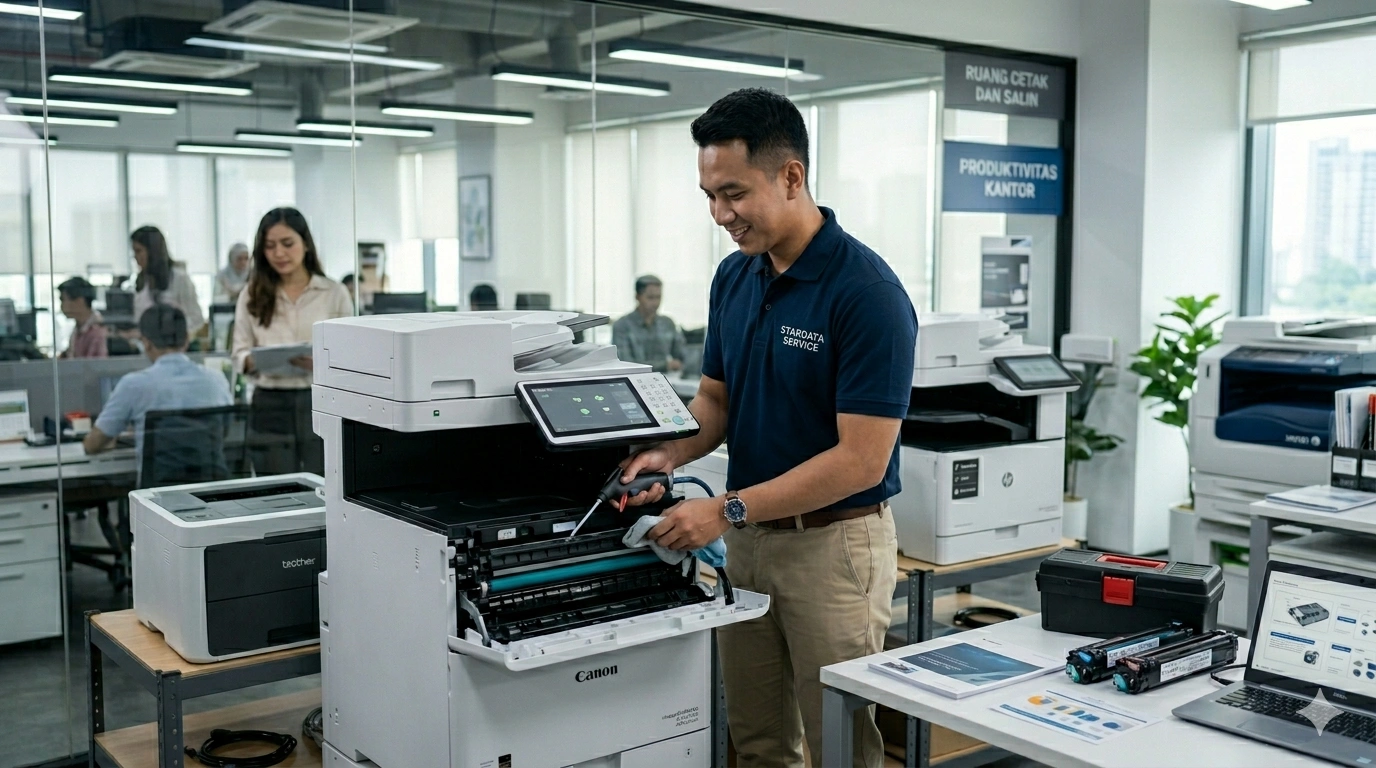
  • Banyak produsen printer menjual sparepart roller, atau Anda bisa membawanya ke service printer perkantoran untuk penggantian yang lebih aman.

5. Gunakan Fitur Maintenance Printer

  • Beberapa printer modern memiliki fitur self-cleaning atau roller cleaning melalui software bawaan.

  • Jalankan fitur ini secara berkala untuk menjaga performa penarik kertas.

6. Bersihkan Bagian Dalam Printer

  • Selain roller, debu di dalam jalur kertas juga bisa menyebabkan masalah.

  • Gunakan blower kecil atau kuas halus untuk membersihkan bagian dalam printer.

7. Periksa Update Driver Printer

  • Kadang masalah mekanis bisa diperparah oleh kesalahan komunikasi antara sistem operasi dan printer.

  • Pastikan driver printer sudah diperbarui sesuai versi terbaru dari situs resmi produsen.


Kapan Harus Membawa ke Teknisi?

Jika setelah melakukan langkah-langkah di atas printer masih sering menarik kertas ganda, kemungkinan besar ada masalah mekanis yang lebih serius, seperti:

  • Roller yang sudah rusak parah.

  • Sensor kertas yang bermasalah.

  • Kerusakan pada sistem mekanisme penarik.

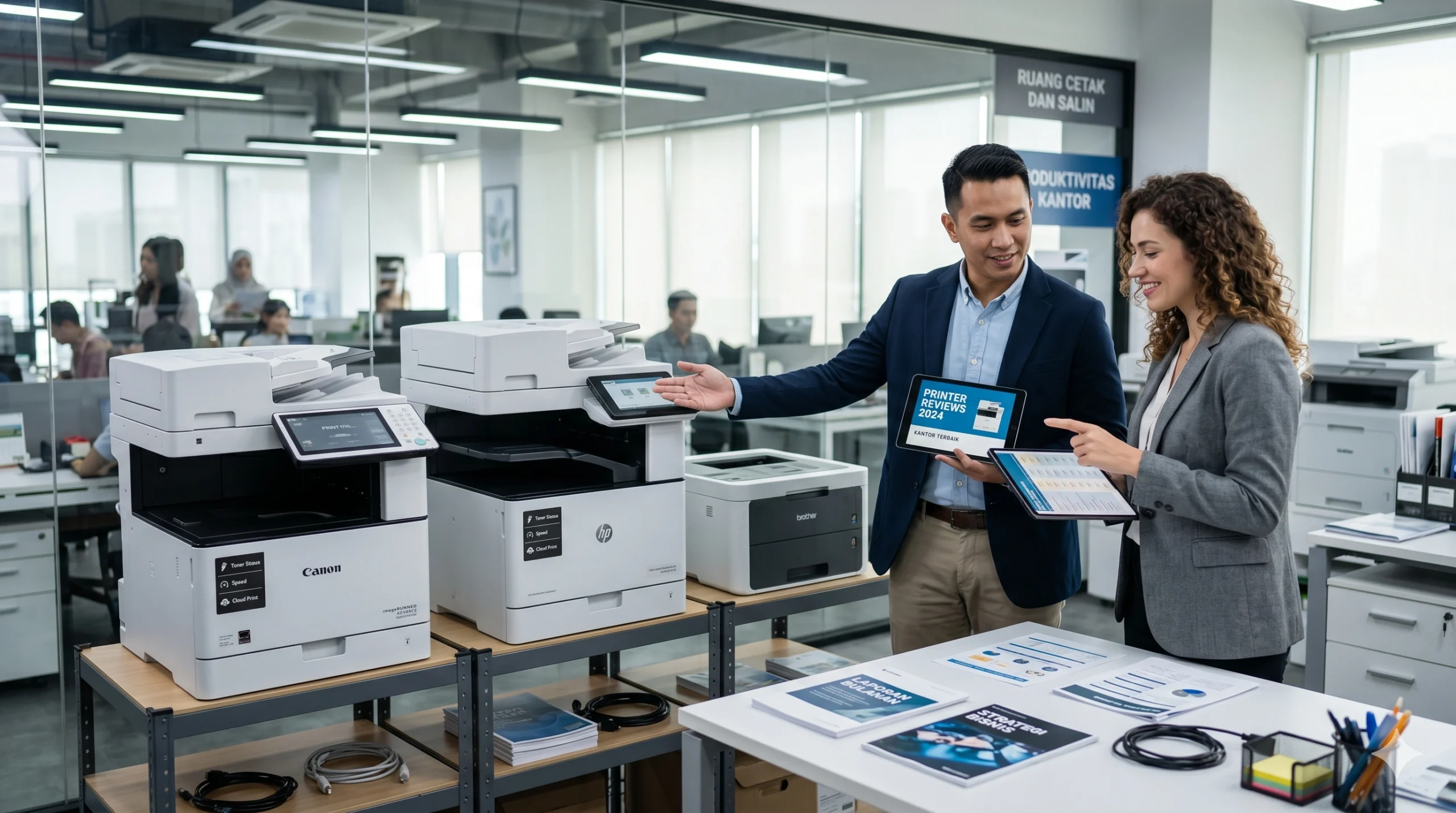
Dalam kondisi seperti ini, sebaiknya jangan memaksakan perbaikan sendiri. Solusi terbaik adalah membawa ke service printer perkantoran agar ditangani oleh teknisi yang berpengalaman.


Tips Mencegah Printer Menarik Kertas Ganda

  1. Gunakan kertas sesuai standar yang direkomendasikan.

  2. Jangan menaruh printer di ruangan lembap.

  3. Bersihkan printer secara rutin minimal sebulan sekali.

  4. Masukkan kertas ke baki dengan rapi, tidak bengkok atau terlipat.

  5. Lakukan servis berkala untuk menjaga performa printer tetap optimal.


Kesimpulan

Printer yang sering menarik kertas ganda memang bisa mengganggu pekerjaan, terutama di lingkungan kantor yang membutuhkan kecepatan dan ketepatan dalam pencetakan. Penyebabnya bisa berasal dari kertas lembap, roller aus, hingga penumpukan debu di dalam printer.

Solusi perbaikan dapat dimulai dari pemeriksaan kertas, pembersihan roller, hingga penggantian suku cadang jika diperlukan. Jika masalah tetap berlanjut, jangan ragu untuk menghubungi service printer perkantoran agar kerusakan tidak semakin parah.

Dengan perawatan rutin dan penggunaan yang tepat, printer Anda bisa bertahan lebih lama dan bekerja lebih efisien tanpa gangguan kertas ganda.

September 29, 2025 | DorilCamp

Tips Merakit Komputer Sendiri untuk Pemula

Tips Merakit Komputer Sendiri untuk Pemula

Tips Merakit Komputer Sendiri untuk Pemula

Merakit komputer sendiri sering dianggap sebagai hal yang sulit, padahal dengan panduan yang tepat, siapa pun bisa melakukannya. Selain memberikan kepuasan tersendiri, merakit komputer secara mandiri juga memungkinkan Anda menyesuaikan spesifikasi sesuai kebutuhan, baik untuk bekerja, gaming, maupun desain grafis.

Dalam artikel ini, kita akan membahas tips praktis merakit komputer untuk pemula, mulai dari persiapan, pemilihan komponen, hingga langkah-langkah perakitan yang aman.


Mengapa Merakit Komputer Sendiri?

Ada beberapa alasan mengapa merakit komputer sendiri menjadi pilihan banyak orang:

  1. Lebih Hemat Biaya
    Membeli komponen satu per satu bisa lebih murah dibandingkan membeli komputer jadi dengan spesifikasi serupa.

  2. Bisa Disesuaikan dengan Kebutuhan
    Anda bisa menentukan sendiri apakah komputer akan difokuskan untuk pekerjaan ringan, multitasking, gaming, atau desain grafis berat.

  3. Mudah Upgrade di Masa Depan
    Dengan merakit sendiri, Anda akan lebih memahami cara kerja komputer, sehingga mudah menambah RAM, mengganti GPU, atau meningkatkan storage nantinya.

  4. Belajar Pengetahuan Baru
    Proses merakit memberikan pengalaman berharga mengenai hardware komputer dan keterampilan teknis.


Persiapan Sebelum Merakit

Sebelum memulai, ada beberapa hal yang harus dipersiapkan:

  • Meja kerja yang luas dan bersih agar komponen mudah diatur.

  • Obeng kecil (biasanya plus) sebagai alat utama.

  • Gelangan anti-statis untuk mencegah kerusakan komponen akibat listrik statis.

  • Manual book dari setiap komponen untuk memastikan pemasangan sesuai instruksi.


Komponen Utama yang Dibutuhkan

Untuk merakit komputer, berikut komponen utama yang wajib Anda siapkan:

  1. Processor (CPU) – Otak komputer yang menentukan kecepatan pemrosesan.

  2. Motherboard – Papan utama tempat semua komponen dipasang.

  3. RAM (Memory) – Berfungsi untuk menjalankan program secara cepat.

  4. Storage (HDD/SSD) – Tempat menyimpan data. SSD lebih cepat, HDD lebih murah.

  5. Power Supply (PSU) – Memberikan tenaga listrik ke semua komponen.

  6. Kartu Grafis (GPU) – Penting untuk gaming atau desain grafis, meski beberapa CPU punya GPU bawaan.

  7. Casing – Tempat melindungi semua komponen dan membantu sirkulasi udara.

  8. Sistem Pendingin – Bisa berupa kipas atau liquid cooling untuk menjaga suhu stabil.


Langkah-Langkah Merakit Komputer

1. Pasang CPU ke Motherboard

Buka soket CPU di motherboard, lalu pasang CPU dengan hati-hati sesuai tanda. Jangan menekan terlalu keras karena pin CPU sangat sensitif.

2. Pasang RAM

Buka slot RAM di motherboard, lalu tekan RAM hingga berbunyi klik. Pastikan posisinya sesuai dengan slot.

3. Pasang Motherboard ke Casing

Letakkan motherboard ke dalam casing, sejajarkan dengan lubang baut, lalu kencangkan.

4. Pasang Power Supply (PSU)

Tempatkan PSU pada slot khusus di casing (biasanya di bagian bawah atau atas), lalu kencangkan dengan baut.

5. Pasang Storage (SSD/HDD)

Tempatkan SSD atau HDD pada bracket yang tersedia di casing, kemudian sambungkan kabel SATA ke motherboard.

6. Pasang GPU (Jika Ada)

Untuk penggunaan gaming atau desain, pasang GPU pada slot PCIe motherboard.

7. Sambungkan Kabel Power dan Data

Hubungkan semua kabel dari PSU ke motherboard, GPU, dan storage. Pastikan kabel terpasang kencang.

8. Uji Booting

Sebelum menutup casing, coba nyalakan komputer untuk memastikan semua komponen bekerja. Jika berhasil, Anda bisa melanjutkan ke tahap instalasi sistem operasi.

Tips Merakit Komputer Sendiri untuk Pemula


Kesalahan yang Sering Dilakukan Pemula

  1. Tidak Mengecek Kompatibilitas Komponen
    Misalnya, membeli CPU yang tidak cocok dengan socket motherboard.

  2. Lupa Menggunakan Thermal Paste
    Thermal paste penting untuk mencegah CPU cepat panas.

  3. Kabel Berantakan
    Kabel yang tidak diatur bisa mengganggu aliran udara dan meningkatkan suhu komputer.

  4. Tidak Memasang PSU dengan Benar
    Jika daya PSU terlalu kecil, komputer bisa sering mati sendiri.


Tips Merakit dengan Aman

  • Pastikan tangan tidak lembab sebelum memegang komponen.

  • Gunakan gelang anti-statis agar tidak merusak komponen.

  • Simpan semua baut dan mur dengan rapi agar tidak hilang.

  • Ikuti manual book tiap komponen untuk memastikan pemasangan benar.


Apa yang Harus Dilakukan Jika Gagal Merakit?

Bagi pemula, wajar jika komputer tidak langsung menyala setelah dirakit. Beberapa hal yang bisa diperiksa:

  • Apakah semua kabel sudah terhubung dengan benar?

  • Apakah RAM sudah terpasang sempurna?

  • Apakah PSU cukup kuat untuk semua komponen?

Jika masih gagal, jangan ragu mencari bantuan dari rekomendasi teknisi komputer handal agar perakitan berjalan aman tanpa merusak komponen.


Kesimpulan

Merakit komputer sendiri bukan hanya soal menghemat biaya, tetapi juga cara untuk belajar lebih dalam tentang hardware. Dengan perencanaan matang, pemilihan komponen yang tepat, dan mengikuti langkah-langkah dengan hati-hati, siapa pun bisa merakit PC sesuai kebutuhan.

Namun, jika Anda merasa kesulitan atau takut merusak komponen, selalu ada opsi untuk meminta bantuan dari rekomendasi teknisi komputer handal yang bisa memastikan komputer Anda dirakit dengan sempurna dan siap digunakan.

September 28, 2025 | DorilCamp

Tips Meningkatkan Keamanan Laptop dari Ancaman Hacker

Tips Meningkatkan Keamanan Laptop dari Ancaman Hacker

Tips Meningkatkan Keamanan Laptop dari Ancaman Hacker

Di era digital yang semakin canggih, laptop telah menjadi perangkat penting untuk mendukung berbagai aktivitas, mulai dari pekerjaan, belajar, hingga hiburan. Namun, semakin meningkatnya penggunaan laptop juga membawa risiko yang lebih besar, terutama dari sisi keamanan. Ancaman hacker kini bukan hanya menargetkan perusahaan besar, tetapi juga pengguna individu yang menyimpan data pribadi, finansial, maupun dokumen penting di perangkat mereka.

Jika laptop tidak dilindungi dengan baik, peretas dapat dengan mudah mengakses informasi sensitif yang berharga. Oleh karena itu, penting bagi setiap pengguna laptop untuk mengetahui cara meningkatkan keamanan perangkat agar terhindar dari serangan hacker. Berikut adalah beberapa tips yang bisa Anda terapkan.


1. Gunakan Password yang Kuat dan Unik

Password merupakan garis pertahanan pertama terhadap serangan hacker. Sayangnya, banyak orang masih menggunakan password yang sederhana seperti tanggal lahir, nama hewan peliharaan, atau kombinasi angka yang mudah ditebak.

Tips membuat password yang kuat:

  • Gunakan kombinasi huruf besar, huruf kecil, angka, dan simbol.

  • Hindari penggunaan data pribadi yang mudah ditebak.

  • Gunakan password berbeda untuk akun yang berbeda.

Agar lebih aman, gunakan juga aplikasi password manager untuk menyimpan dan mengelola kata sandi dengan lebih praktis.


2. Aktifkan Fitur Two-Factor Authentication (2FA)

Selain password, lapisan keamanan tambahan seperti two-factor authentication (2FA) sangat penting. Dengan 2FA, Anda akan diminta melakukan verifikasi tambahan seperti kode OTP yang dikirim ke ponsel atau email setiap kali login.

Hal ini membuat hacker kesulitan masuk meskipun mereka sudah mengetahui password Anda. Banyak layanan email, media sosial, dan aplikasi finansial kini sudah mendukung fitur ini.


3. Selalu Update Sistem Operasi dan Software

Salah satu celah yang sering dimanfaatkan hacker adalah sistem operasi atau software yang sudah usang dan belum diperbarui. Update biasanya berisi perbaikan bug dan patch keamanan yang penting.

Pastikan Anda selalu:

  • Mengaktifkan update otomatis pada Windows, macOS, atau Linux.

  • Memperbarui aplikasi penting seperti browser, antivirus, dan software kerja.

Dengan rutin melakukan update, risiko perangkat diretas akan berkurang signifikan.


4. Gunakan Antivirus dan Firewall

Antivirus modern tidak hanya melindungi laptop dari virus, tetapi juga dari malware, spyware, dan ransomware yang berbahaya. Firewall juga sangat penting karena berfungsi sebagai pelindung lalu lintas data yang masuk dan keluar dari laptop.

Beberapa antivirus populer bahkan menyediakan proteksi real-time serta fitur tambahan seperti VPN untuk menjaga privasi Anda ketika terhubung ke jaringan publik.


5. Waspada Saat Menggunakan Wi-Fi Publik

Wi-Fi publik di kafe, bandara, atau hotel sering kali tidak aman. Hacker bisa dengan mudah melakukan man-in-the-middle attack untuk mencuri data Anda.

Tips aman saat menggunakan Wi-Fi publik:

  • Gunakan VPN agar data terenkripsi.

  • Hindari mengakses akun bank atau email penting.

  • Matikan fitur file sharing pada laptop Anda.


6. Enkripsi Data pada Laptop

Jika laptop Anda dicuri atau jatuh ke tangan yang salah, hacker bisa dengan mudah mengambil data di dalamnya. Oleh karena itu, aktifkan fitur full disk encryption yang ada di sistem operasi.

  • Di Windows, Anda bisa menggunakan BitLocker.

  • Di macOS, gunakan FileVault.

Dengan enkripsi, meskipun laptop berhasil dicuri, data Anda tetap sulit diakses tanpa password utama.

Tips Meningkatkan Keamanan Laptop dari Ancaman Hacker


7. Hindari Mengunduh File dari Sumber Tidak Resmi

Banyak kasus peretasan terjadi karena pengguna mengunduh file atau software bajakan dari internet. File tersebut sering disusupi malware yang dapat menginfeksi laptop.

Pastikan Anda hanya mengunduh aplikasi dari sumber resmi seperti Microsoft Store, App Store, atau website pengembang terpercaya.


8. Rutin Backup Data

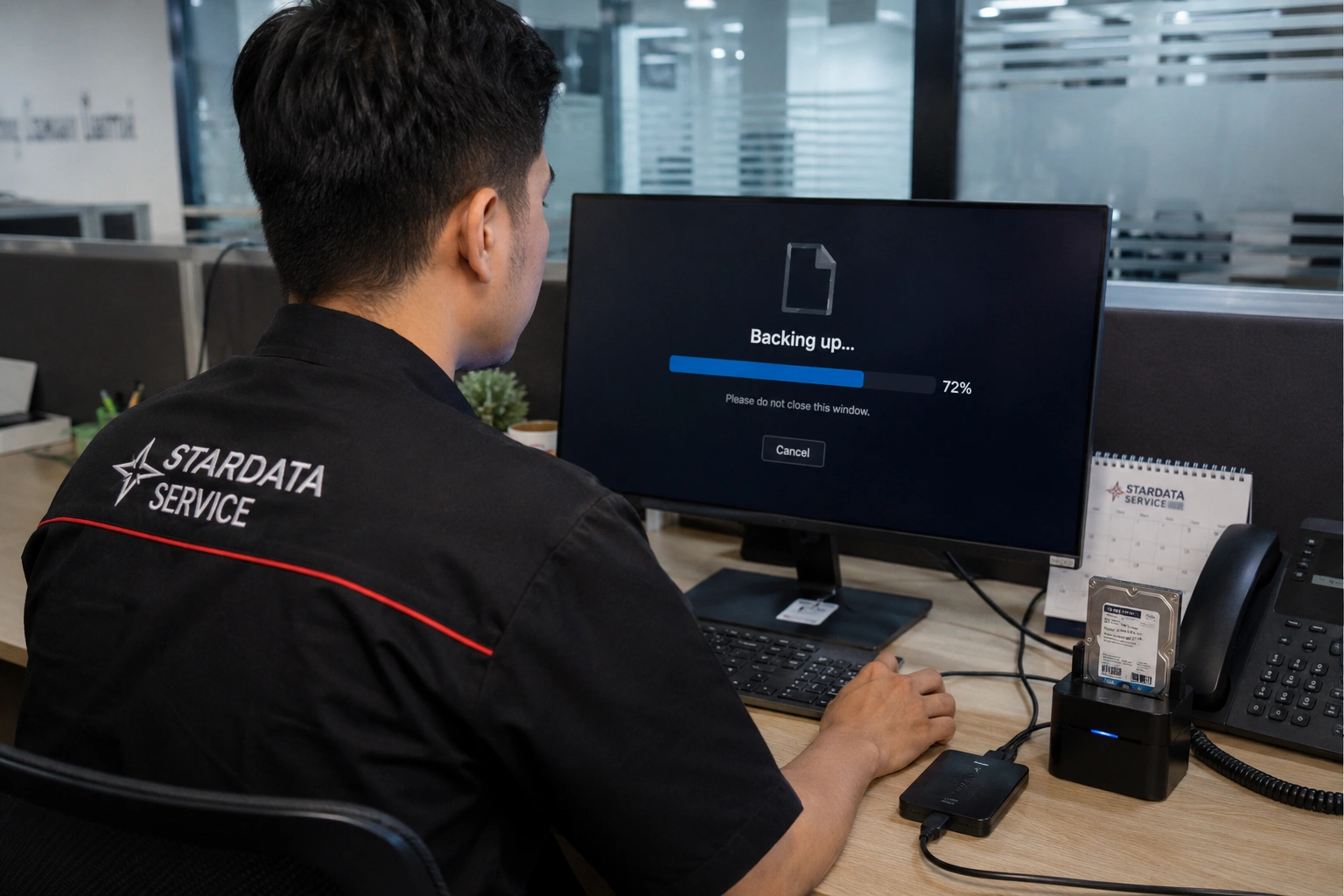
Tidak ada sistem keamanan yang 100% aman. Oleh karena itu, penting untuk rutin melakukan backup data ke hard disk eksternal atau layanan cloud. Dengan backup, Anda tetap bisa memulihkan data penting jika laptop terkena serangan ransomware atau kerusakan sistem.


9. Gunakan VPN untuk Menjaga Privasi

VPN (Virtual Private Network) akan menyembunyikan alamat IP Anda dan mengenkripsi semua data yang keluar masuk dari laptop. Hal ini membuat hacker lebih sulit melacak atau menyusup ke dalam jaringan Anda. VPN sangat berguna jika Anda sering bekerja secara remote atau menggunakan internet di tempat umum.


10. Periksa Keamanan Secara Berkala

Laptop Anda sebaiknya dicek secara rutin untuk memastikan tidak ada anomali yang mencurigakan, seperti aplikasi asing yang berjalan di background, penggunaan CPU yang tidak normal, atau koneksi internet yang tiba-tiba melambat.

Jika Anda merasa ada yang tidak beres, segera konsultasikan dengan ahli atau bawa ke layanan tempat service laptop terpercaya. Bahkan jika laptop Anda sering mengalami masalah seperti laptop blue screen? segera cek ke teknisi agar tidak menjadi celah keamanan bagi hacker.


Kesimpulan

Keamanan laptop bukanlah sesuatu yang bisa dianggap remeh. Dengan meningkatnya ancaman hacker, pengguna perlu mengambil langkah ekstra untuk melindungi data pribadi maupun pekerjaan yang tersimpan di perangkat. Mulai dari penggunaan password yang kuat, update sistem rutin, hingga penggunaan antivirus dan VPN, semua langkah ini akan membantu menjaga laptop tetap aman.

Jangan tunggu hingga laptop Anda diretas baru mengambil tindakan. Lakukan pencegahan sejak dini agar aktivitas digital Anda tetap lancar dan bebas dari ancaman siber.

September 27, 2025 | DorilCamp

Cara Mengatasi Printer yang Tidak Terdeteksi di Komputer

Cara Mengatasi Printer yang Tidak Terdeteksi di Komputer

Cara Mengatasi Printer yang Tidak Terdeteksi di Komputer

Printer adalah salah satu perangkat penting, terutama di kantor maupun bisnis percetakan. Namun, tidak jarang pengguna mengalami masalah ketika printer tidak terdeteksi di komputer. Masalah ini bisa terjadi pada printer dengan koneksi kabel (USB) maupun wireless (Wi-Fi atau Bluetooth).

Jika dibiarkan, tentu akan menghambat produktivitas, apalagi saat Anda membutuhkan hasil cetak dalam waktu cepat. Artikel ini akan membahas penyebab umum printer tidak terdeteksi serta solusi praktis yang bisa Anda lakukan sebelum memanggil teknisi service printer profesional.


Penyebab Printer Tidak Terdeteksi di Komputer

Sebelum mencari solusi, penting untuk memahami penyebabnya. Beberapa faktor umum antara lain:

  1. Kabel USB Rusak atau Longgar
    Jika menggunakan printer dengan kabel, kerusakan pada kabel atau port USB bisa membuat komputer gagal mendeteksi printer.

  2. Driver Printer Belum Terinstal atau Bermasalah
    Driver adalah software penghubung antara printer dan komputer. Tanpa driver yang tepat, printer tidak akan dikenali.

  3. Masalah pada Jaringan (Wi-Fi atau Bluetooth)
    Untuk printer wireless, gangguan koneksi jaringan menjadi penyebab utama. Printer mungkin tidak terhubung ke jaringan yang sama dengan komputer.

  4. Setting Printer yang Salah
    Kadang pengguna lupa mengatur printer sebagai default printer, sehingga komputer tidak mengirim perintah cetak ke perangkat yang benar.

  5. Gangguan Sistem Operasi
    Update sistem operasi yang tidak kompatibel dengan driver printer bisa menyebabkan masalah deteksi.

  6. Kerusakan Hardware pada Printer
    Jika komponen internal bermasalah, seperti board atau modul koneksi, printer memang tidak akan terdeteksi.


Cara Mengatasi Printer yang Tidak Terdeteksi

Berikut beberapa langkah yang bisa Anda coba sebelum memanggil teknisi:

1. Periksa Koneksi Fisik

  • Pastikan kabel USB terhubung dengan benar.

  • Coba ganti port USB pada komputer.

  • Jika memungkinkan, gunakan kabel lain untuk memastikan kabel tidak rusak.

2. Restart Printer dan Komputer

Restart sederhana sering menjadi solusi. Matikan printer, cabut kabel listrik sebentar, lalu nyalakan kembali. Lakukan hal sama pada komputer.

3. Install atau Update Driver Printer

  • Masuk ke situs resmi produsen printer (Canon, Epson, HP, Brother, dll).

  • Unduh driver terbaru sesuai model printer dan sistem operasi.

  • Install ulang driver untuk memperbaiki bug atau masalah kompatibilitas.

4. Atur Printer sebagai Default

  • Masuk ke Control Panel > Devices and Printers (Windows).

  • Klik kanan pada nama printer Anda.

  • Pilih Set as Default Printer.

5. Cek Status di Device Manager

  • Buka Device Manager pada komputer.

  • Jika ada tanda seru kuning pada perangkat printer, berarti ada masalah driver.

6. Periksa Koneksi Jaringan (Wireless Printer)

  • Pastikan printer dan komputer berada di jaringan Wi-Fi yang sama.

  • Restart router Wi-Fi untuk menyegarkan koneksi.

  • Lakukan pairing ulang jika menggunakan Bluetooth.

7. Jalankan Troubleshooter Windows

Windows menyediakan fitur otomatis untuk mendeteksi dan memperbaiki masalah printer:

  • Masuk ke Settings > Update & Security > Troubleshoot.

  • Pilih Printer, lalu klik Run the troubleshooter.

8. Update Sistem Operasi

Terkadang update sistem operasi memperbaiki bug kompatibilitas. Pastikan Windows atau macOS Anda selalu up to date.

9. Reset Printer ke Pengaturan Pabrik

Beberapa printer memiliki opsi reset. Cara ini bisa mengatasi error konfigurasi yang membuat printer tidak terbaca.

10. Hubungi Teknisi Service Printer Profesional

Jika semua langkah di atas tidak berhasil, besar kemungkinan masalah ada pada hardware printer. Mengganti komponen internal bukanlah hal yang bisa dilakukan sembarangan. Di sinilah peran teknisi profesional sangat penting agar printer bisa segera digunakan kembali.

Cara Mengatasi Printer yang Tidak Terdeteksi di Komputer


Tips Mencegah Printer Tidak Terdeteksi

Selain mengatasi masalah, pencegahan juga penting agar masalah ini tidak sering muncul:

  • Gunakan kabel USB original atau berkualitas baik.

  • Selalu update driver printer secara berkala.

  • Lakukan perawatan rutin pada printer, termasuk membersihkan debu dan menjaga suhu ruangan.

  • Gunakan stabilizer listrik untuk melindungi printer dari lonjakan arus.

  • Jika printer wireless, pastikan jaringan internet stabil dan aman.


Kapan Harus Memanggil Teknisi Service Printer Profesional?

Tidak semua masalah bisa Anda atasi sendiri. Segera hubungi teknisi jika:

  • Printer tetap tidak terdeteksi meski sudah update driver.

  • Ada tanda kerusakan fisik, seperti port USB longgar atau modul Wi-Fi tidak berfungsi.

  • Printer mengeluarkan pesan error berulang.

  • Perlu penggantian komponen internal seperti mainboard, power supply, atau modul konektivitas.

Dengan bantuan teknisi service printer profesional, masalah bisa diselesaikan dengan cepat dan tepat tanpa risiko merusak komponen lain.


Kesimpulan

Printer yang tidak terdeteksi di komputer bisa disebabkan oleh berbagai faktor, mulai dari kabel rusak, driver bermasalah, hingga kerusakan hardware. Sebelum panik, lakukan langkah-langkah sederhana seperti memeriksa kabel, update driver, atau mengatur printer sebagai default.

Namun, jika masalah tetap ada, jangan ragu menghubungi teknisi service printer profesional agar printer bisa segera digunakan kembali dengan optimal. Dengan perawatan dan troubleshooting yang tepat, produktivitas Anda tidak akan terganggu.

September 26, 2025 | DorilCamp

Laptop untuk Content Creator: Pilihan Spesifikasi Terbaik 2025

Laptop untuk Content Creator: Pilihan Spesifikasi Terbaik 2025

Laptop untuk Content Creator: Pilihan Spesifikasi Terbaik 2025

Perkembangan dunia digital membuat profesi content creator semakin populer dan menjanjikan. Dari YouTuber, podcaster, hingga desainer grafis dan editor video, semua membutuhkan perangkat yang andal untuk menunjang kreativitas. Salah satu perangkat utama adalah laptop.

Namun, tidak semua laptop mampu memenuhi kebutuhan content creator. Proses editing video, rendering 3D, desain grafis, hingga multitasking berat memerlukan spesifikasi tertentu. Artikel ini akan membahas spesifikasi laptop terbaik 2025 untuk content creator serta tips memilih perangkat yang tepat sesuai kebutuhan.


Mengapa Content Creator Membutuhkan Laptop Khusus?

Content creator tidak hanya bekerja dengan aplikasi ringan seperti office atau browsing. Sebaliknya, mereka kerap menggunakan software yang berat dan kompleks, misalnya:

  • Adobe Premiere Pro & After Effects untuk video editing.

  • Adobe Photoshop & Illustrator untuk desain grafis.

  • DaVinci Resolve untuk color grading profesional.

  • Blender atau Cinema 4D untuk animasi 3D.

  • FL Studio atau Ableton Live untuk produksi musik.

Aplikasi tersebut menuntut laptop dengan performa tinggi, penyimpanan cepat, dan grafis mumpuni. Laptop biasa mungkin bisa digunakan, tetapi hasilnya akan lambat, sering hang, dan tidak efisien.


Spesifikasi Laptop Terbaik 2025 untuk Content Creator

  1. Prosesor Generasi Terbaru
    Prosesor adalah otak laptop. Untuk 2025, pilih minimal Intel Core i7 generasi 13/14 atau AMD Ryzen 7 seri 7000/8000. Untuk kebutuhan profesional, prosesor Intel Core i9 atau Ryzen 9 akan lebih ideal.

  2. Kartu Grafis (GPU) Dedicated
    GPU berperan besar dalam rendering dan visualisasi. Pilih laptop dengan NVIDIA GeForce RTX 4060/4070 atau AMD Radeon RX seri terbaru. GPU ini mendukung akselerasi hardware untuk video editing dan desain.

  3. RAM Besar untuk Multitasking
    RAM menentukan kelancaran multitasking. Laptop dengan 16 GB RAM adalah standar, sementara 32 GB RAM sangat direkomendasikan bagi video editor atau 3D artist.

  4. Penyimpanan SSD NVMe
    SSD jauh lebih cepat dibanding HDD. Pilih laptop dengan 512 GB – 1 TB NVMe SSD agar loading software, transfer file, dan rendering berjalan cepat.

  5. Layar Berkualitas Tinggi
    Layar adalah elemen penting bagi content creator. Pilih laptop dengan:

    • Resolusi minimal 2K (QHD) atau lebih.

    • Panel IPS atau OLED untuk akurasi warna.

    • Refresh rate 120Hz+ (berguna untuk motion design atau gaming content).

    • Sertifikasi warna sRGB/AdobeRGB > 90% agar hasil desain lebih akurat.

  6. Port Lengkap & Konektivitas Modern
    Content creator sering menggunakan banyak perangkat eksternal. Pastikan laptop memiliki:

    • USB-C/Thunderbolt 4 untuk transfer cepat.

    • HDMI 2.1 untuk monitor eksternal.

    • SD Card Reader untuk fotografer/videografer.

    • WiFi 6E untuk koneksi stabil saat upload konten.

  7. Baterai Awet dan Pendingin Efektif
    Laptop content creator sering digunakan berjam-jam. Pilih laptop dengan baterai minimal 70Wh serta sistem pendingin modern untuk mencegah overheating.

Laptop untuk Content Creator: Pilihan Spesifikasi Terbaik 2025


Rekomendasi Laptop Content Creator 2025

Beberapa laptop yang banyak direkomendasikan untuk content creator tahun 2025 antara lain:

  • Apple MacBook Pro M3 (14/16 inch)

    • Prosesor Apple Silicon M3 yang efisien dan powerful.

    • Layar Liquid Retina XDR dengan akurasi warna tinggi.

    • Cocok untuk editing video 4K/8K.

  • Dell XPS 15/17 Creator Edition

    • Intel Core i9 generasi terbaru.

    • NVIDIA GeForce RTX 4070.

    • Desain premium dan layar OLED.

  • ASUS ProArt Studiobook

    • Dirancang khusus untuk kreator konten.

    • Mendukung kalibrasi warna profesional.

    • GPU NVIDIA RTX Studio.

  • MSI Creator Z17

    • Layar 17 inch QHD+ Touch dengan stylus support.

    • Performa maksimal untuk desain grafis & 3D.

  • Razer Blade 16 (2025 Edition)

    • Desain tipis, build premium.

    • GPU RTX terbaru, cocok untuk content creator sekaligus gamer.


Tips Memilih Laptop Content Creator Sesuai Kebutuhan

  1. Sesuaikan dengan jenis konten.

    • Video editor butuh GPU kuat dan RAM besar.

    • Desainer grafis butuh layar akurat warna.

    • Podcaster atau musisi butuh port audio berkualitas.

  2. Pilih ukuran layar sesuai mobilitas.

    • 14–15 inch untuk content creator yang mobile.

    • 16–17 inch untuk workstation tetap.

  3. Perhatikan layanan purna jual.
    Laptop dengan spesifikasi tinggi biasanya lebih mahal, jadi pastikan mudah diperbaiki jika rusak. Cari tahu lokasi pusat perbaikan laptop resmi atau mitra terpercaya di kota Anda.

  4. Jangan hanya tergiur harga murah.
    Laptop murah dengan spesifikasi pas-pasan mungkin cukup untuk pemula, tetapi tidak akan optimal untuk jangka panjang.


Perawatan Laptop untuk Content Creator

Agar laptop tetap awet dan optimal, lakukan perawatan berikut:

  • Bersihkan laptop secara rutin dari debu.

  • Gunakan cooling pad saat bekerja berat.

  • Update driver GPU dan software editing.

  • Rutin backup data agar aman.

  • Segera bawa ke lokasi pusat perbaikan laptop jika ada kerusakan pada hardware atau performa melambat.


Kesimpulan

Laptop untuk content creator di tahun 2025 harus memiliki performa tinggi, layar berkualitas, penyimpanan cepat, serta GPU mumpuni. Pilihan terbaik seperti MacBook Pro M3, Dell XPS, ASUS ProArt, dan MSI Creator Z17 bisa menjadi investasi jangka panjang bagi kreator profesional.

Namun, jangan lupa menyesuaikan dengan jenis konten yang dibuat serta ketersediaan layanan purna jual. Dengan laptop yang tepat, kreativitas akan lebih maksimal, pekerjaan lebih efisien, dan hasil konten lebih berkualitas.

September 25, 2025 | DorilCamp

Komputer Hemat Energi: Pilihan Terbaik untuk Kantor Modern

Komputer Hemat Energi: Pilihan Terbaik untuk Kantor Modern

Komputer Hemat Energi: Pilihan Terbaik untuk Kantor Modern

Di era modern, efisiensi energi menjadi salah satu fokus utama banyak perusahaan. Tidak hanya untuk mengurangi biaya operasional, tetapi juga sebagai wujud kepedulian terhadap lingkungan. Salah satu langkah yang bisa diambil adalah memilih komputer hemat energi sebagai perangkat utama di kantor.

Penggunaan komputer yang boros daya dapat menyebabkan tagihan listrik membengkak, sementara komputer hemat energi mampu membantu perusahaan lebih efisien sekaligus mendukung praktik bisnis berkelanjutan. Artikel ini akan membahas mengapa komputer hemat energi adalah pilihan terbaik untuk kantor modern, spesifikasi yang perlu diperhatikan, serta tips dalam memilih perangkat yang tepat.


Mengapa Komputer Hemat Energi Penting untuk Kantor?

  1. Efisiensi Biaya Operasional
    Komputer menyumbang konsumsi listrik yang cukup besar di kantor, terutama jika digunakan secara nonstop selama jam kerja. Dengan perangkat hemat energi, pengeluaran listrik bisa ditekan secara signifikan.

  2. Mendukung Keberlanjutan Lingkungan
    Kantor yang menggunakan perangkat ramah lingkungan dapat mengurangi jejak karbon, sekaligus membangun citra perusahaan yang peduli pada kelestarian bumi.

  3. Durabilitas Perangkat Lebih Baik
    Komputer hemat energi biasanya didesain dengan komponen modern yang tidak hanya efisien, tetapi juga tahan lama.

  4. Kenyamanan Kerja
    Komputer hemat energi sering dilengkapi dengan sistem pendinginan yang lebih baik sehingga tidak cepat panas, membuat suasana kerja lebih nyaman.


Teknologi yang Mendukung Komputer Hemat Energi

Beberapa teknologi modern kini diterapkan dalam perangkat komputer agar lebih hemat daya, di antaranya:

  • Prosesor Low-Power Consumption
    Prosesor generasi terbaru seperti Intel Core i5/i7 seri “U” atau AMD Ryzen seri “U” dirancang agar menggunakan energi lebih sedikit tanpa mengorbankan performa.

  • Solid State Drive (SSD)
    SSD tidak hanya lebih cepat dibandingkan HDD, tetapi juga lebih hemat energi karena tidak memiliki komponen mekanis yang bergerak.

  • Power Supply Bersertifikat 80 Plus
    PSU dengan sertifikasi ini mampu mengubah listrik dengan efisiensi lebih tinggi, sehingga energi tidak banyak terbuang.

  • Monitor LED
    Dibandingkan dengan monitor LCD lama, layar LED lebih hemat listrik dan memberikan kualitas tampilan lebih baik.

  • Fitur Sleep & Hibernation
    Fitur bawaan pada sistem operasi modern membantu komputer mengurangi konsumsi energi saat tidak digunakan.


Spesifikasi yang Perlu Diperhatikan Saat Memilih Komputer Hemat Energi

  1. Prosesor Hemat Daya
    Pilih prosesor dengan TDP rendah (Thermal Design Power), misalnya prosesor mobile yang hemat energi.

  2. RAM yang Cukup
    Memiliki RAM yang cukup (minimal 8 GB untuk kantor modern) akan mencegah komputer bekerja terlalu keras dan memboroskan daya.

  3. Penyimpanan SSD
    Selain meningkatkan performa, SSD lebih hemat daya dibandingkan HDD.

  4. PSU Efisien
    Pilih power supply dengan rating efisiensi minimal 80 Plus Bronze agar penggunaan listrik lebih optimal.

  5. Ukuran & Bentuk Perangkat
    Mini PC atau komputer All-in-One sering kali lebih hemat energi dibandingkan PC tower konvensional.

Komputer Hemat Energi: Pilihan Terbaik untuk Kantor Modern


Tips Menghemat Energi di Kantor dengan Komputer

  • Matikan komputer saat tidak digunakan.
    Banyak kantor membiarkan komputer tetap menyala meski tidak dipakai. Kebiasaan ini harus diubah untuk menekan biaya listrik.

  • Gunakan mode hemat daya di sistem operasi.
    Baik Windows maupun macOS menyediakan opsi “Power Saver” yang dapat membantu mengurangi konsumsi listrik.

  • Atur jadwal sleep otomatis.
    Jika komputer tidak digunakan selama beberapa menit, sebaiknya otomatis masuk mode sleep.

  • Gunakan UPS yang efisien.
    UPS tidak hanya melindungi komputer dari mati mendadak, tetapi juga beberapa tipe modern lebih hemat energi.

  • Rutin melakukan perawatan.
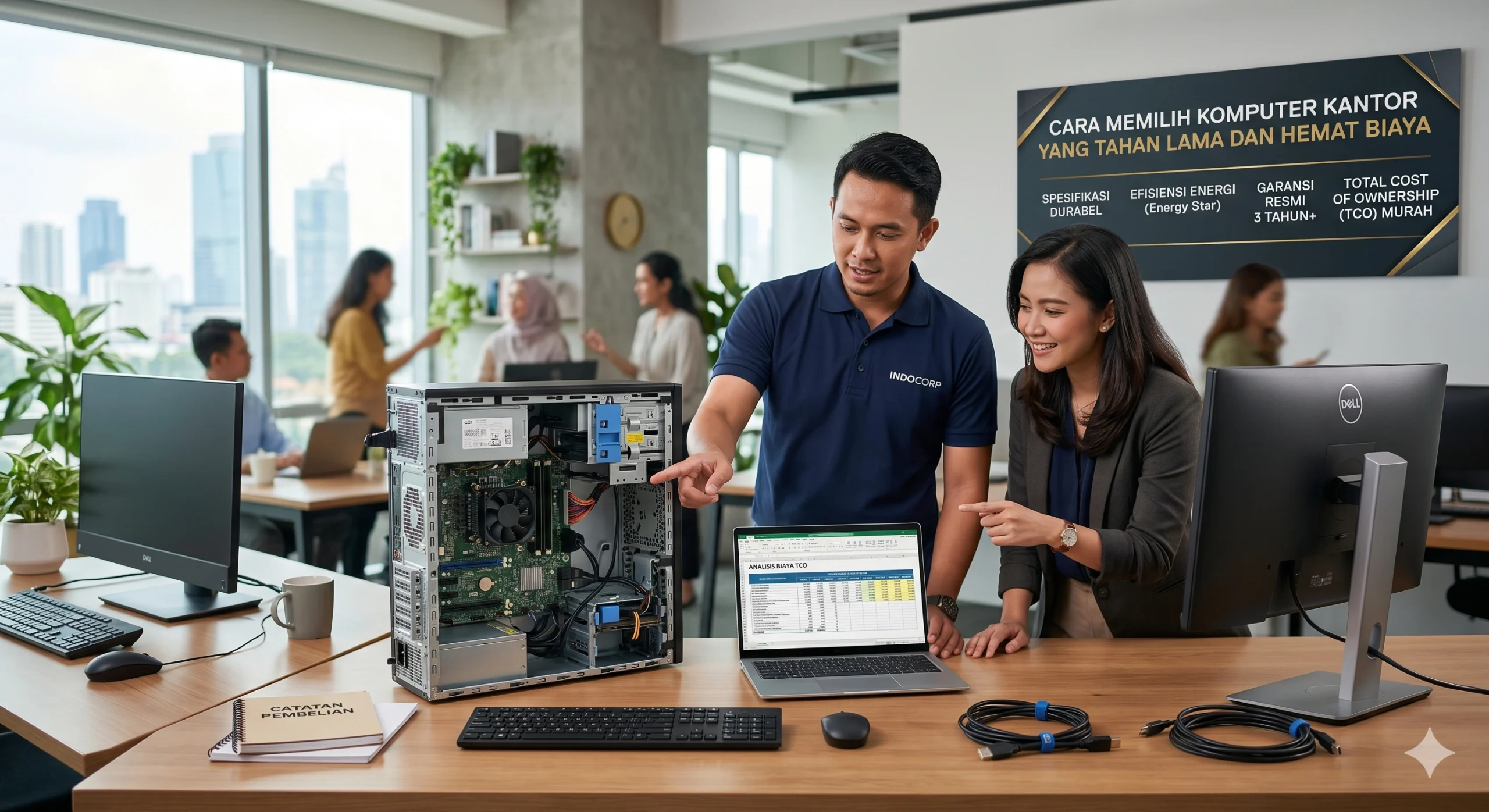
    Komputer yang kotor atau penuh debu akan bekerja lebih keras, sehingga boros energi. Jika perlu, gunakan jasa service komputer kantor untuk perawatan profesional.


Manfaat Langsung bagi Kantor Modern

  1. Hemat biaya listrik hingga 30–50%.

  2. Meningkatkan produktivitas karyawan karena komputer bekerja lebih cepat dan stabil.

  3. Mengurangi polusi suara karena sistem pendingin lebih efisien dan senyap.

  4. Mendukung citra perusahaan hijau di mata klien dan publik.


Kesimpulan

Memilih komputer hemat energi bukan hanya soal efisiensi biaya, tetapi juga bagian dari strategi membangun kantor modern yang ramah lingkungan dan berkelanjutan. Dengan memperhatikan spesifikasi seperti prosesor hemat daya, penyimpanan SSD, hingga PSU efisien, kantor Anda bisa mendapatkan perangkat yang powerful sekaligus hemat energi.

Jangan lupa melakukan perawatan rutin. Jika komputer kantor mulai menunjukkan tanda-tanda performa menurun, segera hubungi penyedia jasa service komputer kantor terpercaya agar perangkat selalu optimal. Dengan begitu, perusahaan tidak hanya hemat biaya, tetapi juga siap menghadapi tantangan era digital dengan perangkat yang efisien dan ramah lingkungan.

September 24, 2025 | DorilCamp

Tips Merawat Roller Printer agar Tidak Cepat Aus

Tips Merawat Roller Printer agar Tidak Cepat Aus

Tips Merawat Roller Printer agar Tidak Cepat Aus

Printer adalah salah satu perangkat penting dalam aktivitas perkantoran maupun bisnis percetakan kecil. Salah satu komponen yang sering kali terabaikan perawatannya adalah roller printer, yaitu bagian yang berfungsi untuk menarik kertas dari tray agar masuk ke mekanisme cetak. Jika roller mengalami masalah, seperti aus atau kotor, maka printer akan sering mengalami gangguan seperti kertas tidak tertarik, macet, atau bahkan menimbulkan error.

Dalam artikel ini, kita akan membahas cara merawat roller printer agar tetap awet dan berfungsi optimal, serta langkah-langkah pencegahan agar Anda tidak sering menghadapi kendala printer error paper jam.


Mengapa Roller Printer Penting?

Roller printer bekerja setiap kali Anda melakukan pencetakan. Roller akan menjepit dan menarik kertas masuk ke mesin untuk kemudian diproses. Tanpa roller yang baik, printer akan kesulitan membaca perintah cetak. Beberapa masalah yang sering muncul akibat roller bermasalah antara lain:

  • Kertas tidak tertarik atau tertarik lebih dari satu lembar.

  • Printer macet (paper jam) di tengah proses cetak.

  • Permukaan kertas tergores atau kotor akibat roller yang bermasalah.

  • Suara printer kasar ketika menarik kertas.

Oleh karena itu, perawatan roller menjadi salah satu faktor penting agar printer tetap berfungsi dengan baik.


Penyebab Roller Printer Cepat Aus

Sebelum membahas cara merawatnya, penting untuk memahami faktor penyebab roller cepat rusak atau aus:

  1. Debu dan kotoran dari kertas yang menempel pada permukaan roller.

  2. Kualitas kertas buruk yang sering meninggalkan serpihan serat.

  3. Penggunaan berlebihan tanpa istirahat, terutama di kantor dengan volume cetak tinggi.

  4. Tidak pernah dilakukan pembersihan berkala.

  5. Kondisi lingkungan lembap atau berdebu yang mempercepat kerusakan.

Dengan mengetahui penyebabnya, Anda bisa melakukan langkah pencegahan yang tepat.


Cara Merawat Roller Printer agar Tidak Cepat Aus

1. Lakukan Pembersihan Rutin

Gunakan kain lembut yang sedikit dibasahi dengan air hangat atau cairan khusus pembersih printer. Bersihkan roller secara perlahan agar kotoran dan debu tidak menumpuk.

2. Gunakan Kertas Berkualitas

Hindari kertas yang terlalu tipis, lembap, atau kasar. Gunakan kertas standar yang direkomendasikan oleh produsen printer agar roller tidak cepat aus.

3. Jangan Overload Kertas

Jangan memasukkan terlalu banyak kertas sekaligus ke dalam tray. Hal ini bisa membuat roller bekerja lebih keras dan mempercepat keausan.

4. Simpan Printer di Tempat Bersih

Jauhkan printer dari area berdebu atau lembap. Lingkungan yang buruk dapat memperpendek umur roller.

5. Gunakan Printer Sesuai Kapasitas

Jika Anda sering melakukan cetak dalam jumlah banyak, berikan jeda agar roller tidak terlalu panas dan aus.

6. Ganti Roller Jika Sudah Usang

Apabila roller sudah benar-benar aus dan tidak bisa lagi menarik kertas, segera lakukan penggantian di tempat service printer terpercaya agar printer bisa kembali berfungsi normal.

Tips Merawat Roller Printer agar Tidak Cepat Aus


Tanda-Tanda Roller Printer Perlu Perawatan

  • Printer sering menampilkan pesan paper jam.

  • Kertas tidak tertarik sama sekali.

  • Roller terlihat mengkilap (aus) atau retak.

  • Kertas masuk dengan posisi miring.

Jika Anda sudah mengalami tanda-tanda ini, sebaiknya segera lakukan perawatan atau servis. Jangan tunggu sampai kerusakan semakin parah.


Pentingnya Service Printer Profesional

Meski perawatan ringan bisa dilakukan sendiri, untuk perawatan menyeluruh sebaiknya serahkan pada teknisi profesional. Teknisi biasanya memiliki cairan pembersih khusus, alat bantu, hingga suku cadang original.

Jika printer Anda mengalami masalah serius seperti solusi printer error paper jam, sebaiknya segera dibawa ke layanan servis resmi atau penyedia jasa terpercaya agar perbaikan dilakukan dengan tepat.


Kesimpulan

Roller printer adalah komponen vital yang berperan langsung dalam kelancaran proses cetak. Perawatan sederhana seperti pembersihan rutin, penggunaan kertas berkualitas, dan penyimpanan printer di tempat yang baik dapat memperpanjang umur roller.

Namun, jika masalah sudah parah seperti printer macet berulang kali, jangan ragu untuk membawa printer Anda ke teknisi profesional. Dengan perawatan yang tepat, Anda bisa menghemat biaya perbaikan sekaligus memastikan printer selalu dalam kondisi optimal.

September 23, 2025 | DorilCamp

Cara Mengoptimalkan Penyimpanan Laptop Agar Tidak Cepat Penuh

Cara Mengoptimalkan Penyimpanan Laptop Agar Tidak Cepat Penuh

Cara Mengoptimalkan Penyimpanan Laptop Agar Tidak Cepat Penuh

Laptop yang cepat penuh penyimpanannya tentu sangat mengganggu aktivitas kerja maupun belajar. Ketika kapasitas hampir habis, laptop bisa melambat, aplikasi gagal berjalan, bahkan update sistem tidak bisa dilakukan. Penyimpanan yang penuh juga berisiko menurunkan umur perangkat karena memaksa kinerja komponen lebih berat.

Namun, ada banyak cara yang bisa dilakukan untuk mengoptimalkan penyimpanan laptop tanpa harus langsung membeli perangkat baru atau menambah hardware. Artikel ini akan membahas penyebab laptop cepat penuh, strategi pengelolaan penyimpanan, hingga kapan sebaiknya Anda mencari bantuan teknisi profesional seperti service laptop Karawaci.


1. Mengapa Penyimpanan Laptop Cepat Penuh?

Beberapa penyebab umum penyimpanan laptop cepat penuh antara lain:

  • Terlalu banyak aplikasi terpasang – Banyak pengguna menginstal aplikasi yang jarang dipakai.

  • File besar menumpuk – Video, foto resolusi tinggi, dan file kerja tanpa pengelolaan bisa menghabiskan ruang.

  • Cache dan file sementara – Sistem operasi dan aplikasi menyimpan file sementara yang lama-lama membengkak.

  • Update sistem – Windows atau macOS membutuhkan ruang cukup untuk pembaruan, yang sering kali mencapai gigabyte.

  • Sampah digital – File duplikat, download tidak terpakai, dan recycle bin yang belum dikosongkan.


2. Cara Mengoptimalkan Penyimpanan Laptop

a. Gunakan Storage Sense atau Disk Cleanup

Jika Anda pengguna Windows, aktifkan Storage Sense agar sistem otomatis menghapus file sementara. Alternatifnya, gunakan Disk Cleanup untuk membersihkan file update lama.

b. Atur File di Cloud Storage

Simpan file besar ke layanan cloud seperti Google Drive, OneDrive, atau Dropbox. Ini sangat membantu untuk mengurangi beban penyimpanan internal.

c. Hapus Aplikasi yang Tidak Diperlukan

Periksa aplikasi yang jarang dipakai. Anda bisa menghapus game, software editing, atau aplikasi lain yang tidak dibutuhkan.

d. Pindahkan File ke Penyimpanan Eksternal

Gunakan HDD eksternal atau SSD portable untuk menyimpan backup dokumen, foto, dan video lama.

e. Bersihkan Folder Download dan Recycle Bin

Folder download sering menjadi tempat file menumpuk tanpa disadari. Kosongkan secara rutin, termasuk Recycle Bin.

f. Gunakan Tools Pencari File Duplikat

Gunakan software seperti CCleaner atau Duplicate Cleaner untuk menemukan file yang sama agar penyimpanan lebih lega.


3. Strategi Jangka Panjang Mengelola Penyimpanan

  • Gunakan aplikasi berbasis web: Daripada menginstal aplikasi besar, gunakan versi web seperti Google Docs atau Office 365.

  • Pindahkan library media: Simpan musik, film, atau foto ke hard disk eksternal.

  • Partisi penyimpanan: Bagi penyimpanan menjadi beberapa partisi untuk memisahkan data penting dari file sementara.

  • Gunakan SSD lebih besar: Jika memungkinkan, lakukan upgrade penyimpanan ke SSD berkapasitas lebih tinggi.


4. Tanda Laptop Butuh Bantuan Teknisi

Meskipun sudah dioptimalkan, ada kondisi di mana laptop tetap menunjukkan masalah pada penyimpanan, seperti:

  • Penyimpanan cepat penuh meski file sudah dibersihkan.

  • Laptop lemot parah bahkan hanya untuk membuka file kecil.

  • Sering muncul pesan error saat menyimpan data.

  • Update sistem gagal karena ruang penyimpanan tidak bisa dibebaskan.

Jika Anda mengalami hal tersebut, solusi terbaik adalah membawa laptop ke teknisi terpercaya seperti service laptop Karawaci. Teknisi bisa membantu dengan upgrade SSD, pengaturan ulang sistem, atau perbaikan jika ada kerusakan pada hardware penyimpanan.

Cara Mengoptimalkan Penyimpanan Laptop Agar Tidak Cepat Penuh


5. Kesimpulan

Mengoptimalkan penyimpanan laptop bukan hanya tentang menghapus file, tetapi juga bagaimana Anda mengelola data sehari-hari. Dengan membersihkan file sampah, memanfaatkan cloud storage, memindahkan data ke eksternal, serta menghapus aplikasi tidak berguna, laptop akan lebih ringan dan awet digunakan.

Jika masalah tetap muncul, segera konsultasikan ke service laptop Karawaci agar penyimpanan bisa diperbaiki atau di-upgrade dengan tepat. Dengan manajemen penyimpanan yang baik, Anda tidak hanya menghemat ruang, tetapi juga menjaga kinerja laptop tetap maksimal.

September 22, 2025 | DorilCamp

Cara Mengoptimalkan RAM Komputer untuk Performa Maksimal

Cara Mengoptimalkan RAM Komputer untuk Performa Maksimal

Cara Mengoptimalkan RAM Komputer untuk Performa Maksimal

Random Access Memory (RAM) adalah salah satu komponen penting dalam komputer yang berfungsi menyimpan data sementara ketika sistem sedang berjalan. Semakin besar kapasitas dan semakin optimal kinerja RAM, semakin cepat pula komputer dalam menjalankan program. Bagi perusahaan maupun individu, optimasi RAM bukan hanya soal kecepatan, tetapi juga efisiensi dalam pekerjaan sehari-hari.

Artikel ini akan membahas cara mengoptimalkan RAM komputer agar performanya maksimal, baik dengan cara sederhana maupun teknis yang lebih mendalam.


1. Mengapa Optimasi RAM Penting?

RAM adalah “ruang kerja” komputer. Ketika RAM penuh atau tidak dioptimalkan, sistem akan melambat, program sering tidak merespons, bahkan bisa menyebabkan crash. Untuk perusahaan yang mengandalkan komputer setiap hari, hal ini tentu mengganggu produktivitas. Oleh karena itu, memahami cara meningkatkan efisiensi RAM adalah langkah penting untuk memastikan komputer tetap prima.


2. Cara Dasar Mengoptimalkan RAM

a. Tutup Aplikasi yang Tidak Digunakan

Banyak pengguna membiarkan aplikasi berjalan di latar belakang tanpa disadari. Padahal, aplikasi ini terus menggunakan RAM. Pastikan untuk menutup aplikasi yang tidak sedang digunakan agar beban RAM berkurang.

b. Atur Startup Program

Ketika komputer dinyalakan, ada beberapa program yang otomatis berjalan. Hal ini bisa memperlambat proses booting sekaligus memakan RAM. Untuk mengaturnya:

  • Di Windows: buka Task Manager > Startup dan nonaktifkan program yang tidak penting.

  • Di macOS: buka System Preferences > Users & Groups > Login Items.

c. Hapus Cache dan File Sementara

File sementara dan cache yang menumpuk bisa mengurangi ruang kerja RAM secara tidak langsung. Gunakan fitur bawaan seperti Disk Cleanup di Windows atau aplikasi pihak ketiga seperti CCleaner.

d. Gunakan Browser Secara Efisien

Browser modern seperti Chrome dan Edge terkenal memakan banyak RAM. Batasi jumlah tab terbuka, gunakan ekstensi penghemat memori, atau coba browser ringan seperti Opera.


3. Cara Lanjutan Optimasi RAM

a. Upgrade RAM Fisik

Jika pekerjaan kantor membutuhkan multitasking berat seperti menjalankan software desain, database besar, atau virtual machine, menambah kapasitas RAM adalah solusi terbaik.

  • RAM 8GB cukup untuk pekerjaan standar.

  • RAM 16GB cocok untuk multitasking berat.

  • RAM 32GB atau lebih biasanya dibutuhkan untuk desain arsitektur, rendering 3D, atau server internal perusahaan.

b. Gunakan Virtual Memory (Paging File)

Virtual memory membuat komputer menggunakan sebagian penyimpanan hard drive atau SSD sebagai cadangan RAM. Meski lebih lambat dibanding RAM asli, ini bisa membantu mencegah komputer hang ketika RAM penuh.

c. Update Sistem Operasi dan Driver

OS dan driver terbaru biasanya sudah dioptimalkan untuk manajemen memori lebih baik. Pastikan update rutin agar sistem stabil dan penggunaan RAM lebih efisien.

d. Gunakan Aplikasi Optimalisasi RAM

Ada beberapa aplikasi yang bisa membantu memonitor penggunaan RAM dan membersihkan proses tidak penting, seperti:

  • Wise Memory Optimizer

  • CleanMem

  • Mem Reduct

Cara Mengoptimalkan RAM Komputer untuk Performa Maksimal


4. Strategi Optimasi RAM untuk Perusahaan

Untuk perusahaan yang memiliki banyak unit komputer, optimasi RAM perlu dilakukan secara sistematis:

  • Standardisasi Perangkat: Gunakan spesifikasi RAM minimum sesuai kebutuhan software utama perusahaan.

  • Monitoring Terpusat: Gunakan software monitoring jaringan untuk melacak pemakaian RAM setiap perangkat.

  • Perawatan Rutin: Lakukan perawatan komputer berkala, termasuk pengecekan hardware dan software, dengan bekerja sama dengan pihak perbaikan komputer untuk perusahaan agar kinerja komputer tetap konsisten.

  • Pelatihan Pengguna: Edukasikan karyawan untuk tidak membuka aplikasi berlebihan dan menyimpan pekerjaan secara efisien.


5. Kesalahan Umum yang Harus Dihindari

  1. Menggunakan RAM Campuran Tanpa Perhitungan
    Memasang RAM dengan kapasitas atau frekuensi berbeda bisa menurunkan performa.

  2. Terlalu Banyak Aplikasi di Latar Belakang
    Aplikasi chatting, email, hingga software keamanan ganda bisa memakan RAM besar.

  3. Mengabaikan Virus atau Malware
    Malware sering memakan memori tanpa terlihat. Gunakan antivirus terpercaya dan lakukan scanning rutin.

  4. Tidak Menggunakan SSD
    Meskipun bukan RAM, penggunaan SSD sebagai penyimpanan sangat berpengaruh karena mempercepat proses virtual memory.


6. Kesimpulan

Mengoptimalkan RAM komputer adalah langkah penting untuk mendapatkan performa maksimal, baik untuk penggunaan pribadi maupun kebutuhan perusahaan. Mulai dari cara sederhana seperti menutup aplikasi tidak terpakai, hingga langkah lanjutan seperti upgrade RAM atau pengaturan virtual memory, semuanya dapat membantu meningkatkan efisiensi kerja.

Untuk perusahaan, optimasi RAM harus dilakukan secara sistematis dengan dukungan teknis yang tepat. Jika komputer perusahaan mulai sering melambat, bekerja sama dengan layanan perbaikan komputer untuk perusahaan bisa menjadi solusi terbaik untuk memastikan semua perangkat tetap berjalan optimal dan mendukung produktivitas.