Printer Sharing Windows Tidak Bisa Diakses Komputer Lain?
Printer Sharing Windows Tidak Bisa Diakses Komputer Lain?
Printer sharing merupakan salah satu fitur yang banyak digunakan di lingkungan kantor. Dengan fitur ini, beberapa komputer dapat menggunakan satu printer melalui jaringan tanpa harus memasang printer tambahan di setiap meja kerja.
Namun, printer sharing terkadang mengalami masalah. Printer yang sebelumnya dapat digunakan tiba-tiba tidak terdeteksi, muncul pesan error, atau tidak dapat diakses dari komputer lain.
Masalah tersebut tentu dapat mengganggu aktivitas perusahaan. Terlebih lagi, jika printer digunakan untuk mencetak invoice, surat jalan, laporan keuangan, atau dokumen operasional penting.
Oleh karena itu, memahami penyebab gangguan printer sharing menjadi langkah awal untuk menemukan solusi yang tepat.
Melalui troubleshooting printer sharing kantor, pengguna dapat memeriksa koneksi jaringan, pengaturan Windows, driver, hingga layanan pencetakan yang mungkin mengalami gangguan.
Berikut panduan lengkap untuk mengatasi printer sharing Windows yang tidak dapat diakses komputer lain.
Apa Itu Printer Sharing Windows?
Printer sharing adalah fitur yang memungkinkan satu printer digunakan oleh beberapa komputer melalui jaringan.
Biasanya, printer terhubung menggunakan kabel USB ke salah satu komputer utama. Komputer tersebut kemudian membagikan akses printer kepada komputer lain dalam jaringan yang sama.
Komputer utama ini sering disebut sebagai host printer.
Sebagai contoh, sebuah kantor memiliki lima komputer dan satu printer. Printer terhubung ke komputer administrasi, kemudian dibagikan melalui jaringan LAN.
Dengan konfigurasi tersebut, komputer bagian keuangan, purchasing, dan operasional dapat menggunakan printer yang sama.
Namun, komputer host harus menyala dan dapat diakses melalui jaringan agar printer sharing tetap berfungsi.
1. Periksa Koneksi Jaringan Antar Komputer
Langkah pertama adalah memastikan komputer host dan komputer pengguna dapat saling terhubung.
Jika jaringan mengalami gangguan, printer sharing tidak akan bekerja meskipun printer dalam kondisi normal.
Pastikan kedua komputer terhubung ke jaringan kantor yang sesuai.
Selanjutnya, periksa apakah komputer dapat mengakses perangkat lain dalam jaringan.
Pengguna juga dapat melakukan pengujian menggunakan Command Prompt.
Sebagai contoh, jika alamat IP komputer host adalah 192.168.1.10, jalankan perintah berikut:
ping 192.168.1.10
Jika muncul balasan, terdapat konektivitas IP antara kedua komputer.
Namun, hasil ping yang berhasil belum menjamin layanan printer sharing dapat diakses. Sebaliknya, ping yang gagal juga dapat disebabkan oleh aturan firewall yang memblokir ICMP.
Karena itu, pengujian perlu dilanjutkan ke layanan sharing Windows.
2. Pastikan Komputer Host Menyala
Printer yang dibagikan melalui komputer host bergantung pada kondisi komputer tersebut.
Jika host dimatikan, masuk mode sleep, atau terputus dari jaringan, komputer lain dapat kehilangan akses printer.
Oleh sebab itu, pastikan komputer host dalam keadaan menyala dan terhubung ke jaringan.
Selain itu, periksa pengaturan sleep Windows.
Untuk komputer yang digunakan sebagai host printer selama jam operasional, pengaturan sleep dapat disesuaikan dengan kebutuhan kantor.
Namun, jangan menonaktifkan seluruh fitur penghematan daya tanpa mempertimbangkan kebijakan perusahaan.
3. Aktifkan Network Discovery
Network Discovery membantu komputer Windows menemukan perangkat lain dalam jaringan.
Jika fitur ini tidak aktif, komputer host mungkin tidak muncul ketika pengguna membuka bagian Network.
Untuk memeriksanya, buka Settings Windows.
Selanjutnya, masuk ke Network & Internet, kemudian cari Advanced sharing settings.
Pada Windows 11, pengaturan tersebut tersedia melalui menu Advanced network settings.
Pastikan Network Discovery diaktifkan pada profil jaringan yang sesuai.
Selain itu, aktifkan File and Printer Sharing jika komputer memang digunakan untuk membagikan printer.
Sebaiknya, gunakan pengaturan tersebut hanya pada jaringan kantor yang tepercaya.
4. Periksa Pengaturan Printer Sharing
Printer yang sudah terpasang pada komputer host belum tentu otomatis dibagikan.
Karena itu, periksa pengaturan sharing pada printer.
Buka Control Panel, kemudian pilih Devices and Printers atau menu printer yang sesuai dengan versi Windows.
Selanjutnya, buka Printer Properties dan pilih tab Sharing.
Pastikan opsi Share this printer sudah aktif.
Perhatikan juga nama sharing printer yang digunakan.
Sebagai contoh, printer dapat memiliki nama sharing PRINTER-ADMIN.
Nama tersebut nantinya digunakan oleh komputer lain untuk mengakses printer melalui jaringan.
5. Coba Akses Printer Menggunakan Nama Komputer
Jika printer tidak muncul secara otomatis, pengguna dapat mencoba mengakses komputer host secara langsung.
Tekan tombol Windows + R untuk membuka jendela Run.
Selanjutnya, masukkan alamat komputer host menggunakan format:
\\NAMA-KOMPUTER
Sebagai contoh:
\\PC-ADMIN
Jika nama komputer tidak dapat ditemukan, pengguna dapat mencoba alamat IP host:
\\192.168.1.10
Apabila konfigurasi jaringan dan izin akses sesuai, Windows dapat menampilkan sumber daya yang dibagikan oleh komputer tersebut.
Namun, akses menggunakan alamat IP juga dapat gagal jika layanan sharing atau firewall mengalami masalah.
6. Periksa Windows Firewall
Windows Firewall membantu melindungi komputer dari koneksi jaringan yang tidak diizinkan.
Namun, pengaturan firewall yang tidak sesuai dapat menghambat akses printer sharing.
Untuk memeriksanya, buka Windows Security dan masuk ke Firewall & network protection.
Selanjutnya, periksa aturan yang berkaitan dengan File and Printer Sharing.
Pastikan layanan yang diperlukan diizinkan pada profil jaringan kantor yang tepercaya.
Hindari mematikan seluruh firewall hanya untuk mengatasi masalah printer.
Langkah tersebut dapat meningkatkan risiko keamanan, terutama jika komputer terhubung ke jaringan yang lebih luas.
7. Periksa Layanan Print Spooler
Print Spooler merupakan layanan Windows yang mengelola antrean pekerjaan pencetakan.
Jika layanan ini berhenti atau mengalami gangguan, printer mungkin tidak dapat menerima pekerjaan cetak.
Untuk memeriksanya, tekan Windows + R.
Kemudian, ketik:
services.msc
Cari layanan Print Spooler pada daftar yang muncul.
Pastikan layanan tersebut berjalan.
Jika diperlukan, layanan dapat direstart melalui menu yang tersedia.
Namun, perlu diperhatikan bahwa restart Print Spooler dapat memengaruhi pekerjaan cetak yang sedang diproses.
Karena itu, sebaiknya lakukan pemeriksaan ketika tidak ada dokumen penting yang sedang dicetak.
Printer Sharing Windows Tidak Bisa Diakses Komputer Lain?
8. Periksa Driver Printer
Driver merupakan software yang membantu Windows berkomunikasi dengan printer.
Driver yang tidak kompatibel atau mengalami masalah dapat menyebabkan printer sharing gagal digunakan.
Sebagai contoh, komputer host menggunakan driver tertentu, sedangkan komputer pengguna membutuhkan driver yang sesuai dengan arsitektur dan versi Windows.
Dalam kondisi tersebut, proses penambahan printer mungkin gagal.
Solusinya adalah menggunakan driver resmi yang sesuai dengan model printer dan sistem operasi.
Selain itu, hindari mengunduh driver dari website yang tidak jelas sumbernya.
9. Mengatasi Error 0x0000011b
Salah satu error yang pernah banyak ditemukan pada printer sharing Windows adalah 0x0000011b.
Error ini dapat berkaitan dengan perubahan keamanan komunikasi printer melalui Windows RPC.
Namun, penyebab sebenarnya perlu diperiksa berdasarkan versi Windows, pembaruan sistem, dan konfigurasi jaringan.
Beberapa panduan lama menyarankan perubahan registry untuk menonaktifkan perlindungan tertentu.
Cara tersebut sebaiknya tidak langsung digunakan karena dapat mengurangi keamanan sistem.
Sebagai langkah awal, pastikan Windows pada komputer host dan client telah menggunakan pembaruan yang sesuai.
Selanjutnya, periksa driver, izin akses, dan konfigurasi printer sharing.
Jika masalah tetap terjadi, teknisi dapat melakukan diagnosis lebih lanjut tanpa langsung menurunkan pengaturan keamanan Windows.
10. Mengatasi Error 0x00000709
Error 0x00000709 juga dapat muncul ketika pengguna mencoba menambahkan printer atau mengubah printer default.
Masalah tersebut dapat berkaitan dengan konfigurasi printer, izin pengguna, driver, atau pengaturan Windows.
Langkah awal yang dapat dilakukan adalah memeriksa apakah printer masih terdaftar dengan benar.
Selanjutnya, pastikan pengguna memiliki izin untuk mengakses printer yang dibagikan.
Jika printer lama sudah tidak digunakan, entri koneksi printer yang bermasalah dapat dihapus sebelum dilakukan pemasangan ulang.
Namun, jangan menghapus seluruh konfigurasi printer kantor tanpa memastikan dampaknya terhadap pengguna lain.
11. Periksa Username dan Password Sharing
Pada beberapa konfigurasi jaringan, Windows meminta username dan password ketika komputer mencoba mengakses printer sharing.
Hal ini dapat terjadi karena pengaturan autentikasi atau izin akses pada komputer host.
Pastikan pengguna menggunakan akun yang memiliki izin sesuai.
Selain itu, periksa pengaturan Password Protected Sharing.
Untuk lingkungan perusahaan, penggunaan autentikasi sebaiknya tetap dipertahankan jika diperlukan oleh kebijakan keamanan.
Menonaktifkan perlindungan password bukan solusi utama karena dapat membuka akses yang tidak diinginkan.
12. Periksa Perbedaan Versi Windows
Komputer kantor terkadang menggunakan versi Windows yang berbeda.
Sebagai contoh, komputer host menggunakan Windows 11, sedangkan komputer lain masih menggunakan Windows 10.
Secara umum, kedua sistem dapat menggunakan printer sharing apabila konfigurasi dan driver mendukung.
Namun, perbedaan pembaruan keamanan atau kebijakan sistem dapat menyebabkan masalah tertentu.
Karena itu, pastikan perangkat menggunakan versi Windows yang masih didukung dan mendapatkan pembaruan keamanan.
Selain itu, hindari mengaktifkan protokol lama yang tidak aman hanya untuk membuat printer sharing berfungsi.
13. Hapus dan Tambahkan Kembali Printer
Jika koneksi jaringan sudah normal tetapi printer tetap tidak dapat digunakan, pemasangan ulang koneksi printer dapat dipertimbangkan.
Pertama, buka daftar printer pada komputer client.
Selanjutnya, hapus koneksi printer sharing yang bermasalah.
Setelah itu, tambahkan kembali printer melalui menu Add printer.
Pengguna dapat mencari printer yang tersedia dalam jaringan atau memasukkan nama sharing secara manual.
Namun, pastikan komputer host dan printer berfungsi dengan baik sebelum melakukan langkah tersebut.
14. Pertimbangkan Printer dengan Koneksi LAN Langsung
Printer sharing melalui komputer host memiliki keterbatasan.
Ketika host dimatikan atau mengalami masalah, seluruh komputer yang bergantung pada host dapat kehilangan akses printer.
Untuk kantor dengan banyak pengguna, printer yang mendukung koneksi Ethernet atau Wi-Fi dapat menjadi alternatif.
Dengan konfigurasi yang tepat, printer dapat terhubung langsung ke jaringan tanpa bergantung pada satu komputer pengguna.
Selain itu, printer jaringan dapat dikelola menggunakan alamat IP yang tetap atau reservasi DHCP.
Namun, pemilihan metode koneksi tetap perlu mempertimbangkan kemampuan printer dan kebutuhan keamanan jaringan.
15. Kapan Harus Memanggil Teknisi IT?
Jika seluruh pemeriksaan dasar sudah dilakukan tetapi printer sharing masih gagal, masalah mungkin membutuhkan diagnosis lebih lanjut.
Terlebih lagi jika gangguan terjadi pada banyak komputer secara bersamaan.
Teknisi dapat memeriksa konfigurasi jaringan, layanan Windows, driver, izin akses, firewall, dan kebijakan keamanan perusahaan.
Selain itu, pemeriksaan dapat dilakukan untuk menentukan apakah masalah berasal dari komputer host, client, atau printer.
Bagi perusahaan yang menggunakan printer setiap hari, penanganan yang tepat dapat membantu mengurangi waktu kerja yang terbuang akibat gangguan pencetakan.
Kesimpulan
Printer sharing Windows yang tidak dapat diakses komputer lain dapat disebabkan oleh berbagai faktor.
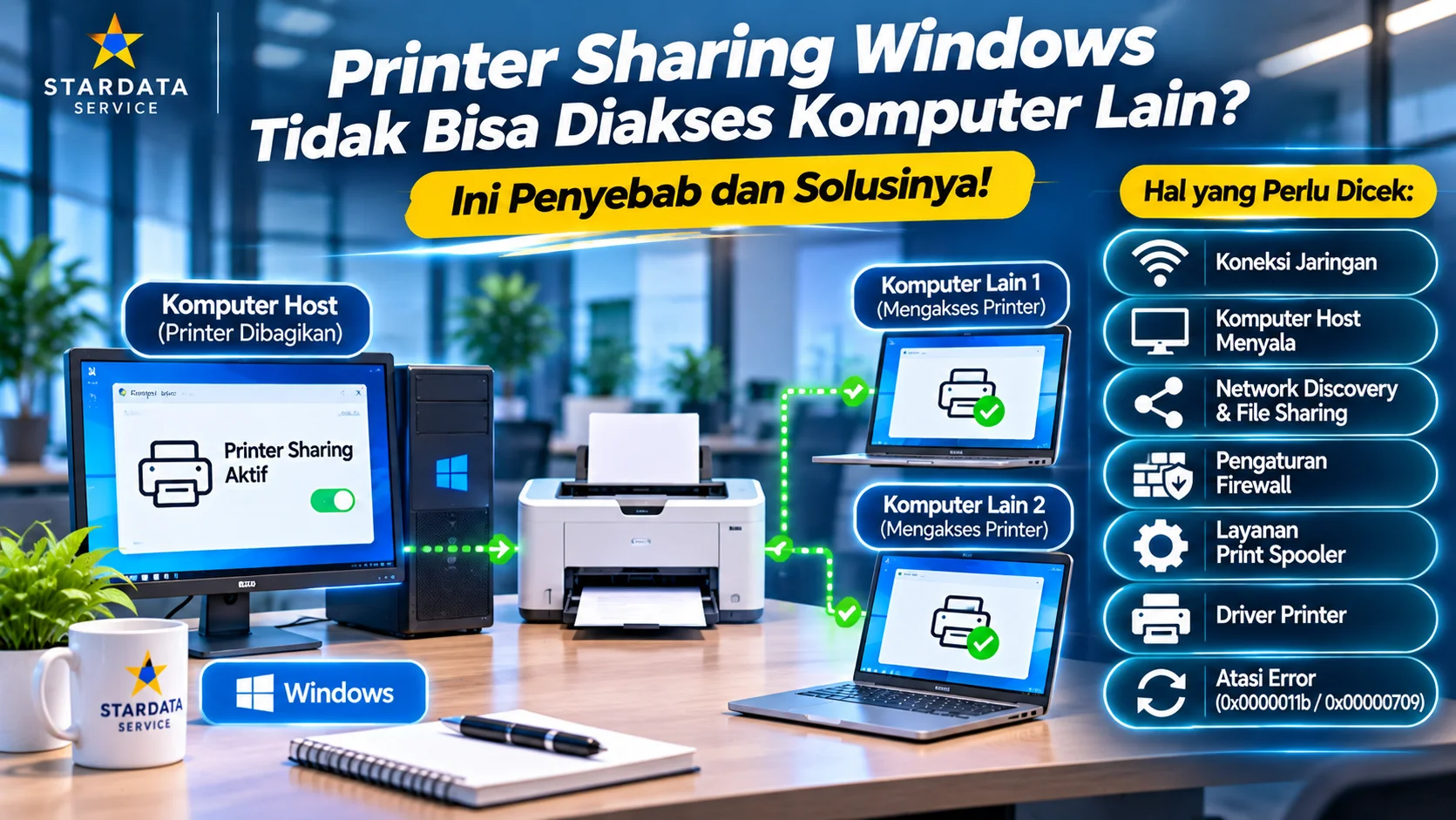
Koneksi jaringan, komputer host, Network Discovery, pengaturan sharing, firewall, driver, dan layanan Print Spooler merupakan beberapa bagian yang perlu diperiksa.
Selain itu, error seperti 0x0000011b dan 0x00000709 membutuhkan penanganan berdasarkan penyebabnya, bukan sekadar mengikuti perubahan registry yang belum tentu aman.
Untuk kantor yang memiliki banyak pengguna, printer dengan koneksi jaringan langsung juga dapat menjadi alternatif agar proses pencetakan tidak bergantung pada satu komputer host.
Melalui troubleshooting printer sharing kantor yang terstruktur, perusahaan dapat menemukan sumber masalah dengan lebih tepat dan mengurangi risiko gangguan berulang.
Dengan konfigurasi jaringan yang baik dan perawatan berkala, printer dapat digunakan bersama secara lebih stabil untuk mendukung aktivitas operasional perusahaan.