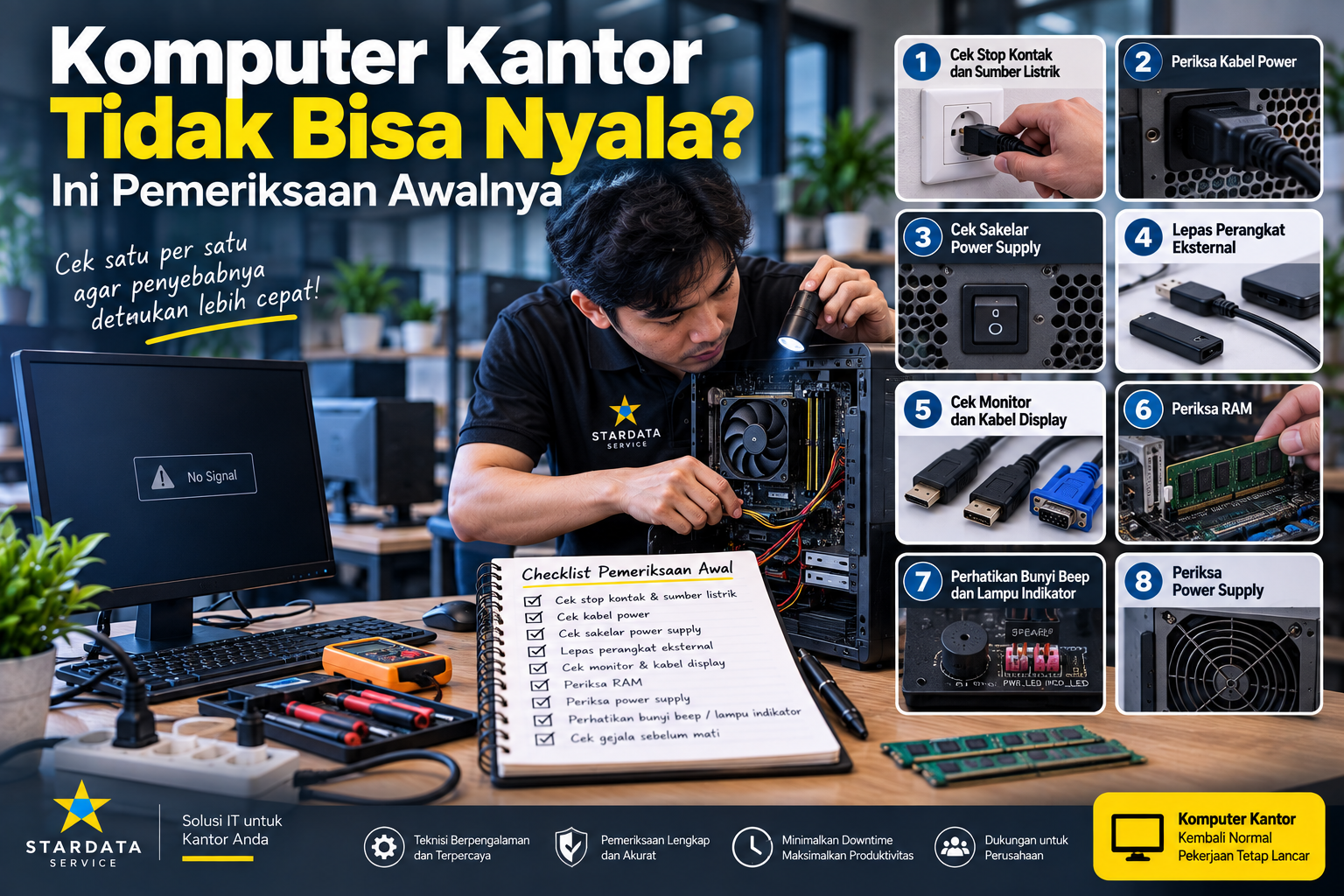
Komputer Kantor Tidak Bisa Nyala? Ini Pemeriksaan Awalnya
Komputer Kantor Tidak Bisa Nyala? Ini Pemeriksaan Awalnya
Komputer kantor yang tiba-tiba tidak bisa menyala dapat langsung mengganggu pekerjaan. Dokumen tidak dapat diakses, aplikasi perusahaan tidak dapat digunakan, dan aktivitas karyawan pun bisa terhenti.
Namun, komputer yang tidak menyala belum tentu mengalami kerusakan berat.
Masalah dapat berasal dari hal sederhana seperti kabel listrik yang longgar, stop kontak bermasalah, atau tombol power yang tidak bekerja dengan baik. Di sisi lain, kondisi tersebut juga dapat disebabkan oleh power supply, RAM, motherboard, atau komponen lainnya.
Oleh karena itu, ketika menghadapi komputer kantor tidak bisa hidup, pemeriksaan sebaiknya dilakukan secara bertahap. Hindari langsung mengganti komponen sebelum mengetahui sumber masalahnya.
Berikut beberapa pemeriksaan awal yang dapat dilakukan.
1. Perhatikan Kondisi Komputer Saat Tombol Power Ditekan
Langkah pertama adalah memperhatikan respons komputer ketika tombol power ditekan.
Apakah komputer benar-benar tidak memberikan respons sama sekali? Atau kipas sempat berputar kemudian berhenti?
Perhatikan juga lampu indikator pada casing, suara kipas, dan tampilan monitor.
Gejala yang berbeda dapat mengarah pada penyebab yang berbeda.
Sebagai contoh, komputer yang sama sekali tidak memberikan respons dapat berkaitan dengan sumber listrik atau power supply. Sebaliknya, jika kipas berputar tetapi monitor tidak menampilkan gambar, pemeriksaan dapat diarahkan ke RAM, monitor, kabel display, VGA, atau komponen lainnya.
Informasi sederhana ini sangat membantu dalam proses diagnosis.
2. Periksa Stop Kontak dan Sumber Listrik
Sebelum membuka casing komputer, mulai dari pemeriksaan yang paling sederhana.
Pastikan stop kontak memiliki aliran listrik.
Untuk memastikannya, Anda dapat mencoba menggunakan perangkat lain pada stop kontak yang sama. Jika perangkat tersebut juga tidak menyala, kemungkinan masalah berasal dari sumber listrik.
Selain itu, kantor biasanya menggunakan terminal listrik atau extension.
Periksa apakah tombol pada terminal berada dalam posisi aktif dan kabelnya terpasang dengan baik.
Jika menggunakan UPS, perhatikan juga apakah perangkat tersebut masih bekerja dengan normal.
Dengan melakukan pemeriksaan dari sumber listrik terlebih dahulu, pembongkaran komputer yang sebenarnya tidak diperlukan dapat dihindari.
3. Periksa Kabel Power Komputer
Setelah memastikan sumber listrik normal, periksa kabel power yang terhubung ke komputer.
Pastikan kabel terpasang dengan kuat pada power supply dan stop kontak.
Kabel yang terlihat terpasang belum tentu memiliki koneksi yang baik. Oleh sebab itu, lepaskan kabel kemudian pasang kembali dengan benar.
Jika tersedia kabel lain dengan spesifikasi yang sesuai, pengujian juga dapat dilakukan menggunakan kabel pengganti.
Namun, jangan menggunakan kabel yang terlihat rusak, terkelupas, atau memiliki konektor longgar.
Selain berpotensi menyebabkan komputer tidak menyala, kabel yang bermasalah juga dapat menimbulkan risiko keselamatan.
4. Periksa Sakelar Power Supply
Beberapa power supply komputer desktop memiliki sakelar di bagian belakang casing.
Biasanya terdapat simbol I dan O.
Posisi I menunjukkan power supply aktif, sedangkan O menunjukkan kondisi mati.
Sakelar tersebut terkadang dapat berubah posisi ketika komputer dipindahkan, dibersihkan, atau kabel di belakang meja dirapikan.
Karena itu, pastikan sakelar berada pada posisi yang benar.
Meskipun terdengar sederhana, pemeriksaan ini dapat menghemat banyak waktu sebelum melakukan diagnosis lebih lanjut.
5. Lepaskan Perangkat Eksternal yang Tidak Diperlukan
Perangkat eksternal tertentu dapat menyebabkan masalah ketika komputer melakukan proses awal.
Oleh sebab itu, coba lepaskan perangkat yang tidak diperlukan seperti flashdisk, external hard disk, printer USB, card reader, atau perangkat tambahan lainnya.
Sisakan perangkat utama seperti monitor, keyboard, dan mouse jika diperlukan.
Kemudian, coba nyalakan komputer kembali.
Jika komputer dapat menyala setelah perangkat tertentu dilepas, lakukan pemeriksaan lebih lanjut pada perangkat atau port yang digunakan.
Namun, jika kondisi tetap sama, lanjutkan ke langkah berikutnya.
6. Komputer Menyala tetapi Monitor Tidak Menampilkan Gambar
Kondisi ini berbeda dengan komputer yang benar-benar mati.
Jika kipas berputar dan lampu casing menyala tetapi monitor tetap hitam, jangan langsung menyimpulkan bahwa motherboard rusak.
Pertama, pastikan monitor dalam kondisi menyala.
Selanjutnya, periksa kabel HDMI, DisplayPort, VGA, atau kabel lain yang digunakan. Pastikan kabel terhubung dengan baik pada komputer dan monitor.
Selain itu, periksa pilihan input pada monitor.
Sebagai contoh, komputer menggunakan HDMI tetapi monitor sedang memilih input DisplayPort. Dalam kondisi tersebut, komputer sebenarnya dapat menyala dengan normal tetapi gambar tidak muncul.
Jika tersedia, pengujian menggunakan kabel atau monitor lain juga dapat membantu menemukan sumber masalah.
7. Perhatikan Bunyi Beep atau Lampu Indikator
Beberapa motherboard memiliki sistem diagnosis sederhana melalui bunyi beep atau lampu indikator.
Saat komputer gagal melakukan proses startup, motherboard dapat memberikan kode tertentu.
Sebagai contoh, pola beep tertentu dapat berkaitan dengan RAM atau komponen lainnya. Namun, arti kode dapat berbeda tergantung produsen dan model motherboard.
Karena itu, jangan langsung mengambil kesimpulan hanya berdasarkan jumlah beep.
Catat pola bunyi atau lampu yang muncul. Setelah itu, cocokkan dengan dokumentasi motherboard yang digunakan.
Informasi tersebut dapat mempercepat proses pemeriksaan.
8. RAM Bisa Menyebabkan Komputer Gagal Menyala Normal
RAM merupakan salah satu komponen yang dapat menyebabkan komputer gagal melakukan proses boot.
Dalam beberapa kasus, komputer terlihat menyala karena kipas berputar. Namun, layar tidak menampilkan gambar dan proses startup tidak berlanjut.
Masalah dapat terjadi karena RAM longgar, konektor kotor, atau modul mengalami gangguan.
Jika Anda memahami cara menangani komponen komputer, RAM dapat dilepas dan dipasang kembali dengan hati-hati setelah komputer benar-benar tidak terhubung ke listrik.
Namun, hindari melakukan pembongkaran jika belum terbiasa.
Kesalahan pemasangan atau penanganan komponen dapat menyebabkan masalah tambahan.
9. Power Supply Perlu Diperiksa
Power supply atau PSU bertugas menyediakan daya untuk seluruh komponen komputer.
Jika PSU mengalami masalah, komputer dapat menunjukkan berbagai gejala.
Pada kondisi tertentu, komputer sama sekali tidak merespons ketika tombol power ditekan. Sementara itu, pada kasus lain kipas hanya berputar sesaat kemudian berhenti.
Komputer juga dapat mati secara tiba-tiba ketika digunakan.
Namun, PSU tidak dapat dinilai hanya berdasarkan apakah kipasnya berputar atau tidak.
Pengujian yang lebih tepat diperlukan untuk mengetahui apakah suplai daya menuju komponen masih sesuai.
Jika tidak memiliki peralatan dan pengalaman yang memadai, sebaiknya serahkan pemeriksaan power supply kepada teknisi.
10. Jangan Membuka Power Supply Sendiri
Berbeda dengan beberapa komponen komputer lainnya, power supply tidak sebaiknya dibongkar sembarangan.
Di dalam PSU terdapat kapasitor dan rangkaian kelistrikan yang dapat menyimpan energi listrik.
Oleh sebab itu, hindari membuka casing power supply untuk melakukan pemeriksaan sendiri.
Jika PSU dicurigai mengalami kerusakan, pengujian dapat dilakukan menggunakan perangkat yang sesuai atau dengan power supply pengganti yang kompatibel.
Keselamatan tetap menjadi prioritas dalam proses troubleshooting.
11. Periksa Apakah Sebelumnya Ada Gejala Tertentu
Riwayat masalah sebelum komputer mati dapat memberikan petunjuk penting.
Coba ingat apakah sebelumnya komputer sering restart sendiri, mati mendadak, atau mengalami blue screen.
Selain itu, perhatikan apakah pernah tercium bau terbakar atau muncul suara tidak biasa dari dalam casing.
Jika komputer mati setelah terjadi gangguan listrik, informasi tersebut juga perlu disampaikan kepada teknisi.
Semakin lengkap informasi mengenai kondisi sebelumnya, semakin mudah proses diagnosis dilakukan.
12. Hindari Menyalakan Komputer Berulang Kali Jika Ada Bau Terbakar
Jika komputer mengeluarkan bau terbakar, suara letupan, atau tanda kelistrikan yang tidak normal, jangan mencoba menyalakannya berulang kali.
Cabut sumber listrik dan hentikan penggunaan perangkat.
Memaksakan komputer menyala dalam kondisi tersebut berpotensi memperparah kerusakan.
Selain itu, komponen lain yang sebelumnya masih normal dapat ikut terdampak.
Dalam situasi seperti ini, pemeriksaan teknisi menjadi pilihan yang lebih aman.
Apakah Data di SSD atau HDD Ikut Hilang?
Komputer yang tidak dapat menyala tidak otomatis berarti data di dalam SSD atau HDD hilang.
Jika kerusakan berasal dari power supply, motherboard, RAM, atau komponen lainnya, media penyimpanan mungkin masih dalam kondisi normal.
Namun, kondisi SSD atau HDD tetap perlu diperiksa.
Jika data kantor sangat penting, informasikan hal tersebut sebelum proses perbaikan dilakukan.
Dengan demikian, teknisi dapat memprioritaskan keamanan data dan menghindari tindakan seperti format atau install ulang yang sebenarnya tidak diperlukan.
Kapan Komputer Perlu Dibawa ke Teknisi?
Pemeriksaan sederhana seperti kabel listrik, stop kontak, monitor, dan perangkat eksternal dapat dilakukan oleh pengguna.
Namun, jika masalah mengarah pada power supply, motherboard, RAM, atau rangkaian kelistrikan, pemeriksaan lebih lanjut sebaiknya dilakukan oleh orang yang memahami hardware komputer.
Terlebih lagi jika komputer merupakan perangkat operasional perusahaan.
Diagnosis yang tepat dapat membantu menentukan komponen mana yang benar-benar bermasalah sebelum melakukan penggantian.
Dengan demikian, perusahaan tidak perlu membeli komponen berdasarkan perkiraan semata.
Cara Mengurangi Risiko Komputer Kantor Mati Mendadak
Tidak semua kerusakan dapat dicegah. Namun, perawatan yang baik dapat membantu mengurangi beberapa risiko.
Pertama, bersihkan komputer secara berkala agar debu tidak menumpuk pada kipas dan sistem pendingin.
Selain itu, gunakan sumber listrik yang baik. UPS dapat dipertimbangkan untuk komputer yang menangani pekerjaan penting, terutama jika kondisi listrik di lokasi sering tidak stabil.
Selanjutnya, perhatikan suhu komputer dan kondisi kipas.
Jangan abaikan gejala seperti restart berulang, suara kipas tidak normal, atau komputer sering mati tanpa sebab yang jelas.
Terakhir, lakukan backup data secara rutin. Dengan adanya backup, aktivitas perusahaan tidak sepenuhnya bergantung pada satu perangkat ketika kerusakan terjadi.
Kesimpulan
Komputer kantor yang tidak dapat menyala belum tentu mengalami kerusakan motherboard atau masalah berat lainnya.
Pemeriksaan sebaiknya dimulai dari hal sederhana. Pastikan stop kontak berfungsi, kabel power terpasang dengan benar, sakelar PSU aktif, dan perangkat eksternal tidak menyebabkan gangguan.
Selanjutnya, bedakan antara komputer yang benar-benar tidak memberikan respons dengan komputer yang menyala tetapi tidak menampilkan gambar.
Jika kipas berputar tetapi layar tetap hitam, pemeriksaan dapat diarahkan pada monitor, kabel display, RAM, VGA, dan komponen terkait.
Sementara itu, komputer yang sama sekali tidak merespons dapat membutuhkan pemeriksaan pada sumber listrik, tombol power, power supply, atau motherboard.
Ketika menghadapi komputer kantor tidak bisa hidup, hindari mengganti komponen berdasarkan perkiraan. Diagnosis yang tepat dapat membantu menemukan sumber masalah sekaligus menghindari biaya perbaikan yang tidak diperlukan.
Yang tidak kalah penting, prioritaskan keamanan data perusahaan. Komputer yang mati tidak selalu berarti SSD atau HDD ikut rusak. Dengan pemeriksaan yang tepat, perangkat dapat ditangani sesuai sumber masalah tanpa melakukan tindakan yang tidak diperlukan.

Cara Mengurangi Downtime Printer di Kantor
Cara Mengurangi Downtime Printer di Kantor
Printer merupakan salah satu perangkat penting dalam operasional kantor. Mulai dari mencetak invoice, surat jalan, laporan keuangan, hingga dokumen administrasi, semuanya membutuhkan printer yang dapat bekerja dengan baik.
Namun, printer yang digunakan setiap hari tentu memiliki risiko mengalami gangguan. Masalah seperti paper jam, tinta habis, printer offline, atau kerusakan komponen dapat membuat pekerjaan terhenti sementara.
Kondisi tersebut dikenal sebagai downtime printer, yaitu waktu ketika printer tidak dapat digunakan sebagaimana mestinya.
Bagi perusahaan, downtime bukan hanya masalah teknis. Gangguan printer juga dapat menghambat pekerjaan karyawan, memperlambat pelayanan pelanggan, dan mengganggu proses administrasi.
Oleh karena itu, memahami cara mengurangi downtime printer menjadi langkah penting untuk menjaga kelancaran aktivitas kantor.
Berikut beberapa cara yang dapat dilakukan agar printer tetap siap digunakan ketika dibutuhkan.
1. Lakukan Maintenance Printer Secara Berkala
Salah satu cara mengurangi risiko kerusakan mendadak adalah melakukan maintenance printer secara rutin.
Printer yang digunakan setiap hari dapat mengalami penumpukan debu, sisa kertas, dan kotoran pada bagian dalam perangkat.
Selain itu, komponen seperti roller, sensor, dan mekanisme penarik kertas dapat mengalami keausan seiring penggunaan.
Jika kondisi tersebut dibiarkan, masalah kecil dapat berkembang menjadi gangguan yang lebih serius.
Oleh sebab itu, lakukan pemeriksaan dan pembersihan secara berkala. Jadwal maintenance dapat disesuaikan dengan jumlah halaman yang dicetak dan kondisi lingkungan kantor.
Dengan perawatan yang terencana, beberapa potensi masalah dapat diketahui sebelum menyebabkan printer berhenti bekerja.
2. Gunakan Printer Sesuai Kapasitasnya
Setiap printer memiliki kapasitas kerja yang berbeda.
Printer rumahan biasanya dirancang untuk volume cetak lebih rendah dibandingkan printer kelas bisnis.
Jika perangkat digunakan jauh melebihi kapasitas yang direkomendasikan, beberapa komponen dapat mengalami keausan lebih cepat.
Sebagai contoh, printer kecil yang dipaksa mencetak ratusan halaman setiap hari mungkin lebih sering mengalami paper jam atau gangguan pada mekanisme penarik kertas.
Karena itu, perhatikan rekomendasi volume cetak bulanan dari produsen.
Untuk kantor dengan kebutuhan cetak tinggi, pilih printer yang memang dirancang untuk penggunaan intensif.
3. Sediakan Stok Tinta dan Toner Cadangan
Printer yang masih berfungsi normal tetap tidak dapat digunakan jika tinta atau toner habis.
Masalah tersebut terlihat sederhana. Namun, jika persediaan tidak tersedia, pekerjaan dapat tertunda hingga consumable baru datang.
Oleh karena itu, perusahaan sebaiknya memiliki stok tinta atau toner cadangan untuk printer yang digunakan setiap hari.
Selain itu, buat pencatatan sederhana mengenai pemakaian consumable.
Dengan mengetahui pola penggunaan, bagian administrasi dapat memperkirakan kapan persediaan perlu ditambah.
Langkah ini sangat membantu untuk printer yang digunakan mencetak invoice, surat jalan, atau dokumen penting lainnya.
4. Perhatikan Kualitas Kertas
Kertas yang digunakan juga dapat memengaruhi kelancaran operasional printer.
Kertas lembap, terlipat, atau memiliki banyak debu dapat meningkatkan risiko paper jam.
Selain itu, penggunaan jenis kertas yang tidak sesuai dengan spesifikasi printer dapat menyebabkan gangguan pada jalur penarikan kertas.
Untuk mencegahnya, simpan kertas di tempat yang kering dan terlindung dari kelembapan.
Pastikan juga kertas dalam kondisi baik sebelum dimasukkan ke paper tray.
Meskipun sederhana, kebiasaan tersebut dapat membantu mengurangi gangguan cetak yang berulang.
5. Gunakan Alamat IP Tetap untuk Printer Jaringan
Printer kantor sering digunakan bersama oleh beberapa komputer melalui jaringan LAN atau Wi-Fi.
Namun, konfigurasi jaringan yang kurang tepat dapat menyebabkan printer tiba-tiba berstatus offline.
Salah satu penyebabnya adalah perubahan alamat IP printer.
Jika printer mendapatkan alamat IP secara otomatis melalui DHCP, alamat tersebut dapat berubah setelah perangkat atau router melakukan restart.
Akibatnya, komputer mungkin masih mencoba mengirim dokumen ke alamat IP lama.
Untuk mencegah masalah tersebut, gunakan Static IP atau DHCP Reservation sesuai konfigurasi jaringan kantor.
Dengan demikian, alamat IP printer tetap konsisten dan lebih mudah dikelola oleh teknisi.
6. Periksa Kondisi Jaringan Kantor
Selain alamat IP, kualitas jaringan juga berpengaruh terhadap printer yang digunakan bersama.
Kabel LAN bermasalah, koneksi Wi-Fi tidak stabil, atau switch yang mengalami gangguan dapat menyebabkan proses cetak terhenti.
Oleh sebab itu, lakukan pemeriksaan jaringan jika printer sering offline atau sulit diakses dari beberapa komputer.
Pastikan kabel dan konektor dalam kondisi baik.
Jika menggunakan Wi-Fi, perhatikan kekuatan sinyal serta lokasi printer terhadap access point.
Untuk printer yang digunakan secara intensif, koneksi Ethernet dapat dipertimbangkan jika perangkat dan infrastruktur kantor mendukungnya.
7. Jangan Mengabaikan Gejala Kerusakan Kecil
Printer biasanya menunjukkan tanda tertentu sebelum mengalami gangguan yang lebih serius.
Misalnya, kertas mulai sulit ditarik, hasil cetak bergaris, atau muncul suara tidak normal ketika printer bekerja.
Selain itu, printer mungkin mulai mengalami paper jam lebih sering dibandingkan sebelumnya.
Jika gejala tersebut muncul, sebaiknya segera lakukan pemeriksaan.
Menunda perbaikan dapat membuat masalah semakin sulit ditangani. Bahkan, komponen lain mungkin ikut terdampak jika printer terus dipaksakan bekerja.
Dengan penanganan lebih awal, risiko downtime yang lebih panjang dapat dikurangi.
8. Buat Catatan Riwayat Perbaikan Printer
Perusahaan yang menggunakan banyak printer sebaiknya memiliki catatan riwayat perawatan dan perbaikan.
Informasi tersebut dapat mencakup tanggal service, jenis kerusakan, komponen yang diganti, serta hasil pemeriksaan teknisi.
Sebagai contoh, printer tertentu mungkin mengalami paper jam berulang setiap beberapa bulan.
Melalui riwayat perbaikan, teknisi dapat melihat pola gangguan dan menentukan apakah terdapat komponen yang perlu diperiksa lebih lanjut.
Selain itu, perusahaan dapat mengetahui printer mana yang membutuhkan perhatian lebih sering.
Dokumentasi sederhana ini membantu pengelolaan perangkat menjadi lebih terarah.
9. Sediakan Printer Cadangan untuk Pekerjaan Penting
Tidak semua kerusakan dapat dicegah melalui maintenance.
Karena itu, perusahaan yang sangat bergantung pada printer sebaiknya mempertimbangkan perangkat cadangan.
Sebagai contoh, bagian administrasi mungkin membutuhkan printer setiap hari untuk mencetak invoice dan surat jalan.
Jika printer utama mengalami kerusakan, printer cadangan dapat digunakan sementara agar pekerjaan tetap berjalan.
Namun, jumlah perangkat cadangan perlu disesuaikan dengan kebutuhan dan anggaran perusahaan.
Untuk kantor kecil, satu printer multifungsi yang dapat digunakan bersama mungkin sudah cukup sebagai alternatif.
10. Pertimbangkan Kontrak Maintenance Printer
Perusahaan dengan banyak printer sering menghadapi tantangan dalam mengatur jadwal perawatan.
Jika seluruh perbaikan hanya dilakukan ketika printer rusak, downtime dapat menjadi lebih sulit diprediksi.
Oleh karena itu, kontrak maintenance printer dapat dipertimbangkan sebagai bagian dari pengelolaan perangkat IT.
Melalui layanan tersebut, perusahaan dapat memiliki jadwal pemeriksaan yang lebih teratur.
Selain itu, riwayat perawatan dan kondisi printer dapat dipantau dari waktu ke waktu.
Namun, sebelum memilih layanan maintenance, pastikan cakupan pekerjaan, jadwal kunjungan, penanganan kerusakan, dan ketentuan penggantian sparepart sudah dijelaskan.
Dengan kesepakatan yang jelas, perusahaan dapat merencanakan kebutuhan perawatan dengan lebih baik.
Cara Mengurangi Downtime Printer di Kantor
Berapa Besar Dampak Downtime Printer bagi Perusahaan?
Downtime printer tidak selalu terlihat sebagai kerugian langsung.
Namun, gangguan tersebut dapat menimbulkan biaya tidak langsung yang cukup besar.
Sebagai contoh, lima karyawan harus menunggu selama 30 menit karena printer utama tidak dapat digunakan.
Jika gangguan serupa terjadi berulang kali, waktu kerja yang hilang dapat terus bertambah.
Selain itu, proses pengiriman barang mungkin tertunda karena surat jalan belum dapat dicetak.
Bagian keuangan juga dapat mengalami keterlambatan ketika invoice atau dokumen pembayaran tidak tersedia tepat waktu.
Karena itu, biaya maintenance printer sebaiknya tidak hanya dibandingkan dengan biaya perbaikan perangkat. Perusahaan juga perlu mempertimbangkan dampak gangguan terhadap operasional.
Pentingnya Pengelolaan Printer untuk Kantor
Pengelolaan printer yang baik tidak harus selalu menggunakan sistem yang rumit.
Untuk kantor kecil, pencatatan perangkat, jadwal maintenance, dan persediaan consumable dapat dilakukan melalui spreadsheet sederhana.
Sementara itu, perusahaan dengan banyak printer dapat menggunakan sistem inventaris IT untuk memantau kondisi perangkat.
Informasi seperti lokasi printer, tipe perangkat, alamat IP, jumlah penggunaan, dan riwayat service dapat membantu proses troubleshooting.
Dengan pengelolaan yang teratur, perusahaan dapat mengambil keputusan berdasarkan kondisi perangkat, bukan hanya ketika kerusakan sudah terjadi.
Kesimpulan
Downtime printer dapat mengganggu berbagai aktivitas kantor, mulai dari administrasi hingga pelayanan pelanggan.
Namun, risiko gangguan tersebut dapat dikurangi melalui penggunaan dan perawatan yang tepat.
Beberapa langkah penting meliputi maintenance berkala, penggunaan printer sesuai kapasitas, penyediaan tinta atau toner cadangan, serta pemeriksaan kondisi kertas dan jaringan.
Selain itu, perusahaan sebaiknya tidak mengabaikan gejala kerusakan kecil. Catatan riwayat perbaikan juga dapat membantu menemukan pola masalah yang sering terjadi.
Untuk kantor dengan kebutuhan cetak tinggi, printer cadangan dan kontrak maintenance dapat menjadi bagian dari strategi pengelolaan perangkat.
Dengan menerapkan langkah-langkah tersebut, perusahaan dapat mengurangi downtime printer sekaligus menjaga kelancaran pekerjaan sehari-hari.
Pada akhirnya, printer yang terawat bukan hanya membantu memperpanjang umur perangkat. Perawatan yang baik juga dapat mendukung produktivitas karyawan dan mengurangi gangguan operasional yang tidak diperlukan.
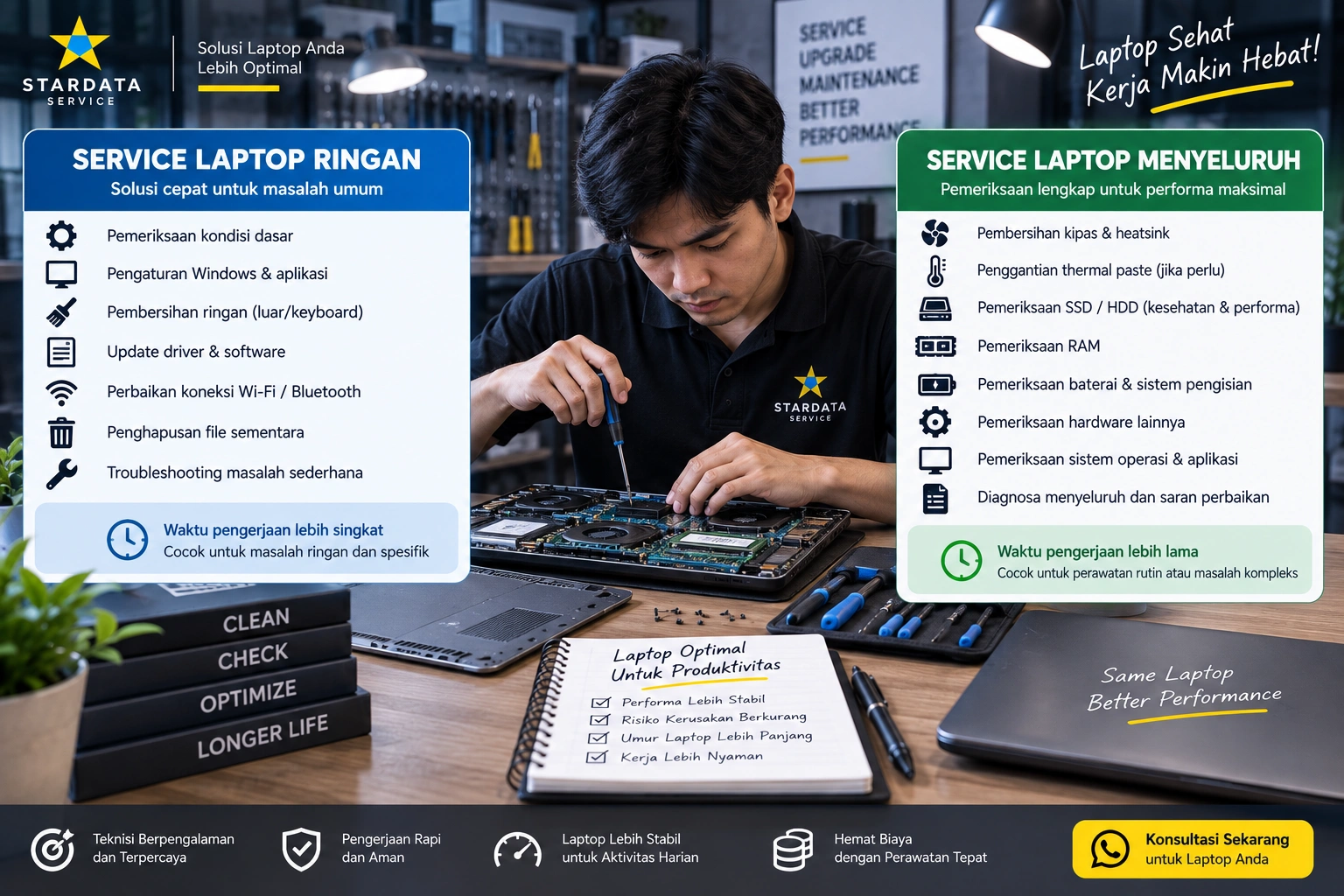
Perbedaan Service Laptop Ringan dan Service Menyeluruh
Perbedaan Service Laptop Ringan dan Service Menyeluruh
Laptop menjadi perangkat penting untuk berbagai aktivitas, mulai dari pekerjaan kantor, pendidikan, hingga kebutuhan bisnis. Karena digunakan hampir setiap hari, kondisi laptop tentu perlu diperhatikan agar performanya tetap stabil.
Namun, tidak semua masalah laptop membutuhkan penanganan yang sama. Ada kondisi yang cukup ditangani melalui service ringan, sementara masalah lainnya memerlukan pemeriksaan dan perawatan yang lebih menyeluruh.
Sebagai contoh, laptop yang hanya mengalami penumpukan debu mungkin cukup dibersihkan. Sebaliknya, perangkat yang sering mati mendadak, mengalami overheating, atau menunjukkan beberapa gejala kerusakan sekaligus membutuhkan pemeriksaan lebih lanjut.
Oleh karena itu, memahami perbedaan service laptop ringan dan service laptop menyeluruh dapat membantu pengguna menentukan jenis perawatan yang sesuai dengan kondisi perangkat.
Berikut penjelasan mengenai kedua jenis layanan tersebut.
Apa Itu Service Laptop Ringan?
Service laptop ringan merupakan penanganan untuk masalah sederhana yang tidak membutuhkan pemeriksaan atau pembongkaran komponen secara mendalam.
Biasanya, jenis service ini dilakukan ketika penyebab masalah sudah cukup jelas dan kondisi laptop secara keseluruhan masih baik.
Sebagai contoh, laptop mengalami masalah pada pengaturan Windows, aplikasi tidak berjalan normal, atau keyboard membutuhkan pembersihan ringan.
Selain itu, service ringan juga dapat mencakup pemeriksaan dasar untuk memastikan perangkat masih berfungsi dengan baik.
Namun, jenis pekerjaan yang termasuk service ringan dapat berbeda pada setiap tempat service. Karena itu, pengguna sebaiknya menanyakan cakupan pekerjaan sebelum menyetujui perbaikan.
Contoh Pekerjaan Service Laptop Ringan
Beberapa pekerjaan yang umumnya termasuk dalam kategori service ringan antara lain:
- Pemeriksaan kondisi dasar laptop.
- Pembersihan bagian luar perangkat.
- Pengaturan software dan aplikasi.
- Pemeriksaan driver Windows.
- Penghapusan temporary file.
- Pemeriksaan aplikasi startup.
- Troubleshooting masalah sederhana.
- Pengaturan koneksi Wi-Fi atau Bluetooth.
Dalam kondisi tertentu, service ringan juga dapat mencakup pembersihan kipas yang mudah diakses. Namun, hal tersebut bergantung pada desain laptop dan tingkat pembongkaran yang diperlukan.
Tujuan utama service ringan adalah menyelesaikan masalah tertentu tanpa melakukan pekerjaan tambahan yang tidak diperlukan.
Apa Itu Service Laptop Menyeluruh?
Berbeda dengan service ringan, service laptop menyeluruh mencakup pemeriksaan kondisi perangkat secara lebih lengkap.
Penanganan ini biasanya dilakukan ketika laptop menunjukkan beberapa gejala sekaligus atau sudah lama tidak mendapatkan perawatan.
Selain memperbaiki masalah yang dikeluhkan pengguna, teknisi juga dapat memeriksa komponen lain yang berpotensi menimbulkan gangguan.
Sebagai contoh, laptop mengalami panas berlebihan dan performanya menurun. Dalam kondisi tersebut, pemeriksaan tidak cukup hanya dilakukan pada Windows.
Teknisi mungkin perlu memeriksa kipas, heatsink, thermal paste, kondisi penyimpanan, serta komponen pendukung lainnya.
Dengan demikian, penanganan dapat diarahkan pada sumber masalah yang sebenarnya.
Apa Saja yang Diperiksa Saat Service Menyeluruh?
Cakupan pemeriksaan bergantung pada kondisi laptop dan layanan yang disepakati.
Namun, beberapa bagian yang umumnya diperiksa meliputi:
1. Sistem Pendingin
Kipas dan heatsink memiliki peran penting dalam menjaga suhu laptop.
Jika debu menumpuk, aliran udara dapat terhambat. Akibatnya, suhu perangkat meningkat dan performa dapat menurun.
Oleh sebab itu, teknisi dapat membersihkan kipas serta jalur pembuangan udara.
2. Thermal Paste
Thermal paste membantu perpindahan panas dari processor menuju sistem pendingin.
Seiring waktu, kondisi material tersebut dapat berubah. Namun, penggantian tidak harus dilakukan berdasarkan usia laptop saja.
Teknisi sebaiknya mempertimbangkan suhu, kondisi fisik thermal paste, dan hasil pemeriksaan sistem pendingin.
3. SSD atau HDD
Media penyimpanan juga perlu diperiksa, terutama jika laptop mulai lambat atau sering mengalami error.
Pemeriksaan dapat mencakup kapasitas penyimpanan, informasi SMART, serta gejala kegagalan baca dan tulis.
Jika ditemukan tanda kerusakan, penyelamatan data perlu menjadi prioritas.
4. RAM
RAM yang bermasalah dapat menyebabkan laptop mengalami freeze, blue screen, atau restart secara tiba-tiba.
Karena itu, pemeriksaan memori dapat dilakukan jika gejalanya mengarah pada masalah tersebut.
5. Baterai dan Sistem Pengisian
Kondisi baterai juga perlu diperhatikan, terutama pada laptop yang sudah digunakan selama beberapa tahun.
Teknisi dapat memeriksa kemampuan pengisian, kondisi adaptor, serta gejala baterai yang mulai menurun.
Jika baterai terlihat menggembung, perangkat sebaiknya tidak terus digunakan sebelum mendapatkan penanganan yang aman.
Perbedaan Service Ringan dan Service Menyeluruh
Secara sederhana, perbedaan keduanya terletak pada cakupan pekerjaan dan kedalaman pemeriksaan.
| Aspek | Service Ringan | Service Menyeluruh |
|---|---|---|
| Pemeriksaan | Fokus pada keluhan tertentu | Memeriksa beberapa bagian perangkat |
| Pembersihan | Bagian tertentu sesuai kebutuhan | Lebih lengkap sesuai kondisi laptop |
| Sistem pendingin | Pemeriksaan dasar | Pemeriksaan kipas, heatsink, dan thermal paste jika diperlukan |
| Software | Masalah tertentu | Evaluasi sistem lebih luas |
| Hardware | Pemeriksaan terbatas | Pemeriksaan komponen terkait |
| Waktu pengerjaan | Umumnya lebih singkat | Dapat membutuhkan waktu lebih lama |
| Biaya | Bergantung pada pekerjaan | Bergantung pada cakupan dan tingkat kesulitan |
Meskipun demikian, service menyeluruh tidak selalu berarti seluruh komponen harus dibongkar atau diganti.
Pekerjaan tetap perlu disesuaikan dengan hasil diagnosis dan persetujuan pemilik laptop.
Kapan Laptop Cukup Mendapatkan Service Ringan?
Service ringan dapat dipertimbangkan ketika laptop masih berfungsi normal dan hanya mengalami masalah tertentu.
Misalnya, aplikasi tidak dapat dibuka, koneksi Wi-Fi bermasalah, atau Windows membutuhkan pengaturan ulang.
Selain itu, laptop yang rutin mendapatkan perawatan mungkin tidak memerlukan pemeriksaan menyeluruh setiap kali mengalami gangguan kecil.
Namun, jika masalah terus berulang setelah penanganan awal, pemeriksaan lebih lanjut sebaiknya dilakukan.
Dengan cara tersebut, pengguna tidak perlu mengeluarkan biaya untuk pekerjaan yang belum tentu dibutuhkan.
Kapan Laptop Membutuhkan Service Menyeluruh?
Ada beberapa kondisi yang membuat pemeriksaan menyeluruh layak dipertimbangkan.
Pertama, laptop sering mengalami panas berlebihan meskipun hanya digunakan untuk pekerjaan ringan.
Selain itu, kipas yang terus berputar kencang atau mengeluarkan suara tidak normal dapat menjadi tanda adanya masalah pada sistem pendingin.
Laptop yang sering mati mendadak, freeze, atau mengalami blue screen juga perlu mendapatkan perhatian lebih.
Sementara itu, perangkat yang sudah lama tidak dirawat dan digunakan setiap hari untuk pekerjaan kantor dapat diperiksa secara lebih lengkap untuk mengetahui kondisi komponen utamanya.
Namun, pemeriksaan menyeluruh bukan jaminan bahwa semua kerusakan dapat dicegah. Tujuannya adalah menemukan masalah yang sudah ada dan mengidentifikasi kondisi yang membutuhkan penanganan.
Apakah Service Menyeluruh Harus Dilakukan Setiap Tahun?
Tidak ada satu jadwal perawatan yang berlaku untuk seluruh laptop.
Kebutuhan service bergantung pada intensitas penggunaan, kondisi lingkungan, desain perangkat, dan gejala yang muncul.
Sebagai contoh, laptop yang digunakan setiap hari di lingkungan berdebu mungkin membutuhkan pembersihan lebih sering.
Sebaliknya, perangkat yang digunakan sesekali di ruangan bersih dapat memiliki kebutuhan perawatan berbeda.
Oleh karena itu, jadwal pemeriksaan sebaiknya disesuaikan dengan kondisi perangkat, bukan hanya berdasarkan usia laptop.
Apakah Service Menyeluruh Membuat Laptop Lebih Cepat?
Service menyeluruh dapat membantu memulihkan performa apabila penurunan kecepatan disebabkan oleh masalah yang memang ditangani.
Sebagai contoh, sistem pendingin yang kotor dapat menyebabkan processor menurunkan kecepatannya untuk mengendalikan suhu. Setelah sistem pendingin dibersihkan, performa laptop mungkin menjadi lebih stabil.
Namun, jika laptop lambat karena kapasitas RAM tidak mencukupi atau processor sudah tidak sesuai dengan kebutuhan aplikasi, pembersihan saja tidak akan menyelesaikan masalah.
Karena itu, diagnosis tetap menjadi langkah penting sebelum menentukan jenis perawatan.
Pentingnya Pemeriksaan Laptop untuk Kebutuhan Kantor
Laptop kantor biasanya digunakan untuk berbagai pekerjaan penting, seperti administrasi, akuntansi, komunikasi, dan pengelolaan data perusahaan.
Jika perangkat mengalami kerusakan mendadak, aktivitas karyawan dapat terganggu.
Oleh sebab itu, perusahaan sebaiknya memiliki jadwal pemeriksaan perangkat yang disesuaikan dengan kebutuhan operasional.
Selain perawatan fisik, backup data dan pemantauan kondisi penyimpanan juga perlu diperhatikan.
Dengan pengelolaan yang baik, perusahaan dapat mengetahui perangkat mana yang membutuhkan perawatan, upgrade, atau penggantian.
Kesimpulan
Service laptop ringan dan service menyeluruh memiliki tujuan yang berbeda.
Service ringan berfokus pada penanganan masalah tertentu dengan cakupan pekerjaan terbatas. Sementara itu, service menyeluruh mencakup pemeriksaan perangkat secara lebih lengkap untuk mengetahui kondisi beberapa komponen penting.
Namun, bukan berarti setiap laptop harus selalu mendapatkan service menyeluruh.
Jika masalah hanya berasal dari pengaturan software atau gangguan sederhana, penanganan ringan mungkin sudah cukup.
Sebaliknya, laptop yang sering overheating, mati mendadak, mengalami blue screen, atau sudah lama tidak dirawat dapat membutuhkan pemeriksaan lebih lanjut.
Melalui service laptop menyeluruh, teknisi dapat mengevaluasi kondisi sistem pendingin, media penyimpanan, RAM, baterai, serta komponen lain sesuai kebutuhan.
Dengan diagnosis yang tepat, pengguna dapat menentukan jenis perawatan berdasarkan kondisi sebenarnya. Selain membantu menjaga performa perangkat, pendekatan tersebut juga dapat mengurangi risiko pengeluaran untuk pekerjaan atau penggantian komponen yang tidak diperlukan.
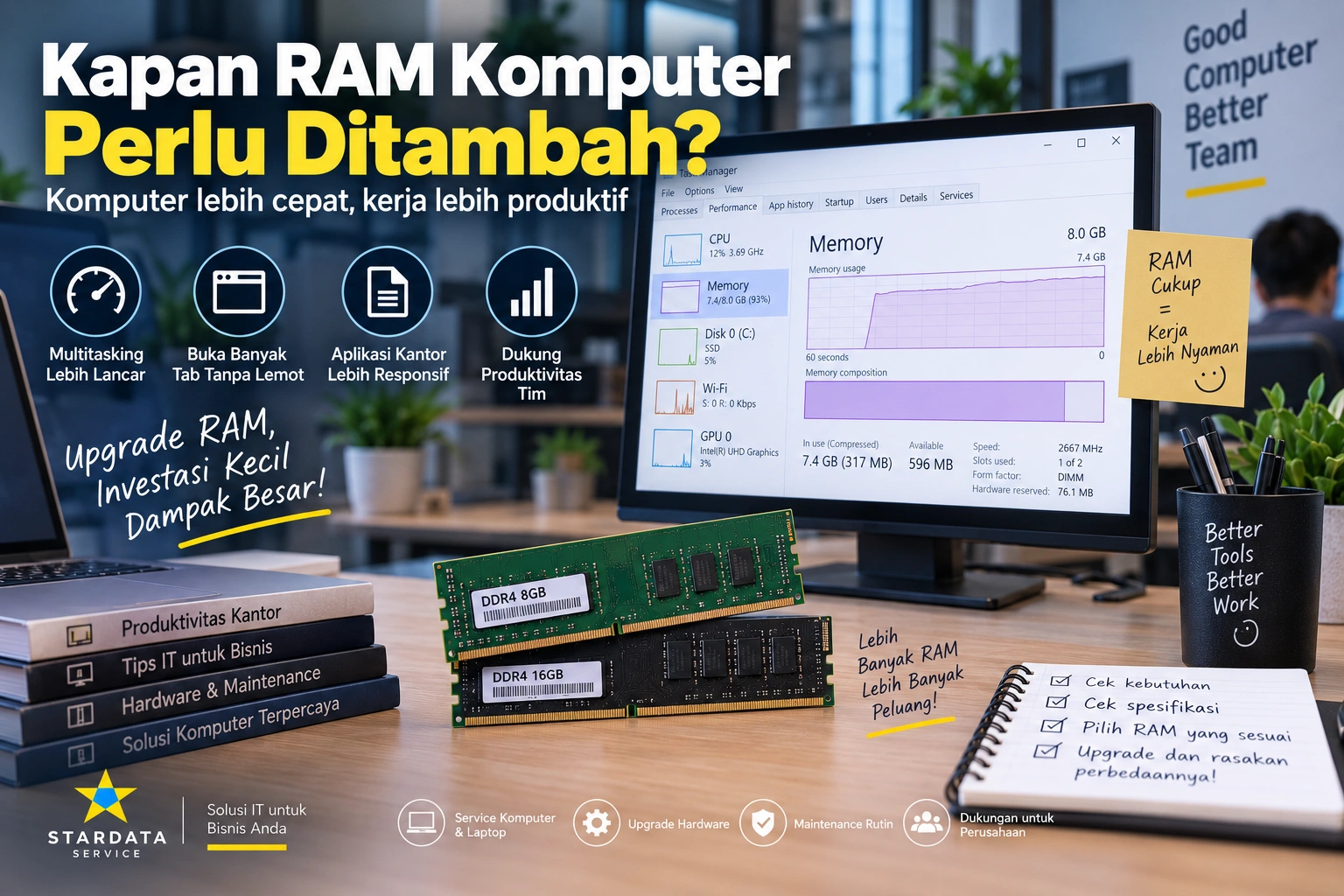
Kapan RAM Komputer Perlu Ditambah?
Kapan RAM Komputer Perlu Ditambah?
Komputer yang mulai terasa lambat sering membuat pengguna berpikir bahwa perangkat sudah terlalu tua dan perlu diganti. Padahal, penurunan performa tidak selalu berarti komputer harus diganti dengan unit baru.
Dalam beberapa kondisi, menambah kapasitas RAM dapat membuat komputer kembali nyaman digunakan. Terutama pada komputer kantor yang menjalankan banyak aplikasi secara bersamaan.
RAM atau Random Access Memory berfungsi sebagai tempat penyimpanan sementara untuk data yang sedang digunakan oleh sistem operasi dan aplikasi. Semakin banyak program yang dijalankan, semakin besar pula kebutuhan RAM.
Namun, menambah RAM juga tidak selalu menjadi solusi untuk setiap komputer lambat. Oleh karena itu, sebelum melakukan upgrade RAM komputer kantor, sebaiknya kenali terlebih dahulu tanda-tanda bahwa kapasitas RAM memang sudah tidak mencukupi.
Berikut beberapa kondisi yang dapat menjadi pertimbangan.
1. Komputer Lambat Saat Membuka Banyak Aplikasi
Salah satu tanda paling umum kekurangan RAM adalah komputer mulai lambat ketika beberapa aplikasi dibuka secara bersamaan.
Sebagai contoh, karyawan membuka browser dengan banyak tab, Microsoft Excel, aplikasi akuntansi, WhatsApp, email, dan software perusahaan pada waktu yang sama.
Awalnya komputer mungkin masih berjalan normal. Namun, setelah beberapa aplikasi dibuka, perpindahan antarprogram mulai terasa lambat.
Kondisi tersebut dapat terjadi karena kapasitas RAM hampir habis.
Ketika RAM tidak lagi mencukupi, Windows dapat menggunakan sebagian media penyimpanan sebagai virtual memory. Meskipun membantu komputer tetap berjalan, proses tersebut tidak sama dengan memiliki kapasitas RAM fisik yang cukup.
2. Penggunaan RAM Sering Mendekati 100%
Windows menyediakan Task Manager yang dapat digunakan untuk melihat penggunaan RAM.
Tekan Ctrl + Shift + Esc, kemudian buka bagian Performance dan pilih Memory.
Perhatikan penggunaan RAM ketika komputer digunakan seperti biasa.
Jika penggunaan terus berada di angka yang sangat tinggi, misalnya sekitar 80–100 persen, kapasitas RAM mungkin mulai menjadi keterbatasan.
Namun, jangan hanya melakukan pemeriksaan ketika komputer baru dinyalakan.
Sebaiknya, buka aplikasi yang memang digunakan untuk bekerja setiap hari. Dengan demikian, kebutuhan RAM dapat dinilai berdasarkan kondisi penggunaan sebenarnya.
3. Browser Sering Terasa Berat
Browser modern dapat menggunakan RAM dalam jumlah cukup besar.
Setiap tab yang dibuka membutuhkan sejumlah memori. Selain itu, website modern juga memiliki gambar, video, script, dan berbagai fitur interaktif yang membutuhkan sumber daya tambahan.
Jika komputer hanya memiliki RAM 4 GB, membuka banyak tab sekaligus dapat membuat performa menurun dengan cepat.
Terlebih lagi, browser biasanya digunakan bersamaan dengan aplikasi lain.
Oleh sebab itu, komputer yang digunakan untuk pekerjaan berbasis browser dapat memperoleh manfaat dari kapasitas RAM yang lebih besar.
4. Excel atau Aplikasi Kantor Mulai Berat
File Excel sederhana biasanya tidak membutuhkan sumber daya besar.
Namun, kondisinya berbeda ketika pengguna membuka spreadsheet dengan ribuan baris, banyak formula, gambar, PivotTable, atau beberapa file sekaligus.
Selain Excel, aplikasi akuntansi, ERP, software desain, dan program database juga dapat membutuhkan RAM dalam jumlah besar.
Jika aplikasi sering freeze ketika berpindah menu atau membuka data, kapasitas RAM perlu diperiksa.
Meskipun demikian, masalah tersebut belum tentu berasal dari RAM. Performa processor, SSD, software, dan jaringan juga dapat memengaruhi kecepatan aplikasi.
Kapan RAM Komputer Perlu Ditambah?
5. Komputer Sering Freeze Saat Multitasking
Komputer yang lancar ketika hanya menjalankan satu aplikasi tetapi mulai freeze saat multitasking dapat menunjukkan keterbatasan memori.
Sebagai contoh, komputer berjalan normal saat hanya membuka aplikasi administrasi.
Kemudian, pengguna membuka browser, PDF, Excel, dan aplikasi meeting secara bersamaan. Setelah itu, komputer mulai lambat dan respons mouse terasa tertunda.
Jika Task Manager menunjukkan penggunaan RAM sangat tinggi pada kondisi tersebut, upgrade dapat menjadi salah satu solusi.
Namun, jika penggunaan RAM masih rendah, penyebab lambat kemungkinan berasal dari komponen lain.
6. Kapasitas RAM 4 GB Mulai Terasa Terbatas
Untuk komputer Windows modern, RAM 4 GB dapat terasa terbatas jika digunakan untuk multitasking.
Sistem operasi sendiri membutuhkan sebagian kapasitas RAM. Setelah itu, aplikasi yang dibuka akan menggunakan ruang yang tersisa.
Akibatnya, ruang untuk menjalankan beberapa aplikasi sekaligus menjadi sangat terbatas.
Untuk kebutuhan administrasi kantor, RAM 8 GB umumnya memberikan ruang kerja yang lebih nyaman dibandingkan 4 GB.
Sementara itu, pekerjaan yang lebih berat dapat membutuhkan 16 GB atau lebih, tergantung aplikasi yang digunakan.
Namun, kebutuhan setiap komputer tetap perlu disesuaikan dengan aktivitas pengguna.
7. Apakah RAM 8 GB Masih Cukup?
RAM 8 GB masih dapat digunakan untuk banyak pekerjaan kantor.
Aktivitas seperti browsing, email, Microsoft Office, aplikasi administrasi, dan pencetakan dokumen biasanya masih dapat berjalan dengan baik.
Namun, masalah dapat muncul jika pengguna menjalankan banyak aplikasi sekaligus.
Sebagai contoh, puluhan tab browser dibuka bersama Excel besar, aplikasi meeting, WhatsApp, dan software perusahaan.
Dalam kondisi tersebut, penggunaan RAM dapat mendekati kapasitas maksimum.
Jika hal tersebut terjadi setiap hari, peningkatan ke 16 GB dapat dipertimbangkan.
8. Kapan Membutuhkan RAM 16 GB atau Lebih?
RAM 16 GB memberikan ruang lebih besar untuk multitasking.
Kapasitas tersebut dapat berguna untuk pengguna yang sering membuka banyak aplikasi, spreadsheet besar, software desain, atau program bisnis yang membutuhkan banyak memori.
Selain itu, komputer yang digunakan untuk editing foto, editing video ringan, programming, atau menjalankan virtual machine juga dapat membutuhkan RAM lebih besar.
Sementara itu, kapasitas 32 GB atau lebih biasanya ditujukan untuk pekerjaan yang lebih spesifik.
Karena itu, tidak semua komputer kantor perlu menggunakan RAM sebesar mungkin.
Upgrade sebaiknya dilakukan berdasarkan kebutuhan nyata, bukan hanya mengejar angka kapasitas yang tinggi.
9. Periksa Jenis RAM Sebelum Membeli
RAM tidak dapat dipilih hanya berdasarkan kapasitas.
Komputer dapat menggunakan DDR3, DDR4, DDR5, atau jenis lainnya tergantung generasi perangkat.
Selain itu, laptop dan desktop biasanya menggunakan bentuk modul yang berbeda.
Kecepatan RAM, jumlah slot, kapasitas maksimum motherboard, dan dukungan processor juga perlu diperhatikan.
Sebagai contoh, motherboard mungkin hanya mendukung kapasitas maksimum tertentu. Memasang RAM melebihi kapasitas tersebut belum tentu dapat digunakan.
Oleh karena itu, periksa spesifikasi komputer sebelum membeli RAM tambahan.
10. Perhatikan Jumlah Slot RAM
Sebelum melakukan upgrade, periksa berapa slot RAM yang tersedia.
Misalnya, komputer memiliki dua slot dan saat ini hanya satu slot yang digunakan oleh RAM 8 GB. Dalam kondisi tersebut, menambahkan satu modul 8 GB dapat menjadi pilihan yang praktis.
Namun, jika seluruh slot sudah terisi, modul lama mungkin perlu diganti.
Selain itu, beberapa laptop memiliki RAM yang disolder langsung ke motherboard. Pada model tertentu masih tersedia satu slot tambahan, sedangkan model lainnya tidak menyediakan opsi upgrade sama sekali.
Karena itu, kemampuan upgrade setiap perangkat dapat berbeda.
11. RAM Bukan Solusi untuk Semua Komputer Lambat
Ini merupakan hal penting yang sering terlewat.
Jika komputer lambat karena masih menggunakan hard disk lama, menambah RAM belum tentu memberikan peningkatan performa yang paling terasa.
Dalam kondisi tersebut, upgrade dari HDD ke SSD mungkin memberikan perubahan yang lebih signifikan.
Selain itu, komputer juga dapat lambat akibat processor yang terlalu lemah, Windows bermasalah, suhu terlalu tinggi, malware, atau aplikasi yang berjalan berlebihan di background.
Karena itu, diagnosis perlu dilakukan sebelum membeli komponen.
Jika penggunaan RAM hanya 50 persen tetapi Disk terus berada di 100 persen, menambah RAM mungkin bukan prioritas utama.
12. Upgrade atau Ganti Komputer?
Tidak semua komputer lama layak di-upgrade.
Jika processor masih cukup untuk pekerjaan sehari-hari dan komputer sudah menggunakan SSD, penambahan RAM dapat menjadi cara ekonomis untuk memperpanjang masa penggunaan perangkat.
Sebaliknya, komputer dengan processor yang sudah terlalu tua, storage lambat, dan komponen lain yang mulai bermasalah mungkin membutuhkan biaya upgrade yang cukup besar.
Dalam kondisi tersebut, perusahaan dapat membandingkan biaya upgrade dengan pembelian komputer yang lebih sesuai untuk kebutuhan kerja saat ini.
Dengan demikian, anggaran IT dapat digunakan secara lebih efektif.
Upgrade RAM untuk Komputer Kantor
Untuk perusahaan dengan banyak komputer, upgrade sebaiknya tidak dilakukan secara seragam tanpa pemeriksaan.
Komputer bagian administrasi mungkin hanya membutuhkan 8 GB RAM. Sementara itu, bagian desain atau pengguna aplikasi berat dapat membutuhkan 16 GB atau lebih.
Karena itu, kebutuhan setiap divisi dapat berbeda.
Pemeriksaan penggunaan RAM melalui Task Manager dapat menjadi langkah awal yang sederhana.
Selain itu, spesifikasi processor, jenis storage, aplikasi yang digunakan, serta usia komputer perlu dipertimbangkan.
Dengan pendekatan tersebut, perusahaan dapat melakukan upgrade hanya pada perangkat yang benar-benar membutuhkan.
Kesimpulan
Menambah RAM dapat meningkatkan kenyamanan penggunaan komputer, terutama ketika perangkat sering digunakan untuk multitasking.
Beberapa tanda kekurangan RAM antara lain komputer melambat ketika banyak aplikasi dibuka, penggunaan memory sering mendekati 100 persen, browser terasa berat, atau aplikasi sering freeze.
Namun, RAM bukan penyebab dari semua masalah komputer lambat.
Sebelum melakukan upgrade RAM komputer kantor, periksa penggunaan memory melalui Task Manager. Selain itu, perhatikan kondisi SSD atau HDD, processor, Windows, dan aplikasi yang digunakan.
Untuk penggunaan kantor ringan, RAM 8 GB dapat mencukupi dalam banyak kondisi. Sementara itu, 16 GB dapat memberikan ruang lebih besar bagi pengguna yang sering melakukan multitasking atau menjalankan aplikasi berat.
Yang terpenting, pilih RAM yang sesuai dengan spesifikasi perangkat. Periksa jenis RAM, jumlah slot, kapasitas maksimum, dan kemampuan upgrade motherboard atau laptop.
Dengan pemeriksaan yang tepat, upgrade RAM dapat menjadi investasi yang lebih ekonomis dibandingkan langsung mengganti komputer. Komputer yang masih layak digunakan pun dapat kembali bekerja dengan lebih nyaman dan mendukung produktivitas kantor.

Cara Memilih Printer untuk Usaha Kecil
Cara Memilih Printer untuk Usaha Kecil
Printer masih menjadi perangkat penting bagi banyak usaha kecil. Mulai dari mencetak invoice, nota, surat jalan, label, laporan, hingga dokumen administrasi, semuanya membutuhkan perangkat cetak yang dapat diandalkan.
Namun, memilih printer untuk usaha tidak sebaiknya hanya berdasarkan harga termurah.
Printer yang murah saat dibeli belum tentu memiliki biaya operasional yang rendah. Sebaliknya, printer dengan harga sedikit lebih tinggi terkadang justru lebih ekonomis karena tinta atau tonernya lebih hemat dan kapasitas cetaknya lebih besar.
Oleh karena itu, memilih printer usaha kecil terbaik perlu mempertimbangkan kebutuhan bisnis secara keseluruhan. Jenis dokumen, jumlah halaman, biaya tinta atau toner, konektivitas, hingga kemudahan perawatan perlu diperhatikan.
Berikut beberapa hal yang sebaiknya dipertimbangkan sebelum membeli printer untuk usaha kecil.
1. Tentukan Kebutuhan Cetak Terlebih Dahulu
Langkah pertama adalah mengetahui apa yang paling sering dicetak.
Setiap usaha memiliki kebutuhan yang berbeda. Toko mungkin lebih sering mencetak invoice dan surat jalan. Sementara itu, usaha desain atau percetakan kecil membutuhkan hasil cetak berwarna dengan kualitas lebih tinggi.
Coba perkirakan juga jumlah halaman yang dicetak setiap hari.
Jika hanya mencetak beberapa lembar, printer dengan kapasitas standar mungkin sudah cukup. Namun, jika kebutuhan mencapai puluhan hingga ratusan halaman per hari, pilih perangkat yang memang dirancang untuk beban kerja lebih tinggi.
Dengan mengetahui kebutuhan sejak awal, Anda dapat menghindari membeli printer yang terlalu mahal atau justru terlalu kecil untuk aktivitas usaha.
2. Pilih Antara Printer Inkjet dan Laser
Dua jenis printer yang umum digunakan adalah inkjet dan laser.
Printer inkjet menggunakan tinta cair. Jenis ini cocok untuk mencetak dokumen berwarna, gambar, atau kebutuhan yang memerlukan variasi warna.
Selain itu, banyak printer inkjet modern sudah menggunakan sistem ink tank. Biaya cetak per halaman pun dapat menjadi cukup ekonomis.
Sementara itu, printer laser menggunakan toner dan biasanya cocok untuk mencetak dokumen teks dalam jumlah banyak.
Kecepatan cetaknya juga cenderung baik untuk aktivitas kantor.
Jika sebagian besar kebutuhan hanya berupa invoice, laporan, dan dokumen hitam putih dengan volume tinggi, printer laser monochrome dapat menjadi pilihan menarik.
Sebaliknya, jika usaha membutuhkan banyak dokumen berwarna, printer inkjet dapat lebih sesuai.
3. Hitung Biaya Cetak, Bukan Hanya Harga Printer
Kesalahan yang cukup sering terjadi adalah memilih printer hanya berdasarkan harga perangkat.
Padahal, biaya terbesar selama penggunaan justru dapat berasal dari tinta, toner, dan komponen consumable lainnya.
Sebagai contoh, printer seharga Rp1 juta belum tentu lebih ekonomis dibandingkan printer seharga Rp2 juta jika cartridge-nya cepat habis dan mahal.
Oleh sebab itu, periksa harga tinta atau toner sebelum membeli printer.
Cari tahu juga perkiraan jumlah halaman yang dapat dicetak dari satu cartridge, botol tinta, atau toner.
Dengan cara tersebut, Anda mendapatkan gambaran mengenai cost per page atau biaya cetak per halaman.
Untuk penggunaan jangka panjang, perbedaan biaya per halaman dapat memberikan pengaruh besar terhadap pengeluaran usaha.
4. Perhatikan Kapasitas dan Beban Kerja Printer
Setiap printer memiliki kapasitas kerja yang berbeda.
Printer rumahan tidak ideal jika dipaksa mencetak ratusan halaman setiap hari. Penggunaan yang jauh melebihi kapasitas dapat mempercepat keausan roller, mekanisme penarik kertas, dan komponen lainnya.
Karena itu, perhatikan rekomendasi volume cetak bulanan dari produsen.
Jika usaha berkembang dan kebutuhan cetak meningkat, pilih printer yang memiliki kapasitas sedikit lebih tinggi dari kebutuhan saat ini.
Dengan demikian, printer masih memiliki ruang untuk menangani peningkatan aktivitas tanpa terus bekerja pada batas maksimum.
5. Pertimbangkan Fitur Print, Scan, dan Copy
Tidak semua usaha hanya membutuhkan fungsi cetak.
Dokumen pelanggan mungkin perlu dipindai. KTP, invoice, surat, atau dokumen lainnya juga terkadang perlu digandakan.
Jika kebutuhan tersebut cukup sering terjadi, printer multifunction atau all-in-one dapat menjadi pilihan yang lebih praktis.
Satu perangkat dapat digunakan untuk print, scan, dan copy.
Selain menghemat tempat, usaha juga tidak perlu membeli scanner atau mesin fotokopi kecil secara terpisah.
Namun, jika benar-benar hanya membutuhkan fungsi cetak, printer single function biasanya lebih sederhana dan dapat menjadi pilihan ekonomis.
Cara Memilih Printer untuk Usaha Kecil
6. Pilih Koneksi USB, Wi-Fi, atau LAN
Konektivitas menjadi hal penting jika printer digunakan oleh beberapa komputer.
Untuk satu komputer, koneksi USB biasanya sudah cukup.
Namun, jika printer akan digunakan bersama oleh beberapa karyawan, pertimbangkan printer yang memiliki koneksi Wi-Fi atau Ethernet/LAN.
Printer jaringan memungkinkan beberapa komputer mengakses perangkat yang sama.
Selain itu, printer tertentu mendukung pencetakan langsung dari smartphone atau tablet. Fitur tersebut dapat berguna untuk usaha dengan pola kerja yang lebih fleksibel.
Meskipun demikian, konfigurasi jaringan harus dilakukan dengan baik agar printer tidak sering mengalami masalah offline.
7. Pertimbangkan Fitur Automatic Duplex
Automatic duplex memungkinkan printer mencetak pada kedua sisi kertas secara otomatis.
Fitur ini terlihat sederhana, tetapi cukup bermanfaat untuk usaha yang sering mencetak dokumen dalam jumlah banyak.
Penggunaan kertas dapat dikurangi dan dokumen juga terlihat lebih ringkas.
Selain itu, pengguna tidak perlu membalik kertas secara manual untuk mencetak halaman berikutnya.
Jika aktivitas usaha sering melibatkan kontrak, laporan, atau dokumen administrasi panjang, fitur duplex layak dipertimbangkan.
8. Perhatikan Kecepatan Cetak
Kecepatan printer mungkin tidak terlalu penting jika kebutuhan cetak hanya beberapa lembar per hari.
Namun, kondisinya berbeda ketika pelanggan atau karyawan harus menunggu dokumen selesai dicetak.
Printer yang lambat dapat menghambat aktivitas operasional.
Oleh karena itu, perhatikan spesifikasi kecepatan cetak yang biasanya ditampilkan dalam PPM atau pages per minute.
Meskipun angka pada kondisi penggunaan nyata dapat berbeda, informasi tersebut dapat digunakan sebagai gambaran untuk membandingkan beberapa printer.
9. Pastikan Consumable Mudah Didapat
Sebelum memilih printer, periksa ketersediaan tinta, toner, cartridge, drum, atau komponen lainnya.
Printer yang bagus tetapi consumable-nya sulit ditemukan dapat menjadi masalah di kemudian hari.
Selain itu, perhatikan ketersediaan layanan perbaikan dan sparepart.
Untuk kebutuhan usaha, downtime printer dapat mengganggu aktivitas. Karena itu, perangkat yang mudah dirawat biasanya lebih nyaman digunakan dalam jangka panjang.
10. Jangan Tergoda Fitur yang Tidak Dibutuhkan
Printer modern menawarkan banyak fitur tambahan.
Ada layar sentuh, cloud printing, fax, Automatic Document Feeder atau ADF, hingga berbagai fitur jaringan.
Semua fitur tersebut memang menarik. Namun, belum tentu semuanya diperlukan.
Sebagai contoh, usaha yang hanya mencetak invoice dari satu komputer mungkin tidak membutuhkan printer dengan layar besar dan fitur fax.
Sebaliknya, kantor yang sering melakukan scan dokumen dalam jumlah banyak akan sangat terbantu dengan ADF.
Pilih fitur berdasarkan kebutuhan nyata agar anggaran dapat digunakan secara lebih efektif.
Printer Murah Belum Tentu Paling Hemat
Harga awal hanyalah salah satu bagian dari biaya kepemilikan printer.
Dalam penggunaan selama beberapa tahun, biaya tinta atau toner, penggantian komponen, perawatan, serta konsumsi kertas dapat jauh lebih besar daripada harga perangkat.
Oleh sebab itu, pertimbangkan total cost of ownership.
Misalnya, printer dengan harga awal lebih tinggi tetapi memiliki biaya cetak rendah dapat menjadi lebih ekonomis setelah digunakan untuk mencetak puluhan ribu halaman.
Hal ini sangat penting bagi usaha kecil karena pengeluaran operasional perlu dikendalikan dengan baik.
Sesuaikan Printer dengan Perkembangan Usaha
Kebutuhan bisnis dapat berubah.
Saat usaha baru dimulai, kebutuhan mungkin hanya beberapa invoice per hari. Namun, ketika jumlah transaksi meningkat, volume cetak juga ikut bertambah.
Karena itu, sebaiknya jangan memilih printer yang kapasitasnya terlalu pas dengan kebutuhan saat ini.
Berikan sedikit ruang untuk pertumbuhan.
Dengan demikian, Anda tidak perlu mengganti printer hanya beberapa bulan setelah bisnis mulai berkembang.
Kesimpulan
Memilih printer untuk usaha kecil tidak cukup hanya dengan membandingkan harga perangkat.
Pertama, tentukan jenis dokumen dan volume cetak yang dibutuhkan. Selanjutnya, pilih antara printer inkjet atau laser berdasarkan karakteristik pekerjaan.
Biaya tinta atau toner juga perlu dihitung karena akan menjadi pengeluaran rutin selama printer digunakan.
Selain itu, perhatikan kapasitas cetak, kecepatan, konektivitas, fungsi scan dan copy, duplex, serta ketersediaan consumable dan sparepart.
Dengan mempertimbangkan faktor tersebut, Anda dapat memilih printer usaha kecil terbaik yang sesuai dengan kebutuhan dan anggaran bisnis.
Printer yang tepat tidak harus menjadi model paling mahal. Sebaliknya, perangkat terbaik adalah printer yang mampu menangani pekerjaan sehari-hari dengan stabil, biaya operasional masuk akal, serta mudah dirawat.
Pada akhirnya, memilih printer berdasarkan kebutuhan nyata dapat membantu usaha bekerja lebih efisien sekaligus mengurangi biaya operasional dalam jangka panjang.

Laptop Tidak Bisa Masuk Windows? Ini Langkah Awalnya
Laptop Tidak Bisa Masuk Windows? Ini Langkah Awalnya
Laptop yang tiba-tiba tidak bisa masuk Windows tentu membuat panik, terutama jika di dalamnya terdapat dokumen pekerjaan atau data penting. Kondisinya pun bisa bermacam-macam. Laptop mungkin berhenti di logo Windows, masuk ke Automatic Repair, menampilkan layar hitam, atau melakukan restart berulang kali.
Masalah seperti ini tidak selalu berarti laptop mengalami kerusakan berat. Dalam beberapa kasus, penyebabnya hanya update Windows yang gagal, file sistem bermasalah, atau konfigurasi boot yang berubah.
Namun, kegagalan masuk Windows juga dapat menjadi tanda adanya masalah pada SSD, RAM, atau komponen lainnya. Oleh karena itu, pemeriksaan perlu dilakukan secara bertahap agar penyebabnya dapat diketahui dengan tepat.
Sebelum melakukan perbaikan laptop gagal masuk windows, berikut beberapa langkah awal yang dapat dilakukan.
1. Perhatikan Kondisi Laptop Saat Dinyalakan
Langkah pertama adalah memperhatikan apa yang terjadi setelah tombol power ditekan.
Apakah logo merek laptop masih muncul? Apakah Windows mulai melakukan loading? Atau layar langsung menjadi hitam?
Informasi sederhana tersebut sangat membantu dalam menentukan sumber masalah.
Jika logo laptop muncul tetapi Windows tidak dapat dimuat, kemungkinan proses awal perangkat masih berjalan dengan normal. Masalah dapat berasal dari sistem operasi, konfigurasi boot, atau media penyimpanan.
Sebaliknya, jika laptop sama sekali tidak menampilkan gambar, pemeriksaan mungkin perlu difokuskan pada hardware, layar, RAM, atau sumber daya.
2. Jangan Langsung Melakukan Install Ulang Windows
Ketika Windows tidak dapat dibuka, banyak pengguna langsung berpikir untuk melakukan install ulang.
Padahal, langkah tersebut sebaiknya tidak menjadi pilihan pertama.
Jika terdapat data penting di dalam laptop, install ulang yang dilakukan tanpa pemeriksaan dapat meningkatkan risiko kehilangan data. Selain itu, Windows yang gagal boot belum tentu mengalami kerusakan permanen.
Sebaiknya, cari penyebabnya terlebih dahulu. Jika masalah masih dapat diperbaiki melalui recovery atau perbaikan sistem, install ulang mungkin tidak diperlukan.
3. Lepaskan Perangkat Eksternal
Perangkat USB tertentu terkadang dapat mengganggu proses boot.
Oleh sebab itu, lepaskan flashdisk, external hard disk, card reader, printer, dongle USB, atau perangkat tambahan lainnya.
Setelah semua perangkat eksternal dilepas, matikan laptop dan nyalakan kembali.
Langkah ini memang sederhana. Namun, pada kondisi tertentu BIOS dapat mencoba melakukan boot dari perangkat eksternal yang terhubung.
Jika Windows kembali berjalan normal setelah perangkat dilepas, periksa kembali konfigurasi boot atau perangkat eksternal tersebut.
4. Perhatikan Pesan Error yang Muncul
Jangan terburu-buru mematikan laptop ketika muncul pesan error.
Sebaliknya, baca dan catat pesan tersebut. Jika memungkinkan, foto layar menggunakan ponsel agar pesan error dapat diperiksa kembali.
Beberapa pesan yang sering muncul antara lain No Bootable Device, Operating System Not Found, Automatic Repair, atau Diagnosing Your PC.
Pesan yang berbeda dapat menunjukkan penyebab yang berbeda pula.
Sebagai contoh, No Bootable Device dapat berkaitan dengan media penyimpanan yang tidak terdeteksi atau konfigurasi boot. Sementara itu, Automatic Repair biasanya muncul ketika Windows mendeteksi kegagalan proses boot.
Dengan mencatat pesan error, proses diagnosis dapat dilakukan dengan lebih terarah.
5. Coba Masuk ke Windows Recovery Environment
Windows memiliki lingkungan pemulihan yang disebut Windows Recovery Environment atau WinRE.
Jika Windows gagal melakukan boot beberapa kali, menu recovery terkadang muncul secara otomatis.
Di dalam menu tersebut terdapat beberapa pilihan seperti Startup Repair, Startup Settings, System Restore, dan opsi pemulihan lainnya.
Salah satu langkah awal yang dapat dicoba adalah Startup Repair.
Fitur tersebut akan mencoba mendeteksi dan memperbaiki masalah yang menyebabkan Windows gagal melakukan boot.
Namun, jika laptop berisi data penting, hindari memilih opsi reset atau instalasi ulang sebelum memastikan data sudah aman.
6. Coba Masuk Melalui Safe Mode
Safe Mode menjalankan Windows menggunakan driver dan layanan dasar.
Oleh karena itu, fitur ini dapat membantu mengetahui apakah kegagalan masuk Windows berkaitan dengan driver, aplikasi, atau perubahan sistem tertentu.
Jika laptop dapat masuk melalui Safe Mode tetapi gagal ketika melakukan boot normal, kemungkinan hardware penyimpanan masih dapat diakses dan masalah lebih mengarah ke sisi software.
Selanjutnya, periksa aplikasi atau driver yang baru dipasang.
Update Windows yang baru dilakukan juga dapat menjadi salah satu hal yang perlu diperiksa.
Meskipun demikian, jangan langsung menghapus banyak driver sekaligus. Lakukan perubahan secara bertahap agar sumber masalah lebih mudah ditemukan.
Laptop Tidak Bisa Masuk Windows? Ini Langkah Awalnya
7. Periksa Apakah SSD atau HDD Masih Terdeteksi
Media penyimpanan merupakan salah satu komponen penting dalam proses boot Windows.
Jika SSD atau HDD tidak terdeteksi, Windows tentu tidak dapat dijalankan.
Masuk ke BIOS atau UEFI laptop untuk memeriksa apakah media penyimpanan masih terbaca.
Apabila SSD yang sebelumnya terdeteksi tiba-tiba menghilang, jangan langsung menyimpulkan Windows rusak.
Masalah dapat berasal dari SSD, konektor, slot M.2, atau komponen lainnya.
Terlebih lagi, jika SSD sebelumnya menunjukkan gejala seperti sering hang, file corrupt, atau tiba-tiba menghilang, sebaiknya prioritaskan penyelamatan data.
8. Waspadai Restart atau Automatic Repair Berulang
Laptop yang terus masuk ke Automatic Repair kemudian restart kembali sering disebut mengalami boot loop.
Penyebabnya cukup beragam.
Update Windows yang gagal, file sistem rusak, masalah driver, konfigurasi boot, hingga kerusakan SSD dapat menyebabkan kondisi tersebut.
Karena itu, jangan mematikan dan menyalakan laptop puluhan kali dengan harapan Windows akan kembali normal.
Jika beberapa kali percobaan tetap menghasilkan kondisi yang sama, sebaiknya lanjutkan dengan pemeriksaan sistem dan hardware.
9. Perhatikan Kemungkinan Masalah RAM
RAM yang bermasalah juga dapat menyebabkan Windows gagal melakukan boot.
Gejalanya terkadang mirip dengan masalah software. Laptop dapat mengalami blue screen, restart secara acak, freeze, atau gagal masuk Windows.
Jika laptop memiliki lebih dari satu modul RAM dan pengguna memahami cara membongkar perangkat, pengujian dapat dilakukan secara terpisah.
Namun, langkah tersebut tidak perlu dipaksakan jika belum terbiasa membongkar laptop.
Kesalahan saat melepas komponen justru dapat menimbulkan masalah baru.
10. Jangan Abaikan Blue Screen
Blue Screen of Death atau BSOD merupakan mekanisme Windows ketika mendeteksi kesalahan serius.
Jika blue screen muncul, perhatikan stop code yang ditampilkan.
Kode tersebut dapat memberikan petunjuk mengenai sumber masalah.
Namun, satu stop code tidak selalu menunjukkan satu komponen tertentu. Masalah driver, RAM, SSD, Windows, bahkan perangkat tambahan dapat menghasilkan gejala yang hampir sama.
Oleh sebab itu, diagnosis sebaiknya tidak hanya berdasarkan satu pesan blue screen.
11. Prioritaskan Data Jika Isinya Penting
Hal terpenting ketika laptop gagal masuk Windows bukan selalu membuat Windows hidup kembali secepat mungkin.
Jika terdapat data pekerjaan, database, foto, atau dokumen penting, penyelamatan data sebaiknya menjadi prioritas.
Terutama jika SSD atau HDD mulai menunjukkan gejala kerusakan.
Hindari melakukan format, reset, atau install ulang sebelum memastikan data sudah memiliki backup.
Selain itu, jangan terlalu banyak melakukan proses repair pada media penyimpanan yang dicurigai bermasalah. Jika kondisinya terus menurun, kesempatan untuk menyelamatkan data dapat menjadi lebih kecil.
Kapan Laptop Perlu Diperiksa Teknisi?
Jika langkah awal sudah dilakukan tetapi Windows tetap tidak dapat dibuka, pemeriksaan lebih lanjut diperlukan.
Teknisi biasanya akan memisahkan diagnosis antara masalah software dan hardware.
Kondisi SSD dapat diperiksa terlebih dahulu. Selanjutnya, RAM, sistem boot, file Windows, serta komponen pendukung lainnya dapat diuji.
Dengan metode tersebut, keputusan untuk repair Windows, mengganti SSD, memperbaiki hardware, atau melakukan install ulang dapat dibuat berdasarkan hasil pemeriksaan.
Cara ini lebih aman dibandingkan langsung melakukan format tanpa mengetahui penyebab sebenarnya.
Bagaimana Mencegah Masalah Serupa?
Tidak semua kegagalan boot dapat dicegah. Namun, beberapa kebiasaan dapat mengurangi risikonya.
Pertama, lakukan backup data penting secara rutin.
Selain itu, pastikan kapasitas SSD tidak selalu berada dalam kondisi hampir penuh. Perhatikan juga kesehatan media penyimpanan jika laptop sudah digunakan dalam waktu lama.
Selanjutnya, hindari mematikan laptop secara paksa ketika Windows sedang melakukan update.
Terakhir, segera lakukan pemeriksaan jika laptop mulai sering freeze, blue screen, atau SSD terkadang tidak terdeteksi. Gejala kecil tersebut dapat menjadi peringatan sebelum masalah berkembang menjadi lebih serius.
Kesimpulan
Laptop yang tidak bisa masuk Windows tidak selalu membutuhkan install ulang.
Langkah pertama adalah memperhatikan gejala yang muncul. Selanjutnya, lepaskan perangkat eksternal, catat pesan error, periksa menu recovery, dan pastikan SSD atau HDD masih terdeteksi.
Jika memungkinkan, Safe Mode juga dapat digunakan untuk mengetahui apakah masalah berkaitan dengan software atau driver.
Sementara itu, gejala seperti SSD menghilang, file sering corrupt, blue screen, atau restart berulang perlu mendapat perhatian lebih serius.
Yang terpenting, jangan melakukan format atau install ulang secara terburu-buru jika terdapat data penting di dalam laptop.
Melalui perbaikan laptop gagal masuk windows yang dilakukan berdasarkan diagnosis, sumber masalah dapat diketahui terlebih dahulu. Dengan demikian, penanganan dapat disesuaikan dengan kondisi perangkat tanpa mengambil tindakan yang sebenarnya tidak diperlukan.
Selain lebih aman bagi data, pemeriksaan yang tepat juga membantu menentukan apakah masalah berasal dari Windows, SSD, RAM, atau komponen hardware lainnya.

SSD Penuh atau Bermasalah? Kenali Bedanya
SSD Penuh atau Bermasalah? Kenali Bedanya
SSD atau Solid State Drive kini menjadi media penyimpanan yang umum digunakan pada komputer dan laptop. Dibandingkan hard disk konvensional, SSD menawarkan kecepatan baca dan tulis yang jauh lebih tinggi. Oleh karena itu, komputer dengan SSD biasanya dapat menjalankan Windows dan aplikasi dengan lebih cepat.
Namun, performa SSD juga dapat menurun seiring penggunaan. Komputer mungkin mulai terasa lambat, aplikasi membutuhkan waktu lebih lama untuk terbuka, atau proses memindahkan file menjadi tidak normal.
Ketika kondisi tersebut terjadi, banyak pengguna langsung menganggap SSD mengalami kerusakan. Padahal, SSD yang terlalu penuh juga dapat menyebabkan penurunan performa.
Lalu, bagaimana cara membedakan SSD yang hanya penuh dengan SSD yang mulai bermasalah? Berikut beberapa tanda yang perlu diperhatikan sebelum memutuskan untuk mengganti atau melakukan service SSD komputer.
Apa yang Terjadi Jika SSD Terlalu Penuh?
SSD membutuhkan ruang kosong untuk menjalankan berbagai proses penyimpanan data secara optimal. Jika kapasitas penyimpanan hampir habis, performanya dapat mengalami penurunan.
Sebagai contoh, SSD berkapasitas 256 GB mungkin hanya memiliki ruang kosong beberapa gigabyte. Kondisi tersebut dapat membuat Windows kesulitan membuat temporary file, menjalankan update, atau menggunakan ruang penyimpanan untuk kebutuhan sistem.
Akibatnya, komputer terasa lebih lambat meskipun SSD sebenarnya masih dalam kondisi sehat.
Selain itu, aplikasi tertentu membutuhkan ruang kosong yang cukup besar. Program desain, editing video, browser, dan aplikasi kerja lainnya dapat menghasilkan temporary file dalam jumlah besar.
Oleh sebab itu, kapasitas SSD perlu diperiksa terlebih dahulu sebelum menyimpulkan bahwa perangkat mengalami kerusakan.
Tanda SSD Hanya Terlalu Penuh
Salah satu tanda yang paling mudah dikenali adalah indikator kapasitas penyimpanan pada Windows.
Buka File Explorer kemudian pilih This PC. Selanjutnya, perhatikan kapasitas drive yang digunakan untuk Windows.
Jika ruang kosong sudah sangat sedikit, masalah performa kemungkinan berkaitan dengan kapasitas penyimpanan.
Beberapa gejala yang dapat muncul antara lain:
- Komputer mulai terasa lambat.
- Windows Update gagal dilakukan.
- Aplikasi sulit melakukan update.
- Temporary file semakin banyak.
- Proses membuka atau menyimpan file terasa lebih lama.
- Muncul peringatan bahwa kapasitas penyimpanan hampir habis.
Meskipun demikian, SSD yang penuh biasanya masih dapat membaca dan menyimpan data dengan normal setelah ruang penyimpanan dibersihkan.
Cara Mengatasi SSD yang Penuh
Jika masalah hanya berasal dari kapasitas penyimpanan, Anda belum tentu perlu mengganti SSD.
Pertama, periksa folder yang menggunakan ruang paling besar. Folder Downloads, Videos, Documents, dan Desktop sering menyimpan file berukuran besar tanpa disadari.
Selanjutnya, hapus temporary file menggunakan fitur Storage pada Windows. File instalasi lama, cache, dan file sementara dapat menghabiskan kapasitas cukup besar.
Selain itu, aplikasi yang sudah tidak digunakan dapat dihapus.
Untuk file penting yang jarang digunakan, pindahkan data ke hard disk tambahan, external drive, NAS, atau penyimpanan cloud.
Namun, jangan sembarangan menghapus folder Windows atau file sistem hanya untuk mendapatkan ruang tambahan. Tindakan tersebut justru dapat menyebabkan Windows mengalami masalah.
Bagaimana Jika SSD Memang Mulai Bermasalah?
SSD yang mengalami kerusakan biasanya menunjukkan gejala yang berbeda dibandingkan SSD yang sekadar penuh.
Salah satu tanda yang perlu diperhatikan adalah komputer mengalami error meskipun kapasitas SSD masih cukup.
Sebagai contoh, file tertentu tiba-tiba tidak dapat dibuka atau mengalami corrupt. Windows juga dapat mengalami crash, hang, atau gagal melakukan boot.
Selain itu, proses menyalin file mungkin tiba-tiba berhenti atau menampilkan pesan error.
Jika masalah tersebut terjadi secara berulang, kondisi SSD sebaiknya segera diperiksa.
Tanda-Tanda SSD Mulai Rusak
Kerusakan SSD tidak selalu menyebabkan komputer langsung mati total. Pada tahap awal, gejalanya terkadang muncul secara perlahan.
Beberapa tanda yang perlu diperhatikan antara lain:
- Windows sering mengalami freeze atau hang.
- Komputer mengalami blue screen tanpa penyebab yang jelas.
- File tiba-tiba corrupt.
- SSD kadang terdeteksi dan kadang menghilang.
- Proses boot Windows gagal.
- File sulit disalin atau dipindahkan.
- Kecepatan baca dan tulis turun secara tidak wajar.
- Sistem meminta melakukan repair berulang kali.
Namun, gejala tersebut tidak selalu membuktikan bahwa SSD rusak. RAM, Windows, motherboard, kabel SATA, atau komponen lain juga dapat menimbulkan masalah serupa.
Karena itu, diagnosis sebaiknya dilakukan sebelum mengganti SSD.
SSD Penuh atau Bermasalah? Kenali Bedanya
Periksa Kondisi SSD dengan SMART
Sebagian besar SSD modern memiliki sistem pemantauan yang disebut SMART atau Self-Monitoring, Analysis and Reporting Technology.
Informasi SMART dapat membantu melihat kondisi media penyimpanan.
Beberapa software dapat menampilkan informasi seperti kesehatan SSD, suhu, jumlah data yang sudah ditulis, waktu penggunaan, serta indikator error tertentu.
Jika status kesehatan menunjukkan peringatan, sebaiknya segera lakukan backup data.
Namun, status SMART juga tidak boleh menjadi satu-satunya dasar diagnosis. SSD dapat mengalami masalah meskipun status kesehatan masih terlihat baik.
Oleh karena itu, hasil SMART sebaiknya dikombinasikan dengan pemeriksaan performa dan gejala yang terjadi pada komputer.
Jangan Abaikan SSD yang Sering Hilang dari Sistem
Salah satu gejala yang perlu mendapat perhatian serius adalah SSD yang terkadang tidak terdeteksi.
Misalnya, komputer dapat digunakan dengan normal pada pagi hari. Namun, setelah restart, Windows tidak dapat melakukan boot karena SSD tidak ditemukan.
Setelah komputer dimatikan dan dinyalakan kembali, SSD muncul lagi.
Kondisi tersebut dapat berkaitan dengan SSD, konektor, kabel SATA, slot M.2, motherboard, atau suplai daya.
Karena itu, pemeriksaan perlu dilakukan secara menyeluruh.
Jika SSD menyimpan data penting perusahaan, lakukan backup sesegera mungkin sebelum melakukan pengujian lebih lanjut.
SSD Penuh dan SSD Rusak Membutuhkan Penanganan Berbeda
SSD yang penuh biasanya dapat diperbaiki dari sisi pengelolaan penyimpanan.
Anda dapat menghapus file yang tidak diperlukan, memindahkan data, atau meningkatkan kapasitas SSD jika kebutuhan penyimpanan terus bertambah.
Sebaliknya, SSD yang mengalami kerusakan fisik atau masalah pada komponen internal tidak dapat diselesaikan hanya dengan menghapus file.
Dalam kondisi tersebut, penggantian SSD mungkin menjadi pilihan yang lebih aman.
Sebelum mengganti perangkat, data penting sebaiknya diamankan terlebih dahulu jika SSD masih dapat diakses.
Kapan Sebaiknya Upgrade SSD?
Upgrade SSD tidak harus menunggu perangkat lama mengalami kerusakan.
Jika kapasitas SSD terus berada di batas maksimum karena kebutuhan pekerjaan meningkat, upgrade dapat menjadi solusi yang lebih baik.
Sebagai contoh, komputer kantor yang sebelumnya menggunakan SSD 256 GB mungkin membutuhkan kapasitas 512 GB atau 1 TB setelah beberapa tahun.
Selain memberikan ruang penyimpanan lebih besar, upgrade juga dapat membuat pengelolaan file menjadi lebih nyaman.
Namun, pastikan jenis SSD sesuai dengan komputer. Perangkat dapat menggunakan SSD SATA 2.5 inci, M.2 SATA, atau M.2 NVMe tergantung spesifikasi motherboard atau laptop.
Pentingnya Backup Sebelum SSD Benar-Benar Rusak
Data sering kali memiliki nilai yang jauh lebih tinggi dibandingkan harga SSD itu sendiri.
Dokumen perusahaan, database, laporan keuangan, foto, dan berbagai file pekerjaan dapat sulit digantikan jika hilang.
Oleh sebab itu, jangan menunggu SSD benar-benar mati sebelum melakukan backup.
Gunakan media penyimpanan lain atau sistem backup yang sesuai dengan kebutuhan perusahaan. Selain itu, lakukan backup secara berkala agar salinan data selalu tersedia ketika terjadi kerusakan.
Kesimpulan
Komputer yang mulai lambat tidak selalu menandakan SSD mengalami kerusakan. Kapasitas penyimpanan yang terlalu penuh juga dapat membuat performa sistem menurun.
Oleh karena itu, langkah pertama adalah memeriksa ruang kosong pada SSD. Jika kapasitas hampir habis, bersihkan temporary file, hapus aplikasi yang tidak digunakan, atau pindahkan data ke media penyimpanan lain.
Sebaliknya, gejala seperti file corrupt, SSD sering menghilang, Windows gagal boot, proses transfer data mengalami error, atau komputer sering freeze perlu diperiksa lebih lanjut.
Pemeriksaan SMART dapat membantu melihat kondisi awal SSD. Namun, diagnosis tetap perlu mempertimbangkan komponen lain karena masalah RAM, motherboard, kabel, maupun Windows dapat menimbulkan gejala yang hampir sama.
Jika komputer menyimpan data penting dan mulai menunjukkan gejala tersebut, sebaiknya segera lakukan backup. Pemeriksaan melalui service SSD komputer juga dapat membantu menentukan apakah masalah berasal dari SSD, sistem operasi, atau komponen lainnya.
Dengan diagnosis yang tepat, pengguna tidak perlu terburu-buru mengganti SSD yang sebenarnya masih sehat. Sebaliknya, SSD yang memang mulai bermasalah dapat ditangani lebih awal sebelum menyebabkan kehilangan data atau mengganggu aktivitas kerja.

Cara Menjaga Umur Printer Agar Tidak Cepat Rusak
Cara Menjaga Umur Printer Agar Tidak Cepat Rusak
Printer merupakan salah satu perangkat yang hampir selalu digunakan dalam aktivitas kantor. Mulai dari mencetak invoice, surat jalan, laporan, hingga berbagai dokumen administrasi, semuanya membutuhkan printer yang dapat bekerja dengan baik.
Namun, penggunaan setiap hari tentu membuat komponen printer mengalami penurunan kondisi. Terlebih lagi, printer kantor sering digunakan untuk mencetak dalam jumlah banyak. Jika tidak dirawat dengan benar, kerusakan dapat muncul lebih cepat.
Sebenarnya, umur printer tidak hanya ditentukan oleh merek atau harga perangkat. Cara penggunaan dan perawatan juga memiliki pengaruh yang cukup besar. Oleh karena itu, menerapkan tips menjaga printer tetap awet dapat membantu mengurangi risiko kerusakan sekaligus menjaga kualitas hasil cetak.
Berikut beberapa cara sederhana yang dapat dilakukan untuk memperpanjang umur printer.
1. Gunakan Printer Secara Rutin
Printer yang terlalu sering digunakan memang dapat mengalami keausan. Namun, printer yang dibiarkan terlalu lama tanpa digunakan juga dapat mengalami masalah.
Kondisi tersebut terutama berlaku pada printer inkjet.
Jika printer inkjet tidak digunakan dalam waktu lama, tinta pada print head dapat mengering. Akibatnya, hasil cetak mulai bergaris, warna tidak keluar, atau bahkan printer tidak dapat mencetak dengan normal.
Oleh karena itu, usahakan menggunakan printer secara berkala. Tidak perlu mencetak banyak dokumen. Beberapa lembar setiap beberapa hari dapat membantu menjaga aliran tinta tetap lancar.
2. Jangan Memaksakan Kapasitas Printer
Setiap printer dirancang untuk kebutuhan cetak yang berbeda.
Printer rumahan biasanya memiliki kapasitas kerja lebih rendah dibandingkan printer yang memang dirancang untuk kebutuhan kantor.
Sebagai contoh, printer kecil yang digunakan untuk mencetak ratusan halaman tanpa berhenti dapat mengalami peningkatan suhu pada beberapa komponennya. Selain itu, roller dan mekanisme penarik kertas juga bekerja lebih berat.
Jika kebutuhan cetak kantor cukup tinggi, sebaiknya gunakan printer dengan kapasitas yang sesuai.
Dengan demikian, beban kerja printer dapat tetap berada dalam batas yang wajar.
3. Gunakan Kertas dengan Kondisi Baik
Kualitas dan kondisi kertas sering dianggap tidak terlalu penting. Padahal, kertas berhubungan langsung dengan mekanisme penarik kertas pada printer.
Hindari menggunakan kertas yang lembap, terlipat, terlalu kusut, atau memiliki banyak debu.
Kertas lembap dapat menempel satu sama lain sehingga beberapa lembar masuk secara bersamaan. Sementara itu, kertas yang terlipat dapat meningkatkan risiko paper jam.
Selain itu, debu dari kertas dapat menumpuk pada roller dan bagian dalam printer.
Untuk mencegahnya, simpan kertas di tempat yang kering dan tertutup. Kemudian, pastikan kondisi kertas masih baik sebelum dimasukkan ke printer.
4. Jangan Menarik Kertas Secara Paksa Saat Paper Jam
Paper jam merupakan masalah yang cukup umum pada printer.
Ketika hal tersebut terjadi, hindari langsung menarik kertas dengan tenaga berlebihan.
Menarik kertas secara paksa dapat menyebabkan potongan kertas tertinggal di dalam printer. Selain itu, sensor atau mekanisme penarik kertas juga berisiko mengalami kerusakan.
Sebaiknya, matikan printer terlebih dahulu jika diperlukan. Setelah itu, buka bagian printer sesuai petunjuk dan tarik kertas secara perlahan mengikuti jalur keluarnya kertas.
Pastikan tidak ada potongan kecil yang tertinggal sebelum printer digunakan kembali.
5. Gunakan Tinta atau Toner yang Sesuai
Tinta dan toner memiliki peran penting dalam menjaga kondisi printer.
Produk yang tidak sesuai dapat menyebabkan kualitas cetak menurun. Pada printer inkjet, penggunaan tinta yang kurang tepat juga dapat meningkatkan risiko penyumbatan pada print head.
Sementara itu, toner dengan kualitas buruk pada printer laser dapat menghasilkan banyak sisa serbuk toner di dalam perangkat.
Oleh sebab itu, pilih tinta atau toner yang sesuai dengan spesifikasi printer.
Jika menggunakan produk kompatibel, pastikan kualitasnya baik dan memang dirancang untuk tipe printer tersebut.
Cara Menjaga Umur Printer Agar Tidak Cepat Rusak
6. Bersihkan Printer Secara Berkala
Debu merupakan salah satu musuh perangkat elektronik, termasuk printer.
Dalam penggunaan sehari-hari, debu dapat masuk melalui celah printer dan menempel pada berbagai komponen. Selain itu, sisa kertas juga dapat menghasilkan partikel kecil yang menumpuk di dalam perangkat.
Karena itu, bagian luar printer sebaiknya dibersihkan secara berkala.
Untuk bagian dalam, proses pembersihan perlu dilakukan dengan lebih hati-hati. Hindari menyentuh sensor atau komponen tertentu tanpa mengetahui fungsinya.
Jika printer digunakan dengan intensitas tinggi, pembersihan dan maintenance berkala dapat membantu mencegah penumpukan kotoran yang berlebihan.
7. Jangan Terlalu Sering Melakukan Head Cleaning
Head cleaning merupakan fitur yang sangat membantu pada printer inkjet. Fitur ini biasanya digunakan ketika hasil cetak mulai bergaris atau terdapat warna yang tidak keluar.
Namun, head cleaning tidak perlu dilakukan terlalu sering.
Proses tersebut menggunakan tinta untuk membersihkan saluran dan nozzle pada print head. Akibatnya, penggunaan head cleaning secara berlebihan dapat membuat tinta lebih cepat habis.
Selain itu, masalah hasil cetak belum tentu selalu membutuhkan head cleaning.
Sebaiknya, lakukan nozzle check terlebih dahulu. Jika memang ditemukan masalah pada hasil cetak, barulah gunakan fitur cleaning sesuai kebutuhan.
8. Matikan Printer dengan Cara yang Benar
Setelah selesai digunakan, jangan langsung mencabut kabel listrik printer.
Gunakan tombol power untuk mematikan perangkat.
Saat tombol power ditekan, beberapa printer akan melakukan proses tertentu sebelum benar-benar mati. Pada printer inkjet, misalnya, print head dapat kembali menuju posisi penyimpanan yang aman.
Jika listrik langsung diputus, proses tersebut mungkin tidak selesai dengan benar.
Selain itu, penggunaan stabilizer atau UPS dapat dipertimbangkan pada lokasi yang memiliki kondisi listrik kurang stabil. Hal ini dapat membantu melindungi perangkat elektronik dari gangguan listrik.
9. Perhatikan Tanda-Tanda Kerusakan Sejak Awal
Printer biasanya menunjukkan gejala tertentu sebelum mengalami kerusakan yang lebih serius.
Misalnya, printer mulai mengeluarkan suara yang tidak biasa. Kertas juga mungkin mulai sulit ditarik atau hasil cetak menjadi tidak rata.
Jangan mengabaikan tanda-tanda tersebut.
Jika printer terus digunakan dalam kondisi bermasalah, kerusakan kecil berpotensi berkembang menjadi masalah yang lebih besar.
Oleh karena itu, lakukan pemeriksaan ketika printer mulai menunjukkan perubahan perilaku.
10. Lakukan Maintenance Secara Berkala
Printer kantor yang digunakan setiap hari membutuhkan perhatian lebih dibandingkan printer dengan pemakaian ringan.
Maintenance berkala dapat mencakup pemeriksaan roller, jalur kertas, mekanisme penarik kertas, kondisi tinta atau toner, hingga pembersihan bagian dalam.
Selain itu, teknisi dapat mendeteksi komponen yang mulai mengalami keausan sebelum menyebabkan printer berhenti bekerja.
Jadwal maintenance dapat disesuaikan dengan intensitas penggunaan printer.
Printer yang mencetak puluhan hingga ratusan halaman setiap hari tentu membutuhkan pemeriksaan lebih sering dibandingkan printer yang hanya digunakan beberapa kali dalam seminggu.
Perawatan Printer Bisa Mengurangi Biaya Operasional
Merawat printer bukan hanya bertujuan memperpanjang umur perangkat.
Perawatan yang baik juga dapat membantu mengurangi biaya operasional perusahaan.
Printer yang sering mengalami paper jam, hasil cetak bermasalah, atau kerusakan mendadak dapat menghambat pekerjaan. Selain biaya perbaikan, perusahaan juga dapat mengalami waktu kerja yang terbuang karena karyawan harus menunggu printer kembali berfungsi.
Sebaliknya, printer yang terawat cenderung memiliki performa yang lebih stabil.
Selain itu, perusahaan dapat merencanakan penggantian komponen sebelum terjadi kerusakan mendadak. Dengan demikian, gangguan terhadap aktivitas kerja dapat dikurangi.
Kesimpulan
Umur printer tidak hanya bergantung pada kualitas perangkat saat pertama kali dibeli. Cara penggunaan sehari-hari juga memiliki pengaruh besar terhadap ketahanan printer.
Menggunakan printer sesuai kapasitas, memilih kertas yang baik, memakai tinta atau toner yang sesuai, serta membersihkan perangkat secara berkala merupakan beberapa langkah sederhana yang dapat dilakukan.
Selain itu, hindari menarik kertas secara paksa ketika terjadi paper jam dan selalu matikan printer melalui tombol power. Perhatikan juga gejala kecil seperti suara tidak normal atau kertas yang mulai sulit ditarik.
Dengan menerapkan tips menjaga printer tetap awet, risiko kerusakan dapat dikurangi dan printer dapat digunakan lebih lama. Untuk printer kantor dengan intensitas pemakaian tinggi, maintenance berkala juga sangat disarankan agar kondisi perangkat tetap terjaga.
Pada akhirnya, perawatan rutin jauh lebih baik dibandingkan menunggu printer mengalami kerusakan berat. Selain memperpanjang umur perangkat, langkah tersebut dapat membantu menjaga aktivitas kantor tetap berjalan lancar dan mengurangi biaya perbaikan yang tidak terduga.

