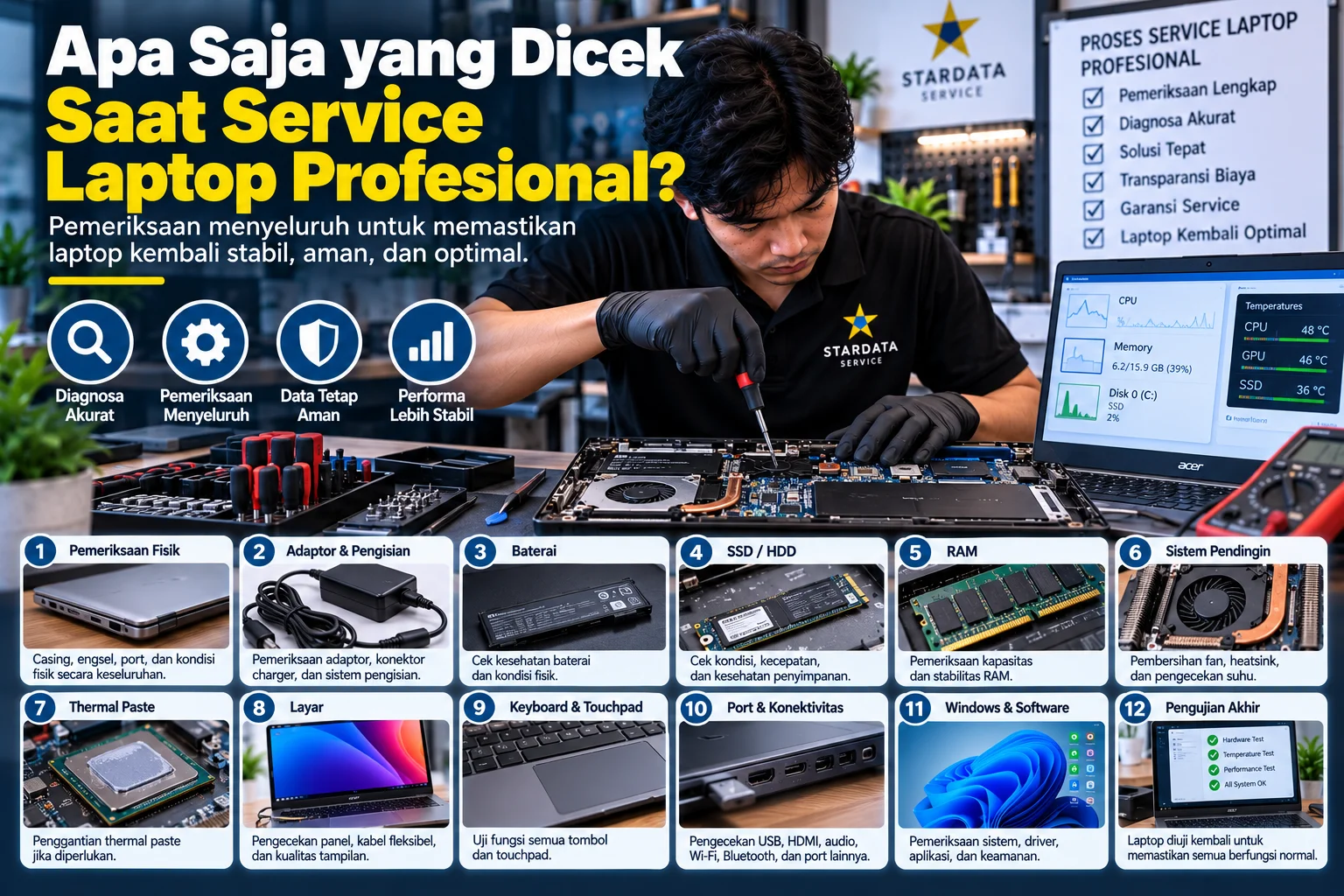
Apa Saja yang Dicek Saat Service Laptop Profesional?
Apa Saja yang Dicek Saat Service Laptop Profesional?
Laptop yang mengalami masalah tidak selalu membutuhkan penggantian komponen. Bahkan, dua laptop dengan gejala yang terlihat sama dapat memiliki penyebab kerusakan yang berbeda.
Sebagai contoh, laptop yang terasa lambat dapat disebabkan oleh RAM yang tidak mencukupi, SSD bermasalah, suhu processor terlalu tinggi, aplikasi background, atau kondisi Windows. Karena itu, proses pemeriksaan menjadi bagian penting sebelum menentukan tindakan perbaikan.
Service laptop yang baik seharusnya tidak langsung mengganti komponen berdasarkan dugaan. Teknisi perlu melakukan diagnosis untuk mengetahui kondisi perangkat dan menemukan sumber masalah.
Lalu, apa saja yang biasanya diperiksa dalam proses service laptop profesional? Berikut beberapa bagian penting yang perlu diperhatikan.
1. Pemeriksaan Keluhan Awal Pengguna
Proses service sebaiknya dimulai dengan memahami keluhan pengguna.
Teknisi perlu mengetahui masalah yang terjadi, kapan masalah mulai muncul, dan dalam kondisi apa gangguan biasanya terjadi.
Misalnya, laptop mati ketika digunakan untuk pekerjaan berat. Informasi ini berbeda dengan laptop yang mati beberapa detik setelah tombol power ditekan.
Riwayat perangkat juga dapat memberikan petunjuk. Apakah laptop pernah jatuh, terkena cairan, mengalami upgrade, atau sebelumnya pernah diperbaiki?
Semakin lengkap informasi awal yang tersedia, semakin terarah proses diagnosis yang dapat dilakukan.
2. Pemeriksaan Kondisi Fisik Laptop
Selanjutnya, kondisi fisik perangkat perlu diperiksa.
Teknisi dapat melihat kondisi casing, engsel, layar, keyboard, touchpad, port USB, konektor charger, dan bagian lainnya.
Pemeriksaan ini penting karena kerusakan fisik terkadang berkaitan dengan keluhan utama.
Sebagai contoh, casing yang mulai terangkat dapat menjadi tanda baterai menggembung. Sementara itu, engsel yang terlalu keras dapat memberikan tekanan pada bagian casing atau dudukan layar.
Kondisi fisik juga sebaiknya dicatat sebelum laptop dibongkar sehingga kondisi perangkat sebelum pengerjaan terdokumentasi dengan jelas.
3. Pemeriksaan Adaptor dan Sistem Pengisian
Jika laptop tidak dapat menyala atau baterai tidak mengisi, pemeriksaan dapat dimulai dari adaptor.
Teknisi perlu memastikan adaptor menghasilkan daya yang sesuai dengan kebutuhan perangkat.
Selain itu, konektor charger pada laptop juga perlu diperiksa.
Konektor yang longgar dapat menyebabkan proses pengisian terputus-putus. Pada beberapa kasus, masalah justru berasal dari kabel adaptor yang mengalami kerusakan internal.
Dengan pemeriksaan tersebut, teknisi dapat membedakan masalah adaptor, konektor, baterai, atau rangkaian power pada motherboard.
4. Pemeriksaan Kondisi Baterai
Baterai merupakan komponen yang mengalami penurunan kemampuan seiring penggunaan.
Laptop yang hanya dapat digunakan ketika charger terpasang belum tentu mengalami kerusakan motherboard. Baterainya mungkin sudah tidak mampu menyimpan daya dengan baik.
Selain kemampuan menyimpan daya, kondisi fisik baterai juga perlu diperhatikan.
Baterai yang menggembung harus mendapatkan perhatian khusus karena dapat mendorong casing, touchpad, atau komponen lain dari dalam.
Jika ditemukan kondisi tersebut, penggunaan perangkat sebaiknya dihentikan sampai baterai mendapatkan penanganan yang tepat.
Apa Saja yang Dicek Saat Service Laptop Profesional?
5. Pemeriksaan SSD atau HDD
Media penyimpanan menjadi salah satu bagian penting dalam diagnosis laptop.
SSD atau HDD yang bermasalah dapat menyebabkan Windows lambat, aplikasi sering freeze, proses boot lama, bahkan sistem gagal masuk Windows.
Teknisi dapat memeriksa kondisi kesehatan storage melalui informasi diagnostik yang tersedia.
Selain itu, kapasitas penyimpanan juga perlu diperhatikan.
SSD yang hampir penuh dapat memengaruhi kenyamanan penggunaan laptop, terutama ketika sistem membutuhkan ruang untuk temporary file, update, atau aplikasi.
Jika ditemukan indikasi kerusakan storage, keamanan data pengguna sebaiknya menjadi prioritas sebelum melakukan tindakan lainnya.
6. Pemeriksaan RAM
RAM bermasalah dapat menimbulkan berbagai gejala.
Laptop mungkin mengalami blue screen, freeze, restart secara acak, atau bahkan gagal melakukan proses boot.
Karena itu, RAM dapat diperiksa jika gejala mengarah pada masalah memory.
Teknisi juga perlu melihat kapasitas RAM yang tersedia.
Laptop dengan RAM yang terlalu kecil untuk kebutuhan pengguna dapat terasa lambat meskipun modul RAM sebenarnya tidak rusak.
Dalam kondisi tersebut, upgrade mungkin menjadi rekomendasi. Namun, keputusan sebaiknya dibuat berdasarkan penggunaan perangkat dan hasil pemeriksaan.
7. Pemeriksaan Sistem Pendingin
Laptop menghasilkan panas ketika digunakan.
Processor dan GPU membutuhkan sistem pendingin agar suhu tetap berada dalam batas kerja yang aman.
Karena itu, fan, heatsink, dan jalur ventilasi menjadi bagian penting dalam pemeriksaan.
Debu yang menumpuk dapat menghambat aliran udara. Selain itu, fan yang mulai rusak dapat berputar lebih lambat atau menghasilkan suara tidak normal.
Jika suhu terlalu tinggi, processor dapat menurunkan performanya melalui thermal throttling.
Akibatnya, laptop terasa lambat meskipun spesifikasinya sebenarnya masih mencukupi.
8. Pemeriksaan Thermal Paste
Thermal paste membantu proses perpindahan panas antara processor dan heatsink.
Namun, penggantian thermal paste tidak harus dilakukan setiap kali laptop masuk service.
Teknisi perlu melihat kondisi sistem pendingin dan temperatur perangkat.
Jika heatsink dilepas, thermal paste lama biasanya perlu dibersihkan dan diaplikasikan kembali dengan benar.
Yang terpenting, penggunaan thermal paste harus dilakukan dengan jumlah dan metode yang sesuai.
Terlalu banyak thermal paste tidak otomatis membuat pendinginan menjadi lebih baik.
9. Pemeriksaan Suhu Laptop
Pemeriksaan suhu dapat membantu mengetahui apakah sistem pendingin bekerja dengan normal.
Pengujian sebaiknya dilakukan dalam kondisi idle dan ketika laptop mendapatkan beban kerja.
Jika temperatur meningkat terlalu cepat, pemeriksaan dapat diarahkan pada fan, heatsink, thermal paste, atau komponen terkait.
Namun, angka suhu tidak dapat dinilai tanpa mempertimbangkan jenis processor dan desain laptop.
Laptop tipis dengan processor performa tinggi dapat memiliki karakteristik suhu berbeda dengan laptop bisnis berdaya rendah.
Karena itu, hasil pemeriksaan perlu dianalisis sesuai perangkat yang digunakan.
10. Pemeriksaan Keyboard dan Touchpad
Keyboard dan touchpad juga perlu diperiksa untuk memastikan fungsi input berjalan normal.
Teknisi dapat mengecek tombol yang tidak berfungsi, karakter ganda, tombol yang mengetik sendiri, serta respons touchpad.
Masalah keyboard tidak selalu berasal dari unit keyboard itu sendiri.
Kabel fleksibel yang longgar, bekas cairan, atau masalah software dapat menghasilkan gejala serupa.
Begitu pula dengan touchpad.
Jika touchpad terlihat terangkat, kondisi baterai di bawahnya juga perlu diperiksa karena baterai menggembung dapat mendorong bagian tersebut.
11. Pemeriksaan Layar dan Output Display
Layar laptop dapat mengalami berbagai masalah seperti flicker, garis, tampilan redup, atau tidak menampilkan gambar.
Diagnosis perlu dilakukan untuk menentukan sumber gangguan.
Masalah dapat berasal dari panel LCD, kabel fleksibel layar, konektor, GPU, atau bagian lainnya.
Jika tersedia port display eksternal, teknisi dapat melakukan pengujian menggunakan monitor lain sebagai bagian dari diagnosis.
Hasil pengujian tersebut dapat membantu mempersempit sumber masalah sebelum melakukan penggantian komponen.
12. Pemeriksaan Port dan Konektivitas
Port yang tersedia pada laptop juga perlu diperiksa.
USB, HDMI, audio jack, LAN, card reader, serta port lainnya dapat diuji sesuai fasilitas perangkat.
Selain itu, konektivitas Wi-Fi dan Bluetooth juga dapat diperiksa.
Untuk laptop kantor, fungsi jaringan sangat penting karena perangkat sering digunakan untuk mengakses internet, server, printer jaringan, atau aplikasi perusahaan.
Jika Wi-Fi sering terputus, penyebabnya dapat berasal dari driver, konfigurasi Windows, modul wireless, antena, maupun jaringan itu sendiri.
13. Pemeriksaan Windows dan Driver
Tidak semua masalah laptop berasal dari hardware.
Windows yang bermasalah dapat menyebabkan perangkat terasa lambat, aplikasi error, startup lama, atau fungsi tertentu tidak bekerja.
Oleh sebab itu, kondisi sistem operasi perlu diperiksa.
Teknisi dapat melihat aplikasi startup, penggunaan resource, driver, Windows Update, serta error yang muncul.
Namun, install ulang sebaiknya bukan solusi pertama untuk setiap masalah.
Jika penyebab dapat diperbaiki tanpa menghapus sistem, pengguna dapat mempertahankan konfigurasi dan aplikasi yang sudah digunakan.
14. Pemeriksaan Malware dan Aplikasi Background
Aplikasi yang berjalan di background dapat menggunakan CPU, RAM, storage, dan koneksi internet.
Dalam beberapa kasus, pengguna tidak menyadari bahwa banyak program berjalan otomatis saat Windows dinyalakan.
Selain itu, malware juga dapat menyebabkan penggunaan resource tidak normal.
Pemeriksaan Task Manager dan aplikasi startup dapat memberikan gambaran mengenai program yang menggunakan sumber daya komputer.
Jika ditemukan aplikasi mencurigakan, pemeriksaan keamanan dapat dilakukan lebih lanjut.
15. Pengujian Setelah Perbaikan
Pekerjaan service belum selesai hanya karena komponen sudah diganti atau masalah terlihat hilang.
Laptop perlu diuji kembali.
Jika sebelumnya perangkat mengalami overheating, suhu perlu diperiksa setelah sistem pendingin ditangani.
Jika RAM diganti, kestabilan memory perlu diuji.
Sementara itu, jika masalah berasal dari storage, proses boot dan penggunaan aplikasi dapat diperiksa kembali.
Pengujian akhir membantu memastikan bahwa tindakan yang dilakukan memang menyelesaikan keluhan utama.
Dokumentasi Hasil Pemeriksaan
Untuk service profesional, hasil pemeriksaan sebaiknya dapat dijelaskan kepada pengguna.
Teknisi dapat memberikan informasi mengenai masalah yang ditemukan, tindakan yang dilakukan, serta komponen yang diganti jika ada.
Bagi perusahaan, dokumentasi menjadi lebih penting karena dapat digunakan sebagai riwayat maintenance perangkat.
Jika laptop yang sama terus mengalami masalah tertentu, perusahaan dapat mengevaluasi apakah perangkat masih layak dipertahankan.
Selain itu, dokumentasi membantu bagian IT atau purchasing mengetahui biaya yang sudah dikeluarkan untuk setiap perangkat.
Apakah Semua Komponen Harus Dicek?
Tidak selalu.
Pemeriksaan sebaiknya disesuaikan dengan keluhan dan kondisi perangkat.
Laptop yang masuk hanya karena keyboard rusak tidak selalu membutuhkan seluruh komponen dibongkar.
Sebaliknya, laptop dengan beberapa gejala seperti overheating, restart, performa lambat, dan baterai bermasalah dapat membutuhkan pemeriksaan yang lebih menyeluruh.
Tujuannya adalah melakukan diagnosis secara efisien tanpa melakukan pekerjaan yang sebenarnya tidak diperlukan.
Hindari Langsung Mengganti Komponen
Salah satu bagian penting dari service profesional adalah diagnosis sebelum penggantian.
Sebagai contoh, laptop yang tidak menyala belum tentu membutuhkan motherboard baru.
Penyebabnya dapat berasal dari adaptor, baterai, konektor charger, RAM, atau bagian power lainnya.
Begitu pula laptop lambat tidak otomatis membutuhkan RAM tambahan.
Dengan pemeriksaan yang tepat, biaya perbaikan dapat diarahkan pada komponen yang benar-benar membutuhkan penanganan.
Kesimpulan
Service laptop profesional bukan sekadar membuka casing dan membersihkan debu.
Prosesnya dimulai dari memahami keluhan pengguna, memeriksa kondisi fisik, kemudian melakukan diagnosis terhadap komponen yang berkaitan dengan masalah.
Storage, RAM, baterai, sistem pendingin, keyboard, layar, port, Windows, driver, dan konektivitas merupakan beberapa bagian yang dapat diperiksa sesuai kebutuhan.
Setelah tindakan dilakukan, laptop juga perlu diuji kembali untuk memastikan masalah sudah terselesaikan.
Dalam proses service laptop profesional, diagnosis menjadi bagian yang sangat penting. Penggantian komponen sebaiknya dilakukan berdasarkan hasil pemeriksaan, bukan sekadar dugaan.
Selain itu, keamanan data dan dokumentasi pekerjaan perlu diperhatikan, terutama untuk laptop perusahaan.
Dengan proses pemeriksaan yang terstruktur, sumber masalah dapat ditemukan dengan lebih akurat. Pengguna pun dapat mengetahui kondisi perangkat dan menentukan apakah laptop cukup diperbaiki, membutuhkan upgrade, atau sudah lebih ekonomis untuk diganti.
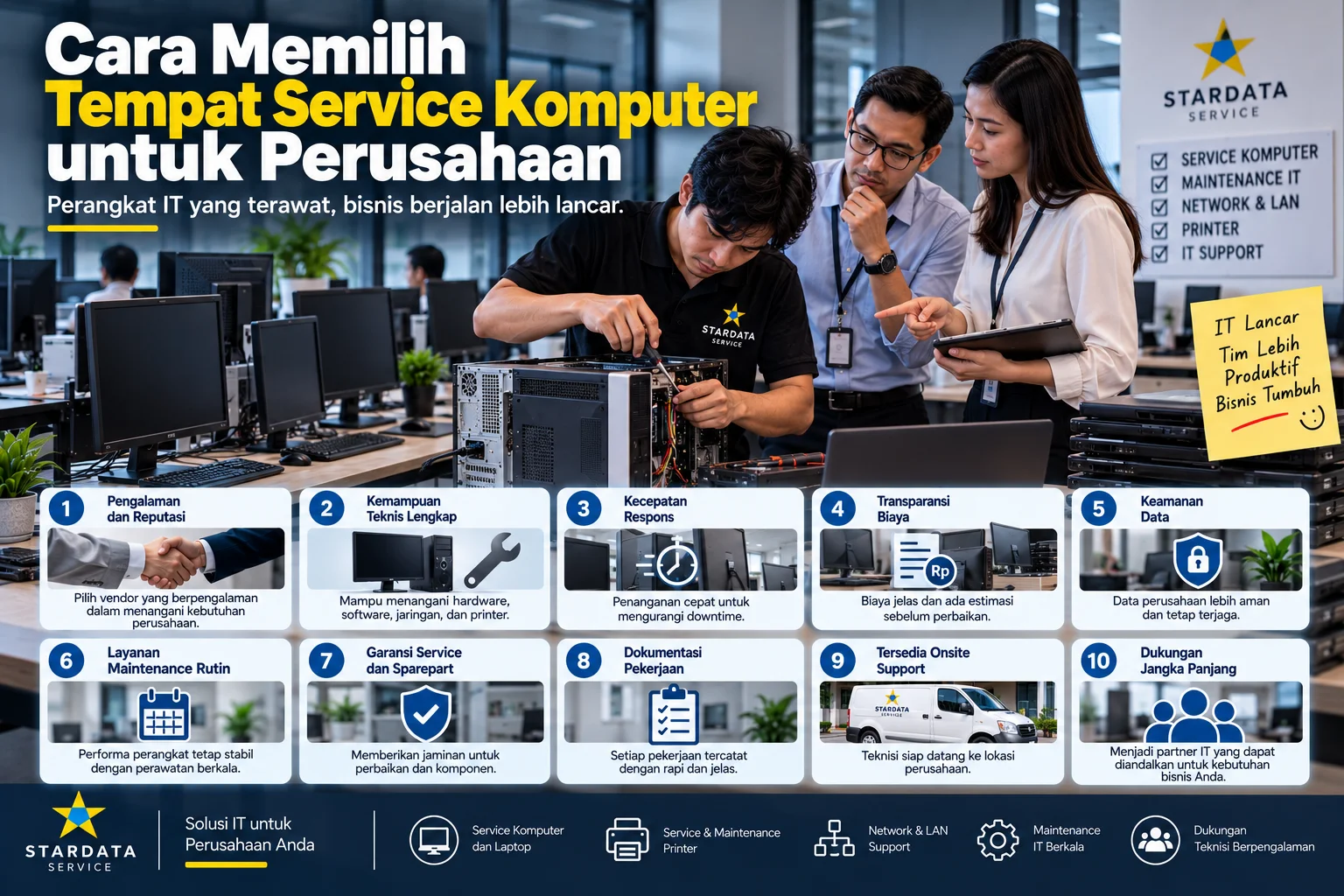
Cara Memilih Tempat Service Komputer untuk Perusahaan
Cara Memilih Tempat Service Komputer untuk Perusahaan
Komputer menjadi bagian penting dalam operasional hampir setiap perusahaan. Administrasi, akuntansi, komunikasi, pengelolaan data, hingga berbagai aplikasi bisnis membutuhkan perangkat yang dapat bekerja dengan stabil.
Masalahnya, gangguan pada komputer dapat terjadi kapan saja.
Komputer yang tiba-tiba tidak menyala, Windows bermasalah, SSD mengalami gangguan, jaringan tidak terhubung, atau performa perangkat menurun dapat menghambat pekerjaan karyawan.
Untuk satu komputer, proses perbaikan mungkin masih relatif sederhana. Namun, perusahaan yang memiliki puluhan komputer membutuhkan penanganan yang lebih terorganisir.
Oleh karena itu, memilih vendor service komputer perusahaan tidak sebaiknya hanya berdasarkan harga termurah. Kemampuan teknis, kecepatan respons, dokumentasi pekerjaan, keamanan data, dan layanan purna service juga perlu dipertimbangkan.
Berikut beberapa hal yang dapat diperhatikan sebelum perusahaan menentukan tempat service komputer.
1. Pilih Vendor yang Memahami Kebutuhan Perusahaan
Service komputer perusahaan memiliki kebutuhan yang berbeda dibandingkan perbaikan komputer pribadi.
Ketika komputer karyawan bermasalah, perusahaan biasanya membutuhkan penanganan secepat mungkin agar pekerjaan dapat kembali berjalan.
Selain itu, sebuah masalah dapat melibatkan lebih dari satu perangkat.
Sebagai contoh, lima komputer tidak dapat mengakses aplikasi perusahaan secara bersamaan. Dalam kondisi tersebut, penyebabnya belum tentu kelima komputer mengalami kerusakan.
Masalah dapat berasal dari jaringan, server, konfigurasi software, atau perangkat pendukung lainnya.
Karena itu, vendor yang menangani perusahaan sebaiknya mampu melihat masalah dari sisi sistem secara keseluruhan, bukan hanya satu komputer.
2. Perhatikan Kemampuan Diagnosis
Diagnosis merupakan bagian penting dalam proses perbaikan.
Komputer yang lambat, misalnya, tidak selalu membutuhkan upgrade RAM.
Masalah dapat berasal dari SSD atau HDD, penggunaan CPU tinggi, suhu berlebihan, aplikasi background, malware, atau sistem operasi.
Jika diagnosis tidak dilakukan dengan baik, perusahaan dapat mengeluarkan biaya untuk mengganti komponen yang sebenarnya masih normal.
Vendor sebaiknya melakukan pemeriksaan terlebih dahulu sebelum memberikan rekomendasi.
Dengan demikian, tindakan perbaikan dapat disesuaikan dengan penyebab masalah yang sebenarnya.
3. Pastikan Cakupan Layanannya Jelas
Sebelum bekerja sama, tanyakan jenis layanan yang tersedia.
Beberapa vendor hanya menangani hardware. Sementara itu, perusahaan mungkin membutuhkan dukungan yang lebih luas.
Layanan dapat mencakup pemeriksaan komputer, instalasi dan troubleshooting Windows, upgrade hardware, pembersihan perangkat, jaringan LAN, printer, backup data, serta maintenance berkala.
Perusahaan juga perlu mengetahui apakah teknisi dapat datang langsung ke lokasi.
Untuk masalah sederhana, perangkat mungkin dapat dibawa ke tempat service. Namun, gangguan pada banyak komputer atau jaringan kantor biasanya lebih efektif diperiksa langsung di lokasi.
4. Pertimbangkan Kecepatan Respons
Downtime komputer dapat berdampak langsung terhadap produktivitas.
Misalnya, komputer bagian keuangan tidak dapat digunakan ketika sedang melakukan proses invoice. Meskipun kerusakannya sederhana, pekerjaan tetap dapat tertunda selama perangkat belum kembali berfungsi.
Karena itu, tanyakan bagaimana mekanisme penanganan ketika terjadi gangguan.
Apakah perusahaan harus membuat tiket terlebih dahulu? Apakah tersedia kunjungan teknisi? Berapa perkiraan waktu respons?
Namun, perlu dibedakan antara waktu respons dan waktu penyelesaian.
Vendor dapat merespons dengan cepat, tetapi waktu perbaikan tetap bergantung pada jenis kerusakan, ketersediaan sparepart, dan tingkat kesulitan pekerjaan.
5. Perhatikan Transparansi Biaya
Harga tentu menjadi salah satu faktor penting.
Namun, perusahaan sebaiknya tidak hanya mencari penawaran termurah.
Pastikan struktur biaya dijelaskan dengan jelas. Misalnya, apakah terdapat biaya pengecekan, kunjungan teknisi, jasa pemasangan, sparepart, atau biaya tambahan lainnya.
Jika diperlukan penggantian komponen, perusahaan sebaiknya mendapatkan informasi terlebih dahulu sebelum pekerjaan dilakukan.
Dengan sistem seperti ini, bagian purchasing atau administrasi dapat mengontrol pengeluaran dengan lebih baik.
Selain itu, transparansi membantu mengurangi risiko munculnya biaya yang tidak diperkirakan sebelumnya.
6. Pastikan Penggantian Sparepart Memerlukan Persetujuan
Teknisi terkadang menemukan kerusakan tambahan ketika melakukan pemeriksaan.
Sebagai contoh, komputer awalnya masuk karena tidak dapat menyala. Setelah diperiksa, ternyata power supply mengalami kerusakan.
Dalam kondisi seperti ini, vendor sebaiknya memberikan informasi mengenai hasil pemeriksaan dan estimasi biaya terlebih dahulu.
Penggantian komponen dilakukan setelah mendapatkan persetujuan dari pihak perusahaan.
Prosedur tersebut penting karena setiap perusahaan dapat memiliki mekanisme approval yang berbeda.
Dengan demikian, teknisi tidak melakukan penggantian komponen di luar anggaran tanpa persetujuan.
7. Keamanan Data Harus Menjadi Perhatian
Komputer perusahaan dapat menyimpan data penting.
Dokumen keuangan, informasi pelanggan, file pekerjaan, database, dan berbagai informasi internal mungkin tersimpan di perangkat yang sedang diperbaiki.
Oleh sebab itu, keamanan data perlu dibicarakan sejak awal.
Vendor sebaiknya memahami bahwa format atau install ulang bukan langkah pertama untuk setiap masalah.
Jika terdapat risiko terhadap data, perusahaan perlu mendapatkan informasi sebelum tindakan dilakukan.
Selain itu, backup sebaiknya dilakukan secara rutin oleh perusahaan agar data penting tidak hanya tersimpan pada satu komputer.
8. Cari Vendor yang Memiliki Dokumentasi Pekerjaan
Dokumentasi sangat membantu perusahaan yang memiliki banyak perangkat.
Setelah service dilakukan, sebaiknya terdapat informasi mengenai komputer yang diperiksa, masalah yang ditemukan, tindakan yang dilakukan, dan komponen yang diganti.
Dengan dokumentasi tersebut, perusahaan dapat mengetahui riwayat setiap perangkat.
Sebagai contoh, satu komputer mungkin sudah tiga kali mengalami masalah pada storage dalam periode tertentu.
Data tersebut dapat menjadi pertimbangan apakah perangkat masih layak diperbaiki atau sudah lebih ekonomis untuk diganti.
Selain itu, dokumentasi memudahkan bagian IT atau manajemen dalam melakukan inventarisasi.
9. Perhatikan Garansi Service dan Sparepart
Tanyakan apakah terdapat garansi untuk pekerjaan atau sparepart tertentu.
Garansi memberikan kepastian apabila masalah yang sama kembali muncul dalam periode yang telah disepakati.
Namun, cakupan garansi harus dipahami dengan jelas.
Kerusakan baru yang tidak berhubungan dengan pekerjaan sebelumnya tentu dapat memiliki ketentuan berbeda.
Begitu pula kerusakan akibat listrik, cairan, benturan, atau penggunaan yang tidak sesuai.
Karena itu, perusahaan sebaiknya mengetahui ketentuan garansi sebelum menyetujui pekerjaan.
10. Pertimbangkan Layanan Maintenance Berkala
Perusahaan tidak harus menunggu komputer rusak sebelum memanggil teknisi.
Untuk kantor dengan banyak perangkat, preventive maintenance dapat dipertimbangkan.
Maintenance dapat mencakup pemeriksaan kondisi komputer, pembersihan debu, pengecekan storage, sistem pendingin, jaringan, serta masalah lain sesuai kebutuhan perusahaan.
Tujuannya adalah menemukan gejala lebih awal sebelum berkembang menjadi gangguan yang lebih besar.
Selain itu, maintenance terjadwal membuat perusahaan lebih mudah mengatur pemeriksaan perangkat tanpa terlalu mengganggu jam kerja.
11. Tanyakan Kemampuan Menangani Printer dan Jaringan
Masalah komputer kantor sering berkaitan dengan perangkat lainnya.
Sebagai contoh, komputer tidak dapat mencetak karena printer jaringan berubah alamat IP. Pada kasus lain, aplikasi terasa lambat karena koneksi LAN mengalami gangguan.
Jika vendor hanya memeriksa komputer tanpa memahami jaringan dan printer, proses diagnosis dapat menjadi lebih panjang.
Karena itu, perusahaan dapat mempertimbangkan penyedia layanan yang memahami ekosistem IT kantor secara lebih luas.
Hal tersebut terutama berguna untuk perusahaan yang tidak memiliki tim IT internal khusus.
12. Perhatikan Ketersediaan Sparepart
Beberapa kerusakan membutuhkan penggantian komponen.
SSD, RAM, power supply, fan, adaptor, atau komponen lainnya mungkin perlu diganti agar komputer dapat digunakan kembali.
Vendor dengan akses sparepart yang baik dapat membantu mempercepat proses penanganan.
Namun, perusahaan tetap perlu mengetahui spesifikasi dan pilihan komponen yang ditawarkan.
Tidak semua komputer membutuhkan sparepart dengan spesifikasi tertinggi.
Komponen sebaiknya dipilih berdasarkan kompatibilitas, kebutuhan pekerjaan, dan anggaran perusahaan.
13. Hindari Vendor yang Langsung Menyarankan Penggantian
Tidak semua komputer bermasalah harus langsung diganti.
Begitu pula tidak semua komponen yang menunjukkan gejala tertentu otomatis mengalami kerusakan.
Sebagai contoh, komputer yang sering restart dapat disebabkan oleh power supply, RAM, suhu, Windows, atau faktor lainnya.
Karena itu, keputusan sebaiknya didasarkan pada hasil pemeriksaan.
Vendor yang baik dapat menjelaskan penyebab masalah, pilihan penanganan, serta konsekuensi dari setiap opsi.
Dengan informasi tersebut, perusahaan dapat menentukan apakah perangkat lebih baik diperbaiki, di-upgrade, atau diganti.
14. Bandingkan Biaya Perbaikan dengan Nilai Perangkat
Komputer yang sudah berusia cukup lama perlu dievaluasi secara ekonomis.
Jika biaya perbaikan dan upgrade mendekati harga komputer pengganti yang jauh lebih baik, perusahaan perlu mempertimbangkan opsi lain.
Sebaliknya, komputer yang masih memiliki spesifikasi memadai mungkin hanya membutuhkan SSD baru atau penambahan RAM agar kembali nyaman digunakan.
Vendor sebaiknya dapat memberikan rekomendasi berdasarkan kondisi perangkat.
Dengan demikian, perusahaan tidak terus mengeluarkan biaya pada perangkat yang sebenarnya sudah tidak efisien untuk dipertahankan.
15. Pertimbangkan Kontrak Maintenance untuk Banyak Perangkat
Jika perusahaan memiliki banyak komputer, sistem panggilan setiap kali terjadi kerusakan mungkin kurang efisien.
Kontrak maintenance dapat menjadi alternatif.
Melalui sistem ini, perusahaan dan vendor dapat menentukan jadwal kunjungan, jumlah perangkat, jenis pemeriksaan, serta mekanisme penanganan ketika terjadi masalah.
Biaya juga dapat direncanakan dengan lebih baik.
Namun, pastikan isi kontrak menjelaskan cakupan layanan secara detail. Perhatikan apakah sparepart termasuk atau terpisah, bagaimana prosedur emergency call, serta berapa waktu respons yang disepakati.
Cara Memilih Tempat Service Komputer untuk Perusahaan
Vendor Lokal Dapat Menjadi Pertimbangan
Lokasi vendor juga dapat memengaruhi kecepatan layanan.
Untuk perusahaan yang membutuhkan kunjungan teknisi, vendor dengan area pelayanan yang dekat dapat memberikan keuntungan dari sisi waktu perjalanan.
Hal ini terutama penting jika perusahaan memiliki perangkat operasional yang tidak dapat terlalu lama mengalami downtime.
Namun, lokasi tetap bukan satu-satunya faktor.
Kemampuan teknis, profesionalitas, dokumentasi, dan kualitas komunikasi tetap perlu menjadi pertimbangan utama.
Service Komputer untuk Perusahaan di Tangerang dan Sekitarnya
Bagi perusahaan di Tangerang dan wilayah sekitarnya, memilih penyedia layanan yang dapat melakukan kunjungan langsung dapat membantu proses troubleshooting.
Masalah seperti jaringan, printer sharing, komputer tidak terhubung ke server, atau beberapa perangkat mengalami gangguan bersamaan biasanya lebih mudah dianalisis langsung di lokasi.
Stardata menyediakan layanan service dan maintenance perangkat IT untuk kebutuhan perusahaan, termasuk penanganan komputer, laptop, printer, serta kebutuhan IT kantor lainnya.
Untuk perusahaan dengan banyak perangkat, pola maintenance juga dapat disesuaikan dengan kebutuhan operasional agar pemeriksaan dapat dilakukan secara lebih terencana.
Kesimpulan
Memilih tempat service komputer untuk perusahaan sebaiknya tidak hanya berdasarkan harga.
Kemampuan diagnosis, kecepatan respons, keamanan data, transparansi biaya, dokumentasi, garansi, dan cakupan layanan perlu menjadi bagian dari pertimbangan.
Perusahaan juga perlu memastikan setiap penggantian sparepart mendapatkan persetujuan terlebih dahulu.
Selain itu, vendor yang memahami komputer, printer, dan jaringan dapat membantu ketika masalah melibatkan lebih dari satu perangkat.
Untuk perusahaan dengan jumlah komputer yang cukup banyak, preventive maintenance dan kontrak layanan dapat menjadi pilihan agar pengelolaan perangkat lebih teratur.
Pada akhirnya, vendor service komputer perusahaan yang tepat bukan sekadar pihak yang datang ketika komputer rusak. Vendor tersebut sebaiknya dapat membantu perusahaan menjaga perangkat tetap layak digunakan, mengurangi downtime, serta memberikan rekomendasi berdasarkan kondisi perangkat dan kebutuhan operasional.
Dengan pemilihan yang tepat, perusahaan dapat memiliki dukungan teknis yang lebih terencana sekaligus mengendalikan biaya maintenance IT dalam jangka panjang.
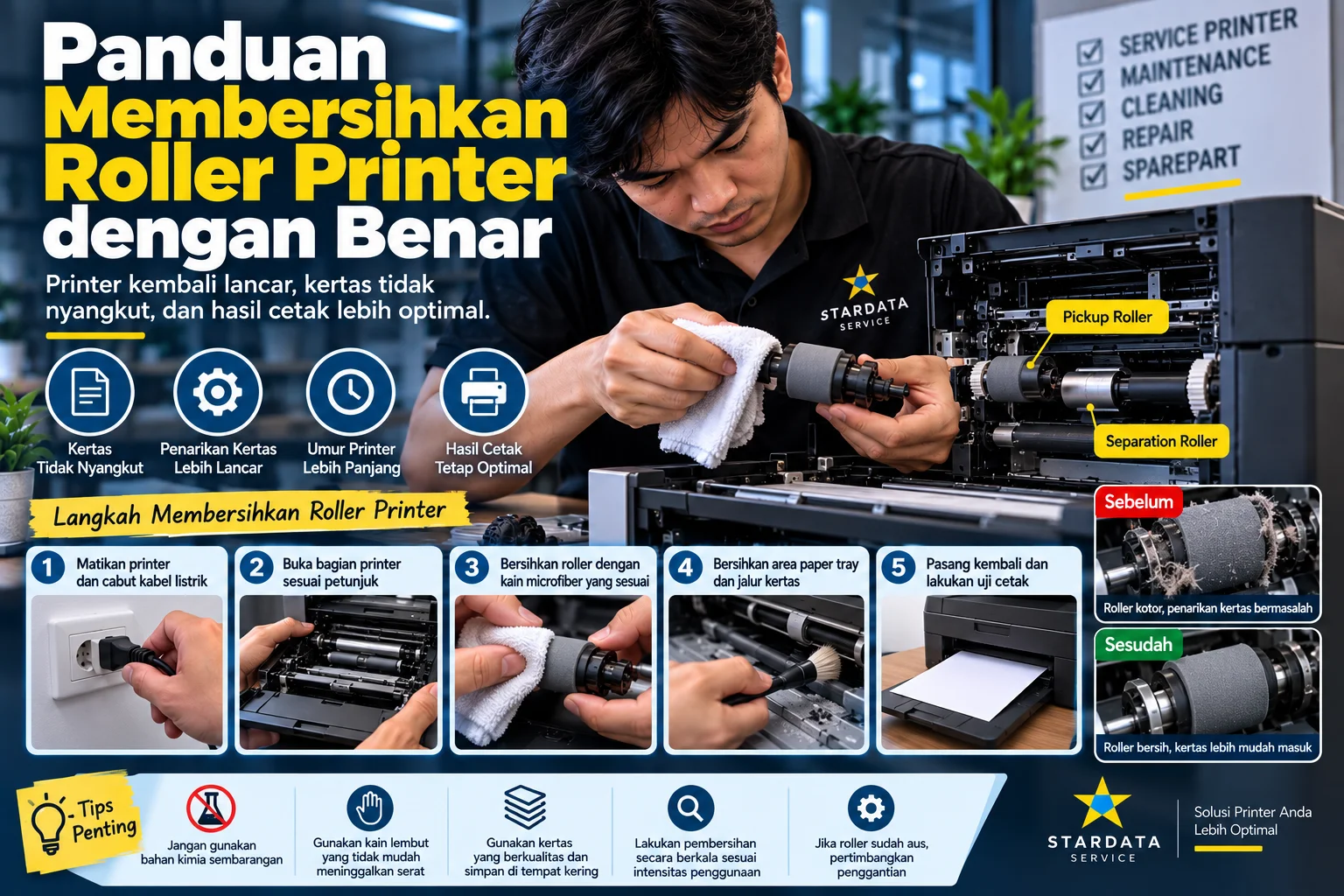
Panduan Membersihkan Roller Printer dengan Benar
Panduan Membersihkan Roller Printer dengan Benar
Printer yang mulai sulit menarik kertas tidak selalu berarti mengalami kerusakan serius. Dalam banyak kasus, masalah dapat berasal dari roller yang kotor atau permukaannya sudah tidak mampu mencengkeram kertas dengan baik.
Roller merupakan komponen yang membantu mengambil dan menggerakkan kertas melalui jalur cetak. Karena bersentuhan langsung dengan kertas setiap kali printer digunakan, permukaannya dapat terkena debu, serat kertas, dan berbagai kotoran lainnya.
Akibatnya, printer dapat gagal menarik kertas, mengambil beberapa lembar sekaligus, atau mengalami paper jam berulang.
Oleh karena itu, membersihkan roller printer dapat menjadi salah satu langkah perawatan yang dilakukan ketika muncul masalah pada proses penarikan kertas.
Namun, proses pembersihan perlu dilakukan dengan benar. Penggunaan cairan yang tidak sesuai atau memutar roller secara paksa justru dapat menimbulkan masalah baru.
Berikut panduan yang perlu diperhatikan.
Apa Itu Roller Printer?
Roller printer adalah komponen berbentuk roda atau silinder kecil yang biasanya menggunakan permukaan berbahan karet.
Komponen ini berfungsi memberikan daya cengkeram terhadap kertas.
Ketika proses cetak dimulai, mekanisme printer akan menggerakkan roller untuk mengambil kertas dari paper tray. Selanjutnya, kertas bergerak melalui jalur cetak hingga akhirnya keluar dari printer.
Sebuah printer dapat memiliki beberapa jenis roller dengan fungsi berbeda.
Ada pickup roller yang bertugas mengambil kertas dari tray. Selain itu, terdapat roller lain yang membantu menggerakkan kertas selama proses pencetakan.
Karena itu, lokasi dan desain roller dapat berbeda pada setiap model printer.
Mengapa Roller Printer Bisa Kotor?
Kertas terlihat bersih, tetapi sebenarnya dapat membawa debu dan serat berukuran sangat kecil.
Setiap kali printer menarik kertas, sebagian partikel tersebut dapat menempel pada roller.
Selain itu, kondisi lingkungan juga berpengaruh.
Printer yang digunakan di gudang, toko, workshop, atau ruangan dengan banyak debu biasanya membutuhkan perhatian lebih sering dibandingkan printer yang digunakan di ruangan bersih.
Kertas yang disimpan dalam kondisi terbuka juga lebih mudah terkena debu.
Jika kondisi tersebut berlangsung dalam waktu lama, permukaan roller dapat menjadi licin sehingga kemampuan menarik kertas berkurang.
Tanda Roller Printer Perlu Diperiksa
Masalah roller biasanya berkaitan dengan proses penarikan atau pergerakan kertas.
Salah satu gejala yang paling mudah dikenali adalah printer mencoba mencetak tetapi kertas tidak masuk.
Printer mungkin mengeluarkan suara mekanisme penarik, tetapi kertas tetap berada di paper tray.
Selain itu, beberapa gejala berikut juga dapat muncul:
- Kertas harus didorong sedikit agar dapat masuk.
- Printer gagal menarik kertas secara berkala.
- Beberapa lembar kertas masuk sekaligus.
- Paper jam semakin sering terjadi.
- Kertas masuk dalam posisi miring.
- Terdengar suara tidak normal saat kertas ditarik.
- Muncul pesan paper out meskipun kertas tersedia.
Namun, gejala tersebut tidak selalu disebabkan oleh roller kotor.
Roller yang sudah aus, sensor kertas, mekanisme gear, jenis kertas, atau komponen lainnya juga dapat menyebabkan masalah serupa.
Karena itu, pembersihan merupakan salah satu tahap pemeriksaan, bukan jaminan bahwa seluruh masalah penarikan kertas akan selesai.
Panduan Membersihkan Roller Printer dengan Benar
Persiapkan Printer Sebelum Dibersihkan
Keselamatan perangkat perlu menjadi prioritas.
Pertama, matikan printer melalui tombol power. Setelah perangkat benar-benar berhenti bekerja, lepaskan kabel listrik.
Jika printer baru digunakan untuk mencetak dalam jumlah banyak, tunggu beberapa saat sebelum melakukan pembersihan.
Hal ini sangat penting pada printer laser karena beberapa bagian di dalam perangkat dapat memiliki suhu tinggi setelah digunakan.
Selanjutnya, keluarkan kertas dari paper tray.
Buka bagian printer yang memang dirancang untuk dapat diakses pengguna sesuai petunjuk pada model perangkat.
Jangan membongkar bagian mekanisme yang tidak perlu hanya untuk mencari roller.
Gunakan Peralatan yang Tepat
Pembersihan roller sebenarnya tidak membutuhkan banyak peralatan.
Kain microfiber atau kain lembut yang tidak mudah meninggalkan serat dapat digunakan untuk membersihkan permukaan roller.
Untuk model tertentu, produsen mungkin memberikan prosedur atau rekomendasi pembersihan khusus. Karena itu, manual perangkat tetap menjadi referensi utama.
Hindari menggunakan cairan secara sembarangan.
Cairan pembersih rumah tangga, minyak, pelumas, atau bahan kimia tertentu dapat merusak permukaan karet.
Selain itu, jangan menyemprotkan cairan langsung ke dalam printer.
Jika pembersihan membutuhkan kain yang sedikit lembap, pastikan tidak sampai meneteskan cairan ke bagian elektronik atau mekanisme printer.
Cara Membersihkan Roller Printer
Setelah printer aman dan roller dapat diakses, pembersihan dapat dilakukan secara perlahan.
Pertama, perhatikan kondisi permukaan roller.
Jika terlihat banyak debu atau serat kertas, gunakan kain lembut untuk mengangkat kotoran tersebut.
Usapkan kain secara perlahan pada permukaan yang dapat dijangkau.
Jangan menggunakan benda tajam untuk mengikis kotoran. Permukaan roller dapat mengalami kerusakan atau goresan.
Selain itu, jangan memutar roller secara paksa jika mekanismenya tidak dirancang untuk digerakkan secara manual.
Pada beberapa printer, roller dapat diputar melalui mekanisme tertentu. Sementara itu, model lainnya membutuhkan prosedur berbeda.
Karena itu, ikuti petunjuk dari produsen jika tersedia.
Setelah dibersihkan, pastikan roller tidak meninggalkan kelembapan sebelum printer kembali digunakan.
Jangan Menggunakan Alkohol Sembarangan
Alkohol sering digunakan untuk membersihkan berbagai perangkat elektronik. Namun, penggunaannya pada roller printer perlu mempertimbangkan material dan rekomendasi produsen.
Jenis karet tertentu dapat mengalami perubahan karakteristik jika terkena bahan kimia yang tidak sesuai.
Permukaan mungkin menjadi terlalu kering, keras, atau mengalami penurunan daya cengkeram.
Oleh sebab itu, jangan menganggap semua roller aman dibersihkan menggunakan alkohol.
Jika manual printer merekomendasikan metode tertentu, ikuti metode tersebut.
Untuk perawatan ringan, pembersihan kering atau menggunakan kain yang sesuai sering kali menjadi langkah awal yang lebih aman.
Bersihkan Paper Tray dan Jalur Kertas
Jika roller sudah dibersihkan tetapi paper tray masih penuh debu, masalah dapat kembali terjadi.
Oleh karena itu, periksa area tempat penyimpanan kertas.
Bersihkan debu dan potongan kecil kertas yang terlihat.
Selanjutnya, periksa jalur kertas yang dapat diakses tanpa membongkar komponen.
Potongan kertas kecil yang tertinggal setelah paper jam terkadang dapat mengganggu proses penarikan.
Pastikan juga tidak terdapat benda asing seperti klip kertas, staples, atau serpihan lainnya.
Namun, jangan memasukkan benda atau tangan terlalu dalam ke bagian mekanisme yang sulit dijangkau.
Kondisi Kertas Juga Perlu Diperhatikan
Roller yang bersih tetap dapat mengalami kesulitan menarik kertas jika kondisi media cetaknya buruk.
Kertas lembap dapat saling menempel. Akibatnya, printer mungkin menarik lebih dari satu lembar sekaligus.
Sebaliknya, kertas yang terlalu kusut atau melengkung dapat menyebabkan proses masuk menjadi tidak rata.
Simpan kertas di tempat yang kering dan terlindung dari kelembapan.
Selain itu, jangan memasukkan kertas melebihi kapasitas maksimum paper tray.
Atur paper guide agar sesuai dengan ukuran kertas, tetapi jangan terlalu menekan sisi kertas.
Langkah sederhana tersebut dapat membantu mekanisme penarikan bekerja dengan lebih baik.
Bagaimana Jika Printer Menarik Banyak Kertas Sekaligus?
Printer yang mengambil dua atau beberapa lembar sekaligus dapat mengalami masalah pada sistem pemisahan kertas.
Selain pickup roller, beberapa printer memiliki separation pad atau separation roller.
Komponen tersebut membantu memastikan hanya satu lembar yang masuk setiap kali printer mencetak.
Jika permukaannya kotor atau sudah aus, beberapa lembar dapat ikut tertarik secara bersamaan.
Pembersihan mungkin membantu jika penyebabnya hanya kotoran.
Namun, jika permukaan komponen sudah aus, penggantian dapat diperlukan.
Roller Bersih tetapi Kertas Tetap Tidak Bisa Masuk
Jika roller sudah dibersihkan tetapi masalah tidak berubah, jangan terus mengulang proses pembersihan.
Periksa kemungkinan penyebab lain.
Roller dapat mengalami keausan sehingga permukaannya menjadi terlalu licin. Dalam kondisi tersebut, membersihkannya tidak akan mengembalikan bentuk atau daya cengkeram seperti semula.
Selain itu, mekanisme gear dapat mengalami masalah.
Sensor kertas juga perlu diperiksa jika printer terus mendeteksi paper out atau paper jam secara tidak normal.
Pada printer tertentu, terdapat solenoid atau mekanisme penggerak lain yang berperan dalam proses pengambilan kertas.
Karena itu, diagnosis lebih lanjut diperlukan jika masalah terus berulang.
Kapan Roller Perlu Diganti?
Roller tidak memiliki umur yang sama pada setiap printer.
Masa pakainya dipengaruhi oleh jumlah halaman, jenis kertas, lingkungan, serta desain perangkat.
Roller yang masih baik biasanya memiliki permukaan dengan daya cengkeram yang cukup.
Jika permukaan sudah terlihat sangat halus, mengeras, retak, atau berubah bentuk, pembersihan mungkin tidak lagi efektif.
Selain itu, printer dengan jumlah cetak sangat tinggi dapat mengalami keausan lebih cepat.
Penggantian sebaiknya menggunakan sparepart yang sesuai dengan model printer.
Ukuran yang terlihat mirip belum tentu memiliki karakteristik dan kompatibilitas yang sama.
Seberapa Sering Roller Harus Dibersihkan?
Tidak ada jadwal tetap yang berlaku untuk seluruh printer.
Printer dengan volume cetak rendah dan digunakan di ruangan bersih mungkin tidak membutuhkan pembersihan roller terlalu sering.
Sebaliknya, printer kantor yang mencetak ratusan halaman setiap hari dapat membutuhkan pemeriksaan lebih rutin.
Cara yang lebih baik adalah memperhatikan kondisi perangkat.
Jika penarikan kertas masih normal, tidak terjadi paper jam, dan roller terlihat bersih, pembersihan berlebihan tidak diperlukan.
Namun, jika printer mulai mengalami kesulitan mengambil kertas, roller dapat menjadi salah satu bagian pertama yang diperiksa.
Maintenance Roller untuk Printer Kantor
Perusahaan yang menggunakan banyak printer sebaiknya tidak menunggu seluruh perangkat mengalami masalah terlebih dahulu.
Kondisi roller dapat diperiksa bersamaan dengan maintenance berkala.
Selain roller, teknisi dapat memeriksa jalur kertas, sensor, kondisi consumable, serta mekanisme lainnya.
Riwayat paper jam juga dapat dicatat.
Jika satu printer mulai mengalami paper jam lebih sering dibandingkan perangkat lain, pemeriksaan dapat dilakukan lebih awal.
Pendekatan preventive maintenance seperti ini membantu mengurangi risiko printer berhenti bekerja ketika sedang dibutuhkan untuk mencetak dokumen penting.
Kesalahan yang Sebaiknya Dihindari
Beberapa tindakan justru dapat memperburuk kondisi printer.
Hindari menggosok roller menggunakan benda kasar atau tajam.
Jangan pula memberikan minyak atau pelumas pada permukaan karet dengan tujuan membuat roller lebih licin. Roller justru membutuhkan daya cengkeram untuk menarik kertas.
Selain itu, jangan menyemprotkan cairan langsung ke dalam printer.
Memutar gear atau roller secara paksa juga sebaiknya dihindari karena dapat merusak mekanisme.
Terakhir, jangan membongkar terlalu banyak bagian printer jika tidak memahami posisi dan fungsi komponennya.
Pembersihan sederhana seharusnya tidak berubah menjadi kerusakan baru akibat proses pembongkaran.
Kesimpulan
Roller memiliki peran penting dalam proses penarikan dan pergerakan kertas di dalam printer.
Seiring penggunaan, debu, serat kertas, dan kotoran dapat menempel pada permukaannya. Akibatnya, printer mungkin mulai sulit mengambil kertas, mengalami paper jam, atau menarik beberapa lembar sekaligus.
Melakukan membersihkan roller printer dengan prosedur yang tepat dapat membantu jika masalah berasal dari kotoran pada permukaan roller.
Namun, printer harus dimatikan dan dilepaskan dari listrik terlebih dahulu. Gunakan kain yang sesuai, hindari bahan kimia sembarangan, dan jangan memutar mekanisme secara paksa.
Selain roller, kondisi paper tray, jalur kertas, separation pad, serta kualitas kertas juga perlu diperhatikan.
Jika roller sudah bersih tetapi masalah tetap terjadi, kemungkinan terdapat keausan atau gangguan pada komponen lain. Dalam kondisi tersebut, pemeriksaan teknisi dapat membantu menentukan apakah roller perlu diganti atau terdapat masalah pada mekanisme penarikan kertas.
Dengan perawatan yang tepat, printer dapat menarik kertas dengan lebih konsisten sekaligus mengurangi risiko paper jam yang mengganggu aktivitas kerja.

Laptop Sering Hang Saat Meeting Online? Ini Penyebabnya
Laptop Sering Hang Saat Meeting Online? Ini Penyebabnya
Meeting online sudah menjadi bagian dari aktivitas kerja sehari-hari. Aplikasi seperti Zoom, Google Meet, dan Microsoft Teams memungkinkan komunikasi tetap berjalan tanpa harus berada di lokasi yang sama.
Namun, meeting online juga membutuhkan sumber daya komputer yang cukup besar. Laptop harus memproses video dari kamera, suara dari microphone, koneksi internet, tampilan peserta lain, hingga aplikasi tambahan yang berjalan bersamaan.
Akibatnya, laptop yang sebelumnya terasa normal untuk mengetik atau browsing dapat tiba-tiba menjadi lambat ketika meeting berlangsung.
Video mulai patah-patah, suara terlambat, aplikasi berhenti merespons, bahkan laptop dapat mengalami freeze.
Jika kondisi tersebut sering terjadi, jangan langsung menyimpulkan bahwa aplikasi meeting bermasalah. Ada beberapa faktor lain yang perlu diperiksa sebelum melakukan service laptop meeting online.
Berikut beberapa penyebab yang paling umum.
1. Kapasitas RAM Tidak Mencukupi
RAM memiliki peran penting ketika laptop menjalankan banyak aplikasi secara bersamaan.
Saat meeting online, pengguna biasanya tidak hanya membuka satu aplikasi.
Browser mungkin memiliki banyak tab aktif. Selain itu, Microsoft Excel, Word, WhatsApp, email, PDF, dan aplikasi perusahaan juga dapat berjalan di background.
Jika kapasitas RAM terbatas, penggunaan memory dapat mendekati batas maksimum.
Akibatnya, Windows harus menggunakan virtual memory dari media penyimpanan. Proses tersebut dapat membuat perpindahan antar-aplikasi terasa lebih lambat.
Untuk memeriksanya, buka Task Manager menggunakan Ctrl + Shift + Esc. Kemudian, lihat bagian Performance > Memory ketika meeting berlangsung.
Jika penggunaan RAM terus berada di angka sangat tinggi, kapasitas memory dapat menjadi salah satu penyebab laptop terasa berat.
2. Processor Bekerja Terlalu Berat
Meeting online membutuhkan proses encoding dan decoding audio serta video secara real-time.
Semakin banyak aktivitas yang dilakukan, semakin besar beban processor.
Sebagai contoh, pengguna mengikuti meeting sambil melakukan screen sharing, menggunakan virtual background, membuka presentasi, dan menjalankan beberapa aplikasi sekaligus.
Pada laptop dengan processor yang sudah cukup lama atau kelas entry-level, beban tersebut dapat menyebabkan penggunaan CPU mendekati 100 persen.
Akibatnya, aplikasi menjadi kurang responsif.
Periksa penggunaan CPU melalui Task Manager. Jika angkanya terus berada di kisaran sangat tinggi selama meeting, kurangi aplikasi yang tidak diperlukan dan lihat apakah kondisi membaik.
3. Laptop Mengalami Overheating
Suhu tinggi juga dapat menyebabkan laptop kehilangan performa.
Ketika processor mencapai temperatur tertentu, sistem dapat menurunkan kecepatan kerja untuk menjaga suhu tetap aman.
Mekanisme ini dikenal sebagai thermal throttling.
Akibatnya, laptop mungkin terasa cepat ketika baru dinyalakan. Namun, setelah meeting berjalan selama 20 atau 30 menit, performanya mulai menurun.
Fan juga dapat berputar lebih kencang.
Jika gejala tersebut terjadi, sistem pendingin perlu diperiksa.
Debu pada fan dan heatsink dapat menghambat aliran udara. Selain itu, fan yang mulai bermasalah juga dapat menyebabkan proses pendinginan tidak bekerja secara optimal.
4. Terlalu Banyak Aplikasi Berjalan di Background
Tidak semua aplikasi yang menggunakan sumber daya terlihat di layar.
Beberapa program dapat berjalan secara otomatis ketika Windows dinyalakan.
Cloud synchronization, antivirus, aplikasi komunikasi, software update, dan berbagai program lainnya dapat menggunakan CPU, RAM, storage, serta koneksi internet.
Secara individual, penggunaan sumber daya mungkin terlihat kecil. Namun, jika banyak aplikasi berjalan bersamaan, beban laptop dapat meningkat.
Oleh karena itu, periksa tab Processes dan Startup Apps pada Task Manager.
Nonaktifkan startup untuk aplikasi yang memang tidak perlu berjalan otomatis. Namun, hindari menonaktifkan layanan sistem atau software keamanan jika tidak mengetahui fungsinya.
5. SSD atau HDD Terlalu Sibuk
Media penyimpanan juga memengaruhi respons laptop.
Laptop yang masih menggunakan HDD dapat terasa lebih lambat ketika banyak aplikasi mengakses data secara bersamaan.
Sebagai contoh, Windows sedang melakukan update sementara cloud storage melakukan sinkronisasi file. Pada saat yang sama, browser dan aplikasi meeting juga membutuhkan akses ke storage.
Akibatnya, penggunaan Disk dapat mencapai 100 persen.
Laptop dengan SSD biasanya memiliki respons yang jauh lebih cepat dibandingkan HDD untuk kondisi multitasking.
Namun, SSD yang hampir penuh atau mengalami masalah juga dapat menyebabkan performa menurun.
Karena itu, periksa kondisi dan kapasitas media penyimpanan jika laptop sering hang.
Laptop Sering Hang Saat Meeting Online? Ini Penyebabnya
6. Koneksi Internet Tidak Stabil
Tidak semua masalah meeting online berasal dari laptop.
Internet yang tidak stabil dapat menyebabkan video berhenti, suara terputus, atau tampilan peserta lain mengalami freeze.
Gejala tersebut terkadang dianggap sebagai laptop hang.
Untuk membedakannya, perhatikan apakah seluruh Windows ikut tidak merespons atau hanya aplikasi meeting yang mengalami gangguan.
Jika mouse masih dapat digerakkan dan aplikasi lain tetap berjalan normal, masalah mungkin berasal dari koneksi internet.
Selain kecepatan download, meeting online juga membutuhkan koneksi upload yang stabil.
Latency dan packet loss juga dapat memengaruhi kualitas komunikasi.
7. Wi-Fi Lemah atau Terlalu Banyak Pengguna
Koneksi internet yang cepat belum tentu menjamin meeting berjalan lancar jika sinyal Wi-Fi tidak stabil.
Jarak laptop dengan access point, dinding, interferensi, dan jumlah perangkat yang terhubung dapat memengaruhi kualitas koneksi.
Sebagai contoh, internet kantor memiliki bandwidth besar. Namun, laptop berada cukup jauh dari access point sehingga sinyal yang diterima lemah.
Akibatnya, meeting dapat mengalami putus-putus.
Jika memungkinkan, coba pindah lebih dekat ke access point atau gunakan koneksi Ethernet untuk pengujian.
Dengan demikian, Anda dapat mengetahui apakah masalah berasal dari Wi-Fi atau dari laptop.
8. Virtual Background Membutuhkan Sumber Daya Tambahan
Virtual background memang membuat tampilan meeting terlihat lebih menarik.
Namun, fitur tersebut membutuhkan proses tambahan.
Laptop harus mengenali posisi pengguna, memisahkan objek dari background, kemudian mengganti tampilan secara real-time.
Pada perangkat dengan spesifikasi terbatas, fitur ini dapat meningkatkan penggunaan CPU atau GPU.
Jika laptop sering hang ketika virtual background digunakan, coba nonaktifkan fitur tersebut.
Selain itu, matikan efek visual lain seperti blur background jika tidak diperlukan.
Jika performa membaik, kemungkinan laptop sebelumnya bekerja terlalu berat untuk menjalankan efek tersebut.
9. Kamera dengan Resolusi Tinggi Menambah Beban
Kualitas kamera juga memengaruhi jumlah data yang harus diproses.
Video beresolusi tinggi membutuhkan sumber daya lebih besar dibandingkan resolusi yang lebih rendah.
Selain processor, penggunaan bandwidth internet juga meningkat.
Jika laptop memiliki spesifikasi terbatas atau koneksi internet kurang stabil, menurunkan kualitas video dapat membantu.
Tidak semua meeting membutuhkan resolusi tertinggi.
Untuk diskusi internal perusahaan, kualitas video standar sering kali sudah mencukupi.
10. Browser Terlalu Banyak Membuka Tab
Google Meet dan beberapa platform meeting dapat digunakan melalui browser.
Masalahnya, pengguna sering membiarkan puluhan tab terbuka.
Setiap tab dapat menggunakan RAM dan sebagian sumber daya processor.
Beberapa website bahkan terus menjalankan script meskipun tab tidak sedang dilihat.
Sebelum meeting dimulai, tutup tab yang tidak diperlukan.
Selain membantu mengurangi penggunaan RAM, langkah sederhana ini juga dapat membuat browser lebih responsif.
11. Driver dan Windows Perlu Diperiksa
Driver berfungsi sebagai penghubung antara sistem operasi dan hardware.
audio, kamera, Wi-Fi, chipset, serta graphics yang bermasalah dapat memengaruhi pengalaman meeting online.
Namun, bukan berarti seluruh driver harus selalu diperbarui tanpa alasan.
Jika masalah mulai terjadi setelah update tertentu, justru perubahan tersebut perlu diperiksa.
Selain itu, Windows Update yang berjalan ketika meeting berlangsung dapat menggunakan CPU, storage, dan internet.
Untuk komputer kantor, jadwal update sebaiknya dikelola agar tidak mengganggu jam kerja penting.
12. Malware atau Aplikasi Tidak Dikenal
Laptop yang tiba-tiba menjadi jauh lebih lambat juga perlu diperiksa dari sisi software.
Malware atau aplikasi yang tidak dikenal dapat berjalan di background dan menggunakan sumber daya komputer.
Gejalanya dapat berupa penggunaan CPU tinggi meskipun aplikasi yang dibuka sedikit.
Selain itu, browser mungkin menampilkan iklan tidak wajar atau aplikasi asing muncul ketika Windows dinyalakan.
Lakukan pemeriksaan menggunakan software keamanan yang terpercaya.
Namun, hindari memasang banyak antivirus sekaligus karena hal tersebut justru dapat menambah beban sistem.
Bagaimana Mengetahui Penyebab Laptop Hang?
Cara terbaik adalah melakukan pemeriksaan ketika masalah sedang terjadi.
Buka Task Manager sebelum meeting dimulai. Selanjutnya, perhatikan penggunaan CPU, Memory, Disk, dan GPU.
Jika Memory hampir 100 persen, kapasitas RAM perlu dievaluasi.
Jika CPU terus berada di angka tinggi, periksa aplikasi yang menggunakan processor paling besar.
Sementara itu, penggunaan Disk 100 persen dapat mengarah pada masalah storage atau aktivitas background tertentu.
Jika seluruh penggunaan terlihat normal tetapi video tetap putus-putus, pemeriksaan dapat diarahkan pada koneksi internet dan Wi-Fi.
Dengan cara tersebut, diagnosis dilakukan berdasarkan data, bukan hanya perkiraan.
Apakah Upgrade RAM Bisa Menyelesaikan Masalah?
Upgrade RAM dapat membantu jika kapasitas memory memang menjadi bottleneck.
Sebagai contoh, laptop dengan RAM 4 GB yang digunakan untuk browser, aplikasi meeting, Excel, dan WhatsApp secara bersamaan dapat memiliki ruang multitasking yang terbatas.
Peningkatan ke 8 GB atau 16 GB dapat memberikan ruang lebih besar.
Namun, upgrade RAM tidak akan menyelesaikan masalah jika penyebab utamanya adalah overheating, koneksi internet, SSD bermasalah, atau processor yang sudah terlalu lemah.
Karena itu, pemeriksaan tetap perlu dilakukan terlebih dahulu.
Persiapan Sebelum Meeting Online
Beberapa langkah sederhana dapat membantu membuat meeting berjalan lebih lancar.
Restart laptop jika perangkat sudah digunakan dalam waktu lama. Setelah itu, tutup aplikasi dan tab browser yang tidak diperlukan.
Pastikan juga charger tersedia untuk meeting berdurasi panjang.
Selanjutnya, periksa koneksi internet, kamera, dan microphone sebelum meeting dimulai.
Jika menggunakan laptop dengan spesifikasi terbatas, hindari virtual background atau efek video yang tidak diperlukan.
Selain itu, pastikan ruang penyimpanan tidak hampir penuh dan ventilasi laptop tidak tertutup.
Kebiasaan sederhana tersebut dapat mengurangi risiko gangguan ketika meeting berlangsung.
Kapan Laptop Perlu Diperiksa Teknisi?
Jika laptop tetap sering hang meskipun aplikasi sudah dikurangi dan koneksi internet normal, pemeriksaan lebih lanjut dapat dilakukan.
Terutama jika laptop juga mengalami gejala lain seperti overheating, restart sendiri, blue screen, atau performa menurun pada aplikasi lain.
Teknisi dapat memeriksa kondisi sistem pendingin, RAM, SSD, Windows, dan komponen terkait.
Melalui service laptop meeting online, pemeriksaan sebaiknya tidak hanya berfokus pada aplikasi meeting. Tujuannya adalah menemukan bottleneck atau masalah yang benar-benar menyebabkan laptop tidak stabil.
Dengan demikian, tindakan seperti upgrade RAM, pembersihan cooling system, perbaikan Windows, atau penggantian komponen dilakukan berdasarkan hasil diagnosis.
Kesimpulan
Laptop yang sering hang saat meeting online tidak selalu berarti aplikasi Zoom, Google Meet, atau Microsoft Teams mengalami masalah.
Penyebabnya dapat berasal dari kapasitas RAM yang terbatas, penggunaan CPU tinggi, overheating, storage yang sibuk, atau terlalu banyak aplikasi berjalan di background.
Selain itu, koneksi internet dan kualitas Wi-Fi juga memiliki pengaruh besar terhadap kelancaran meeting.
Langkah awal yang dapat dilakukan adalah membuka Task Manager dan memeriksa penggunaan CPU, Memory, Disk, serta GPU ketika masalah terjadi.
Selanjutnya, tutup aplikasi yang tidak diperlukan, kurangi jumlah tab browser, dan nonaktifkan efek video jika laptop memiliki spesifikasi terbatas.
Jika masalah tetap terjadi, pemeriksaan hardware dan software dapat dilakukan untuk menemukan sumber gangguan.
Dengan diagnosis yang tepat, laptop dapat kembali digunakan untuk meeting online secara lebih stabil tanpa terburu-buru melakukan upgrade atau mengganti perangkat yang sebenarnya masih layak digunakan.
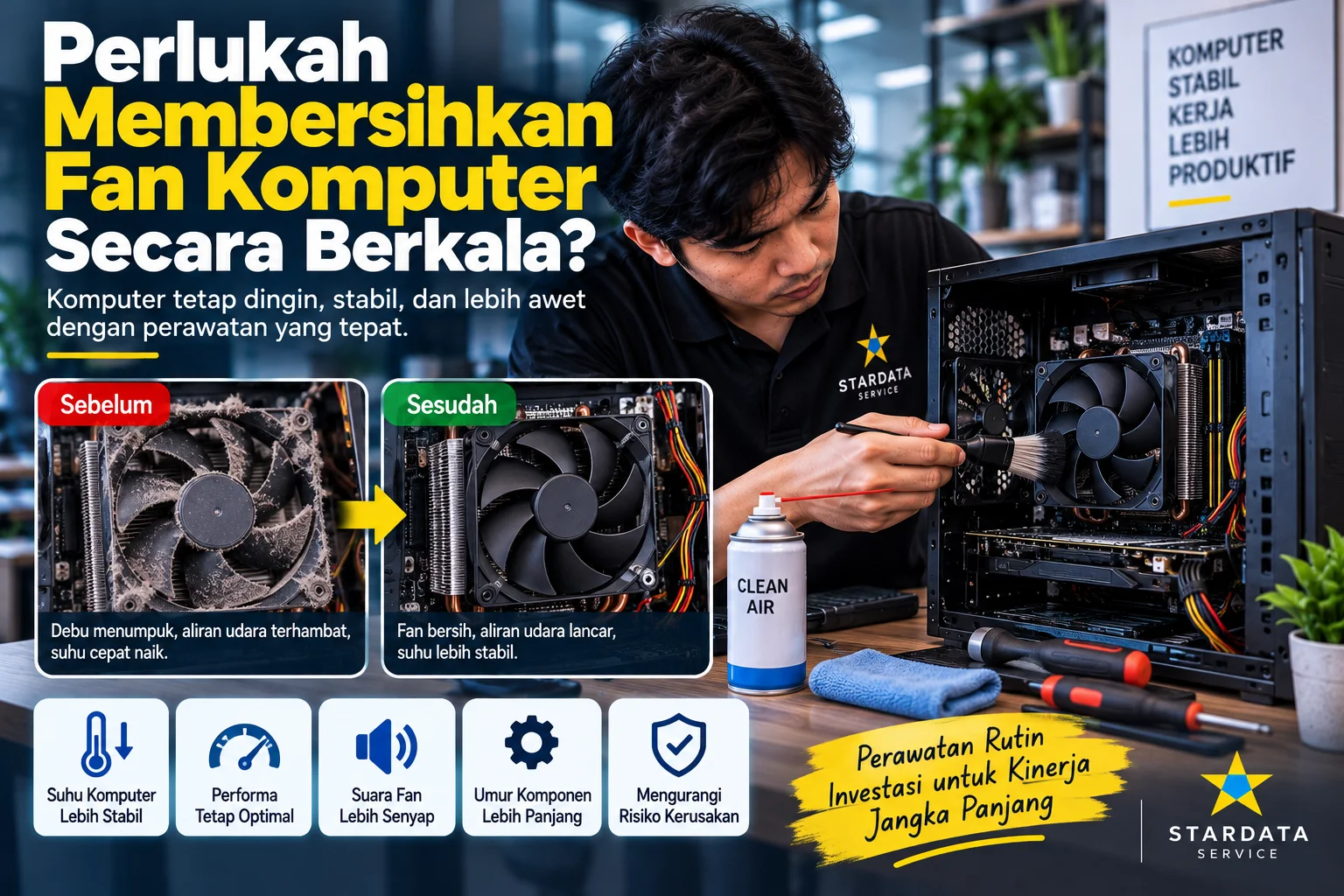
Perlukah Membersihkan Fan Komputer Secara Berkala?
Perlukah Membersihkan Fan Komputer Secara Berkala?
Fan atau kipas merupakan salah satu komponen penting dalam sistem pendingin komputer. Meskipun bentuknya sederhana, komponen ini membantu membuang panas yang dihasilkan oleh processor, kartu grafis, dan komponen lainnya selama komputer digunakan.
Seiring waktu, debu dapat masuk ke dalam casing dan menempel pada fan, heatsink, serta berbagai komponen komputer. Jika dibiarkan terlalu lama, penumpukan debu dapat menghambat aliran udara.
Akibatnya, suhu komputer dapat meningkat dan sistem pendingin harus bekerja lebih keras.
Lalu, apakah pembersihan fan komputer memang perlu dilakukan secara berkala? Jawabannya bergantung pada kondisi lingkungan, intensitas penggunaan, dan desain komputer.
Namun, untuk komputer kantor yang digunakan setiap hari, pemeriksaan dan pembersihan secara berkala dapat membantu menjaga sistem pendingin bekerja dengan baik.
Berikut penjelasan lengkapnya.
Mengapa Fan Sangat Penting pada Komputer?
Komponen komputer menghasilkan panas ketika bekerja.
Processor atau CPU menjadi salah satu sumber panas utama. Selain itu, komputer dengan kartu grafis terpisah juga menghasilkan panas dari GPU.
Untuk menjaga suhu tetap dalam batas aman, komputer menggunakan heatsink dan fan.
Heatsink menyerap panas dari komponen. Selanjutnya, fan mengalirkan udara untuk membantu melepaskan panas tersebut.
Casing komputer juga biasanya memiliki fan tambahan untuk memasukkan udara dingin dan membuang udara panas.
Oleh karena itu, aliran udara yang baik memiliki peran penting dalam menjaga kestabilan suhu komputer.
Dari Mana Debu di Dalam Komputer Berasal?
Meskipun casing komputer tertutup, udara tetap harus masuk untuk proses pendinginan.
Ketika fan menarik udara dari ruangan, partikel debu ikut masuk ke dalam casing.
Sebagian debu mungkin tertahan oleh dust filter. Namun, partikel kecil tetap dapat masuk dan menempel pada komponen.
Selain itu, kondisi ruangan sangat memengaruhi kecepatan penumpukan debu.
Komputer yang digunakan di kantor ber-AC dan relatif bersih mungkin membutuhkan pembersihan lebih jarang dibandingkan komputer di gudang, workshop, toko, atau area produksi.
Karena itu, jadwal pembersihan tidak harus sama untuk setiap komputer.
Apa yang Terjadi Jika Fan Terlalu Kotor?
Debu yang menempel pada bilah fan dapat mengurangi efisiensi aliran udara.
Masalah menjadi lebih serius ketika debu menumpuk pada sirip heatsink.
Pada kondisi tersebut, fan mungkin masih berputar dengan normal. Namun, udara sulit melewati heatsink karena jalurnya tertutup debu.
Akibatnya, panas dari processor tidak dapat dibuang secara optimal.
Komputer kemudian dapat meningkatkan kecepatan fan untuk mengendalikan suhu. Hal ini membuat suara kipas terdengar lebih keras dibandingkan biasanya.
Jika kondisi semakin buruk, suhu komputer dapat meningkat secara signifikan.
Apakah Komputer Menjadi Lambat Karena Fan Kotor?
Bisa, tetapi tidak selalu.
Processor modern memiliki sistem perlindungan terhadap suhu tinggi. Ketika temperatur mencapai batas tertentu, processor dapat menurunkan kecepatan kerjanya.
Mekanisme tersebut sering disebut thermal throttling.
Tujuannya adalah mengurangi panas dan melindungi komponen.
Akibatnya, komputer dapat terasa lebih lambat ketika digunakan untuk pekerjaan berat.
Sebagai contoh, komputer mungkin berjalan normal saat baru dinyalakan. Namun, setelah digunakan beberapa waktu, performanya mulai menurun.
Meskipun demikian, komputer lambat tidak otomatis berarti fan kotor.
Masalah juga dapat berasal dari RAM, SSD, Windows, aplikasi, atau processor yang memang sudah tidak mencukupi kebutuhan.
Karena itu, diagnosis tetap diperlukan.
Tanda Fan Komputer Perlu Dibersihkan
Tidak harus menunggu komputer mengalami overheating sebelum melakukan pemeriksaan.
Beberapa tanda dapat menunjukkan bahwa sistem pendingin membutuhkan perhatian.
Misalnya, suara fan menjadi lebih keras dibandingkan biasanya.
Selain itu, udara panas yang keluar dari casing mungkin terasa lebih tinggi. Komputer juga dapat mengalami penurunan performa setelah digunakan dalam waktu tertentu.
Beberapa gejala lain yang perlu diperhatikan antara lain:
- Fan berputar kencang hampir sepanjang waktu.
- Debu terlihat menumpuk pada ventilasi.
- Suhu processor meningkat dibandingkan kondisi sebelumnya.
- Komputer sering melambat ketika menjalankan aplikasi berat.
- Komputer tiba-tiba restart atau mati saat bekerja berat.
- Suara fan mulai tidak normal.
Namun, suara fan yang keras juga dapat menandakan masalah pada bearing kipas. Dalam kondisi tersebut, membersihkan debu saja belum tentu menyelesaikan masalah.
Seberapa Sering Fan Komputer Harus Dibersihkan?
Tidak ada jadwal pasti yang berlaku untuk semua komputer.
Untuk lingkungan kantor yang relatif bersih, pemeriksaan setiap beberapa bulan dapat menjadi langkah awal yang masuk akal.
Jika debu masih sedikit, pembersihan menyeluruh mungkin belum diperlukan.
Sebaliknya, komputer yang digunakan di lingkungan berdebu perlu diperiksa lebih sering.
Posisi komputer juga berpengaruh.
CPU yang diletakkan langsung di lantai biasanya lebih mudah menarik debu dibandingkan komputer yang ditempatkan pada posisi sedikit lebih tinggi.
Selain itu, ruangan yang memiliki karpet atau banyak aktivitas keluar-masuk dapat menghasilkan lebih banyak debu.
Jadi, kondisi perangkat sebaiknya menjadi dasar penentuan jadwal maintenance.
Jangan Hanya Membersihkan Bilah Fan
Ketika membersihkan komputer, jangan hanya berfokus pada bilah kipas.
Debu pada heatsink justru dapat memiliki pengaruh besar terhadap kemampuan sistem membuang panas.
Selain itu, periksa ventilasi casing dan dust filter jika tersedia.
Filter yang tertutup debu dapat mengurangi jumlah udara yang masuk meskipun fan dalam kondisi bersih.
Karena itu, proses pembersihan fan komputer sebaiknya juga mencakup pemeriksaan jalur airflow secara keseluruhan.
Dengan demikian, udara dapat masuk dan keluar dari casing dengan lebih lancar.
Apakah Boleh Membersihkan Komputer dengan Blower?
Blower atau compressed air sering digunakan untuk membersihkan debu dari komputer.
Namun, penggunaannya perlu dilakukan dengan hati-hati.
Sebelum membersihkan, komputer harus dimatikan dan dilepaskan dari sumber listrik.
Selain itu, fan sebaiknya ditahan agar tidak berputar bebas dengan kecepatan sangat tinggi ketika terkena hembusan udara.
Jangan pula menggunakan tekanan udara berlebihan dari jarak terlalu dekat pada komponen sensitif.
Yang tidak kalah penting, hindari menggunakan alat pembersih yang dapat menghasilkan kelembapan atau kontaminasi pada komponen elektronik.
Jika tidak memahami cara membersihkan bagian dalam komputer dengan aman, pemeriksaan dapat dilakukan oleh teknisi.
Perlukah Membersihkan Fan Komputer Secara Berkala?
Bagaimana dengan Vacuum Cleaner?
Vacuum cleaner rumah tangga tidak selalu menjadi pilihan terbaik untuk membersihkan bagian dalam komputer.
Selain kemampuan sedotnya mungkin terlalu kuat untuk komponen tertentu, beberapa jenis perangkat dapat meningkatkan risiko listrik statis.
Oleh sebab itu, gunakan peralatan yang memang sesuai untuk membersihkan perangkat elektronik.
Untuk bagian luar casing dan area meja, vacuum cleaner tentu dapat membantu mengurangi debu di sekitar komputer.
Namun, penanganan bagian internal perlu dilakukan dengan lebih hati-hati.
Apakah Thermal Paste Harus Diganti Setiap Membersihkan Fan?
Tidak selalu.
Membersihkan fan tidak otomatis berarti thermal paste harus diganti.
Thermal paste berada di antara processor dan heatsink untuk membantu perpindahan panas.
Jika heatsink dilepas dari processor, thermal paste biasanya perlu dibersihkan dan diaplikasikan kembali dengan benar.
Namun, jika pembersihan dapat dilakukan tanpa melepas heatsink dan suhu komputer masih normal, penggantian thermal paste belum tentu diperlukan.
Oleh karena itu, keputusan sebaiknya berdasarkan kondisi perangkat, bukan hanya karena komputer sedang dibersihkan.
Jangan Lupakan Fan Power Supply dan VGA
Komputer dapat memiliki beberapa kipas selain fan processor.
Power supply biasanya memiliki fan sendiri. Kartu grafis tertentu juga menggunakan satu atau beberapa kipas.
Selain itu, casing dapat memiliki fan intake dan exhaust.
Seluruh bagian tersebut dapat mengalami penumpukan debu.
Namun, power supply tidak sebaiknya dibongkar sendiri. Komponen di dalam PSU dapat menyimpan energi listrik dan membutuhkan penanganan yang tepat.
Jika fan power supply mengalami masalah, pemeriksaan sebaiknya dilakukan oleh teknisi yang memahami prosedur keselamatan.
Pembersihan Berkala untuk Komputer Kantor
Untuk perusahaan yang memiliki banyak komputer, maintenance dapat dilakukan secara terjadwal.
Teknisi dapat memeriksa kondisi fan, heatsink, ventilasi, suhu, serta kondisi komponen lainnya.
Selain itu, perangkat yang menunjukkan gejala tertentu dapat diberikan perhatian lebih lanjut.
Pencatatan tanggal maintenance juga membantu perusahaan mengetahui kapan sebuah komputer terakhir dibersihkan.
Cara ini lebih efektif dibandingkan menunggu komputer mengalami overheating atau mati ketika sedang digunakan.
Terlebih lagi, downtime komputer dapat mengganggu pekerjaan karyawan.
Karena itu, preventive maintenance dapat menjadi bagian dari pengelolaan perangkat IT kantor.
Pembersihan Tidak Bisa Memperbaiki Semua Masalah
Pembersihan fan memang penting, tetapi bukan solusi untuk seluruh masalah komputer.
Jika kipas sudah mengalami kerusakan pada motor atau bearing, fan mungkin perlu diganti.
Selain itu, suhu tinggi dapat berasal dari thermal paste, heatsink yang tidak terpasang dengan benar, konfigurasi airflow, atau komponen yang bekerja terlalu berat.
Karena itu, jika suhu tetap tinggi setelah pembersihan, pemeriksaan perlu dilanjutkan.
Diagnosis yang tepat akan membantu menentukan apakah masalah berasal dari fan, heatsink, thermal paste, atau komponen lainnya.
Kesimpulan
Fan komputer memiliki peran penting dalam menjaga suhu perangkat tetap terkendali.
Seiring penggunaan, debu dapat menumpuk pada fan, heatsink, ventilasi, dan dust filter. Jika dibiarkan, aliran udara dapat berkurang sehingga sistem pendingin bekerja lebih keras.
Oleh karena itu, pembersihan fan komputer secara berkala dapat menjadi bagian dari preventive maintenance, terutama untuk komputer kantor yang digunakan setiap hari.
Namun, frekuensi pembersihan perlu disesuaikan dengan kondisi lingkungan dan tingkat penggunaan. Komputer di ruangan berdebu tentu membutuhkan pemeriksaan lebih sering dibandingkan perangkat di lingkungan yang bersih.
Selain membersihkan fan, perhatikan juga heatsink, ventilasi, filter, dan jalur airflow secara keseluruhan.
Jika fan mengeluarkan suara tidak normal, komputer sering overheating, atau suhu tetap tinggi setelah dibersihkan, pemeriksaan lebih lanjut sebaiknya dilakukan.
Dengan perawatan yang tepat, sistem pendingin dapat bekerja lebih optimal. Komputer pun dapat digunakan dengan lebih stabil sekaligus mengurangi risiko gangguan akibat suhu yang terlalu tinggi.
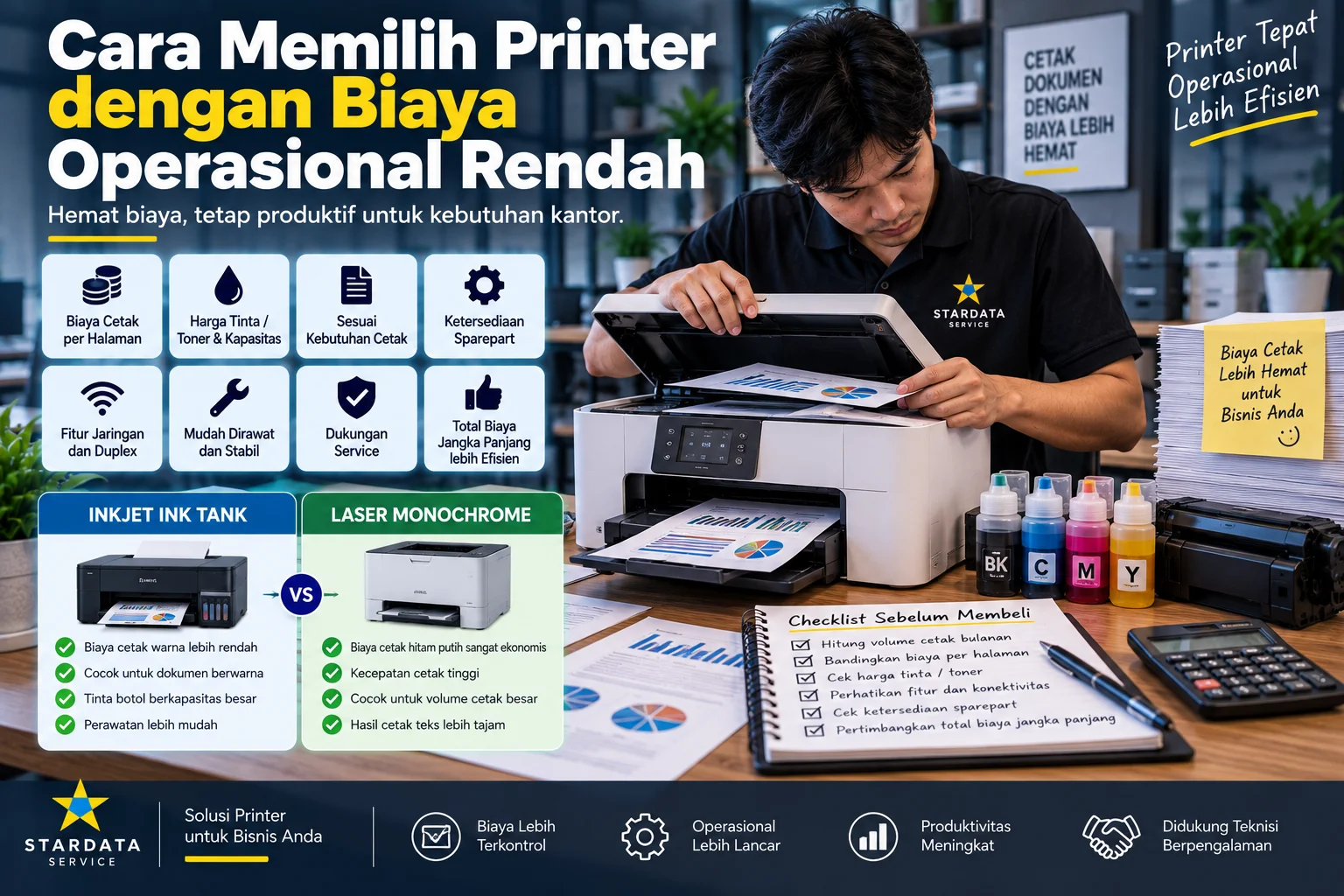
Cara Memilih Printer dengan Biaya Operasional Rendah
Cara Memilih Printer dengan Biaya Operasional Rendah
Harga printer sering menjadi pertimbangan utama ketika membeli perangkat baru. Banyak pengguna membandingkan beberapa model, kemudian memilih printer dengan harga beli paling murah.
Padahal, harga perangkat hanya merupakan biaya awal.
Selama digunakan, printer membutuhkan tinta atau toner, kertas, penggantian komponen, serta perawatan. Jika printer digunakan setiap hari di kantor, biaya tersebut dapat menjadi jauh lebih besar dibandingkan harga pembelian perangkat.
Oleh karena itu, memilih printer hemat biaya operasional sebaiknya tidak hanya berdasarkan harga di toko. Biaya cetak per halaman, kapasitas tinta atau toner, volume cetak, hingga ketersediaan sparepart juga perlu dipertimbangkan.
Berikut beberapa hal yang dapat diperhatikan sebelum membeli printer agar biaya penggunaan jangka panjang tetap terkendali.
1. Hitung Kebutuhan Cetak Setiap Bulan
Langkah pertama adalah mengetahui seberapa sering printer akan digunakan.
Kebutuhan printer untuk mencetak 100 halaman per bulan tentu berbeda dengan printer kantor yang harus mencetak ribuan halaman.
Cobalah menghitung rata-rata jumlah halaman yang dicetak setiap hari. Setelah itu, kalikan dengan jumlah hari kerja dalam satu bulan.
Sebagai contoh, sebuah kantor mencetak sekitar 100 halaman per hari selama 22 hari kerja. Artinya, kebutuhan cetaknya dapat mencapai sekitar 2.200 halaman per bulan.
Informasi tersebut dapat digunakan untuk menentukan kelas printer yang sesuai.
Dengan demikian, perusahaan tidak membeli printer yang terlalu kecil atau justru terlalu mahal untuk kebutuhan sebenarnya.
2. Jangan Hanya Membandingkan Harga Printer
Printer dengan harga murah belum tentu menghasilkan biaya cetak yang murah.
Beberapa printer memiliki harga awal yang terjangkau. Namun, cartridge penggantinya relatif mahal dan kapasitas cetaknya tidak terlalu besar.
Sebaliknya, printer lain mungkin memiliki harga pembelian lebih tinggi tetapi menggunakan tinta botol atau toner berkapasitas besar.
Dalam jangka panjang, pilihan kedua dapat menjadi lebih ekonomis jika volume cetaknya tinggi.
Oleh sebab itu, jangan hanya melihat label harga printer. Periksa juga biaya penggunaan selama beberapa tahun.
Konsep ini sering disebut sebagai Total Cost of Ownership atau TCO.
3. Perhatikan Biaya Cetak per Halaman
Salah satu indikator penting dalam memilih printer adalah biaya cetak per halaman atau cost per page.
Perhitungannya secara sederhana dapat dilakukan dengan membagi harga tinta atau toner dengan perkiraan jumlah halaman yang dapat dicetak.
Misalnya, toner memiliki harga Rp500.000 dan estimasi kapasitas 5.000 halaman.
Secara sederhana, biaya tonernya sekitar Rp100 per halaman.
Namun, angka tersebut hanya merupakan perkiraan. Jumlah halaman sebenarnya dapat berbeda tergantung isi dokumen, coverage tinta, pengaturan printer, dan kondisi penggunaan.
Meskipun demikian, cost per page tetap berguna untuk membandingkan beberapa printer sebelum membeli.
4. Pilih Inkjet atau Laser Sesuai Kebutuhan
Tidak ada satu jenis printer yang selalu paling hemat untuk semua kebutuhan.
Printer inkjet modern dengan sistem ink tank dapat memiliki biaya cetak warna yang cukup rendah. Oleh karena itu, jenis ini menarik untuk usaha atau kantor yang sering membutuhkan dokumen berwarna.
Sementara itu, printer laser monochrome dapat menjadi pilihan untuk kebutuhan cetak teks hitam putih dalam jumlah tinggi.
Printer laser juga umumnya memiliki kecepatan cetak yang baik untuk pekerjaan administrasi.
Namun, sebelum menentukan pilihan, periksa harga consumable dan kapasitas cetaknya.
Selain toner, beberapa printer laser memiliki komponen lain seperti drum atau maintenance kit yang perlu diganti setelah jumlah cetak tertentu.
5. Periksa Kapasitas Tinta atau Toner
Dua printer dapat memiliki harga tinta atau toner yang hampir sama tetapi kapasitas cetaknya berbeda.
Karena itu, harga consumable tidak dapat dibandingkan secara langsung tanpa melihat estimasi page yield.
Sebagai contoh, toner seharga Rp600.000 dengan kapasitas 6.000 halaman bisa lebih ekonomis dibandingkan toner Rp400.000 yang hanya mampu mencetak sekitar 2.000 halaman.
Selain itu, beberapa printer menyediakan pilihan cartridge atau toner high-yield.
Produk tersebut biasanya memiliki harga lebih tinggi, tetapi kapasitas cetaknya juga lebih besar.
Untuk kantor dengan volume cetak tinggi, opsi high-yield dapat membantu menekan frekuensi penggantian consumable.
6. Perhatikan Harga dan Umur Komponen Lain
Biaya printer tidak berhenti pada tinta atau toner.
Beberapa komponen akan mengalami keausan seiring jumlah halaman yang dicetak.
Pada printer laser, komponen seperti drum, fuser, transfer unit, dan pickup roller dapat membutuhkan penggantian setelah penggunaan tertentu.
Sementara itu, printer inkjet memiliki komponen seperti print head, maintenance box, absorber, atau roller yang juga dapat membutuhkan perhatian.
Oleh karena itu, cari informasi mengenai komponen consumable dan maintenance sebelum membeli printer.
Printer dengan biaya tinta murah tetapi sparepart sangat mahal belum tentu menjadi pilihan paling ekonomis dalam jangka panjang.
Cara Memilih Printer dengan Biaya Operasional Rendah
7. Pilih Printer Sesuai Beban Kerja
Menggunakan printer jauh di atas kapasitasnya dapat mempercepat keausan komponen.
Sebagai contoh, printer yang dirancang untuk penggunaan ringan dipaksa mencetak ratusan halaman setiap hari.
Awalnya printer mungkin masih dapat bekerja. Namun, roller dan mekanisme lainnya dapat mengalami keausan lebih cepat.
Akibatnya, biaya perbaikan dapat meningkat.
Karena itu, perhatikan rekomendasi volume cetak bulanan dari produsen.
Sebaiknya pilih printer yang memiliki kapasitas cukup untuk kebutuhan saat ini sekaligus memberikan ruang jika volume pekerjaan meningkat.
8. Pertimbangkan Fitur Automatic Duplex
Automatic duplex memungkinkan printer mencetak pada kedua sisi kertas tanpa pengguna membalik kertas secara manual.
Fitur ini dapat membantu mengurangi penggunaan kertas untuk dokumen tertentu.
Sebagai contoh, laporan internal yang terdiri dari 20 halaman dapat dicetak menjadi sekitar 10 lembar jika menggunakan pencetakan dua sisi.
Jika dilakukan pada ribuan halaman setiap tahun, penghematan kertas dapat menjadi cukup berarti.
Selain menghemat biaya, dokumen juga menjadi lebih ringkas.
Namun, fitur duplex tetap perlu digunakan sesuai kebutuhan karena tidak semua dokumen cocok dicetak dua sisi.
9. Konektivitas Jaringan Bisa Meningkatkan Efisiensi
Untuk kantor dengan beberapa komputer, tidak selalu diperlukan satu printer untuk setiap meja.
Printer yang memiliki koneksi Ethernet atau Wi-Fi dapat digunakan bersama oleh beberapa pengguna.
Dengan konfigurasi jaringan yang baik, satu printer berkapasitas lebih besar dapat melayani satu bagian atau divisi.
Hal tersebut dapat mengurangi jumlah perangkat yang perlu dibeli dan dirawat.
Selain itu, persediaan toner atau tinta menjadi lebih mudah dikelola karena variasi printer dapat dikurangi.
Namun, pastikan kapasitas printer memang sesuai dengan jumlah pengguna agar antrean cetak tidak mengganggu pekerjaan.
10. Pertimbangkan Ketersediaan Consumable dan Sparepart
Printer dengan spesifikasi bagus belum tentu menjadi pilihan terbaik jika tinta, toner, atau sparepart sulit ditemukan.
Ketika consumable habis dan stok tidak tersedia, printer tidak dapat digunakan.
Akibatnya, perusahaan dapat mengalami downtime meskipun perangkat sebenarnya tidak rusak.
Oleh sebab itu, periksa ketersediaan consumable sebelum membeli printer.
Selain itu, pertimbangkan apakah terdapat dukungan service dan sparepart untuk model tersebut.
Perangkat yang mudah dirawat biasanya lebih nyaman digunakan untuk kebutuhan bisnis jangka panjang.
11. Hindari Terlalu Banyak Model Printer di Kantor
Perusahaan terkadang memiliki banyak printer dengan merek dan model berbeda.
Kondisi tersebut dapat membuat pengelolaan consumable menjadi lebih rumit.
Setiap printer membutuhkan cartridge, toner, driver, dan sparepart yang berbeda.
Akibatnya, perusahaan harus menyimpan lebih banyak jenis consumable.
Jika memungkinkan, standardisasi beberapa model printer berdasarkan kebutuhan divisi dapat dipertimbangkan.
Sebagai contoh, satu tipe printer monochrome digunakan untuk bagian administrasi, sedangkan satu tipe printer warna digunakan untuk kebutuhan marketing.
Dengan demikian, stok consumable dan proses maintenance menjadi lebih sederhana.
12. Perawatan Juga Memengaruhi Biaya Operasional
Printer yang jarang dirawat dapat mengalami masalah lebih cepat.
Paper jam berulang, roller kotor, hasil cetak buruk, dan gangguan mekanis dapat meningkatkan biaya perbaikan.
Selain itu, downtime printer juga memiliki biaya tidak langsung.
Karyawan mungkin harus menunggu perangkat diperbaiki atau berpindah ke printer lain. Dalam kondisi tertentu, proses pembuatan invoice, surat jalan, dan dokumen pelanggan ikut tertunda.
Oleh karena itu, maintenance berkala dapat menjadi bagian dari strategi mengendalikan biaya operasional printer.
Tujuannya bukan sekadar memperbaiki printer ketika rusak, tetapi menjaga perangkat tetap bekerja sesuai kebutuhan.
Printer Murah atau Printer dengan Biaya Operasional Rendah?
Pilihan terbaik bergantung pada intensitas penggunaan.
Untuk kebutuhan sangat ringan, printer dengan harga awal murah mungkin sudah mencukupi.
Namun, bagi kantor yang mencetak ribuan halaman setiap bulan, biaya consumable memiliki pengaruh yang jauh lebih besar.
Misalnya, terdapat selisih biaya cetak Rp100 per halaman antara dua printer.
Jika kantor mencetak 3.000 halaman setiap bulan, selisih tersebut menjadi Rp300.000 per bulan.
Dalam satu tahun, perbedaannya dapat mencapai Rp3.600.000.
Karena itu, perhitungan sederhana sebelum membeli printer dapat membantu perusahaan menghindari pengeluaran yang lebih besar di kemudian hari.
Buat Simulasi Biaya Sebelum Membeli
Sebelum menentukan pilihan, buat tabel perbandingan beberapa printer.
Catat harga perangkat, harga tinta atau toner, estimasi kapasitas cetak, serta komponen yang perlu diganti secara berkala.
Selanjutnya, masukkan estimasi volume cetak perusahaan.
Dari data tersebut, hitung perkiraan biaya penggunaan selama satu hingga tiga tahun.
Cara ini memberikan gambaran yang jauh lebih baik dibandingkan hanya membandingkan harga beli.
Selain itu, perusahaan dapat memilih printer berdasarkan kebutuhan operasional yang sebenarnya.
Kesimpulan
Memilih printer dengan biaya operasional rendah membutuhkan perhitungan lebih dari sekadar harga perangkat.
Pertama, tentukan volume cetak bulanan. Selanjutnya, bandingkan biaya tinta atau toner berdasarkan kapasitas cetaknya.
Perhatikan juga jenis printer, harga komponen pengganti, kemampuan duplex, konektivitas jaringan, serta ketersediaan consumable dan sparepart.
Untuk perusahaan dengan banyak perangkat, standardisasi model printer juga dapat membantu menyederhanakan stok dan maintenance.
Dengan mempertimbangkan seluruh faktor tersebut, perusahaan dapat memilih printer hemat biaya operasional yang sesuai dengan kebutuhan.
Printer yang paling ekonomis bukan selalu perangkat dengan harga beli paling murah. Sebaliknya, pilihan yang tepat adalah printer yang memiliki biaya penggunaan masuk akal, kapasitas sesuai beban kerja, mudah dirawat, dan dapat mendukung aktivitas perusahaan dalam jangka panjang.
Melalui perhitungan Total Cost of Ownership, perusahaan dapat mengambil keputusan pembelian berdasarkan biaya nyata selama printer digunakan. Hasilnya, anggaran perangkat menjadi lebih terkontrol tanpa mengorbankan kebutuhan operasional sehari-hari.

Mengapa Keyboard Laptop Cepat Rusak?
Mengapa Keyboard Laptop Cepat Rusak?
Keyboard merupakan salah satu bagian laptop yang paling sering digunakan. Hampir setiap aktivitas, mulai dari mengetik dokumen, memasukkan data, membalas email, hingga menggunakan shortcut, membutuhkan keyboard.
Karena digunakan terus-menerus, keyboard juga termasuk komponen yang cukup sering mengalami masalah. Tombol tertentu mungkin sulit ditekan, mengetik sendiri, menghasilkan karakter ganda, atau bahkan tidak berfungsi sama sekali.
Menariknya, kerusakan keyboard tidak selalu disebabkan oleh usia laptop. Kebiasaan penggunaan, debu, cairan, suhu, hingga kondisi komponen di dalam laptop juga dapat memengaruhi umur keyboard.
Oleh karena itu, sebelum melakukan perbaikan keyboard laptop, sebaiknya ketahui terlebih dahulu beberapa penyebab keyboard cepat mengalami kerusakan.
1. Keyboard Terlalu Sering Terkena Debu
Debu merupakan salah satu penyebab masalah yang sering dianggap sepele.
Celah di antara tombol memungkinkan debu dan kotoran masuk ke bagian bawah keyboard. Jika jumlahnya semakin banyak, mekanisme tombol dapat terganggu.
Akibatnya, tombol mungkin terasa keras atau harus ditekan beberapa kali agar merespons.
Selain debu, serpihan makanan juga dapat masuk ke sela keyboard. Kondisi ini cukup sering terjadi ketika laptop digunakan sambil makan.
Oleh sebab itu, hindari meletakkan makanan terlalu dekat dengan laptop. Selain itu, bersihkan permukaan keyboard secara rutin menggunakan alat yang sesuai.
2. Cairan Bisa Menyebabkan Kerusakan Serius
Minuman merupakan salah satu risiko terbesar bagi keyboard laptop.
Air putih sekalipun dapat menyebabkan masalah jika masuk ke bagian dalam perangkat. Sementara itu, kopi, teh, minuman bersoda, atau minuman dengan kandungan gula dapat menimbulkan kerusakan yang lebih kompleks.
Cairan dapat masuk melalui celah keyboard dan mencapai bagian elektronik di bawahnya.
Akibatnya, beberapa tombol dapat berhenti bekerja. Dalam kondisi tertentu, cairan bahkan dapat mencapai motherboard.
Jika laptop terkena cairan, segera matikan perangkat jika aman untuk dilakukan dan lepaskan sumber daya yang dapat dilepas tanpa membongkar paksa perangkat.
Jangan terus mencoba menyalakan laptop untuk mengetahui apakah perangkat masih berfungsi. Pemeriksaan lebih lanjut sebaiknya dilakukan sebelum laptop digunakan kembali.
3. Menekan Tombol Terlalu Keras
Keyboard laptop berbeda dengan keyboard desktop mekanikal.
Mekanisme tombolnya dibuat tipis agar sesuai dengan desain laptop yang ringkas. Oleh karena itu, tekanan berlebihan dapat mempercepat kerusakan pada keycap atau mekanisme di bawah tombol.
Kebiasaan menekan tombol terlalu keras biasanya tidak langsung menyebabkan kerusakan.
Namun, jika dilakukan terus-menerus, beberapa tombol yang paling sering digunakan dapat mengalami keausan lebih cepat.
Cukup tekan tombol dengan tekanan normal. Jika sebuah tombol membutuhkan tekanan berlebihan agar berfungsi, sebaiknya cari penyebabnya daripada terus menekannya semakin keras.
4. Sering Bermain Game Menggunakan Keyboard Laptop
Laptop gaming memang dirancang untuk menjalankan game. Namun, beberapa tombol tetap dapat mengalami penggunaan yang jauh lebih tinggi dibandingkan tombol lainnya.
Tombol seperti W, A, S, D, Shift, Ctrl, dan Space biasanya mendapatkan beban penggunaan paling besar.
Jika digunakan selama berjam-jam setiap hari, mekanisme tombol tersebut dapat mengalami keausan lebih cepat.
Selain itu, pengguna terkadang menekan tombol lebih kuat ketika bermain game.
Untuk penggunaan gaming yang sangat intensif, keyboard eksternal dapat dipertimbangkan. Dengan demikian, keyboard bawaan laptop tidak menerima seluruh beban penggunaan.
5. Laptop Digunakan di Lingkungan yang Kurang Bersih
Lingkungan kerja juga memengaruhi kondisi keyboard.
Laptop yang digunakan di ruangan berdebu memiliki risiko lebih besar mengalami penumpukan kotoran dibandingkan perangkat yang digunakan di ruangan bersih.
Sebagai contoh, laptop yang sering digunakan di gudang, workshop, proyek, atau area produksi mungkin lebih cepat terkena debu.
Selain itu, partikel kecil dapat masuk melalui celah keyboard dan ventilasi.
Dalam kondisi seperti ini, pembersihan perangkat perlu dilakukan lebih rutin sesuai lingkungan penggunaan.
Mengapa Keyboard Laptop Cepat Rusak?
6. Kabel Fleksibel Keyboard Bermasalah
Tidak semua masalah keyboard berasal dari tombolnya.
Keyboard laptop biasanya terhubung ke motherboard menggunakan kabel fleksibel atau ribbon cable. Jika koneksi tersebut longgar atau mengalami kerusakan, keyboard dapat berhenti bekerja sebagian maupun seluruhnya.
Masalah juga dapat muncul setelah laptop pernah dibongkar.
Sebagai contoh, kabel fleksibel mungkin belum terpasang dengan sempurna setelah proses perbaikan atau pembersihan.
Oleh sebab itu, jika seluruh keyboard tiba-tiba tidak berfungsi setelah laptop dibongkar, koneksi kabel menjadi salah satu bagian yang perlu diperiksa.
7. Kerusakan Tidak Selalu Berasal dari Hardware
Keyboard yang tidak bekerja belum tentu rusak secara fisik.
Dalam beberapa kondisi, masalah dapat berasal dari Windows, driver, pengaturan bahasa, atau software tertentu.
Sebagai contoh, karakter yang muncul berbeda dengan tombol yang ditekan. Kondisi tersebut mungkin terjadi karena layout keyboard pada Windows berubah.
Selain itu, driver atau sistem operasi yang bermasalah juga dapat menyebabkan keyboard tidak merespons dengan normal.
Karena itu, diagnosis perlu dilakukan sebelum memutuskan untuk mengganti keyboard.
8. Tombol Mengetik Sendiri atau Menghasilkan Karakter Ganda
Salah satu gejala yang cukup mengganggu adalah keyboard mengetik sendiri.
Misalnya, tombol tertentu muncul berulang kali meskipun hanya ditekan sekali. Bahkan, karakter dapat muncul tanpa pengguna menyentuh keyboard.
Masalah tersebut dapat berasal dari tombol yang macet, kotoran, cairan, atau kerusakan pada jalur keyboard.
Sementara itu, karakter ganda juga dapat muncul akibat mekanisme tombol yang sudah tidak bekerja normal.
Jika hanya satu atau dua tombol yang bermasalah, pemeriksaan dapat difokuskan pada area tersebut.
Namun, jika banyak tombol mengalami masalah sekaligus, diagnosis yang lebih menyeluruh diperlukan.
9. Baterai Menggembung Bisa Memengaruhi Keyboard
Ini merupakan kondisi yang perlu mendapatkan perhatian.
Pada beberapa desain laptop, baterai berada tepat di bawah area keyboard atau palm rest.
Jika baterai menggembung, tekanan dari dalam dapat mendorong casing, touchpad, atau bagian keyboard.
Gejalanya dapat berupa touchpad terangkat, casing tidak menutup dengan rapat, atau permukaan laptop mulai berubah bentuk.
Jika kondisi tersebut terlihat, hentikan penggunaan perangkat dan jangan menekan bagian yang menggembung.
Baterai lithium yang mengalami perubahan bentuk perlu ditangani dengan hati-hati.
10. Usia dan Intensitas Pemakaian Juga Berpengaruh
Setiap komponen memiliki masa penggunaan.
Laptop yang digunakan delapan jam setiap hari untuk pekerjaan administrasi tentu memberikan beban lebih besar pada keyboard dibandingkan laptop yang hanya digunakan beberapa jam setiap minggu.
Tombol yang sering digunakan juga dapat mengalami keausan lebih cepat.
Tulisan pada keycap mungkin mulai menghilang. Selain itu, mekanisme tombol dapat terasa lebih longgar atau kurang responsif.
Dalam kondisi seperti ini, penggantian keyboard terkadang menjadi solusi yang lebih efektif dibandingkan memperbaiki tombol satu per satu.
Apakah Keyboard Laptop Bisa Diperbaiki?
Jawabannya bergantung pada jenis kerusakan.
Jika masalah hanya berasal dari kotoran atau koneksi kabel fleksibel, keyboard belum tentu harus diganti.
Namun, jika jalur internal keyboard mengalami kerusakan atau banyak tombol sudah tidak berfungsi, penggantian unit keyboard dapat menjadi pilihan yang lebih praktis.
Desain laptop juga berpengaruh terhadap proses perbaikan.
Pada beberapa model, keyboard dapat dilepas secara terpisah. Sementara itu, model lain menggunakan keyboard yang menyatu dengan bagian top case atau palm rest.
Akibatnya, tingkat kesulitan dan biaya pengerjaan dapat berbeda untuk setiap laptop.
Jangan Langsung Membeli Keyboard Pengganti
Sebelum membeli sparepart, pastikan penyebab masalah sudah diketahui.
Jika keyboard tidak berfungsi akibat masalah Windows atau konektor yang longgar, membeli keyboard baru tentu tidak menyelesaikan akar masalah.
Selain itu, sparepart laptop memiliki banyak variasi.
Dua laptop dengan tampilan hampir sama belum tentu menggunakan keyboard dengan nomor part yang sama. Layout tombol, backlight, konektor, dan posisi kabel fleksibel juga dapat berbeda.
Karena itu, kompatibilitas sparepart perlu diperiksa sebelum melakukan penggantian.
Cara Membuat Keyboard Laptop Lebih Awet
Perawatan keyboard sebenarnya cukup sederhana.
Pertama, hindari makan dan minum terlalu dekat dengan laptop. Jika tetap membawa minuman di meja kerja, letakkan pada posisi yang tidak mudah tersenggol.
Selanjutnya, bersihkan permukaan keyboard secara rutin. Hindari menyemprotkan cairan pembersih langsung ke keyboard.
Selain itu, gunakan tekanan yang wajar saat mengetik. Untuk gaming atau aktivitas dengan penggunaan keyboard sangat intensif, keyboard eksternal dapat dipertimbangkan.
Terakhir, jangan mengabaikan tombol yang mulai terasa aneh. Pemeriksaan lebih awal dapat membantu mengetahui apakah masalah hanya berasal dari kotoran atau sudah mengarah pada kerusakan komponen.
Kesimpulan
Keyboard laptop dapat mengalami kerusakan karena berbagai faktor.
Debu, serpihan makanan, cairan, tekanan berlebihan, dan penggunaan intensif merupakan beberapa penyebab yang cukup umum. Selain itu, masalah kabel fleksibel, software, dan usia perangkat juga dapat menyebabkan keyboard tidak bekerja normal.
Karena itu, keyboard yang bermasalah tidak selalu harus langsung diganti.
Diagnosis perlu dilakukan untuk menentukan apakah masalah berasal dari tombol, konektor, Windows, atau komponen lainnya.
Sebelum melakukan perbaikan keyboard laptop, perhatikan gejala yang muncul. Apakah hanya satu tombol yang bermasalah, banyak tombol tidak berfungsi, karakter muncul sendiri, atau seluruh keyboard tidak merespons.
Informasi tersebut dapat membantu proses pemeriksaan menjadi lebih terarah.
Dengan penggunaan yang baik dan pembersihan secara berkala, risiko kerusakan keyboard dapat dikurangi. Selain itu, penanganan sejak gejala awal muncul dapat mencegah masalah sederhana berkembang menjadi gangguan yang lebih besar.
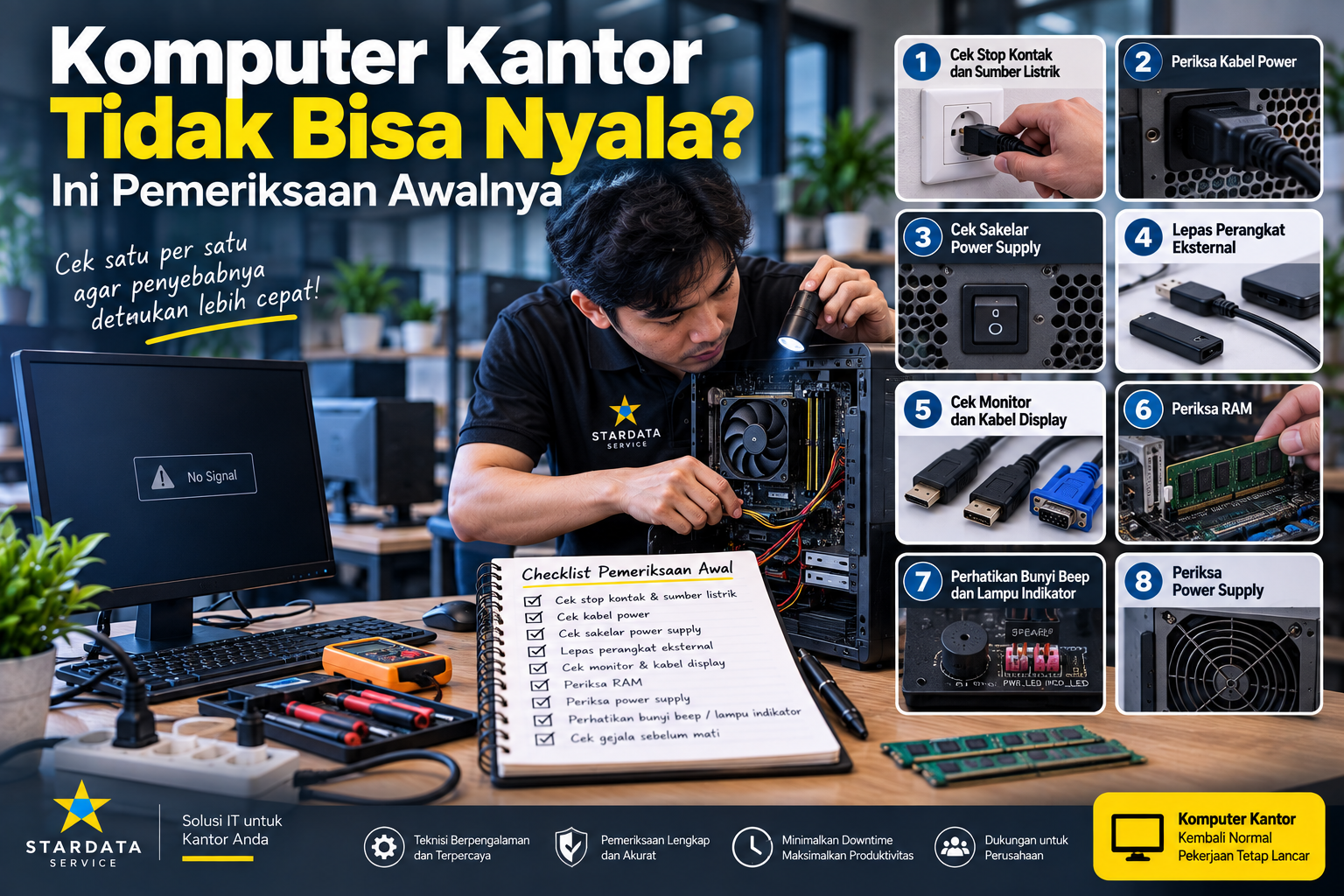
Komputer Kantor Tidak Bisa Nyala? Ini Pemeriksaan Awalnya
Komputer Kantor Tidak Bisa Nyala? Ini Pemeriksaan Awalnya
Komputer kantor yang tiba-tiba tidak bisa menyala dapat langsung mengganggu pekerjaan. Dokumen tidak dapat diakses, aplikasi perusahaan tidak dapat digunakan, dan aktivitas karyawan pun bisa terhenti.
Namun, komputer yang tidak menyala belum tentu mengalami kerusakan berat.
Masalah dapat berasal dari hal sederhana seperti kabel listrik yang longgar, stop kontak bermasalah, atau tombol power yang tidak bekerja dengan baik. Di sisi lain, kondisi tersebut juga dapat disebabkan oleh power supply, RAM, motherboard, atau komponen lainnya.
Oleh karena itu, ketika menghadapi komputer kantor tidak bisa hidup, pemeriksaan sebaiknya dilakukan secara bertahap. Hindari langsung mengganti komponen sebelum mengetahui sumber masalahnya.
Berikut beberapa pemeriksaan awal yang dapat dilakukan.
1. Perhatikan Kondisi Komputer Saat Tombol Power Ditekan
Langkah pertama adalah memperhatikan respons komputer ketika tombol power ditekan.
Apakah komputer benar-benar tidak memberikan respons sama sekali? Atau kipas sempat berputar kemudian berhenti?
Perhatikan juga lampu indikator pada casing, suara kipas, dan tampilan monitor.
Gejala yang berbeda dapat mengarah pada penyebab yang berbeda.
Sebagai contoh, komputer yang sama sekali tidak memberikan respons dapat berkaitan dengan sumber listrik atau power supply. Sebaliknya, jika kipas berputar tetapi monitor tidak menampilkan gambar, pemeriksaan dapat diarahkan ke RAM, monitor, kabel display, VGA, atau komponen lainnya.
Informasi sederhana ini sangat membantu dalam proses diagnosis.
2. Periksa Stop Kontak dan Sumber Listrik
Sebelum membuka casing komputer, mulai dari pemeriksaan yang paling sederhana.
Pastikan stop kontak memiliki aliran listrik.
Untuk memastikannya, Anda dapat mencoba menggunakan perangkat lain pada stop kontak yang sama. Jika perangkat tersebut juga tidak menyala, kemungkinan masalah berasal dari sumber listrik.
Selain itu, kantor biasanya menggunakan terminal listrik atau extension.
Periksa apakah tombol pada terminal berada dalam posisi aktif dan kabelnya terpasang dengan baik.
Jika menggunakan UPS, perhatikan juga apakah perangkat tersebut masih bekerja dengan normal.
Dengan melakukan pemeriksaan dari sumber listrik terlebih dahulu, pembongkaran komputer yang sebenarnya tidak diperlukan dapat dihindari.
3. Periksa Kabel Power Komputer
Setelah memastikan sumber listrik normal, periksa kabel power yang terhubung ke komputer.
Pastikan kabel terpasang dengan kuat pada power supply dan stop kontak.
Kabel yang terlihat terpasang belum tentu memiliki koneksi yang baik. Oleh sebab itu, lepaskan kabel kemudian pasang kembali dengan benar.
Jika tersedia kabel lain dengan spesifikasi yang sesuai, pengujian juga dapat dilakukan menggunakan kabel pengganti.
Namun, jangan menggunakan kabel yang terlihat rusak, terkelupas, atau memiliki konektor longgar.
Selain berpotensi menyebabkan komputer tidak menyala, kabel yang bermasalah juga dapat menimbulkan risiko keselamatan.
4. Periksa Sakelar Power Supply
Beberapa power supply komputer desktop memiliki sakelar di bagian belakang casing.
Biasanya terdapat simbol I dan O.
Posisi I menunjukkan power supply aktif, sedangkan O menunjukkan kondisi mati.
Sakelar tersebut terkadang dapat berubah posisi ketika komputer dipindahkan, dibersihkan, atau kabel di belakang meja dirapikan.
Karena itu, pastikan sakelar berada pada posisi yang benar.
Meskipun terdengar sederhana, pemeriksaan ini dapat menghemat banyak waktu sebelum melakukan diagnosis lebih lanjut.
5. Lepaskan Perangkat Eksternal yang Tidak Diperlukan
Perangkat eksternal tertentu dapat menyebabkan masalah ketika komputer melakukan proses awal.
Oleh sebab itu, coba lepaskan perangkat yang tidak diperlukan seperti flashdisk, external hard disk, printer USB, card reader, atau perangkat tambahan lainnya.
Sisakan perangkat utama seperti monitor, keyboard, dan mouse jika diperlukan.
Kemudian, coba nyalakan komputer kembali.
Jika komputer dapat menyala setelah perangkat tertentu dilepas, lakukan pemeriksaan lebih lanjut pada perangkat atau port yang digunakan.
Namun, jika kondisi tetap sama, lanjutkan ke langkah berikutnya.
6. Komputer Menyala tetapi Monitor Tidak Menampilkan Gambar
Kondisi ini berbeda dengan komputer yang benar-benar mati.
Jika kipas berputar dan lampu casing menyala tetapi monitor tetap hitam, jangan langsung menyimpulkan bahwa motherboard rusak.
Pertama, pastikan monitor dalam kondisi menyala.
Selanjutnya, periksa kabel HDMI, DisplayPort, VGA, atau kabel lain yang digunakan. Pastikan kabel terhubung dengan baik pada komputer dan monitor.
Selain itu, periksa pilihan input pada monitor.
Sebagai contoh, komputer menggunakan HDMI tetapi monitor sedang memilih input DisplayPort. Dalam kondisi tersebut, komputer sebenarnya dapat menyala dengan normal tetapi gambar tidak muncul.
Jika tersedia, pengujian menggunakan kabel atau monitor lain juga dapat membantu menemukan sumber masalah.
7. Perhatikan Bunyi Beep atau Lampu Indikator
Beberapa motherboard memiliki sistem diagnosis sederhana melalui bunyi beep atau lampu indikator.
Saat komputer gagal melakukan proses startup, motherboard dapat memberikan kode tertentu.
Sebagai contoh, pola beep tertentu dapat berkaitan dengan RAM atau komponen lainnya. Namun, arti kode dapat berbeda tergantung produsen dan model motherboard.
Karena itu, jangan langsung mengambil kesimpulan hanya berdasarkan jumlah beep.
Catat pola bunyi atau lampu yang muncul. Setelah itu, cocokkan dengan dokumentasi motherboard yang digunakan.
Informasi tersebut dapat mempercepat proses pemeriksaan.
8. RAM Bisa Menyebabkan Komputer Gagal Menyala Normal
RAM merupakan salah satu komponen yang dapat menyebabkan komputer gagal melakukan proses boot.
Dalam beberapa kasus, komputer terlihat menyala karena kipas berputar. Namun, layar tidak menampilkan gambar dan proses startup tidak berlanjut.
Masalah dapat terjadi karena RAM longgar, konektor kotor, atau modul mengalami gangguan.
Jika Anda memahami cara menangani komponen komputer, RAM dapat dilepas dan dipasang kembali dengan hati-hati setelah komputer benar-benar tidak terhubung ke listrik.
Namun, hindari melakukan pembongkaran jika belum terbiasa.
Kesalahan pemasangan atau penanganan komponen dapat menyebabkan masalah tambahan.
9. Power Supply Perlu Diperiksa
Power supply atau PSU bertugas menyediakan daya untuk seluruh komponen komputer.
Jika PSU mengalami masalah, komputer dapat menunjukkan berbagai gejala.
Pada kondisi tertentu, komputer sama sekali tidak merespons ketika tombol power ditekan. Sementara itu, pada kasus lain kipas hanya berputar sesaat kemudian berhenti.
Komputer juga dapat mati secara tiba-tiba ketika digunakan.
Namun, PSU tidak dapat dinilai hanya berdasarkan apakah kipasnya berputar atau tidak.
Pengujian yang lebih tepat diperlukan untuk mengetahui apakah suplai daya menuju komponen masih sesuai.
Jika tidak memiliki peralatan dan pengalaman yang memadai, sebaiknya serahkan pemeriksaan power supply kepada teknisi.
10. Jangan Membuka Power Supply Sendiri
Berbeda dengan beberapa komponen komputer lainnya, power supply tidak sebaiknya dibongkar sembarangan.
Di dalam PSU terdapat kapasitor dan rangkaian kelistrikan yang dapat menyimpan energi listrik.
Oleh sebab itu, hindari membuka casing power supply untuk melakukan pemeriksaan sendiri.
Jika PSU dicurigai mengalami kerusakan, pengujian dapat dilakukan menggunakan perangkat yang sesuai atau dengan power supply pengganti yang kompatibel.
Keselamatan tetap menjadi prioritas dalam proses troubleshooting.
11. Periksa Apakah Sebelumnya Ada Gejala Tertentu
Riwayat masalah sebelum komputer mati dapat memberikan petunjuk penting.
Coba ingat apakah sebelumnya komputer sering restart sendiri, mati mendadak, atau mengalami blue screen.
Selain itu, perhatikan apakah pernah tercium bau terbakar atau muncul suara tidak biasa dari dalam casing.
Jika komputer mati setelah terjadi gangguan listrik, informasi tersebut juga perlu disampaikan kepada teknisi.
Semakin lengkap informasi mengenai kondisi sebelumnya, semakin mudah proses diagnosis dilakukan.
12. Hindari Menyalakan Komputer Berulang Kali Jika Ada Bau Terbakar
Jika komputer mengeluarkan bau terbakar, suara letupan, atau tanda kelistrikan yang tidak normal, jangan mencoba menyalakannya berulang kali.
Cabut sumber listrik dan hentikan penggunaan perangkat.
Memaksakan komputer menyala dalam kondisi tersebut berpotensi memperparah kerusakan.
Selain itu, komponen lain yang sebelumnya masih normal dapat ikut terdampak.
Dalam situasi seperti ini, pemeriksaan teknisi menjadi pilihan yang lebih aman.
Apakah Data di SSD atau HDD Ikut Hilang?
Komputer yang tidak dapat menyala tidak otomatis berarti data di dalam SSD atau HDD hilang.
Jika kerusakan berasal dari power supply, motherboard, RAM, atau komponen lainnya, media penyimpanan mungkin masih dalam kondisi normal.
Namun, kondisi SSD atau HDD tetap perlu diperiksa.
Jika data kantor sangat penting, informasikan hal tersebut sebelum proses perbaikan dilakukan.
Dengan demikian, teknisi dapat memprioritaskan keamanan data dan menghindari tindakan seperti format atau install ulang yang sebenarnya tidak diperlukan.
Kapan Komputer Perlu Dibawa ke Teknisi?
Pemeriksaan sederhana seperti kabel listrik, stop kontak, monitor, dan perangkat eksternal dapat dilakukan oleh pengguna.
Namun, jika masalah mengarah pada power supply, motherboard, RAM, atau rangkaian kelistrikan, pemeriksaan lebih lanjut sebaiknya dilakukan oleh orang yang memahami hardware komputer.
Terlebih lagi jika komputer merupakan perangkat operasional perusahaan.
Diagnosis yang tepat dapat membantu menentukan komponen mana yang benar-benar bermasalah sebelum melakukan penggantian.
Dengan demikian, perusahaan tidak perlu membeli komponen berdasarkan perkiraan semata.
Cara Mengurangi Risiko Komputer Kantor Mati Mendadak
Tidak semua kerusakan dapat dicegah. Namun, perawatan yang baik dapat membantu mengurangi beberapa risiko.
Pertama, bersihkan komputer secara berkala agar debu tidak menumpuk pada kipas dan sistem pendingin.
Selain itu, gunakan sumber listrik yang baik. UPS dapat dipertimbangkan untuk komputer yang menangani pekerjaan penting, terutama jika kondisi listrik di lokasi sering tidak stabil.
Selanjutnya, perhatikan suhu komputer dan kondisi kipas.
Jangan abaikan gejala seperti restart berulang, suara kipas tidak normal, atau komputer sering mati tanpa sebab yang jelas.
Terakhir, lakukan backup data secara rutin. Dengan adanya backup, aktivitas perusahaan tidak sepenuhnya bergantung pada satu perangkat ketika kerusakan terjadi.
Kesimpulan
Komputer kantor yang tidak dapat menyala belum tentu mengalami kerusakan motherboard atau masalah berat lainnya.
Pemeriksaan sebaiknya dimulai dari hal sederhana. Pastikan stop kontak berfungsi, kabel power terpasang dengan benar, sakelar PSU aktif, dan perangkat eksternal tidak menyebabkan gangguan.
Selanjutnya, bedakan antara komputer yang benar-benar tidak memberikan respons dengan komputer yang menyala tetapi tidak menampilkan gambar.
Jika kipas berputar tetapi layar tetap hitam, pemeriksaan dapat diarahkan pada monitor, kabel display, RAM, VGA, dan komponen terkait.
Sementara itu, komputer yang sama sekali tidak merespons dapat membutuhkan pemeriksaan pada sumber listrik, tombol power, power supply, atau motherboard.
Ketika menghadapi komputer kantor tidak bisa hidup, hindari mengganti komponen berdasarkan perkiraan. Diagnosis yang tepat dapat membantu menemukan sumber masalah sekaligus menghindari biaya perbaikan yang tidak diperlukan.
Yang tidak kalah penting, prioritaskan keamanan data perusahaan. Komputer yang mati tidak selalu berarti SSD atau HDD ikut rusak. Dengan pemeriksaan yang tepat, perangkat dapat ditangani sesuai sumber masalah tanpa melakukan tindakan yang tidak diperlukan.
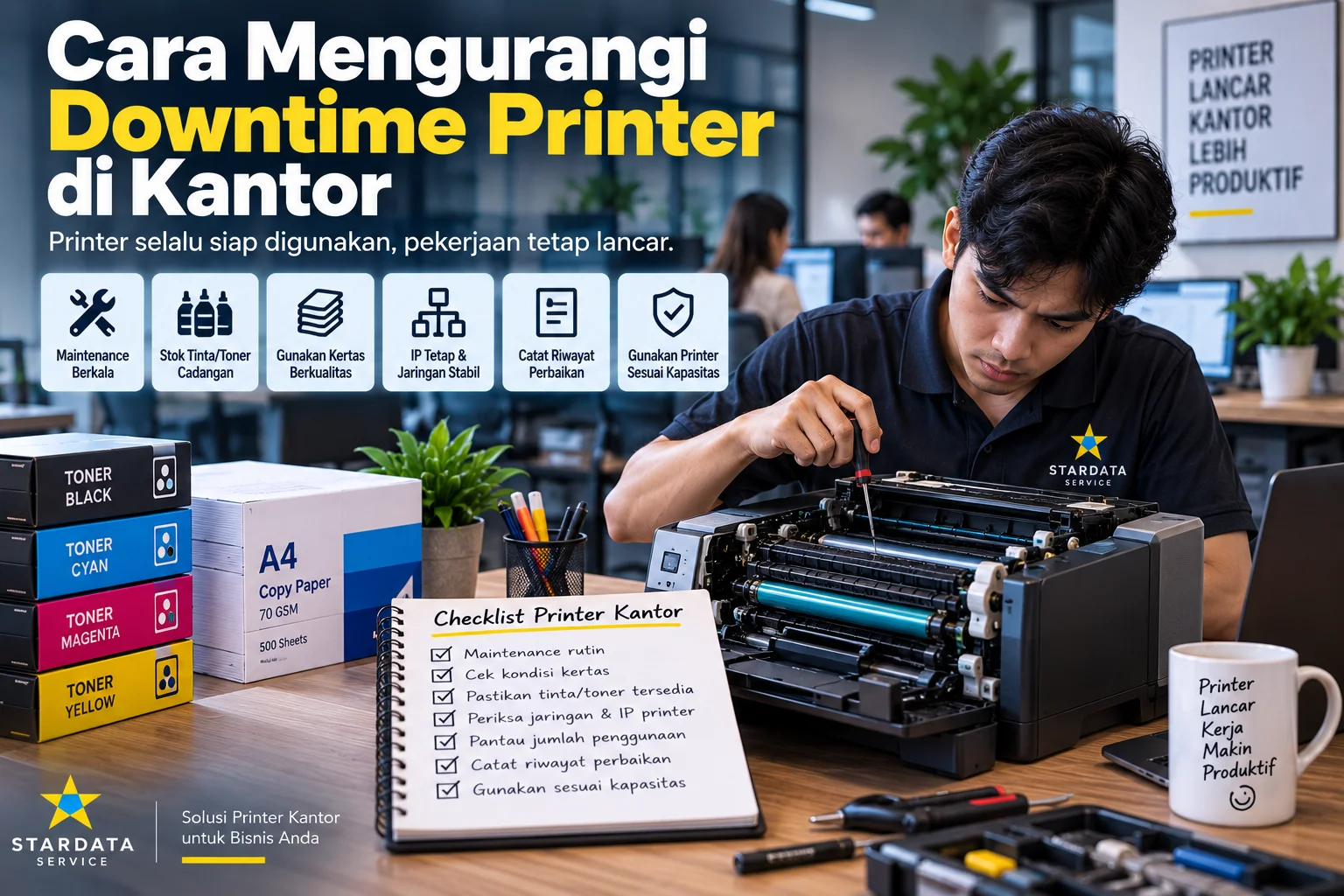
Cara Mengurangi Downtime Printer di Kantor
Cara Mengurangi Downtime Printer di Kantor
Printer merupakan salah satu perangkat penting dalam operasional kantor. Mulai dari mencetak invoice, surat jalan, laporan keuangan, hingga dokumen administrasi, semuanya membutuhkan printer yang dapat bekerja dengan baik.
Namun, printer yang digunakan setiap hari tentu memiliki risiko mengalami gangguan. Masalah seperti paper jam, tinta habis, printer offline, atau kerusakan komponen dapat membuat pekerjaan terhenti sementara.
Kondisi tersebut dikenal sebagai downtime printer, yaitu waktu ketika printer tidak dapat digunakan sebagaimana mestinya.
Bagi perusahaan, downtime bukan hanya masalah teknis. Gangguan printer juga dapat menghambat pekerjaan karyawan, memperlambat pelayanan pelanggan, dan mengganggu proses administrasi.
Oleh karena itu, memahami cara mengurangi downtime printer menjadi langkah penting untuk menjaga kelancaran aktivitas kantor.
Berikut beberapa cara yang dapat dilakukan agar printer tetap siap digunakan ketika dibutuhkan.
1. Lakukan Maintenance Printer Secara Berkala
Salah satu cara mengurangi risiko kerusakan mendadak adalah melakukan maintenance printer secara rutin.
Printer yang digunakan setiap hari dapat mengalami penumpukan debu, sisa kertas, dan kotoran pada bagian dalam perangkat.
Selain itu, komponen seperti roller, sensor, dan mekanisme penarik kertas dapat mengalami keausan seiring penggunaan.
Jika kondisi tersebut dibiarkan, masalah kecil dapat berkembang menjadi gangguan yang lebih serius.
Oleh sebab itu, lakukan pemeriksaan dan pembersihan secara berkala. Jadwal maintenance dapat disesuaikan dengan jumlah halaman yang dicetak dan kondisi lingkungan kantor.
Dengan perawatan yang terencana, beberapa potensi masalah dapat diketahui sebelum menyebabkan printer berhenti bekerja.
2. Gunakan Printer Sesuai Kapasitasnya
Setiap printer memiliki kapasitas kerja yang berbeda.
Printer rumahan biasanya dirancang untuk volume cetak lebih rendah dibandingkan printer kelas bisnis.
Jika perangkat digunakan jauh melebihi kapasitas yang direkomendasikan, beberapa komponen dapat mengalami keausan lebih cepat.
Sebagai contoh, printer kecil yang dipaksa mencetak ratusan halaman setiap hari mungkin lebih sering mengalami paper jam atau gangguan pada mekanisme penarik kertas.
Karena itu, perhatikan rekomendasi volume cetak bulanan dari produsen.
Untuk kantor dengan kebutuhan cetak tinggi, pilih printer yang memang dirancang untuk penggunaan intensif.
3. Sediakan Stok Tinta dan Toner Cadangan
Printer yang masih berfungsi normal tetap tidak dapat digunakan jika tinta atau toner habis.
Masalah tersebut terlihat sederhana. Namun, jika persediaan tidak tersedia, pekerjaan dapat tertunda hingga consumable baru datang.
Oleh karena itu, perusahaan sebaiknya memiliki stok tinta atau toner cadangan untuk printer yang digunakan setiap hari.
Selain itu, buat pencatatan sederhana mengenai pemakaian consumable.
Dengan mengetahui pola penggunaan, bagian administrasi dapat memperkirakan kapan persediaan perlu ditambah.
Langkah ini sangat membantu untuk printer yang digunakan mencetak invoice, surat jalan, atau dokumen penting lainnya.
4. Perhatikan Kualitas Kertas
Kertas yang digunakan juga dapat memengaruhi kelancaran operasional printer.
Kertas lembap, terlipat, atau memiliki banyak debu dapat meningkatkan risiko paper jam.
Selain itu, penggunaan jenis kertas yang tidak sesuai dengan spesifikasi printer dapat menyebabkan gangguan pada jalur penarikan kertas.
Untuk mencegahnya, simpan kertas di tempat yang kering dan terlindung dari kelembapan.
Pastikan juga kertas dalam kondisi baik sebelum dimasukkan ke paper tray.
Meskipun sederhana, kebiasaan tersebut dapat membantu mengurangi gangguan cetak yang berulang.
5. Gunakan Alamat IP Tetap untuk Printer Jaringan
Printer kantor sering digunakan bersama oleh beberapa komputer melalui jaringan LAN atau Wi-Fi.
Namun, konfigurasi jaringan yang kurang tepat dapat menyebabkan printer tiba-tiba berstatus offline.
Salah satu penyebabnya adalah perubahan alamat IP printer.
Jika printer mendapatkan alamat IP secara otomatis melalui DHCP, alamat tersebut dapat berubah setelah perangkat atau router melakukan restart.
Akibatnya, komputer mungkin masih mencoba mengirim dokumen ke alamat IP lama.
Untuk mencegah masalah tersebut, gunakan Static IP atau DHCP Reservation sesuai konfigurasi jaringan kantor.
Dengan demikian, alamat IP printer tetap konsisten dan lebih mudah dikelola oleh teknisi.
6. Periksa Kondisi Jaringan Kantor
Selain alamat IP, kualitas jaringan juga berpengaruh terhadap printer yang digunakan bersama.
Kabel LAN bermasalah, koneksi Wi-Fi tidak stabil, atau switch yang mengalami gangguan dapat menyebabkan proses cetak terhenti.
Oleh sebab itu, lakukan pemeriksaan jaringan jika printer sering offline atau sulit diakses dari beberapa komputer.
Pastikan kabel dan konektor dalam kondisi baik.
Jika menggunakan Wi-Fi, perhatikan kekuatan sinyal serta lokasi printer terhadap access point.
Untuk printer yang digunakan secara intensif, koneksi Ethernet dapat dipertimbangkan jika perangkat dan infrastruktur kantor mendukungnya.
7. Jangan Mengabaikan Gejala Kerusakan Kecil
Printer biasanya menunjukkan tanda tertentu sebelum mengalami gangguan yang lebih serius.
Misalnya, kertas mulai sulit ditarik, hasil cetak bergaris, atau muncul suara tidak normal ketika printer bekerja.
Selain itu, printer mungkin mulai mengalami paper jam lebih sering dibandingkan sebelumnya.
Jika gejala tersebut muncul, sebaiknya segera lakukan pemeriksaan.
Menunda perbaikan dapat membuat masalah semakin sulit ditangani. Bahkan, komponen lain mungkin ikut terdampak jika printer terus dipaksakan bekerja.
Dengan penanganan lebih awal, risiko downtime yang lebih panjang dapat dikurangi.
8. Buat Catatan Riwayat Perbaikan Printer
Perusahaan yang menggunakan banyak printer sebaiknya memiliki catatan riwayat perawatan dan perbaikan.
Informasi tersebut dapat mencakup tanggal service, jenis kerusakan, komponen yang diganti, serta hasil pemeriksaan teknisi.
Sebagai contoh, printer tertentu mungkin mengalami paper jam berulang setiap beberapa bulan.
Melalui riwayat perbaikan, teknisi dapat melihat pola gangguan dan menentukan apakah terdapat komponen yang perlu diperiksa lebih lanjut.
Selain itu, perusahaan dapat mengetahui printer mana yang membutuhkan perhatian lebih sering.
Dokumentasi sederhana ini membantu pengelolaan perangkat menjadi lebih terarah.
9. Sediakan Printer Cadangan untuk Pekerjaan Penting
Tidak semua kerusakan dapat dicegah melalui maintenance.
Karena itu, perusahaan yang sangat bergantung pada printer sebaiknya mempertimbangkan perangkat cadangan.
Sebagai contoh, bagian administrasi mungkin membutuhkan printer setiap hari untuk mencetak invoice dan surat jalan.
Jika printer utama mengalami kerusakan, printer cadangan dapat digunakan sementara agar pekerjaan tetap berjalan.
Namun, jumlah perangkat cadangan perlu disesuaikan dengan kebutuhan dan anggaran perusahaan.
Untuk kantor kecil, satu printer multifungsi yang dapat digunakan bersama mungkin sudah cukup sebagai alternatif.
10. Pertimbangkan Kontrak Maintenance Printer
Perusahaan dengan banyak printer sering menghadapi tantangan dalam mengatur jadwal perawatan.
Jika seluruh perbaikan hanya dilakukan ketika printer rusak, downtime dapat menjadi lebih sulit diprediksi.
Oleh karena itu, kontrak maintenance printer dapat dipertimbangkan sebagai bagian dari pengelolaan perangkat IT.
Melalui layanan tersebut, perusahaan dapat memiliki jadwal pemeriksaan yang lebih teratur.
Selain itu, riwayat perawatan dan kondisi printer dapat dipantau dari waktu ke waktu.
Namun, sebelum memilih layanan maintenance, pastikan cakupan pekerjaan, jadwal kunjungan, penanganan kerusakan, dan ketentuan penggantian sparepart sudah dijelaskan.
Dengan kesepakatan yang jelas, perusahaan dapat merencanakan kebutuhan perawatan dengan lebih baik.
Cara Mengurangi Downtime Printer di Kantor
Berapa Besar Dampak Downtime Printer bagi Perusahaan?
Downtime printer tidak selalu terlihat sebagai kerugian langsung.
Namun, gangguan tersebut dapat menimbulkan biaya tidak langsung yang cukup besar.
Sebagai contoh, lima karyawan harus menunggu selama 30 menit karena printer utama tidak dapat digunakan.
Jika gangguan serupa terjadi berulang kali, waktu kerja yang hilang dapat terus bertambah.
Selain itu, proses pengiriman barang mungkin tertunda karena surat jalan belum dapat dicetak.
Bagian keuangan juga dapat mengalami keterlambatan ketika invoice atau dokumen pembayaran tidak tersedia tepat waktu.
Karena itu, biaya maintenance printer sebaiknya tidak hanya dibandingkan dengan biaya perbaikan perangkat. Perusahaan juga perlu mempertimbangkan dampak gangguan terhadap operasional.
Pentingnya Pengelolaan Printer untuk Kantor
Pengelolaan printer yang baik tidak harus selalu menggunakan sistem yang rumit.
Untuk kantor kecil, pencatatan perangkat, jadwal maintenance, dan persediaan consumable dapat dilakukan melalui spreadsheet sederhana.
Sementara itu, perusahaan dengan banyak printer dapat menggunakan sistem inventaris IT untuk memantau kondisi perangkat.
Informasi seperti lokasi printer, tipe perangkat, alamat IP, jumlah penggunaan, dan riwayat service dapat membantu proses troubleshooting.
Dengan pengelolaan yang teratur, perusahaan dapat mengambil keputusan berdasarkan kondisi perangkat, bukan hanya ketika kerusakan sudah terjadi.
Kesimpulan
Downtime printer dapat mengganggu berbagai aktivitas kantor, mulai dari administrasi hingga pelayanan pelanggan.
Namun, risiko gangguan tersebut dapat dikurangi melalui penggunaan dan perawatan yang tepat.
Beberapa langkah penting meliputi maintenance berkala, penggunaan printer sesuai kapasitas, penyediaan tinta atau toner cadangan, serta pemeriksaan kondisi kertas dan jaringan.
Selain itu, perusahaan sebaiknya tidak mengabaikan gejala kerusakan kecil. Catatan riwayat perbaikan juga dapat membantu menemukan pola masalah yang sering terjadi.
Untuk kantor dengan kebutuhan cetak tinggi, printer cadangan dan kontrak maintenance dapat menjadi bagian dari strategi pengelolaan perangkat.
Dengan menerapkan langkah-langkah tersebut, perusahaan dapat mengurangi downtime printer sekaligus menjaga kelancaran pekerjaan sehari-hari.
Pada akhirnya, printer yang terawat bukan hanya membantu memperpanjang umur perangkat. Perawatan yang baik juga dapat mendukung produktivitas karyawan dan mengurangi gangguan operasional yang tidak diperlukan.
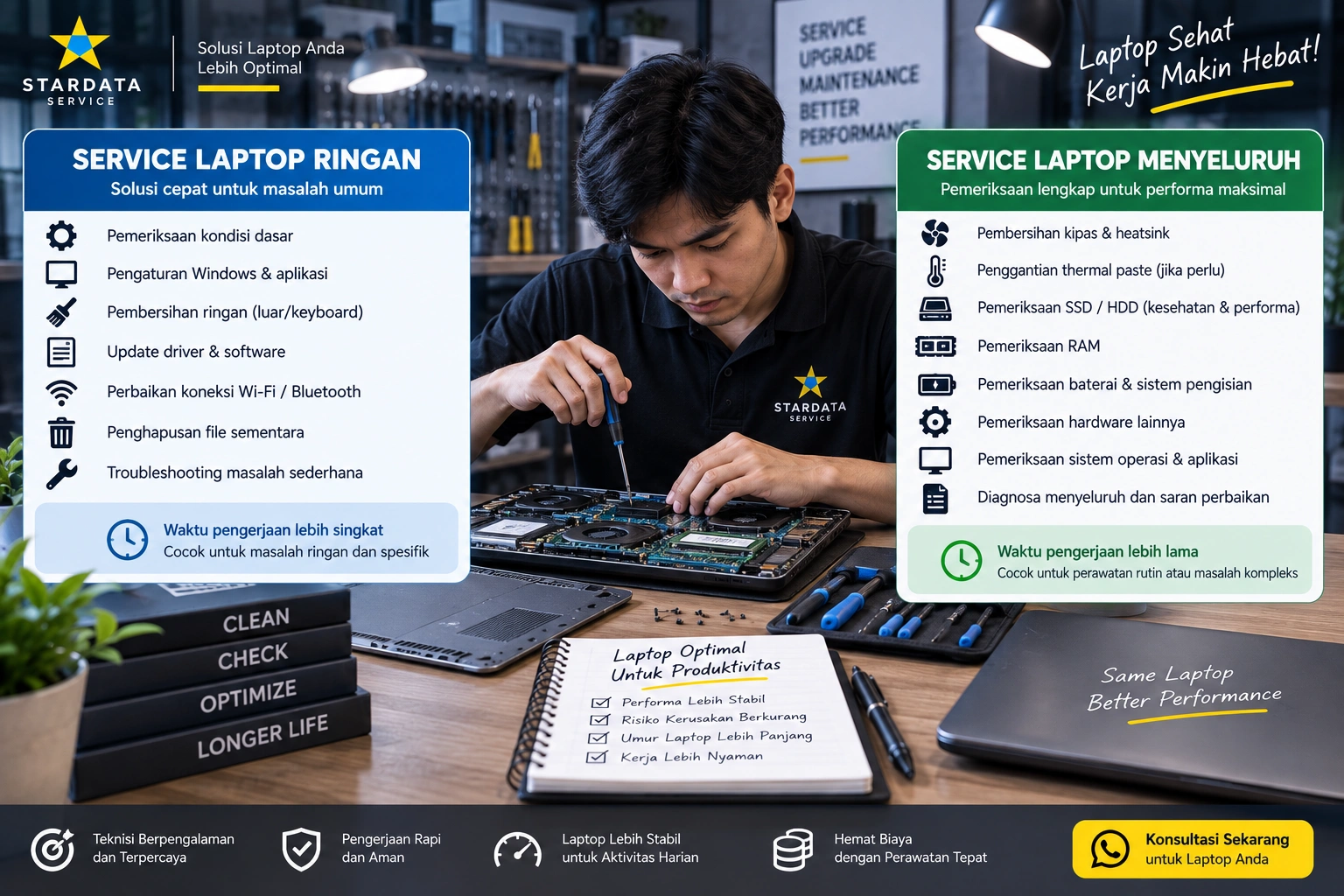
Perbedaan Service Laptop Ringan dan Service Menyeluruh
Perbedaan Service Laptop Ringan dan Service Menyeluruh
Laptop menjadi perangkat penting untuk berbagai aktivitas, mulai dari pekerjaan kantor, pendidikan, hingga kebutuhan bisnis. Karena digunakan hampir setiap hari, kondisi laptop tentu perlu diperhatikan agar performanya tetap stabil.
Namun, tidak semua masalah laptop membutuhkan penanganan yang sama. Ada kondisi yang cukup ditangani melalui service ringan, sementara masalah lainnya memerlukan pemeriksaan dan perawatan yang lebih menyeluruh.
Sebagai contoh, laptop yang hanya mengalami penumpukan debu mungkin cukup dibersihkan. Sebaliknya, perangkat yang sering mati mendadak, mengalami overheating, atau menunjukkan beberapa gejala kerusakan sekaligus membutuhkan pemeriksaan lebih lanjut.
Oleh karena itu, memahami perbedaan service laptop ringan dan service laptop menyeluruh dapat membantu pengguna menentukan jenis perawatan yang sesuai dengan kondisi perangkat.
Berikut penjelasan mengenai kedua jenis layanan tersebut.
Apa Itu Service Laptop Ringan?
Service laptop ringan merupakan penanganan untuk masalah sederhana yang tidak membutuhkan pemeriksaan atau pembongkaran komponen secara mendalam.
Biasanya, jenis service ini dilakukan ketika penyebab masalah sudah cukup jelas dan kondisi laptop secara keseluruhan masih baik.
Sebagai contoh, laptop mengalami masalah pada pengaturan Windows, aplikasi tidak berjalan normal, atau keyboard membutuhkan pembersihan ringan.
Selain itu, service ringan juga dapat mencakup pemeriksaan dasar untuk memastikan perangkat masih berfungsi dengan baik.
Namun, jenis pekerjaan yang termasuk service ringan dapat berbeda pada setiap tempat service. Karena itu, pengguna sebaiknya menanyakan cakupan pekerjaan sebelum menyetujui perbaikan.
Contoh Pekerjaan Service Laptop Ringan
Beberapa pekerjaan yang umumnya termasuk dalam kategori service ringan antara lain:
- Pemeriksaan kondisi dasar laptop.
- Pembersihan bagian luar perangkat.
- Pengaturan software dan aplikasi.
- Pemeriksaan driver Windows.
- Penghapusan temporary file.
- Pemeriksaan aplikasi startup.
- Troubleshooting masalah sederhana.
- Pengaturan koneksi Wi-Fi atau Bluetooth.
Dalam kondisi tertentu, service ringan juga dapat mencakup pembersihan kipas yang mudah diakses. Namun, hal tersebut bergantung pada desain laptop dan tingkat pembongkaran yang diperlukan.
Tujuan utama service ringan adalah menyelesaikan masalah tertentu tanpa melakukan pekerjaan tambahan yang tidak diperlukan.
Apa Itu Service Laptop Menyeluruh?
Berbeda dengan service ringan, service laptop menyeluruh mencakup pemeriksaan kondisi perangkat secara lebih lengkap.
Penanganan ini biasanya dilakukan ketika laptop menunjukkan beberapa gejala sekaligus atau sudah lama tidak mendapatkan perawatan.
Selain memperbaiki masalah yang dikeluhkan pengguna, teknisi juga dapat memeriksa komponen lain yang berpotensi menimbulkan gangguan.
Sebagai contoh, laptop mengalami panas berlebihan dan performanya menurun. Dalam kondisi tersebut, pemeriksaan tidak cukup hanya dilakukan pada Windows.
Teknisi mungkin perlu memeriksa kipas, heatsink, thermal paste, kondisi penyimpanan, serta komponen pendukung lainnya.
Dengan demikian, penanganan dapat diarahkan pada sumber masalah yang sebenarnya.
Apa Saja yang Diperiksa Saat Service Menyeluruh?
Cakupan pemeriksaan bergantung pada kondisi laptop dan layanan yang disepakati.
Namun, beberapa bagian yang umumnya diperiksa meliputi:
1. Sistem Pendingin
Kipas dan heatsink memiliki peran penting dalam menjaga suhu laptop.
Jika debu menumpuk, aliran udara dapat terhambat. Akibatnya, suhu perangkat meningkat dan performa dapat menurun.
Oleh sebab itu, teknisi dapat membersihkan kipas serta jalur pembuangan udara.
2. Thermal Paste
Thermal paste membantu perpindahan panas dari processor menuju sistem pendingin.
Seiring waktu, kondisi material tersebut dapat berubah. Namun, penggantian tidak harus dilakukan berdasarkan usia laptop saja.
Teknisi sebaiknya mempertimbangkan suhu, kondisi fisik thermal paste, dan hasil pemeriksaan sistem pendingin.
3. SSD atau HDD
Media penyimpanan juga perlu diperiksa, terutama jika laptop mulai lambat atau sering mengalami error.
Pemeriksaan dapat mencakup kapasitas penyimpanan, informasi SMART, serta gejala kegagalan baca dan tulis.
Jika ditemukan tanda kerusakan, penyelamatan data perlu menjadi prioritas.
4. RAM
RAM yang bermasalah dapat menyebabkan laptop mengalami freeze, blue screen, atau restart secara tiba-tiba.
Karena itu, pemeriksaan memori dapat dilakukan jika gejalanya mengarah pada masalah tersebut.
5. Baterai dan Sistem Pengisian
Kondisi baterai juga perlu diperhatikan, terutama pada laptop yang sudah digunakan selama beberapa tahun.
Teknisi dapat memeriksa kemampuan pengisian, kondisi adaptor, serta gejala baterai yang mulai menurun.
Jika baterai terlihat menggembung, perangkat sebaiknya tidak terus digunakan sebelum mendapatkan penanganan yang aman.
Perbedaan Service Ringan dan Service Menyeluruh
Secara sederhana, perbedaan keduanya terletak pada cakupan pekerjaan dan kedalaman pemeriksaan.
| Aspek | Service Ringan | Service Menyeluruh |
|---|---|---|
| Pemeriksaan | Fokus pada keluhan tertentu | Memeriksa beberapa bagian perangkat |
| Pembersihan | Bagian tertentu sesuai kebutuhan | Lebih lengkap sesuai kondisi laptop |
| Sistem pendingin | Pemeriksaan dasar | Pemeriksaan kipas, heatsink, dan thermal paste jika diperlukan |
| Software | Masalah tertentu | Evaluasi sistem lebih luas |
| Hardware | Pemeriksaan terbatas | Pemeriksaan komponen terkait |
| Waktu pengerjaan | Umumnya lebih singkat | Dapat membutuhkan waktu lebih lama |
| Biaya | Bergantung pada pekerjaan | Bergantung pada cakupan dan tingkat kesulitan |
Meskipun demikian, service menyeluruh tidak selalu berarti seluruh komponen harus dibongkar atau diganti.
Pekerjaan tetap perlu disesuaikan dengan hasil diagnosis dan persetujuan pemilik laptop.
Kapan Laptop Cukup Mendapatkan Service Ringan?
Service ringan dapat dipertimbangkan ketika laptop masih berfungsi normal dan hanya mengalami masalah tertentu.
Misalnya, aplikasi tidak dapat dibuka, koneksi Wi-Fi bermasalah, atau Windows membutuhkan pengaturan ulang.
Selain itu, laptop yang rutin mendapatkan perawatan mungkin tidak memerlukan pemeriksaan menyeluruh setiap kali mengalami gangguan kecil.
Namun, jika masalah terus berulang setelah penanganan awal, pemeriksaan lebih lanjut sebaiknya dilakukan.
Dengan cara tersebut, pengguna tidak perlu mengeluarkan biaya untuk pekerjaan yang belum tentu dibutuhkan.
Kapan Laptop Membutuhkan Service Menyeluruh?
Ada beberapa kondisi yang membuat pemeriksaan menyeluruh layak dipertimbangkan.
Pertama, laptop sering mengalami panas berlebihan meskipun hanya digunakan untuk pekerjaan ringan.
Selain itu, kipas yang terus berputar kencang atau mengeluarkan suara tidak normal dapat menjadi tanda adanya masalah pada sistem pendingin.
Laptop yang sering mati mendadak, freeze, atau mengalami blue screen juga perlu mendapatkan perhatian lebih.
Sementara itu, perangkat yang sudah lama tidak dirawat dan digunakan setiap hari untuk pekerjaan kantor dapat diperiksa secara lebih lengkap untuk mengetahui kondisi komponen utamanya.
Namun, pemeriksaan menyeluruh bukan jaminan bahwa semua kerusakan dapat dicegah. Tujuannya adalah menemukan masalah yang sudah ada dan mengidentifikasi kondisi yang membutuhkan penanganan.
Apakah Service Menyeluruh Harus Dilakukan Setiap Tahun?
Tidak ada satu jadwal perawatan yang berlaku untuk seluruh laptop.
Kebutuhan service bergantung pada intensitas penggunaan, kondisi lingkungan, desain perangkat, dan gejala yang muncul.
Sebagai contoh, laptop yang digunakan setiap hari di lingkungan berdebu mungkin membutuhkan pembersihan lebih sering.
Sebaliknya, perangkat yang digunakan sesekali di ruangan bersih dapat memiliki kebutuhan perawatan berbeda.
Oleh karena itu, jadwal pemeriksaan sebaiknya disesuaikan dengan kondisi perangkat, bukan hanya berdasarkan usia laptop.
Apakah Service Menyeluruh Membuat Laptop Lebih Cepat?
Service menyeluruh dapat membantu memulihkan performa apabila penurunan kecepatan disebabkan oleh masalah yang memang ditangani.
Sebagai contoh, sistem pendingin yang kotor dapat menyebabkan processor menurunkan kecepatannya untuk mengendalikan suhu. Setelah sistem pendingin dibersihkan, performa laptop mungkin menjadi lebih stabil.
Namun, jika laptop lambat karena kapasitas RAM tidak mencukupi atau processor sudah tidak sesuai dengan kebutuhan aplikasi, pembersihan saja tidak akan menyelesaikan masalah.
Karena itu, diagnosis tetap menjadi langkah penting sebelum menentukan jenis perawatan.
Pentingnya Pemeriksaan Laptop untuk Kebutuhan Kantor
Laptop kantor biasanya digunakan untuk berbagai pekerjaan penting, seperti administrasi, akuntansi, komunikasi, dan pengelolaan data perusahaan.
Jika perangkat mengalami kerusakan mendadak, aktivitas karyawan dapat terganggu.
Oleh sebab itu, perusahaan sebaiknya memiliki jadwal pemeriksaan perangkat yang disesuaikan dengan kebutuhan operasional.
Selain perawatan fisik, backup data dan pemantauan kondisi penyimpanan juga perlu diperhatikan.
Dengan pengelolaan yang baik, perusahaan dapat mengetahui perangkat mana yang membutuhkan perawatan, upgrade, atau penggantian.
Kesimpulan
Service laptop ringan dan service menyeluruh memiliki tujuan yang berbeda.
Service ringan berfokus pada penanganan masalah tertentu dengan cakupan pekerjaan terbatas. Sementara itu, service menyeluruh mencakup pemeriksaan perangkat secara lebih lengkap untuk mengetahui kondisi beberapa komponen penting.
Namun, bukan berarti setiap laptop harus selalu mendapatkan service menyeluruh.
Jika masalah hanya berasal dari pengaturan software atau gangguan sederhana, penanganan ringan mungkin sudah cukup.
Sebaliknya, laptop yang sering overheating, mati mendadak, mengalami blue screen, atau sudah lama tidak dirawat dapat membutuhkan pemeriksaan lebih lanjut.
Melalui service laptop menyeluruh, teknisi dapat mengevaluasi kondisi sistem pendingin, media penyimpanan, RAM, baterai, serta komponen lain sesuai kebutuhan.
Dengan diagnosis yang tepat, pengguna dapat menentukan jenis perawatan berdasarkan kondisi sebenarnya. Selain membantu menjaga performa perangkat, pendekatan tersebut juga dapat mengurangi risiko pengeluaran untuk pekerjaan atau penggantian komponen yang tidak diperlukan.