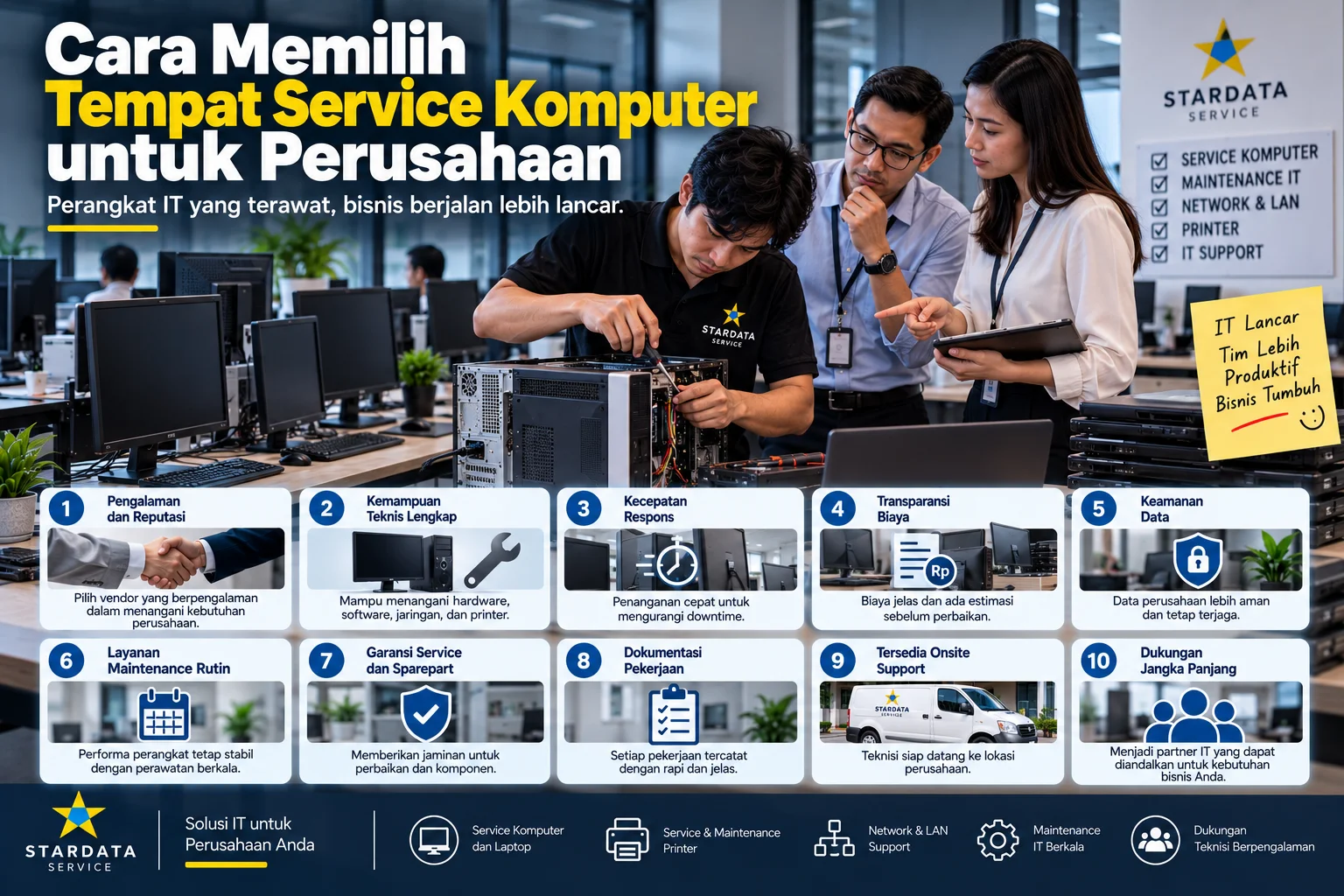
Cara Memilih Tempat Service Komputer untuk Perusahaan
Cara Memilih Tempat Service Komputer untuk Perusahaan
Komputer menjadi bagian penting dalam operasional hampir setiap perusahaan. Administrasi, akuntansi, komunikasi, pengelolaan data, hingga berbagai aplikasi bisnis membutuhkan perangkat yang dapat bekerja dengan stabil.
Masalahnya, gangguan pada komputer dapat terjadi kapan saja.
Komputer yang tiba-tiba tidak menyala, Windows bermasalah, SSD mengalami gangguan, jaringan tidak terhubung, atau performa perangkat menurun dapat menghambat pekerjaan karyawan.
Untuk satu komputer, proses perbaikan mungkin masih relatif sederhana. Namun, perusahaan yang memiliki puluhan komputer membutuhkan penanganan yang lebih terorganisir.
Oleh karena itu, memilih vendor service komputer perusahaan tidak sebaiknya hanya berdasarkan harga termurah. Kemampuan teknis, kecepatan respons, dokumentasi pekerjaan, keamanan data, dan layanan purna service juga perlu dipertimbangkan.
Berikut beberapa hal yang dapat diperhatikan sebelum perusahaan menentukan tempat service komputer.
1. Pilih Vendor yang Memahami Kebutuhan Perusahaan
Service komputer perusahaan memiliki kebutuhan yang berbeda dibandingkan perbaikan komputer pribadi.
Ketika komputer karyawan bermasalah, perusahaan biasanya membutuhkan penanganan secepat mungkin agar pekerjaan dapat kembali berjalan.
Selain itu, sebuah masalah dapat melibatkan lebih dari satu perangkat.
Sebagai contoh, lima komputer tidak dapat mengakses aplikasi perusahaan secara bersamaan. Dalam kondisi tersebut, penyebabnya belum tentu kelima komputer mengalami kerusakan.
Masalah dapat berasal dari jaringan, server, konfigurasi software, atau perangkat pendukung lainnya.
Karena itu, vendor yang menangani perusahaan sebaiknya mampu melihat masalah dari sisi sistem secara keseluruhan, bukan hanya satu komputer.
2. Perhatikan Kemampuan Diagnosis
Diagnosis merupakan bagian penting dalam proses perbaikan.
Komputer yang lambat, misalnya, tidak selalu membutuhkan upgrade RAM.
Masalah dapat berasal dari SSD atau HDD, penggunaan CPU tinggi, suhu berlebihan, aplikasi background, malware, atau sistem operasi.
Jika diagnosis tidak dilakukan dengan baik, perusahaan dapat mengeluarkan biaya untuk mengganti komponen yang sebenarnya masih normal.
Vendor sebaiknya melakukan pemeriksaan terlebih dahulu sebelum memberikan rekomendasi.
Dengan demikian, tindakan perbaikan dapat disesuaikan dengan penyebab masalah yang sebenarnya.
3. Pastikan Cakupan Layanannya Jelas
Sebelum bekerja sama, tanyakan jenis layanan yang tersedia.
Beberapa vendor hanya menangani hardware. Sementara itu, perusahaan mungkin membutuhkan dukungan yang lebih luas.
Layanan dapat mencakup pemeriksaan komputer, instalasi dan troubleshooting Windows, upgrade hardware, pembersihan perangkat, jaringan LAN, printer, backup data, serta maintenance berkala.
Perusahaan juga perlu mengetahui apakah teknisi dapat datang langsung ke lokasi.
Untuk masalah sederhana, perangkat mungkin dapat dibawa ke tempat service. Namun, gangguan pada banyak komputer atau jaringan kantor biasanya lebih efektif diperiksa langsung di lokasi.
4. Pertimbangkan Kecepatan Respons
Downtime komputer dapat berdampak langsung terhadap produktivitas.
Misalnya, komputer bagian keuangan tidak dapat digunakan ketika sedang melakukan proses invoice. Meskipun kerusakannya sederhana, pekerjaan tetap dapat tertunda selama perangkat belum kembali berfungsi.
Karena itu, tanyakan bagaimana mekanisme penanganan ketika terjadi gangguan.
Apakah perusahaan harus membuat tiket terlebih dahulu? Apakah tersedia kunjungan teknisi? Berapa perkiraan waktu respons?
Namun, perlu dibedakan antara waktu respons dan waktu penyelesaian.
Vendor dapat merespons dengan cepat, tetapi waktu perbaikan tetap bergantung pada jenis kerusakan, ketersediaan sparepart, dan tingkat kesulitan pekerjaan.
5. Perhatikan Transparansi Biaya
Harga tentu menjadi salah satu faktor penting.
Namun, perusahaan sebaiknya tidak hanya mencari penawaran termurah.
Pastikan struktur biaya dijelaskan dengan jelas. Misalnya, apakah terdapat biaya pengecekan, kunjungan teknisi, jasa pemasangan, sparepart, atau biaya tambahan lainnya.
Jika diperlukan penggantian komponen, perusahaan sebaiknya mendapatkan informasi terlebih dahulu sebelum pekerjaan dilakukan.
Dengan sistem seperti ini, bagian purchasing atau administrasi dapat mengontrol pengeluaran dengan lebih baik.
Selain itu, transparansi membantu mengurangi risiko munculnya biaya yang tidak diperkirakan sebelumnya.
6. Pastikan Penggantian Sparepart Memerlukan Persetujuan
Teknisi terkadang menemukan kerusakan tambahan ketika melakukan pemeriksaan.
Sebagai contoh, komputer awalnya masuk karena tidak dapat menyala. Setelah diperiksa, ternyata power supply mengalami kerusakan.
Dalam kondisi seperti ini, vendor sebaiknya memberikan informasi mengenai hasil pemeriksaan dan estimasi biaya terlebih dahulu.
Penggantian komponen dilakukan setelah mendapatkan persetujuan dari pihak perusahaan.
Prosedur tersebut penting karena setiap perusahaan dapat memiliki mekanisme approval yang berbeda.
Dengan demikian, teknisi tidak melakukan penggantian komponen di luar anggaran tanpa persetujuan.
7. Keamanan Data Harus Menjadi Perhatian
Komputer perusahaan dapat menyimpan data penting.
Dokumen keuangan, informasi pelanggan, file pekerjaan, database, dan berbagai informasi internal mungkin tersimpan di perangkat yang sedang diperbaiki.
Oleh sebab itu, keamanan data perlu dibicarakan sejak awal.
Vendor sebaiknya memahami bahwa format atau install ulang bukan langkah pertama untuk setiap masalah.
Jika terdapat risiko terhadap data, perusahaan perlu mendapatkan informasi sebelum tindakan dilakukan.
Selain itu, backup sebaiknya dilakukan secara rutin oleh perusahaan agar data penting tidak hanya tersimpan pada satu komputer.
8. Cari Vendor yang Memiliki Dokumentasi Pekerjaan
Dokumentasi sangat membantu perusahaan yang memiliki banyak perangkat.
Setelah service dilakukan, sebaiknya terdapat informasi mengenai komputer yang diperiksa, masalah yang ditemukan, tindakan yang dilakukan, dan komponen yang diganti.
Dengan dokumentasi tersebut, perusahaan dapat mengetahui riwayat setiap perangkat.
Sebagai contoh, satu komputer mungkin sudah tiga kali mengalami masalah pada storage dalam periode tertentu.
Data tersebut dapat menjadi pertimbangan apakah perangkat masih layak diperbaiki atau sudah lebih ekonomis untuk diganti.
Selain itu, dokumentasi memudahkan bagian IT atau manajemen dalam melakukan inventarisasi.
9. Perhatikan Garansi Service dan Sparepart
Tanyakan apakah terdapat garansi untuk pekerjaan atau sparepart tertentu.
Garansi memberikan kepastian apabila masalah yang sama kembali muncul dalam periode yang telah disepakati.
Namun, cakupan garansi harus dipahami dengan jelas.
Kerusakan baru yang tidak berhubungan dengan pekerjaan sebelumnya tentu dapat memiliki ketentuan berbeda.
Begitu pula kerusakan akibat listrik, cairan, benturan, atau penggunaan yang tidak sesuai.
Karena itu, perusahaan sebaiknya mengetahui ketentuan garansi sebelum menyetujui pekerjaan.
10. Pertimbangkan Layanan Maintenance Berkala
Perusahaan tidak harus menunggu komputer rusak sebelum memanggil teknisi.
Untuk kantor dengan banyak perangkat, preventive maintenance dapat dipertimbangkan.
Maintenance dapat mencakup pemeriksaan kondisi komputer, pembersihan debu, pengecekan storage, sistem pendingin, jaringan, serta masalah lain sesuai kebutuhan perusahaan.
Tujuannya adalah menemukan gejala lebih awal sebelum berkembang menjadi gangguan yang lebih besar.
Selain itu, maintenance terjadwal membuat perusahaan lebih mudah mengatur pemeriksaan perangkat tanpa terlalu mengganggu jam kerja.
11. Tanyakan Kemampuan Menangani Printer dan Jaringan
Masalah komputer kantor sering berkaitan dengan perangkat lainnya.
Sebagai contoh, komputer tidak dapat mencetak karena printer jaringan berubah alamat IP. Pada kasus lain, aplikasi terasa lambat karena koneksi LAN mengalami gangguan.
Jika vendor hanya memeriksa komputer tanpa memahami jaringan dan printer, proses diagnosis dapat menjadi lebih panjang.
Karena itu, perusahaan dapat mempertimbangkan penyedia layanan yang memahami ekosistem IT kantor secara lebih luas.
Hal tersebut terutama berguna untuk perusahaan yang tidak memiliki tim IT internal khusus.
12. Perhatikan Ketersediaan Sparepart
Beberapa kerusakan membutuhkan penggantian komponen.
SSD, RAM, power supply, fan, adaptor, atau komponen lainnya mungkin perlu diganti agar komputer dapat digunakan kembali.
Vendor dengan akses sparepart yang baik dapat membantu mempercepat proses penanganan.
Namun, perusahaan tetap perlu mengetahui spesifikasi dan pilihan komponen yang ditawarkan.
Tidak semua komputer membutuhkan sparepart dengan spesifikasi tertinggi.
Komponen sebaiknya dipilih berdasarkan kompatibilitas, kebutuhan pekerjaan, dan anggaran perusahaan.
13. Hindari Vendor yang Langsung Menyarankan Penggantian
Tidak semua komputer bermasalah harus langsung diganti.
Begitu pula tidak semua komponen yang menunjukkan gejala tertentu otomatis mengalami kerusakan.
Sebagai contoh, komputer yang sering restart dapat disebabkan oleh power supply, RAM, suhu, Windows, atau faktor lainnya.
Karena itu, keputusan sebaiknya didasarkan pada hasil pemeriksaan.
Vendor yang baik dapat menjelaskan penyebab masalah, pilihan penanganan, serta konsekuensi dari setiap opsi.
Dengan informasi tersebut, perusahaan dapat menentukan apakah perangkat lebih baik diperbaiki, di-upgrade, atau diganti.
14. Bandingkan Biaya Perbaikan dengan Nilai Perangkat
Komputer yang sudah berusia cukup lama perlu dievaluasi secara ekonomis.
Jika biaya perbaikan dan upgrade mendekati harga komputer pengganti yang jauh lebih baik, perusahaan perlu mempertimbangkan opsi lain.
Sebaliknya, komputer yang masih memiliki spesifikasi memadai mungkin hanya membutuhkan SSD baru atau penambahan RAM agar kembali nyaman digunakan.
Vendor sebaiknya dapat memberikan rekomendasi berdasarkan kondisi perangkat.
Dengan demikian, perusahaan tidak terus mengeluarkan biaya pada perangkat yang sebenarnya sudah tidak efisien untuk dipertahankan.
15. Pertimbangkan Kontrak Maintenance untuk Banyak Perangkat
Jika perusahaan memiliki banyak komputer, sistem panggilan setiap kali terjadi kerusakan mungkin kurang efisien.
Kontrak maintenance dapat menjadi alternatif.
Melalui sistem ini, perusahaan dan vendor dapat menentukan jadwal kunjungan, jumlah perangkat, jenis pemeriksaan, serta mekanisme penanganan ketika terjadi masalah.
Biaya juga dapat direncanakan dengan lebih baik.
Namun, pastikan isi kontrak menjelaskan cakupan layanan secara detail. Perhatikan apakah sparepart termasuk atau terpisah, bagaimana prosedur emergency call, serta berapa waktu respons yang disepakati.
Cara Memilih Tempat Service Komputer untuk Perusahaan
Vendor Lokal Dapat Menjadi Pertimbangan
Lokasi vendor juga dapat memengaruhi kecepatan layanan.
Untuk perusahaan yang membutuhkan kunjungan teknisi, vendor dengan area pelayanan yang dekat dapat memberikan keuntungan dari sisi waktu perjalanan.
Hal ini terutama penting jika perusahaan memiliki perangkat operasional yang tidak dapat terlalu lama mengalami downtime.
Namun, lokasi tetap bukan satu-satunya faktor.
Kemampuan teknis, profesionalitas, dokumentasi, dan kualitas komunikasi tetap perlu menjadi pertimbangan utama.
Service Komputer untuk Perusahaan di Tangerang dan Sekitarnya
Bagi perusahaan di Tangerang dan wilayah sekitarnya, memilih penyedia layanan yang dapat melakukan kunjungan langsung dapat membantu proses troubleshooting.
Masalah seperti jaringan, printer sharing, komputer tidak terhubung ke server, atau beberapa perangkat mengalami gangguan bersamaan biasanya lebih mudah dianalisis langsung di lokasi.
Stardata menyediakan layanan service dan maintenance perangkat IT untuk kebutuhan perusahaan, termasuk penanganan komputer, laptop, printer, serta kebutuhan IT kantor lainnya.
Untuk perusahaan dengan banyak perangkat, pola maintenance juga dapat disesuaikan dengan kebutuhan operasional agar pemeriksaan dapat dilakukan secara lebih terencana.
Kesimpulan
Memilih tempat service komputer untuk perusahaan sebaiknya tidak hanya berdasarkan harga.
Kemampuan diagnosis, kecepatan respons, keamanan data, transparansi biaya, dokumentasi, garansi, dan cakupan layanan perlu menjadi bagian dari pertimbangan.
Perusahaan juga perlu memastikan setiap penggantian sparepart mendapatkan persetujuan terlebih dahulu.
Selain itu, vendor yang memahami komputer, printer, dan jaringan dapat membantu ketika masalah melibatkan lebih dari satu perangkat.
Untuk perusahaan dengan jumlah komputer yang cukup banyak, preventive maintenance dan kontrak layanan dapat menjadi pilihan agar pengelolaan perangkat lebih teratur.
Pada akhirnya, vendor service komputer perusahaan yang tepat bukan sekadar pihak yang datang ketika komputer rusak. Vendor tersebut sebaiknya dapat membantu perusahaan menjaga perangkat tetap layak digunakan, mengurangi downtime, serta memberikan rekomendasi berdasarkan kondisi perangkat dan kebutuhan operasional.
Dengan pemilihan yang tepat, perusahaan dapat memiliki dukungan teknis yang lebih terencana sekaligus mengendalikan biaya maintenance IT dalam jangka panjang.

Perlukah Membersihkan Fan Komputer Secara Berkala?
Perlukah Membersihkan Fan Komputer Secara Berkala?
Fan atau kipas merupakan salah satu komponen penting dalam sistem pendingin komputer. Meskipun bentuknya sederhana, komponen ini membantu membuang panas yang dihasilkan oleh processor, kartu grafis, dan komponen lainnya selama komputer digunakan.
Seiring waktu, debu dapat masuk ke dalam casing dan menempel pada fan, heatsink, serta berbagai komponen komputer. Jika dibiarkan terlalu lama, penumpukan debu dapat menghambat aliran udara.
Akibatnya, suhu komputer dapat meningkat dan sistem pendingin harus bekerja lebih keras.
Lalu, apakah pembersihan fan komputer memang perlu dilakukan secara berkala? Jawabannya bergantung pada kondisi lingkungan, intensitas penggunaan, dan desain komputer.
Namun, untuk komputer kantor yang digunakan setiap hari, pemeriksaan dan pembersihan secara berkala dapat membantu menjaga sistem pendingin bekerja dengan baik.
Berikut penjelasan lengkapnya.
Mengapa Fan Sangat Penting pada Komputer?
Komponen komputer menghasilkan panas ketika bekerja.
Processor atau CPU menjadi salah satu sumber panas utama. Selain itu, komputer dengan kartu grafis terpisah juga menghasilkan panas dari GPU.
Untuk menjaga suhu tetap dalam batas aman, komputer menggunakan heatsink dan fan.
Heatsink menyerap panas dari komponen. Selanjutnya, fan mengalirkan udara untuk membantu melepaskan panas tersebut.
Casing komputer juga biasanya memiliki fan tambahan untuk memasukkan udara dingin dan membuang udara panas.
Oleh karena itu, aliran udara yang baik memiliki peran penting dalam menjaga kestabilan suhu komputer.
Dari Mana Debu di Dalam Komputer Berasal?
Meskipun casing komputer tertutup, udara tetap harus masuk untuk proses pendinginan.
Ketika fan menarik udara dari ruangan, partikel debu ikut masuk ke dalam casing.
Sebagian debu mungkin tertahan oleh dust filter. Namun, partikel kecil tetap dapat masuk dan menempel pada komponen.
Selain itu, kondisi ruangan sangat memengaruhi kecepatan penumpukan debu.
Komputer yang digunakan di kantor ber-AC dan relatif bersih mungkin membutuhkan pembersihan lebih jarang dibandingkan komputer di gudang, workshop, toko, atau area produksi.
Karena itu, jadwal pembersihan tidak harus sama untuk setiap komputer.
Apa yang Terjadi Jika Fan Terlalu Kotor?
Debu yang menempel pada bilah fan dapat mengurangi efisiensi aliran udara.
Masalah menjadi lebih serius ketika debu menumpuk pada sirip heatsink.
Pada kondisi tersebut, fan mungkin masih berputar dengan normal. Namun, udara sulit melewati heatsink karena jalurnya tertutup debu.
Akibatnya, panas dari processor tidak dapat dibuang secara optimal.
Komputer kemudian dapat meningkatkan kecepatan fan untuk mengendalikan suhu. Hal ini membuat suara kipas terdengar lebih keras dibandingkan biasanya.
Jika kondisi semakin buruk, suhu komputer dapat meningkat secara signifikan.
Apakah Komputer Menjadi Lambat Karena Fan Kotor?
Bisa, tetapi tidak selalu.
Processor modern memiliki sistem perlindungan terhadap suhu tinggi. Ketika temperatur mencapai batas tertentu, processor dapat menurunkan kecepatan kerjanya.
Mekanisme tersebut sering disebut thermal throttling.
Tujuannya adalah mengurangi panas dan melindungi komponen.
Akibatnya, komputer dapat terasa lebih lambat ketika digunakan untuk pekerjaan berat.
Sebagai contoh, komputer mungkin berjalan normal saat baru dinyalakan. Namun, setelah digunakan beberapa waktu, performanya mulai menurun.
Meskipun demikian, komputer lambat tidak otomatis berarti fan kotor.
Masalah juga dapat berasal dari RAM, SSD, Windows, aplikasi, atau processor yang memang sudah tidak mencukupi kebutuhan.
Karena itu, diagnosis tetap diperlukan.
Tanda Fan Komputer Perlu Dibersihkan
Tidak harus menunggu komputer mengalami overheating sebelum melakukan pemeriksaan.
Beberapa tanda dapat menunjukkan bahwa sistem pendingin membutuhkan perhatian.
Misalnya, suara fan menjadi lebih keras dibandingkan biasanya.
Selain itu, udara panas yang keluar dari casing mungkin terasa lebih tinggi. Komputer juga dapat mengalami penurunan performa setelah digunakan dalam waktu tertentu.
Beberapa gejala lain yang perlu diperhatikan antara lain:
- Fan berputar kencang hampir sepanjang waktu.
- Debu terlihat menumpuk pada ventilasi.
- Suhu processor meningkat dibandingkan kondisi sebelumnya.
- Komputer sering melambat ketika menjalankan aplikasi berat.
- Komputer tiba-tiba restart atau mati saat bekerja berat.
- Suara fan mulai tidak normal.
Namun, suara fan yang keras juga dapat menandakan masalah pada bearing kipas. Dalam kondisi tersebut, membersihkan debu saja belum tentu menyelesaikan masalah.
Seberapa Sering Fan Komputer Harus Dibersihkan?
Tidak ada jadwal pasti yang berlaku untuk semua komputer.
Untuk lingkungan kantor yang relatif bersih, pemeriksaan setiap beberapa bulan dapat menjadi langkah awal yang masuk akal.
Jika debu masih sedikit, pembersihan menyeluruh mungkin belum diperlukan.
Sebaliknya, komputer yang digunakan di lingkungan berdebu perlu diperiksa lebih sering.
Posisi komputer juga berpengaruh.
CPU yang diletakkan langsung di lantai biasanya lebih mudah menarik debu dibandingkan komputer yang ditempatkan pada posisi sedikit lebih tinggi.
Selain itu, ruangan yang memiliki karpet atau banyak aktivitas keluar-masuk dapat menghasilkan lebih banyak debu.
Jadi, kondisi perangkat sebaiknya menjadi dasar penentuan jadwal maintenance.
Jangan Hanya Membersihkan Bilah Fan
Ketika membersihkan komputer, jangan hanya berfokus pada bilah kipas.
Debu pada heatsink justru dapat memiliki pengaruh besar terhadap kemampuan sistem membuang panas.
Selain itu, periksa ventilasi casing dan dust filter jika tersedia.
Filter yang tertutup debu dapat mengurangi jumlah udara yang masuk meskipun fan dalam kondisi bersih.
Karena itu, proses pembersihan fan komputer sebaiknya juga mencakup pemeriksaan jalur airflow secara keseluruhan.
Dengan demikian, udara dapat masuk dan keluar dari casing dengan lebih lancar.
Apakah Boleh Membersihkan Komputer dengan Blower?
Blower atau compressed air sering digunakan untuk membersihkan debu dari komputer.
Namun, penggunaannya perlu dilakukan dengan hati-hati.
Sebelum membersihkan, komputer harus dimatikan dan dilepaskan dari sumber listrik.
Selain itu, fan sebaiknya ditahan agar tidak berputar bebas dengan kecepatan sangat tinggi ketika terkena hembusan udara.
Jangan pula menggunakan tekanan udara berlebihan dari jarak terlalu dekat pada komponen sensitif.
Yang tidak kalah penting, hindari menggunakan alat pembersih yang dapat menghasilkan kelembapan atau kontaminasi pada komponen elektronik.
Jika tidak memahami cara membersihkan bagian dalam komputer dengan aman, pemeriksaan dapat dilakukan oleh teknisi.
Perlukah Membersihkan Fan Komputer Secara Berkala?
Bagaimana dengan Vacuum Cleaner?
Vacuum cleaner rumah tangga tidak selalu menjadi pilihan terbaik untuk membersihkan bagian dalam komputer.
Selain kemampuan sedotnya mungkin terlalu kuat untuk komponen tertentu, beberapa jenis perangkat dapat meningkatkan risiko listrik statis.
Oleh sebab itu, gunakan peralatan yang memang sesuai untuk membersihkan perangkat elektronik.
Untuk bagian luar casing dan area meja, vacuum cleaner tentu dapat membantu mengurangi debu di sekitar komputer.
Namun, penanganan bagian internal perlu dilakukan dengan lebih hati-hati.
Apakah Thermal Paste Harus Diganti Setiap Membersihkan Fan?
Tidak selalu.
Membersihkan fan tidak otomatis berarti thermal paste harus diganti.
Thermal paste berada di antara processor dan heatsink untuk membantu perpindahan panas.
Jika heatsink dilepas dari processor, thermal paste biasanya perlu dibersihkan dan diaplikasikan kembali dengan benar.
Namun, jika pembersihan dapat dilakukan tanpa melepas heatsink dan suhu komputer masih normal, penggantian thermal paste belum tentu diperlukan.
Oleh karena itu, keputusan sebaiknya berdasarkan kondisi perangkat, bukan hanya karena komputer sedang dibersihkan.
Jangan Lupakan Fan Power Supply dan VGA
Komputer dapat memiliki beberapa kipas selain fan processor.
Power supply biasanya memiliki fan sendiri. Kartu grafis tertentu juga menggunakan satu atau beberapa kipas.
Selain itu, casing dapat memiliki fan intake dan exhaust.
Seluruh bagian tersebut dapat mengalami penumpukan debu.
Namun, power supply tidak sebaiknya dibongkar sendiri. Komponen di dalam PSU dapat menyimpan energi listrik dan membutuhkan penanganan yang tepat.
Jika fan power supply mengalami masalah, pemeriksaan sebaiknya dilakukan oleh teknisi yang memahami prosedur keselamatan.
Pembersihan Berkala untuk Komputer Kantor
Untuk perusahaan yang memiliki banyak komputer, maintenance dapat dilakukan secara terjadwal.
Teknisi dapat memeriksa kondisi fan, heatsink, ventilasi, suhu, serta kondisi komponen lainnya.
Selain itu, perangkat yang menunjukkan gejala tertentu dapat diberikan perhatian lebih lanjut.
Pencatatan tanggal maintenance juga membantu perusahaan mengetahui kapan sebuah komputer terakhir dibersihkan.
Cara ini lebih efektif dibandingkan menunggu komputer mengalami overheating atau mati ketika sedang digunakan.
Terlebih lagi, downtime komputer dapat mengganggu pekerjaan karyawan.
Karena itu, preventive maintenance dapat menjadi bagian dari pengelolaan perangkat IT kantor.
Pembersihan Tidak Bisa Memperbaiki Semua Masalah
Pembersihan fan memang penting, tetapi bukan solusi untuk seluruh masalah komputer.
Jika kipas sudah mengalami kerusakan pada motor atau bearing, fan mungkin perlu diganti.
Selain itu, suhu tinggi dapat berasal dari thermal paste, heatsink yang tidak terpasang dengan benar, konfigurasi airflow, atau komponen yang bekerja terlalu berat.
Karena itu, jika suhu tetap tinggi setelah pembersihan, pemeriksaan perlu dilanjutkan.
Diagnosis yang tepat akan membantu menentukan apakah masalah berasal dari fan, heatsink, thermal paste, atau komponen lainnya.
Kesimpulan
Fan komputer memiliki peran penting dalam menjaga suhu perangkat tetap terkendali.
Seiring penggunaan, debu dapat menumpuk pada fan, heatsink, ventilasi, dan dust filter. Jika dibiarkan, aliran udara dapat berkurang sehingga sistem pendingin bekerja lebih keras.
Oleh karena itu, pembersihan fan komputer secara berkala dapat menjadi bagian dari preventive maintenance, terutama untuk komputer kantor yang digunakan setiap hari.
Namun, frekuensi pembersihan perlu disesuaikan dengan kondisi lingkungan dan tingkat penggunaan. Komputer di ruangan berdebu tentu membutuhkan pemeriksaan lebih sering dibandingkan perangkat di lingkungan yang bersih.
Selain membersihkan fan, perhatikan juga heatsink, ventilasi, filter, dan jalur airflow secara keseluruhan.
Jika fan mengeluarkan suara tidak normal, komputer sering overheating, atau suhu tetap tinggi setelah dibersihkan, pemeriksaan lebih lanjut sebaiknya dilakukan.
Dengan perawatan yang tepat, sistem pendingin dapat bekerja lebih optimal. Komputer pun dapat digunakan dengan lebih stabil sekaligus mengurangi risiko gangguan akibat suhu yang terlalu tinggi.
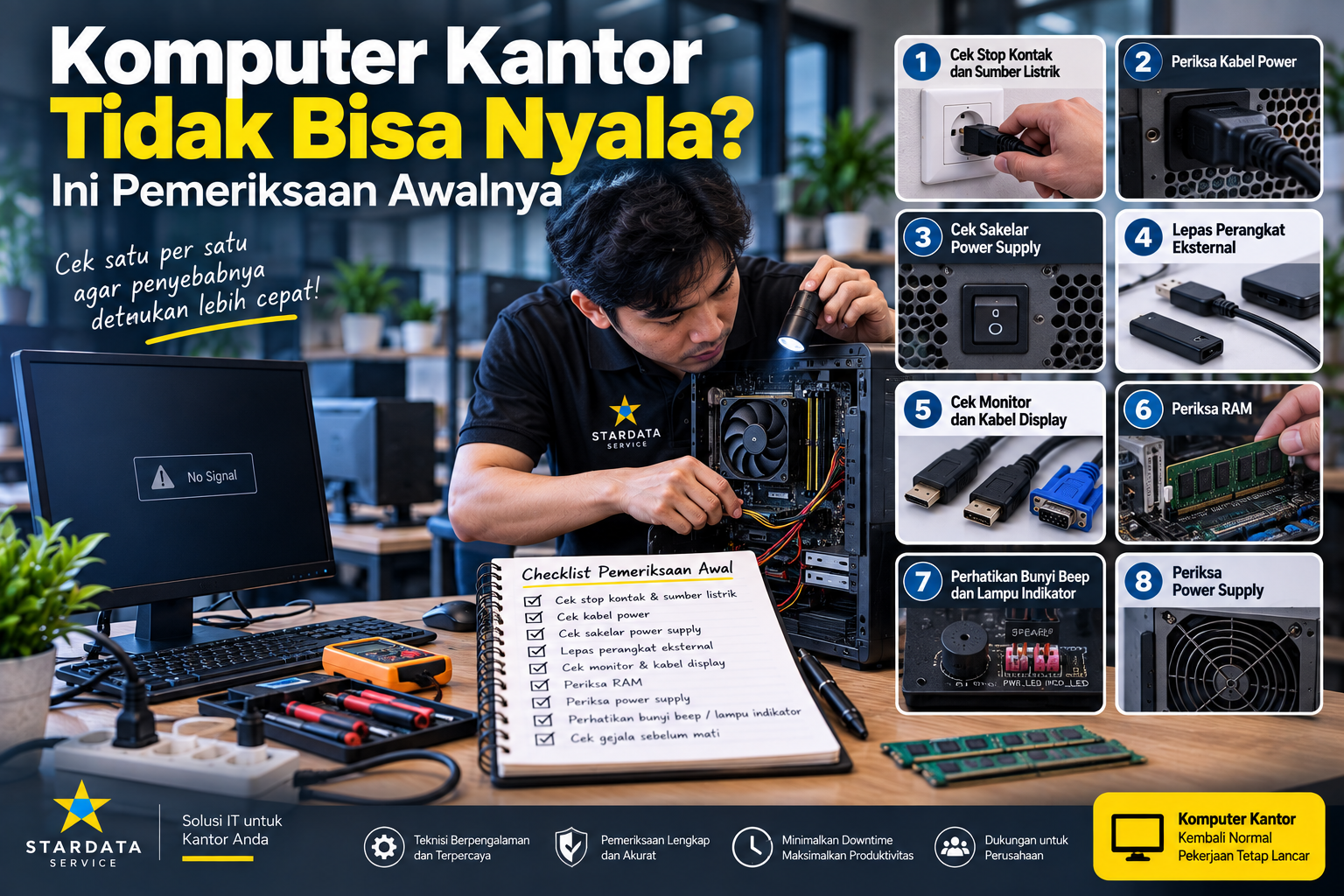
Komputer Kantor Tidak Bisa Nyala? Ini Pemeriksaan Awalnya
Komputer Kantor Tidak Bisa Nyala? Ini Pemeriksaan Awalnya
Komputer kantor yang tiba-tiba tidak bisa menyala dapat langsung mengganggu pekerjaan. Dokumen tidak dapat diakses, aplikasi perusahaan tidak dapat digunakan, dan aktivitas karyawan pun bisa terhenti.
Namun, komputer yang tidak menyala belum tentu mengalami kerusakan berat.
Masalah dapat berasal dari hal sederhana seperti kabel listrik yang longgar, stop kontak bermasalah, atau tombol power yang tidak bekerja dengan baik. Di sisi lain, kondisi tersebut juga dapat disebabkan oleh power supply, RAM, motherboard, atau komponen lainnya.
Oleh karena itu, ketika menghadapi komputer kantor tidak bisa hidup, pemeriksaan sebaiknya dilakukan secara bertahap. Hindari langsung mengganti komponen sebelum mengetahui sumber masalahnya.
Berikut beberapa pemeriksaan awal yang dapat dilakukan.
1. Perhatikan Kondisi Komputer Saat Tombol Power Ditekan
Langkah pertama adalah memperhatikan respons komputer ketika tombol power ditekan.
Apakah komputer benar-benar tidak memberikan respons sama sekali? Atau kipas sempat berputar kemudian berhenti?
Perhatikan juga lampu indikator pada casing, suara kipas, dan tampilan monitor.
Gejala yang berbeda dapat mengarah pada penyebab yang berbeda.
Sebagai contoh, komputer yang sama sekali tidak memberikan respons dapat berkaitan dengan sumber listrik atau power supply. Sebaliknya, jika kipas berputar tetapi monitor tidak menampilkan gambar, pemeriksaan dapat diarahkan ke RAM, monitor, kabel display, VGA, atau komponen lainnya.
Informasi sederhana ini sangat membantu dalam proses diagnosis.
2. Periksa Stop Kontak dan Sumber Listrik
Sebelum membuka casing komputer, mulai dari pemeriksaan yang paling sederhana.
Pastikan stop kontak memiliki aliran listrik.
Untuk memastikannya, Anda dapat mencoba menggunakan perangkat lain pada stop kontak yang sama. Jika perangkat tersebut juga tidak menyala, kemungkinan masalah berasal dari sumber listrik.
Selain itu, kantor biasanya menggunakan terminal listrik atau extension.
Periksa apakah tombol pada terminal berada dalam posisi aktif dan kabelnya terpasang dengan baik.
Jika menggunakan UPS, perhatikan juga apakah perangkat tersebut masih bekerja dengan normal.
Dengan melakukan pemeriksaan dari sumber listrik terlebih dahulu, pembongkaran komputer yang sebenarnya tidak diperlukan dapat dihindari.
3. Periksa Kabel Power Komputer
Setelah memastikan sumber listrik normal, periksa kabel power yang terhubung ke komputer.
Pastikan kabel terpasang dengan kuat pada power supply dan stop kontak.
Kabel yang terlihat terpasang belum tentu memiliki koneksi yang baik. Oleh sebab itu, lepaskan kabel kemudian pasang kembali dengan benar.
Jika tersedia kabel lain dengan spesifikasi yang sesuai, pengujian juga dapat dilakukan menggunakan kabel pengganti.
Namun, jangan menggunakan kabel yang terlihat rusak, terkelupas, atau memiliki konektor longgar.
Selain berpotensi menyebabkan komputer tidak menyala, kabel yang bermasalah juga dapat menimbulkan risiko keselamatan.
4. Periksa Sakelar Power Supply
Beberapa power supply komputer desktop memiliki sakelar di bagian belakang casing.
Biasanya terdapat simbol I dan O.
Posisi I menunjukkan power supply aktif, sedangkan O menunjukkan kondisi mati.
Sakelar tersebut terkadang dapat berubah posisi ketika komputer dipindahkan, dibersihkan, atau kabel di belakang meja dirapikan.
Karena itu, pastikan sakelar berada pada posisi yang benar.
Meskipun terdengar sederhana, pemeriksaan ini dapat menghemat banyak waktu sebelum melakukan diagnosis lebih lanjut.
5. Lepaskan Perangkat Eksternal yang Tidak Diperlukan
Perangkat eksternal tertentu dapat menyebabkan masalah ketika komputer melakukan proses awal.
Oleh sebab itu, coba lepaskan perangkat yang tidak diperlukan seperti flashdisk, external hard disk, printer USB, card reader, atau perangkat tambahan lainnya.
Sisakan perangkat utama seperti monitor, keyboard, dan mouse jika diperlukan.
Kemudian, coba nyalakan komputer kembali.
Jika komputer dapat menyala setelah perangkat tertentu dilepas, lakukan pemeriksaan lebih lanjut pada perangkat atau port yang digunakan.
Namun, jika kondisi tetap sama, lanjutkan ke langkah berikutnya.
6. Komputer Menyala tetapi Monitor Tidak Menampilkan Gambar
Kondisi ini berbeda dengan komputer yang benar-benar mati.
Jika kipas berputar dan lampu casing menyala tetapi monitor tetap hitam, jangan langsung menyimpulkan bahwa motherboard rusak.
Pertama, pastikan monitor dalam kondisi menyala.
Selanjutnya, periksa kabel HDMI, DisplayPort, VGA, atau kabel lain yang digunakan. Pastikan kabel terhubung dengan baik pada komputer dan monitor.
Selain itu, periksa pilihan input pada monitor.
Sebagai contoh, komputer menggunakan HDMI tetapi monitor sedang memilih input DisplayPort. Dalam kondisi tersebut, komputer sebenarnya dapat menyala dengan normal tetapi gambar tidak muncul.
Jika tersedia, pengujian menggunakan kabel atau monitor lain juga dapat membantu menemukan sumber masalah.
7. Perhatikan Bunyi Beep atau Lampu Indikator
Beberapa motherboard memiliki sistem diagnosis sederhana melalui bunyi beep atau lampu indikator.
Saat komputer gagal melakukan proses startup, motherboard dapat memberikan kode tertentu.
Sebagai contoh, pola beep tertentu dapat berkaitan dengan RAM atau komponen lainnya. Namun, arti kode dapat berbeda tergantung produsen dan model motherboard.
Karena itu, jangan langsung mengambil kesimpulan hanya berdasarkan jumlah beep.
Catat pola bunyi atau lampu yang muncul. Setelah itu, cocokkan dengan dokumentasi motherboard yang digunakan.
Informasi tersebut dapat mempercepat proses pemeriksaan.
8. RAM Bisa Menyebabkan Komputer Gagal Menyala Normal
RAM merupakan salah satu komponen yang dapat menyebabkan komputer gagal melakukan proses boot.
Dalam beberapa kasus, komputer terlihat menyala karena kipas berputar. Namun, layar tidak menampilkan gambar dan proses startup tidak berlanjut.
Masalah dapat terjadi karena RAM longgar, konektor kotor, atau modul mengalami gangguan.
Jika Anda memahami cara menangani komponen komputer, RAM dapat dilepas dan dipasang kembali dengan hati-hati setelah komputer benar-benar tidak terhubung ke listrik.
Namun, hindari melakukan pembongkaran jika belum terbiasa.
Kesalahan pemasangan atau penanganan komponen dapat menyebabkan masalah tambahan.
9. Power Supply Perlu Diperiksa
Power supply atau PSU bertugas menyediakan daya untuk seluruh komponen komputer.
Jika PSU mengalami masalah, komputer dapat menunjukkan berbagai gejala.
Pada kondisi tertentu, komputer sama sekali tidak merespons ketika tombol power ditekan. Sementara itu, pada kasus lain kipas hanya berputar sesaat kemudian berhenti.
Komputer juga dapat mati secara tiba-tiba ketika digunakan.
Namun, PSU tidak dapat dinilai hanya berdasarkan apakah kipasnya berputar atau tidak.
Pengujian yang lebih tepat diperlukan untuk mengetahui apakah suplai daya menuju komponen masih sesuai.
Jika tidak memiliki peralatan dan pengalaman yang memadai, sebaiknya serahkan pemeriksaan power supply kepada teknisi.
10. Jangan Membuka Power Supply Sendiri
Berbeda dengan beberapa komponen komputer lainnya, power supply tidak sebaiknya dibongkar sembarangan.
Di dalam PSU terdapat kapasitor dan rangkaian kelistrikan yang dapat menyimpan energi listrik.
Oleh sebab itu, hindari membuka casing power supply untuk melakukan pemeriksaan sendiri.
Jika PSU dicurigai mengalami kerusakan, pengujian dapat dilakukan menggunakan perangkat yang sesuai atau dengan power supply pengganti yang kompatibel.
Keselamatan tetap menjadi prioritas dalam proses troubleshooting.
11. Periksa Apakah Sebelumnya Ada Gejala Tertentu
Riwayat masalah sebelum komputer mati dapat memberikan petunjuk penting.
Coba ingat apakah sebelumnya komputer sering restart sendiri, mati mendadak, atau mengalami blue screen.
Selain itu, perhatikan apakah pernah tercium bau terbakar atau muncul suara tidak biasa dari dalam casing.
Jika komputer mati setelah terjadi gangguan listrik, informasi tersebut juga perlu disampaikan kepada teknisi.
Semakin lengkap informasi mengenai kondisi sebelumnya, semakin mudah proses diagnosis dilakukan.
12. Hindari Menyalakan Komputer Berulang Kali Jika Ada Bau Terbakar
Jika komputer mengeluarkan bau terbakar, suara letupan, atau tanda kelistrikan yang tidak normal, jangan mencoba menyalakannya berulang kali.
Cabut sumber listrik dan hentikan penggunaan perangkat.
Memaksakan komputer menyala dalam kondisi tersebut berpotensi memperparah kerusakan.
Selain itu, komponen lain yang sebelumnya masih normal dapat ikut terdampak.
Dalam situasi seperti ini, pemeriksaan teknisi menjadi pilihan yang lebih aman.
Apakah Data di SSD atau HDD Ikut Hilang?
Komputer yang tidak dapat menyala tidak otomatis berarti data di dalam SSD atau HDD hilang.
Jika kerusakan berasal dari power supply, motherboard, RAM, atau komponen lainnya, media penyimpanan mungkin masih dalam kondisi normal.
Namun, kondisi SSD atau HDD tetap perlu diperiksa.
Jika data kantor sangat penting, informasikan hal tersebut sebelum proses perbaikan dilakukan.
Dengan demikian, teknisi dapat memprioritaskan keamanan data dan menghindari tindakan seperti format atau install ulang yang sebenarnya tidak diperlukan.
Kapan Komputer Perlu Dibawa ke Teknisi?
Pemeriksaan sederhana seperti kabel listrik, stop kontak, monitor, dan perangkat eksternal dapat dilakukan oleh pengguna.
Namun, jika masalah mengarah pada power supply, motherboard, RAM, atau rangkaian kelistrikan, pemeriksaan lebih lanjut sebaiknya dilakukan oleh orang yang memahami hardware komputer.
Terlebih lagi jika komputer merupakan perangkat operasional perusahaan.
Diagnosis yang tepat dapat membantu menentukan komponen mana yang benar-benar bermasalah sebelum melakukan penggantian.
Dengan demikian, perusahaan tidak perlu membeli komponen berdasarkan perkiraan semata.
Cara Mengurangi Risiko Komputer Kantor Mati Mendadak
Tidak semua kerusakan dapat dicegah. Namun, perawatan yang baik dapat membantu mengurangi beberapa risiko.
Pertama, bersihkan komputer secara berkala agar debu tidak menumpuk pada kipas dan sistem pendingin.
Selain itu, gunakan sumber listrik yang baik. UPS dapat dipertimbangkan untuk komputer yang menangani pekerjaan penting, terutama jika kondisi listrik di lokasi sering tidak stabil.
Selanjutnya, perhatikan suhu komputer dan kondisi kipas.
Jangan abaikan gejala seperti restart berulang, suara kipas tidak normal, atau komputer sering mati tanpa sebab yang jelas.
Terakhir, lakukan backup data secara rutin. Dengan adanya backup, aktivitas perusahaan tidak sepenuhnya bergantung pada satu perangkat ketika kerusakan terjadi.
Kesimpulan
Komputer kantor yang tidak dapat menyala belum tentu mengalami kerusakan motherboard atau masalah berat lainnya.
Pemeriksaan sebaiknya dimulai dari hal sederhana. Pastikan stop kontak berfungsi, kabel power terpasang dengan benar, sakelar PSU aktif, dan perangkat eksternal tidak menyebabkan gangguan.
Selanjutnya, bedakan antara komputer yang benar-benar tidak memberikan respons dengan komputer yang menyala tetapi tidak menampilkan gambar.
Jika kipas berputar tetapi layar tetap hitam, pemeriksaan dapat diarahkan pada monitor, kabel display, RAM, VGA, dan komponen terkait.
Sementara itu, komputer yang sama sekali tidak merespons dapat membutuhkan pemeriksaan pada sumber listrik, tombol power, power supply, atau motherboard.
Ketika menghadapi komputer kantor tidak bisa hidup, hindari mengganti komponen berdasarkan perkiraan. Diagnosis yang tepat dapat membantu menemukan sumber masalah sekaligus menghindari biaya perbaikan yang tidak diperlukan.
Yang tidak kalah penting, prioritaskan keamanan data perusahaan. Komputer yang mati tidak selalu berarti SSD atau HDD ikut rusak. Dengan pemeriksaan yang tepat, perangkat dapat ditangani sesuai sumber masalah tanpa melakukan tindakan yang tidak diperlukan.
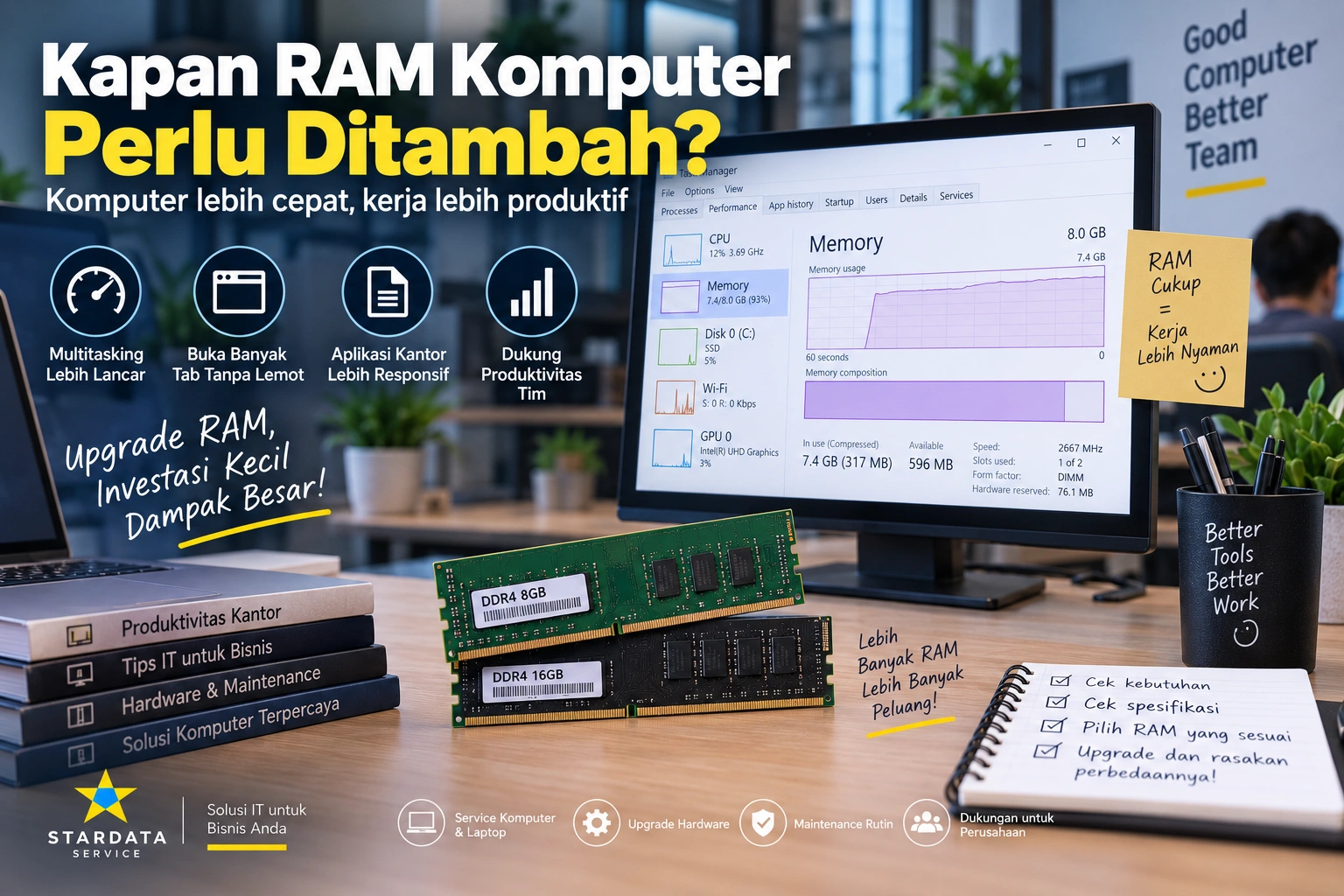
Kapan RAM Komputer Perlu Ditambah?
Kapan RAM Komputer Perlu Ditambah?
Komputer yang mulai terasa lambat sering membuat pengguna berpikir bahwa perangkat sudah terlalu tua dan perlu diganti. Padahal, penurunan performa tidak selalu berarti komputer harus diganti dengan unit baru.
Dalam beberapa kondisi, menambah kapasitas RAM dapat membuat komputer kembali nyaman digunakan. Terutama pada komputer kantor yang menjalankan banyak aplikasi secara bersamaan.
RAM atau Random Access Memory berfungsi sebagai tempat penyimpanan sementara untuk data yang sedang digunakan oleh sistem operasi dan aplikasi. Semakin banyak program yang dijalankan, semakin besar pula kebutuhan RAM.
Namun, menambah RAM juga tidak selalu menjadi solusi untuk setiap komputer lambat. Oleh karena itu, sebelum melakukan upgrade RAM komputer kantor, sebaiknya kenali terlebih dahulu tanda-tanda bahwa kapasitas RAM memang sudah tidak mencukupi.
Berikut beberapa kondisi yang dapat menjadi pertimbangan.
1. Komputer Lambat Saat Membuka Banyak Aplikasi
Salah satu tanda paling umum kekurangan RAM adalah komputer mulai lambat ketika beberapa aplikasi dibuka secara bersamaan.
Sebagai contoh, karyawan membuka browser dengan banyak tab, Microsoft Excel, aplikasi akuntansi, WhatsApp, email, dan software perusahaan pada waktu yang sama.
Awalnya komputer mungkin masih berjalan normal. Namun, setelah beberapa aplikasi dibuka, perpindahan antarprogram mulai terasa lambat.
Kondisi tersebut dapat terjadi karena kapasitas RAM hampir habis.
Ketika RAM tidak lagi mencukupi, Windows dapat menggunakan sebagian media penyimpanan sebagai virtual memory. Meskipun membantu komputer tetap berjalan, proses tersebut tidak sama dengan memiliki kapasitas RAM fisik yang cukup.
2. Penggunaan RAM Sering Mendekati 100%
Windows menyediakan Task Manager yang dapat digunakan untuk melihat penggunaan RAM.
Tekan Ctrl + Shift + Esc, kemudian buka bagian Performance dan pilih Memory.
Perhatikan penggunaan RAM ketika komputer digunakan seperti biasa.
Jika penggunaan terus berada di angka yang sangat tinggi, misalnya sekitar 80–100 persen, kapasitas RAM mungkin mulai menjadi keterbatasan.
Namun, jangan hanya melakukan pemeriksaan ketika komputer baru dinyalakan.
Sebaiknya, buka aplikasi yang memang digunakan untuk bekerja setiap hari. Dengan demikian, kebutuhan RAM dapat dinilai berdasarkan kondisi penggunaan sebenarnya.
3. Browser Sering Terasa Berat
Browser modern dapat menggunakan RAM dalam jumlah cukup besar.
Setiap tab yang dibuka membutuhkan sejumlah memori. Selain itu, website modern juga memiliki gambar, video, script, dan berbagai fitur interaktif yang membutuhkan sumber daya tambahan.
Jika komputer hanya memiliki RAM 4 GB, membuka banyak tab sekaligus dapat membuat performa menurun dengan cepat.
Terlebih lagi, browser biasanya digunakan bersamaan dengan aplikasi lain.
Oleh sebab itu, komputer yang digunakan untuk pekerjaan berbasis browser dapat memperoleh manfaat dari kapasitas RAM yang lebih besar.
4. Excel atau Aplikasi Kantor Mulai Berat
File Excel sederhana biasanya tidak membutuhkan sumber daya besar.
Namun, kondisinya berbeda ketika pengguna membuka spreadsheet dengan ribuan baris, banyak formula, gambar, PivotTable, atau beberapa file sekaligus.
Selain Excel, aplikasi akuntansi, ERP, software desain, dan program database juga dapat membutuhkan RAM dalam jumlah besar.
Jika aplikasi sering freeze ketika berpindah menu atau membuka data, kapasitas RAM perlu diperiksa.
Meskipun demikian, masalah tersebut belum tentu berasal dari RAM. Performa processor, SSD, software, dan jaringan juga dapat memengaruhi kecepatan aplikasi.
Kapan RAM Komputer Perlu Ditambah?
5. Komputer Sering Freeze Saat Multitasking
Komputer yang lancar ketika hanya menjalankan satu aplikasi tetapi mulai freeze saat multitasking dapat menunjukkan keterbatasan memori.
Sebagai contoh, komputer berjalan normal saat hanya membuka aplikasi administrasi.
Kemudian, pengguna membuka browser, PDF, Excel, dan aplikasi meeting secara bersamaan. Setelah itu, komputer mulai lambat dan respons mouse terasa tertunda.
Jika Task Manager menunjukkan penggunaan RAM sangat tinggi pada kondisi tersebut, upgrade dapat menjadi salah satu solusi.
Namun, jika penggunaan RAM masih rendah, penyebab lambat kemungkinan berasal dari komponen lain.
6. Kapasitas RAM 4 GB Mulai Terasa Terbatas
Untuk komputer Windows modern, RAM 4 GB dapat terasa terbatas jika digunakan untuk multitasking.
Sistem operasi sendiri membutuhkan sebagian kapasitas RAM. Setelah itu, aplikasi yang dibuka akan menggunakan ruang yang tersisa.
Akibatnya, ruang untuk menjalankan beberapa aplikasi sekaligus menjadi sangat terbatas.
Untuk kebutuhan administrasi kantor, RAM 8 GB umumnya memberikan ruang kerja yang lebih nyaman dibandingkan 4 GB.
Sementara itu, pekerjaan yang lebih berat dapat membutuhkan 16 GB atau lebih, tergantung aplikasi yang digunakan.
Namun, kebutuhan setiap komputer tetap perlu disesuaikan dengan aktivitas pengguna.
7. Apakah RAM 8 GB Masih Cukup?
RAM 8 GB masih dapat digunakan untuk banyak pekerjaan kantor.
Aktivitas seperti browsing, email, Microsoft Office, aplikasi administrasi, dan pencetakan dokumen biasanya masih dapat berjalan dengan baik.
Namun, masalah dapat muncul jika pengguna menjalankan banyak aplikasi sekaligus.
Sebagai contoh, puluhan tab browser dibuka bersama Excel besar, aplikasi meeting, WhatsApp, dan software perusahaan.
Dalam kondisi tersebut, penggunaan RAM dapat mendekati kapasitas maksimum.
Jika hal tersebut terjadi setiap hari, peningkatan ke 16 GB dapat dipertimbangkan.
8. Kapan Membutuhkan RAM 16 GB atau Lebih?
RAM 16 GB memberikan ruang lebih besar untuk multitasking.
Kapasitas tersebut dapat berguna untuk pengguna yang sering membuka banyak aplikasi, spreadsheet besar, software desain, atau program bisnis yang membutuhkan banyak memori.
Selain itu, komputer yang digunakan untuk editing foto, editing video ringan, programming, atau menjalankan virtual machine juga dapat membutuhkan RAM lebih besar.
Sementara itu, kapasitas 32 GB atau lebih biasanya ditujukan untuk pekerjaan yang lebih spesifik.
Karena itu, tidak semua komputer kantor perlu menggunakan RAM sebesar mungkin.
Upgrade sebaiknya dilakukan berdasarkan kebutuhan nyata, bukan hanya mengejar angka kapasitas yang tinggi.
9. Periksa Jenis RAM Sebelum Membeli
RAM tidak dapat dipilih hanya berdasarkan kapasitas.
Komputer dapat menggunakan DDR3, DDR4, DDR5, atau jenis lainnya tergantung generasi perangkat.
Selain itu, laptop dan desktop biasanya menggunakan bentuk modul yang berbeda.
Kecepatan RAM, jumlah slot, kapasitas maksimum motherboard, dan dukungan processor juga perlu diperhatikan.
Sebagai contoh, motherboard mungkin hanya mendukung kapasitas maksimum tertentu. Memasang RAM melebihi kapasitas tersebut belum tentu dapat digunakan.
Oleh karena itu, periksa spesifikasi komputer sebelum membeli RAM tambahan.
10. Perhatikan Jumlah Slot RAM
Sebelum melakukan upgrade, periksa berapa slot RAM yang tersedia.
Misalnya, komputer memiliki dua slot dan saat ini hanya satu slot yang digunakan oleh RAM 8 GB. Dalam kondisi tersebut, menambahkan satu modul 8 GB dapat menjadi pilihan yang praktis.
Namun, jika seluruh slot sudah terisi, modul lama mungkin perlu diganti.
Selain itu, beberapa laptop memiliki RAM yang disolder langsung ke motherboard. Pada model tertentu masih tersedia satu slot tambahan, sedangkan model lainnya tidak menyediakan opsi upgrade sama sekali.
Karena itu, kemampuan upgrade setiap perangkat dapat berbeda.
11. RAM Bukan Solusi untuk Semua Komputer Lambat
Ini merupakan hal penting yang sering terlewat.
Jika komputer lambat karena masih menggunakan hard disk lama, menambah RAM belum tentu memberikan peningkatan performa yang paling terasa.
Dalam kondisi tersebut, upgrade dari HDD ke SSD mungkin memberikan perubahan yang lebih signifikan.
Selain itu, komputer juga dapat lambat akibat processor yang terlalu lemah, Windows bermasalah, suhu terlalu tinggi, malware, atau aplikasi yang berjalan berlebihan di background.
Karena itu, diagnosis perlu dilakukan sebelum membeli komponen.
Jika penggunaan RAM hanya 50 persen tetapi Disk terus berada di 100 persen, menambah RAM mungkin bukan prioritas utama.
12. Upgrade atau Ganti Komputer?
Tidak semua komputer lama layak di-upgrade.
Jika processor masih cukup untuk pekerjaan sehari-hari dan komputer sudah menggunakan SSD, penambahan RAM dapat menjadi cara ekonomis untuk memperpanjang masa penggunaan perangkat.
Sebaliknya, komputer dengan processor yang sudah terlalu tua, storage lambat, dan komponen lain yang mulai bermasalah mungkin membutuhkan biaya upgrade yang cukup besar.
Dalam kondisi tersebut, perusahaan dapat membandingkan biaya upgrade dengan pembelian komputer yang lebih sesuai untuk kebutuhan kerja saat ini.
Dengan demikian, anggaran IT dapat digunakan secara lebih efektif.
Upgrade RAM untuk Komputer Kantor
Untuk perusahaan dengan banyak komputer, upgrade sebaiknya tidak dilakukan secara seragam tanpa pemeriksaan.
Komputer bagian administrasi mungkin hanya membutuhkan 8 GB RAM. Sementara itu, bagian desain atau pengguna aplikasi berat dapat membutuhkan 16 GB atau lebih.
Karena itu, kebutuhan setiap divisi dapat berbeda.
Pemeriksaan penggunaan RAM melalui Task Manager dapat menjadi langkah awal yang sederhana.
Selain itu, spesifikasi processor, jenis storage, aplikasi yang digunakan, serta usia komputer perlu dipertimbangkan.
Dengan pendekatan tersebut, perusahaan dapat melakukan upgrade hanya pada perangkat yang benar-benar membutuhkan.
Kesimpulan
Menambah RAM dapat meningkatkan kenyamanan penggunaan komputer, terutama ketika perangkat sering digunakan untuk multitasking.
Beberapa tanda kekurangan RAM antara lain komputer melambat ketika banyak aplikasi dibuka, penggunaan memory sering mendekati 100 persen, browser terasa berat, atau aplikasi sering freeze.
Namun, RAM bukan penyebab dari semua masalah komputer lambat.
Sebelum melakukan upgrade RAM komputer kantor, periksa penggunaan memory melalui Task Manager. Selain itu, perhatikan kondisi SSD atau HDD, processor, Windows, dan aplikasi yang digunakan.
Untuk penggunaan kantor ringan, RAM 8 GB dapat mencukupi dalam banyak kondisi. Sementara itu, 16 GB dapat memberikan ruang lebih besar bagi pengguna yang sering melakukan multitasking atau menjalankan aplikasi berat.
Yang terpenting, pilih RAM yang sesuai dengan spesifikasi perangkat. Periksa jenis RAM, jumlah slot, kapasitas maksimum, dan kemampuan upgrade motherboard atau laptop.
Dengan pemeriksaan yang tepat, upgrade RAM dapat menjadi investasi yang lebih ekonomis dibandingkan langsung mengganti komputer. Komputer yang masih layak digunakan pun dapat kembali bekerja dengan lebih nyaman dan mendukung produktivitas kantor.

Laptop Tidak Bisa Masuk Windows? Ini Langkah Awalnya
Laptop Tidak Bisa Masuk Windows? Ini Langkah Awalnya
Laptop yang tiba-tiba tidak bisa masuk Windows tentu membuat panik, terutama jika di dalamnya terdapat dokumen pekerjaan atau data penting. Kondisinya pun bisa bermacam-macam. Laptop mungkin berhenti di logo Windows, masuk ke Automatic Repair, menampilkan layar hitam, atau melakukan restart berulang kali.
Masalah seperti ini tidak selalu berarti laptop mengalami kerusakan berat. Dalam beberapa kasus, penyebabnya hanya update Windows yang gagal, file sistem bermasalah, atau konfigurasi boot yang berubah.
Namun, kegagalan masuk Windows juga dapat menjadi tanda adanya masalah pada SSD, RAM, atau komponen lainnya. Oleh karena itu, pemeriksaan perlu dilakukan secara bertahap agar penyebabnya dapat diketahui dengan tepat.
Sebelum melakukan perbaikan laptop gagal masuk windows, berikut beberapa langkah awal yang dapat dilakukan.
1. Perhatikan Kondisi Laptop Saat Dinyalakan
Langkah pertama adalah memperhatikan apa yang terjadi setelah tombol power ditekan.
Apakah logo merek laptop masih muncul? Apakah Windows mulai melakukan loading? Atau layar langsung menjadi hitam?
Informasi sederhana tersebut sangat membantu dalam menentukan sumber masalah.
Jika logo laptop muncul tetapi Windows tidak dapat dimuat, kemungkinan proses awal perangkat masih berjalan dengan normal. Masalah dapat berasal dari sistem operasi, konfigurasi boot, atau media penyimpanan.
Sebaliknya, jika laptop sama sekali tidak menampilkan gambar, pemeriksaan mungkin perlu difokuskan pada hardware, layar, RAM, atau sumber daya.
2. Jangan Langsung Melakukan Install Ulang Windows
Ketika Windows tidak dapat dibuka, banyak pengguna langsung berpikir untuk melakukan install ulang.
Padahal, langkah tersebut sebaiknya tidak menjadi pilihan pertama.
Jika terdapat data penting di dalam laptop, install ulang yang dilakukan tanpa pemeriksaan dapat meningkatkan risiko kehilangan data. Selain itu, Windows yang gagal boot belum tentu mengalami kerusakan permanen.
Sebaiknya, cari penyebabnya terlebih dahulu. Jika masalah masih dapat diperbaiki melalui recovery atau perbaikan sistem, install ulang mungkin tidak diperlukan.
3. Lepaskan Perangkat Eksternal
Perangkat USB tertentu terkadang dapat mengganggu proses boot.
Oleh sebab itu, lepaskan flashdisk, external hard disk, card reader, printer, dongle USB, atau perangkat tambahan lainnya.
Setelah semua perangkat eksternal dilepas, matikan laptop dan nyalakan kembali.
Langkah ini memang sederhana. Namun, pada kondisi tertentu BIOS dapat mencoba melakukan boot dari perangkat eksternal yang terhubung.
Jika Windows kembali berjalan normal setelah perangkat dilepas, periksa kembali konfigurasi boot atau perangkat eksternal tersebut.
4. Perhatikan Pesan Error yang Muncul
Jangan terburu-buru mematikan laptop ketika muncul pesan error.
Sebaliknya, baca dan catat pesan tersebut. Jika memungkinkan, foto layar menggunakan ponsel agar pesan error dapat diperiksa kembali.
Beberapa pesan yang sering muncul antara lain No Bootable Device, Operating System Not Found, Automatic Repair, atau Diagnosing Your PC.
Pesan yang berbeda dapat menunjukkan penyebab yang berbeda pula.
Sebagai contoh, No Bootable Device dapat berkaitan dengan media penyimpanan yang tidak terdeteksi atau konfigurasi boot. Sementara itu, Automatic Repair biasanya muncul ketika Windows mendeteksi kegagalan proses boot.
Dengan mencatat pesan error, proses diagnosis dapat dilakukan dengan lebih terarah.
5. Coba Masuk ke Windows Recovery Environment
Windows memiliki lingkungan pemulihan yang disebut Windows Recovery Environment atau WinRE.
Jika Windows gagal melakukan boot beberapa kali, menu recovery terkadang muncul secara otomatis.
Di dalam menu tersebut terdapat beberapa pilihan seperti Startup Repair, Startup Settings, System Restore, dan opsi pemulihan lainnya.
Salah satu langkah awal yang dapat dicoba adalah Startup Repair.
Fitur tersebut akan mencoba mendeteksi dan memperbaiki masalah yang menyebabkan Windows gagal melakukan boot.
Namun, jika laptop berisi data penting, hindari memilih opsi reset atau instalasi ulang sebelum memastikan data sudah aman.
6. Coba Masuk Melalui Safe Mode
Safe Mode menjalankan Windows menggunakan driver dan layanan dasar.
Oleh karena itu, fitur ini dapat membantu mengetahui apakah kegagalan masuk Windows berkaitan dengan driver, aplikasi, atau perubahan sistem tertentu.
Jika laptop dapat masuk melalui Safe Mode tetapi gagal ketika melakukan boot normal, kemungkinan hardware penyimpanan masih dapat diakses dan masalah lebih mengarah ke sisi software.
Selanjutnya, periksa aplikasi atau driver yang baru dipasang.
Update Windows yang baru dilakukan juga dapat menjadi salah satu hal yang perlu diperiksa.
Meskipun demikian, jangan langsung menghapus banyak driver sekaligus. Lakukan perubahan secara bertahap agar sumber masalah lebih mudah ditemukan.
Laptop Tidak Bisa Masuk Windows? Ini Langkah Awalnya
7. Periksa Apakah SSD atau HDD Masih Terdeteksi
Media penyimpanan merupakan salah satu komponen penting dalam proses boot Windows.
Jika SSD atau HDD tidak terdeteksi, Windows tentu tidak dapat dijalankan.
Masuk ke BIOS atau UEFI laptop untuk memeriksa apakah media penyimpanan masih terbaca.
Apabila SSD yang sebelumnya terdeteksi tiba-tiba menghilang, jangan langsung menyimpulkan Windows rusak.
Masalah dapat berasal dari SSD, konektor, slot M.2, atau komponen lainnya.
Terlebih lagi, jika SSD sebelumnya menunjukkan gejala seperti sering hang, file corrupt, atau tiba-tiba menghilang, sebaiknya prioritaskan penyelamatan data.
8. Waspadai Restart atau Automatic Repair Berulang
Laptop yang terus masuk ke Automatic Repair kemudian restart kembali sering disebut mengalami boot loop.
Penyebabnya cukup beragam.
Update Windows yang gagal, file sistem rusak, masalah driver, konfigurasi boot, hingga kerusakan SSD dapat menyebabkan kondisi tersebut.
Karena itu, jangan mematikan dan menyalakan laptop puluhan kali dengan harapan Windows akan kembali normal.
Jika beberapa kali percobaan tetap menghasilkan kondisi yang sama, sebaiknya lanjutkan dengan pemeriksaan sistem dan hardware.
9. Perhatikan Kemungkinan Masalah RAM
RAM yang bermasalah juga dapat menyebabkan Windows gagal melakukan boot.
Gejalanya terkadang mirip dengan masalah software. Laptop dapat mengalami blue screen, restart secara acak, freeze, atau gagal masuk Windows.
Jika laptop memiliki lebih dari satu modul RAM dan pengguna memahami cara membongkar perangkat, pengujian dapat dilakukan secara terpisah.
Namun, langkah tersebut tidak perlu dipaksakan jika belum terbiasa membongkar laptop.
Kesalahan saat melepas komponen justru dapat menimbulkan masalah baru.
10. Jangan Abaikan Blue Screen
Blue Screen of Death atau BSOD merupakan mekanisme Windows ketika mendeteksi kesalahan serius.
Jika blue screen muncul, perhatikan stop code yang ditampilkan.
Kode tersebut dapat memberikan petunjuk mengenai sumber masalah.
Namun, satu stop code tidak selalu menunjukkan satu komponen tertentu. Masalah driver, RAM, SSD, Windows, bahkan perangkat tambahan dapat menghasilkan gejala yang hampir sama.
Oleh sebab itu, diagnosis sebaiknya tidak hanya berdasarkan satu pesan blue screen.
11. Prioritaskan Data Jika Isinya Penting
Hal terpenting ketika laptop gagal masuk Windows bukan selalu membuat Windows hidup kembali secepat mungkin.
Jika terdapat data pekerjaan, database, foto, atau dokumen penting, penyelamatan data sebaiknya menjadi prioritas.
Terutama jika SSD atau HDD mulai menunjukkan gejala kerusakan.
Hindari melakukan format, reset, atau install ulang sebelum memastikan data sudah memiliki backup.
Selain itu, jangan terlalu banyak melakukan proses repair pada media penyimpanan yang dicurigai bermasalah. Jika kondisinya terus menurun, kesempatan untuk menyelamatkan data dapat menjadi lebih kecil.
Kapan Laptop Perlu Diperiksa Teknisi?
Jika langkah awal sudah dilakukan tetapi Windows tetap tidak dapat dibuka, pemeriksaan lebih lanjut diperlukan.
Teknisi biasanya akan memisahkan diagnosis antara masalah software dan hardware.
Kondisi SSD dapat diperiksa terlebih dahulu. Selanjutnya, RAM, sistem boot, file Windows, serta komponen pendukung lainnya dapat diuji.
Dengan metode tersebut, keputusan untuk repair Windows, mengganti SSD, memperbaiki hardware, atau melakukan install ulang dapat dibuat berdasarkan hasil pemeriksaan.
Cara ini lebih aman dibandingkan langsung melakukan format tanpa mengetahui penyebab sebenarnya.
Bagaimana Mencegah Masalah Serupa?
Tidak semua kegagalan boot dapat dicegah. Namun, beberapa kebiasaan dapat mengurangi risikonya.
Pertama, lakukan backup data penting secara rutin.
Selain itu, pastikan kapasitas SSD tidak selalu berada dalam kondisi hampir penuh. Perhatikan juga kesehatan media penyimpanan jika laptop sudah digunakan dalam waktu lama.
Selanjutnya, hindari mematikan laptop secara paksa ketika Windows sedang melakukan update.
Terakhir, segera lakukan pemeriksaan jika laptop mulai sering freeze, blue screen, atau SSD terkadang tidak terdeteksi. Gejala kecil tersebut dapat menjadi peringatan sebelum masalah berkembang menjadi lebih serius.
Kesimpulan
Laptop yang tidak bisa masuk Windows tidak selalu membutuhkan install ulang.
Langkah pertama adalah memperhatikan gejala yang muncul. Selanjutnya, lepaskan perangkat eksternal, catat pesan error, periksa menu recovery, dan pastikan SSD atau HDD masih terdeteksi.
Jika memungkinkan, Safe Mode juga dapat digunakan untuk mengetahui apakah masalah berkaitan dengan software atau driver.
Sementara itu, gejala seperti SSD menghilang, file sering corrupt, blue screen, atau restart berulang perlu mendapat perhatian lebih serius.
Yang terpenting, jangan melakukan format atau install ulang secara terburu-buru jika terdapat data penting di dalam laptop.
Melalui perbaikan laptop gagal masuk windows yang dilakukan berdasarkan diagnosis, sumber masalah dapat diketahui terlebih dahulu. Dengan demikian, penanganan dapat disesuaikan dengan kondisi perangkat tanpa mengambil tindakan yang sebenarnya tidak diperlukan.
Selain lebih aman bagi data, pemeriksaan yang tepat juga membantu menentukan apakah masalah berasal dari Windows, SSD, RAM, atau komponen hardware lainnya.

SSD Penuh atau Bermasalah? Kenali Bedanya
SSD Penuh atau Bermasalah? Kenali Bedanya
SSD atau Solid State Drive kini menjadi media penyimpanan yang umum digunakan pada komputer dan laptop. Dibandingkan hard disk konvensional, SSD menawarkan kecepatan baca dan tulis yang jauh lebih tinggi. Oleh karena itu, komputer dengan SSD biasanya dapat menjalankan Windows dan aplikasi dengan lebih cepat.
Namun, performa SSD juga dapat menurun seiring penggunaan. Komputer mungkin mulai terasa lambat, aplikasi membutuhkan waktu lebih lama untuk terbuka, atau proses memindahkan file menjadi tidak normal.
Ketika kondisi tersebut terjadi, banyak pengguna langsung menganggap SSD mengalami kerusakan. Padahal, SSD yang terlalu penuh juga dapat menyebabkan penurunan performa.
Lalu, bagaimana cara membedakan SSD yang hanya penuh dengan SSD yang mulai bermasalah? Berikut beberapa tanda yang perlu diperhatikan sebelum memutuskan untuk mengganti atau melakukan service SSD komputer.
Apa yang Terjadi Jika SSD Terlalu Penuh?
SSD membutuhkan ruang kosong untuk menjalankan berbagai proses penyimpanan data secara optimal. Jika kapasitas penyimpanan hampir habis, performanya dapat mengalami penurunan.
Sebagai contoh, SSD berkapasitas 256 GB mungkin hanya memiliki ruang kosong beberapa gigabyte. Kondisi tersebut dapat membuat Windows kesulitan membuat temporary file, menjalankan update, atau menggunakan ruang penyimpanan untuk kebutuhan sistem.
Akibatnya, komputer terasa lebih lambat meskipun SSD sebenarnya masih dalam kondisi sehat.
Selain itu, aplikasi tertentu membutuhkan ruang kosong yang cukup besar. Program desain, editing video, browser, dan aplikasi kerja lainnya dapat menghasilkan temporary file dalam jumlah besar.
Oleh sebab itu, kapasitas SSD perlu diperiksa terlebih dahulu sebelum menyimpulkan bahwa perangkat mengalami kerusakan.
Tanda SSD Hanya Terlalu Penuh
Salah satu tanda yang paling mudah dikenali adalah indikator kapasitas penyimpanan pada Windows.
Buka File Explorer kemudian pilih This PC. Selanjutnya, perhatikan kapasitas drive yang digunakan untuk Windows.
Jika ruang kosong sudah sangat sedikit, masalah performa kemungkinan berkaitan dengan kapasitas penyimpanan.
Beberapa gejala yang dapat muncul antara lain:
- Komputer mulai terasa lambat.
- Windows Update gagal dilakukan.
- Aplikasi sulit melakukan update.
- Temporary file semakin banyak.
- Proses membuka atau menyimpan file terasa lebih lama.
- Muncul peringatan bahwa kapasitas penyimpanan hampir habis.
Meskipun demikian, SSD yang penuh biasanya masih dapat membaca dan menyimpan data dengan normal setelah ruang penyimpanan dibersihkan.
Cara Mengatasi SSD yang Penuh
Jika masalah hanya berasal dari kapasitas penyimpanan, Anda belum tentu perlu mengganti SSD.
Pertama, periksa folder yang menggunakan ruang paling besar. Folder Downloads, Videos, Documents, dan Desktop sering menyimpan file berukuran besar tanpa disadari.
Selanjutnya, hapus temporary file menggunakan fitur Storage pada Windows. File instalasi lama, cache, dan file sementara dapat menghabiskan kapasitas cukup besar.
Selain itu, aplikasi yang sudah tidak digunakan dapat dihapus.
Untuk file penting yang jarang digunakan, pindahkan data ke hard disk tambahan, external drive, NAS, atau penyimpanan cloud.
Namun, jangan sembarangan menghapus folder Windows atau file sistem hanya untuk mendapatkan ruang tambahan. Tindakan tersebut justru dapat menyebabkan Windows mengalami masalah.
Bagaimana Jika SSD Memang Mulai Bermasalah?
SSD yang mengalami kerusakan biasanya menunjukkan gejala yang berbeda dibandingkan SSD yang sekadar penuh.
Salah satu tanda yang perlu diperhatikan adalah komputer mengalami error meskipun kapasitas SSD masih cukup.
Sebagai contoh, file tertentu tiba-tiba tidak dapat dibuka atau mengalami corrupt. Windows juga dapat mengalami crash, hang, atau gagal melakukan boot.
Selain itu, proses menyalin file mungkin tiba-tiba berhenti atau menampilkan pesan error.
Jika masalah tersebut terjadi secara berulang, kondisi SSD sebaiknya segera diperiksa.
Tanda-Tanda SSD Mulai Rusak
Kerusakan SSD tidak selalu menyebabkan komputer langsung mati total. Pada tahap awal, gejalanya terkadang muncul secara perlahan.
Beberapa tanda yang perlu diperhatikan antara lain:
- Windows sering mengalami freeze atau hang.
- Komputer mengalami blue screen tanpa penyebab yang jelas.
- File tiba-tiba corrupt.
- SSD kadang terdeteksi dan kadang menghilang.
- Proses boot Windows gagal.
- File sulit disalin atau dipindahkan.
- Kecepatan baca dan tulis turun secara tidak wajar.
- Sistem meminta melakukan repair berulang kali.
Namun, gejala tersebut tidak selalu membuktikan bahwa SSD rusak. RAM, Windows, motherboard, kabel SATA, atau komponen lain juga dapat menimbulkan masalah serupa.
Karena itu, diagnosis sebaiknya dilakukan sebelum mengganti SSD.
SSD Penuh atau Bermasalah? Kenali Bedanya
Periksa Kondisi SSD dengan SMART
Sebagian besar SSD modern memiliki sistem pemantauan yang disebut SMART atau Self-Monitoring, Analysis and Reporting Technology.
Informasi SMART dapat membantu melihat kondisi media penyimpanan.
Beberapa software dapat menampilkan informasi seperti kesehatan SSD, suhu, jumlah data yang sudah ditulis, waktu penggunaan, serta indikator error tertentu.
Jika status kesehatan menunjukkan peringatan, sebaiknya segera lakukan backup data.
Namun, status SMART juga tidak boleh menjadi satu-satunya dasar diagnosis. SSD dapat mengalami masalah meskipun status kesehatan masih terlihat baik.
Oleh karena itu, hasil SMART sebaiknya dikombinasikan dengan pemeriksaan performa dan gejala yang terjadi pada komputer.
Jangan Abaikan SSD yang Sering Hilang dari Sistem
Salah satu gejala yang perlu mendapat perhatian serius adalah SSD yang terkadang tidak terdeteksi.
Misalnya, komputer dapat digunakan dengan normal pada pagi hari. Namun, setelah restart, Windows tidak dapat melakukan boot karena SSD tidak ditemukan.
Setelah komputer dimatikan dan dinyalakan kembali, SSD muncul lagi.
Kondisi tersebut dapat berkaitan dengan SSD, konektor, kabel SATA, slot M.2, motherboard, atau suplai daya.
Karena itu, pemeriksaan perlu dilakukan secara menyeluruh.
Jika SSD menyimpan data penting perusahaan, lakukan backup sesegera mungkin sebelum melakukan pengujian lebih lanjut.
SSD Penuh dan SSD Rusak Membutuhkan Penanganan Berbeda
SSD yang penuh biasanya dapat diperbaiki dari sisi pengelolaan penyimpanan.
Anda dapat menghapus file yang tidak diperlukan, memindahkan data, atau meningkatkan kapasitas SSD jika kebutuhan penyimpanan terus bertambah.
Sebaliknya, SSD yang mengalami kerusakan fisik atau masalah pada komponen internal tidak dapat diselesaikan hanya dengan menghapus file.
Dalam kondisi tersebut, penggantian SSD mungkin menjadi pilihan yang lebih aman.
Sebelum mengganti perangkat, data penting sebaiknya diamankan terlebih dahulu jika SSD masih dapat diakses.
Kapan Sebaiknya Upgrade SSD?
Upgrade SSD tidak harus menunggu perangkat lama mengalami kerusakan.
Jika kapasitas SSD terus berada di batas maksimum karena kebutuhan pekerjaan meningkat, upgrade dapat menjadi solusi yang lebih baik.
Sebagai contoh, komputer kantor yang sebelumnya menggunakan SSD 256 GB mungkin membutuhkan kapasitas 512 GB atau 1 TB setelah beberapa tahun.
Selain memberikan ruang penyimpanan lebih besar, upgrade juga dapat membuat pengelolaan file menjadi lebih nyaman.
Namun, pastikan jenis SSD sesuai dengan komputer. Perangkat dapat menggunakan SSD SATA 2.5 inci, M.2 SATA, atau M.2 NVMe tergantung spesifikasi motherboard atau laptop.
Pentingnya Backup Sebelum SSD Benar-Benar Rusak
Data sering kali memiliki nilai yang jauh lebih tinggi dibandingkan harga SSD itu sendiri.
Dokumen perusahaan, database, laporan keuangan, foto, dan berbagai file pekerjaan dapat sulit digantikan jika hilang.
Oleh sebab itu, jangan menunggu SSD benar-benar mati sebelum melakukan backup.
Gunakan media penyimpanan lain atau sistem backup yang sesuai dengan kebutuhan perusahaan. Selain itu, lakukan backup secara berkala agar salinan data selalu tersedia ketika terjadi kerusakan.
Kesimpulan
Komputer yang mulai lambat tidak selalu menandakan SSD mengalami kerusakan. Kapasitas penyimpanan yang terlalu penuh juga dapat membuat performa sistem menurun.
Oleh karena itu, langkah pertama adalah memeriksa ruang kosong pada SSD. Jika kapasitas hampir habis, bersihkan temporary file, hapus aplikasi yang tidak digunakan, atau pindahkan data ke media penyimpanan lain.
Sebaliknya, gejala seperti file corrupt, SSD sering menghilang, Windows gagal boot, proses transfer data mengalami error, atau komputer sering freeze perlu diperiksa lebih lanjut.
Pemeriksaan SMART dapat membantu melihat kondisi awal SSD. Namun, diagnosis tetap perlu mempertimbangkan komponen lain karena masalah RAM, motherboard, kabel, maupun Windows dapat menimbulkan gejala yang hampir sama.
Jika komputer menyimpan data penting dan mulai menunjukkan gejala tersebut, sebaiknya segera lakukan backup. Pemeriksaan melalui service SSD komputer juga dapat membantu menentukan apakah masalah berasal dari SSD, sistem operasi, atau komponen lainnya.
Dengan diagnosis yang tepat, pengguna tidak perlu terburu-buru mengganti SSD yang sebenarnya masih sehat. Sebaliknya, SSD yang memang mulai bermasalah dapat ditangani lebih awal sebelum menyebabkan kehilangan data atau mengganggu aktivitas kerja.
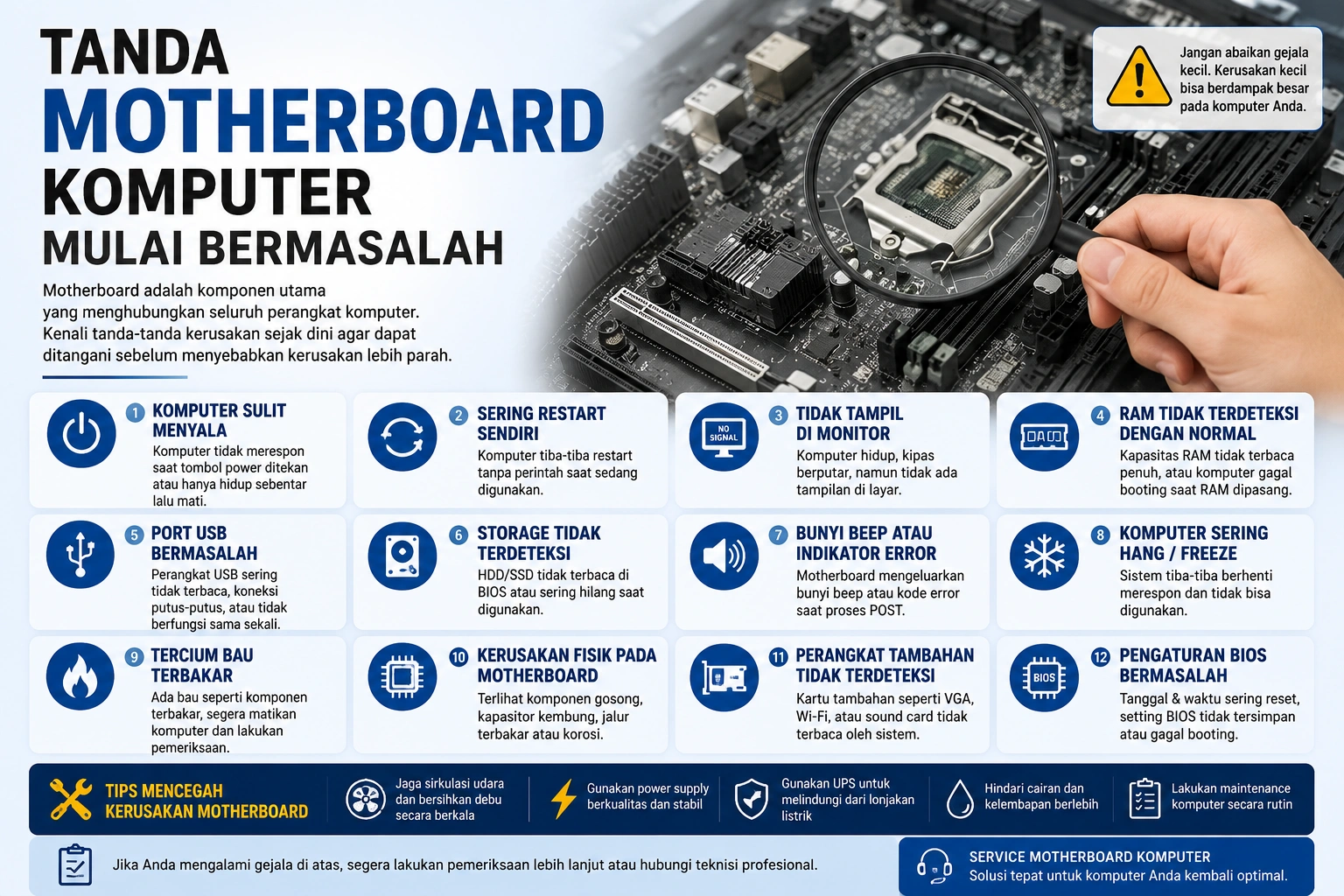
Tanda Motherboard Komputer Mulai Bermasalah
Tanda Motherboard Komputer Mulai Bermasalah
Motherboard merupakan salah satu komponen terpenting dalam sebuah komputer. Hampir seluruh perangkat utama seperti processor, RAM, storage, kartu grafis, power supply, hingga berbagai perangkat input dan output terhubung melalui motherboard.
Karena perannya sangat penting, masalah pada motherboard dapat menyebabkan gejala yang cukup beragam. Komputer mungkin masih dapat digunakan, tetapi mulai sering restart, gagal booting, tidak mendeteksi perangkat tertentu, atau bahkan tidak dapat menyala sama sekali.
Masalahnya, gejala kerusakan motherboard sering menyerupai kerusakan komponen lain. Komputer yang mati total, misalnya, belum tentu disebabkan oleh motherboard karena power supply juga dapat menjadi penyebabnya.
Oleh karena itu, mengenali tanda-tanda awal motherboard bermasalah dapat membantu pengguna mengambil tindakan lebih cepat sebelum gangguan semakin serius.
Berikut beberapa tanda yang perlu diperhatikan.
1. Komputer Sulit Menyala
Salah satu gejala yang cukup sering ditemukan adalah komputer sulit menyala.
Ketika tombol power ditekan, komputer mungkin tidak memberikan respons. Pada kondisi lain, kipas hanya berputar sebentar kemudian komputer kembali mati.
Namun, kondisi ini tidak otomatis berarti motherboard rusak.
Masalah serupa dapat terjadi karena power supply, kabel power, tombol casing, RAM, atau komponen lainnya. Karena itu, teknisi biasanya perlu melakukan pemeriksaan secara bertahap untuk menemukan sumber masalah sebenarnya.
Jika komputer semakin sering gagal menyala tanpa penyebab yang jelas, sebaiknya segera dilakukan pemeriksaan.
2. Komputer Sering Restart Sendiri
Komputer yang tiba-tiba restart ketika sedang digunakan dapat mengganggu pekerjaan, terutama ketika pengguna sedang mengerjakan dokumen penting.
Restart berulang dapat disebabkan oleh banyak faktor seperti overheating, power supply tidak stabil, RAM bermasalah, sistem operasi, hingga motherboard.
Pada motherboard, gangguan pada rangkaian power atau komponen tertentu dapat menyebabkan distribusi daya menjadi tidak stabil.
Akibatnya, komputer dapat restart tanpa perintah dari pengguna.
Jika masalah terus terjadi meskipun suhu komputer normal dan komponen lain telah diperiksa, motherboard menjadi salah satu bagian yang perlu diperhatikan.
3. Komputer Menyala tetapi Tidak Tampil di Monitor
Pernah mengalami kondisi komputer menyala, kipas berputar, lampu casing aktif, tetapi monitor tidak menampilkan apa pun?
Kondisi ini sering disebut sebagai no display.
Penyebabnya dapat berasal dari RAM, VGA, monitor, kabel display, processor, power supply, maupun motherboard.
Karena banyak kemungkinan penyebab, pemeriksaan tidak sebaiknya langsung menyimpulkan bahwa motherboard mengalami kerusakan.
Teknisi biasanya melakukan pengujian dengan komponen yang sudah diketahui dalam kondisi baik untuk mempersempit sumber masalah.
Jika seluruh komponen pendukung bekerja normal tetapi komputer tetap mengalami no display, pemeriksaan motherboard dapat dilakukan lebih lanjut.
4. RAM Tidak Terdeteksi dengan Normal
Motherboard menyediakan slot untuk memasang RAM.
Jika salah satu slot mulai bermasalah, komputer dapat mengalami berbagai gejala seperti kapasitas RAM tidak terbaca seluruhnya, gagal booting ketika RAM dipasang pada slot tertentu, atau komputer menjadi tidak stabil.
Misalnya, komputer memiliki RAM 16 GB tetapi sistem hanya mendeteksi 8 GB.
Masalah tersebut belum tentu berasal dari RAM. Slot RAM pada motherboard juga dapat menjadi penyebabnya.
Pemeriksaan dapat dilakukan dengan mencoba modul RAM satu per satu pada slot berbeda untuk mengetahui apakah masalah mengikuti RAM atau justru slot motherboard tertentu.
5. Port USB Mulai Bermasalah
Port USB terhubung dengan motherboard dan digunakan untuk berbagai perangkat seperti keyboard, mouse, flashdisk, printer, scanner, serta perangkat eksternal lainnya.
Jika satu port USB tidak bekerja, masalah bisa saja hanya terjadi pada port tersebut.
Namun, apabila beberapa port mulai bermasalah secara bersamaan, sering disconnect, atau perangkat USB tidak dapat dikenali dengan stabil, motherboard perlu ikut diperiksa.
Sebelum menyimpulkan adanya kerusakan hardware, driver dan sistem operasi juga perlu diperiksa terlebih dahulu.
Diagnosis yang tepat penting agar komponen tidak diganti tanpa alasan.
6. Storage Tidak Terdeteksi
SSD atau HDD yang tiba-tiba tidak terdeteksi dapat membuat komputer gagal masuk ke sistem operasi.
Dalam banyak kasus, pengguna langsung menganggap storage mengalami kerusakan.
Padahal, selain SSD atau HDD, masalah dapat berasal dari kabel SATA, konektor power, port SATA pada motherboard, pengaturan BIOS, atau bagian lain.
Untuk komputer yang menggunakan SSD NVMe, slot M.2 pada motherboard juga perlu diperiksa.
Jika storage dapat digunakan dengan normal pada komputer lain tetapi tidak terdeteksi pada komputer utama, pemeriksaan motherboard menjadi salah satu langkah berikutnya.
Tanda Motherboard Komputer Mulai Bermasalah
7. BIOS Sering Mengalami Masalah
BIOS atau UEFI berfungsi mengatur berbagai konfigurasi dasar hardware sebelum sistem operasi dijalankan.
Masalah tertentu pada motherboard dapat menyebabkan pengaturan BIOS tidak tersimpan dengan benar, waktu dan tanggal sering kembali ke kondisi awal, atau komputer mengalami kesulitan ketika melakukan proses booting.
Namun, masalah tanggal dan pengaturan BIOS yang terus berubah juga dapat disebabkan oleh baterai CMOS yang sudah lemah.
Karena baterai CMOS relatif mudah diganti, bagian tersebut biasanya diperiksa terlebih dahulu sebelum melakukan diagnosis yang lebih kompleks terhadap motherboard.
8. Muncul Bunyi Beep atau Indikator Error
Beberapa motherboard menyediakan sistem diagnostik berupa bunyi beep, lampu LED, atau kode tertentu.
Ketika proses POST (Power-On Self-Test) menemukan masalah, motherboard dapat memberikan indikator untuk membantu proses diagnosis.
Kode tersebut dapat berkaitan dengan RAM, processor, VGA, atau komponen lainnya.
Karena setiap motherboard dapat memiliki kode yang berbeda, teknisi perlu mengacu pada dokumentasi dari produsen motherboard.
Jangan langsung menganggap bunyi beep berarti motherboard rusak. Justru indikator tersebut dapat membantu menemukan komponen yang bermasalah.
9. Komputer Sering Hang atau Freeze
Komputer yang sering freeze dapat disebabkan oleh software maupun hardware.
Pada sisi hardware, RAM, storage, overheating, power supply, kartu grafis, dan motherboard dapat menjadi penyebabnya.
Jika komputer sering hang meskipun sistem operasi sudah diperiksa, temperatur normal, RAM bekerja dengan baik, dan storage dalam kondisi sehat, pemeriksaan motherboard dapat dipertimbangkan.
Gangguan pada jalur komunikasi antar komponen dapat menyebabkan sistem menjadi tidak stabil.
Diagnosis menyeluruh diperlukan karena mengganti motherboard tanpa memastikan penyebabnya dapat menimbulkan biaya yang tidak perlu.
10. Tercium Bau Terbakar dari Komputer
Bau terbakar merupakan tanda yang tidak boleh diabaikan.
Jika muncul bau seperti komponen elektronik terbakar, segera matikan komputer dan lepaskan sumber listrik.
Jangan terus mencoba menyalakan komputer berulang kali.
Bau tersebut dapat berasal dari power supply, kabel, konektor, motherboard, atau komponen elektronik lainnya.
Pemeriksaan visual terkadang dapat menemukan bagian yang menghitam, meleleh, atau mengalami kerusakan fisik.
Dalam kondisi seperti ini, keselamatan perangkat dan pengguna harus menjadi prioritas.
11. Terdapat Kerusakan Fisik pada Motherboard
Beberapa kerusakan motherboard dapat terlihat secara langsung.
Contohnya terdapat area terbakar, konektor rusak, korosi, komponen pecah, atau jalur tertentu mengalami kerusakan.
Korosi juga dapat terjadi jika komputer pernah terkena cairan atau berada pada lingkungan dengan kelembapan tinggi.
Jika ditemukan kerusakan fisik, komputer sebaiknya tidak terus digunakan sebelum dilakukan pemeriksaan.
Kerusakan pada satu bagian dapat berpotensi memengaruhi komponen lainnya.
12. Perangkat Tambahan Sering Tidak Terdeteksi
Motherboard memiliki berbagai jalur dan slot untuk perangkat tambahan.
Contohnya PCIe untuk kartu grafis, network card, Wi-Fi card, capture card, atau perangkat ekspansi lainnya.
Jika perangkat yang sebelumnya berfungsi normal tiba-tiba sering tidak terdeteksi, slot motherboard dapat menjadi salah satu bagian yang perlu diperiksa.
Pengujian biasanya dilakukan dengan mencoba perangkat pada slot lain atau menggunakan perangkat pembanding.
Dengan cara tersebut, teknisi dapat mengetahui apakah masalah berasal dari perangkat tambahan atau motherboard.
Jangan Terburu-buru Mengganti Motherboard
Ini merupakan hal penting.
Banyak gejala motherboard rusak sebenarnya mirip dengan kerusakan komponen lainnya.
Komputer mati total dapat disebabkan power supply. No display dapat berasal dari RAM atau VGA. Komputer restart dapat disebabkan overheating. Storage tidak terdeteksi bisa berasal dari kabel atau SSD itu sendiri.
Karena itu, diagnosis sebaiknya dilakukan secara sistematis.
Teknisi dapat memeriksa power supply, RAM, processor, storage, VGA, kabel, temperatur, BIOS, serta komponen pendukung sebelum menentukan bahwa motherboard memang mengalami kerusakan.
Jika dibutuhkan pemeriksaan lebih lanjut, service motherboard komputer dapat dilakukan untuk mengetahui apakah motherboard masih memungkinkan diperbaiki atau lebih ekonomis untuk diganti.
Keputusan perbaikan sebaiknya mempertimbangkan tingkat kerusakan, umur komputer, harga motherboard pengganti, serta kebutuhan pengguna.
Bagaimana Mencegah Kerusakan Motherboard?
Tidak semua kerusakan dapat dicegah, tetapi risiko dapat dikurangi melalui penggunaan komputer yang baik.
Pastikan komputer mendapatkan sirkulasi udara yang cukup dan lakukan pembersihan debu secara berkala. Gunakan power supply dengan kualitas dan kapasitas yang sesuai dengan spesifikasi komputer.
Penggunaan UPS juga dapat dipertimbangkan untuk lingkungan yang sering mengalami gangguan listrik.
Hindari cairan di sekitar komputer dan jangan melakukan pemasangan atau pelepasan komponen ketika perangkat masih terhubung ke sumber listrik.
Untuk komputer perusahaan yang digunakan setiap hari, preventive maintenance secara berkala juga dapat membantu menemukan gejala masalah lebih awal.
Kesimpulan
Motherboard merupakan pusat penghubung berbagai komponen komputer sehingga kerusakannya dapat menimbulkan banyak gejala berbeda.
Komputer sulit menyala, restart sendiri, no display, RAM atau storage tidak terdeteksi, port USB bermasalah, sistem sering freeze, hingga muncul bau terbakar merupakan beberapa tanda yang perlu diperhatikan.
Namun, satu gejala saja belum cukup untuk memastikan motherboard mengalami kerusakan.
Pemeriksaan menyeluruh tetap diperlukan karena RAM, power supply, storage, VGA, processor, sistem pendinginan, dan software dapat menghasilkan gejala yang hampir sama.
Semakin cepat masalah diketahui, semakin besar peluang untuk mencegah gangguan yang lebih serius. Untuk komputer kantor, hal ini juga membantu mengurangi downtime yang dapat menghambat pekerjaan.
Jika komputer mulai menunjukkan beberapa gejala secara berulang, melakukan pemeriksaan atau service motherboard komputer lebih awal merupakan langkah yang lebih baik daripada menunggu perangkat berhenti berfungsi sepenuhnya.

Komputer untuk Streaming: Performa Tinggi dengan Budget Terjangkau
Komputer untuk Streaming: Performa Tinggi dengan Budget Terjangkau
Aktivitas streaming kini semakin populer, baik untuk keperluan hiburan, edukasi, hingga bisnis. Mulai dari live streaming game, podcast, webinar, hingga konten media sosial seperti YouTube, TikTok, dan Twitch—semuanya membutuhkan komputer dengan performa yang stabil.
Namun, masih banyak orang beranggapan bahwa komputer untuk streaming harus mahal. Padahal, dengan pemilihan komponen yang tepat, kamu bisa mendapatkan komputer streaming berperforma tinggi dengan budget yang terjangkau.
Artikel ini akan membahas panduan lengkap memilih komputer untuk streaming, rekomendasi spesifikasi ideal, tips menghemat budget, hingga solusi perawatan jika komputer mulai bermasalah.
1. Kebutuhan Utama Komputer untuk Streaming
Sebelum membeli atau merakit komputer streaming, kamu perlu memahami kebutuhan dasarnya. Streaming tidak hanya membutuhkan performa tinggi, tetapi juga stabilitas jangka panjang.
Beberapa kebutuhan utama komputer streaming antara lain:
-
Prosesor kuat untuk encoding video
-
RAM cukup besar untuk multitasking
-
GPU yang mendukung rendering dan encoding
-
Penyimpanan cepat agar sistem responsif
-
Koneksi internet stabil (di luar faktor hardware)
Dengan memahami kebutuhan ini, kamu bisa menghindari pembelian komponen yang berlebihan dan tetap menekan biaya.
2. Prosesor: Otak Utama Streaming
Prosesor memegang peranan penting dalam proses encoding video saat streaming.
Rekomendasi Prosesor Terjangkau
-
AMD Ryzen 5 3600 / 5500
-
Intel Core i5 Gen 10–12
Prosesor dengan minimal 6 core dan 12 thread sudah sangat cukup untuk streaming sambil menjalankan aplikasi lain seperti OBS, browser, atau game ringan.
Tips hemat:
-
Pilih prosesor generasi sebelumnya yang harganya sudah turun
-
Pastikan motherboard kompatibel agar tidak perlu upgrade tambahan
3. RAM: Kunci Multitasking Lancar
Streaming hampir selalu melibatkan banyak aplikasi berjalan bersamaan.
Rekomendasi RAM
-
Minimal: 16 GB DDR4
-
Ideal: 2×8 GB (dual channel)
RAM 16 GB sudah cukup untuk:
-
OBS atau software streaming
-
Browser
-
Game atau aplikasi editing ringan
Jika RAM hanya 8 GB, komputer akan cepat penuh dan menyebabkan lag saat live.
4. GPU: Penting Tapi Bisa Disesuaikan Budget
GPU berperan dalam rendering visual dan encoding, terutama jika kamu streaming game.
Rekomendasi GPU Budget-Friendly
-
NVIDIA GTX 1650 / GTX 1660
-
RTX 2060 (jika budget memungkinkan)
-
AMD RX 6500 XT (untuk non-encoder NVENC)
NVIDIA lebih direkomendasikan karena memiliki NVENC Encoder yang sangat membantu streaming tanpa membebani CPU.
Jika budget terbatas:
-
Fokuskan GPU secukupnya
-
Turunkan setting game, bukan kualitas streaming
Komputer untuk Streaming: Performa Tinggi dengan Budget Terjangkau
5. Penyimpanan: SSD Wajib untuk Streaming
Penyimpanan memengaruhi kecepatan booting, loading aplikasi, dan stabilitas sistem.
Rekomendasi
-
SSD NVMe 256–512 GB untuk sistem
-
HDD tambahan untuk penyimpanan video
SSD akan membuat OBS dan software streaming berjalan lebih lancar dibanding HDD.
6. Power Supply dan Pendinginan
Jangan remehkan PSU dan sistem pendingin. Komputer streaming sering bekerja dalam waktu lama.
PSU Ideal
-
Minimal 500–550 Watt
-
Sertifikasi 80+ Bronze
Pendinginan
-
Gunakan CPU cooler aftermarket jika perlu
-
Tambahkan kipas casing untuk airflow
Suhu yang stabil menjaga performa tetap konsisten dan umur komponen lebih panjang.
7. Contoh Build Komputer Streaming Budget Terjangkau
Berikut contoh gambaran build:
-
CPU: Ryzen 5 3600
-
Motherboard: B450 / B550
-
RAM: 16 GB DDR4
-
GPU: GTX 1660
-
SSD: NVMe 512 GB
-
PSU: 550W 80+ Bronze
Build ini sudah cukup untuk:
-
Streaming game 1080p
-
Live webinar
-
Konten YouTube dan podcast
8. Tips Menghemat Budget Tanpa Mengorbankan Performa
Beberapa tips agar tetap hemat:
-
Gunakan komponen generasi lama
-
Beli GPU bekas bergaransi
-
Prioritaskan CPU dan RAM
-
Upgrade bertahap sesuai kebutuhan
Dengan strategi ini, kamu bisa mendapatkan performa optimal tanpa harus mengeluarkan biaya besar.
9. Perawatan Komputer Streaming Agar Tetap Optimal
Komputer streaming cenderung bekerja lebih berat dibanding komputer biasa. Perawatan rutin sangat penting.
Beberapa tips perawatan:
-
Bersihkan debu minimal 3 bulan sekali
-
Ganti thermal paste CPU secara berkala
-
Update driver GPU dan sistem
-
Monitor suhu saat live streaming
Jika komputer mulai sering lag, freeze, atau restart saat live, sebaiknya segera dicek oleh teknisi profesional.
Untuk kamu yang berdomisili di sekitar Tangerang, membawa perangkat ke tempat service komputer terbaik di Tangerang adalah langkah bijak agar kerusakan tidak semakin parah dan aktivitas streaming tetap berjalan lancar.
10. Kapan Harus Service Komputer Streaming?
Segera lakukan pengecekan jika:
-
FPS drop saat live
-
Suara kipas sangat bising
-
Komputer mati mendadak
-
OBS sering crash
-
Encoding overload
Masalah seperti ini bisa berasal dari hardware, pendinginan, atau sistem yang perlu dioptimasi oleh ahlinya.
Kesimpulan
Komputer untuk streaming tidak harus mahal. Dengan pemilihan komponen yang tepat, kamu bisa mendapatkan performa tinggi dengan budget terjangkau. Fokus pada CPU, RAM, dan pendinginan yang baik adalah kunci utama.
Jangan lupa juga melakukan perawatan rutin dan segera konsultasi ke tempat service komputer terbaik di Tangerang jika performa mulai menurun, agar aktivitas streaming tetap lancar dan profesional.

Komputer Rakitan vs Komputer Branded: Mana Pilihan yang Tepat?
Komputer Rakitan vs Komputer Branded: Mana Pilihan yang Tepat?
Dalam dunia teknologi, kebutuhan akan komputer semakin meningkat, baik untuk keperluan pekerjaan, gaming, hingga multimedia. Ketika memilih komputer, ada dua opsi utama yang biasanya menjadi pertimbangan: komputer rakitan dan komputer branded. Keduanya memiliki kelebihan dan kekurangan masing-masing. Artikel ini akan membahas secara mendalam perbedaan antara keduanya agar Anda dapat menentukan pilihan yang sesuai dengan kebutuhan dan anggaran.
1. Apa Itu Komputer Rakitan dan Komputer Branded?
-
Komputer Rakitan adalah komputer yang dirakit secara manual dengan memilih setiap komponen seperti prosesor, motherboard, RAM, storage, hingga casing sesuai kebutuhan. Biasanya dirakit oleh teknisi atau pengguna yang paham hardware.
-
Komputer Branded adalah komputer yang diproduksi oleh perusahaan besar seperti Dell, HP, Lenovo, atau ASUS. Semua komponennya sudah ditentukan oleh produsen dengan standar tertentu dan dikemas dalam satu produk jadi.
2. Keunggulan Komputer Rakitan
-
Fleksibilitas Tinggi
Anda bebas memilih setiap komponen sesuai keinginan, baik untuk gaming, desain grafis, atau keperluan kantor. -
Harga Lebih Terjangkau
Dengan budget yang sama, Anda bisa mendapatkan spesifikasi lebih tinggi karena tidak membayar biaya brand. -
Kemudahan Upgrade
Jika ingin meningkatkan performa, Anda bisa mengganti komponen tertentu seperti RAM atau GPU tanpa mengganti keseluruhan unit.
3. Kekurangan Komputer Rakitan
-
Garansi Terpisah
Setiap komponen memiliki garansi sendiri, sehingga jika ada kerusakan, Anda harus mengurus ke masing-masing distributor. -
Butuh Pengetahuan Teknis
Merakit komputer memerlukan pemahaman hardware agar sistem dapat bekerja dengan baik.
4. Keunggulan Komputer Branded
-
Garansi dan Layanan Purna Jual
Semua komponen ditanggung oleh satu garansi dari produsen. Ini lebih praktis dibandingkan komputer rakitan. -
Keandalan dan Dukungan Teknis
Komputer branded biasanya sudah melalui pengujian kualitas sehingga lebih minim risiko masalah kompatibilitas. -
Desain Profesional dan Kompak
Brand terkenal sering mengutamakan desain yang ringkas dan modern, cocok untuk perkantoran.
Komputer Rakitan vs Komputer Branded: Mana Pilihan yang Tepat?
5. Kekurangan Komputer Branded
-
Harga Lebih Mahal
Produk branded umumnya memiliki harga lebih tinggi karena faktor brand dan layanan. -
Upgrade Terbatas
Beberapa komputer branded, terutama seri all-in-one atau mini PC, sulit untuk di-upgrade.
6. Mana yang Cocok untuk Anda?
-
Pilih Komputer Rakitan Jika:
Anda ingin spesifikasi tinggi dengan budget terbatas, dan nyaman melakukan upgrade atau perbaikan sendiri. -
Pilih Komputer Branded Jika:
Anda mengutamakan kemudahan, dukungan garansi, dan tidak ingin repot dengan perakitan.
7. Perawatan Tetap Penting
Baik komputer rakitan maupun branded, keduanya membutuhkan perawatan rutin agar performa tetap optimal. Pastikan Anda melakukan pembersihan debu, update software, dan pemeriksaan hardware secara berkala. Jika terjadi kerusakan, jangan ragu untuk menggunakan service komputer tangerang yang profesional agar perangkat Anda ditangani dengan tepat.
Kesimpulan
Pilihan antara komputer rakitan dan branded sangat bergantung pada kebutuhan dan preferensi Anda. Jika Anda ingin fleksibilitas dan harga lebih hemat, komputer rakitan bisa menjadi solusi. Namun, jika Anda mengutamakan garansi dan kepraktisan, komputer branded adalah pilihan tepat.
Apapun pilihan Anda, pastikan untuk merawat komputer secara rutin agar tetap awet dan performa selalu optimal.

Penyimpanan Data di Komputer SSD vs HDD Mana yang Terbaik?
Penyimpanan Data di Komputer SSD vs HDD Mana yang Terbaik?
Di era digital seperti sekarang, kebutuhan akan penyimpanan data yang cepat, aman, dan efisien semakin tinggi. Baik pengguna rumahan, pelajar, hingga profesional kreatif dan pelaku bisnis, semuanya bergantung pada perangkat penyimpanan untuk menyimpan dokumen penting, aplikasi, hingga proyek besar.
Dua teknologi penyimpanan utama yang digunakan di komputer saat ini adalah SSD (Solid State Drive) dan HDD (Hard Disk Drive). Meski keduanya memiliki fungsi yang sama—yakni menyimpan data—cara kerja dan performanya sangat berbeda.
Artikel ini akan mengupas perbedaan antara SSD dan HDD secara mendalam, kelebihan dan kekurangan masing-masing, serta memberikan panduan dalam memilih yang terbaik untuk kebutuhan Anda. Tidak lupa, akan dibahas pula pentingnya perawatan dan penggunaan service komputer Tangerang untuk menjaga performa penyimpanan komputer Anda.
Apa Itu HDD dan SSD?
HDD (Hard Disk Drive)
HDD adalah jenis penyimpanan data yang menggunakan piringan magnetik berputar untuk membaca dan menulis data. Teknologi ini sudah ada sejak lama dan menjadi standar di komputer selama beberapa dekade. HDD terkenal karena kapasitasnya yang besar dan harga yang lebih murah per gigabyte.
SSD (Solid State Drive)
Solid State Drive adalah penyimpanan data generasi terbaru yang tidak memiliki bagian mekanik. SSD menyimpan data menggunakan memori flash, mirip seperti USB flash drive. Karena tidak memiliki bagian bergerak, SSD mampu bekerja lebih cepat, lebih senyap, dan lebih hemat energi dibanding HDD.
Perbandingan SSD vs. HDD: Mana yang Lebih Baik?
Berikut adalah perbandingan menyeluruh antara SSD dan HDD berdasarkan beberapa aspek penting:
1. Kecepatan
-
SSD: Memiliki kecepatan baca/tulis yang jauh lebih tinggi. Booting sistem operasi, membuka aplikasi, dan transfer file berlangsung dalam hitungan detik.
-
HDD: Lebih lambat karena harus memutar piringan dan menggerakkan head untuk membaca data.
⮕ Pemenang: SSD
2. Kapasitas
-
HDD: Menyediakan kapasitas besar dengan harga lebih murah. Umum digunakan untuk menyimpan file besar seperti video, game, atau backup.
-
SSD: Kapasitas besar tersedia, tapi dengan harga lebih mahal per GB.
⮕ Pemenang: HDD (dalam hal harga per kapasitas)
3. Ketahanan Fisik
-
SSD: Karena tidak memiliki komponen mekanik, SSD lebih tahan terhadap guncangan dan benturan.
-
HDD: Rentan rusak jika terjatuh atau terkena getaran karena menggunakan piringan mekanik.
⮕ Pemenang: SSD
4. Daya Tahan dan Umur Pakai
-
SSD: Memiliki batas siklus tulis tertentu, namun untuk penggunaan normal tetap bisa bertahan bertahun-tahun.
-
HDD: Umumnya lebih tahan untuk penulisan berulang, tetapi komponen mekaniknya bisa aus.
⮕ Imbang, tergantung jenis dan penggunaan.
5. Konsumsi Daya
-
SSD: Lebih hemat energi, cocok untuk laptop agar baterai lebih tahan lama.
-
HDD: Mengonsumsi lebih banyak daya karena memutar piringan.
⮕ Pemenang: SSD
6. Kebisingan
-
SSD: Tidak menghasilkan suara.
-
HDD: Mengeluarkan suara saat beroperasi, terutama saat membaca atau menulis data besar.
⮕ Pemenang: SSD
Penyimpanan Data di Komputer: SSD vs. HDD, Mana yang Terbaik?
Kapan Sebaiknya Menggunakan SSD?
SSD sangat direkomendasikan untuk:
-
Laptop dan ultrabook, karena efisiensi dan daya tahan
-
Pengguna yang butuh kecepatan, seperti video editor, desainer, dan gamer
-
Sistem operasi dan software utama agar waktu loading cepat
-
Pengguna kantoran yang membutuhkan waktu respons cepat
Jika Anda mengutamakan performa dan kenyamanan, SSD adalah pilihan yang tepat.
Kapan Menggunakan HDD?
HDD masih relevan dan sangat cocok untuk:
-
Penyimpanan file besar seperti film, backup data, dan game
-
Pengguna dengan budget terbatas
-
Server atau NAS (Network Attached Storage) untuk penyimpanan jangka panjang
-
Sistem cadangan atau backup harian
Untuk keperluan penyimpanan data dalam jumlah besar tanpa perlu akses cepat, HDD tetap ekonomis dan efisien.
Kombinasi SSD + HDD: Solusi Terbaik?
Banyak pengguna saat ini memilih kombinasi SSD dan HDD sebagai solusi optimal:
-
SSD (120 GB – 512 GB): Untuk sistem operasi dan aplikasi penting
-
HDD (1 TB – 4 TB): Untuk menyimpan dokumen, media, proyek, dan backup
Dengan setup ini, Anda mendapatkan kecepatan dan kapasitas dalam satu sistem, tanpa mengorbankan performa atau biaya terlalu tinggi.
Bagaimana Mengetahui Jenis Penyimpanan Komputer Anda?
Jika Anda tidak yakin apakah komputer Anda menggunakan SSD atau HDD, Anda bisa:
-
Mengeceknya melalui Task Manager > Performance (Windows) – akan terlihat jenis drive.
-
Menggunakan software seperti CrystalDiskInfo untuk detail lengkap.
-
Melihat spesifikasi perangkat di situs resmi atau buku manual.
Jika Anda membutuhkan bantuan untuk upgrade atau pengecekan sistem penyimpanan, Anda dapat menghubungi service komputer Tangerang untuk teknisi profesional yang siap membantu.
Tanda-Tanda Drive Anda Perlu Diganti
Baik SSD maupun HDD memiliki masa pakai. Berikut tanda-tanda umum perangkat penyimpanan mulai rusak:
-
Komputer tiba-tiba lemot atau freeze
-
File sering corrupt
-
Muncul blue screen (BSOD)
-
Drive tidak terdeteksi oleh sistem
-
Suara aneh (khusus HDD)
-
Waktu booting sangat lama
Jika Anda mengalami gejala seperti ini, jangan tunda untuk melakukan backup dan konsultasi ke layanan service komputer Tangerang sebelum data Anda hilang.
Tips Memperpanjang Umur SSD dan HDD
Untuk SSD:
-
Jangan biarkan penuh terus-menerus (sisakan minimal 10–20%)
-
Hindari defragmentasi (tidak diperlukan pada SSD)
-
Gunakan software seperti Samsung Magician atau Crucial Storage Executive untuk monitoring
Untuk HDD:
-
Hindari benturan dan getaran
-
Defrag secara rutin
-
Perhatikan suhu, jangan biarkan terlalu panas
Kesimpulan: Pilih Sesuai Kebutuhan
SSD unggul dalam kecepatan, efisiensi, dan daya tahan, sangat cocok untuk penggunaan modern yang menuntut performa tinggi. Sementara itu, HDD tetap relevan untuk penyimpanan data besar dengan biaya lebih hemat.
Jika memungkinkan, gunakan keduanya untuk menggabungkan keunggulan masing-masing. Dan yang tak kalah penting, selalu lakukan perawatan serta pengecekan berkala. Jika Anda berada di wilayah Tangerang dan mengalami masalah penyimpanan pada komputer, percayakan kepada service komputer Tangerang untuk solusi cepat dan terpercaya.