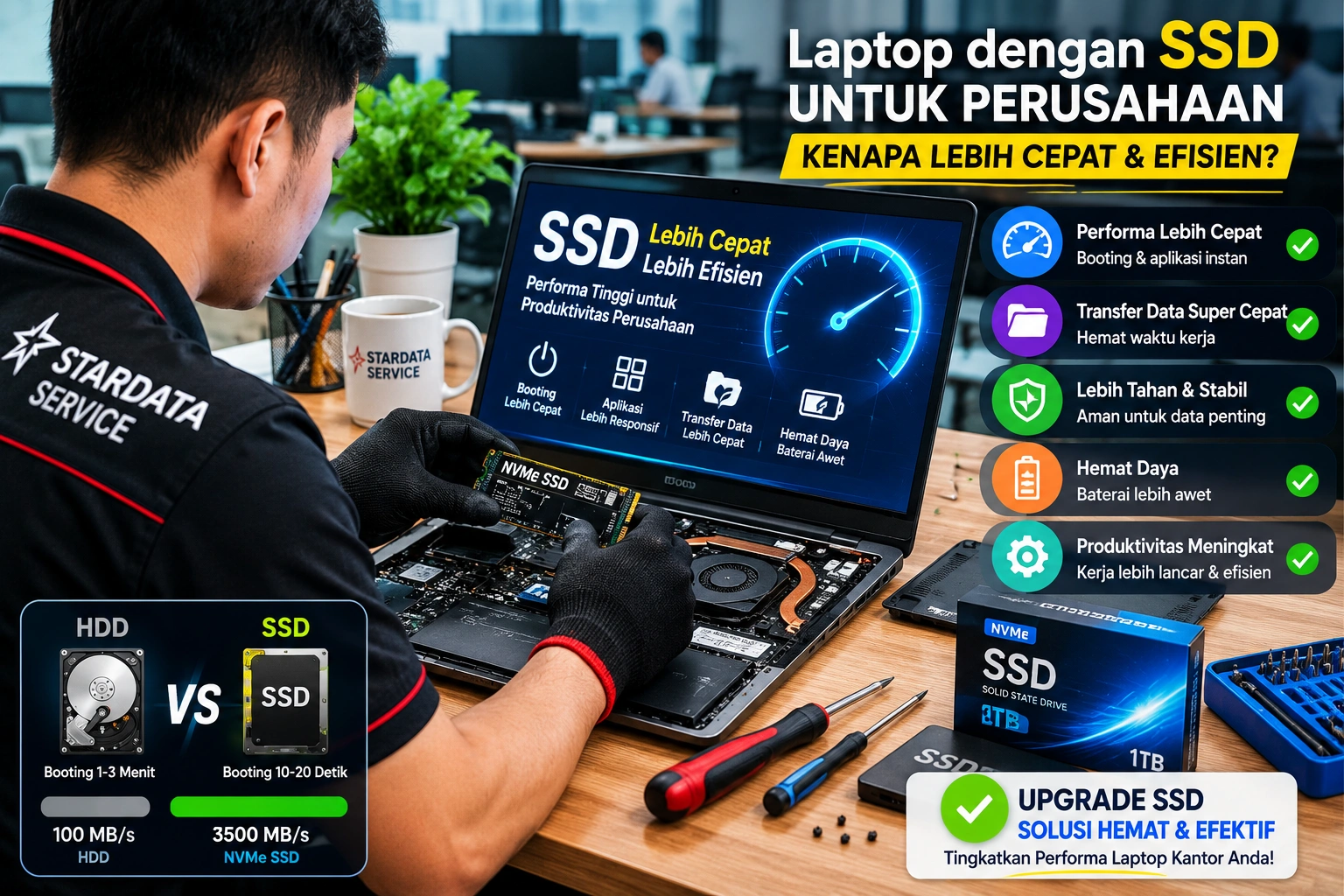
Laptop dengan SSD untuk Perusahaan
Laptop dengan SSD untuk Perusahaan
Di era digital yang serba cepat, perusahaan membutuhkan perangkat kerja yang mampu mendukung produktivitas tanpa hambatan. Salah satu faktor yang sangat memengaruhi performa laptop kantor adalah media penyimpanan yang digunakan. Jika dahulu hard disk drive (HDD) menjadi standar utama, kini solid state drive (SSD) telah menjadi pilihan terbaik bagi banyak perusahaan karena menawarkan kecepatan, efisiensi, dan keandalan yang jauh lebih baik.
Laptop dengan SSD mampu memberikan pengalaman kerja yang lebih lancar, mulai dari proses booting yang cepat, akses file yang instan, hingga kemampuan menjalankan berbagai aplikasi secara bersamaan tanpa lag. Tidak heran jika semakin banyak perusahaan yang beralih menggunakan SSD sebagai standar perangkat kerja mereka.
Artikel ini akan membahas alasan mengapa laptop dengan SSD lebih cepat dan efisien untuk kebutuhan perusahaan serta manfaat yang bisa diperoleh dalam jangka panjang.
Apa Itu SSD?
SSD (Solid State Drive) adalah media penyimpanan data yang menggunakan chip memori flash untuk menyimpan informasi. Berbeda dengan HDD yang menggunakan piringan mekanis berputar, SSD tidak memiliki komponen bergerak sehingga mampu bekerja jauh lebih cepat dan stabil.
Beberapa jenis SSD yang umum digunakan saat ini antara lain:
- SATA SSD
- M.2 SATA SSD
- NVMe SSD
- PCIe Gen 4 SSD
- PCIe Gen 5 SSD
Meskipun memiliki harga yang sedikit lebih tinggi dibanding HDD, manfaat yang diberikan SSD jauh lebih besar terutama untuk kebutuhan bisnis dan perusahaan.
Mengapa SSD Penting untuk Perusahaan?
Dalam lingkungan kerja modern, setiap detik sangat berharga. Karyawan membutuhkan perangkat yang responsif agar dapat menyelesaikan pekerjaan dengan cepat dan efisien.
SSD membantu meningkatkan produktivitas dengan:
- Mempercepat proses booting
- Mempercepat pembukaan aplikasi
- Mempercepat transfer file
- Mengurangi waktu tunggu
- Meningkatkan performa multitasking
Dengan kata lain, SSD membantu perusahaan bekerja lebih efektif setiap hari.
1. Proses Booting Jauh Lebih Cepat
Salah satu keunggulan paling terasa dari SSD adalah kecepatan saat menyalakan laptop.
Perbandingan rata-rata:
HDD
- Booting 1–3 menit
SSD
- Booting 10–20 detik
Bayangkan jika perusahaan memiliki puluhan karyawan. Penghematan waktu beberapa menit setiap hari dapat memberikan dampak besar terhadap produktivitas secara keseluruhan.
2. Membuka Aplikasi Lebih Cepat
Karyawan kantor biasanya menggunakan berbagai aplikasi seperti:
- Microsoft Office
- Software akuntansi
- ERP
- CRM
- Browser dengan banyak tab
- Aplikasi meeting online
Laptop dengan SSD mampu membuka aplikasi-aplikasi tersebut jauh lebih cepat dibanding HDD.
Keuntungan:
- Waktu kerja lebih efisien
- Karyawan tidak perlu menunggu loading lama
- Aktivitas multitasking menjadi lebih lancar
3. Transfer Data Lebih Cepat
Perusahaan sering menangani file berukuran besar seperti:
- Database
- Video presentasi
- File desain
- Laporan keuangan
- Arsip dokumen
SSD memiliki kecepatan transfer yang jauh lebih tinggi dibanding HDD.
Sebagai contoh:
HDD
- Sekitar 80–150 MB/s
SSD SATA
- Sekitar 500 MB/s
SSD NVMe
- Bisa mencapai ribuan MB/s
Perbedaan ini sangat terasa ketika bekerja dengan file besar setiap hari.
4. Meningkatkan Produktivitas Karyawan
Produktivitas tidak hanya dipengaruhi oleh kemampuan karyawan, tetapi juga oleh perangkat yang mereka gunakan.
Laptop lambat dapat menyebabkan:
- Waktu kerja terbuang
- Fokus terganggu
- Frustrasi saat bekerja
Sebaliknya, laptop dengan SSD memberikan pengalaman yang lebih responsif sehingga pekerjaan dapat diselesaikan lebih cepat dan nyaman.
5. Lebih Tahan Terhadap Guncangan
Karena tidak memiliki komponen mekanis, SSD lebih tahan terhadap benturan dibanding HDD.
Hal ini sangat penting untuk:
- Karyawan lapangan
- Sales
- Tim marketing
- Pekerja hybrid
- Profesional yang sering bepergian
Risiko kehilangan data akibat benturan fisik menjadi lebih kecil.
Laptop dengan SSD untuk Perusahaan
6. Konsumsi Daya Lebih Hemat
SSD membutuhkan daya yang lebih rendah dibanding HDD.
Keuntungannya:
- Baterai laptop lebih awet
- Laptop lebih efisien
- Cocok untuk mobilitas tinggi
Bagi perusahaan yang menggunakan banyak laptop, efisiensi energi juga dapat membantu menekan biaya operasional.
7. Suhu Operasional Lebih Rendah
SSD menghasilkan panas yang jauh lebih sedikit dibanding HDD.
Dampaknya:
- Sistem lebih stabil
- Risiko overheat berkurang
- Komponen lain lebih awet
Laptop yang bekerja pada suhu ideal umumnya memiliki usia pakai lebih panjang.
8. Mengurangi Risiko Kerusakan Data
Karena HDD memiliki komponen mekanis, risiko kerusakan akibat keausan lebih tinggi.
SSD menawarkan:
- Stabilitas lebih baik
- Risiko bad sector lebih rendah
- Keandalan yang lebih tinggi
Hal ini sangat penting bagi perusahaan yang menyimpan data bisnis penting setiap hari.
9. Cocok untuk Sistem Kerja Modern
Saat ini banyak perusahaan menggunakan aplikasi berbasis cloud dan sistem digital yang membutuhkan akses data cepat.
SSD sangat cocok untuk:
- Microsoft 365
- Google Workspace
- Software ERP
- Sistem CRM
- Aplikasi berbasis cloud
Performa yang lebih cepat membantu karyawan bekerja lebih produktif tanpa hambatan.
Kapan Perusahaan Harus Upgrade ke SSD?
Beberapa tanda laptop perusahaan perlu upgrade SSD antara lain:
- Booting sangat lambat
- Aplikasi sering loading lama
- Sistem terasa berat
- HDD mulai berbunyi tidak normal
- Karyawan sering mengeluhkan performa perangkat
Jika gejala tersebut mulai muncul, upgrade ke SSD biasanya menjadi solusi paling efektif dibanding membeli laptop baru.
Manfaat Upgrade SSD Dibanding Membeli Laptop Baru
Banyak perusahaan mengira bahwa laptop lambat harus diganti dengan perangkat baru.
Padahal dalam banyak kasus, upgrade SSD dapat memberikan peningkatan performa yang sangat signifikan dengan biaya yang jauh lebih rendah.
Keuntungannya:
- Lebih hemat anggaran
- Proses cepat
- Tidak perlu migrasi sistem yang rumit
- Performa meningkat drastis
Karena itu, banyak perusahaan memilih menggunakan layanan jasa upgrade SSD laptop untuk memperpanjang usia perangkat yang masih layak digunakan.
Tips Memilih SSD untuk Laptop Perusahaan
Sebelum melakukan upgrade, perhatikan beberapa hal berikut:
Kapasitas Penyimpanan
Minimal:
- 256 GB untuk penggunaan dasar
- 512 GB untuk penggunaan kantor umum
- 1 TB untuk kebutuhan data besar
Jenis SSD
Jika laptop mendukung:
- Pilih NVMe SSD untuk performa maksimal
Garansi
Pilih SSD dengan garansi resmi agar investasi lebih aman.
Merek Terpercaya
Gunakan SSD dari produsen yang memiliki reputasi baik untuk menjaga stabilitas dan keandalan sistem.
Kesimpulan
Laptop dengan SSD merupakan pilihan yang sangat tepat untuk perusahaan yang ingin meningkatkan produktivitas dan efisiensi kerja. Dibanding HDD, SSD menawarkan kecepatan yang jauh lebih tinggi, konsumsi daya lebih rendah, ketahanan yang lebih baik, serta performa yang lebih stabil.
Bagi perusahaan yang masih menggunakan laptop dengan HDD, melakukan upgrade SSD sering kali menjadi solusi paling hemat dan efektif. Dengan bantuan jasa upgrade SSD laptop, perangkat lama dapat kembali bekerja dengan cepat dan responsif tanpa perlu mengeluarkan biaya besar untuk membeli laptop baru.
Investasi pada SSD bukan hanya meningkatkan performa perangkat, tetapi juga membantu perusahaan menciptakan lingkungan kerja yang lebih produktif, modern, dan efisien.

Penyimpanan Data di Komputer SSD vs HDD Mana yang Terbaik?
Penyimpanan Data di Komputer SSD vs HDD Mana yang Terbaik?
Di era digital seperti sekarang, kebutuhan akan penyimpanan data yang cepat, aman, dan efisien semakin tinggi. Baik pengguna rumahan, pelajar, hingga profesional kreatif dan pelaku bisnis, semuanya bergantung pada perangkat penyimpanan untuk menyimpan dokumen penting, aplikasi, hingga proyek besar.
Dua teknologi penyimpanan utama yang digunakan di komputer saat ini adalah SSD (Solid State Drive) dan HDD (Hard Disk Drive). Meski keduanya memiliki fungsi yang sama—yakni menyimpan data—cara kerja dan performanya sangat berbeda.
Artikel ini akan mengupas perbedaan antara SSD dan HDD secara mendalam, kelebihan dan kekurangan masing-masing, serta memberikan panduan dalam memilih yang terbaik untuk kebutuhan Anda. Tidak lupa, akan dibahas pula pentingnya perawatan dan penggunaan service komputer Tangerang untuk menjaga performa penyimpanan komputer Anda.
Apa Itu HDD dan SSD?
HDD (Hard Disk Drive)
HDD adalah jenis penyimpanan data yang menggunakan piringan magnetik berputar untuk membaca dan menulis data. Teknologi ini sudah ada sejak lama dan menjadi standar di komputer selama beberapa dekade. HDD terkenal karena kapasitasnya yang besar dan harga yang lebih murah per gigabyte.
SSD (Solid State Drive)
Solid State Drive adalah penyimpanan data generasi terbaru yang tidak memiliki bagian mekanik. SSD menyimpan data menggunakan memori flash, mirip seperti USB flash drive. Karena tidak memiliki bagian bergerak, SSD mampu bekerja lebih cepat, lebih senyap, dan lebih hemat energi dibanding HDD.
Perbandingan SSD vs. HDD: Mana yang Lebih Baik?
Berikut adalah perbandingan menyeluruh antara SSD dan HDD berdasarkan beberapa aspek penting:
1. Kecepatan
-
SSD: Memiliki kecepatan baca/tulis yang jauh lebih tinggi. Booting sistem operasi, membuka aplikasi, dan transfer file berlangsung dalam hitungan detik.
-
HDD: Lebih lambat karena harus memutar piringan dan menggerakkan head untuk membaca data.
⮕ Pemenang: SSD
2. Kapasitas
-
HDD: Menyediakan kapasitas besar dengan harga lebih murah. Umum digunakan untuk menyimpan file besar seperti video, game, atau backup.
-
SSD: Kapasitas besar tersedia, tapi dengan harga lebih mahal per GB.
⮕ Pemenang: HDD (dalam hal harga per kapasitas)
3. Ketahanan Fisik
-
SSD: Karena tidak memiliki komponen mekanik, SSD lebih tahan terhadap guncangan dan benturan.
-
HDD: Rentan rusak jika terjatuh atau terkena getaran karena menggunakan piringan mekanik.
⮕ Pemenang: SSD
4. Daya Tahan dan Umur Pakai
-
SSD: Memiliki batas siklus tulis tertentu, namun untuk penggunaan normal tetap bisa bertahan bertahun-tahun.
-
HDD: Umumnya lebih tahan untuk penulisan berulang, tetapi komponen mekaniknya bisa aus.
⮕ Imbang, tergantung jenis dan penggunaan.
5. Konsumsi Daya
-
SSD: Lebih hemat energi, cocok untuk laptop agar baterai lebih tahan lama.
-
HDD: Mengonsumsi lebih banyak daya karena memutar piringan.
⮕ Pemenang: SSD
6. Kebisingan
-
SSD: Tidak menghasilkan suara.
-
HDD: Mengeluarkan suara saat beroperasi, terutama saat membaca atau menulis data besar.
⮕ Pemenang: SSD
Penyimpanan Data di Komputer: SSD vs. HDD, Mana yang Terbaik?
Kapan Sebaiknya Menggunakan SSD?
SSD sangat direkomendasikan untuk:
-
Laptop dan ultrabook, karena efisiensi dan daya tahan
-
Pengguna yang butuh kecepatan, seperti video editor, desainer, dan gamer
-
Sistem operasi dan software utama agar waktu loading cepat
-
Pengguna kantoran yang membutuhkan waktu respons cepat
Jika Anda mengutamakan performa dan kenyamanan, SSD adalah pilihan yang tepat.
Kapan Menggunakan HDD?
HDD masih relevan dan sangat cocok untuk:
-
Penyimpanan file besar seperti film, backup data, dan game
-
Pengguna dengan budget terbatas
-
Server atau NAS (Network Attached Storage) untuk penyimpanan jangka panjang
-
Sistem cadangan atau backup harian
Untuk keperluan penyimpanan data dalam jumlah besar tanpa perlu akses cepat, HDD tetap ekonomis dan efisien.
Kombinasi SSD + HDD: Solusi Terbaik?
Banyak pengguna saat ini memilih kombinasi SSD dan HDD sebagai solusi optimal:
-
SSD (120 GB – 512 GB): Untuk sistem operasi dan aplikasi penting
-
HDD (1 TB – 4 TB): Untuk menyimpan dokumen, media, proyek, dan backup
Dengan setup ini, Anda mendapatkan kecepatan dan kapasitas dalam satu sistem, tanpa mengorbankan performa atau biaya terlalu tinggi.
Bagaimana Mengetahui Jenis Penyimpanan Komputer Anda?
Jika Anda tidak yakin apakah komputer Anda menggunakan SSD atau HDD, Anda bisa:
-
Mengeceknya melalui Task Manager > Performance (Windows) – akan terlihat jenis drive.
-
Menggunakan software seperti CrystalDiskInfo untuk detail lengkap.
-
Melihat spesifikasi perangkat di situs resmi atau buku manual.
Jika Anda membutuhkan bantuan untuk upgrade atau pengecekan sistem penyimpanan, Anda dapat menghubungi service komputer Tangerang untuk teknisi profesional yang siap membantu.
Tanda-Tanda Drive Anda Perlu Diganti
Baik SSD maupun HDD memiliki masa pakai. Berikut tanda-tanda umum perangkat penyimpanan mulai rusak:
-
Komputer tiba-tiba lemot atau freeze
-
File sering corrupt
-
Muncul blue screen (BSOD)
-
Drive tidak terdeteksi oleh sistem
-
Suara aneh (khusus HDD)
-
Waktu booting sangat lama
Jika Anda mengalami gejala seperti ini, jangan tunda untuk melakukan backup dan konsultasi ke layanan service komputer Tangerang sebelum data Anda hilang.
Tips Memperpanjang Umur SSD dan HDD
Untuk SSD:
-
Jangan biarkan penuh terus-menerus (sisakan minimal 10–20%)
-
Hindari defragmentasi (tidak diperlukan pada SSD)
-
Gunakan software seperti Samsung Magician atau Crucial Storage Executive untuk monitoring
Untuk HDD:
-
Hindari benturan dan getaran
-
Defrag secara rutin
-
Perhatikan suhu, jangan biarkan terlalu panas
Kesimpulan: Pilih Sesuai Kebutuhan
SSD unggul dalam kecepatan, efisiensi, dan daya tahan, sangat cocok untuk penggunaan modern yang menuntut performa tinggi. Sementara itu, HDD tetap relevan untuk penyimpanan data besar dengan biaya lebih hemat.
Jika memungkinkan, gunakan keduanya untuk menggabungkan keunggulan masing-masing. Dan yang tak kalah penting, selalu lakukan perawatan serta pengecekan berkala. Jika Anda berada di wilayah Tangerang dan mengalami masalah penyimpanan pada komputer, percayakan kepada service komputer Tangerang untuk solusi cepat dan terpercaya.

Optimasi Performa Komputer: Tips dan Trik untuk Kecepatan Maksimal
Optimasi Performa Komputer: Tips dan Trik untuk Kecepatan Maksimal
Komputer yang lambat bisa menjadi hambatan besar, baik untuk pekerjaan, hiburan, maupun aktivitas sehari-hari. Oleh karena itu, penting untuk memahami cara-cara mengoptimalkan performa komputer agar tetap cepat dan responsif. Dalam artikel ini, kita akan membahas berbagai tips dan trik untuk meningkatkan kinerja komputer, baik dari sisi perangkat keras (hardware) maupun perangkat lunak (software).
Mengapa Optimasi Komputer Penting?
Komputer yang optimal memberikan efisiensi kerja yang lebih baik, mengurangi risiko kehilangan data, serta memperpanjang usia perangkat. Selain itu, Anda juga dapat menghemat biaya karena tidak perlu terlalu sering ke tempat service komputer profesional seperti Stardata Service, kecuali untuk perawatan rutin atau kerusakan berat.
Tips Optimasi dari Sisi Software
1. Hapus Program yang Tidak Diperlukan
Sering kali, banyak program yang berjalan di latar belakang tanpa kita sadari. Hapus aplikasi yang tidak pernah digunakan untuk mengurangi beban RAM dan CPU.
2. Perbarui Sistem Operasi dan Driver
Pembaruan sistem operasi dan driver penting untuk menjaga stabilitas dan kompatibilitas komputer. Pastikan Anda selalu menginstal update terbaru dari Windows atau sistem operasi yang Anda gunakan.
3. Gunakan Antivirus Terpercaya
Virus dan malware dapat memperlambat kinerja komputer secara signifikan. Gunakan antivirus yang ringan namun efektif untuk menjaga komputer tetap aman dan cepat.
4. Batasi Program Saat Startup
Terlalu banyak program yang berjalan saat startup dapat memperlambat proses booting. Gunakan Task Manager untuk menonaktifkan program yang tidak perlu saat komputer dinyalakan.
Optimasi Performa Komputer: Tips dan Trik untuk Kecepatan Maksimal
Tips Optimasi dari Sisi Hardware
1. Tambah Kapasitas RAM
Jika komputer sering kehabisan memori, menambah RAM adalah solusi paling efektif. Ini akan membantu meningkatkan kemampuan multitasking.
2. Ganti HDD ke SSD
Mengganti hard drive tipe HDD ke SSD (Solid State Drive) bisa memberikan lonjakan kecepatan yang sangat signifikan, baik saat booting maupun saat membuka aplikasi berat.
3. Bersihkan Komponen dari Debu
Debu yang menumpuk dapat menyebabkan panas berlebih (overheating) dan membuat komputer lambat. Bersihkan komponen seperti kipas dan heatsink secara berkala.
4. Cek Kesehatan Komponen
Gunakan software seperti CrystalDiskInfo untuk memantau kondisi hard disk atau SSD. Jika ditemukan tanda-tanda kerusakan, segera lakukan backup data dan pertimbangkan untuk mengganti perangkat.
Kapan Harus ke Tempat Service Komputer Profesional?
Jika setelah melakukan semua tips di atas komputer Anda tetap lambat, mungkin ada masalah yang lebih dalam seperti kerusakan motherboard, masalah pada PSU, atau kerusakan sistem operasi yang kompleks. Dalam hal ini, sebaiknya Anda mencari tempat service komputer profesional terpercaya yang terpercaya agar penanganannya lebih tepat.
Kesimpulan
Optimasi performa komputer tidak selalu membutuhkan biaya besar. Dengan perawatan rutin dan kebiasaan baik dalam penggunaan, komputer Anda bisa tetap cepat dan awet. Namun, jika dibutuhkan perbaikan lebih lanjut, jangan ragu untuk konsultasi ke tempat service profesional agar tidak memperparah kerusakan.