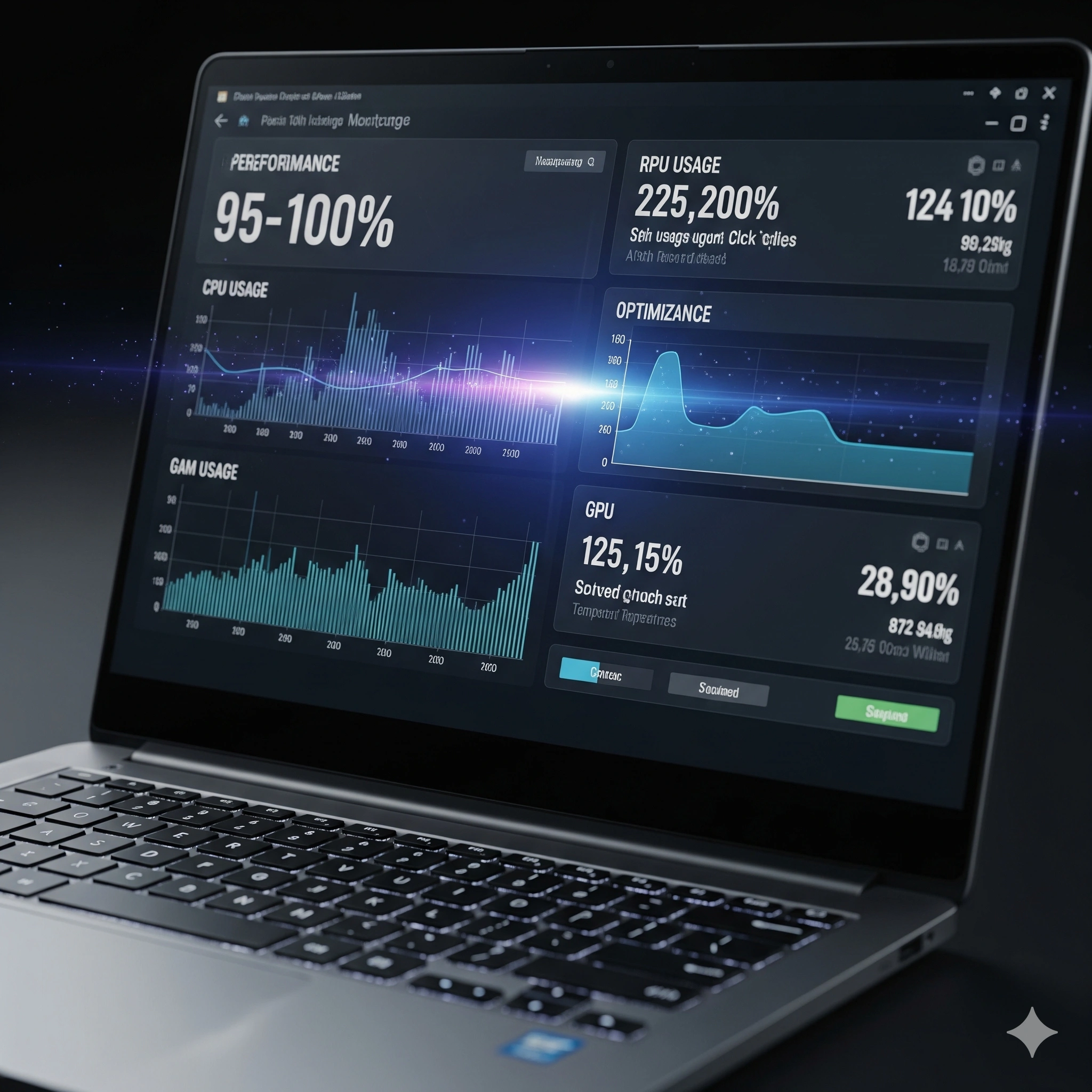
Cara Memaksimalkan Performa Laptop Tanpa Harus Upgrade
Cara Memaksimalkan Performa Laptop Tanpa Harus Upgrade
Laptop menjadi salah satu perangkat penting dalam menunjang produktivitas sehari-hari, baik untuk bekerja, belajar, maupun hiburan. Namun seiring waktu, performa laptop biasanya mulai melambat. Banyak orang berpikir bahwa satu-satunya solusi adalah melakukan upgrade hardware seperti menambah RAM, mengganti SSD, atau bahkan membeli laptop baru.
Padahal, ada berbagai cara memaksimalkan performa laptop tanpa harus mengeluarkan biaya besar untuk upgrade. Dengan langkah yang tepat, laptop Anda bisa kembali bekerja secara optimal, bahkan mendekati performa awalnya.
Artikel ini akan membahas tips lengkap untuk menjaga dan meningkatkan performa laptop, khususnya bagi Anda yang ingin menghemat biaya.
1. Bersihkan File Sampah dan Cache Secara Rutin
File sampah atau cache biasanya menumpuk akibat penggunaan browser, aplikasi editing, maupun software produktivitas. Jika dibiarkan, file ini dapat memakan ruang penyimpanan dan membuat laptop terasa lambat.
Langkah yang bisa dilakukan:
-
Gunakan fitur bawaan Windows seperti Disk Cleanup.
-
Manfaatkan aplikasi pihak ketiga seperti CCleaner atau Glary Utilities.
-
Hapus file di folder Temp dan Recycle Bin secara berkala.
Dengan membersihkan file sampah secara rutin, ruang penyimpanan akan lebih lega sehingga sistem berjalan lebih ringan.
2. Batasi Aplikasi yang Berjalan di Background
Salah satu penyebab laptop terasa berat adalah banyaknya aplikasi yang berjalan di latar belakang. Misalnya, aplikasi chat, cloud storage, dan program startup lain.
Solusi:
-
Masuk ke Task Manager > Startup dan nonaktifkan aplikasi yang tidak penting.
-
Gunakan fitur msconfig untuk mengatur program startup.
-
Hentikan layanan cloud sync (Google Drive, OneDrive, Dropbox) jika tidak sedang digunakan.
Dengan cara ini, laptop akan lebih cepat saat dinyalakan dan tidak terbebani aplikasi yang tidak diperlukan.
3. Perbarui Sistem Operasi dan Driver
Banyak pengguna laptop yang malas melakukan update, padahal pembaruan sistem dan driver sering kali membawa peningkatan performa, keamanan, dan kompatibilitas perangkat keras.
Tips update yang efektif:
-
Aktifkan pembaruan otomatis Windows Update.
-
Unduh driver terbaru dari website resmi produsen laptop (Dell, ASUS, Lenovo, HP, Acer, dll.).
-
Untuk kartu grafis, gunakan driver terbaru dari NVIDIA atau AMD.
Update driver memastikan laptop bekerja sesuai dengan kemampuan maksimal hardware yang ada.
4. Gunakan Antivirus dan Lindungi dari Malware
Laptop yang terinfeksi malware atau virus akan mengalami penurunan performa drastis. Bahkan, beberapa malware bisa menguras resource CPU dan RAM sehingga membuat laptop lemot.
Solusi:
-
Gunakan antivirus bawaan seperti Windows Security atau software pihak ketiga seperti Avast, Kaspersky, atau Bitdefender.
-
Lakukan scan rutin setidaknya seminggu sekali.
-
Hindari mengunduh software dari situs yang tidak terpercaya.
Laptop yang bersih dari virus otomatis lebih cepat dan aman digunakan.
5. Optimalkan Pengaturan Power
Banyak pengguna tidak menyadari bahwa pengaturan daya berpengaruh pada performa laptop.
Langkah yang bisa dilakukan:
-
Masuk ke Control Panel > Power Options.
-
Pilih mode High Performance saat bekerja dengan aplikasi berat.
-
Pilih mode Balanced untuk penggunaan harian agar baterai lebih awet.
Dengan pengaturan yang tepat, Anda bisa mendapatkan keseimbangan antara performa dan efisiensi energi.
Cara Memaksimalkan Performa Laptop Tanpa Harus Upgrade
6. Gunakan Software Optimizer
Beberapa software bisa membantu mengoptimalkan laptop tanpa harus melakukan upgrade hardware.
Contohnya:
-
Advanced SystemCare → membersihkan cache dan memperbaiki registry.
-
Razer Cortex → meningkatkan performa gaming dengan menutup proses yang tidak perlu.
-
Glary Utilities → memberikan optimasi sistem secara menyeluruh.
Software ini bekerja otomatis untuk memastikan laptop tetap cepat dan responsif.
7. Defragmentasi Hard Disk (Khusus HDD)
Jika laptop Anda masih menggunakan HDD, lakukan defragmentasi untuk mengatur ulang file yang berantakan sehingga lebih cepat diakses.
Caranya:
-
Buka Defragment and Optimize Drives di Windows.
-
Pilih drive yang ingin dioptimalkan.
-
Jalankan proses defrag secara rutin, misalnya 1 bulan sekali.
Namun, jika laptop Anda sudah menggunakan SSD, defrag tidak diperlukan. Cukup lakukan TRIM yang biasanya sudah otomatis berjalan di Windows 10/11.
8. Kelola Penyimpanan dengan Bijak
Laptop dengan penyimpanan penuh biasanya akan lebih lambat.
Tips mengelola penyimpanan:
-
Pindahkan file besar (film, game, project editing) ke hard disk eksternal.
-
Gunakan layanan cloud storage untuk file yang jarang dipakai.
-
Jangan biarkan penyimpanan penuh lebih dari 90%.
Semakin lega ruang penyimpanan, semakin ringan kinerja laptop.
9. Rawat Laptop Secara Fisik
Selain perawatan software, laptop juga butuh perawatan hardware agar performanya tetap maksimal.
Beberapa hal yang bisa dilakukan:
-
Bersihkan debu di keyboard, fan, dan ventilasi dengan blower atau vacuum mini.
-
Gunakan cooling pad untuk menjaga suhu tetap stabil.
-
Jangan gunakan laptop di atas kasur atau bantal karena bisa menghambat sirkulasi udara.
Suhu yang stabil akan menjaga kinerja laptop tetap optimal.
10. Lakukan Service Berkala
Jika laptop masih terasa lambat setelah melakukan optimasi di atas, ada baiknya Anda membawanya ke teknisi profesional. Mereka bisa melakukan pembersihan hardware, penggantian thermal paste, hingga pengecekan komponen yang bermasalah.
👉 Jika bingung mencari tempat terpercaya, Anda bisa mencoba rekomendasi tempat service laptop di kota Anda. Dengan teknisi berpengalaman, performa laptop bisa kembali seperti baru tanpa perlu upgrade besar-besaran.
Kesimpulan
Memaksimalkan performa laptop tidak selalu harus dilakukan dengan upgrade hardware. Ada banyak cara sederhana namun efektif, mulai dari membersihkan file sampah, mengatur aplikasi startup, melakukan update sistem, hingga perawatan fisik laptop.
Jika semua langkah ini diterapkan dengan konsisten, laptop Anda akan tetap responsif dan siap digunakan untuk aktivitas harian, bahkan tanpa perlu mengeluarkan biaya tambahan untuk upgrade.
Namun, jika performa masih tidak optimal, jangan ragu mencari rekomendasi tempat service laptop agar masalah bisa ditangani oleh teknisi profesional.

Mengatasi Blue Screen of Death pada Komputer
Mengatasi Blue Screen of Death pada Komputer
Blue Screen of Death (BSOD) adalah salah satu masalah paling menakutkan bagi pengguna komputer. Ketika layar tiba-tiba berubah menjadi biru dengan tulisan error, pekerjaan yang sedang berlangsung bisa hilang, dan rasa panik pun muncul. BSOD adalah tanda bahwa sistem operasi Windows mengalami kesalahan fatal yang membuat komputer tidak bisa beroperasi dengan normal.
Artikel ini akan membahas secara lengkap tentang penyebab, cara mengatasi, dan langkah pencegahan agar BSOD tidak sering terjadi. Jika masalah berlanjut, jangan ragu untuk mendatangi pusat perbaikan komputer terbaik agar kerusakan bisa ditangani secara profesional.
Apa Itu Blue Screen of Death?
BSOD adalah kondisi ketika Windows berhenti berfungsi karena error sistem yang tidak dapat dipulihkan. Untuk mencegah kerusakan lebih lanjut, sistem otomatis melakukan restart. Layar biru biasanya menampilkan kode error, misalnya:
-
CRITICAL_PROCESS_DIED
-
MEMORY_MANAGEMENT
-
SYSTEM_SERVICE_EXCEPTION
Kode ini memberikan petunjuk tentang apa yang salah pada komputer.
Penyebab Utama Blue Screen of Death
-
Driver Bermasalah
Driver yang usang atau tidak kompatibel sering memicu konflik dengan Windows. -
Kerusakan Hardware
RAM rusak, harddisk bermasalah, atau overheating pada prosesor bisa menjadi penyebab utama. -
File Sistem Korup
File Windows yang hilang atau rusak dapat menghentikan proses sistem. -
Infeksi Malware
Virus bisa merusak file penting sehingga sistem gagal berjalan normal. -
Overclocking yang Tidak Stabil
Memaksa prosesor atau GPU bekerja melebihi kapasitas dapat menyebabkan BSOD.
Cara Mengatasi BSOD
1. Catat Kode Error
Saat BSOD muncul, perhatikan kode yang tampil. Ini penting untuk menentukan langkah perbaikan selanjutnya.
2. Masuk ke Safe Mode
Jika komputer terus restart, masuk ke Safe Mode untuk mendiagnosa penyebab.
3. Update Driver
Gunakan Device Manager untuk memperbarui driver atau hapus driver yang bermasalah.
4. Periksa Hardware
-
Jalankan Windows Memory Diagnostic untuk mengecek RAM.
-
Gunakan CHKDSK untuk memeriksa harddisk.
5. Scan Malware
Gunakan antivirus terpercaya untuk memastikan tidak ada program jahat yang merusak sistem.
6. Nonaktifkan Overclocking
Jika sebelumnya Anda melakukan overclocking, kembalikan ke pengaturan default.
7. Gunakan System Restore
Kembalikan Windows ke titik pemulihan sebelum BSOD terjadi.
8. Instal Ulang Windows
Jika semua cara gagal, instal ulang Windows bisa menjadi solusi terakhir. Namun, backup data terlebih dahulu agar tidak hilang.
Mengatasi Blue Screen of Death pada Komputer
Pencegahan Blue Screen of Death
-
Rutin Update Windows
Patch terbaru sering berisi perbaikan bug yang bisa mencegah BSOD. -
Gunakan Driver Resmi
Selalu unduh driver dari situs resmi produsen hardware. -
Rawat Hardware dengan Baik
Bersihkan debu di dalam casing dan pastikan sirkulasi udara lancar. -
Gunakan UPS atau Stabilizer
Listrik yang tidak stabil bisa merusak komponen komputer. -
Pasang Antivirus
Melindungi komputer dari serangan malware yang merusak file sistem.
Kapan Harus Membawa Komputer ke Teknisi?
Jika BSOD muncul berulang kali meskipun Anda sudah mencoba solusi di atas, ada kemungkinan hardware bermasalah. Misalnya:
-
RAM rusak parah.
-
Harddisk/SSD penuh bad sector.
-
Motherboard bermasalah.
Dalam kasus ini, sebaiknya bawa komputer Anda ke pusat service komputer terbaik agar kerusakan bisa didiagnosa dengan alat yang tepat dan diperbaiki secara menyeluruh.
Kesimpulan
Blue Screen of Death memang menakutkan, tetapi bukan berarti tidak bisa diatasi. Dengan mengenali penyebabnya, mencoba langkah perbaikan dasar, dan melakukan pencegahan, risiko BSOD dapat diminimalisir.
Namun, jika masalah terus berulang, jangan menunda untuk mendapatkan bantuan profesional di pusat service komputer terbaik. Dengan perawatan dan penanganan tepat, komputer Anda bisa kembali normal dan terhindar dari masalah yang sama di kemudian hari.

Overclocking Komputer: Meningkatkan Kecepatan Prosesor dengan Aman
Overclocking Komputer: Meningkatkan Kecepatan Prosesor dengan Aman
Bagi para pengguna komputer, terutama gamer, editor video, atau profesional yang membutuhkan performa tinggi, istilah overclocking bukanlah hal asing. Overclocking adalah proses meningkatkan kecepatan prosesor (CPU), kartu grafis (GPU), atau bahkan RAM melebihi spesifikasi standar pabrikan. Tujuannya sederhana: mendapatkan performa ekstra tanpa harus membeli perangkat baru.
Namun, meskipun terdengar menggiurkan, overclocking memiliki risiko jika tidak dilakukan dengan benar. Oleh karena itu, penting untuk memahami dasar-dasar, keuntungan, risiko, serta cara melakukan overclocking yang aman. Jika Anda belum berpengalaman, berkonsultasi dengan tempat service komputer Tangerang yang berpengalaman adalah langkah bijak sebelum mencoba.
Apa Itu Overclocking?
Secara sederhana, overclocking adalah memaksa perangkat keras untuk bekerja di luar batas standar yang ditetapkan pabrik. Misalnya, prosesor dengan kecepatan dasar 3.5 GHz dapat di-“overclock” hingga 4.0 GHz atau lebih. Semakin tinggi frekuensi kerja, semakin cepat komputer memproses data.
Komponen yang sering di-overclock antara lain:
-
CPU (Prosesor) – untuk meningkatkan performa multitasking dan aplikasi berat.
-
GPU (Kartu Grafis) – untuk gaming dan rendering grafis lebih cepat.
-
RAM (Memori) – untuk mempercepat transfer data dan multitasking.
Keuntungan Overclocking
Melakukan overclocking dengan benar dapat memberikan sejumlah manfaat besar, di antaranya:
-
Performa Lebih Tinggi
Komputer dapat menjalankan aplikasi dan game dengan lebih lancar, terutama yang membutuhkan daya komputasi besar. -
Umur Panjang Perangkat Lama
Komputer lama bisa tetap relevan dengan performa yang mendekati perangkat baru, tanpa harus langsung upgrade. -
Efisiensi Biaya
Dengan sedikit pengetahuan teknis, Anda bisa mendapatkan “bonus performa” gratis dari perangkat yang sudah dimiliki. -
Kustomisasi Maksimal
Overclocking memberi kendali penuh kepada pengguna untuk menyesuaikan performa komputer sesuai kebutuhan.
Risiko Overclocking
Meski bermanfaat, overclocking tidak lepas dari risiko. Beberapa hal yang perlu diperhatikan:
-
Panas Berlebih (Overheating)
Meningkatkan kecepatan prosesor berarti meningkatkan konsumsi daya dan suhu. Tanpa sistem pendingin yang baik, komponen bisa cepat rusak. -
Ketidakstabilan Sistem
Komputer bisa mengalami crash, restart sendiri, atau muncul “blue screen” jika overclocking dilakukan tanpa perhitungan. -
Umur Komponen Lebih Pendek
Tekanan ekstra pada CPU atau GPU dapat memperpendek umur pemakaian hardware. -
Garansi Hangus
Banyak produsen membatalkan garansi jika komponen diketahui mengalami kerusakan akibat overclocking.
Overclocking Komputer: Meningkatkan Kecepatan Prosesor dengan Aman
Cara Overclocking dengan Aman
Untuk meminimalkan risiko, ikuti langkah-langkah dasar berikut:
-
Gunakan Pendingin yang Andal
Pendingin standar bawaan prosesor biasanya tidak cukup. Investasikan pada CPU cooler berkualitas atau sistem liquid cooling untuk suhu stabil. -
Update BIOS/UEFI
Sebagian besar overclocking dilakukan melalui BIOS. Pastikan BIOS sudah versi terbaru untuk kompatibilitas maksimal. -
Naikkan Frekuensi Secara Bertahap
Jangan langsung menaikkan kecepatan prosesor secara ekstrem. Tambahkan sedikit demi sedikit sambil menguji stabilitas. -
Tes Stabilitas dengan Benchmark
Gunakan software seperti Prime95, Cinebench, atau 3DMark untuk memastikan sistem tetap stabil setelah di-overclock. -
Pantau Suhu Secara Berkala
Aplikasi seperti HWMonitor atau CoreTemp bisa membantu memastikan suhu tidak melewati batas aman (biasanya di bawah 85°C untuk CPU). -
Sediakan Power Supply yang Memadai
PSU berkualitas dengan watt cukup penting untuk mendukung kinerja komputer yang sudah di-overclock.
Overclocking Aman untuk Pemula
Jika Anda baru ingin mencoba overclocking, mulailah dengan langkah sederhana seperti:
-
Overclock RAM menggunakan XMP Profile di BIOS.
-
Naikkan clock CPU hanya 5-10% dari kecepatan default.
-
Gunakan kartu grafis dengan software resmi dari vendor, misalnya MSI Afterburner.
Langkah-langkah ringan ini sudah bisa memberikan peningkatan performa tanpa terlalu membahayakan perangkat.
Kapan Harus Menghentikan Overclocking?
Ada beberapa tanda yang menunjukkan overclocking sudah berlebihan:
-
Komputer sering hang atau restart tiba-tiba.
-
Suhu CPU/GPU melonjak di atas batas aman.
-
Game atau aplikasi sering crash.
Jika tanda-tanda ini muncul, segera kembalikan pengaturan ke default untuk mencegah kerusakan.
Pentingnya Dukungan Teknis
Tidak semua orang memiliki waktu atau keahlian untuk melakukan overclocking dengan aman. Jika Anda ragu, jangan memaksakan diri. Membawa komputer ke tempat service komputer Tangerang yang berpengalaman akan jauh lebih aman dan memastikan perangkat tetap dalam kondisi optimal.
Teknisi berpengalaman biasanya juga akan:
-
Memeriksa kualitas pendingin dan aliran udara casing.
-
Memberikan saran mengenai komponen tambahan.
-
Menguji stabilitas sistem secara profesional.
Kesimpulan
Overclocking adalah cara efektif untuk meningkatkan performa komputer, terutama bagi mereka yang membutuhkan tenaga ekstra untuk gaming, editing, atau pekerjaan berat lainnya. Namun, teknik ini harus dilakukan dengan hati-hati karena risiko kerusakan cukup besar jika tanpa persiapan.
Dengan pendinginan yang baik, pengaturan yang bertahap, dan tes stabilitas yang tepat, overclocking bisa menjadi solusi hemat biaya untuk mendapatkan performa maksimal. Dan jika Anda tidak yakin, percayakan proses ini kepada teknisi profesional di tempat service komputer Tangerang yang berpengalaman, agar hasil lebih optimal tanpa risiko berlebihan.

Komputer Rakitan vs Komputer Branded: Mana Pilihan yang Tepat?
Komputer Rakitan vs Komputer Branded: Mana Pilihan yang Tepat?
Dalam dunia teknologi, kebutuhan akan komputer semakin meningkat, baik untuk keperluan pekerjaan, gaming, hingga multimedia. Ketika memilih komputer, ada dua opsi utama yang biasanya menjadi pertimbangan: komputer rakitan dan komputer branded. Keduanya memiliki kelebihan dan kekurangan masing-masing. Artikel ini akan membahas secara mendalam perbedaan antara keduanya agar Anda dapat menentukan pilihan yang sesuai dengan kebutuhan dan anggaran.
1. Apa Itu Komputer Rakitan dan Komputer Branded?
-
Komputer Rakitan adalah komputer yang dirakit secara manual dengan memilih setiap komponen seperti prosesor, motherboard, RAM, storage, hingga casing sesuai kebutuhan. Biasanya dirakit oleh teknisi atau pengguna yang paham hardware.
-
Komputer Branded adalah komputer yang diproduksi oleh perusahaan besar seperti Dell, HP, Lenovo, atau ASUS. Semua komponennya sudah ditentukan oleh produsen dengan standar tertentu dan dikemas dalam satu produk jadi.
2. Keunggulan Komputer Rakitan
-
Fleksibilitas Tinggi
Anda bebas memilih setiap komponen sesuai keinginan, baik untuk gaming, desain grafis, atau keperluan kantor. -
Harga Lebih Terjangkau
Dengan budget yang sama, Anda bisa mendapatkan spesifikasi lebih tinggi karena tidak membayar biaya brand. -
Kemudahan Upgrade
Jika ingin meningkatkan performa, Anda bisa mengganti komponen tertentu seperti RAM atau GPU tanpa mengganti keseluruhan unit.
3. Kekurangan Komputer Rakitan
-
Garansi Terpisah
Setiap komponen memiliki garansi sendiri, sehingga jika ada kerusakan, Anda harus mengurus ke masing-masing distributor. -
Butuh Pengetahuan Teknis
Merakit komputer memerlukan pemahaman hardware agar sistem dapat bekerja dengan baik.
4. Keunggulan Komputer Branded
-
Garansi dan Layanan Purna Jual
Semua komponen ditanggung oleh satu garansi dari produsen. Ini lebih praktis dibandingkan komputer rakitan. -
Keandalan dan Dukungan Teknis
Komputer branded biasanya sudah melalui pengujian kualitas sehingga lebih minim risiko masalah kompatibilitas. -
Desain Profesional dan Kompak
Brand terkenal sering mengutamakan desain yang ringkas dan modern, cocok untuk perkantoran.
Komputer Rakitan vs Komputer Branded: Mana Pilihan yang Tepat?
5. Kekurangan Komputer Branded
-
Harga Lebih Mahal
Produk branded umumnya memiliki harga lebih tinggi karena faktor brand dan layanan. -
Upgrade Terbatas
Beberapa komputer branded, terutama seri all-in-one atau mini PC, sulit untuk di-upgrade.
6. Mana yang Cocok untuk Anda?
-
Pilih Komputer Rakitan Jika:
Anda ingin spesifikasi tinggi dengan budget terbatas, dan nyaman melakukan upgrade atau perbaikan sendiri. -
Pilih Komputer Branded Jika:
Anda mengutamakan kemudahan, dukungan garansi, dan tidak ingin repot dengan perakitan.
7. Perawatan Tetap Penting
Baik komputer rakitan maupun branded, keduanya membutuhkan perawatan rutin agar performa tetap optimal. Pastikan Anda melakukan pembersihan debu, update software, dan pemeriksaan hardware secara berkala. Jika terjadi kerusakan, jangan ragu untuk menggunakan service komputer tangerang yang profesional agar perangkat Anda ditangani dengan tepat.
Kesimpulan
Pilihan antara komputer rakitan dan branded sangat bergantung pada kebutuhan dan preferensi Anda. Jika Anda ingin fleksibilitas dan harga lebih hemat, komputer rakitan bisa menjadi solusi. Namun, jika Anda mengutamakan garansi dan kepraktisan, komputer branded adalah pilihan tepat.
Apapun pilihan Anda, pastikan untuk merawat komputer secara rutin agar tetap awet dan performa selalu optimal.
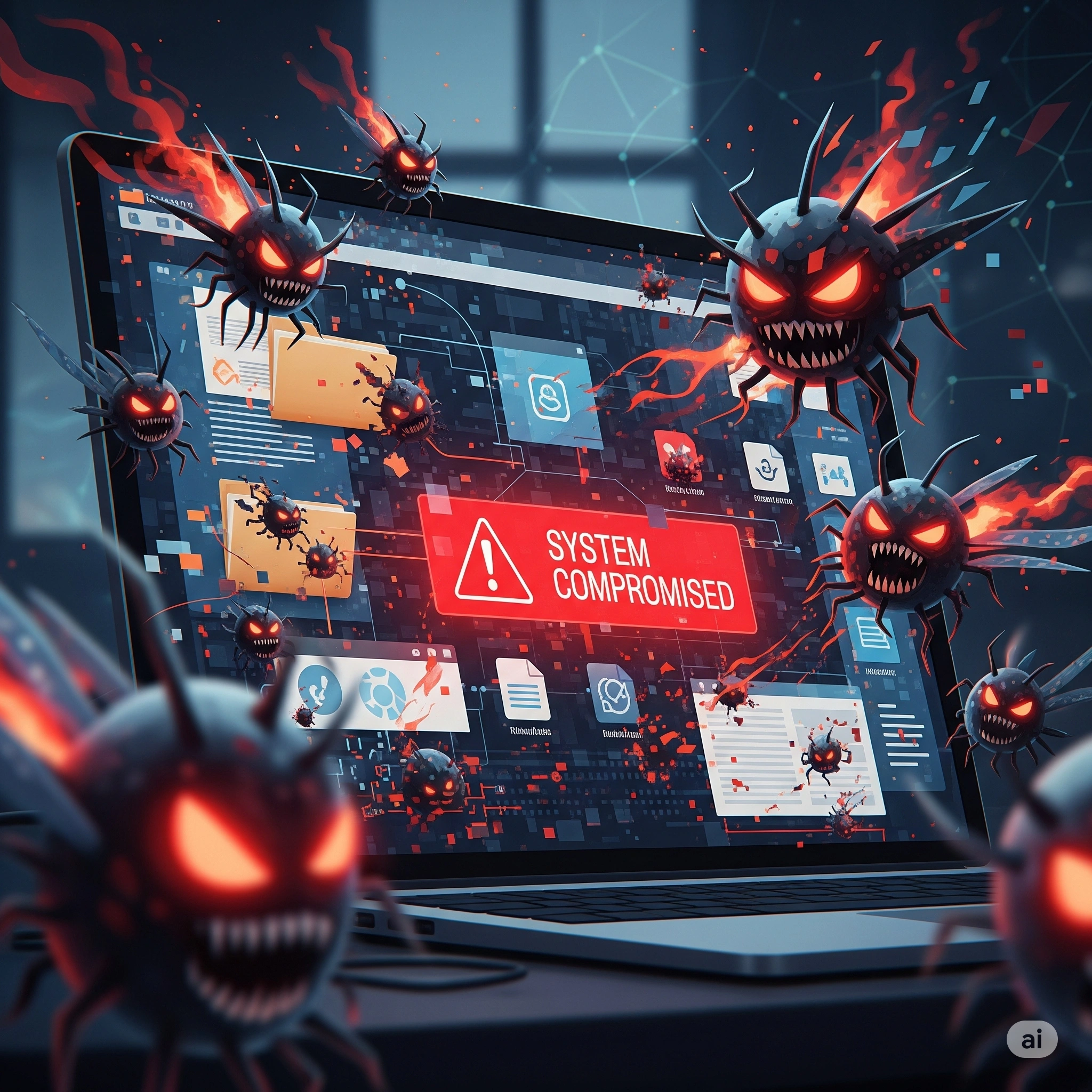
Ancaman Malware dan Virus pada Komputer: Cara Melindungi Diri
Ancaman Malware dan Virus pada Komputer: Cara Melindungi Diri
Keamanan digital merupakan aspek yang tak boleh diabaikan, terutama dalam dunia yang semakin terhubung secara online. Salah satu ancaman terbesar yang mengintai para pengguna komputer adalah malware dan virus. Ancaman ini tidak hanya dapat merusak perangkat, tetapi juga mencuri data pribadi, mengganggu produktivitas, hingga menyebabkan kerugian finansial. Oleh karena itu, penting bagi setiap pengguna untuk memahami apa itu malware dan virus, bagaimana mereka menyebar, serta bagaimana cara melindungi diri secara efektif.
Apa Itu Malware dan Virus Komputer?
Malware adalah singkatan dari “malicious software” atau perangkat lunak berbahaya. Ini mencakup berbagai jenis program jahat seperti virus, trojan, worm, ransomware, spyware, dan adware. Virus komputer adalah salah satu jenis malware yang dapat menggandakan diri dan menyebar ke sistem lain, biasanya dengan cara menempelkan diri pada file atau program yang sah.
Beberapa jenis malware bahkan dapat menyamar sebagai perangkat lunak yang tampak sah untuk mengelabui pengguna. Contohnya, spyware dirancang untuk memantau aktivitas pengguna tanpa sepengetahuan mereka, sedangkan ransomware mengenkripsi data pengguna dan meminta tebusan agar data dapat dipulihkan.
Bagaimana Malware dan Virus Menyebar?
Malware dan virus dapat menyebar melalui berbagai cara, antara lain:
-
Mengunduh file dari sumber yang tidak terpercaya.
-
Membuka lampiran email yang mencurigakan.
-
Mengunjungi situs web berbahaya.
-
Menggunakan perangkat USB yang sudah terinfeksi.
-
Tidak melakukan update sistem operasi dan software secara rutin.
Penyebaran malware sangat cepat dan dapat menyerang siapa saja—baik pengguna rumahan maupun perusahaan. Oleh karena itu, mengenali pola serangan adalah langkah awal untuk menghindari kerusakan lebih lanjut.
Dampak Malware dan Virus pada Komputer
Kerusakan yang ditimbulkan oleh malware dan virus sangat beragam, tergantung jenisnya. Berikut adalah beberapa dampak umum:
-
Penurunan performa komputer secara drastis.
-
Kehilangan data penting akibat file yang rusak atau terenkripsi.
-
Kebocoran informasi pribadi seperti data login, nomor kartu kredit, atau dokumen sensitif.
-
Akses ilegal terhadap jaringan atau sistem Anda.
-
Sistem menjadi tidak stabil dan sering crash.
Kerugian akibat malware tidak hanya bersifat teknis, tetapi juga dapat merusak reputasi bisnis jika data pelanggan ikut bocor.
Ancaman Malware dan Virus pada Komputer: Cara Melindungi Diri
Cara Melindungi Komputer dari Ancaman Malware
Untuk melindungi komputer dari ancaman malware dan virus, berikut adalah beberapa langkah pencegahan yang dapat Anda terapkan:
1. Gunakan Antivirus dan Antimalware yang Terpercaya
Pastikan komputer Anda dilengkapi dengan perangkat lunak antivirus yang selalu diperbarui. Pilih antivirus yang memiliki fitur perlindungan real-time, firewall, dan pemindaian mendalam untuk memastikan keamanan maksimal.
2. Update Sistem dan Aplikasi Secara Berkala
Perbarui sistem operasi dan semua software yang Anda gunakan. Update rutin biasanya mencakup perbaikan keamanan yang penting untuk menutup celah yang bisa dimanfaatkan malware.
3. Hindari Mengklik Tautan yang Mencurigakan
Jangan asal klik tautan yang dikirim melalui email atau pesan instan, apalagi jika berasal dari sumber yang tidak dikenal. Selalu periksa alamat URL dan hindari membuka lampiran mencurigakan.
4. Backup Data Secara Teratur
Buat cadangan data penting secara rutin, baik di media eksternal maupun cloud. Dengan memiliki backup, Anda bisa memulihkan data jika terjadi serangan ransomware atau kerusakan sistem lainnya.
5. Gunakan Jaringan Aman
Selalu gunakan jaringan Wi-Fi yang aman dan terlindungi dengan password. Hindari menggunakan Wi-Fi publik untuk aktivitas yang memerlukan informasi sensitif seperti transaksi perbankan.
Pentingnya Pemeriksaan Rutin oleh Teknisi
Selain menerapkan langkah-langkah di atas, membawa komputer Anda ke teknisi profesional secara berkala juga sangat disarankan. Melalui pemeriksaan rutin, teknisi dapat mendeteksi adanya ancaman tersembunyi, membersihkan sistem dari file berbahaya, dan meningkatkan keamanan perangkat Anda.
Jika Anda sedang mencari layanan profesional, tersedia berbagai pilihan layanan service komputer terdekat yang dapat membantu mengatasi masalah perangkat Anda secara menyeluruh. Dengan tenaga ahli dan perangkat pendukung yang memadai, komputer Anda dapat kembali aman dan optimal digunakan.
Kesimpulan
Malware dan virus komputer bukan sekadar gangguan biasa, melainkan ancaman serius yang harus dihadapi dengan bijak. Dengan memahami cara kerja malware, potensi dampaknya, serta langkah-langkah perlindungan yang tepat, Anda dapat menjaga keamanan data dan performa komputer Anda. Jangan ragu untuk berkonsultasi dengan ahli atau menggunakan layanan service komputer terdekat jika perangkat Anda menunjukkan gejala tidak wajar. Ingat, lebih baik mencegah daripada mengobati.

Optimasi Performa Komputer: Tips dan Trik untuk Kecepatan Maksimal
Optimasi Performa Komputer: Tips dan Trik untuk Kecepatan Maksimal
Komputer yang lambat bisa menjadi hambatan besar, baik untuk pekerjaan, hiburan, maupun aktivitas sehari-hari. Oleh karena itu, penting untuk memahami cara-cara mengoptimalkan performa komputer agar tetap cepat dan responsif. Dalam artikel ini, kita akan membahas berbagai tips dan trik untuk meningkatkan kinerja komputer, baik dari sisi perangkat keras (hardware) maupun perangkat lunak (software).
Mengapa Optimasi Komputer Penting?
Komputer yang optimal memberikan efisiensi kerja yang lebih baik, mengurangi risiko kehilangan data, serta memperpanjang usia perangkat. Selain itu, Anda juga dapat menghemat biaya karena tidak perlu terlalu sering ke tempat service komputer profesional seperti Stardata Service, kecuali untuk perawatan rutin atau kerusakan berat.
Tips Optimasi dari Sisi Software
1. Hapus Program yang Tidak Diperlukan
Sering kali, banyak program yang berjalan di latar belakang tanpa kita sadari. Hapus aplikasi yang tidak pernah digunakan untuk mengurangi beban RAM dan CPU.
2. Perbarui Sistem Operasi dan Driver
Pembaruan sistem operasi dan driver penting untuk menjaga stabilitas dan kompatibilitas komputer. Pastikan Anda selalu menginstal update terbaru dari Windows atau sistem operasi yang Anda gunakan.
3. Gunakan Antivirus Terpercaya
Virus dan malware dapat memperlambat kinerja komputer secara signifikan. Gunakan antivirus yang ringan namun efektif untuk menjaga komputer tetap aman dan cepat.
4. Batasi Program Saat Startup
Terlalu banyak program yang berjalan saat startup dapat memperlambat proses booting. Gunakan Task Manager untuk menonaktifkan program yang tidak perlu saat komputer dinyalakan.
Optimasi Performa Komputer: Tips dan Trik untuk Kecepatan Maksimal
Tips Optimasi dari Sisi Hardware
1. Tambah Kapasitas RAM
Jika komputer sering kehabisan memori, menambah RAM adalah solusi paling efektif. Ini akan membantu meningkatkan kemampuan multitasking.
2. Ganti HDD ke SSD
Mengganti hard drive tipe HDD ke SSD (Solid State Drive) bisa memberikan lonjakan kecepatan yang sangat signifikan, baik saat booting maupun saat membuka aplikasi berat.
3. Bersihkan Komponen dari Debu
Debu yang menumpuk dapat menyebabkan panas berlebih (overheating) dan membuat komputer lambat. Bersihkan komponen seperti kipas dan heatsink secara berkala.
4. Cek Kesehatan Komponen
Gunakan software seperti CrystalDiskInfo untuk memantau kondisi hard disk atau SSD. Jika ditemukan tanda-tanda kerusakan, segera lakukan backup data dan pertimbangkan untuk mengganti perangkat.
Kapan Harus ke Tempat Service Komputer Profesional?
Jika setelah melakukan semua tips di atas komputer Anda tetap lambat, mungkin ada masalah yang lebih dalam seperti kerusakan motherboard, masalah pada PSU, atau kerusakan sistem operasi yang kompleks. Dalam hal ini, sebaiknya Anda mencari tempat service komputer profesional terpercaya yang terpercaya agar penanganannya lebih tepat.
Kesimpulan
Optimasi performa komputer tidak selalu membutuhkan biaya besar. Dengan perawatan rutin dan kebiasaan baik dalam penggunaan, komputer Anda bisa tetap cepat dan awet. Namun, jika dibutuhkan perbaikan lebih lanjut, jangan ragu untuk konsultasi ke tempat service profesional agar tidak memperparah kerusakan.