
Panduan Mengatasi Printer yang Hasil Cetaknya Buram
Panduan Mengatasi Printer yang Hasil Cetaknya Buram
Printer adalah perangkat penting dalam aktivitas perkantoran maupun rumah tangga. Baik digunakan untuk mencetak dokumen, laporan, maupun gambar, kualitas hasil cetak tentu sangat berpengaruh terhadap profesionalisme dan efisiensi kerja. Namun, sering kali pengguna menghadapi masalah yang cukup menjengkelkan — hasil cetak buram, pudar, atau tidak jelas.
Masalah ini bisa disebabkan oleh banyak faktor, mulai dari kondisi tinta, head printer yang tersumbat, hingga kesalahan pada pengaturan printer itu sendiri. Untungnya, sebagian besar masalah hasil cetak buram bisa diatasi dengan langkah sederhana. Dalam panduan ini, kita akan membahas penyebab umum dan solusi praktis untuk mengatasi hasil cetak buram, serta pentingnya melakukan jasa perawatan printer berkala agar performa printer tetap optimal.
1. Penyebab Umum Hasil Cetakan Printer Buram
Sebelum mencari solusi, penting untuk memahami penyebab hasil cetak menjadi buram. Berikut beberapa penyebab utamanya:
a. Tinta Hampir Habis atau Kering
Salah satu penyebab paling sering adalah tinta yang sudah hampir habis. Ketika tinta berada di level rendah, tekanan tinta pada cartridge menurun dan menyebabkan hasil cetak tidak merata.
Selain itu, tinta yang jarang digunakan bisa mengering di dalam head printer, membuat aliran tinta tersumbat.
b. Head Printer Tersumbat
Head printer adalah komponen yang bertugas menyemprotkan tinta ke kertas. Jika tersumbat oleh tinta kering atau debu, hasil cetak bisa terlihat bergaris, pudar, atau tidak tajam.
c. Kualitas Kertas Buruk
Jenis kertas juga berpengaruh besar. Kertas berkualitas rendah dapat menyerap tinta terlalu cepat, menyebabkan hasil cetakan terlihat buram atau meleber.
d. Pengaturan Printer yang Tidak Tepat
Kadang hasil cetak buram bukan karena kerusakan fisik, tetapi karena pengaturan printer tidak sesuai. Misalnya, mode “draft” diaktifkan untuk menghemat tinta, sehingga hasil cetakan otomatis lebih pudar.
e. Masalah pada Cartridge atau Drum Unit
Untuk printer laser, hasil buram bisa disebabkan oleh drum unit yang aus atau toner tidak merata. Sedangkan pada printer inkjet, cartridge yang bocor atau tidak terpasang dengan benar juga dapat menyebabkan tinta keluar tidak sempurna.
2. Langkah-Langkah Mengatasi Hasil Cetak Buram
Berikut langkah-langkah yang bisa dilakukan sebelum membawa printer ke tempat servis:
a. Cek Level dan Kondisi Tinta
Pastikan tinta masih cukup. Jika hampir habis, segera isi ulang atau ganti dengan tinta baru. Gunakan tinta yang sesuai dengan merek dan tipe printer agar hasilnya maksimal dan tidak merusak komponen printer.
b. Lakukan Cleaning Head Printer
Sebagian besar printer modern seperti Epson, Canon, HP, dan Brother memiliki fitur “Head Cleaning” di software-nya.
Langkahnya:
-
Buka menu Devices and Printers di komputer.
-
Pilih printer yang digunakan → klik kanan → Printing Preferences.
-
Cari menu Maintenance → pilih Head Cleaning atau Nozzle Check.
-
Jalankan proses dan cetak uji coba.
Jika hasil belum membaik, ulangi 2–3 kali hingga hasil cetak lebih tajam.
c. Gunakan Kertas yang Sesuai
Pastikan jenis kertas cocok dengan pengaturan printer. Untuk cetak foto atau dokumen penting, gunakan kertas premium dengan permukaan halus agar tinta menempel sempurna.
Selain itu, simpan kertas di tempat kering agar tidak lembap, karena kelembapan dapat membuat tinta menyebar tidak rata.
d. Bersihkan Cartridge dan Head Printer Secara Manual
Jika cleaning otomatis tidak cukup, lakukan pembersihan manual:
-
Matikan printer dan cabut kabel daya.
-
Lepaskan cartridge tinta.
-
Bersihkan bagian bawah head printer menggunakan tisu lembap (bukan basah) hingga tinta kering hilang.
-
Keringkan, pasang kembali, dan lakukan uji cetak.
Namun, langkah ini harus dilakukan dengan hati-hati agar tidak merusak sensor dan jalur tinta.
e. Lakukan Kalibrasi Printer
Beberapa printer memiliki fitur “Align Print Head” untuk memastikan penyemprotan tinta sejajar dengan posisi kertas. Proses ini membantu meningkatkan ketajaman hasil cetak.
f. Periksa Pengaturan Kualitas Cetak
Pastikan printer tidak diset ke mode hemat tinta (draft mode).
Untuk hasil maksimal, pilih pengaturan:
-
Best Quality atau High Resolution.
-
Sesuaikan jenis kertas (Plain, Matte, Glossy).
3. Pencegahan agar Hasil Cetak Tidak Buram di Masa Depan
Lebih baik mencegah daripada memperbaiki. Berikut beberapa tips agar printer tetap memberikan hasil cetak yang tajam dan bersih:
a. Gunakan Printer Secara Rutin
Printer yang jarang digunakan rentan mengalami penyumbatan head akibat tinta mengering. Cobalah mencetak setidaknya satu halaman setiap beberapa hari untuk menjaga aliran tinta tetap lancar.
b. Gunakan Tinta dan Kertas Berkualitas
Gunakan tinta original atau tinta kompatibel berkualitas tinggi. Tinta palsu atau murahan bisa menyebabkan endapan yang menyumbat saluran tinta.
Begitu juga dengan kertas — hindari kertas terlalu tipis atau kasar.
c. Bersihkan Printer Secara Berkala
Debu dan sisa tinta dapat menumpuk di dalam printer, memengaruhi performa cetak. Lakukan pembersihan menyeluruh secara berkala, terutama di area roller dan head printer.
d. Matikan Printer dengan Benar
Jangan langsung mencabut kabel daya. Gunakan tombol power agar printer bisa menjalankan proses auto cleaning sebelum mati, sehingga tinta tidak mengering di nozzle.
e. Lakukan Servis Rutin
Jika printer digunakan secara intens, lakukan jasa perawatan printer berkala minimal setiap 3–6 bulan sekali.
Teknisi profesional akan melakukan:
-
Pembersihan head secara mendalam.
-
Pemeriksaan sistem aliran tinta.
-
Kalibrasi warna dan alignment head.
-
Pemeriksaan kondisi mekanik seperti roller dan gear.
Dengan perawatan rutin, umur printer bisa jauh lebih panjang dan hasil cetak tetap prima.
Panduan Mengatasi Printer yang Hasil Cetaknya Buram
4. Tanda Printer Butuh Servis Profesional
Kadang, hasil cetak buram tidak bisa diperbaiki dengan pembersihan biasa. Berikut tanda-tanda printer perlu dibawa ke teknisi:
-
Hasil cetak tetap buram setelah 3–4 kali cleaning.
-
Tinta bocor dari cartridge atau infus.
-
Muncul pesan error seperti Printhead Not Detected atau Ink System Failure.
-
Warna cetak tidak seimbang meskipun tinta penuh.
Jika tanda-tanda ini muncul, sebaiknya segera hubungi layanan jasa perawatan printer berkala agar masalah tidak semakin parah.
5. Kesimpulan
Hasil cetak printer yang buram bisa disebabkan oleh tinta kering, head tersumbat, pengaturan salah, atau kualitas bahan cetak yang kurang baik. Dengan memahami penyebab dan menerapkan langkah-langkah perawatan di atas, kamu bisa memperbaiki masalah tersebut tanpa harus langsung mengganti printer.
Namun, untuk hasil terbaik dan pemeliharaan jangka panjang, lakukan pemeriksaan rutin melalui jasa perawatan printer berkala. Teknisi profesional akan memastikan printer tetap bekerja optimal, warna cetak tajam, dan setiap komponen berfungsi dengan baik.
Perawatan yang konsisten bukan hanya menjaga hasil cetak tetap sempurna, tetapi juga membantu menghemat biaya jangka panjang karena mengurangi risiko kerusakan berat. Jadi, jangan tunggu sampai hasil cetakan buram — rawat printermu secara berkala agar tetap awet dan siap digunakan kapan saja.
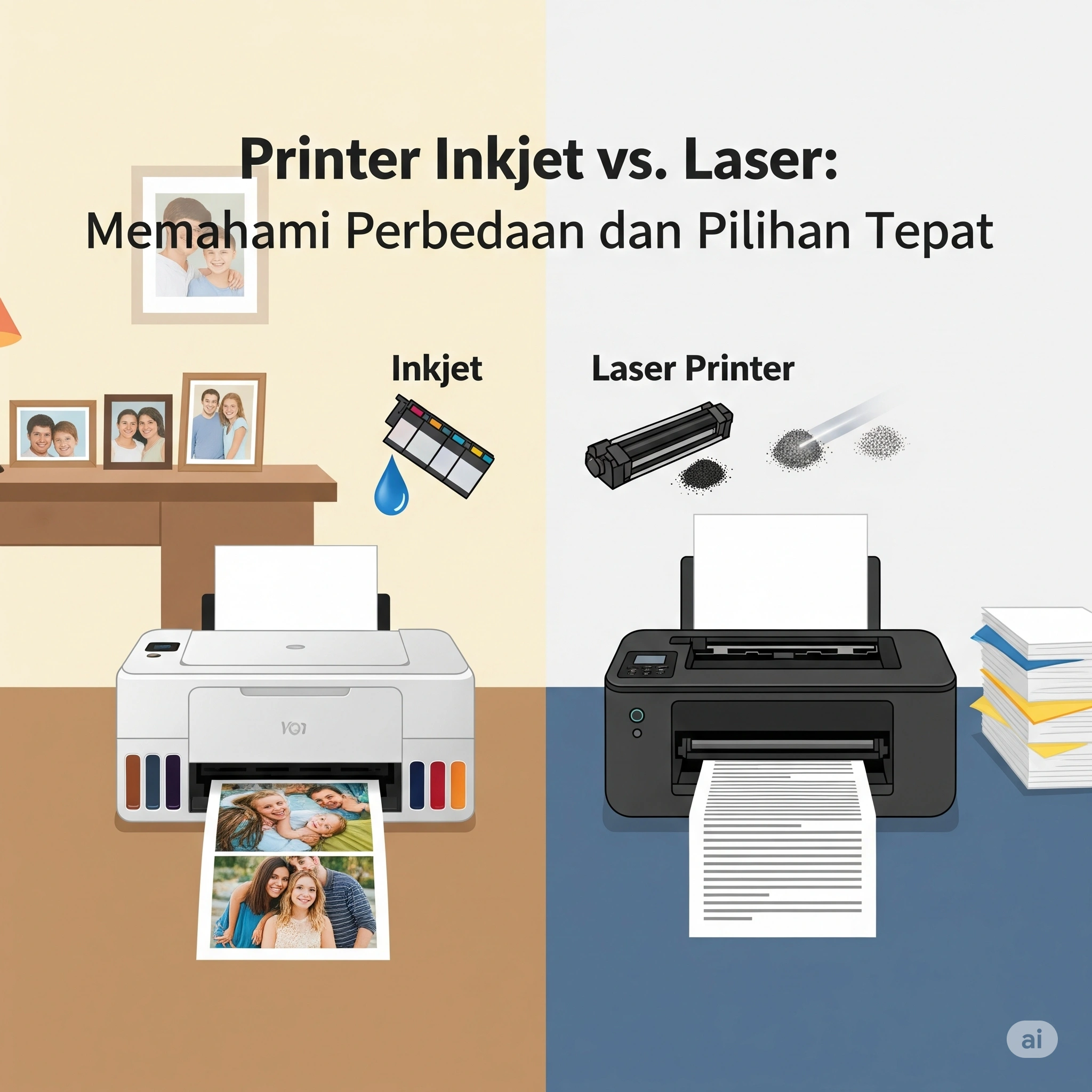
Printer Inkjet vs. Laser: Memahami Perbedaan dan Pilihan Tepat
Printer Inkjet vs. Laser: Memahami Perbedaan dan Pilihan Tepat
Memilih jenis printer yang sesuai sangat penting, baik untuk kebutuhan rumah tangga maupun pekerjaan kantor. Dua tipe printer yang paling umum digunakan adalah printer inkjet dan printer laser. Keduanya menawarkan fitur yang berbeda, dan pemilihan yang tepat bergantung pada kebutuhan spesifik pengguna. Artikel ini akan membahas secara lengkap perbedaan printer inkjet dan laser agar Anda bisa menentukan pilihan yang paling efisien.
Apa Itu Printer Inkjet?
Printer inkjet mencetak dokumen atau gambar dengan cara menyemprotkan tetesan kecil tinta ke kertas. Teknologi ini terkenal karena kemampuannya menghasilkan warna yang tajam dan gradasi yang halus.
Kelebihan Printer Inkjet:
-
Hasil cetakan warna sangat detail dan tajam
-
Cocok untuk mencetak foto atau gambar grafis
-
Harga perangkat biasanya lebih murah
Kekurangan Printer Inkjet:
-
Kecepatan cetak relatif lambat
-
Tinta mudah kering jika jarang digunakan
-
Biaya penggantian cartridge bisa tinggi dalam jangka panjang
Apa Itu Printer Laser?
Printer laser bekerja dengan menggunakan bubuk toner dan panas untuk mencetak gambar ke atas kertas. Printer ini dirancang untuk kecepatan dan efisiensi tinggi, terutama untuk mencetak dokumen teks dalam jumlah besar.
Kelebihan Printer Laser:
-
Kecepatan cetak lebih tinggi
-
Ideal untuk mencetak dokumen teks dalam jumlah besar
-
Biaya per halaman cenderung lebih rendah dalam jangka panjang
Kekurangan Printer Laser:
-
Harga awal mesin lebih mahal
-
Hasil cetak gambar berwarna tidak sebaik inkjet
-
Ukurannya lebih besar dan berat
Perbandingan Singkat Inkjet vs. Laser
| Aspek | Printer Inkjet | Printer Laser |
|---|---|---|
| Harga Awal | Lebih murah | Lebih mahal |
| Kecepatan Cetak | Lambat | Cepat |
| Kualitas Warna | Sangat baik | Cukup baik |
| Volume Cetak | Rendah | Tinggi |
| Biaya Operasional | Tinggi | Lebih hemat dalam jangka panjang |
Mana yang Lebih Tepat untuk Anda?
-
Gunakan printer inkjet jika Anda:
-
Sering mencetak foto atau dokumen berwarna
-
Mencetak dalam jumlah kecil
-
Mengutamakan kualitas warna
-
-
Gunakan printer laser jika Anda:
-
Sering mencetak teks hitam putih
-
Mencetak dalam volume besar
-
Membutuhkan kecepatan dan efisiensi
-
Tips Memilih Printer yang Tepat
-
Tentukan kebutuhan utama Anda: apakah lebih ke warna atau teks?
-
Perhatikan total biaya kepemilikan (Total Cost of Ownership), termasuk harga tinta/toner
-
Cek fitur tambahan seperti duplex printing, konektivitas Wi-Fi, atau kemampuan mobile printing
Kapan Harus Servis Printer Anda?
Tanda-tanda printer Anda perlu diservis antara lain:
-
Hasil cetak bergaris atau kabur
-
Kertas sering macet di dalam printer
-
Muncul pesan error yang terus-menerus
-
Printer tidak menyala atau tidak merespons
Jika Anda mengalami masalah tersebut, sebaiknya segera cari bantuan profesional. Anda bisa mencari penyedia layanan di sekitar Anda melalui link berikut: lokasi tempat service printer profesional terdekat.
Kesimpulan
Memahami perbedaan printer inkjet dan laser membantu Anda menentukan pilihan yang sesuai dengan kebutuhan dan anggaran. Printer inkjet cocok untuk pengguna yang membutuhkan kualitas cetak warna tinggi, sementara printer laser ideal untuk produktivitas tinggi dengan biaya operasional lebih rendah.
Jangan ragu untuk menghubungi layanan teknisi berpengalaman jika printer Anda menunjukkan tanda-tanda kerusakan. Merawat printer dengan baik akan memperpanjang usia perangkat dan menjaga kualitas cetak tetap optimal.

Panduan Memilih Printer Terbaik untuk Kebutuhan Rumah dan Bisnis Kecil
Panduan Memilih Printer Terbaik untuk Kebutuhan Rumah dan Bisnis Kecil
Mengapa Pemilihan Printer yang Tepat Sangat Penting?
Di era digital saat ini, printer masih menjadi perangkat penting baik di lingkungan rumah tangga maupun bisnis kecil. Dari mencetak dokumen penting hingga membuat materi promosi sederhana, printer berperan besar dalam menunjang produktivitas. Namun, dengan banyaknya pilihan di pasaran, memilih printer yang sesuai bisa menjadi tantangan tersendiri.
Memilih printer yang tepat bukan hanya soal harga, tetapi juga tentang efisiensi, kecepatan, fitur, dan tentu saja, kemudahan dalam perawatan. Salah memilih printer bisa membuat pengeluaran membengkak akibat tinta boros, kerusakan berulang, atau biaya service yang tinggi.
Jenis-Jenis Printer dan Kelebihannya
Memahami jenis printer adalah langkah awal sebelum memutuskan pembelian. Berikut ini beberapa tipe printer populer yang bisa Anda pertimbangkan:
1. Printer Inkjet
Cocok untuk:
-
Penggunaan rumahan
-
Mencetak foto atau dokumen berwarna
Kelebihan:
-
Harga awal terjangkau
-
Kualitas cetak warna tinggi
-
Ukuran ringkas
Kekurangan:
-
Tinta cepat habis jika sering digunakan
-
Biaya operasional cenderung lebih tinggi
2. Printer Laser
Cocok untuk:
-
Kantor kecil
-
Volume cetak tinggi
-
Fokus pada dokumen hitam putih
Kelebihan:
-
Kecepatan cetak tinggi
-
Tinta lebih tahan lama (toner)
-
Efisien untuk dokumen teks
Kekurangan:
-
Harga awal lebih mahal
-
Ukuran lebih besar
3. Printer All-in-One (Multifungsi)
Cocok untuk:
-
Pengguna yang membutuhkan print, scan, copy, dan fax dalam satu perangkat
Kelebihan:
-
Praktis dan hemat tempat
-
Banyak fitur dalam satu alat
-
Beberapa model mendukung koneksi Wi-Fi dan cloud print
Kekurangan:
-
Jika salah satu fitur rusak, bisa mengganggu fungsi lain
-
Lebih mahal dari printer single-function
Panduan Memilih Printer Terbaik untuk Kebutuhan Rumah dan Bisnis Kecil
Faktor Penting dalam Memilih Printer
Setelah mengetahui jenis printer, berikut adalah beberapa faktor yang perlu Anda pertimbangkan sebelum membeli:
A. Kebutuhan Cetak
Tentukan volume cetak harian atau bulanan Anda. Untuk rumah tangga dengan penggunaan sesekali, printer inkjet sudah cukup. Namun, untuk bisnis kecil dengan volume tinggi, sebaiknya pilih printer laser.
B. Konektivitas
Pastikan printer memiliki koneksi yang sesuai kebutuhan, seperti USB, Wi-Fi, Bluetooth, atau cloud print. Printer dengan fitur wireless tentu lebih fleksibel, terutama jika digunakan oleh banyak orang dalam satu ruangan.
C. Biaya Operasional
Harga printer murah belum tentu hemat. Perhatikan harga tinta atau toner, serta jumlah halaman yang bisa dicetak dari satu cartridge. Pertimbangkan printer dengan sistem infus tinta atau model yang mendukung refill tinta resmi dari produsen untuk efisiensi jangka panjang.
D. Kemudahan Perawatan dan Layanan Service
Pastikan Anda memilih printer dari merek yang menyediakan layanan purna jual yang baik di wilayah Anda. Jika sewaktu-waktu terjadi kerusakan, Anda tidak akan kesulitan mencari tempat service. Untuk referensi, Anda bisa mencari lokasi service printer terdekat yang menyediakan layanan profesional dan cepat tanggap.
Rekomendasi Merek dan Seri Populer
Berikut adalah beberapa merek dan seri printer yang dikenal andal untuk kebutuhan rumah dan bisnis kecil:
-
Canon PIXMA G-Series (Ink Tank)
-
Epson EcoTank L-Series
-
Brother DCP-L2540DW (Laser Multifungsi)
-
HP LaserJet Pro M15w (Laser Monokrom Kecil)
Setiap merek memiliki keunggulan masing-masing, jadi sesuaikan dengan kebutuhan dan anggaran Anda.
Tips Merawat Printer agar Awet
-
Gunakan secara rutin agar tinta tidak mengering (terutama inkjet).
-
Bersihkan bagian dalam printer dari debu.
-
Gunakan tinta dan kertas yang direkomendasikan.
-
Lakukan pengecekan nozzle dan cleaning printhead secara berkala.
-
Simpan printer di tempat yang tidak lembap.
Kesimpulan
Memilih printer terbaik untuk rumah atau bisnis kecil membutuhkan pertimbangan menyeluruh, mulai dari jenis, fitur, biaya operasional, hingga kemudahan perawatan. Dengan memilih printer yang tepat, Anda tidak hanya menghemat biaya, tetapi juga menjaga produktivitas tetap tinggi.
Dan jangan lupa, jika Anda membutuhkan bantuan profesional dalam perawatan atau perbaikan printer, pastikan untuk menghubungi penyedia layanan yang terpercaya. Anda bisa dengan mudah menemukan lokasi service printer terdekat dan profesional melalui situs resmi seperti stardataservice.com.