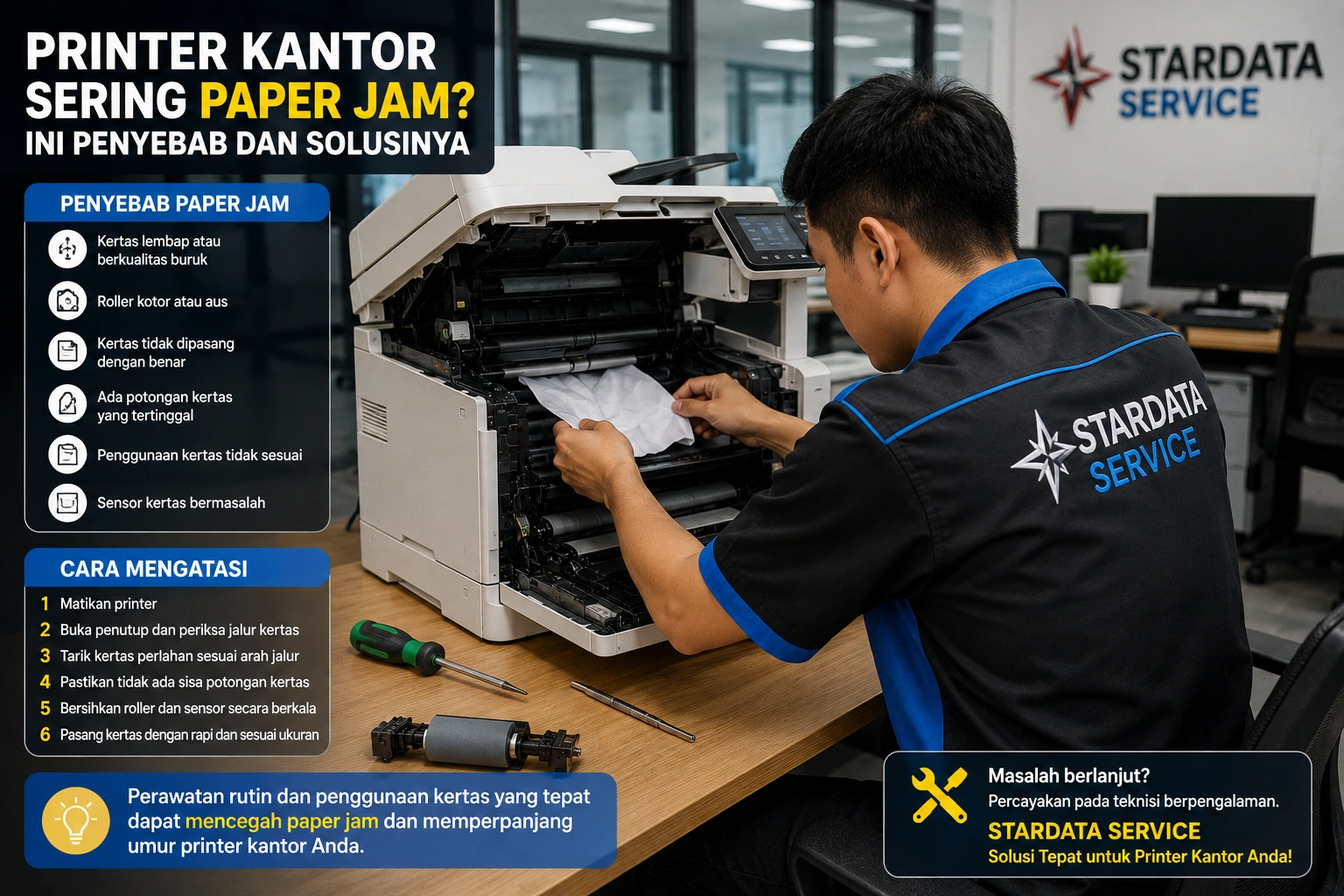
Printer Kantor Sering Paper Jam? Ini Penyebab dan Solusinya
Printer Kantor Sering Paper Jam? Ini Penyebab dan Solusinya
Printer merupakan salah satu perangkat yang sangat penting dalam operasional kantor. Mulai dari mencetak dokumen administrasi, laporan keuangan, kontrak kerja, hingga kebutuhan arsip perusahaan, semuanya bergantung pada performa printer yang baik. Namun, salah satu masalah yang paling sering terjadi pada printer kantor adalah paper jam atau kertas tersangkut.
Masalah paper jam tidak hanya mengganggu pekerjaan, tetapi juga dapat menyebabkan penurunan produktivitas karyawan. Ketika printer tidak dapat digunakan, proses kerja menjadi terhambat dan dokumen penting tidak dapat dicetak tepat waktu.
Lalu, apa sebenarnya penyebab printer kantor sering mengalami paper jam? Bagaimana cara mengatasinya dengan benar? Simak pembahasan lengkap berikut ini.
Apa Itu Paper Jam?
Paper jam adalah kondisi ketika kertas tersangkut di dalam jalur printer sehingga proses pencetakan tidak dapat berjalan dengan normal. Masalah ini dapat terjadi pada berbagai jenis printer, baik printer inkjet maupun laserjet.
Pada printer kantor yang digunakan secara intensif setiap hari, risiko terjadinya paper jam cenderung lebih tinggi karena frekuensi penggunaan yang besar dan beban kerja yang berat.
Jika tidak segera ditangani, paper jam dapat merusak komponen printer dan menyebabkan biaya perbaikan yang lebih besar.
Penyebab Printer Sering Mengalami Paper Jam
1. Kertas Terlalu Lembap
Kertas yang disimpan di tempat lembap dapat menyerap uap air dari udara. Akibatnya, kertas menjadi sedikit melengkung atau menempel satu sama lain.
Ketika masuk ke roller printer, kertas yang lembap lebih mudah tersangkut dan menyebabkan paper jam.
Solusi:
- Simpan kertas di tempat kering.
- Gunakan kemasan kertas yang tertutup rapat.
- Hindari menyimpan kertas di dekat jendela atau area yang lembap.
2. Kualitas Kertas yang Buruk
Tidak semua kertas memiliki kualitas yang sama. Kertas murah sering kali memiliki permukaan yang tidak rata dan menghasilkan banyak serbuk.
Serbuk tersebut dapat menumpuk pada roller sehingga proses penarikan kertas menjadi tidak sempurna.
Solusi:
- Gunakan kertas berkualitas baik.
- Pilih gramasi yang sesuai dengan spesifikasi printer.
- Hindari penggunaan kertas yang terlalu tipis atau terlalu tebal.
3. Roller Penarik Kertas Kotor
Roller merupakan komponen yang bertugas menarik kertas dari tray menuju jalur cetak.
Jika roller kotor karena debu atau sisa serbuk kertas, daya cengkeramnya akan berkurang sehingga kertas mudah macet.
Tanda-tandanya:
- Printer gagal menarik kertas.
- Kertas masuk miring.
- Paper jam terjadi berulang kali.
Solusi:
- Bersihkan roller secara berkala.
- Gunakan kain microfiber yang sedikit dibasahi.
- Hindari penggunaan cairan pembersih yang keras.
4. Roller Sudah Aus
Selain kotor, roller juga dapat mengalami keausan akibat penggunaan jangka panjang.
Permukaan roller yang sudah licin tidak mampu menarik kertas dengan baik sehingga sering menyebabkan kertas tersangkut.
Solusi:
- Ganti roller yang sudah aus.
- Lakukan pemeriksaan rutin pada printer kantor.
Printer Kantor Sering Paper Jam? Ini Penyebab dan Solusinya
5. Kertas Tidak Dipasang dengan Benar
Banyak pengguna memasukkan kertas terlalu penuh atau tidak sejajar dengan guide tray.
Akibatnya, kertas masuk secara miring dan tersangkut di dalam printer.
Solusi:
- Jangan mengisi tray terlalu penuh.
- Sesuaikan guide tray dengan ukuran kertas.
- Pastikan tumpukan kertas rapi sebelum dimasukkan.
6. Ada Potongan Kertas yang Tertinggal
Kadang-kadang saat paper jam terjadi, pengguna menarik kertas secara paksa sehingga sebagian potongan kertas tertinggal di dalam printer.
Potongan kecil ini sering menjadi penyebab paper jam berikutnya.
Solusi:
- Periksa seluruh jalur kertas.
- Gunakan senter untuk melihat bagian dalam printer.
- Pastikan tidak ada sisa kertas yang tertinggal.
7. Penggunaan Kertas yang Tidak Sesuai
Setiap printer memiliki spesifikasi jenis dan ukuran kertas tertentu.
Menggunakan media cetak yang tidak sesuai dapat mengganggu proses pencetakan.
Contohnya:
- Kertas terlalu tebal.
- Label stiker yang tidak kompatibel.
- Amplop dengan ukuran tidak sesuai.
Solusi:
- Selalu periksa manual printer.
- Gunakan media cetak yang direkomendasikan pabrikan.
8. Sensor Kertas Bermasalah
Printer modern dilengkapi sensor untuk mendeteksi posisi kertas.
Jika sensor kotor atau rusak, printer dapat salah mendeteksi keberadaan kertas dan menampilkan pesan paper jam meskipun tidak ada kertas yang tersangkut.
Solusi:
- Bersihkan sensor secara hati-hati.
- Lakukan pengecekan oleh teknisi jika masalah terus berlanjut.
Cara Mengatasi Paper Jam dengan Aman
Ketika paper jam terjadi, jangan langsung menarik kertas secara paksa karena dapat merusak roller dan sensor.
Ikuti langkah berikut:
Matikan Printer
Matikan printer terlebih dahulu untuk menghindari kerusakan komponen internal.
Buka Penutup Printer
Buka cover printer sesuai petunjuk pabrikan.
Tarik Kertas Perlahan
Tarik kertas mengikuti arah jalur kertas.
Hindari:
- Menarik dengan keras.
- Menarik berlawanan arah.
Periksa Sisa Kertas
Pastikan tidak ada serpihan atau potongan kertas yang tertinggal.
Pasang Kembali Kertas dengan Benar
Atur posisi kertas secara rapi sebelum mencoba mencetak kembali.
Dampak Paper Jam yang Terlalu Sering
Jika paper jam terus terjadi, beberapa dampak yang dapat muncul antara lain:
Menurunkan Produktivitas
Karyawan harus menghentikan pekerjaan untuk mengatasi printer yang macet.
Mempercepat Kerusakan Printer
Komponen seperti roller, gear, dan sensor dapat mengalami kerusakan lebih cepat.
Biaya Operasional Bertambah
Printer yang sering bermasalah membutuhkan biaya perawatan dan perbaikan lebih besar.
Risiko Kerusakan Dokumen
Dokumen penting dapat rusak atau tidak tercetak dengan sempurna.
Pentingnya Perawatan Printer Secara Berkala
Banyak perusahaan hanya memperbaiki printer saat rusak. Padahal, perawatan rutin jauh lebih efektif dibanding perbaikan setelah terjadi kerusakan.
Maintenance berkala dapat membantu:
- Membersihkan roller.
- Membersihkan sensor.
- Memeriksa gear printer.
- Mengecek kondisi fuser.
- Mengurangi risiko paper jam.
Dengan perawatan yang baik, umur printer dapat bertahan lebih lama dan performanya tetap optimal.
Kapan Harus Memanggil Teknisi?
Jika paper jam terjadi berulang meskipun kertas sudah dipasang dengan benar, kemungkinan terdapat masalah pada komponen internal printer.
Beberapa tanda yang menunjukkan perlunya bantuan teknisi:
- Roller tidak menarik kertas.
- Kertas selalu macet di posisi yang sama.
- Sensor sering error.
- Printer mengeluarkan suara tidak normal.
- Paper jam muncul setiap kali mencetak.
Dalam kondisi seperti ini, menggunakan jasa teknisi printer laserjet profesional menjadi solusi terbaik untuk memastikan kerusakan dapat ditangani secara tepat tanpa menimbulkan masalah baru.
Kesimpulan
Paper jam merupakan salah satu masalah yang paling sering terjadi pada printer kantor. Penyebabnya bisa berasal dari kualitas kertas, roller yang kotor atau aus, kesalahan pemasangan kertas, hingga kerusakan sensor internal.
Dengan memahami penyebab dan cara mengatasinya, perusahaan dapat mengurangi gangguan operasional serta menjaga produktivitas kerja tetap optimal. Selain itu, melakukan maintenance secara berkala merupakan langkah penting untuk mencegah paper jam dan memperpanjang usia pakai printer.
Jika masalah paper jam terus berulang atau printer menunjukkan gejala kerusakan yang lebih serius, segera konsultasikan dengan teknisi printer laserjet profesional agar perbaikan dapat dilakukan secara cepat dan tepat.
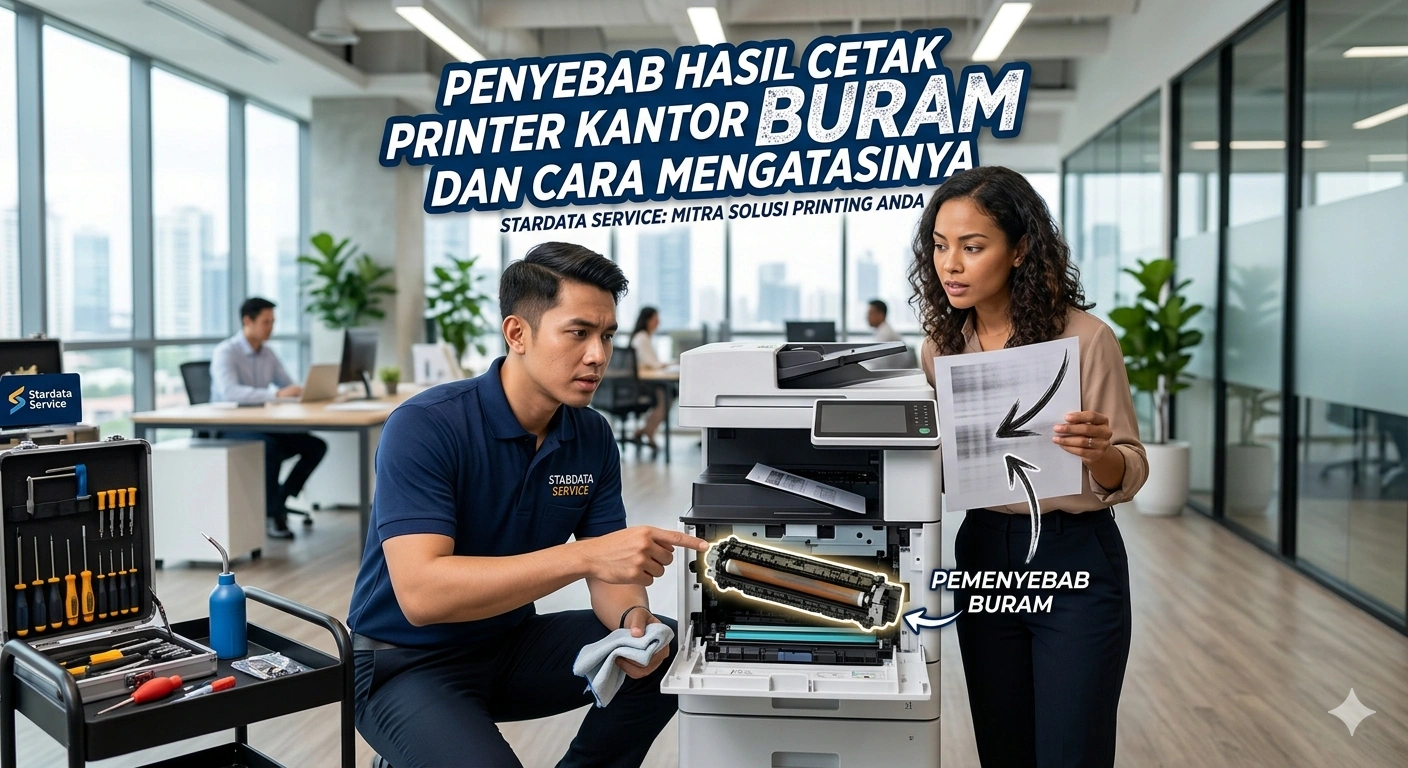
Penyebab Hasil Cetak Printer Kantor Buram dan Cara Mengatasinya
Penyebab Hasil Cetak Printer Kantor Buram dan Cara Mengatasinya
Printer merupakan salah satu perangkat yang memiliki peran penting dalam operasional kantor. Mulai dari mencetak laporan, dokumen administrasi, invoice, kontrak kerja, hingga materi presentasi, semuanya membutuhkan hasil cetak yang jelas dan profesional. Namun, salah satu masalah yang sering dialami perusahaan adalah hasil cetak printer yang buram.
Hasil cetak yang tidak tajam tentu dapat mengurangi kualitas dokumen dan memberikan kesan kurang profesional kepada klien maupun mitra bisnis. Selain itu, masalah ini juga dapat menghambat produktivitas karena dokumen harus dicetak ulang berkali-kali.
Lalu, apa sebenarnya penyebab hasil cetak printer kantor menjadi buram? Dan bagaimana cara mengatasinya? Berikut pembahasan lengkapnya.
Mengapa Hasil Cetak Printer Bisa Buram?
Hasil cetak yang buram dapat disebabkan oleh berbagai faktor, baik dari sisi hardware maupun software. Masalah ini bisa terjadi pada printer inkjet maupun printer laser.
Beberapa gejala yang sering muncul antara lain:
- Tulisan terlihat samar
- Warna tidak keluar sempurna
- Gambar tampak pudar
- Hasil cetak bergaris
- Sebagian area dokumen tidak tercetak
Memahami penyebabnya adalah langkah pertama untuk menemukan solusi yang tepat.
1. Tinta atau Toner Hampir Habis
Penyebab paling umum hasil cetak buram adalah tinta atau toner yang sudah menipis.
Pada printer inkjet:
- Warna menjadi pudar
- Cetakan tidak merata
- Terdapat bagian kosong pada dokumen
Pada printer laser:
- Teks terlihat samar
- Warna hitam tidak pekat
- Hasil cetak kurang tajam
Cara Mengatasi
- Periksa level tinta atau toner
- Ganti cartridge jika sudah hampir habis
- Gunakan tinta berkualitas baik
- Hindari tinta yang tidak sesuai spesifikasi printer
2. Head Printer Kotor atau Tersumbat
Masalah ini sering terjadi pada printer inkjet yang jarang digunakan.
Ketika printer tidak digunakan dalam waktu lama:
- Tinta mengering
- Saluran tinta tersumbat
- Warna tidak keluar sempurna
Akibatnya, hasil cetak menjadi buram atau bergaris.
Cara Mengatasi
- Jalankan fitur Head Cleaning
- Lakukan Nozzle Check
- Bersihkan head printer secara berkala
- Gunakan printer minimal beberapa kali setiap minggu
Perawatan rutin dapat mencegah penyumbatan yang lebih serius.
3. Drum Printer Laser Mengalami Keausan
Pada printer laser, drum memiliki peran penting dalam proses pencetakan.
Jika drum mulai aus:
- Hasil cetak menjadi kabur
- Muncul bayangan pada kertas
- Warna hitam tidak merata
Drum memiliki usia pakai tertentu dan perlu diganti jika sudah melewati batas penggunaan.
Cara Mengatasi
- Periksa kondisi drum
- Bersihkan drum sesuai prosedur
- Ganti drum jika sudah aus
4. Pengaturan Kualitas Cetak Terlalu Rendah
Terkadang masalah bukan berasal dari hardware, melainkan dari pengaturan printer.
Mode draft atau economy mode biasanya digunakan untuk menghemat tinta.
Namun efeknya:
- Hasil cetak kurang tajam
- Warna terlihat pudar
- Detail gambar berkurang
Cara Mengatasi
Masuk ke pengaturan printer dan pilih:
- Standard Quality
- High Quality
- Best Quality
Pengaturan ini biasanya menghasilkan cetakan yang lebih jelas.
5. Kertas Tidak Sesuai Spesifikasi
Jenis kertas yang digunakan juga memengaruhi kualitas hasil cetak.
Kertas berkualitas rendah dapat menyebabkan:
- Tinta menyebar
- Warna tidak tajam
- Hasil cetak terlihat kusam
Cara Mengatasi
Gunakan:
- Kertas sesuai rekomendasi printer
- Kertas dengan gramasi yang tepat
- Kertas berkualitas baik untuk dokumen penting
Penyebab Hasil Cetak Printer Kantor Buram dan Cara Mengatasinya
6. Cartridge Bermasalah
Cartridge yang rusak atau tidak terpasang dengan benar dapat menyebabkan hasil cetak tidak maksimal.
Gejala yang sering muncul:
- Warna hilang sebagian
- Cetakan bergaris
- Teks tidak jelas
Cara Mengatasi
- Lepas dan pasang kembali cartridge
- Bersihkan bagian kontak cartridge
- Ganti cartridge jika rusak
Pastikan cartridge yang digunakan kompatibel dengan printer.
7. Driver Printer Sudah Tidak Optimal
Driver berfungsi sebagai penghubung antara komputer dan printer.
Jika driver bermasalah:
- Kualitas cetak menurun
- Pengaturan tidak berjalan normal
- Printer tidak merespons dengan baik
Cara Mengatasi
- Update driver printer
- Install ulang driver jika diperlukan
- Gunakan driver resmi dari produsen printer
8. Roller dan Komponen Internal Kotor
Debu yang menumpuk di dalam printer dapat memengaruhi proses pencetakan.
Akibatnya:
- Kertas bergerak tidak stabil
- Hasil cetak tidak rata
- Muncul noda pada dokumen
Cara Mengatasi
Lakukan pembersihan rutin pada:
- Roller
- Sensor
- Jalur kertas
- Bagian dalam printer
Maintenance berkala sangat membantu menjaga performa printer.
9. Kelembapan Lingkungan Terlalu Tinggi
Banyak kantor tidak menyadari bahwa kondisi ruangan dapat memengaruhi kualitas cetak.
Kelembapan tinggi dapat menyebabkan:
- Kertas lembap
- Tinta tidak menempel sempurna
- Hasil cetak menjadi buram
Cara Mengatasi
- Simpan kertas di tempat kering
- Gunakan ruangan ber-AC
- Hindari menyimpan printer dekat jendela atau area lembap
10. Printer Membutuhkan Maintenance Berkala
Printer kantor biasanya digunakan setiap hari dengan volume cetak yang tinggi.
Tanpa perawatan rutin:
- Komponen cepat aus
- Hasil cetak menurun
- Risiko kerusakan meningkat
Maintenance berkala membantu:
- Menjaga kualitas cetak
- Memperpanjang usia printer
- Mengurangi biaya perbaikan
Masalah Lain yang Sering Menyertai Hasil Cetak Buram
Selain cetakan buram, banyak printer kantor juga mengalami masalah mekanis seperti kertas yang tidak masuk ke dalam printer.
Gejala yang sering terjadi:
- Printer berbunyi tetapi kertas tidak bergerak
- Kertas tersangkut di bagian awal
- Roller tidak mampu menarik kertas
Dalam kondisi seperti ini, diperlukan solusi printer tidak bisa menarik kertas agar operasional kantor tidak terganggu.
Biasanya masalah tersebut disebabkan oleh:
- Roller aus
- Debu menumpuk
- Sensor kertas bermasalah
- Kertas terlalu licin atau lembap
Pemeriksaan oleh teknisi dapat membantu menemukan penyebab secara lebih akurat.
Tips Mencegah Hasil Cetak Buram
Agar kualitas cetak tetap optimal, lakukan beberapa langkah berikut:
Gunakan Printer Secara Rutin
Mencegah tinta mengering dan menyumbat head printer.
Gunakan Tinta Berkualitas
Hindari tinta yang tidak sesuai standar.
Bersihkan Printer Secara Berkala
Membersihkan debu dan kotoran membantu menjaga performa printer.
Gunakan Kertas yang Tepat
Pilih kertas sesuai kebutuhan pencetakan.
Lakukan Maintenance Berkala
Pemeriksaan rutin dapat mendeteksi masalah sebelum menjadi kerusakan serius.
Kesimpulan
Hasil cetak printer kantor yang buram dapat disebabkan oleh berbagai faktor, mulai dari tinta yang hampir habis, head printer tersumbat, drum yang aus, pengaturan kualitas cetak yang salah, hingga kurangnya perawatan rutin.
Dengan memahami penyebab dan cara mengatasinya, perusahaan dapat menjaga kualitas dokumen tetap profesional serta menghindari gangguan operasional yang tidak perlu. Selain itu, jika printer mulai mengalami masalah mekanis seperti kesulitan menarik kertas, segera cari solusi printer tidak bisa menarik kertas agar kerusakan tidak semakin parah.
Perawatan yang konsisten dan penggunaan printer yang benar akan membantu menjaga performa perangkat tetap optimal dan mendukung kelancaran aktivitas bisnis sehari-hari.
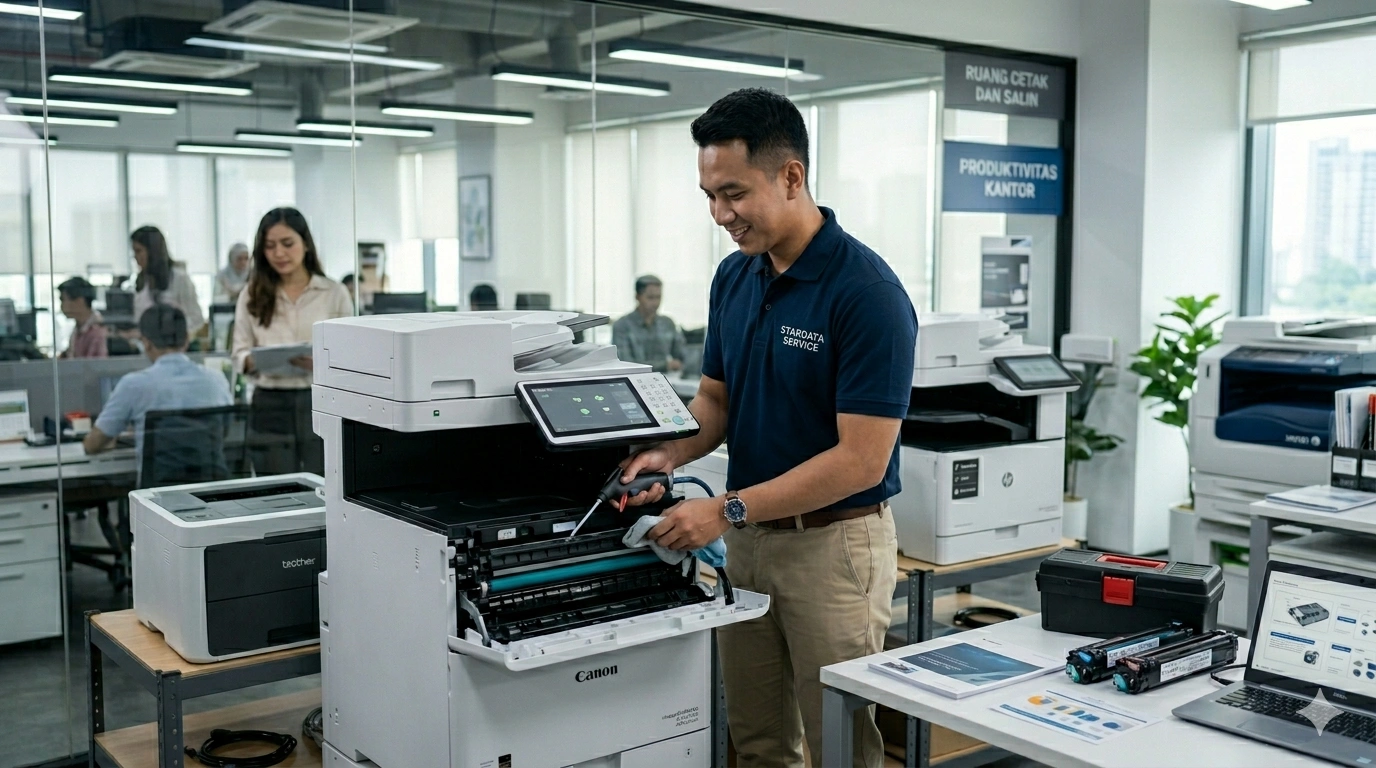
Pentingnya Maintenance Printer untuk Kelancaran Bisnis Perusahaan
Pentingnya Maintenance Printer untuk Kelancaran Bisnis Perusahaan
Dalam dunia bisnis modern, printer masih menjadi salah satu perangkat yang memiliki peran penting dalam mendukung operasional perusahaan. Meskipun transformasi digital terus berkembang, kebutuhan mencetak dokumen fisik seperti invoice, laporan keuangan, kontrak kerja, surat resmi, hingga dokumen administrasi lainnya masih sangat tinggi. Karena itu, kondisi printer yang selalu siap digunakan menjadi faktor penting dalam menjaga kelancaran aktivitas perusahaan.
Sayangnya, banyak perusahaan baru menyadari pentingnya perawatan printer ketika perangkat tersebut mengalami kerusakan. Akibatnya, pekerjaan tertunda, produktivitas menurun, dan bahkan dapat menimbulkan kerugian finansial. Untuk menghindari hal tersebut, maintenance printer secara berkala menjadi langkah yang sangat penting.
Artikel ini akan membahas mengapa maintenance printer sangat diperlukan untuk mendukung kelancaran bisnis perusahaan dan bagaimana perawatan yang tepat dapat membantu menghemat biaya operasional dalam jangka panjang.
Apa Itu Maintenance Printer?
Maintenance printer adalah proses perawatan rutin yang dilakukan untuk menjaga kondisi printer agar tetap berfungsi dengan baik. Perawatan ini mencakup pemeriksaan komponen, pembersihan bagian dalam printer, pengecekan kualitas cetak, hingga identifikasi dini terhadap potensi kerusakan.
Maintenance tidak hanya bertujuan memperbaiki masalah yang sudah terjadi, tetapi juga mencegah kerusakan sebelum berdampak pada operasional perusahaan.
Beberapa aktivitas maintenance printer meliputi:
- Membersihkan roller penarik kertas
- Membersihkan head printer
- Memeriksa cartridge atau toner
- Membersihkan sensor printer
- Memeriksa jalur kertas
- Menguji kualitas hasil cetak
- Memastikan koneksi jaringan berjalan normal
Dengan perawatan yang teratur, printer dapat bekerja lebih optimal dan memiliki usia pakai yang lebih panjang.
Mengapa Maintenance Printer Sangat Penting?
Printer kantor biasanya digunakan setiap hari dengan intensitas yang cukup tinggi. Pada beberapa perusahaan, satu printer bahkan dapat mencetak ratusan hingga ribuan lembar dokumen setiap bulan.
Tanpa perawatan yang memadai, berbagai masalah dapat muncul seperti:
- Paper jam
- Hasil cetak buram
- Printer tidak terdeteksi jaringan
- Tinta tidak keluar sempurna
- Kerusakan roller
- Error sistem
Masalah-masalah tersebut dapat mengganggu aktivitas bisnis jika tidak ditangani dengan baik.
1. Menjaga Produktivitas Karyawan
Produktivitas karyawan sangat bergantung pada ketersediaan perangkat kerja yang berfungsi dengan baik.
Bayangkan jika:
- Tim keuangan harus mencetak laporan bulanan
- Divisi administrasi membutuhkan dokumen penting
- Bagian HR harus mencetak kontrak kerja
Namun printer mengalami gangguan saat dibutuhkan.
Situasi seperti ini dapat menyebabkan keterlambatan pekerjaan dan menghambat alur kerja perusahaan.
Dengan maintenance rutin, risiko gangguan operasional dapat diminimalkan sehingga pekerjaan berjalan lebih lancar.
2. Mengurangi Risiko Kerusakan Mendadak
Kerusakan printer sering kali diawali oleh gejala kecil yang tidak disadari.
Contohnya:
- Roller mulai aus
- Head printer mulai tersumbat
- Sensor mulai kotor
- Kualitas cetak mulai menurun
Jika dilakukan pemeriksaan berkala, masalah tersebut dapat ditemukan lebih awal sebelum berkembang menjadi kerusakan yang lebih serius.
Pencegahan selalu lebih murah dibandingkan perbaikan besar atau penggantian perangkat.
3. Menghemat Biaya Operasional Perusahaan
Banyak perusahaan menganggap maintenance sebagai pengeluaran tambahan. Padahal, maintenance justru membantu menghemat biaya dalam jangka panjang.
Tanpa maintenance:
- Komponen cepat rusak
- Penggantian sparepart lebih sering
- Produktivitas menurun
- Downtime meningkat
Sebaliknya, printer yang dirawat dengan baik akan:
- Lebih awet
- Lebih efisien
- Jarang mengalami gangguan
Hal ini tentu berdampak positif pada pengeluaran perusahaan.
Pentingnya Maintenance Printer untuk Kelancaran Bisnis Perusahaan
4. Menjaga Kualitas Hasil Cetak
Hasil cetak yang buruk dapat memberikan kesan tidak profesional kepada klien maupun mitra bisnis.
Beberapa masalah yang sering muncul:
- Cetakan bergaris
- Warna tidak akurat
- Tulisan buram
- Tinta tidak merata
Melalui maintenance rutin, kualitas cetak dapat tetap terjaga sehingga dokumen perusahaan selalu terlihat profesional.
5. Memperpanjang Umur Printer
Printer merupakan investasi perusahaan yang tidak murah. Terutama untuk printer laser atau printer multifungsi kelas bisnis.
Perawatan yang baik dapat membantu:
- Mengurangi keausan komponen
- Menjaga performa mesin
- Menghindari kerusakan berat
Dengan demikian, umur printer dapat bertambah beberapa tahun lebih lama dibanding printer yang tidak pernah dirawat.
6. Mencegah Gangguan Jaringan dan Konektivitas
Saat ini banyak perusahaan menggunakan printer jaringan atau printer wireless.
Masalah yang sering terjadi antara lain:
- Printer offline
- Tidak terdeteksi komputer
- Gangguan koneksi WiFi
- Konflik IP address
Maintenance tidak hanya mencakup hardware, tetapi juga pemeriksaan konfigurasi jaringan agar printer tetap dapat digunakan oleh seluruh karyawan tanpa kendala.
Jenis Maintenance Printer yang Perlu Dilakukan
Maintenance Harian
Perawatan sederhana yang dapat dilakukan oleh pengguna:
- Membersihkan debu pada permukaan printer
- Memastikan tidak ada kertas tersangkut
- Mematikan printer dengan prosedur yang benar
Maintenance Bulanan
Dilakukan lebih mendalam:
- Membersihkan roller
- Membersihkan head printer
- Memeriksa cartridge atau toner
- Menguji kualitas cetak
Maintenance Berkala oleh Teknisi
Biasanya dilakukan setiap beberapa bulan sekali untuk:
- Pemeriksaan komponen internal
- Kalibrasi printer
- Pembersihan menyeluruh
- Diagnosa potensi kerusakan
Tanda-Tanda Printer Membutuhkan Maintenance
Perusahaan sebaiknya segera melakukan pemeriksaan jika menemukan gejala berikut:
Hasil Cetak Mulai Buram
Menandakan adanya masalah pada head printer, toner, atau cartridge.
Printer Sering Paper Jam
Biasanya disebabkan oleh roller yang aus atau kotor.
Muncul Suara Tidak Normal
Suara berisik dapat menjadi tanda adanya komponen yang bermasalah.
Printer Menjadi Lambat
Kemungkinan terdapat masalah pada sistem atau jaringan.
Error Berulang
Jika error sering muncul meskipun sudah di-reset, diperlukan pemeriksaan lebih lanjut.
Dampak Printer Rusak terhadap Bisnis
Printer yang bermasalah dapat menyebabkan:
- Penundaan pekerjaan
- Keterlambatan pengiriman dokumen
- Menurunnya produktivitas
- Ketidakpuasan pelanggan
- Biaya operasional meningkat
Karena itu, perusahaan perlu memiliki jadwal maintenance yang teratur agar operasional tetap berjalan tanpa hambatan.
Pentingnya Penanganan Cepat Saat Printer Mengalami Kerusakan
Meskipun maintenance rutin dilakukan, kerusakan tetap bisa terjadi karena faktor usia perangkat atau penggunaan yang sangat intensif.
Dalam kondisi seperti:
- Printer tidak bisa mencetak sama sekali
- Paper jam terus menerus
- Printer mati mendadak
- Sistem mengalami error berat
Perusahaan membutuhkan layanan perbaikan printer kantor macet total agar aktivitas bisnis dapat kembali berjalan secepat mungkin.
Penanganan yang cepat membantu mengurangi downtime dan menjaga kelancaran operasional perusahaan.
Kesimpulan
Printer merupakan salah satu perangkat penting yang mendukung aktivitas bisnis sehari-hari. Kerusakan printer dapat berdampak langsung pada produktivitas, efisiensi kerja, dan pelayanan kepada pelanggan.
Oleh karena itu, maintenance printer secara rutin menjadi investasi penting bagi setiap perusahaan. Dengan perawatan yang tepat, perusahaan dapat menjaga kualitas cetak, mengurangi risiko kerusakan, memperpanjang umur perangkat, serta menghemat biaya operasional dalam jangka panjang.
Selain itu, ketika terjadi gangguan serius, layanan perbaikan printer kantor macet total dapat menjadi solusi cepat untuk mengembalikan fungsi printer dan memastikan seluruh aktivitas bisnis tetap berjalan dengan lancar.

Cara Mengatur Driver Printer di Windows dan macOS
Cara Mengatur Driver Printer di Windows dan macOS
Mengatur driver printer dengan benar adalah langkah penting agar proses mencetak berjalan lancar. Baik kamu menggunakan Windows maupun macOS, driver yang tepat memastikan printer dapat bekerja optimal tanpa error seperti tidak terdeteksi, hasil buram, atau kertas tidak terbaca.
Sayangnya, banyak pengguna yang masih bingung cara menginstall hingga mengatur driver printer sesuai sistem operasi mereka. Tak jarang juga masalah seperti printer tidak merespons muncul hanya karena driver tidak cocok atau belum diperbarui.
Di artikel ini, kamu akan mempelajari langkah-langkah mudah mengatur driver printer di Windows dan macOS, lengkap dengan tips troubleshooting dasar. Jika setelah mencoba semua langkah printer tetap bermasalah, kamu bisa membawa perangkat ke tempat service printer terbaik di Tangerang untuk pemeriksaan lebih mendalam.
1. Apa Itu Driver Printer dan Mengapa Penting?
Driver printer adalah perangkat lunak penghubung antara komputer dan printer. Tanpa driver, komputer tidak dapat memahami cara mengirimkan perintah pencetakan ke printer.
Beberapa fungsi utama driver printer antara lain:
-
Mengatur komunikasi antara sistem operasi dan printer
-
Menampilkan opsi seperti kualitas cetak, ukuran kertas, dan pengaturan warna
-
Menerjemahkan data digital menjadi format yang bisa dicetak
-
Menjaga kompatibilitas printer setelah update OS
Karena itu, memastikan driver terinstall dengan benar adalah langkah pertama sebelum menggunakan printer.
2. Cara Mengatur Driver Printer di Windows
Windows merupakan sistem operasi yang paling banyak digunakan, dan hampir semua merek printer menyediakan driver yang kompatibel dengan platform ini.
A. Instal Driver Secara Otomatis (Plug and Play)
Windows biasanya mendeteksi printer secara otomatis.
Langkah-langkahnya:
-
Hubungkan printer ke komputer menggunakan USB atau WiFi.
-
Tunggu hingga Windows memindai perangkat baru.
-
Windows akan mengunduh dan menginstal driver secara otomatis.
-
Coba lakukan test print.
Jika cara ini berhasil, kamu tidak perlu mengunduh driver secara manual.
B. Instal Driver Secara Manual
Jika Windows tidak mendeteksi printer, lakukan langkah berikut:
-
Buka menu Settings
-
Masuk ke Devices > Printers & scanners
-
Klik Add a printer or scanner
-
Jika printer tidak muncul, pilih The printer that I want isn’t listed
-
Pilih jenis koneksi (USB, WiFi, IP Address)
-
Klik Next, lalu pilih driver sesuai model printer
-
Selesaikan proses instalasi
C. Mengunduh Driver dari Website Resmi
Ini adalah cara paling aman, terutama untuk menghindari driver palsu.
Contoh:
-
Epson: support.epson.com
-
Canon: support.canon.com
-
HP: support.hp.com
-
Brother: support.brother.com
Langkah:
-
Kunjungi situs resmi brand printer
-
Cari model printer kamu
-
Pilih sistem operasi Windows 10/11
-
Download dan jalankan file installer
-
Ikuti instruksi hingga selesai
D. Mengatur Driver Printer di Windows
Setelah terinstal, kamu bisa menyesuaikan pengaturan:
-
Buka Control Panel
-
Klik Devices and Printers
-
Klik kanan printer → pilih Printing Preferences
-
Atur:
-
Kualitas cetakan
-
Mode warna (Color / Grayscale)
-
Jenis kertas
-
Print layout
-
-
Klik Save
Cara Mengatur Driver Printer di Windows dan macOS
3. Cara Mengatur Driver Printer di macOS
macOS terkenal dengan sistem driver yang stabil dan jarang bermasalah. Namun kamu tetap perlu tahu cara mengaturnya dengan benar.
A. Instal Driver Otomatis
Saat kamu menghubungkan printer, macOS sering kali langsung mengenalinya.
Langkah:
-
Buka System Settings
-
Pilih Printers & Scanners
-
Klik Add Printer
-
Pilih printer yang terdeteksi
-
Klik Add
macOS akan menginstal driver bawaan yang sesuai.
B. Instal Driver Manual dari Situs Resmi
Untuk printer yang lebih tua atau model khusus:
-
Buka website resmi merek printer
-
Cari driver untuk macOS
-
Download file PKG
-
Install seperti biasa
-
Restart Mac jika diperlukan
C. Mengatur Driver Printer di macOS
-
Masuk ke System Settings > Printers & Scanners
-
Pilih printer → klik Options & Supplies
-
Atur preferensi printer seperti:
-
Default paper size
-
Quality & Media
-
Duplex printing
-
-
Simpan pengaturan
4. Tips Mengatasi Masalah Driver Printer
Jika printer tetap tidak bisa digunakan, coba langkah ini:
A. Hapus dan Tambah Printer Kembali
Windows / macOS → remove → install ulang.
B. Restart Print Spooler (Windows)
-
Buka Services
-
Cari Print Spooler
-
Klik Restart
C. Cek Kabel atau Koneksi WiFi
Pastikan printer dan komputer terhubung ke jaringan yang sama.
D. Update OS
Kadang driver tidak cocok karena OS belum diperbarui.
E. Gunakan IP Address Printer
Untuk WiFi printer yang sulit terdeteksi.
5. Kapan Harus Membawa Printer ke Tempat Service?
Jika semua langkah sudah dicoba tetapi printer tetap bermasalah, mungkin masalahnya bukan pada driver, melainkan hardware.
Beberapa tanda printer perlu dibawa ke teknisi:
-
Printer tidak merespon meski driver sudah terpasang
-
Sering offline tiba-tiba
-
Head atau roller bermasalah
-
Error berulang seperti 0x00000xxx
-
Printer berisik dan tidak mau mencetak
Untuk masalah serius seperti ini, lebih aman langsung bawa ke tempat service printer terbaik di Tangerang agar diperiksa oleh teknisi berpengalaman.
Kesimpulan
Mengatur driver printer di Windows maupun macOS sebenarnya cukup mudah jika mengikuti langkah yang benar. Driver yang tepat memastikan printer dapat bekerja maksimal, tanpa error dan tanpa membuang waktu.
Tetap ingat, jika masalah tidak bisa diselesaikan dengan pengaturan driver, jangan ragu untuk membawa perangkat ke profesional agar dicheck secara menyeluruh.

Panduan Mengatasi Printer yang Hasil Cetaknya Buram
Panduan Mengatasi Printer yang Hasil Cetaknya Buram
Printer adalah perangkat penting dalam aktivitas perkantoran maupun rumah tangga. Baik digunakan untuk mencetak dokumen, laporan, maupun gambar, kualitas hasil cetak tentu sangat berpengaruh terhadap profesionalisme dan efisiensi kerja. Namun, sering kali pengguna menghadapi masalah yang cukup menjengkelkan — hasil cetak buram, pudar, atau tidak jelas.
Masalah ini bisa disebabkan oleh banyak faktor, mulai dari kondisi tinta, head printer yang tersumbat, hingga kesalahan pada pengaturan printer itu sendiri. Untungnya, sebagian besar masalah hasil cetak buram bisa diatasi dengan langkah sederhana. Dalam panduan ini, kita akan membahas penyebab umum dan solusi praktis untuk mengatasi hasil cetak buram, serta pentingnya melakukan jasa perawatan printer berkala agar performa printer tetap optimal.
1. Penyebab Umum Hasil Cetakan Printer Buram
Sebelum mencari solusi, penting untuk memahami penyebab hasil cetak menjadi buram. Berikut beberapa penyebab utamanya:
a. Tinta Hampir Habis atau Kering
Salah satu penyebab paling sering adalah tinta yang sudah hampir habis. Ketika tinta berada di level rendah, tekanan tinta pada cartridge menurun dan menyebabkan hasil cetak tidak merata.
Selain itu, tinta yang jarang digunakan bisa mengering di dalam head printer, membuat aliran tinta tersumbat.
b. Head Printer Tersumbat
Head printer adalah komponen yang bertugas menyemprotkan tinta ke kertas. Jika tersumbat oleh tinta kering atau debu, hasil cetak bisa terlihat bergaris, pudar, atau tidak tajam.
c. Kualitas Kertas Buruk
Jenis kertas juga berpengaruh besar. Kertas berkualitas rendah dapat menyerap tinta terlalu cepat, menyebabkan hasil cetakan terlihat buram atau meleber.
d. Pengaturan Printer yang Tidak Tepat
Kadang hasil cetak buram bukan karena kerusakan fisik, tetapi karena pengaturan printer tidak sesuai. Misalnya, mode “draft” diaktifkan untuk menghemat tinta, sehingga hasil cetakan otomatis lebih pudar.
e. Masalah pada Cartridge atau Drum Unit
Untuk printer laser, hasil buram bisa disebabkan oleh drum unit yang aus atau toner tidak merata. Sedangkan pada printer inkjet, cartridge yang bocor atau tidak terpasang dengan benar juga dapat menyebabkan tinta keluar tidak sempurna.
2. Langkah-Langkah Mengatasi Hasil Cetak Buram
Berikut langkah-langkah yang bisa dilakukan sebelum membawa printer ke tempat servis:
a. Cek Level dan Kondisi Tinta
Pastikan tinta masih cukup. Jika hampir habis, segera isi ulang atau ganti dengan tinta baru. Gunakan tinta yang sesuai dengan merek dan tipe printer agar hasilnya maksimal dan tidak merusak komponen printer.
b. Lakukan Cleaning Head Printer
Sebagian besar printer modern seperti Epson, Canon, HP, dan Brother memiliki fitur “Head Cleaning” di software-nya.
Langkahnya:
-
Buka menu Devices and Printers di komputer.
-
Pilih printer yang digunakan → klik kanan → Printing Preferences.
-
Cari menu Maintenance → pilih Head Cleaning atau Nozzle Check.
-
Jalankan proses dan cetak uji coba.
Jika hasil belum membaik, ulangi 2–3 kali hingga hasil cetak lebih tajam.
c. Gunakan Kertas yang Sesuai
Pastikan jenis kertas cocok dengan pengaturan printer. Untuk cetak foto atau dokumen penting, gunakan kertas premium dengan permukaan halus agar tinta menempel sempurna.
Selain itu, simpan kertas di tempat kering agar tidak lembap, karena kelembapan dapat membuat tinta menyebar tidak rata.
d. Bersihkan Cartridge dan Head Printer Secara Manual
Jika cleaning otomatis tidak cukup, lakukan pembersihan manual:
-
Matikan printer dan cabut kabel daya.
-
Lepaskan cartridge tinta.
-
Bersihkan bagian bawah head printer menggunakan tisu lembap (bukan basah) hingga tinta kering hilang.
-
Keringkan, pasang kembali, dan lakukan uji cetak.
Namun, langkah ini harus dilakukan dengan hati-hati agar tidak merusak sensor dan jalur tinta.
e. Lakukan Kalibrasi Printer
Beberapa printer memiliki fitur “Align Print Head” untuk memastikan penyemprotan tinta sejajar dengan posisi kertas. Proses ini membantu meningkatkan ketajaman hasil cetak.
f. Periksa Pengaturan Kualitas Cetak
Pastikan printer tidak diset ke mode hemat tinta (draft mode).
Untuk hasil maksimal, pilih pengaturan:
-
Best Quality atau High Resolution.
-
Sesuaikan jenis kertas (Plain, Matte, Glossy).
3. Pencegahan agar Hasil Cetak Tidak Buram di Masa Depan
Lebih baik mencegah daripada memperbaiki. Berikut beberapa tips agar printer tetap memberikan hasil cetak yang tajam dan bersih:
a. Gunakan Printer Secara Rutin
Printer yang jarang digunakan rentan mengalami penyumbatan head akibat tinta mengering. Cobalah mencetak setidaknya satu halaman setiap beberapa hari untuk menjaga aliran tinta tetap lancar.
b. Gunakan Tinta dan Kertas Berkualitas
Gunakan tinta original atau tinta kompatibel berkualitas tinggi. Tinta palsu atau murahan bisa menyebabkan endapan yang menyumbat saluran tinta.
Begitu juga dengan kertas — hindari kertas terlalu tipis atau kasar.
c. Bersihkan Printer Secara Berkala
Debu dan sisa tinta dapat menumpuk di dalam printer, memengaruhi performa cetak. Lakukan pembersihan menyeluruh secara berkala, terutama di area roller dan head printer.
d. Matikan Printer dengan Benar
Jangan langsung mencabut kabel daya. Gunakan tombol power agar printer bisa menjalankan proses auto cleaning sebelum mati, sehingga tinta tidak mengering di nozzle.
e. Lakukan Servis Rutin
Jika printer digunakan secara intens, lakukan jasa perawatan printer berkala minimal setiap 3–6 bulan sekali.
Teknisi profesional akan melakukan:
-
Pembersihan head secara mendalam.
-
Pemeriksaan sistem aliran tinta.
-
Kalibrasi warna dan alignment head.
-
Pemeriksaan kondisi mekanik seperti roller dan gear.
Dengan perawatan rutin, umur printer bisa jauh lebih panjang dan hasil cetak tetap prima.
Panduan Mengatasi Printer yang Hasil Cetaknya Buram
4. Tanda Printer Butuh Servis Profesional
Kadang, hasil cetak buram tidak bisa diperbaiki dengan pembersihan biasa. Berikut tanda-tanda printer perlu dibawa ke teknisi:
-
Hasil cetak tetap buram setelah 3–4 kali cleaning.
-
Tinta bocor dari cartridge atau infus.
-
Muncul pesan error seperti Printhead Not Detected atau Ink System Failure.
-
Warna cetak tidak seimbang meskipun tinta penuh.
Jika tanda-tanda ini muncul, sebaiknya segera hubungi layanan jasa perawatan printer berkala agar masalah tidak semakin parah.
5. Kesimpulan
Hasil cetak printer yang buram bisa disebabkan oleh tinta kering, head tersumbat, pengaturan salah, atau kualitas bahan cetak yang kurang baik. Dengan memahami penyebab dan menerapkan langkah-langkah perawatan di atas, kamu bisa memperbaiki masalah tersebut tanpa harus langsung mengganti printer.
Namun, untuk hasil terbaik dan pemeliharaan jangka panjang, lakukan pemeriksaan rutin melalui jasa perawatan printer berkala. Teknisi profesional akan memastikan printer tetap bekerja optimal, warna cetak tajam, dan setiap komponen berfungsi dengan baik.
Perawatan yang konsisten bukan hanya menjaga hasil cetak tetap sempurna, tetapi juga membantu menghemat biaya jangka panjang karena mengurangi risiko kerusakan berat. Jadi, jangan tunggu sampai hasil cetakan buram — rawat printermu secara berkala agar tetap awet dan siap digunakan kapan saja.

Cara Mengatasi Printer yang Sering Menarik Kertas Ganda
Cara Mengatasi Printer yang Sering Menarik Kertas Ganda
Printer merupakan perangkat penting dalam kegiatan sehari-hari, baik di rumah maupun di kantor. Namun, salah satu masalah yang cukup sering ditemui pengguna adalah printer menarik kertas lebih dari satu lembar sekaligus atau dikenal dengan istilah double feeding. Masalah ini bisa mengganggu produktivitas karena hasil cetakan tidak rapi, kertas macet, hingga merusak mekanisme internal printer.
Artikel ini akan membahas penyebab umum printer menarik kertas ganda, cara mengatasinya, serta tips perawatan agar masalah serupa tidak sering terjadi.
Penyebab Printer Menarik Kertas Ganda
Sebelum mencari solusi, penting untuk mengetahui faktor penyebabnya. Berikut beberapa penyebab umum:
-
Kertas Lembap atau Berkualitas Rendah
Kertas yang terlalu tipis, lembap, atau disimpan di tempat yang kurang baik sering menempel satu sama lain, sehingga printer menarik lebih dari satu lembar. -
Roller Penarik Kertas yang Aus
Bagian paper roller berfungsi menarik kertas dari baki. Jika sudah aus atau kotor, roller bisa kehilangan grip sehingga menarik beberapa lembar sekaligus. -
Baki Kertas Terlalu Penuh
Meletakkan terlalu banyak kertas dalam baki bisa membuat printer kesulitan menarik kertas dengan benar. -
Debu atau Kotoran di Dalam Printer
Printer yang jarang dibersihkan dapat menumpuk debu dan sisa kertas kecil. Kondisi ini mengganggu mekanisme penarikan kertas. -
Jenis Kertas Tidak Sesuai Spesifikasi Printer
Tidak semua printer mendukung jenis kertas yang sama. Menggunakan kertas terlalu tebal atau terlalu licin bisa menyebabkan masalah penarikan.
Cara Mengatasi Printer yang Menarik Kertas Ganda
Berikut langkah-langkah yang dapat dilakukan untuk memperbaiki masalah tersebut:
1. Periksa dan Ganti Jenis Kertas
-
Gunakan kertas berkualitas standar (70–80 gsm) dan pastikan kertas tidak lembap.
-
Simpan kertas di tempat kering dan datar untuk mencegah kelembapan berlebih.
-
Jika kertas menempel, pisahkan dengan cara mengipaskannya sebelum dimasukkan ke baki.
2. Kurangi Jumlah Kertas di Baki
-
Hindari memasukkan terlalu banyak kertas sekaligus.
-
Ikuti kapasitas maksimal yang dianjurkan oleh produsen printer.
3. Bersihkan Roller Penarik Kertas
-
Matikan printer dan cabut kabel listrik.
-
Gunakan kain lembut yang sedikit dibasahi dengan air hangat atau alkohol isopropil.
-
Putar roller perlahan dan bersihkan permukaannya hingga debu dan kotoran hilang.
-
Biarkan roller kering sebelum digunakan kembali.
4. Ganti Roller Jika Sudah Aus
-
Roller yang sudah halus dan tidak lagi memiliki grip harus diganti dengan suku cadang baru.
-
Banyak produsen printer menjual sparepart roller, atau Anda bisa membawanya ke service printer perkantoran untuk penggantian yang lebih aman.
5. Gunakan Fitur Maintenance Printer
-
Beberapa printer modern memiliki fitur self-cleaning atau roller cleaning melalui software bawaan.
-
Jalankan fitur ini secara berkala untuk menjaga performa penarik kertas.
6. Bersihkan Bagian Dalam Printer
-
Selain roller, debu di dalam jalur kertas juga bisa menyebabkan masalah.
-
Gunakan blower kecil atau kuas halus untuk membersihkan bagian dalam printer.
7. Periksa Update Driver Printer
-
Kadang masalah mekanis bisa diperparah oleh kesalahan komunikasi antara sistem operasi dan printer.
-
Pastikan driver printer sudah diperbarui sesuai versi terbaru dari situs resmi produsen.
Kapan Harus Membawa ke Teknisi?
Jika setelah melakukan langkah-langkah di atas printer masih sering menarik kertas ganda, kemungkinan besar ada masalah mekanis yang lebih serius, seperti:
-
Roller yang sudah rusak parah.
-
Sensor kertas yang bermasalah.
-
Kerusakan pada sistem mekanisme penarik.
Dalam kondisi seperti ini, sebaiknya jangan memaksakan perbaikan sendiri. Solusi terbaik adalah membawa ke service printer perkantoran agar ditangani oleh teknisi yang berpengalaman.
Tips Mencegah Printer Menarik Kertas Ganda
-
Gunakan kertas sesuai standar yang direkomendasikan.
-
Jangan menaruh printer di ruangan lembap.
-
Bersihkan printer secara rutin minimal sebulan sekali.
-
Masukkan kertas ke baki dengan rapi, tidak bengkok atau terlipat.
-
Lakukan servis berkala untuk menjaga performa printer tetap optimal.
Kesimpulan
Printer yang sering menarik kertas ganda memang bisa mengganggu pekerjaan, terutama di lingkungan kantor yang membutuhkan kecepatan dan ketepatan dalam pencetakan. Penyebabnya bisa berasal dari kertas lembap, roller aus, hingga penumpukan debu di dalam printer.
Solusi perbaikan dapat dimulai dari pemeriksaan kertas, pembersihan roller, hingga penggantian suku cadang jika diperlukan. Jika masalah tetap berlanjut, jangan ragu untuk menghubungi service printer perkantoran agar kerusakan tidak semakin parah.
Dengan perawatan rutin dan penggunaan yang tepat, printer Anda bisa bertahan lebih lama dan bekerja lebih efisien tanpa gangguan kertas ganda.

6 Ciri Printer Rusak yang Harus Segera Diservice
6 Ciri Printer Rusak yang Harus Segera Diservice
Printer adalah perangkat penting dalam kebutuhan cetak dokumen, baik untuk kantor maupun pribadi. Namun, kerusakan printer seringkali diabaikan hingga benar-benar tidak bisa digunakan. Padahal, ada beberapa ciri printer rusak yang bisa dikenali sejak awal.
Dalam artikel ini, kami membahas 6 gejala umum yang menunjukkan printer kamu perlu segera diservice agar tidak menyebabkan kerusakan yang lebih serius dan biaya yang lebih besar. Berikut merupakan ciri printer rusak yang perlu diservice
1. Hasil Cetak Bergaris atau Pudar
Ciri paling umum kerusakan printer adalah hasil cetak yang:
-
Bergaris horizontal atau vertikal
-
Pudar meski tinta penuh
-
Warna tidak keluar sebagaimana mestinya
Kemungkinan penyebabnya antara lain:
-
Head printer kotor atau tersumbat
-
Tinta mengering
-
Sensor tinta error
🛠 Solusi awal: lakukan cleaning pada printer atau deep cleaning jika tersedia. Jika tidak membaik, segera bawa ke tempat service printer terdekat.
2. Printer Menarik Kertas Lebih dari Satu atau Tidak Menarik Sama Sekali
Ini bisa jadi tanda bahwa:
-
Roller kertas aus
-
Sensor kertas rusak
-
Debu menumpuk di jalur kertas
Printer akan gagal menarik kertas dengan baik, atau bahkan paper jam berulang.
3. Muncul Error Code Berulang
Jika printer sering menampilkan pesan error seperti:
-
Error 5100, 5B00, atau B200 (Canon)
-
Error 0x… (HP)
-
Blinking lampu power/ink secara tidak normal
Itu tanda adanya gangguan internal yang tidak bisa diperbaiki hanya dengan restart.
4. Printer Tidak Terdeteksi oleh Komputer
Saat printer tidak muncul sama sekali di perangkat:
-
Cek kabel USB atau koneksi WiFi
-
Port USB rusak
-
Driver tidak terpasang atau rusak
Jika masalah tetap muncul setelah instal ulang driver, besar kemungkinan ada kerusakan hardware internal.
5. Suara Printer Kasar atau Berisik Saat Digunakan
Normalnya printer hanya mengeluarkan suara gerakan saat mencetak. Jika terdengar:
-
Gesekan logam
-
Dentuman keras saat printer mulai mencetak
-
Suara motor tertahan
Itu tanda kerusakan mekanis atau gear patah.
6. Tinta Cepat Habis atau Tidak Keluar Sama Sekali
-
Tinta cepat habis padahal jarang mencetak
-
Cartridge baru tapi tetap tidak keluar
-
Tinta keluar tapi tidak konsisten
Ini menandakan kemungkinan kerusakan pada head printer atau sistem infus tinta (CISS).
Jangan Tunggu Sampai Printer Mati Total
Jika kamu sudah merasakan 1–2 ciri di atas, sebaiknya langsung konsultasikan dengan teknisi. Biaya service printer jauh lebih hemat dibanding harus membeli unit baru, apalagi jika masalahnya hanya pada komponen kecil.

Ciri-Ciri Printer Bermasalah dan Kapan Harus Diservice
Ciri-Ciri Printer Bermasalah dan Kapan Harus Diservice
Printer adalah perangkat penting di kantor maupun rumah. Namun, seperti perangkat elektronik lainnya, printer juga rentan terhadap berbagai masalah teknis. Sayangnya, banyak pengguna yang tidak menyadari bahwa printernya mulai bermasalah sampai akhirnya benar-benar tidak bisa digunakan. Artikel ini akan membahas ciri-ciri umum kerusakan printer serta kapan waktu yang tepat untuk membawa printer ke tempat service printer.
1. Hasil Cetakan Buram, Pudar, atau Bergaris
Salah satu tanda awal bahwa printer Anda bermasalah adalah kualitas cetakan yang menurun. Tinta yang tidak keluar dengan sempurna atau muncul garis-garis pada hasil cetakan biasanya menandakan:
-
Head printer tersumbat
-
Tinta hampir habis atau tinta mengering
-
Cartridge bermasalah
Melakukan cleaning bawaan printer bisa jadi solusi awal. Namun jika tidak membaik setelah beberapa kali cleaning, sebaiknya segera bawa ke tempat service printer profesional.
2. Printer Tidak Merespons Perintah Cetak
Ketika Anda sudah mengirim perintah cetak namun printer tidak merespons sama sekali, kemungkinan besar ada gangguan pada:
-
Driver printer (software)
-
Kabel koneksi (USB/LAN)
-
Mainboard printer
-
Sensor internal
Jika setelah menginstal ulang driver dan mengecek kabel masalah tetap ada, kemungkinan kerusakan sudah masuk ke level hardware dan perlu penanganan teknisi.
Ciri-Ciri Printer Bermasalah dan Kapan Harus Diservice
3. Lampu Indikator Error Menyala Terus
Hampir semua printer modern memiliki indikator LED untuk menunjukkan status. Jika lampu berkedip merah terus-menerus atau muncul kode error di layar, maka printer sedang mengalami:
-
Paper jam (kertas tersangkut)
-
Cartridge tidak terbaca
-
Waste ink penuh
Untuk masalah seperti waste ink penuh atau reset chip, teknisi printer terlatih biasanya bisa menyelesaikannya dalam hitungan menit.
4. Suara Printer Aneh atau Tidak Wajar
Jika printer mengeluarkan suara berderak, berisik, atau bahkan seperti macet saat mulai mencetak, ini bisa menjadi pertanda adanya kerusakan pada:
-
Roller penarik kertas
-
Gear printer aus
-
Komponen mekanik tidak sinkron
Masalah seperti ini sangat tidak disarankan ditangani sendiri karena komponen dalam printer sangat sensitif. Membawa ke tempat service printer terdekat adalah langkah terbaik.
5. Printer Menarik Banyak Kertas Sekaligus
Printer normal seharusnya menarik satu lembar kertas sekali proses. Jika printer mulai menarik dua atau lebih lembar sekaligus, kemungkinan besar:
-
Roller penarik sudah aus atau kotor
-
Sensor kertas error
Jika tidak segera ditangani, ini bisa menyebabkan kerusakan pada mekanisme penarik atau bahkan merusak head printer karena benturan dengan kertas tebal.
6. Tinta Bocor atau Printer Kotor
Tinta yang bocor di dalam printer bisa menyebabkan kerusakan pada jalur head, motor, dan komponen elektronik lain. Biasanya hal ini terjadi karena:
-
Pemakaian tinta isi ulang yang tidak sesuai
-
Modifikasi infus tinta tidak rapi
-
Cartridge retak atau bocor
Printer yang bocor harus segera dibawa ke teknisi agar kerusakan tidak menyebar.
Kapan Harus Diservice?
Beberapa gejala di atas masih bisa diatasi dengan perawatan ringan atau reset software. Namun jika:
-
Masalah terjadi berulang
-
Cleaning tidak mempan
-
Error muncul terus menerus
-
Ada kerusakan fisik
…maka itu pertanda kuat bahwa printer Anda butuh perawatan teknis.
👉 Jangan tunggu sampai printer mati total. Segera cari bantuan dari teknisi terpercaya.
✅ Temukan tempat service printer terdekat dan profesional hanya di stardataservice.com
Kami siap bantu semua masalah printer Anda, cepat, rapi, dan bergaransi.