
Panduan Mengatasi Printer yang Hasil Cetaknya Buram
Panduan Mengatasi Printer yang Hasil Cetaknya Buram
Printer adalah perangkat penting dalam aktivitas perkantoran maupun rumah tangga. Baik digunakan untuk mencetak dokumen, laporan, maupun gambar, kualitas hasil cetak tentu sangat berpengaruh terhadap profesionalisme dan efisiensi kerja. Namun, sering kali pengguna menghadapi masalah yang cukup menjengkelkan — hasil cetak buram, pudar, atau tidak jelas.
Masalah ini bisa disebabkan oleh banyak faktor, mulai dari kondisi tinta, head printer yang tersumbat, hingga kesalahan pada pengaturan printer itu sendiri. Untungnya, sebagian besar masalah hasil cetak buram bisa diatasi dengan langkah sederhana. Dalam panduan ini, kita akan membahas penyebab umum dan solusi praktis untuk mengatasi hasil cetak buram, serta pentingnya melakukan jasa perawatan printer berkala agar performa printer tetap optimal.
1. Penyebab Umum Hasil Cetakan Printer Buram
Sebelum mencari solusi, penting untuk memahami penyebab hasil cetak menjadi buram. Berikut beberapa penyebab utamanya:
a. Tinta Hampir Habis atau Kering
Salah satu penyebab paling sering adalah tinta yang sudah hampir habis. Ketika tinta berada di level rendah, tekanan tinta pada cartridge menurun dan menyebabkan hasil cetak tidak merata.
Selain itu, tinta yang jarang digunakan bisa mengering di dalam head printer, membuat aliran tinta tersumbat.
b. Head Printer Tersumbat
Head printer adalah komponen yang bertugas menyemprotkan tinta ke kertas. Jika tersumbat oleh tinta kering atau debu, hasil cetak bisa terlihat bergaris, pudar, atau tidak tajam.
c. Kualitas Kertas Buruk
Jenis kertas juga berpengaruh besar. Kertas berkualitas rendah dapat menyerap tinta terlalu cepat, menyebabkan hasil cetakan terlihat buram atau meleber.
d. Pengaturan Printer yang Tidak Tepat
Kadang hasil cetak buram bukan karena kerusakan fisik, tetapi karena pengaturan printer tidak sesuai. Misalnya, mode “draft” diaktifkan untuk menghemat tinta, sehingga hasil cetakan otomatis lebih pudar.
e. Masalah pada Cartridge atau Drum Unit
Untuk printer laser, hasil buram bisa disebabkan oleh drum unit yang aus atau toner tidak merata. Sedangkan pada printer inkjet, cartridge yang bocor atau tidak terpasang dengan benar juga dapat menyebabkan tinta keluar tidak sempurna.
2. Langkah-Langkah Mengatasi Hasil Cetak Buram
Berikut langkah-langkah yang bisa dilakukan sebelum membawa printer ke tempat servis:
a. Cek Level dan Kondisi Tinta
Pastikan tinta masih cukup. Jika hampir habis, segera isi ulang atau ganti dengan tinta baru. Gunakan tinta yang sesuai dengan merek dan tipe printer agar hasilnya maksimal dan tidak merusak komponen printer.
b. Lakukan Cleaning Head Printer
Sebagian besar printer modern seperti Epson, Canon, HP, dan Brother memiliki fitur “Head Cleaning” di software-nya.
Langkahnya:
-
Buka menu Devices and Printers di komputer.
-
Pilih printer yang digunakan → klik kanan → Printing Preferences.
-
Cari menu Maintenance → pilih Head Cleaning atau Nozzle Check.
-
Jalankan proses dan cetak uji coba.
Jika hasil belum membaik, ulangi 2–3 kali hingga hasil cetak lebih tajam.
c. Gunakan Kertas yang Sesuai
Pastikan jenis kertas cocok dengan pengaturan printer. Untuk cetak foto atau dokumen penting, gunakan kertas premium dengan permukaan halus agar tinta menempel sempurna.
Selain itu, simpan kertas di tempat kering agar tidak lembap, karena kelembapan dapat membuat tinta menyebar tidak rata.
d. Bersihkan Cartridge dan Head Printer Secara Manual
Jika cleaning otomatis tidak cukup, lakukan pembersihan manual:
-
Matikan printer dan cabut kabel daya.
-
Lepaskan cartridge tinta.
-
Bersihkan bagian bawah head printer menggunakan tisu lembap (bukan basah) hingga tinta kering hilang.
-
Keringkan, pasang kembali, dan lakukan uji cetak.
Namun, langkah ini harus dilakukan dengan hati-hati agar tidak merusak sensor dan jalur tinta.
e. Lakukan Kalibrasi Printer
Beberapa printer memiliki fitur “Align Print Head” untuk memastikan penyemprotan tinta sejajar dengan posisi kertas. Proses ini membantu meningkatkan ketajaman hasil cetak.
f. Periksa Pengaturan Kualitas Cetak
Pastikan printer tidak diset ke mode hemat tinta (draft mode).
Untuk hasil maksimal, pilih pengaturan:
-
Best Quality atau High Resolution.
-
Sesuaikan jenis kertas (Plain, Matte, Glossy).
3. Pencegahan agar Hasil Cetak Tidak Buram di Masa Depan
Lebih baik mencegah daripada memperbaiki. Berikut beberapa tips agar printer tetap memberikan hasil cetak yang tajam dan bersih:
a. Gunakan Printer Secara Rutin
Printer yang jarang digunakan rentan mengalami penyumbatan head akibat tinta mengering. Cobalah mencetak setidaknya satu halaman setiap beberapa hari untuk menjaga aliran tinta tetap lancar.
b. Gunakan Tinta dan Kertas Berkualitas
Gunakan tinta original atau tinta kompatibel berkualitas tinggi. Tinta palsu atau murahan bisa menyebabkan endapan yang menyumbat saluran tinta.
Begitu juga dengan kertas — hindari kertas terlalu tipis atau kasar.
c. Bersihkan Printer Secara Berkala
Debu dan sisa tinta dapat menumpuk di dalam printer, memengaruhi performa cetak. Lakukan pembersihan menyeluruh secara berkala, terutama di area roller dan head printer.
d. Matikan Printer dengan Benar
Jangan langsung mencabut kabel daya. Gunakan tombol power agar printer bisa menjalankan proses auto cleaning sebelum mati, sehingga tinta tidak mengering di nozzle.
e. Lakukan Servis Rutin
Jika printer digunakan secara intens, lakukan jasa perawatan printer berkala minimal setiap 3–6 bulan sekali.
Teknisi profesional akan melakukan:
-
Pembersihan head secara mendalam.
-
Pemeriksaan sistem aliran tinta.
-
Kalibrasi warna dan alignment head.
-
Pemeriksaan kondisi mekanik seperti roller dan gear.
Dengan perawatan rutin, umur printer bisa jauh lebih panjang dan hasil cetak tetap prima.
Panduan Mengatasi Printer yang Hasil Cetaknya Buram
4. Tanda Printer Butuh Servis Profesional
Kadang, hasil cetak buram tidak bisa diperbaiki dengan pembersihan biasa. Berikut tanda-tanda printer perlu dibawa ke teknisi:
-
Hasil cetak tetap buram setelah 3–4 kali cleaning.
-
Tinta bocor dari cartridge atau infus.
-
Muncul pesan error seperti Printhead Not Detected atau Ink System Failure.
-
Warna cetak tidak seimbang meskipun tinta penuh.
Jika tanda-tanda ini muncul, sebaiknya segera hubungi layanan jasa perawatan printer berkala agar masalah tidak semakin parah.
5. Kesimpulan
Hasil cetak printer yang buram bisa disebabkan oleh tinta kering, head tersumbat, pengaturan salah, atau kualitas bahan cetak yang kurang baik. Dengan memahami penyebab dan menerapkan langkah-langkah perawatan di atas, kamu bisa memperbaiki masalah tersebut tanpa harus langsung mengganti printer.
Namun, untuk hasil terbaik dan pemeliharaan jangka panjang, lakukan pemeriksaan rutin melalui jasa perawatan printer berkala. Teknisi profesional akan memastikan printer tetap bekerja optimal, warna cetak tajam, dan setiap komponen berfungsi dengan baik.
Perawatan yang konsisten bukan hanya menjaga hasil cetak tetap sempurna, tetapi juga membantu menghemat biaya jangka panjang karena mengurangi risiko kerusakan berat. Jadi, jangan tunggu sampai hasil cetakan buram — rawat printermu secara berkala agar tetap awet dan siap digunakan kapan saja.

Memilih Tinta Original vs Tinta Kompatibel: Mana yang Lebih Baik?
Memilih Tinta Original vs Tinta Kompatibel: Mana yang Lebih Baik?
Dalam dunia percetakan, tinta adalah elemen vital yang menentukan kualitas hasil cetak, umur printer, serta efisiensi biaya operasional. Banyak pengguna printer sering kali dihadapkan pada dilema: apakah harus menggunakan tinta original yang harganya relatif mahal, atau tinta kompatibel (non-original) yang lebih ramah di kantong?
Pertanyaan ini menjadi sangat relevan, terutama bagi bisnis percetakan maupun pengguna rumahan yang bergantung pada hasil cetakan yang konsisten dan berkualitas. Artikel ini akan membahas perbedaan mendasar antara tinta original dan tinta kompatibel, kelebihan serta kekurangannya, hingga rekomendasi penggunaan sesuai kebutuhan.
Apa Itu Tinta Original?
Tinta original adalah tinta yang diproduksi langsung oleh produsen printer, seperti Canon, Epson, HP, atau Brother. Tinta ini dirancang khusus untuk kompatibilitas maksimal dengan mesin printer yang dipasarkan produsen tersebut.
Kelebihan Tinta Original:
-
Kualitas Cetak Terjamin
Hasil cetakan dengan tinta original cenderung tajam, jelas, dan konsisten baik untuk teks maupun gambar. -
Umur Printer Lebih Panjang
Karena sesuai standar produsen, tinta original lebih aman bagi komponen printer sehingga meminimalkan risiko kerusakan. -
Tahan Lama dan Tidak Mudah Pudar
Cocok untuk kebutuhan dokumen penting atau hasil cetak profesional. -
Garansi Printer Tetap Berlaku
Produsen biasanya mensyaratkan penggunaan tinta original agar garansi printer tetap sah.
Kekurangan Tinta Original:
-
Harga Relatif Mahal
Tinta original bisa 2–3 kali lebih mahal daripada tinta kompatibel. -
Ketersediaan Terbatas
Tidak semua toko menjual tinta original, apalagi untuk model printer lama.
Apa Itu Tinta Kompatibel?
Tinta kompatibel adalah tinta buatan pihak ketiga, bukan dari produsen resmi printer. Harganya jauh lebih murah dan biasanya mudah ditemukan di pasaran.
Kelebihan Tinta Kompatibel:
-
Harga Lebih Ekonomis
Bisa menekan biaya cetak hingga 50% atau lebih. -
Mudah Didapat
Banyak toko online maupun offline menjual tinta kompatibel dengan variasi merek dan ukuran. -
Pilihan Lebih Banyak
Anda bisa menyesuaikan pilihan berdasarkan kebutuhan cetak dan budget.
Kekurangan Tinta Kompatibel:
-
Risiko Menyumbat Print Head
Formulasi tinta yang tidak sesuai standar bisa merusak atau menyumbat kepala cetak printer. -
Kualitas Cetak Tidak Konsisten
Warna sering kali kurang tajam, dan bisa berbeda dari hasil cetakan tinta original. -
Garansi Printer Bisa Hangus
Jika printer masih dalam masa garansi, penggunaan tinta kompatibel bisa membatalkan klaim garansi.
Faktor yang Perlu Dipertimbangkan Sebelum Memilih
-
Tujuan Penggunaan
-
Jika Anda hanya mencetak dokumen pribadi atau non-formal, tinta kompatibel mungkin sudah cukup.
-
Jika hasil cetak digunakan untuk presentasi bisnis atau percetakan profesional, tinta original lebih direkomendasikan.
-
-
Anggaran
Pertimbangkan apakah biaya awal yang lebih tinggi untuk tinta original sebanding dengan umur panjang printer dan kualitas hasil cetak. -
Frekuensi Cetak
-
Pengguna dengan volume cetak tinggi bisa mempertimbangkan tinta kompatibel agar lebih hemat.
-
Namun, jangan lupa risiko kerusakan printer lebih tinggi jika tidak rutin dirawat.
-
-
Ketersediaan Service
Jika terjadi kerusakan akibat tinta, Anda perlu mengetahui lokasi service center printer terdekat agar perbaikan bisa dilakukan dengan cepat.
Memilih Tinta Original vs Tinta Kompatibel: Mana yang Lebih Baik?
Strategi Penggunaan yang Bijak
-
Mix and Match
Gunakan tinta original untuk kebutuhan penting, sementara tinta kompatibel untuk cetakan internal atau non-formal. -
Rawat Printer Secara Rutin
Bersihkan head printer secara berkala untuk mencegah penyumbatan, terutama bila menggunakan tinta kompatibel. -
Gunakan Tinta Kompatibel Berkualitas
Pilih brand tinta pihak ketiga yang terpercaya dengan review positif. -
Siapkan Anggaran Perawatan
Apabila terjadi kerusakan, segera lakukan pengecekan ke service center printer agar masalah tidak semakin parah.
Kesimpulan
Tidak ada jawaban mutlak apakah tinta original lebih baik dibandingkan tinta kompatibel—semuanya tergantung kebutuhan, anggaran, dan prioritas Anda.
-
Jika mengutamakan kualitas, keawetan printer, serta keamanan garansi, tinta original adalah pilihan terbaik.
-
Jika fokus pada penghematan biaya cetak dan volume tinggi, tinta kompatibel bisa menjadi opsi, dengan catatan harus siap melakukan perawatan printer lebih sering.
Pada akhirnya, keputusan ada di tangan Anda sebagai pengguna. Yang terpenting, selalu seimbangkan antara biaya, kualitas, dan umur panjang perangkat printer. Jangan lupa, jika printer mengalami kendala, mencari service center printer terdekat adalah langkah terbaik agar printer tetap optimal.
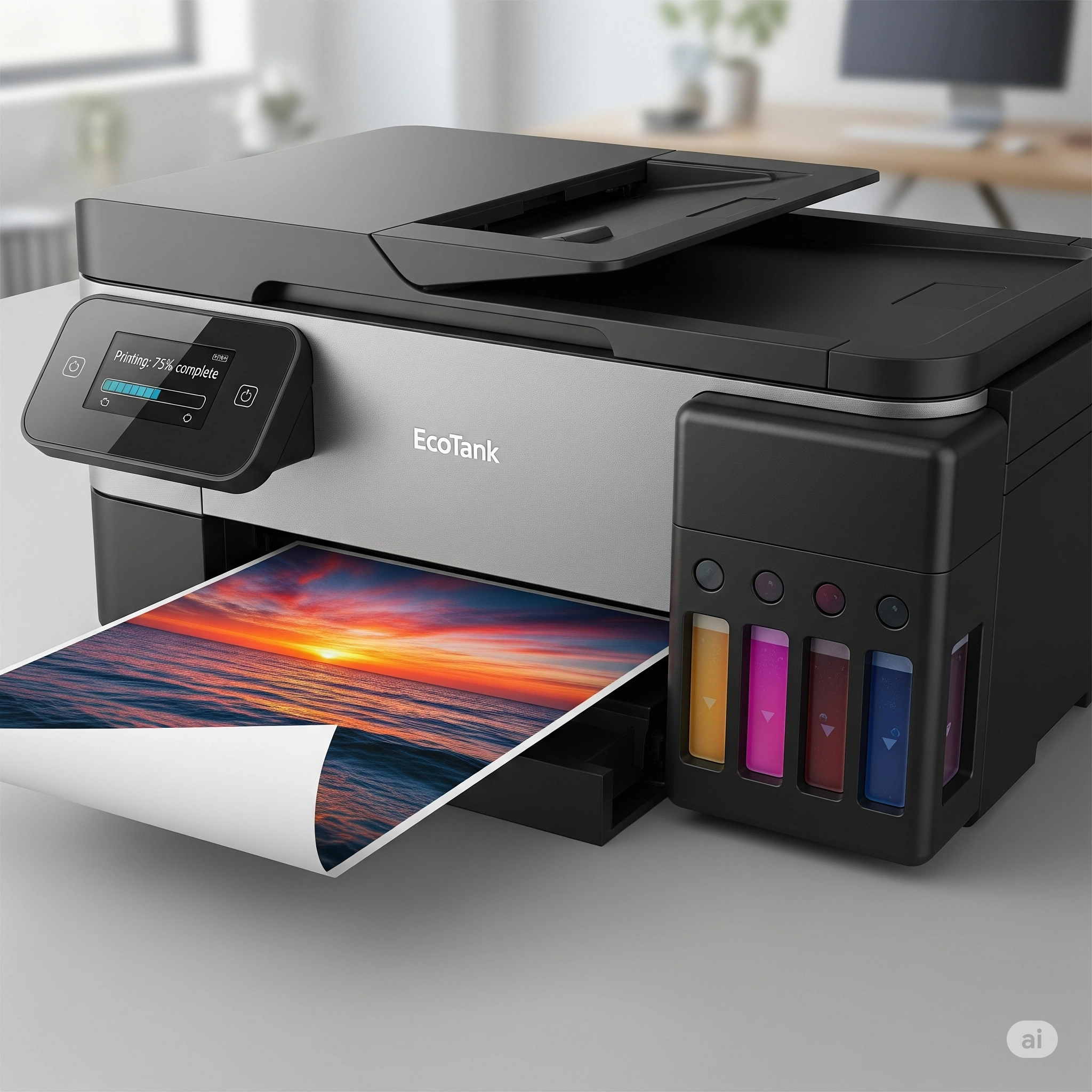
Tren Printer Tanpa Kartrid: Inovasi EcoTank dan Isi Ulang yang Praktis
Tren Printer Tanpa Kartrid: Inovasi EcoTank dan Isi Ulang yang Praktis
Di era modern yang mengutamakan efisiensi dan ramah lingkungan, printer tanpa kartrid menjadi solusi cetak yang kian diminati. Teknologi ini menawarkan kemudahan isi ulang tinta dan penghematan biaya jangka panjang. Salah satu teknologi paling populer saat ini adalah EcoTank, yang diperkenalkan oleh Epson dan diikuti oleh produsen lain seperti Canon dengan MegaTank dan Brother dengan InkTank.
Artikel ini akan membahas tren printer tanpa kartrid, keunggulan teknologi EcoTank, alasan di balik pergeseran dari kartrid konvensional, serta kapan waktu yang tepat untuk membawa printer Anda ke layanan service printer terdekat.
Evolusi Teknologi Printer: Dari Kartrid ke Tangki Tinta
Sejak lama, printer inkjet dan laser menggunakan kartrid sebagai media penyimpanan tinta. Namun, kartrid memiliki sejumlah kekurangan seperti kapasitas tinta yang kecil, biaya per halaman yang tinggi, serta limbah plastik yang tidak ramah lingkungan.
Teknologi printer tangki tinta (ink tank) muncul sebagai solusi dari berbagai masalah ini. Dengan kapasitas tinta besar yang bisa diisi ulang secara mandiri, printer tanpa kartrid memungkinkan pengguna mencetak lebih banyak dokumen dengan biaya yang lebih hemat.
Apa Itu Printer EcoTank?
Printer EcoTank merupakan jenis printer inkjet yang menggunakan tangki tinta besar yang dapat diisi ulang dengan botol tinta, bukan kartrid. EcoTank adalah merek dagang dari Epson, tetapi konsepnya juga diadopsi oleh produsen lain dengan istilah berbeda.
Keunggulan printer EcoTank antara lain:
-
Tangki tinta transparan sehingga pengguna bisa melihat level tinta
-
Botol tinta isi ulang dengan sistem anti-tumpah
-
Kapasitas cetak ribuan halaman sebelum perlu isi ulang
-
Biaya operasional lebih rendah dibanding printer konvensional
Contohnya, satu botol tinta hitam EcoTank dapat mencetak hingga 7.500 halaman hitam putih, jauh lebih tinggi dibandingkan kartrid biasa yang hanya mampu 200–300 halaman.
Kelebihan Printer Tanpa Kartrid
-
Biaya Cetak Lebih Hemat
Dalam jangka panjang, printer tanpa kartrid bisa menghemat biaya hingga 80% dibandingkan printer kartrid konvensional. Meski harga awal lebih tinggi, penghematan tinta akan terasa signifikan bagi pengguna yang sering mencetak. -
Ramah Lingkungan
Karena tidak perlu sering mengganti kartrid plastik, printer ini mengurangi limbah elektronik. Botol tinta isi ulang juga biasanya dikemas lebih ramah lingkungan. -
Kemudahan Perawatan
Sebagian besar printer tangki tinta dirancang untuk kemudahan pengguna, termasuk pengisian tinta yang tidak rumit. Namun jika terjadi kendala, jangan ragu untuk membawa ke layanan service printer terdekat agar tidak memperparah kerusakan. -
Volume Cetak Tinggi
Printer EcoTank sangat cocok untuk pengguna rumahan yang mencetak banyak dokumen, pelajar, UKM, hingga kantor berskala kecil menengah.
Tren Printer Tanpa Kartrid: Inovasi EcoTank dan Isi Ulang yang Praktis
Kekurangan yang Perlu Dipertimbangkan
Meski menjanjikan banyak keunggulan, printer EcoTank juga memiliki beberapa kekurangan, seperti:
-
Harga awal lebih mahal
-
Pengisian tinta butuh kehati-hatian agar tidak tumpah
-
Risiko tinta mengering jika jarang digunakan
-
Ukuran printer lebih besar dibanding inkjet biasa
Namun kekurangan ini bisa diatasi dengan perawatan rutin dan penyimpanan yang benar.
Perbandingan Singkat: EcoTank vs Kartrid Konvensional
| Fitur | EcoTank / InkTank | Kartrid Konvensional |
|---|---|---|
| Biaya Cetak per Halaman | Lebih hemat | Lebih mahal |
| Kapasitas Tinta | Ribuan halaman | Ratusan halaman |
| Ramah Lingkungan | Ya | Kurang |
| Penggantian Tinta | Isi ulang manual | Ganti kartrid |
| Harga Awal | Lebih mahal | Lebih murah |
| Cocok untuk | Volume cetak tinggi | Penggunaan ringan |
Tips Merawat Printer Tanpa Kartrid
Agar printer EcoTank tetap awet dan performa maksimal, berikut beberapa tips perawatan:
-
Cetak secara rutin agar tinta tidak mengering di kepala cetak (print head)
-
Gunakan tinta asli dari produsen untuk mencegah kerusakan
-
Bersihkan nozzle secara berkala melalui fitur maintenance printer
-
Hindari mencetak dokumen dalam jumlah besar sekaligus, beri waktu istirahat
-
Simpan printer di tempat sejuk dan kering
Jika Anda merasa performa printer mulai menurun, sebaiknya segera konsultasikan dengan teknisi di layanan service printer terdekat.
Kapan Harus Servis Printer EcoTank?
Beberapa tanda printer EcoTank Anda butuh diservis antara lain:
-
Hasil cetak bergaris atau warna pudar
-
Tinta tidak keluar meski level penuh
-
Muncul pesan error yang tidak biasa
-
Botol tinta bocor atau tangki tidak mengenali tinta
Jangan menunda perbaikan, karena kerusakan pada sistem tinta bisa berdampak lebih serius jika tidak ditangani. Segera hubungi layanan service printer terdekat yang profesional dan terpercaya.
➡️ Anda bisa mengunjungi StardataService.com untuk mendapatkan layanan service printer terdekat yang berpengalaman dalam menangani berbagai merek printer tanpa kartrid seperti Epson, Canon, dan Brother.
Kesimpulan
Tren printer tanpa kartrid, terutama teknologi EcoTank, menghadirkan solusi inovatif bagi pengguna yang membutuhkan efisiensi tinggi, biaya cetak rendah, dan kemudahan perawatan. Dengan penggunaan yang tepat dan servis berkala, printer jenis ini bisa menjadi investasi jangka panjang yang sangat menguntungkan.
Jika Anda ingin memaksimalkan performa printer dan memperpanjang umurnya, pastikan untuk melakukan perawatan rutin serta memanfaatkan layanan service printer terdekat agar printer Anda selalu dalam kondisi prima.

Mengatasi Masalah Umum pada Printer: Kertas Macet hingga Hasil Cetak Buruk
Mengatasi Masalah Umum pada Printer: Kertas Macet hingga Hasil Cetak Buruk
Printer merupakan perangkat penting baik di lingkungan kerja maupun rumah. Namun, seiring waktu, printer bisa mengalami berbagai kendala. Dari kertas macet hingga hasil cetak yang buram, masalah-masalah ini dapat menghambat produktivitas Anda. Dalam artikel ini, kita akan membahas berbagai masalah umum pada printer dan cara mengatasinya secara praktis. Jangan lewatkan juga pentingnya melakukan service printer berkala agar performa tetap optimal.
1. Kertas Macet (Paper Jam)
Penyebab Umum:
-
Kertas dimasukkan tidak rapi atau melebihi kapasitas.
-
Kualitas kertas yang buruk atau terlalu lembab.
-
Roller penarik kertas kotor atau aus.
Solusi:
-
Matikan printer dan cabut kabel listrik.
-
Buka penutup printer dan keluarkan kertas yang tersangkut dengan hati-hati.
-
Bersihkan roller menggunakan kain lembut dan alkohol isopropil.
-
Gunakan kertas berkualitas baik dan simpan di tempat kering.
2. Hasil Cetak Buruk atau Pudar
Penyebab:
-
Tinta atau toner hampir habis.
-
Head printer kotor atau tersumbat.
-
Pengaturan kualitas cetak tidak sesuai.
Solusi:
-
Periksa level tinta atau toner dan isi ulang jika diperlukan.
-
Gunakan fitur “clean printhead” di driver printer.
-
Atur kualitas cetak menjadi “Best” untuk hasil maksimal.
3. Printer Tidak Terdeteksi oleh Komputer
Penyebab:
-
Koneksi kabel USB atau jaringan Wi-Fi bermasalah.
-
Driver printer tidak terinstal dengan benar.
-
Konflik perangkat lunak pada sistem.
Solusi:
-
Cek kabel atau koneksi jaringan.
-
Instal ulang driver printer dari situs resmi produsen.
-
Restart komputer dan printer.
Mengatasi Masalah Umum pada Printer: Kertas Macet hingga Hasil Cetak Buruk
4. Printer Menarik Beberapa Lembar Sekaligus
Penyebab:
-
Kertas lembab atau lengket.
-
Roller pengambil kertas aus atau kotor.
Solusi:
-
Gunakan kertas baru yang kering dan tidak terlipat.
-
Bersihkan roller dengan kain lembab.
5. Printer Mengeluarkan Suara Bising Saat Digunakan
Penyebab:
-
Komponen mekanis tidak dilumasi.
-
Gear penggerak aus atau patah.
-
Kertas macet di area sulit dijangkau.
Solusi:
-
Bersihkan dan lumasi bagian mekanik printer secara berkala.
-
Jika suara tetap muncul, lakukan pemeriksaan oleh teknisi profesional.
6. Hasil Cetak Bergaris atau Tidak Lengkap
Penyebab:
-
Tinta tidak keluar sempurna dari cartridge.
-
Cartridge rusak atau tidak kompatibel.
Solusi:
-
Jalankan proses cleaning dan nozzle check melalui software printer.
-
Ganti cartridge jika diperlukan.
Pentingnya Melakukan Service Printer Berkala
Melakukan service printer secara berkala tidak hanya mengatasi kerusakan, tapi juga mencegah masalah sebelum muncul. Dengan melakukan perawatan rutin, Anda bisa menghindari biaya besar akibat kerusakan total dan memperpanjang umur perangkat Anda. Jika Anda mengalami kesulitan teknis yang berulang, sebaiknya segera hubungi penyedia service printer berkala yang terpercaya agar kerusakan tidak semakin parah.
Tips Tambahan Merawat Printer
-
Gunakan printer secara rutin agar tinta tidak mengering.
-
Matikan printer dengan tombol power, bukan langsung mencabut kabel listrik.
-
Jauhkan printer dari tempat lembab dan berdebu.
-
Simpan tinta dan kertas di tempat tertutup dan bersih.
Kesimpulan
Printer adalah perangkat vital dalam kehidupan modern, namun masalah teknis seperti kertas macet, hasil cetak buruk, atau suara bising bisa sangat mengganggu. Dengan mengetahui penyebab dan solusinya, Anda dapat menghemat waktu dan biaya. Jangan lupakan pentingnya melakukan service printer berkala agar printer Anda tetap prima dalam jangka panjang.

Tips Menghemat Tinta Printer: Strategi Cerdas untuk Biaya Cetak Lebih Rendah
Tips Menghemat Tinta Printer: Strategi Cerdas untuk Biaya Cetak Lebih Rendah
Penggunaan printer dalam aktivitas sehari-hari, baik di rumah maupun kantor, tentu tidak bisa dihindari. Namun, salah satu tantangan utama dalam penggunaan printer adalah borosnya pemakaian tinta. Biaya cetak yang tinggi akibat sering mengganti tinta dapat menjadi beban, terutama untuk penggunaan rutin. Artikel ini akan membagikan tips menghemat tinta printer secara cerdas agar pengeluaran cetak lebih efisien tanpa mengorbankan kualitas.
Mengapa Penting Menghemat Tinta Printer?
Tinta printer merupakan salah satu komponen paling mahal dalam pemakaian printer. Menghemat tinta tidak hanya membantu menekan biaya, tetapi juga memperpanjang usia cartridge dan mengurangi limbah elektronik. Selain itu, dengan pengelolaan tinta yang baik, kamu bisa menghindari kunjungan terlalu sering ke tempat service printer hanya karena masalah tinta cepat habis.
1. Gunakan Mode Draft untuk Cetakan Harian
Sebagian besar printer memiliki opsi cetak dalam mode “Draft” atau “Economy”. Mode ini menggunakan lebih sedikit tinta dengan hasil cetak yang cukup untuk dokumen internal atau keperluan non-formal. Kamu bisa mengaturnya secara default melalui driver printer.
2. Cetak Hanya yang Diperlukan
Sebelum mencetak dokumen, pastikan hanya bagian penting yang benar-benar dibutuhkan. Gunakan fitur Print Preview untuk memastikan tidak ada halaman kosong atau elemen yang tidak perlu.
3. Hindari Mencetak Gambar Beresolusi Tinggi Jika Tidak Diperlukan
Mencetak gambar dengan resolusi tinggi membutuhkan banyak tinta, terutama pada printer inkjet. Jika tujuan cetak hanya untuk referensi atau dokumentasi internal, cukup gunakan gambar dengan kualitas sedang atau rendah.
4. Gunakan Font Hemat Tinta
Beberapa jenis font seperti Garamond, Ecofont, atau Century Gothic diketahui lebih hemat tinta dibandingkan font umum seperti Arial atau Times New Roman. Dengan mengganti jenis font, kamu bisa menghemat tinta secara signifikan dalam jangka panjang.
5. Jangan Biarkan Printer Menganggur Terlalu Lama
Printer yang jarang digunakan bisa mengalami penyumbatan pada kepala cetaknya, sehingga tinta terbuang saat proses pembersihan otomatis. Gunakan printer secara berkala, meskipun hanya untuk mencetak satu halaman, agar aliran tinta tetap lancar.
6. Gunakan Tinta Original atau Tinta Berkualitas
Memakai tinta refill berkualitas rendah memang lebih murah, tapi berisiko merusak printer atau menghasilkan cetakan buruk. Gunakan tinta original atau pilih tinta kompatibel yang sudah terbukti aman. Jika printer sering bermasalah, sebaiknya bawa ke tempat service printer terdekat untuk pengecekan lebih lanjut.
7. Matikan Printer dengan Benar
Selalu matikan printer melalui tombol power, bukan mencabut langsung kabel listriknya. Mematikan printer dengan benar membantu menjaga posisi cartridge dan mencegah pengeringan tinta.
8. Pertimbangkan Menggunakan Printer Laser untuk Dokumen Teks
Jika kamu sering mencetak dokumen teks dalam jumlah besar, beralih ke printer laser bisa menjadi investasi jangka panjang yang menghemat biaya. Printer laser menggunakan toner, yang lebih efisien dalam cetak dokumen teks dibandingkan tinta cair.
9. Lakukan Perawatan Printer Secara Berkala
Pembersihan komponen printer secara rutin dapat membantu menjaga performa cetak tetap optimal. Bila kamu ragu melakukan perawatan sendiri, pertimbangkan untuk membawa printer ke tempat service printer profesional seperti di Stardata Service untuk penanganan yang lebih aman dan menyeluruh.
Tips Menghemat Tinta Printer: Strategi Cerdas untuk Biaya Cetak Lebih Rendah
Kesimpulan
Menghemat tinta printer bukan hanya soal penghematan biaya, tetapi juga langkah bijak dalam perawatan perangkat. Dengan mengikuti tips di atas, kamu bisa memperpanjang umur printer dan mengurangi frekuensi pembelian tinta. Untuk hasil maksimal, pastikan printer kamu selalu dalam kondisi prima dan mendapatkan perawatan rutin.
Jika kamu mengalami masalah printer yang tidak kunjung selesai meski sudah mencoba berbagai cara, jangan ragu untuk membawa perangkat ke tempat service printer terpercaya. Teknisi profesional dapat melakukan pemeriksaan menyeluruh dan memberikan solusi yang tepat agar printer kembali optimal tanpa harus mengganti perangkat baru.