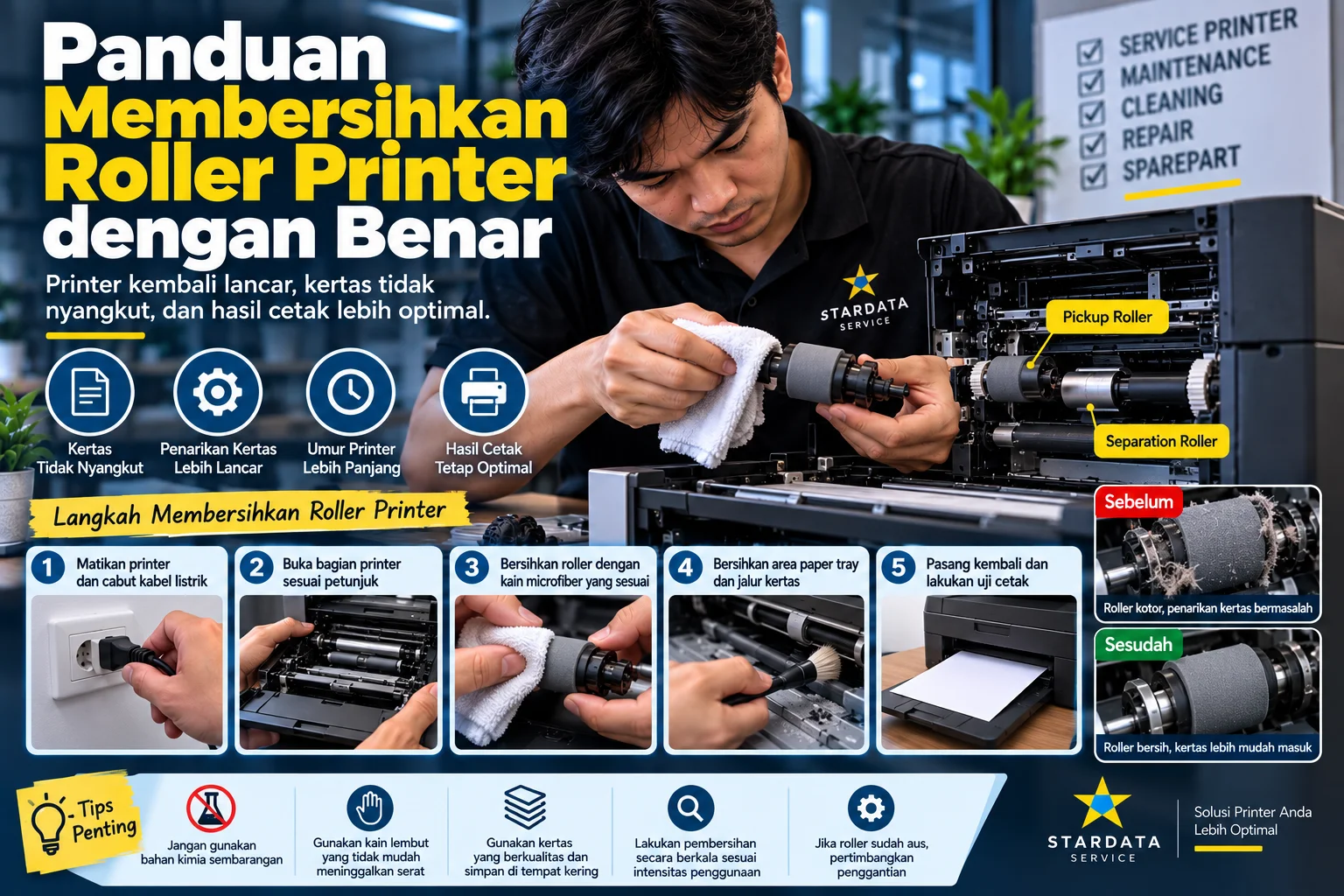
Panduan Membersihkan Roller Printer dengan Benar
Panduan Membersihkan Roller Printer dengan Benar
Printer yang mulai sulit menarik kertas tidak selalu berarti mengalami kerusakan serius. Dalam banyak kasus, masalah dapat berasal dari roller yang kotor atau permukaannya sudah tidak mampu mencengkeram kertas dengan baik.
Roller merupakan komponen yang membantu mengambil dan menggerakkan kertas melalui jalur cetak. Karena bersentuhan langsung dengan kertas setiap kali printer digunakan, permukaannya dapat terkena debu, serat kertas, dan berbagai kotoran lainnya.
Akibatnya, printer dapat gagal menarik kertas, mengambil beberapa lembar sekaligus, atau mengalami paper jam berulang.
Oleh karena itu, membersihkan roller printer dapat menjadi salah satu langkah perawatan yang dilakukan ketika muncul masalah pada proses penarikan kertas.
Namun, proses pembersihan perlu dilakukan dengan benar. Penggunaan cairan yang tidak sesuai atau memutar roller secara paksa justru dapat menimbulkan masalah baru.
Berikut panduan yang perlu diperhatikan.
Apa Itu Roller Printer?
Roller printer adalah komponen berbentuk roda atau silinder kecil yang biasanya menggunakan permukaan berbahan karet.
Komponen ini berfungsi memberikan daya cengkeram terhadap kertas.
Ketika proses cetak dimulai, mekanisme printer akan menggerakkan roller untuk mengambil kertas dari paper tray. Selanjutnya, kertas bergerak melalui jalur cetak hingga akhirnya keluar dari printer.
Sebuah printer dapat memiliki beberapa jenis roller dengan fungsi berbeda.
Ada pickup roller yang bertugas mengambil kertas dari tray. Selain itu, terdapat roller lain yang membantu menggerakkan kertas selama proses pencetakan.
Karena itu, lokasi dan desain roller dapat berbeda pada setiap model printer.
Mengapa Roller Printer Bisa Kotor?
Kertas terlihat bersih, tetapi sebenarnya dapat membawa debu dan serat berukuran sangat kecil.
Setiap kali printer menarik kertas, sebagian partikel tersebut dapat menempel pada roller.
Selain itu, kondisi lingkungan juga berpengaruh.
Printer yang digunakan di gudang, toko, workshop, atau ruangan dengan banyak debu biasanya membutuhkan perhatian lebih sering dibandingkan printer yang digunakan di ruangan bersih.
Kertas yang disimpan dalam kondisi terbuka juga lebih mudah terkena debu.
Jika kondisi tersebut berlangsung dalam waktu lama, permukaan roller dapat menjadi licin sehingga kemampuan menarik kertas berkurang.
Tanda Roller Printer Perlu Diperiksa
Masalah roller biasanya berkaitan dengan proses penarikan atau pergerakan kertas.
Salah satu gejala yang paling mudah dikenali adalah printer mencoba mencetak tetapi kertas tidak masuk.
Printer mungkin mengeluarkan suara mekanisme penarik, tetapi kertas tetap berada di paper tray.
Selain itu, beberapa gejala berikut juga dapat muncul:
- Kertas harus didorong sedikit agar dapat masuk.
- Printer gagal menarik kertas secara berkala.
- Beberapa lembar kertas masuk sekaligus.
- Paper jam semakin sering terjadi.
- Kertas masuk dalam posisi miring.
- Terdengar suara tidak normal saat kertas ditarik.
- Muncul pesan paper out meskipun kertas tersedia.
Namun, gejala tersebut tidak selalu disebabkan oleh roller kotor.
Roller yang sudah aus, sensor kertas, mekanisme gear, jenis kertas, atau komponen lainnya juga dapat menyebabkan masalah serupa.
Karena itu, pembersihan merupakan salah satu tahap pemeriksaan, bukan jaminan bahwa seluruh masalah penarikan kertas akan selesai.
Panduan Membersihkan Roller Printer dengan Benar
Persiapkan Printer Sebelum Dibersihkan
Keselamatan perangkat perlu menjadi prioritas.
Pertama, matikan printer melalui tombol power. Setelah perangkat benar-benar berhenti bekerja, lepaskan kabel listrik.
Jika printer baru digunakan untuk mencetak dalam jumlah banyak, tunggu beberapa saat sebelum melakukan pembersihan.
Hal ini sangat penting pada printer laser karena beberapa bagian di dalam perangkat dapat memiliki suhu tinggi setelah digunakan.
Selanjutnya, keluarkan kertas dari paper tray.
Buka bagian printer yang memang dirancang untuk dapat diakses pengguna sesuai petunjuk pada model perangkat.
Jangan membongkar bagian mekanisme yang tidak perlu hanya untuk mencari roller.
Gunakan Peralatan yang Tepat
Pembersihan roller sebenarnya tidak membutuhkan banyak peralatan.
Kain microfiber atau kain lembut yang tidak mudah meninggalkan serat dapat digunakan untuk membersihkan permukaan roller.
Untuk model tertentu, produsen mungkin memberikan prosedur atau rekomendasi pembersihan khusus. Karena itu, manual perangkat tetap menjadi referensi utama.
Hindari menggunakan cairan secara sembarangan.
Cairan pembersih rumah tangga, minyak, pelumas, atau bahan kimia tertentu dapat merusak permukaan karet.
Selain itu, jangan menyemprotkan cairan langsung ke dalam printer.
Jika pembersihan membutuhkan kain yang sedikit lembap, pastikan tidak sampai meneteskan cairan ke bagian elektronik atau mekanisme printer.
Cara Membersihkan Roller Printer
Setelah printer aman dan roller dapat diakses, pembersihan dapat dilakukan secara perlahan.
Pertama, perhatikan kondisi permukaan roller.
Jika terlihat banyak debu atau serat kertas, gunakan kain lembut untuk mengangkat kotoran tersebut.
Usapkan kain secara perlahan pada permukaan yang dapat dijangkau.
Jangan menggunakan benda tajam untuk mengikis kotoran. Permukaan roller dapat mengalami kerusakan atau goresan.
Selain itu, jangan memutar roller secara paksa jika mekanismenya tidak dirancang untuk digerakkan secara manual.
Pada beberapa printer, roller dapat diputar melalui mekanisme tertentu. Sementara itu, model lainnya membutuhkan prosedur berbeda.
Karena itu, ikuti petunjuk dari produsen jika tersedia.
Setelah dibersihkan, pastikan roller tidak meninggalkan kelembapan sebelum printer kembali digunakan.
Jangan Menggunakan Alkohol Sembarangan
Alkohol sering digunakan untuk membersihkan berbagai perangkat elektronik. Namun, penggunaannya pada roller printer perlu mempertimbangkan material dan rekomendasi produsen.
Jenis karet tertentu dapat mengalami perubahan karakteristik jika terkena bahan kimia yang tidak sesuai.
Permukaan mungkin menjadi terlalu kering, keras, atau mengalami penurunan daya cengkeram.
Oleh sebab itu, jangan menganggap semua roller aman dibersihkan menggunakan alkohol.
Jika manual printer merekomendasikan metode tertentu, ikuti metode tersebut.
Untuk perawatan ringan, pembersihan kering atau menggunakan kain yang sesuai sering kali menjadi langkah awal yang lebih aman.
Bersihkan Paper Tray dan Jalur Kertas
Jika roller sudah dibersihkan tetapi paper tray masih penuh debu, masalah dapat kembali terjadi.
Oleh karena itu, periksa area tempat penyimpanan kertas.
Bersihkan debu dan potongan kecil kertas yang terlihat.
Selanjutnya, periksa jalur kertas yang dapat diakses tanpa membongkar komponen.
Potongan kertas kecil yang tertinggal setelah paper jam terkadang dapat mengganggu proses penarikan.
Pastikan juga tidak terdapat benda asing seperti klip kertas, staples, atau serpihan lainnya.
Namun, jangan memasukkan benda atau tangan terlalu dalam ke bagian mekanisme yang sulit dijangkau.
Kondisi Kertas Juga Perlu Diperhatikan
Roller yang bersih tetap dapat mengalami kesulitan menarik kertas jika kondisi media cetaknya buruk.
Kertas lembap dapat saling menempel. Akibatnya, printer mungkin menarik lebih dari satu lembar sekaligus.
Sebaliknya, kertas yang terlalu kusut atau melengkung dapat menyebabkan proses masuk menjadi tidak rata.
Simpan kertas di tempat yang kering dan terlindung dari kelembapan.
Selain itu, jangan memasukkan kertas melebihi kapasitas maksimum paper tray.
Atur paper guide agar sesuai dengan ukuran kertas, tetapi jangan terlalu menekan sisi kertas.
Langkah sederhana tersebut dapat membantu mekanisme penarikan bekerja dengan lebih baik.
Bagaimana Jika Printer Menarik Banyak Kertas Sekaligus?
Printer yang mengambil dua atau beberapa lembar sekaligus dapat mengalami masalah pada sistem pemisahan kertas.
Selain pickup roller, beberapa printer memiliki separation pad atau separation roller.
Komponen tersebut membantu memastikan hanya satu lembar yang masuk setiap kali printer mencetak.
Jika permukaannya kotor atau sudah aus, beberapa lembar dapat ikut tertarik secara bersamaan.
Pembersihan mungkin membantu jika penyebabnya hanya kotoran.
Namun, jika permukaan komponen sudah aus, penggantian dapat diperlukan.
Roller Bersih tetapi Kertas Tetap Tidak Bisa Masuk
Jika roller sudah dibersihkan tetapi masalah tidak berubah, jangan terus mengulang proses pembersihan.
Periksa kemungkinan penyebab lain.
Roller dapat mengalami keausan sehingga permukaannya menjadi terlalu licin. Dalam kondisi tersebut, membersihkannya tidak akan mengembalikan bentuk atau daya cengkeram seperti semula.
Selain itu, mekanisme gear dapat mengalami masalah.
Sensor kertas juga perlu diperiksa jika printer terus mendeteksi paper out atau paper jam secara tidak normal.
Pada printer tertentu, terdapat solenoid atau mekanisme penggerak lain yang berperan dalam proses pengambilan kertas.
Karena itu, diagnosis lebih lanjut diperlukan jika masalah terus berulang.
Kapan Roller Perlu Diganti?
Roller tidak memiliki umur yang sama pada setiap printer.
Masa pakainya dipengaruhi oleh jumlah halaman, jenis kertas, lingkungan, serta desain perangkat.
Roller yang masih baik biasanya memiliki permukaan dengan daya cengkeram yang cukup.
Jika permukaan sudah terlihat sangat halus, mengeras, retak, atau berubah bentuk, pembersihan mungkin tidak lagi efektif.
Selain itu, printer dengan jumlah cetak sangat tinggi dapat mengalami keausan lebih cepat.
Penggantian sebaiknya menggunakan sparepart yang sesuai dengan model printer.
Ukuran yang terlihat mirip belum tentu memiliki karakteristik dan kompatibilitas yang sama.
Seberapa Sering Roller Harus Dibersihkan?
Tidak ada jadwal tetap yang berlaku untuk seluruh printer.
Printer dengan volume cetak rendah dan digunakan di ruangan bersih mungkin tidak membutuhkan pembersihan roller terlalu sering.
Sebaliknya, printer kantor yang mencetak ratusan halaman setiap hari dapat membutuhkan pemeriksaan lebih rutin.
Cara yang lebih baik adalah memperhatikan kondisi perangkat.
Jika penarikan kertas masih normal, tidak terjadi paper jam, dan roller terlihat bersih, pembersihan berlebihan tidak diperlukan.
Namun, jika printer mulai mengalami kesulitan mengambil kertas, roller dapat menjadi salah satu bagian pertama yang diperiksa.
Maintenance Roller untuk Printer Kantor
Perusahaan yang menggunakan banyak printer sebaiknya tidak menunggu seluruh perangkat mengalami masalah terlebih dahulu.
Kondisi roller dapat diperiksa bersamaan dengan maintenance berkala.
Selain roller, teknisi dapat memeriksa jalur kertas, sensor, kondisi consumable, serta mekanisme lainnya.
Riwayat paper jam juga dapat dicatat.
Jika satu printer mulai mengalami paper jam lebih sering dibandingkan perangkat lain, pemeriksaan dapat dilakukan lebih awal.
Pendekatan preventive maintenance seperti ini membantu mengurangi risiko printer berhenti bekerja ketika sedang dibutuhkan untuk mencetak dokumen penting.
Kesalahan yang Sebaiknya Dihindari
Beberapa tindakan justru dapat memperburuk kondisi printer.
Hindari menggosok roller menggunakan benda kasar atau tajam.
Jangan pula memberikan minyak atau pelumas pada permukaan karet dengan tujuan membuat roller lebih licin. Roller justru membutuhkan daya cengkeram untuk menarik kertas.
Selain itu, jangan menyemprotkan cairan langsung ke dalam printer.
Memutar gear atau roller secara paksa juga sebaiknya dihindari karena dapat merusak mekanisme.
Terakhir, jangan membongkar terlalu banyak bagian printer jika tidak memahami posisi dan fungsi komponennya.
Pembersihan sederhana seharusnya tidak berubah menjadi kerusakan baru akibat proses pembongkaran.
Kesimpulan
Roller memiliki peran penting dalam proses penarikan dan pergerakan kertas di dalam printer.
Seiring penggunaan, debu, serat kertas, dan kotoran dapat menempel pada permukaannya. Akibatnya, printer mungkin mulai sulit mengambil kertas, mengalami paper jam, atau menarik beberapa lembar sekaligus.
Melakukan membersihkan roller printer dengan prosedur yang tepat dapat membantu jika masalah berasal dari kotoran pada permukaan roller.
Namun, printer harus dimatikan dan dilepaskan dari listrik terlebih dahulu. Gunakan kain yang sesuai, hindari bahan kimia sembarangan, dan jangan memutar mekanisme secara paksa.
Selain roller, kondisi paper tray, jalur kertas, separation pad, serta kualitas kertas juga perlu diperhatikan.
Jika roller sudah bersih tetapi masalah tetap terjadi, kemungkinan terdapat keausan atau gangguan pada komponen lain. Dalam kondisi tersebut, pemeriksaan teknisi dapat membantu menentukan apakah roller perlu diganti atau terdapat masalah pada mekanisme penarikan kertas.
Dengan perawatan yang tepat, printer dapat menarik kertas dengan lebih konsisten sekaligus mengurangi risiko paper jam yang mengganggu aktivitas kerja.

Cara Menjaga Umur Printer Agar Tidak Cepat Rusak
Cara Menjaga Umur Printer Agar Tidak Cepat Rusak
Printer merupakan salah satu perangkat yang hampir selalu digunakan dalam aktivitas kantor. Mulai dari mencetak invoice, surat jalan, laporan, hingga berbagai dokumen administrasi, semuanya membutuhkan printer yang dapat bekerja dengan baik.
Namun, penggunaan setiap hari tentu membuat komponen printer mengalami penurunan kondisi. Terlebih lagi, printer kantor sering digunakan untuk mencetak dalam jumlah banyak. Jika tidak dirawat dengan benar, kerusakan dapat muncul lebih cepat.
Sebenarnya, umur printer tidak hanya ditentukan oleh merek atau harga perangkat. Cara penggunaan dan perawatan juga memiliki pengaruh yang cukup besar. Oleh karena itu, menerapkan tips menjaga printer tetap awet dapat membantu mengurangi risiko kerusakan sekaligus menjaga kualitas hasil cetak.
Berikut beberapa cara sederhana yang dapat dilakukan untuk memperpanjang umur printer.
1. Gunakan Printer Secara Rutin
Printer yang terlalu sering digunakan memang dapat mengalami keausan. Namun, printer yang dibiarkan terlalu lama tanpa digunakan juga dapat mengalami masalah.
Kondisi tersebut terutama berlaku pada printer inkjet.
Jika printer inkjet tidak digunakan dalam waktu lama, tinta pada print head dapat mengering. Akibatnya, hasil cetak mulai bergaris, warna tidak keluar, atau bahkan printer tidak dapat mencetak dengan normal.
Oleh karena itu, usahakan menggunakan printer secara berkala. Tidak perlu mencetak banyak dokumen. Beberapa lembar setiap beberapa hari dapat membantu menjaga aliran tinta tetap lancar.
2. Jangan Memaksakan Kapasitas Printer
Setiap printer dirancang untuk kebutuhan cetak yang berbeda.
Printer rumahan biasanya memiliki kapasitas kerja lebih rendah dibandingkan printer yang memang dirancang untuk kebutuhan kantor.
Sebagai contoh, printer kecil yang digunakan untuk mencetak ratusan halaman tanpa berhenti dapat mengalami peningkatan suhu pada beberapa komponennya. Selain itu, roller dan mekanisme penarik kertas juga bekerja lebih berat.
Jika kebutuhan cetak kantor cukup tinggi, sebaiknya gunakan printer dengan kapasitas yang sesuai.
Dengan demikian, beban kerja printer dapat tetap berada dalam batas yang wajar.
3. Gunakan Kertas dengan Kondisi Baik
Kualitas dan kondisi kertas sering dianggap tidak terlalu penting. Padahal, kertas berhubungan langsung dengan mekanisme penarik kertas pada printer.
Hindari menggunakan kertas yang lembap, terlipat, terlalu kusut, atau memiliki banyak debu.
Kertas lembap dapat menempel satu sama lain sehingga beberapa lembar masuk secara bersamaan. Sementara itu, kertas yang terlipat dapat meningkatkan risiko paper jam.
Selain itu, debu dari kertas dapat menumpuk pada roller dan bagian dalam printer.
Untuk mencegahnya, simpan kertas di tempat yang kering dan tertutup. Kemudian, pastikan kondisi kertas masih baik sebelum dimasukkan ke printer.
4. Jangan Menarik Kertas Secara Paksa Saat Paper Jam
Paper jam merupakan masalah yang cukup umum pada printer.
Ketika hal tersebut terjadi, hindari langsung menarik kertas dengan tenaga berlebihan.
Menarik kertas secara paksa dapat menyebabkan potongan kertas tertinggal di dalam printer. Selain itu, sensor atau mekanisme penarik kertas juga berisiko mengalami kerusakan.
Sebaiknya, matikan printer terlebih dahulu jika diperlukan. Setelah itu, buka bagian printer sesuai petunjuk dan tarik kertas secara perlahan mengikuti jalur keluarnya kertas.
Pastikan tidak ada potongan kecil yang tertinggal sebelum printer digunakan kembali.
5. Gunakan Tinta atau Toner yang Sesuai
Tinta dan toner memiliki peran penting dalam menjaga kondisi printer.
Produk yang tidak sesuai dapat menyebabkan kualitas cetak menurun. Pada printer inkjet, penggunaan tinta yang kurang tepat juga dapat meningkatkan risiko penyumbatan pada print head.
Sementara itu, toner dengan kualitas buruk pada printer laser dapat menghasilkan banyak sisa serbuk toner di dalam perangkat.
Oleh sebab itu, pilih tinta atau toner yang sesuai dengan spesifikasi printer.
Jika menggunakan produk kompatibel, pastikan kualitasnya baik dan memang dirancang untuk tipe printer tersebut.
Cara Menjaga Umur Printer Agar Tidak Cepat Rusak
6. Bersihkan Printer Secara Berkala
Debu merupakan salah satu musuh perangkat elektronik, termasuk printer.
Dalam penggunaan sehari-hari, debu dapat masuk melalui celah printer dan menempel pada berbagai komponen. Selain itu, sisa kertas juga dapat menghasilkan partikel kecil yang menumpuk di dalam perangkat.
Karena itu, bagian luar printer sebaiknya dibersihkan secara berkala.
Untuk bagian dalam, proses pembersihan perlu dilakukan dengan lebih hati-hati. Hindari menyentuh sensor atau komponen tertentu tanpa mengetahui fungsinya.
Jika printer digunakan dengan intensitas tinggi, pembersihan dan maintenance berkala dapat membantu mencegah penumpukan kotoran yang berlebihan.
7. Jangan Terlalu Sering Melakukan Head Cleaning
Head cleaning merupakan fitur yang sangat membantu pada printer inkjet. Fitur ini biasanya digunakan ketika hasil cetak mulai bergaris atau terdapat warna yang tidak keluar.
Namun, head cleaning tidak perlu dilakukan terlalu sering.
Proses tersebut menggunakan tinta untuk membersihkan saluran dan nozzle pada print head. Akibatnya, penggunaan head cleaning secara berlebihan dapat membuat tinta lebih cepat habis.
Selain itu, masalah hasil cetak belum tentu selalu membutuhkan head cleaning.
Sebaiknya, lakukan nozzle check terlebih dahulu. Jika memang ditemukan masalah pada hasil cetak, barulah gunakan fitur cleaning sesuai kebutuhan.
8. Matikan Printer dengan Cara yang Benar
Setelah selesai digunakan, jangan langsung mencabut kabel listrik printer.
Gunakan tombol power untuk mematikan perangkat.
Saat tombol power ditekan, beberapa printer akan melakukan proses tertentu sebelum benar-benar mati. Pada printer inkjet, misalnya, print head dapat kembali menuju posisi penyimpanan yang aman.
Jika listrik langsung diputus, proses tersebut mungkin tidak selesai dengan benar.
Selain itu, penggunaan stabilizer atau UPS dapat dipertimbangkan pada lokasi yang memiliki kondisi listrik kurang stabil. Hal ini dapat membantu melindungi perangkat elektronik dari gangguan listrik.
9. Perhatikan Tanda-Tanda Kerusakan Sejak Awal
Printer biasanya menunjukkan gejala tertentu sebelum mengalami kerusakan yang lebih serius.
Misalnya, printer mulai mengeluarkan suara yang tidak biasa. Kertas juga mungkin mulai sulit ditarik atau hasil cetak menjadi tidak rata.
Jangan mengabaikan tanda-tanda tersebut.
Jika printer terus digunakan dalam kondisi bermasalah, kerusakan kecil berpotensi berkembang menjadi masalah yang lebih besar.
Oleh karena itu, lakukan pemeriksaan ketika printer mulai menunjukkan perubahan perilaku.
10. Lakukan Maintenance Secara Berkala
Printer kantor yang digunakan setiap hari membutuhkan perhatian lebih dibandingkan printer dengan pemakaian ringan.
Maintenance berkala dapat mencakup pemeriksaan roller, jalur kertas, mekanisme penarik kertas, kondisi tinta atau toner, hingga pembersihan bagian dalam.
Selain itu, teknisi dapat mendeteksi komponen yang mulai mengalami keausan sebelum menyebabkan printer berhenti bekerja.
Jadwal maintenance dapat disesuaikan dengan intensitas penggunaan printer.
Printer yang mencetak puluhan hingga ratusan halaman setiap hari tentu membutuhkan pemeriksaan lebih sering dibandingkan printer yang hanya digunakan beberapa kali dalam seminggu.
Perawatan Printer Bisa Mengurangi Biaya Operasional
Merawat printer bukan hanya bertujuan memperpanjang umur perangkat.
Perawatan yang baik juga dapat membantu mengurangi biaya operasional perusahaan.
Printer yang sering mengalami paper jam, hasil cetak bermasalah, atau kerusakan mendadak dapat menghambat pekerjaan. Selain biaya perbaikan, perusahaan juga dapat mengalami waktu kerja yang terbuang karena karyawan harus menunggu printer kembali berfungsi.
Sebaliknya, printer yang terawat cenderung memiliki performa yang lebih stabil.
Selain itu, perusahaan dapat merencanakan penggantian komponen sebelum terjadi kerusakan mendadak. Dengan demikian, gangguan terhadap aktivitas kerja dapat dikurangi.
Kesimpulan
Umur printer tidak hanya bergantung pada kualitas perangkat saat pertama kali dibeli. Cara penggunaan sehari-hari juga memiliki pengaruh besar terhadap ketahanan printer.
Menggunakan printer sesuai kapasitas, memilih kertas yang baik, memakai tinta atau toner yang sesuai, serta membersihkan perangkat secara berkala merupakan beberapa langkah sederhana yang dapat dilakukan.
Selain itu, hindari menarik kertas secara paksa ketika terjadi paper jam dan selalu matikan printer melalui tombol power. Perhatikan juga gejala kecil seperti suara tidak normal atau kertas yang mulai sulit ditarik.
Dengan menerapkan tips menjaga printer tetap awet, risiko kerusakan dapat dikurangi dan printer dapat digunakan lebih lama. Untuk printer kantor dengan intensitas pemakaian tinggi, maintenance berkala juga sangat disarankan agar kondisi perangkat tetap terjaga.
Pada akhirnya, perawatan rutin jauh lebih baik dibandingkan menunggu printer mengalami kerusakan berat. Selain memperpanjang umur perangkat, langkah tersebut dapat membantu menjaga aktivitas kantor tetap berjalan lancar dan mengurangi biaya perbaikan yang tidak terduga.

Printer Kantor Sering Bermasalah? Ini Cara Mencegahnya
Printer Kantor Sering Bermasalah? Ini Cara Mencegahnya
Printer merupakan salah satu perangkat yang memiliki peran penting dalam operasional perusahaan. Mulai dari mencetak dokumen administrasi, laporan keuangan, kontrak kerja, hingga berbagai kebutuhan bisnis lainnya, printer menjadi alat yang hampir selalu digunakan setiap hari. Namun, tidak sedikit perusahaan yang sering mengalami masalah pada printer, seperti paper jam, hasil cetakan buram, tinta tidak keluar, hingga printer tidak bisa terhubung ke komputer.
Kerusakan printer yang terjadi secara berulang tentu akan menghambat produktivitas kerja. Bahkan, jika printer mengalami kerusakan saat dibutuhkan untuk mencetak dokumen penting, pekerjaan dapat tertunda dan berdampak pada pelayanan kepada pelanggan.
Kabar baiknya, sebagian besar kerusakan printer sebenarnya dapat dicegah melalui perawatan yang benar. Dengan melakukan langkah-langkah sederhana secara rutin, printer dapat bekerja lebih stabil, memiliki umur pakai lebih panjang, dan mengurangi biaya perbaikan.
Penyebab Printer Kantor Sering Bermasalah
Sebelum mengetahui cara mencegah kerusakan, penting untuk memahami penyebab umum printer sering mengalami gangguan.
Beberapa penyebab yang paling sering ditemui antara lain:
- Debu yang menumpuk di dalam printer.
- Roller penarik kertas mulai aus.
- Head printer kotor atau tersumbat.
- Penggunaan tinta yang tidak sesuai.
- Printer digunakan secara berlebihan tanpa jeda.
- Driver printer tidak pernah diperbarui.
- Kabel atau jaringan bermasalah.
- Kurangnya maintenance berkala.
Jika penyebab-penyebab tersebut dibiarkan, printer akan lebih cepat mengalami kerusakan.
1. Gunakan Printer Sesuai Kapasitasnya
Setiap printer memiliki duty cycle atau batas jumlah cetakan yang direkomendasikan setiap bulan. Menggunakan printer melebihi kapasitasnya dapat mempercepat keausan berbagai komponen.
Sebagai contoh, printer rumahan yang hanya dirancang mencetak beberapa ratus lembar per bulan tentu tidak cocok digunakan untuk kebutuhan kantor dengan ribuan lembar cetakan.
Jika kebutuhan cetak perusahaan tinggi, sebaiknya gunakan printer yang memang dirancang untuk penggunaan bisnis.
2. Bersihkan Printer Secara Berkala
Debu merupakan musuh utama printer.
Debu yang masuk ke dalam printer dapat menyebabkan:
- Roller licin.
- Sensor terganggu.
- Head printer kotor.
- Hasil cetakan bergaris.
- Paper jam.
Membersihkan bagian luar printer sebaiknya dilakukan setiap minggu, sedangkan bagian dalam dapat dibersihkan secara berkala oleh teknisi berpengalaman.
3. Gunakan Kertas Berkualitas
Banyak perusahaan memilih menggunakan kertas murah untuk menghemat biaya. Namun, kertas dengan kualitas rendah sering menghasilkan serpihan halus yang mudah menempel pada roller dan sensor printer.
Gunakan kertas dengan kualitas baik agar proses pencetakan lebih lancar dan mengurangi risiko paper jam.
4. Hindari Memaksa Printer Bekerja Terus-Menerus
Printer membutuhkan waktu untuk mendinginkan komponen internal, terutama printer laser.
Jika digunakan mencetak ribuan halaman tanpa jeda, suhu komponen akan meningkat sehingga mempercepat keausan roller, fuser, maupun motor penggerak.
Berikan jeda apabila printer digunakan untuk pekerjaan dalam jumlah besar.
5. Gunakan Tinta atau Toner Berkualitas
Pemakaian tinta berkualitas rendah memang lebih murah, tetapi sering menimbulkan berbagai masalah seperti:
- Head printer tersumbat.
- Warna tidak akurat.
- Cetakan mudah pudar.
- Kerusakan cartridge.
Begitu pula pada printer laser, penggunaan toner berkualitas buruk dapat menyebabkan hasil cetakan belang atau muncul noda hitam.
Printer Kantor Sering Bermasalah? Ini Cara Mencegahnya
6. Matikan Printer dengan Cara yang Benar
Jangan langsung mencabut kabel listrik saat printer masih menyala.
Gunakan tombol power agar printer dapat menyelesaikan proses parkir head (untuk printer inkjet) atau pendinginan komponen (untuk printer laser).
Kebiasaan sederhana ini dapat memperpanjang usia printer.
7. Update Driver Printer
Driver merupakan penghubung antara komputer dan printer.
Driver yang sudah usang dapat menyebabkan:
- Printer tidak terdeteksi.
- Gagal mencetak.
- Error komunikasi.
- Fitur printer tidak berfungsi maksimal.
Pastikan driver selalu diperbarui sesuai sistem operasi yang digunakan.
8. Gunakan UPS untuk Melindungi Printer
Listrik yang tidak stabil dapat merusak berbagai komponen elektronik pada printer.
Dengan menggunakan UPS atau stabilizer, printer akan lebih terlindungi dari lonjakan maupun penurunan tegangan listrik secara tiba-tiba.
Hal ini sangat penting terutama untuk perusahaan yang sering mengalami gangguan listrik.
9. Lakukan Cleaning Secara Berkala
Printer inkjet biasanya memiliki fitur Head Cleaning dan Nozzle Check.
Gunakan fitur tersebut secara berkala apabila printer mulai jarang digunakan.
Sedangkan printer laser memerlukan pembersihan roller, sensor, dan jalur kertas agar tetap bekerja optimal.
10. Jangan Menunggu Printer Rusak
Kesalahan terbesar banyak perusahaan adalah baru memanggil teknisi setelah printer benar-benar tidak dapat digunakan.
Padahal, biaya preventive maintenance biasanya jauh lebih murah dibandingkan biaya perbaikan ketika kerusakan sudah parah.
Melakukan pemeriksaan rutin dapat mendeteksi komponen yang mulai aus sebelum benar-benar rusak.
Pentingnya Maintenance Printer Secara Berkala
Perusahaan yang memiliki banyak printer sebaiknya memiliki jadwal maintenance rutin.
Program maintenance printer kantor profesional sangat membantu menjaga performa printer agar tetap optimal sepanjang tahun. Melalui pemeriksaan berkala, teknisi akan membersihkan bagian dalam printer, mengecek kondisi roller, sensor, cartridge, hingga memastikan seluruh komponen bekerja dengan baik.
Dengan maintenance yang terjadwal, perusahaan dapat mengurangi risiko downtime, memperpanjang umur printer, serta menghemat biaya operasional dalam jangka panjang.
Tanda Printer Membutuhkan Pemeriksaan
Segera lakukan pemeriksaan apabila printer mulai menunjukkan gejala berikut:
- Hasil cetakan buram.
- Paper jam berulang.
- Printer mengeluarkan suara tidak normal.
- Warna cetakan tidak konsisten.
- Printer sering offline.
- Muncul error code.
- Kecepatan cetak menurun.
- Roller tidak mampu menarik kertas dengan baik.
Semakin cepat masalah ditangani, semakin kecil risiko kerusakan menjadi lebih serius.
Kesimpulan
Printer merupakan aset penting bagi operasional perusahaan. Kerusakan printer tidak hanya menghambat pekerjaan, tetapi juga dapat meningkatkan biaya operasional apabila tidak ditangani dengan baik.
Melalui kebiasaan sederhana seperti membersihkan printer secara rutin, menggunakan tinta dan kertas berkualitas, memperbarui driver, serta melakukan pemeriksaan berkala, perusahaan dapat meminimalkan risiko kerusakan.
Apabila perusahaan menggunakan printer setiap hari untuk aktivitas bisnis, menggunakan layanan maintenance printer kantor profesional merupakan investasi yang tepat. Dengan perawatan yang rutin, printer akan bekerja lebih stabil, usia pakainya lebih panjang, dan produktivitas perusahaan tetap terjaga.

Cara Mengatur Driver Printer di Windows dan macOS
Cara Mengatur Driver Printer di Windows dan macOS
Mengatur driver printer dengan benar adalah langkah penting agar proses mencetak berjalan lancar. Baik kamu menggunakan Windows maupun macOS, driver yang tepat memastikan printer dapat bekerja optimal tanpa error seperti tidak terdeteksi, hasil buram, atau kertas tidak terbaca.
Sayangnya, banyak pengguna yang masih bingung cara menginstall hingga mengatur driver printer sesuai sistem operasi mereka. Tak jarang juga masalah seperti printer tidak merespons muncul hanya karena driver tidak cocok atau belum diperbarui.
Di artikel ini, kamu akan mempelajari langkah-langkah mudah mengatur driver printer di Windows dan macOS, lengkap dengan tips troubleshooting dasar. Jika setelah mencoba semua langkah printer tetap bermasalah, kamu bisa membawa perangkat ke tempat service printer terbaik di Tangerang untuk pemeriksaan lebih mendalam.
1. Apa Itu Driver Printer dan Mengapa Penting?
Driver printer adalah perangkat lunak penghubung antara komputer dan printer. Tanpa driver, komputer tidak dapat memahami cara mengirimkan perintah pencetakan ke printer.
Beberapa fungsi utama driver printer antara lain:
-
Mengatur komunikasi antara sistem operasi dan printer
-
Menampilkan opsi seperti kualitas cetak, ukuran kertas, dan pengaturan warna
-
Menerjemahkan data digital menjadi format yang bisa dicetak
-
Menjaga kompatibilitas printer setelah update OS
Karena itu, memastikan driver terinstall dengan benar adalah langkah pertama sebelum menggunakan printer.
2. Cara Mengatur Driver Printer di Windows
Windows merupakan sistem operasi yang paling banyak digunakan, dan hampir semua merek printer menyediakan driver yang kompatibel dengan platform ini.
A. Instal Driver Secara Otomatis (Plug and Play)
Windows biasanya mendeteksi printer secara otomatis.
Langkah-langkahnya:
-
Hubungkan printer ke komputer menggunakan USB atau WiFi.
-
Tunggu hingga Windows memindai perangkat baru.
-
Windows akan mengunduh dan menginstal driver secara otomatis.
-
Coba lakukan test print.
Jika cara ini berhasil, kamu tidak perlu mengunduh driver secara manual.
B. Instal Driver Secara Manual
Jika Windows tidak mendeteksi printer, lakukan langkah berikut:
-
Buka menu Settings
-
Masuk ke Devices > Printers & scanners
-
Klik Add a printer or scanner
-
Jika printer tidak muncul, pilih The printer that I want isn’t listed
-
Pilih jenis koneksi (USB, WiFi, IP Address)
-
Klik Next, lalu pilih driver sesuai model printer
-
Selesaikan proses instalasi
C. Mengunduh Driver dari Website Resmi
Ini adalah cara paling aman, terutama untuk menghindari driver palsu.
Contoh:
-
Epson: support.epson.com
-
Canon: support.canon.com
-
HP: support.hp.com
-
Brother: support.brother.com
Langkah:
-
Kunjungi situs resmi brand printer
-
Cari model printer kamu
-
Pilih sistem operasi Windows 10/11
-
Download dan jalankan file installer
-
Ikuti instruksi hingga selesai
D. Mengatur Driver Printer di Windows
Setelah terinstal, kamu bisa menyesuaikan pengaturan:
-
Buka Control Panel
-
Klik Devices and Printers
-
Klik kanan printer → pilih Printing Preferences
-
Atur:
-
Kualitas cetakan
-
Mode warna (Color / Grayscale)
-
Jenis kertas
-
Print layout
-
-
Klik Save
Cara Mengatur Driver Printer di Windows dan macOS
3. Cara Mengatur Driver Printer di macOS
macOS terkenal dengan sistem driver yang stabil dan jarang bermasalah. Namun kamu tetap perlu tahu cara mengaturnya dengan benar.
A. Instal Driver Otomatis
Saat kamu menghubungkan printer, macOS sering kali langsung mengenalinya.
Langkah:
-
Buka System Settings
-
Pilih Printers & Scanners
-
Klik Add Printer
-
Pilih printer yang terdeteksi
-
Klik Add
macOS akan menginstal driver bawaan yang sesuai.
B. Instal Driver Manual dari Situs Resmi
Untuk printer yang lebih tua atau model khusus:
-
Buka website resmi merek printer
-
Cari driver untuk macOS
-
Download file PKG
-
Install seperti biasa
-
Restart Mac jika diperlukan
C. Mengatur Driver Printer di macOS
-
Masuk ke System Settings > Printers & Scanners
-
Pilih printer → klik Options & Supplies
-
Atur preferensi printer seperti:
-
Default paper size
-
Quality & Media
-
Duplex printing
-
-
Simpan pengaturan
4. Tips Mengatasi Masalah Driver Printer
Jika printer tetap tidak bisa digunakan, coba langkah ini:
A. Hapus dan Tambah Printer Kembali
Windows / macOS → remove → install ulang.
B. Restart Print Spooler (Windows)
-
Buka Services
-
Cari Print Spooler
-
Klik Restart
C. Cek Kabel atau Koneksi WiFi
Pastikan printer dan komputer terhubung ke jaringan yang sama.
D. Update OS
Kadang driver tidak cocok karena OS belum diperbarui.
E. Gunakan IP Address Printer
Untuk WiFi printer yang sulit terdeteksi.
5. Kapan Harus Membawa Printer ke Tempat Service?
Jika semua langkah sudah dicoba tetapi printer tetap bermasalah, mungkin masalahnya bukan pada driver, melainkan hardware.
Beberapa tanda printer perlu dibawa ke teknisi:
-
Printer tidak merespon meski driver sudah terpasang
-
Sering offline tiba-tiba
-
Head atau roller bermasalah
-
Error berulang seperti 0x00000xxx
-
Printer berisik dan tidak mau mencetak
Untuk masalah serius seperti ini, lebih aman langsung bawa ke tempat service printer terbaik di Tangerang agar diperiksa oleh teknisi berpengalaman.
Kesimpulan
Mengatur driver printer di Windows maupun macOS sebenarnya cukup mudah jika mengikuti langkah yang benar. Driver yang tepat memastikan printer dapat bekerja maksimal, tanpa error dan tanpa membuang waktu.
Tetap ingat, jika masalah tidak bisa diselesaikan dengan pengaturan driver, jangan ragu untuk membawa perangkat ke profesional agar dicheck secara menyeluruh.

Tips Mengatur Kualitas Cetakan Printer Agar Lebih Tajam

Panduan Mengatasi Printer yang Hasil Cetaknya Buram
Panduan Mengatasi Printer yang Hasil Cetaknya Buram
Printer adalah perangkat penting dalam aktivitas perkantoran maupun rumah tangga. Baik digunakan untuk mencetak dokumen, laporan, maupun gambar, kualitas hasil cetak tentu sangat berpengaruh terhadap profesionalisme dan efisiensi kerja. Namun, sering kali pengguna menghadapi masalah yang cukup menjengkelkan — hasil cetak buram, pudar, atau tidak jelas.
Masalah ini bisa disebabkan oleh banyak faktor, mulai dari kondisi tinta, head printer yang tersumbat, hingga kesalahan pada pengaturan printer itu sendiri. Untungnya, sebagian besar masalah hasil cetak buram bisa diatasi dengan langkah sederhana. Dalam panduan ini, kita akan membahas penyebab umum dan solusi praktis untuk mengatasi hasil cetak buram, serta pentingnya melakukan jasa perawatan printer berkala agar performa printer tetap optimal.
1. Penyebab Umum Hasil Cetakan Printer Buram
Sebelum mencari solusi, penting untuk memahami penyebab hasil cetak menjadi buram. Berikut beberapa penyebab utamanya:
a. Tinta Hampir Habis atau Kering
Salah satu penyebab paling sering adalah tinta yang sudah hampir habis. Ketika tinta berada di level rendah, tekanan tinta pada cartridge menurun dan menyebabkan hasil cetak tidak merata.
Selain itu, tinta yang jarang digunakan bisa mengering di dalam head printer, membuat aliran tinta tersumbat.
b. Head Printer Tersumbat
Head printer adalah komponen yang bertugas menyemprotkan tinta ke kertas. Jika tersumbat oleh tinta kering atau debu, hasil cetak bisa terlihat bergaris, pudar, atau tidak tajam.
c. Kualitas Kertas Buruk
Jenis kertas juga berpengaruh besar. Kertas berkualitas rendah dapat menyerap tinta terlalu cepat, menyebabkan hasil cetakan terlihat buram atau meleber.
d. Pengaturan Printer yang Tidak Tepat
Kadang hasil cetak buram bukan karena kerusakan fisik, tetapi karena pengaturan printer tidak sesuai. Misalnya, mode “draft” diaktifkan untuk menghemat tinta, sehingga hasil cetakan otomatis lebih pudar.
e. Masalah pada Cartridge atau Drum Unit
Untuk printer laser, hasil buram bisa disebabkan oleh drum unit yang aus atau toner tidak merata. Sedangkan pada printer inkjet, cartridge yang bocor atau tidak terpasang dengan benar juga dapat menyebabkan tinta keluar tidak sempurna.
2. Langkah-Langkah Mengatasi Hasil Cetak Buram
Berikut langkah-langkah yang bisa dilakukan sebelum membawa printer ke tempat servis:
a. Cek Level dan Kondisi Tinta
Pastikan tinta masih cukup. Jika hampir habis, segera isi ulang atau ganti dengan tinta baru. Gunakan tinta yang sesuai dengan merek dan tipe printer agar hasilnya maksimal dan tidak merusak komponen printer.
b. Lakukan Cleaning Head Printer
Sebagian besar printer modern seperti Epson, Canon, HP, dan Brother memiliki fitur “Head Cleaning” di software-nya.
Langkahnya:
-
Buka menu Devices and Printers di komputer.
-
Pilih printer yang digunakan → klik kanan → Printing Preferences.
-
Cari menu Maintenance → pilih Head Cleaning atau Nozzle Check.
-
Jalankan proses dan cetak uji coba.
Jika hasil belum membaik, ulangi 2–3 kali hingga hasil cetak lebih tajam.
c. Gunakan Kertas yang Sesuai
Pastikan jenis kertas cocok dengan pengaturan printer. Untuk cetak foto atau dokumen penting, gunakan kertas premium dengan permukaan halus agar tinta menempel sempurna.
Selain itu, simpan kertas di tempat kering agar tidak lembap, karena kelembapan dapat membuat tinta menyebar tidak rata.
d. Bersihkan Cartridge dan Head Printer Secara Manual
Jika cleaning otomatis tidak cukup, lakukan pembersihan manual:
-
Matikan printer dan cabut kabel daya.
-
Lepaskan cartridge tinta.
-
Bersihkan bagian bawah head printer menggunakan tisu lembap (bukan basah) hingga tinta kering hilang.
-
Keringkan, pasang kembali, dan lakukan uji cetak.
Namun, langkah ini harus dilakukan dengan hati-hati agar tidak merusak sensor dan jalur tinta.
e. Lakukan Kalibrasi Printer
Beberapa printer memiliki fitur “Align Print Head” untuk memastikan penyemprotan tinta sejajar dengan posisi kertas. Proses ini membantu meningkatkan ketajaman hasil cetak.
f. Periksa Pengaturan Kualitas Cetak
Pastikan printer tidak diset ke mode hemat tinta (draft mode).
Untuk hasil maksimal, pilih pengaturan:
-
Best Quality atau High Resolution.
-
Sesuaikan jenis kertas (Plain, Matte, Glossy).
3. Pencegahan agar Hasil Cetak Tidak Buram di Masa Depan
Lebih baik mencegah daripada memperbaiki. Berikut beberapa tips agar printer tetap memberikan hasil cetak yang tajam dan bersih:
a. Gunakan Printer Secara Rutin
Printer yang jarang digunakan rentan mengalami penyumbatan head akibat tinta mengering. Cobalah mencetak setidaknya satu halaman setiap beberapa hari untuk menjaga aliran tinta tetap lancar.
b. Gunakan Tinta dan Kertas Berkualitas
Gunakan tinta original atau tinta kompatibel berkualitas tinggi. Tinta palsu atau murahan bisa menyebabkan endapan yang menyumbat saluran tinta.
Begitu juga dengan kertas — hindari kertas terlalu tipis atau kasar.
c. Bersihkan Printer Secara Berkala
Debu dan sisa tinta dapat menumpuk di dalam printer, memengaruhi performa cetak. Lakukan pembersihan menyeluruh secara berkala, terutama di area roller dan head printer.
d. Matikan Printer dengan Benar
Jangan langsung mencabut kabel daya. Gunakan tombol power agar printer bisa menjalankan proses auto cleaning sebelum mati, sehingga tinta tidak mengering di nozzle.
e. Lakukan Servis Rutin
Jika printer digunakan secara intens, lakukan jasa perawatan printer berkala minimal setiap 3–6 bulan sekali.
Teknisi profesional akan melakukan:
-
Pembersihan head secara mendalam.
-
Pemeriksaan sistem aliran tinta.
-
Kalibrasi warna dan alignment head.
-
Pemeriksaan kondisi mekanik seperti roller dan gear.
Dengan perawatan rutin, umur printer bisa jauh lebih panjang dan hasil cetak tetap prima.
Panduan Mengatasi Printer yang Hasil Cetaknya Buram
4. Tanda Printer Butuh Servis Profesional
Kadang, hasil cetak buram tidak bisa diperbaiki dengan pembersihan biasa. Berikut tanda-tanda printer perlu dibawa ke teknisi:
-
Hasil cetak tetap buram setelah 3–4 kali cleaning.
-
Tinta bocor dari cartridge atau infus.
-
Muncul pesan error seperti Printhead Not Detected atau Ink System Failure.
-
Warna cetak tidak seimbang meskipun tinta penuh.
Jika tanda-tanda ini muncul, sebaiknya segera hubungi layanan jasa perawatan printer berkala agar masalah tidak semakin parah.
5. Kesimpulan
Hasil cetak printer yang buram bisa disebabkan oleh tinta kering, head tersumbat, pengaturan salah, atau kualitas bahan cetak yang kurang baik. Dengan memahami penyebab dan menerapkan langkah-langkah perawatan di atas, kamu bisa memperbaiki masalah tersebut tanpa harus langsung mengganti printer.
Namun, untuk hasil terbaik dan pemeliharaan jangka panjang, lakukan pemeriksaan rutin melalui jasa perawatan printer berkala. Teknisi profesional akan memastikan printer tetap bekerja optimal, warna cetak tajam, dan setiap komponen berfungsi dengan baik.
Perawatan yang konsisten bukan hanya menjaga hasil cetak tetap sempurna, tetapi juga membantu menghemat biaya jangka panjang karena mengurangi risiko kerusakan berat. Jadi, jangan tunggu sampai hasil cetakan buram — rawat printermu secara berkala agar tetap awet dan siap digunakan kapan saja.

Printer dengan Kecepatan Cetak Tinggi: Rekomendasi untuk Kantor
Printer dengan Kecepatan Cetak Tinggi: Rekomendasi untuk Kantor
Dalam lingkungan kerja modern yang serba cepat, efisiensi menjadi hal yang utama. Salah satu perangkat penting yang sering diabaikan dalam meningkatkan produktivitas kantor adalah printer. Ketika volume cetakan tinggi menjadi rutinitas harian, printer dengan kecepatan cetak tinggi menjadi solusi ideal. Artikel ini akan membahas rekomendasi printer terbaik untuk kantor, faktor penting yang perlu diperhatikan, serta bagaimana menjaga performa printer agar tetap optimal dengan dukungan service printer untuk kantor.
Mengapa Kecepatan Cetak Sangat Penting di Kantor
Dalam aktivitas perkantoran, printer bukan hanya digunakan untuk mencetak dokumen biasa, tetapi juga laporan, presentasi, faktur, hingga brosur internal. Ketika setiap karyawan harus menunggu printer yang lambat, produktivitas dapat menurun secara signifikan.
Beberapa alasan mengapa kecepatan cetak penting bagi kantor:
-
Efisiensi Waktu — Semakin cepat printer bekerja, semakin sedikit waktu yang terbuang untuk menunggu hasil cetak.
-
Produktivitas Tim Meningkat — Printer yang cepat memungkinkan banyak karyawan menggunakan perangkat dalam waktu singkat tanpa antre lama.
-
Hemat Biaya Operasional — Printer berkecepatan tinggi umumnya dirancang untuk volume cetak besar dengan efisiensi tinta dan energi yang lebih baik.
-
Profesionalisme — Dokumen yang cepat selesai mendukung citra perusahaan yang tangkas dan modern.
Faktor yang Perlu Diperhatikan Saat Memilih Printer Kantor
Sebelum membeli printer, ada beberapa hal penting yang harus diperhatikan agar sesuai dengan kebutuhan kantor:
1. Kecepatan Cetak (Pages Per Minute – PPM)
Printer kantor idealnya memiliki kecepatan minimal 25-40 halaman per menit untuk dokumen hitam putih, dan 15-25 halaman per menit untuk warna.
2. Kapasitas Input dan Output Kertas
Pastikan printer memiliki tray kertas besar (250-500 lembar) agar tidak perlu sering diisi ulang.
3. Konektivitas
Dukungan Wi-Fi, Ethernet, dan USB sangat penting untuk memudahkan printer digunakan oleh banyak pengguna dalam satu jaringan.
4. Jenis Tinta atau Toner
Pilih printer dengan biaya per halaman rendah dan cartridge besar agar lebih hemat jangka panjang.
5. Dukungan Perawatan dan Service
Printer kantor biasanya bekerja dalam beban tinggi. Jadi, pastikan ada layanan service printer untuk kantor yang bisa membantu jika terjadi gangguan teknis.
Rekomendasi Printer dengan Kecepatan Cetak Tinggi untuk Kantor
Berikut beberapa model printer yang direkomendasikan untuk kebutuhan kantor modern:
🖨️ 1. HP LaserJet Pro M428fdw
-
Jenis: Laser Monokrom
-
Kecepatan Cetak: Hingga 40 ppm
-
Konektivitas: Wi-Fi, Ethernet, USB
-
Kelebihan: Desain ringkas, hemat energi, dan efisiensi toner yang tinggi.
Cocok untuk kantor kecil hingga menengah.
🖨️ 2. Brother HL-L8360CDW
-
Jenis: Laser Warna
-
Kecepatan Cetak: Hingga 33 ppm
-
Konektivitas: Wireless, NFC, Ethernet
-
Kelebihan: Hasil cetak warna tajam dan kapasitas toner besar.
Ideal untuk perusahaan yang sering mencetak laporan visual atau grafik.
🖨️ 3. Canon imageCLASS MF743Cdw
-
Jenis: Multifungsi (Print, Scan, Copy, Fax)
-
Kecepatan Cetak: 28 ppm (warna & hitam putih)
-
Konektivitas: Wi-Fi Direct, Ethernet
-
Kelebihan: Antarmuka layar sentuh, mudah digunakan, dan tangguh untuk volume cetak tinggi.
🖨️ 4. Epson WorkForce Pro WF-C5790
-
Jenis: Inkjet Bisnis
-
Kecepatan Cetak: Hingga 24 ppm (warna & hitam putih)
-
Kelebihan: Teknologi PrecisionCore yang hemat tinta dan ramah lingkungan.
Pilihan tepat untuk kantor yang mengutamakan efisiensi biaya operasional.
Printer dengan Kecepatan Cetak Tinggi: Rekomendasi untuk Kantor
Tips Agar Printer Kantor Tetap Awet dan Optimal
Printer dengan kecepatan tinggi tentu membutuhkan perawatan rutin agar tetap bekerja maksimal. Berikut tips pentingnya:
-
Gunakan Kertas Berkualitas
Kertas yang kasar atau lembab bisa menyebabkan paper jam dan mempercepat ausnya roller printer. -
Bersihkan Secara Berkala
Debu dan sisa tinta bisa menumpuk di dalam printer. Bersihkan bagian luar dan dalam printer minimal 2 minggu sekali. -
Gunakan Cartridge Original
Hindari tinta refill murahan yang bisa menyumbat printhead dan merusak komponen internal. -
Lakukan Kalibrasi Secara Rutin
Kalibrasi membantu menjaga hasil cetak agar tetap tajam dan warna tidak berubah. -
Gunakan Layanan Service Profesional
Jika printer mulai melambat, menimbulkan suara aneh, atau hasil cetaknya buram, segera hubungi service printer untuk kantor agar diperiksa oleh teknisi ahli sebelum kerusakan makin parah.
Mengapa Memilih Service Printer Profesional Itu Penting
Banyak pengguna kantor menunda perawatan printer hingga rusak total, padahal hal itu justru menambah biaya perbaikan. Dengan rutin melakukan service printer, manfaat yang didapat antara lain:
-
Mencegah Kerusakan Besar
Masalah kecil seperti roller kotor bisa dicegah sebelum menyebabkan paper jam fatal. -
Menjaga Efisiensi Kerja
Printer yang dirawat dengan baik dapat mencetak lebih cepat dan stabil. -
Menekan Biaya Operasional
Printer yang efisien menghemat tinta, listrik, dan waktu kerja.
Kesimpulan
Printer dengan kecepatan cetak tinggi adalah investasi penting bagi kantor yang ingin menjaga produktivitas dan efisiensi. Dengan memilih model yang tepat, memperhatikan faktor konektivitas dan perawatan, serta rutin menggunakan layanan service printer untuk kantor, umur printer bisa lebih panjang dan kinerjanya tetap maksimal.
Printer bukan sekadar alat cetak, tapi bagian penting dari infrastruktur kerja modern yang mendukung kelancaran operasional harian.

Cara Membersihkan Head Printer agar Tidak Tersumbat
Cara Membersihkan Head Printer agar Tidak Tersumbat
Printer merupakan perangkat penting, baik di rumah maupun kantor, untuk mencetak dokumen, foto, atau laporan kerja. Namun, salah satu masalah paling umum yang sering terjadi adalah head printer tersumbat. Kondisi ini bisa menyebabkan hasil cetak bergaris, warna tidak keluar sempurna, atau bahkan tidak keluar sama sekali.
Jika Anda mengalami hal ini, jangan langsung panik. Ada beberapa cara efektif untuk membersihkan head printer agar kembali normal. Tapi bila kerusakan sudah cukup parah, sebaiknya segera cari service printer daerah Karawaci agar diperiksa oleh teknisi profesional.
Apa Itu Head Printer dan Mengapa Bisa Tersumbat?
Head printer adalah komponen utama yang berfungsi menyemprotkan tinta ke kertas melalui lubang-lubang kecil. Karena fungsinya yang sangat presisi, head printer sangat sensitif terhadap debu, udara, atau tinta yang mengering.
Penyebab umum head printer tersumbat antara lain:
- Printer jarang digunakan.
Tinta yang tidak keluar dalam waktu lama bisa mengering di dalam head. - Menggunakan tinta non-original atau kualitas rendah.
Tinta yang tidak sesuai spesifikasi bisa meninggalkan endapan yang menyumbat nozzle. - Lingkungan berdebu.
Debu bisa masuk ke area cartridge atau head printer dan menyebabkan penyumbatan. - Tidak melakukan perawatan rutin.
Printer yang tidak pernah dibersihkan rentan mengalami gangguan mekanis.
Tanda-Tanda Head Printer Tersumbat
Sebelum melakukan pembersihan, kenali dulu tanda-tanda bahwa head printer Anda mulai bermasalah:
- Hasil cetak bergaris atau warna hilang sebagian.
- Warna tertentu tidak keluar sama sekali (misalnya hanya hitam yang keluar, sedangkan warna tidak).
- Proses cetak terasa lebih lambat dari biasanya.
- Terdengar suara aneh dari printer saat mencetak.
Jika tanda-tanda tersebut muncul, segera lakukan langkah pembersihan agar tidak semakin parah.
Cara Membersihkan Head Printer Secara Manual
Jika printer Anda masih dalam kondisi ringan tersumbat, Anda bisa membersihkannya sendiri di rumah. Berikut langkah-langkahnya:
1. Gunakan Fitur Head Cleaning pada Printer
Hampir semua printer modern (Canon, Epson, HP, Brother, dll.) memiliki fitur head cleaning di software-nya.
Langkahnya:
- Buka Control Panel → Devices and Printers.
- Klik kanan pada printer yang digunakan → pilih Printing Preferences.
- Masuk ke tab Maintenance atau Service.
- Klik Head Cleaning atau Deep Cleaning.
Setelah proses selesai, cetak Nozzle Check Pattern untuk memastikan hasil cetak sudah normal. Jika belum, ulangi proses 1–2 kali lagi.
2. Bersihkan Head Printer Secara Manual
Jika pembersihan otomatis tidak berhasil, lakukan pembersihan manual.
Namun, lakukan dengan hati-hati agar tidak merusak komponen.
Langkah-langkah manual:
- Matikan printer dan cabut kabel listrik.
- Lepas cartridge dengan hati-hati.
- Gunakan cairan pembersih khusus head printer atau air hangat.
- Basahi tisu bersih dengan cairan tersebut dan tempelkan pada bagian bawah head printer selama 5–10 menit.
- Setelah itu, keringkan perlahan dengan tisu kering tanpa menekan terlalu kuat.
- Pasang kembali cartridge, nyalakan printer, lalu lakukan Nozzle Check.
Langkah ini bisa membantu melunakkan tinta yang mengering di dalam head.
3. Gunakan Syringe Cleaning Kit
Untuk kasus sumbatan berat, Anda bisa menggunakan alat syringe (semacam suntikan kecil) dan selang kecil untuk mendorong cairan pembersih langsung ke head printer.
Langkahnya:
- Isi syringe dengan cairan pembersih.
- Pasangkan ke lubang tinta pada cartridge atau langsung ke head.
- Tekan perlahan agar cairan masuk dan membersihkan saluran tinta.
- Diamkan beberapa menit, lalu lap hingga bersih.
Namun, metode ini hanya disarankan bagi yang sudah berpengalaman. Jika ragu, sebaiknya serahkan ke service printer daerah Karawaci agar tidak menimbulkan kerusakan permanen.
Cara Mencegah Head Printer Tersumbat
Mencegah selalu lebih baik daripada memperbaiki. Berikut beberapa tips agar head printer Anda tetap awet dan bebas sumbatan:
- Gunakan printer secara rutin.
Cetak minimal satu lembar setiap minggu agar tinta tetap mengalir. - Gunakan tinta original atau berkualitas tinggi.
Jangan tergiur harga murah, karena tinta abal-abal bisa meninggalkan endapan. - Tempatkan printer di lingkungan yang bersih dan kering.
Hindari area berdebu atau lembap karena bisa memicu karat dan kerak. - Lakukan maintenance berkala.
Gunakan fitur head cleaning setiap bulan untuk menjaga performa printer. - Matikan printer dengan benar.
Hindari mencabut kabel listrik langsung saat printer masih bekerja.
Kapan Harus ke Service Printer Profesional?
Jika semua cara di atas tidak berhasil dan hasil cetak tetap buruk, bisa jadi head printer sudah rusak atau tinta mengering di bagian dalam.
Dalam kasus ini, sebaiknya Anda tidak memaksakan untuk membersihkan sendiri, karena bisa merusak sensor atau board printer.
Segera bawa ke service printer daerah Karawaci untuk dilakukan pengecekan menyeluruh. Teknisi berpengalaman biasanya akan melakukan flushing system, mengganti head printer bila perlu, serta memastikan sistem tinta kembali normal.
Selain itu, mereka juga bisa membantu mengecek kondisi mekanik, seperti roller, selang infus, dan pompa tinta.
Kesimpulan
Membersihkan head printer sebenarnya bukan hal yang sulit, asalkan dilakukan dengan benar dan rutin.
Penyumbatan biasanya disebabkan oleh penggunaan tinta yang tidak sesuai, printer jarang digunakan, atau lingkungan yang berdebu.
Mulailah dengan fitur head cleaning otomatis, lalu lanjutkan dengan pembersihan manual bila diperlukan. Jika hasil cetak tetap tidak memuaskan, jangan ragu untuk mengunjungi service printer daerah Karawaci agar masalah diselesaikan secara profesional.
Merawat printer dengan benar tidak hanya membuat hasil cetak lebih tajam, tapi juga memperpanjang umur perangkat Anda. Dengan begitu, Anda bisa terus bekerja tanpa terganggu masalah cetak yang menghambat produktivitas!

Tips Merawat Roller Printer agar Tidak Cepat Aus
Tips Merawat Roller Printer agar Tidak Cepat Aus
Printer adalah salah satu perangkat penting dalam aktivitas perkantoran maupun bisnis percetakan kecil. Salah satu komponen yang sering kali terabaikan perawatannya adalah roller printer, yaitu bagian yang berfungsi untuk menarik kertas dari tray agar masuk ke mekanisme cetak. Jika roller mengalami masalah, seperti aus atau kotor, maka printer akan sering mengalami gangguan seperti kertas tidak tertarik, macet, atau bahkan menimbulkan error.
Dalam artikel ini, kita akan membahas cara merawat roller printer agar tetap awet dan berfungsi optimal, serta langkah-langkah pencegahan agar Anda tidak sering menghadapi kendala printer error paper jam.
Mengapa Roller Printer Penting?
Roller printer bekerja setiap kali Anda melakukan pencetakan. Roller akan menjepit dan menarik kertas masuk ke mesin untuk kemudian diproses. Tanpa roller yang baik, printer akan kesulitan membaca perintah cetak. Beberapa masalah yang sering muncul akibat roller bermasalah antara lain:
-
Kertas tidak tertarik atau tertarik lebih dari satu lembar.
-
Printer macet (paper jam) di tengah proses cetak.
-
Permukaan kertas tergores atau kotor akibat roller yang bermasalah.
-
Suara printer kasar ketika menarik kertas.
Oleh karena itu, perawatan roller menjadi salah satu faktor penting agar printer tetap berfungsi dengan baik.
Penyebab Roller Printer Cepat Aus
Sebelum membahas cara merawatnya, penting untuk memahami faktor penyebab roller cepat rusak atau aus:
-
Debu dan kotoran dari kertas yang menempel pada permukaan roller.
-
Kualitas kertas buruk yang sering meninggalkan serpihan serat.
-
Penggunaan berlebihan tanpa istirahat, terutama di kantor dengan volume cetak tinggi.
-
Tidak pernah dilakukan pembersihan berkala.
-
Kondisi lingkungan lembap atau berdebu yang mempercepat kerusakan.
Dengan mengetahui penyebabnya, Anda bisa melakukan langkah pencegahan yang tepat.
Cara Merawat Roller Printer agar Tidak Cepat Aus
1. Lakukan Pembersihan Rutin
Gunakan kain lembut yang sedikit dibasahi dengan air hangat atau cairan khusus pembersih printer. Bersihkan roller secara perlahan agar kotoran dan debu tidak menumpuk.
2. Gunakan Kertas Berkualitas
Hindari kertas yang terlalu tipis, lembap, atau kasar. Gunakan kertas standar yang direkomendasikan oleh produsen printer agar roller tidak cepat aus.
3. Jangan Overload Kertas
Jangan memasukkan terlalu banyak kertas sekaligus ke dalam tray. Hal ini bisa membuat roller bekerja lebih keras dan mempercepat keausan.
4. Simpan Printer di Tempat Bersih
Jauhkan printer dari area berdebu atau lembap. Lingkungan yang buruk dapat memperpendek umur roller.
5. Gunakan Printer Sesuai Kapasitas
Jika Anda sering melakukan cetak dalam jumlah banyak, berikan jeda agar roller tidak terlalu panas dan aus.
6. Ganti Roller Jika Sudah Usang
Apabila roller sudah benar-benar aus dan tidak bisa lagi menarik kertas, segera lakukan penggantian di tempat service printer terpercaya agar printer bisa kembali berfungsi normal.
Tips Merawat Roller Printer agar Tidak Cepat Aus
Tanda-Tanda Roller Printer Perlu Perawatan
-
Printer sering menampilkan pesan paper jam.
-
Kertas tidak tertarik sama sekali.
-
Roller terlihat mengkilap (aus) atau retak.
-
Kertas masuk dengan posisi miring.
Jika Anda sudah mengalami tanda-tanda ini, sebaiknya segera lakukan perawatan atau servis. Jangan tunggu sampai kerusakan semakin parah.
Pentingnya Service Printer Profesional
Meski perawatan ringan bisa dilakukan sendiri, untuk perawatan menyeluruh sebaiknya serahkan pada teknisi profesional. Teknisi biasanya memiliki cairan pembersih khusus, alat bantu, hingga suku cadang original.
Jika printer Anda mengalami masalah serius seperti solusi printer error paper jam, sebaiknya segera dibawa ke layanan servis resmi atau penyedia jasa terpercaya agar perbaikan dilakukan dengan tepat.
Kesimpulan
Roller printer adalah komponen vital yang berperan langsung dalam kelancaran proses cetak. Perawatan sederhana seperti pembersihan rutin, penggunaan kertas berkualitas, dan penyimpanan printer di tempat yang baik dapat memperpanjang umur roller.
Namun, jika masalah sudah parah seperti printer macet berulang kali, jangan ragu untuk membawa printer Anda ke teknisi profesional. Dengan perawatan yang tepat, Anda bisa menghemat biaya perbaikan sekaligus memastikan printer selalu dalam kondisi optimal.

Cara Menghemat Biaya Operasional Printer di Kantor
Cara Menghemat Biaya Operasional Printer di Kantor
Printer adalah salah satu perangkat penting di lingkungan kantor. Hampir semua aktivitas administrasi, laporan, hingga komunikasi internal maupun eksternal membutuhkan dokumen fisik. Namun, di balik fungsinya yang vital, printer juga sering menjadi salah satu sumber pengeluaran terbesar di perusahaan, terutama untuk tinta, kertas, dan perawatan. Tanpa strategi yang tepat, biaya operasional printer bisa membengkak dan memengaruhi efisiensi perusahaan.
Dalam artikel ini, kita akan membahas berbagai cara untuk menghemat biaya operasional printer di kantor, sekaligus memahami pentingnya memilih service printer bergaransi agar perangkat tetap optimal dan tahan lama.
Faktor Penyebab Tingginya Biaya Operasional Printer
Sebelum masuk ke strategi penghematan, mari kita pahami dulu apa saja faktor yang membuat biaya printer di kantor terasa mahal:
-
Tinta dan Toner Mahal – Harga cartridge asli seringkali lebih tinggi dibanding printer itu sendiri.
-
Penggunaan Berlebihan – Mencetak dokumen yang tidak penting atau berulang tanpa kontrol.
-
Perawatan Kurang Optimal – Printer yang jarang dirawat lebih cepat rusak sehingga biaya perbaikan meningkat.
-
Kertas Terbuang – Salah setting, kesalahan cetak, atau kebiasaan mencetak draft berulang-ulang.
-
Pemilihan Printer Tidak Tepat – Menggunakan printer yang tidak sesuai kebutuhan justru membuat boros biaya operasional.
Cara Menghemat Biaya Operasional Printer
1. Pilih Printer Sesuai Kebutuhan
Sebelum membeli printer untuk kantor, pastikan jenis printer sesuai dengan kebutuhan.
-
Printer Inkjet cocok untuk kantor kecil dengan kebutuhan cetak warna sesekali.
-
Printer Laser lebih hemat untuk volume cetak tinggi.
-
Printer Multifungsi bisa jadi solusi jika kantor membutuhkan scanning, fotokopi, dan fax dalam satu perangkat.
Memilih printer yang tepat akan mengurangi pemborosan tinta dan energi.
2. Gunakan Mode Draft untuk Cetakan Internal
Tidak semua dokumen kantor perlu dicetak dengan kualitas tinggi. Untuk catatan internal atau dokumen sementara, gunakan mode draft yang menghemat tinta dan mempercepat proses cetak.
3. Cetak dalam Bentuk Hitam Putih Jika Tidak Perlu Warna
Banyak pengguna kantor yang terbiasa mencetak dokumen dalam mode warna, padahal tidak diperlukan. Biasakan menggunakan grayscale printing untuk dokumen teks biasa agar toner warna tidak cepat habis.
4. Gunakan Kertas dengan Bijak
Hindari pemborosan kertas dengan cara:
-
Cetak bolak-balik (duplex printing).
-
Gunakan kertas bekas untuk catatan internal.
-
Gunakan pratinjau cetak sebelum menekan tombol print agar tidak salah format.
5. Gunakan Tinta atau Toner Berkualitas
Meski lebih mahal, cartridge original biasanya lebih awet dan menghasilkan cetakan yang lebih tajam. Namun, jika ingin lebih hemat, Anda bisa menggunakan tinta kompatibel dari penyedia terpercaya, asalkan tidak merusak printer.
6. Atur Kebijakan Cetak di Kantor
Buat aturan internal agar setiap karyawan lebih bijak dalam mencetak dokumen. Misalnya, hanya mencetak dokumen penting, mengurangi penggunaan warna, atau mengunggah dokumen ke cloud untuk berbagi.
7. Rutin Melakukan Perawatan Printer
Printer yang jarang dirawat akan cepat rusak, dan biaya perbaikan biasanya jauh lebih mahal. Rutin membersihkan printer, melakukan update firmware, serta mengganti sparepart sesuai jadwal bisa menghemat biaya dalam jangka panjang. Jika diperlukan, pilihlah service printer bergaransi agar setiap perbaikan lebih terjamin.
8. Pertimbangkan Printer dengan Sistem Tinta Isi Ulang
Beberapa merek printer terbaru hadir dengan sistem tangki tinta (Ink Tank / EcoTank) yang lebih hemat daripada cartridge biasa. Meski harga awalnya lebih mahal, biaya operasionalnya jauh lebih rendah dalam jangka panjang.
9. Pantau dan Kontrol Pemakaian Printer
Gunakan software manajemen printer untuk memantau siapa saja yang sering mencetak dan berapa banyak. Dengan begitu, kantor bisa mengontrol penggunaan berlebihan.
10. Manfaatkan Digitalisasi Dokumen
Kurangi kebutuhan cetak dengan memanfaatkan dokumen digital. Gunakan email, cloud storage, atau aplikasi manajemen dokumen agar karyawan tidak perlu terus-menerus mencetak.
Pentingnya Service Printer Bergaransi
Meski sudah menerapkan tips di atas, printer tetap membutuhkan perawatan dan terkadang mengalami kerusakan. Di sinilah pentingnya memilih service printer bergaransi:
-
Lebih Terjamin – Sparepart yang digunakan resmi dan sesuai standar pabrikan.
-
Biaya Lebih Efisien – Garansi melindungi Anda dari biaya tambahan yang tidak terduga.
-
Umur Printer Lebih Panjang – Dengan perawatan profesional, printer akan lebih awet.
-
Produktivitas Terjaga – Tidak perlu khawatir printer sering macet atau hasil cetakan buruk.
Kesimpulan
Menghemat biaya operasional printer di kantor bukan hal yang sulit. Mulai dari memilih printer yang tepat, menggunakan tinta dan kertas dengan bijak, hingga membuat kebijakan cetak internal, semua bisa mengurangi pengeluaran signifikan. Selain itu, jangan lupakan perawatan rutin dan pilih service printer bergaransi agar printer tetap awet dan tidak menambah beban biaya perbaikan di kemudian hari.
Dengan strategi yang tepat, kantor Anda bisa tetap produktif tanpa harus terbebani dengan biaya printer yang membengkak.