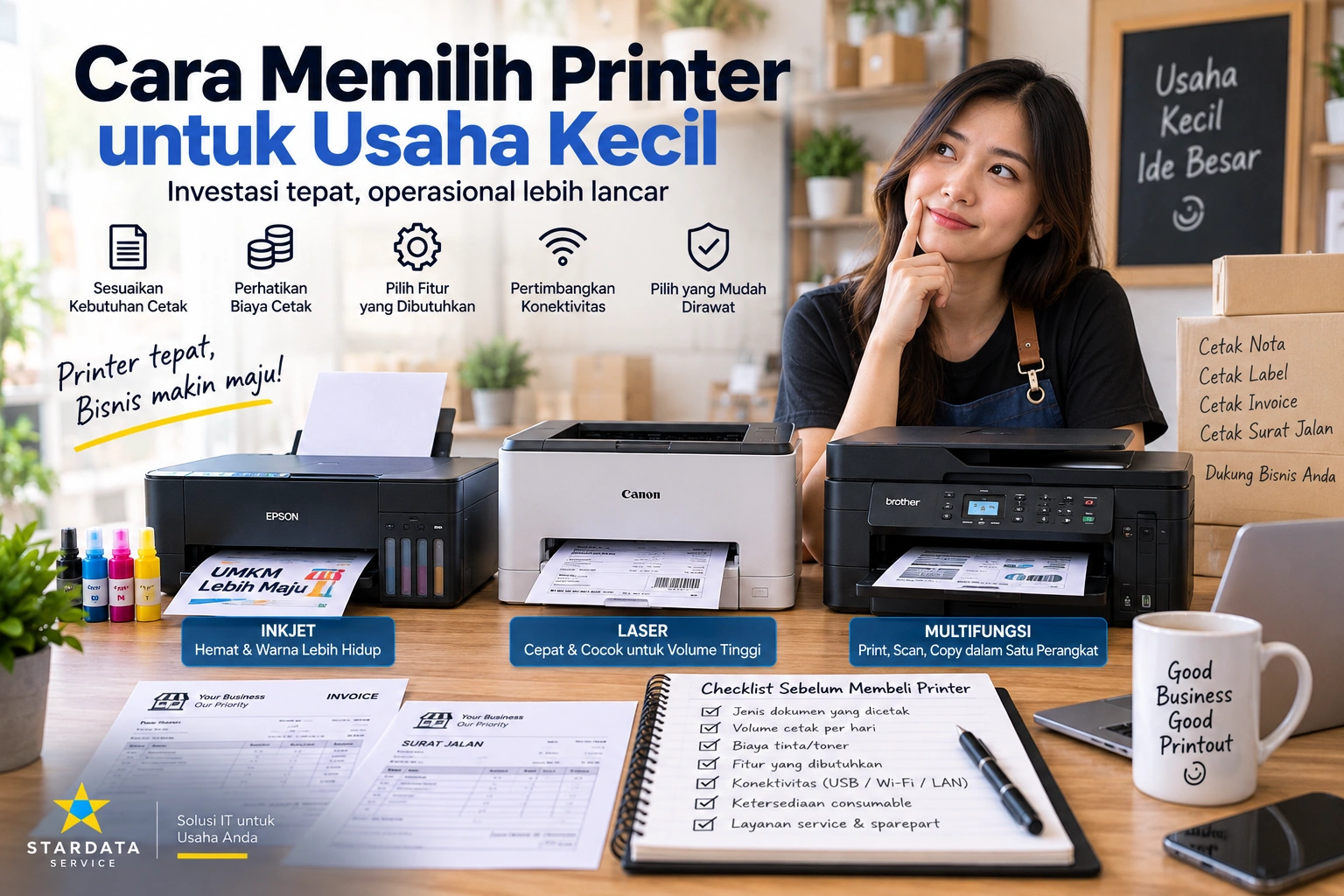
Cara Memilih Printer untuk Usaha Kecil
Cara Memilih Printer untuk Usaha Kecil
Printer masih menjadi perangkat penting bagi banyak usaha kecil. Mulai dari mencetak invoice, nota, surat jalan, label, laporan, hingga dokumen administrasi, semuanya membutuhkan perangkat cetak yang dapat diandalkan.
Namun, memilih printer untuk usaha tidak sebaiknya hanya berdasarkan harga termurah.
Printer yang murah saat dibeli belum tentu memiliki biaya operasional yang rendah. Sebaliknya, printer dengan harga sedikit lebih tinggi terkadang justru lebih ekonomis karena tinta atau tonernya lebih hemat dan kapasitas cetaknya lebih besar.
Oleh karena itu, memilih printer usaha kecil terbaik perlu mempertimbangkan kebutuhan bisnis secara keseluruhan. Jenis dokumen, jumlah halaman, biaya tinta atau toner, konektivitas, hingga kemudahan perawatan perlu diperhatikan.
Berikut beberapa hal yang sebaiknya dipertimbangkan sebelum membeli printer untuk usaha kecil.
1. Tentukan Kebutuhan Cetak Terlebih Dahulu
Langkah pertama adalah mengetahui apa yang paling sering dicetak.
Setiap usaha memiliki kebutuhan yang berbeda. Toko mungkin lebih sering mencetak invoice dan surat jalan. Sementara itu, usaha desain atau percetakan kecil membutuhkan hasil cetak berwarna dengan kualitas lebih tinggi.
Coba perkirakan juga jumlah halaman yang dicetak setiap hari.
Jika hanya mencetak beberapa lembar, printer dengan kapasitas standar mungkin sudah cukup. Namun, jika kebutuhan mencapai puluhan hingga ratusan halaman per hari, pilih perangkat yang memang dirancang untuk beban kerja lebih tinggi.
Dengan mengetahui kebutuhan sejak awal, Anda dapat menghindari membeli printer yang terlalu mahal atau justru terlalu kecil untuk aktivitas usaha.
2. Pilih Antara Printer Inkjet dan Laser
Dua jenis printer yang umum digunakan adalah inkjet dan laser.
Printer inkjet menggunakan tinta cair. Jenis ini cocok untuk mencetak dokumen berwarna, gambar, atau kebutuhan yang memerlukan variasi warna.
Selain itu, banyak printer inkjet modern sudah menggunakan sistem ink tank. Biaya cetak per halaman pun dapat menjadi cukup ekonomis.
Sementara itu, printer laser menggunakan toner dan biasanya cocok untuk mencetak dokumen teks dalam jumlah banyak.
Kecepatan cetaknya juga cenderung baik untuk aktivitas kantor.
Jika sebagian besar kebutuhan hanya berupa invoice, laporan, dan dokumen hitam putih dengan volume tinggi, printer laser monochrome dapat menjadi pilihan menarik.
Sebaliknya, jika usaha membutuhkan banyak dokumen berwarna, printer inkjet dapat lebih sesuai.
3. Hitung Biaya Cetak, Bukan Hanya Harga Printer
Kesalahan yang cukup sering terjadi adalah memilih printer hanya berdasarkan harga perangkat.
Padahal, biaya terbesar selama penggunaan justru dapat berasal dari tinta, toner, dan komponen consumable lainnya.
Sebagai contoh, printer seharga Rp1 juta belum tentu lebih ekonomis dibandingkan printer seharga Rp2 juta jika cartridge-nya cepat habis dan mahal.
Oleh sebab itu, periksa harga tinta atau toner sebelum membeli printer.
Cari tahu juga perkiraan jumlah halaman yang dapat dicetak dari satu cartridge, botol tinta, atau toner.
Dengan cara tersebut, Anda mendapatkan gambaran mengenai cost per page atau biaya cetak per halaman.
Untuk penggunaan jangka panjang, perbedaan biaya per halaman dapat memberikan pengaruh besar terhadap pengeluaran usaha.
4. Perhatikan Kapasitas dan Beban Kerja Printer
Setiap printer memiliki kapasitas kerja yang berbeda.
Printer rumahan tidak ideal jika dipaksa mencetak ratusan halaman setiap hari. Penggunaan yang jauh melebihi kapasitas dapat mempercepat keausan roller, mekanisme penarik kertas, dan komponen lainnya.
Karena itu, perhatikan rekomendasi volume cetak bulanan dari produsen.
Jika usaha berkembang dan kebutuhan cetak meningkat, pilih printer yang memiliki kapasitas sedikit lebih tinggi dari kebutuhan saat ini.
Dengan demikian, printer masih memiliki ruang untuk menangani peningkatan aktivitas tanpa terus bekerja pada batas maksimum.
5. Pertimbangkan Fitur Print, Scan, dan Copy
Tidak semua usaha hanya membutuhkan fungsi cetak.
Dokumen pelanggan mungkin perlu dipindai. KTP, invoice, surat, atau dokumen lainnya juga terkadang perlu digandakan.
Jika kebutuhan tersebut cukup sering terjadi, printer multifunction atau all-in-one dapat menjadi pilihan yang lebih praktis.
Satu perangkat dapat digunakan untuk print, scan, dan copy.
Selain menghemat tempat, usaha juga tidak perlu membeli scanner atau mesin fotokopi kecil secara terpisah.
Namun, jika benar-benar hanya membutuhkan fungsi cetak, printer single function biasanya lebih sederhana dan dapat menjadi pilihan ekonomis.
Cara Memilih Printer untuk Usaha Kecil
6. Pilih Koneksi USB, Wi-Fi, atau LAN
Konektivitas menjadi hal penting jika printer digunakan oleh beberapa komputer.
Untuk satu komputer, koneksi USB biasanya sudah cukup.
Namun, jika printer akan digunakan bersama oleh beberapa karyawan, pertimbangkan printer yang memiliki koneksi Wi-Fi atau Ethernet/LAN.
Printer jaringan memungkinkan beberapa komputer mengakses perangkat yang sama.
Selain itu, printer tertentu mendukung pencetakan langsung dari smartphone atau tablet. Fitur tersebut dapat berguna untuk usaha dengan pola kerja yang lebih fleksibel.
Meskipun demikian, konfigurasi jaringan harus dilakukan dengan baik agar printer tidak sering mengalami masalah offline.
7. Pertimbangkan Fitur Automatic Duplex
Automatic duplex memungkinkan printer mencetak pada kedua sisi kertas secara otomatis.
Fitur ini terlihat sederhana, tetapi cukup bermanfaat untuk usaha yang sering mencetak dokumen dalam jumlah banyak.
Penggunaan kertas dapat dikurangi dan dokumen juga terlihat lebih ringkas.
Selain itu, pengguna tidak perlu membalik kertas secara manual untuk mencetak halaman berikutnya.
Jika aktivitas usaha sering melibatkan kontrak, laporan, atau dokumen administrasi panjang, fitur duplex layak dipertimbangkan.
8. Perhatikan Kecepatan Cetak
Kecepatan printer mungkin tidak terlalu penting jika kebutuhan cetak hanya beberapa lembar per hari.
Namun, kondisinya berbeda ketika pelanggan atau karyawan harus menunggu dokumen selesai dicetak.
Printer yang lambat dapat menghambat aktivitas operasional.
Oleh karena itu, perhatikan spesifikasi kecepatan cetak yang biasanya ditampilkan dalam PPM atau pages per minute.
Meskipun angka pada kondisi penggunaan nyata dapat berbeda, informasi tersebut dapat digunakan sebagai gambaran untuk membandingkan beberapa printer.
9. Pastikan Consumable Mudah Didapat
Sebelum memilih printer, periksa ketersediaan tinta, toner, cartridge, drum, atau komponen lainnya.
Printer yang bagus tetapi consumable-nya sulit ditemukan dapat menjadi masalah di kemudian hari.
Selain itu, perhatikan ketersediaan layanan perbaikan dan sparepart.
Untuk kebutuhan usaha, downtime printer dapat mengganggu aktivitas. Karena itu, perangkat yang mudah dirawat biasanya lebih nyaman digunakan dalam jangka panjang.
10. Jangan Tergoda Fitur yang Tidak Dibutuhkan
Printer modern menawarkan banyak fitur tambahan.
Ada layar sentuh, cloud printing, fax, Automatic Document Feeder atau ADF, hingga berbagai fitur jaringan.
Semua fitur tersebut memang menarik. Namun, belum tentu semuanya diperlukan.
Sebagai contoh, usaha yang hanya mencetak invoice dari satu komputer mungkin tidak membutuhkan printer dengan layar besar dan fitur fax.
Sebaliknya, kantor yang sering melakukan scan dokumen dalam jumlah banyak akan sangat terbantu dengan ADF.
Pilih fitur berdasarkan kebutuhan nyata agar anggaran dapat digunakan secara lebih efektif.
Printer Murah Belum Tentu Paling Hemat
Harga awal hanyalah salah satu bagian dari biaya kepemilikan printer.
Dalam penggunaan selama beberapa tahun, biaya tinta atau toner, penggantian komponen, perawatan, serta konsumsi kertas dapat jauh lebih besar daripada harga perangkat.
Oleh sebab itu, pertimbangkan total cost of ownership.
Misalnya, printer dengan harga awal lebih tinggi tetapi memiliki biaya cetak rendah dapat menjadi lebih ekonomis setelah digunakan untuk mencetak puluhan ribu halaman.
Hal ini sangat penting bagi usaha kecil karena pengeluaran operasional perlu dikendalikan dengan baik.
Sesuaikan Printer dengan Perkembangan Usaha
Kebutuhan bisnis dapat berubah.
Saat usaha baru dimulai, kebutuhan mungkin hanya beberapa invoice per hari. Namun, ketika jumlah transaksi meningkat, volume cetak juga ikut bertambah.
Karena itu, sebaiknya jangan memilih printer yang kapasitasnya terlalu pas dengan kebutuhan saat ini.
Berikan sedikit ruang untuk pertumbuhan.
Dengan demikian, Anda tidak perlu mengganti printer hanya beberapa bulan setelah bisnis mulai berkembang.
Kesimpulan
Memilih printer untuk usaha kecil tidak cukup hanya dengan membandingkan harga perangkat.
Pertama, tentukan jenis dokumen dan volume cetak yang dibutuhkan. Selanjutnya, pilih antara printer inkjet atau laser berdasarkan karakteristik pekerjaan.
Biaya tinta atau toner juga perlu dihitung karena akan menjadi pengeluaran rutin selama printer digunakan.
Selain itu, perhatikan kapasitas cetak, kecepatan, konektivitas, fungsi scan dan copy, duplex, serta ketersediaan consumable dan sparepart.
Dengan mempertimbangkan faktor tersebut, Anda dapat memilih printer usaha kecil terbaik yang sesuai dengan kebutuhan dan anggaran bisnis.
Printer yang tepat tidak harus menjadi model paling mahal. Sebaliknya, perangkat terbaik adalah printer yang mampu menangani pekerjaan sehari-hari dengan stabil, biaya operasional masuk akal, serta mudah dirawat.
Pada akhirnya, memilih printer berdasarkan kebutuhan nyata dapat membantu usaha bekerja lebih efisien sekaligus mengurangi biaya operasional dalam jangka panjang.
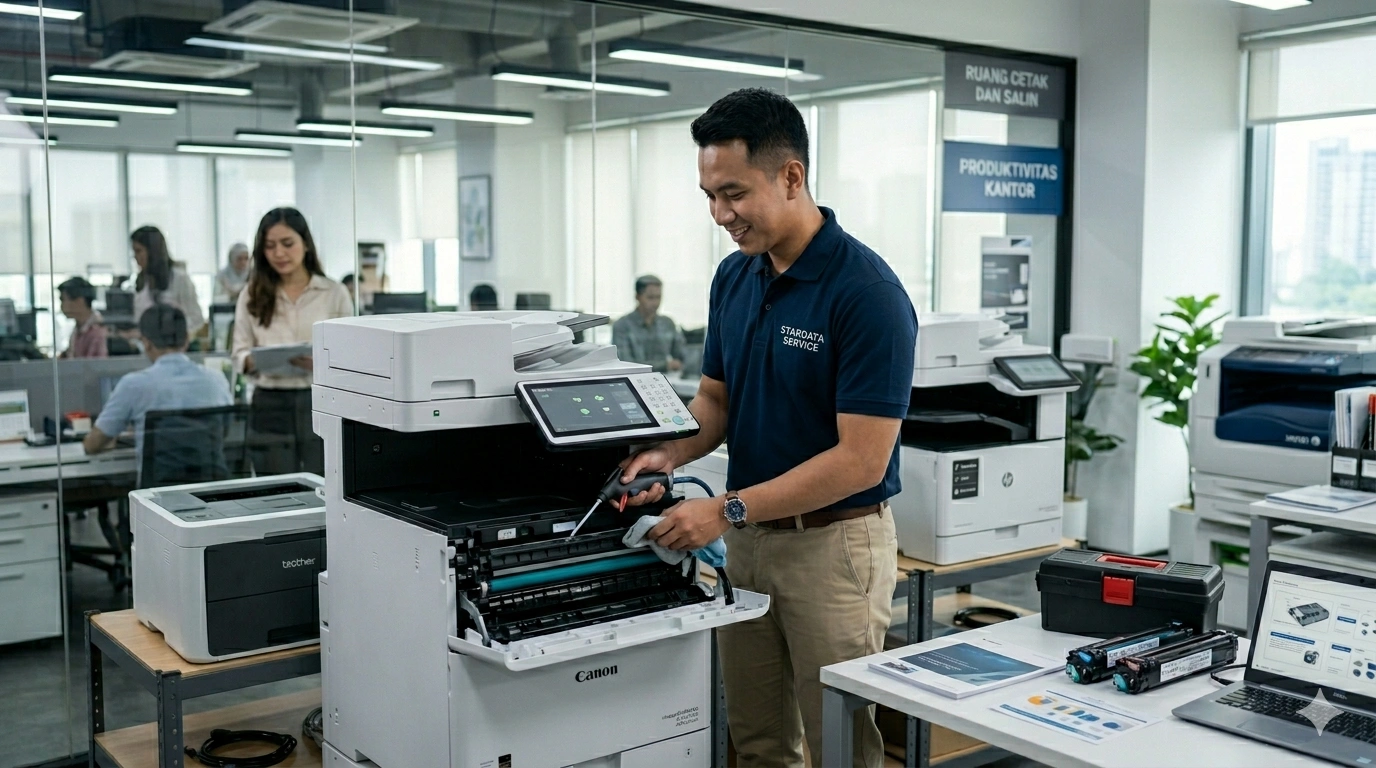
Pentingnya Maintenance Printer untuk Kelancaran Bisnis Perusahaan
Pentingnya Maintenance Printer untuk Kelancaran Bisnis Perusahaan
Dalam dunia bisnis modern, printer masih menjadi salah satu perangkat yang memiliki peran penting dalam mendukung operasional perusahaan. Meskipun transformasi digital terus berkembang, kebutuhan mencetak dokumen fisik seperti invoice, laporan keuangan, kontrak kerja, surat resmi, hingga dokumen administrasi lainnya masih sangat tinggi. Karena itu, kondisi printer yang selalu siap digunakan menjadi faktor penting dalam menjaga kelancaran aktivitas perusahaan.
Sayangnya, banyak perusahaan baru menyadari pentingnya perawatan printer ketika perangkat tersebut mengalami kerusakan. Akibatnya, pekerjaan tertunda, produktivitas menurun, dan bahkan dapat menimbulkan kerugian finansial. Untuk menghindari hal tersebut, maintenance printer secara berkala menjadi langkah yang sangat penting.
Artikel ini akan membahas mengapa maintenance printer sangat diperlukan untuk mendukung kelancaran bisnis perusahaan dan bagaimana perawatan yang tepat dapat membantu menghemat biaya operasional dalam jangka panjang.
Apa Itu Maintenance Printer?
Maintenance printer adalah proses perawatan rutin yang dilakukan untuk menjaga kondisi printer agar tetap berfungsi dengan baik. Perawatan ini mencakup pemeriksaan komponen, pembersihan bagian dalam printer, pengecekan kualitas cetak, hingga identifikasi dini terhadap potensi kerusakan.
Maintenance tidak hanya bertujuan memperbaiki masalah yang sudah terjadi, tetapi juga mencegah kerusakan sebelum berdampak pada operasional perusahaan.
Beberapa aktivitas maintenance printer meliputi:
- Membersihkan roller penarik kertas
- Membersihkan head printer
- Memeriksa cartridge atau toner
- Membersihkan sensor printer
- Memeriksa jalur kertas
- Menguji kualitas hasil cetak
- Memastikan koneksi jaringan berjalan normal
Dengan perawatan yang teratur, printer dapat bekerja lebih optimal dan memiliki usia pakai yang lebih panjang.
Mengapa Maintenance Printer Sangat Penting?
Printer kantor biasanya digunakan setiap hari dengan intensitas yang cukup tinggi. Pada beberapa perusahaan, satu printer bahkan dapat mencetak ratusan hingga ribuan lembar dokumen setiap bulan.
Tanpa perawatan yang memadai, berbagai masalah dapat muncul seperti:
- Paper jam
- Hasil cetak buram
- Printer tidak terdeteksi jaringan
- Tinta tidak keluar sempurna
- Kerusakan roller
- Error sistem
Masalah-masalah tersebut dapat mengganggu aktivitas bisnis jika tidak ditangani dengan baik.
1. Menjaga Produktivitas Karyawan
Produktivitas karyawan sangat bergantung pada ketersediaan perangkat kerja yang berfungsi dengan baik.
Bayangkan jika:
- Tim keuangan harus mencetak laporan bulanan
- Divisi administrasi membutuhkan dokumen penting
- Bagian HR harus mencetak kontrak kerja
Namun printer mengalami gangguan saat dibutuhkan.
Situasi seperti ini dapat menyebabkan keterlambatan pekerjaan dan menghambat alur kerja perusahaan.
Dengan maintenance rutin, risiko gangguan operasional dapat diminimalkan sehingga pekerjaan berjalan lebih lancar.
2. Mengurangi Risiko Kerusakan Mendadak
Kerusakan printer sering kali diawali oleh gejala kecil yang tidak disadari.
Contohnya:
- Roller mulai aus
- Head printer mulai tersumbat
- Sensor mulai kotor
- Kualitas cetak mulai menurun
Jika dilakukan pemeriksaan berkala, masalah tersebut dapat ditemukan lebih awal sebelum berkembang menjadi kerusakan yang lebih serius.
Pencegahan selalu lebih murah dibandingkan perbaikan besar atau penggantian perangkat.
3. Menghemat Biaya Operasional Perusahaan
Banyak perusahaan menganggap maintenance sebagai pengeluaran tambahan. Padahal, maintenance justru membantu menghemat biaya dalam jangka panjang.
Tanpa maintenance:
- Komponen cepat rusak
- Penggantian sparepart lebih sering
- Produktivitas menurun
- Downtime meningkat
Sebaliknya, printer yang dirawat dengan baik akan:
- Lebih awet
- Lebih efisien
- Jarang mengalami gangguan
Hal ini tentu berdampak positif pada pengeluaran perusahaan.
Pentingnya Maintenance Printer untuk Kelancaran Bisnis Perusahaan
4. Menjaga Kualitas Hasil Cetak
Hasil cetak yang buruk dapat memberikan kesan tidak profesional kepada klien maupun mitra bisnis.
Beberapa masalah yang sering muncul:
- Cetakan bergaris
- Warna tidak akurat
- Tulisan buram
- Tinta tidak merata
Melalui maintenance rutin, kualitas cetak dapat tetap terjaga sehingga dokumen perusahaan selalu terlihat profesional.
5. Memperpanjang Umur Printer
Printer merupakan investasi perusahaan yang tidak murah. Terutama untuk printer laser atau printer multifungsi kelas bisnis.
Perawatan yang baik dapat membantu:
- Mengurangi keausan komponen
- Menjaga performa mesin
- Menghindari kerusakan berat
Dengan demikian, umur printer dapat bertambah beberapa tahun lebih lama dibanding printer yang tidak pernah dirawat.
6. Mencegah Gangguan Jaringan dan Konektivitas
Saat ini banyak perusahaan menggunakan printer jaringan atau printer wireless.
Masalah yang sering terjadi antara lain:
- Printer offline
- Tidak terdeteksi komputer
- Gangguan koneksi WiFi
- Konflik IP address
Maintenance tidak hanya mencakup hardware, tetapi juga pemeriksaan konfigurasi jaringan agar printer tetap dapat digunakan oleh seluruh karyawan tanpa kendala.
Jenis Maintenance Printer yang Perlu Dilakukan
Maintenance Harian
Perawatan sederhana yang dapat dilakukan oleh pengguna:
- Membersihkan debu pada permukaan printer
- Memastikan tidak ada kertas tersangkut
- Mematikan printer dengan prosedur yang benar
Maintenance Bulanan
Dilakukan lebih mendalam:
- Membersihkan roller
- Membersihkan head printer
- Memeriksa cartridge atau toner
- Menguji kualitas cetak
Maintenance Berkala oleh Teknisi
Biasanya dilakukan setiap beberapa bulan sekali untuk:
- Pemeriksaan komponen internal
- Kalibrasi printer
- Pembersihan menyeluruh
- Diagnosa potensi kerusakan
Tanda-Tanda Printer Membutuhkan Maintenance
Perusahaan sebaiknya segera melakukan pemeriksaan jika menemukan gejala berikut:
Hasil Cetak Mulai Buram
Menandakan adanya masalah pada head printer, toner, atau cartridge.
Printer Sering Paper Jam
Biasanya disebabkan oleh roller yang aus atau kotor.
Muncul Suara Tidak Normal
Suara berisik dapat menjadi tanda adanya komponen yang bermasalah.
Printer Menjadi Lambat
Kemungkinan terdapat masalah pada sistem atau jaringan.
Error Berulang
Jika error sering muncul meskipun sudah di-reset, diperlukan pemeriksaan lebih lanjut.
Dampak Printer Rusak terhadap Bisnis
Printer yang bermasalah dapat menyebabkan:
- Penundaan pekerjaan
- Keterlambatan pengiriman dokumen
- Menurunnya produktivitas
- Ketidakpuasan pelanggan
- Biaya operasional meningkat
Karena itu, perusahaan perlu memiliki jadwal maintenance yang teratur agar operasional tetap berjalan tanpa hambatan.
Pentingnya Penanganan Cepat Saat Printer Mengalami Kerusakan
Meskipun maintenance rutin dilakukan, kerusakan tetap bisa terjadi karena faktor usia perangkat atau penggunaan yang sangat intensif.
Dalam kondisi seperti:
- Printer tidak bisa mencetak sama sekali
- Paper jam terus menerus
- Printer mati mendadak
- Sistem mengalami error berat
Perusahaan membutuhkan layanan perbaikan printer kantor macet total agar aktivitas bisnis dapat kembali berjalan secepat mungkin.
Penanganan yang cepat membantu mengurangi downtime dan menjaga kelancaran operasional perusahaan.
Kesimpulan
Printer merupakan salah satu perangkat penting yang mendukung aktivitas bisnis sehari-hari. Kerusakan printer dapat berdampak langsung pada produktivitas, efisiensi kerja, dan pelayanan kepada pelanggan.
Oleh karena itu, maintenance printer secara rutin menjadi investasi penting bagi setiap perusahaan. Dengan perawatan yang tepat, perusahaan dapat menjaga kualitas cetak, mengurangi risiko kerusakan, memperpanjang umur perangkat, serta menghemat biaya operasional dalam jangka panjang.
Selain itu, ketika terjadi gangguan serius, layanan perbaikan printer kantor macet total dapat menjadi solusi cepat untuk mengembalikan fungsi printer dan memastikan seluruh aktivitas bisnis tetap berjalan dengan lancar.
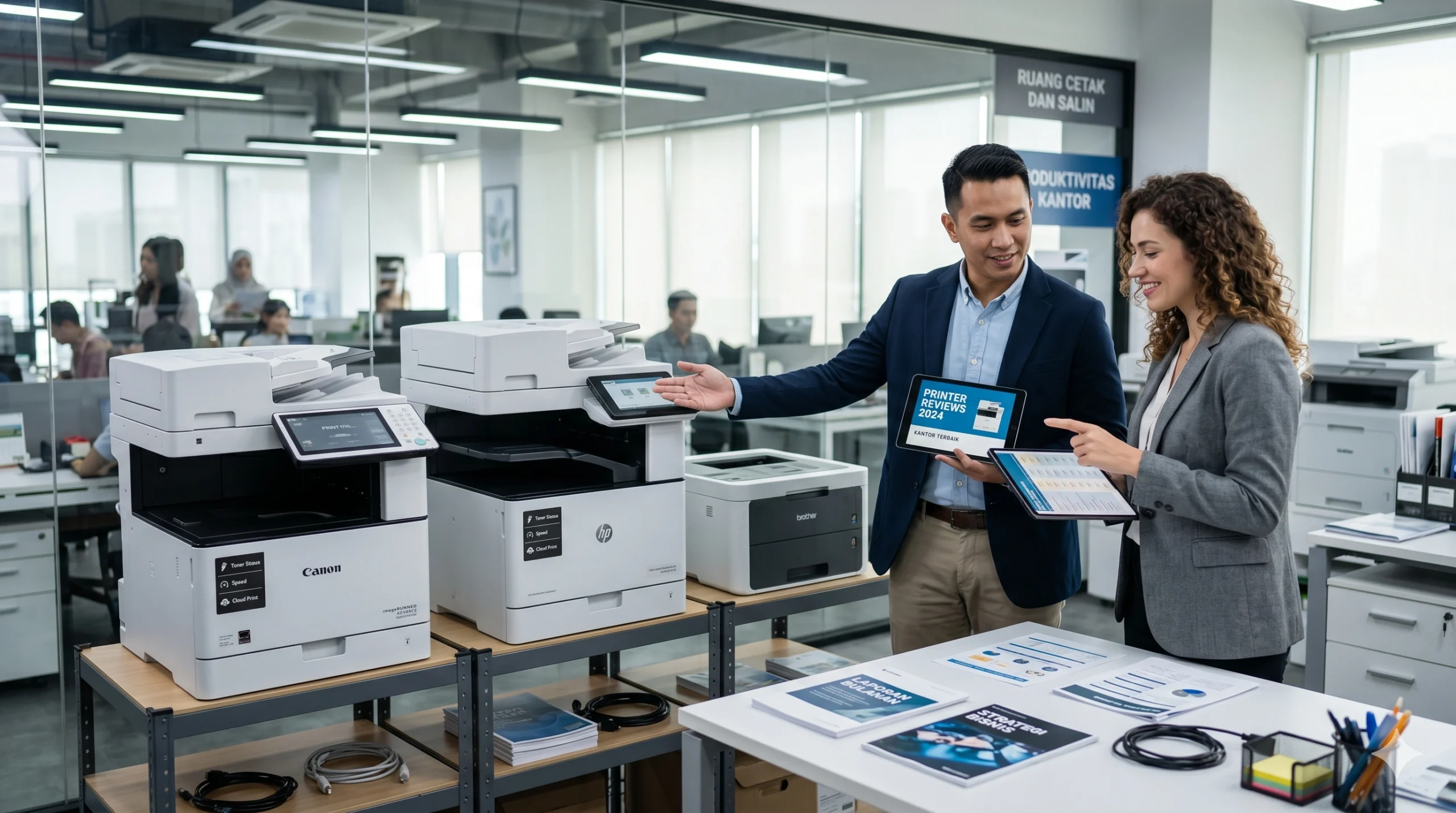
Printer Terbaik untuk Perusahaan: Tips Memilih Sesuai Kebutuhan Kantor

Printer dengan Kecepatan Cetak Tinggi: Rekomendasi untuk Kantor
Printer dengan Kecepatan Cetak Tinggi: Rekomendasi untuk Kantor
Dalam lingkungan kerja modern yang serba cepat, efisiensi menjadi hal yang utama. Salah satu perangkat penting yang sering diabaikan dalam meningkatkan produktivitas kantor adalah printer. Ketika volume cetakan tinggi menjadi rutinitas harian, printer dengan kecepatan cetak tinggi menjadi solusi ideal. Artikel ini akan membahas rekomendasi printer terbaik untuk kantor, faktor penting yang perlu diperhatikan, serta bagaimana menjaga performa printer agar tetap optimal dengan dukungan service printer untuk kantor.
Mengapa Kecepatan Cetak Sangat Penting di Kantor
Dalam aktivitas perkantoran, printer bukan hanya digunakan untuk mencetak dokumen biasa, tetapi juga laporan, presentasi, faktur, hingga brosur internal. Ketika setiap karyawan harus menunggu printer yang lambat, produktivitas dapat menurun secara signifikan.
Beberapa alasan mengapa kecepatan cetak penting bagi kantor:
-
Efisiensi Waktu — Semakin cepat printer bekerja, semakin sedikit waktu yang terbuang untuk menunggu hasil cetak.
-
Produktivitas Tim Meningkat — Printer yang cepat memungkinkan banyak karyawan menggunakan perangkat dalam waktu singkat tanpa antre lama.
-
Hemat Biaya Operasional — Printer berkecepatan tinggi umumnya dirancang untuk volume cetak besar dengan efisiensi tinta dan energi yang lebih baik.
-
Profesionalisme — Dokumen yang cepat selesai mendukung citra perusahaan yang tangkas dan modern.
Faktor yang Perlu Diperhatikan Saat Memilih Printer Kantor
Sebelum membeli printer, ada beberapa hal penting yang harus diperhatikan agar sesuai dengan kebutuhan kantor:
1. Kecepatan Cetak (Pages Per Minute – PPM)
Printer kantor idealnya memiliki kecepatan minimal 25-40 halaman per menit untuk dokumen hitam putih, dan 15-25 halaman per menit untuk warna.
2. Kapasitas Input dan Output Kertas
Pastikan printer memiliki tray kertas besar (250-500 lembar) agar tidak perlu sering diisi ulang.
3. Konektivitas
Dukungan Wi-Fi, Ethernet, dan USB sangat penting untuk memudahkan printer digunakan oleh banyak pengguna dalam satu jaringan.
4. Jenis Tinta atau Toner
Pilih printer dengan biaya per halaman rendah dan cartridge besar agar lebih hemat jangka panjang.
5. Dukungan Perawatan dan Service
Printer kantor biasanya bekerja dalam beban tinggi. Jadi, pastikan ada layanan service printer untuk kantor yang bisa membantu jika terjadi gangguan teknis.
Rekomendasi Printer dengan Kecepatan Cetak Tinggi untuk Kantor
Berikut beberapa model printer yang direkomendasikan untuk kebutuhan kantor modern:
🖨️ 1. HP LaserJet Pro M428fdw
-
Jenis: Laser Monokrom
-
Kecepatan Cetak: Hingga 40 ppm
-
Konektivitas: Wi-Fi, Ethernet, USB
-
Kelebihan: Desain ringkas, hemat energi, dan efisiensi toner yang tinggi.
Cocok untuk kantor kecil hingga menengah.
🖨️ 2. Brother HL-L8360CDW
-
Jenis: Laser Warna
-
Kecepatan Cetak: Hingga 33 ppm
-
Konektivitas: Wireless, NFC, Ethernet
-
Kelebihan: Hasil cetak warna tajam dan kapasitas toner besar.
Ideal untuk perusahaan yang sering mencetak laporan visual atau grafik.
🖨️ 3. Canon imageCLASS MF743Cdw
-
Jenis: Multifungsi (Print, Scan, Copy, Fax)
-
Kecepatan Cetak: 28 ppm (warna & hitam putih)
-
Konektivitas: Wi-Fi Direct, Ethernet
-
Kelebihan: Antarmuka layar sentuh, mudah digunakan, dan tangguh untuk volume cetak tinggi.
🖨️ 4. Epson WorkForce Pro WF-C5790
-
Jenis: Inkjet Bisnis
-
Kecepatan Cetak: Hingga 24 ppm (warna & hitam putih)
-
Kelebihan: Teknologi PrecisionCore yang hemat tinta dan ramah lingkungan.
Pilihan tepat untuk kantor yang mengutamakan efisiensi biaya operasional.
Printer dengan Kecepatan Cetak Tinggi: Rekomendasi untuk Kantor
Tips Agar Printer Kantor Tetap Awet dan Optimal
Printer dengan kecepatan tinggi tentu membutuhkan perawatan rutin agar tetap bekerja maksimal. Berikut tips pentingnya:
-
Gunakan Kertas Berkualitas
Kertas yang kasar atau lembab bisa menyebabkan paper jam dan mempercepat ausnya roller printer. -
Bersihkan Secara Berkala
Debu dan sisa tinta bisa menumpuk di dalam printer. Bersihkan bagian luar dan dalam printer minimal 2 minggu sekali. -
Gunakan Cartridge Original
Hindari tinta refill murahan yang bisa menyumbat printhead dan merusak komponen internal. -
Lakukan Kalibrasi Secara Rutin
Kalibrasi membantu menjaga hasil cetak agar tetap tajam dan warna tidak berubah. -
Gunakan Layanan Service Profesional
Jika printer mulai melambat, menimbulkan suara aneh, atau hasil cetaknya buram, segera hubungi service printer untuk kantor agar diperiksa oleh teknisi ahli sebelum kerusakan makin parah.
Mengapa Memilih Service Printer Profesional Itu Penting
Banyak pengguna kantor menunda perawatan printer hingga rusak total, padahal hal itu justru menambah biaya perbaikan. Dengan rutin melakukan service printer, manfaat yang didapat antara lain:
-
Mencegah Kerusakan Besar
Masalah kecil seperti roller kotor bisa dicegah sebelum menyebabkan paper jam fatal. -
Menjaga Efisiensi Kerja
Printer yang dirawat dengan baik dapat mencetak lebih cepat dan stabil. -
Menekan Biaya Operasional
Printer yang efisien menghemat tinta, listrik, dan waktu kerja.
Kesimpulan
Printer dengan kecepatan cetak tinggi adalah investasi penting bagi kantor yang ingin menjaga produktivitas dan efisiensi. Dengan memilih model yang tepat, memperhatikan faktor konektivitas dan perawatan, serta rutin menggunakan layanan service printer untuk kantor, umur printer bisa lebih panjang dan kinerjanya tetap maksimal.
Printer bukan sekadar alat cetak, tapi bagian penting dari infrastruktur kerja modern yang mendukung kelancaran operasional harian.

Cara Menghemat Biaya Operasional Printer di Kantor
Cara Menghemat Biaya Operasional Printer di Kantor
Printer adalah salah satu perangkat penting di lingkungan kantor. Hampir semua aktivitas administrasi, laporan, hingga komunikasi internal maupun eksternal membutuhkan dokumen fisik. Namun, di balik fungsinya yang vital, printer juga sering menjadi salah satu sumber pengeluaran terbesar di perusahaan, terutama untuk tinta, kertas, dan perawatan. Tanpa strategi yang tepat, biaya operasional printer bisa membengkak dan memengaruhi efisiensi perusahaan.
Dalam artikel ini, kita akan membahas berbagai cara untuk menghemat biaya operasional printer di kantor, sekaligus memahami pentingnya memilih service printer bergaransi agar perangkat tetap optimal dan tahan lama.
Faktor Penyebab Tingginya Biaya Operasional Printer
Sebelum masuk ke strategi penghematan, mari kita pahami dulu apa saja faktor yang membuat biaya printer di kantor terasa mahal:
-
Tinta dan Toner Mahal – Harga cartridge asli seringkali lebih tinggi dibanding printer itu sendiri.
-
Penggunaan Berlebihan – Mencetak dokumen yang tidak penting atau berulang tanpa kontrol.
-
Perawatan Kurang Optimal – Printer yang jarang dirawat lebih cepat rusak sehingga biaya perbaikan meningkat.
-
Kertas Terbuang – Salah setting, kesalahan cetak, atau kebiasaan mencetak draft berulang-ulang.
-
Pemilihan Printer Tidak Tepat – Menggunakan printer yang tidak sesuai kebutuhan justru membuat boros biaya operasional.
Cara Menghemat Biaya Operasional Printer
1. Pilih Printer Sesuai Kebutuhan
Sebelum membeli printer untuk kantor, pastikan jenis printer sesuai dengan kebutuhan.
-
Printer Inkjet cocok untuk kantor kecil dengan kebutuhan cetak warna sesekali.
-
Printer Laser lebih hemat untuk volume cetak tinggi.
-
Printer Multifungsi bisa jadi solusi jika kantor membutuhkan scanning, fotokopi, dan fax dalam satu perangkat.
Memilih printer yang tepat akan mengurangi pemborosan tinta dan energi.
2. Gunakan Mode Draft untuk Cetakan Internal
Tidak semua dokumen kantor perlu dicetak dengan kualitas tinggi. Untuk catatan internal atau dokumen sementara, gunakan mode draft yang menghemat tinta dan mempercepat proses cetak.
3. Cetak dalam Bentuk Hitam Putih Jika Tidak Perlu Warna
Banyak pengguna kantor yang terbiasa mencetak dokumen dalam mode warna, padahal tidak diperlukan. Biasakan menggunakan grayscale printing untuk dokumen teks biasa agar toner warna tidak cepat habis.
4. Gunakan Kertas dengan Bijak
Hindari pemborosan kertas dengan cara:
-
Cetak bolak-balik (duplex printing).
-
Gunakan kertas bekas untuk catatan internal.
-
Gunakan pratinjau cetak sebelum menekan tombol print agar tidak salah format.
5. Gunakan Tinta atau Toner Berkualitas
Meski lebih mahal, cartridge original biasanya lebih awet dan menghasilkan cetakan yang lebih tajam. Namun, jika ingin lebih hemat, Anda bisa menggunakan tinta kompatibel dari penyedia terpercaya, asalkan tidak merusak printer.
6. Atur Kebijakan Cetak di Kantor
Buat aturan internal agar setiap karyawan lebih bijak dalam mencetak dokumen. Misalnya, hanya mencetak dokumen penting, mengurangi penggunaan warna, atau mengunggah dokumen ke cloud untuk berbagi.
7. Rutin Melakukan Perawatan Printer
Printer yang jarang dirawat akan cepat rusak, dan biaya perbaikan biasanya jauh lebih mahal. Rutin membersihkan printer, melakukan update firmware, serta mengganti sparepart sesuai jadwal bisa menghemat biaya dalam jangka panjang. Jika diperlukan, pilihlah service printer bergaransi agar setiap perbaikan lebih terjamin.
8. Pertimbangkan Printer dengan Sistem Tinta Isi Ulang
Beberapa merek printer terbaru hadir dengan sistem tangki tinta (Ink Tank / EcoTank) yang lebih hemat daripada cartridge biasa. Meski harga awalnya lebih mahal, biaya operasionalnya jauh lebih rendah dalam jangka panjang.
9. Pantau dan Kontrol Pemakaian Printer
Gunakan software manajemen printer untuk memantau siapa saja yang sering mencetak dan berapa banyak. Dengan begitu, kantor bisa mengontrol penggunaan berlebihan.
10. Manfaatkan Digitalisasi Dokumen
Kurangi kebutuhan cetak dengan memanfaatkan dokumen digital. Gunakan email, cloud storage, atau aplikasi manajemen dokumen agar karyawan tidak perlu terus-menerus mencetak.
Pentingnya Service Printer Bergaransi
Meski sudah menerapkan tips di atas, printer tetap membutuhkan perawatan dan terkadang mengalami kerusakan. Di sinilah pentingnya memilih service printer bergaransi:
-
Lebih Terjamin – Sparepart yang digunakan resmi dan sesuai standar pabrikan.
-
Biaya Lebih Efisien – Garansi melindungi Anda dari biaya tambahan yang tidak terduga.
-
Umur Printer Lebih Panjang – Dengan perawatan profesional, printer akan lebih awet.
-
Produktivitas Terjaga – Tidak perlu khawatir printer sering macet atau hasil cetakan buruk.
Kesimpulan
Menghemat biaya operasional printer di kantor bukan hal yang sulit. Mulai dari memilih printer yang tepat, menggunakan tinta dan kertas dengan bijak, hingga membuat kebijakan cetak internal, semua bisa mengurangi pengeluaran signifikan. Selain itu, jangan lupakan perawatan rutin dan pilih service printer bergaransi agar printer tetap awet dan tidak menambah beban biaya perbaikan di kemudian hari.
Dengan strategi yang tepat, kantor Anda bisa tetap produktif tanpa harus terbebani dengan biaya printer yang membengkak.

Panduan Memilih Printer untuk Usaha Fotokopi Kecil
Panduan Memilih Printer untuk Usaha Fotokopi Kecil
Usaha fotokopi kecil masih menjadi peluang bisnis yang menjanjikan. Dengan modal yang tidak terlalu besar, Anda bisa membuka layanan fotokopi dan cetak dokumen untuk kebutuhan pelajar, mahasiswa, karyawan, hingga masyarakat umum. Namun, salah satu faktor penentu keberhasilan usaha fotokopi adalah pemilihan printer yang tepat.
Printer untuk fotokopi tentu berbeda dengan printer rumahan biasa. Ada beberapa aspek penting yang harus diperhatikan agar usaha berjalan lancar, biaya operasional tetap terkendali, dan kualitas cetakan terjaga. Artikel ini akan menjadi panduan lengkap memilih printer terbaik untuk usaha fotokopi kecil.
1. Menentukan Jenis Printer yang Sesuai
Langkah pertama dalam memilih printer adalah menentukan jenisnya. Untuk usaha fotokopi kecil, ada dua pilihan utama:
-
Printer Inkjet
Cocok untuk usaha yang fokus pada hasil cetakan berwarna dan detail, seperti foto atau dokumen grafis. Namun, biaya tinta cenderung lebih tinggi. -
Printer Laser
Ideal untuk cetak hitam putih dalam jumlah banyak dengan kecepatan tinggi. Biaya per lembar lebih murah dibandingkan inkjet, sehingga lebih hemat untuk usaha fotokopi harian.
Jika target usaha Anda lebih banyak mencetak dokumen teks, printer laser monochrome adalah pilihan terbaik.
2. Kecepatan Cetak (Print Speed)
Dalam usaha fotokopi, waktu adalah uang. Printer dengan kecepatan rendah akan membuat pelanggan menunggu lama, sehingga mengurangi kepuasan layanan.
Pilih printer dengan kecepatan minimal 20–30 halaman per menit (ppm) untuk usaha kecil. Semakin tinggi angkanya, semakin cepat printer bekerja, dan ini sangat membantu ketika ada pelanggan yang membawa dokumen tebal.
3. Kapasitas Kertas
Printer untuk fotokopi harus mampu menampung banyak kertas sekaligus. Jangan sampai Anda harus sering-sering mengisi kertas karena kapasitas tray yang kecil.
Rekomendasi:
-
Minimal 250 lembar dalam tray utama.
-
Jika memungkinkan, pilih printer dengan tray tambahan untuk menampung lebih banyak kertas.
4. Kualitas Cetakan (Print Quality)
Kualitas cetakan adalah hal yang tidak boleh diabaikan. Pelanggan akan menilai profesionalitas usaha Anda dari hasil cetak yang rapi dan jelas.
Resolusi minimal 600 x 600 dpi sudah cukup untuk cetakan teks. Namun, jika Anda juga menawarkan layanan cetak gambar atau foto, pilih printer dengan resolusi lebih tinggi, seperti 1200 dpi.
5. Fitur Fotokopi dan Scan
Usaha fotokopi kecil tentu tidak bisa hanya mengandalkan fungsi print saja. Anda juga perlu fitur copy dan scan agar pelanggan bisa memperbanyak dokumen atau digitalisasi file.
Pilih printer multifungsi (all-in-one) yang bisa:
-
Print
-
Copy
-
Scan
-
Fax (opsional, jika masih dibutuhkan di area bisnis Anda)
Dengan begitu, semua kebutuhan pelanggan bisa terpenuhi hanya dengan satu mesin.
6. Biaya Operasional dan Perawatan
Selain harga beli, Anda juga harus mempertimbangkan biaya operasional printer. Dua hal utama yang berpengaruh adalah:
-
Harga toner atau tinta
-
Daya tahan cartridge
Printer laser biasanya lebih hemat dalam jangka panjang karena biaya per halaman lebih rendah dibanding inkjet.
Namun, jangan lupa perawatan rutin. Jika mengalami masalah seperti kertas sering nyangkut atau printer macet? bawa ke service resmi agar tidak merusak komponen lain dan menghambat jalannya usaha.
Panduan Memilih Printer untuk Usaha Fotokopi Kecil
7. Daya Tahan dan Volume Cetak Bulanan
Setiap printer memiliki batas volume cetak bulanan (duty cycle). Untuk usaha fotokopi kecil, pilih printer dengan duty cycle minimal 10.000 halaman per bulan.
Pastikan juga printer dirancang untuk pemakaian intensif, dengan material yang kokoh agar tidak mudah rusak meski dipakai terus-menerus.
8. Konektivitas
Printer modern kini sudah dilengkapi berbagai opsi konektivitas, seperti:
-
USB untuk koneksi standar.
-
Wi-Fi untuk cetak nirkabel dari laptop atau smartphone.
-
Ethernet (LAN) untuk jaringan kantor atau usaha fotokopi yang lebih profesional.
Jika memungkinkan, pilih printer dengan fitur Wi-Fi Direct agar pelanggan bisa langsung mencetak dari perangkat mereka tanpa harus transfer file dulu.
9. Pertimbangan Harga
Harga printer untuk usaha fotokopi kecil cukup bervariasi.
-
Rp 3 – 5 juta → printer laser multifungsi entry-level.
-
Rp 5 – 10 juta → printer laser bisnis dengan kapasitas lebih besar.
-
Di atas Rp 10 juta → printer high-end untuk usaha fotokopi yang lebih serius.
Sesuaikan dengan modal awal, namun tetap pertimbangkan kualitas dan daya tahan agar tidak sering keluar biaya perbaikan.
10. Rekomendasi Printer untuk Usaha Fotokopi Kecil
Beberapa printer yang sering dipilih untuk usaha fotokopi skala kecil:
-
Brother DCP-L2540DW – Laser multifungsi dengan kecepatan 30 ppm, hemat biaya cetak.
-
Canon imageCLASS MF237w – Cocok untuk cetak dokumen hitam putih dengan kualitas tajam.
-
HP LaserJet Pro MFP M227fdw – Printer multifungsi dengan fitur scan cepat dan Wi-Fi.
-
Epson EcoTank L6550 – Inkjet multifungsi dengan sistem tangki tinta, cocok jika butuh cetakan berwarna murah.
11. Tips Tambahan untuk Usaha Fotokopi
Selain memilih printer yang tepat, ada beberapa hal yang perlu diperhatikan agar usaha fotokopi kecil tetap lancar:
-
Gunakan kertas dengan kualitas baik agar tidak sering macet.
-
Sediakan stok tinta/toner cadangan.
-
Rawat printer secara berkala, termasuk pembersihan roller dan head.
-
Siapkan mesin cadangan jika usaha mulai berkembang.
Kesimpulan
Memilih printer untuk usaha fotokopi kecil bukan hanya soal harga murah, tetapi juga kualitas, kecepatan, daya tahan, dan biaya operasional. Printer laser multifungsi biasanya menjadi pilihan terbaik karena cepat, hemat, dan awet.
Jangan lupa, lakukan perawatan secara berkala agar printer selalu dalam kondisi prima. Jika tiba-tiba terjadi masalah seperti kertas tersangkut atau printer macet? bawa ke service resmi untuk penanganan cepat dan profesional. Dengan demikian, usaha fotokopi kecil Anda bisa berjalan lancar, efisien, dan menguntungkan.

Scanner pada Printer: Memaksimalkan Fungsi Digitalisasi Dokumen
Scanner pada Printer: Memaksimalkan Fungsi Digitalisasi Dokumen
Di era modern ini, printer tidak hanya digunakan untuk mencetak dokumen saja. Perkembangan teknologi telah menjadikan printer sebagai perangkat multifungsi, salah satunya dengan fitur scanner yang memungkinkan Anda melakukan digitalisasi dokumen dengan mudah. Fungsi ini menjadi semakin penting di dunia kerja maupun kebutuhan pribadi, karena banyak proses kini beralih ke format digital.
Lalu, bagaimana cara memaksimalkan fitur scanner pada printer agar dapat membantu produktivitas Anda? Artikel ini akan membahas manfaat, cara penggunaan, tips perawatan, serta solusi jika scanner mengalami gangguan.
Mengapa Fitur Scanner pada Printer Penting?
Scanner pada printer memiliki peranan vital dalam menunjang pekerjaan. Berikut beberapa manfaat utamanya:
-
Digitalisasi Arsip Dokumen
Dengan memindai dokumen ke format digital (PDF, JPG, dll.), Anda dapat menyimpan arsip secara rapi dan aman tanpa memerlukan ruang fisik. -
Mempermudah Berbagi File
Hasil scan dapat langsung dibagikan melalui email atau aplikasi perpesanan, sehingga mempercepat alur kerja tanpa perlu mengirim dokumen fisik. -
Meningkatkan Keamanan Data
Dokumen penting yang disimpan dalam bentuk digital lebih mudah diamankan dengan enkripsi atau proteksi password, dibanding menyimpannya di lemari arsip yang rentan rusak atau hilang. -
Efisiensi Waktu dan Biaya
Anda tidak perlu lagi pergi ke tempat fotokopi untuk men-scan dokumen. Semua dapat dilakukan langsung dari rumah atau kantor.
Cara Menggunakan Scanner pada Printer Secara Optimal
Banyak orang memiliki printer multifungsi tetapi tidak memanfaatkan fitur scannernya secara maksimal. Berikut langkah-langkah untuk memanfaatkannya:
1. Gunakan Resolusi yang Tepat
Untuk dokumen teks, resolusi 150–300 dpi sudah cukup. Namun untuk gambar atau foto, gunakan 300–600 dpi agar hasil lebih tajam.
2. Pilih Format File Sesuai Kebutuhan
-
PDF: Cocok untuk dokumen resmi dan mudah dibaca di berbagai perangkat.
-
JPEG/PNG: Pilih format ini untuk gambar atau foto.
3. Gunakan Fitur OCR (Optical Character Recognition)
Jika printer Anda mendukung OCR, gunakan fitur ini untuk mengubah hasil scan menjadi teks yang dapat diedit.
4. Simpan File di Cloud
Agar lebih aman dan mudah diakses, simpan file hasil scan ke layanan cloud seperti Google Drive atau Dropbox.
Masalah Umum pada Scanner dan Cara Mengatasinya
Seiring penggunaan, fitur scanner pada printer bisa mengalami gangguan. Berikut beberapa masalah umum beserta solusinya:
-
Hasil Scan Buram atau Tidak Jelas
-
Bersihkan kaca scanner dari debu dan kotoran.
-
Pastikan dokumen menempel dengan sempurna di permukaan kaca.
-
-
Scanner Tidak Terdeteksi di Komputer
-
Periksa koneksi kabel atau jaringan (Wi-Fi) jika printer wireless.
-
Update driver printer sesuai versi terbaru dari website resmi.
-
-
Garis Hitam pada Hasil Scan
-
Biasanya disebabkan goresan atau debu pada kaca scanner. Bersihkan dengan kain microfiber dan cairan pembersih khusus.
-
Jika masalah tetap berlanjut, jangan ragu untuk menghubungi teknisi profesional. Anda bisa mencari layanan service printer daerah Tangerang agar masalah dapat diatasi dengan cepat dan aman.
Tips Perawatan Scanner pada Printer
Agar scanner awet dan berfungsi optimal, lakukan perawatan berikut:
-
Bersihkan kaca scanner secara rutin, minimal seminggu sekali.
-
Hindari menaruh benda berat di atas printer yang dapat merusak mekanisme scanner.
-
Jangan memindai dokumen dengan staples atau klip yang bisa menggores kaca.
-
Pastikan printer ditempatkan di area yang bersih dan bebas debu.
Kesimpulan
Fitur scanner pada printer adalah solusi praktis untuk mendukung aktivitas kerja maupun pribadi di era digital. Dengan pemanfaatan yang tepat, Anda dapat menghemat waktu, biaya, dan meningkatkan produktivitas. Jika Anda menghadapi kendala teknis, segera cari bantuan dari penyedia service printer daerah Tangerang agar perangkat Anda kembali berfungsi normal.

Printer Multifungsi (All-in-One) Solusi Lengkap untuk Cetak Scan dan Fotokopi
Printer Multifungsi (All-in-One) Solusi Lengkap untuk Cetak Scan dan Fotokopi
Dalam era digital yang serba cepat, kebutuhan akan perangkat cetak tidak hanya terbatas pada fungsi mencetak semata. Masyarakat modern, baik di rumah maupun kantor, semakin memerlukan perangkat yang efisien dan multifungsi. Di sinilah peran printer multifungsi (All-in-One) menjadi sangat penting.
Printer multifungsi adalah perangkat yang tidak hanya mampu mencetak, tetapi juga dilengkapi dengan kemampuan untuk melakukan pemindaian (scan), fotokopi, dan bahkan mengirim faksimile pada beberapa model. Dengan satu alat, berbagai pekerjaan dokumentasi dapat diselesaikan dengan lebih efisien dan hemat ruang.
Keunggulan Printer Multifungsi Dibanding Printer Biasa
-
Efisiensi Ruang dan Biaya
Dengan menggunakan satu perangkat untuk beberapa fungsi, Anda tidak perlu membeli mesin scan atau fotokopi terpisah. Ini sangat ideal untuk rumah atau kantor dengan ruang terbatas. -
Kemudahan Penggunaan
Kebanyakan printer multifungsi hadir dengan antarmuka yang ramah pengguna dan konektivitas wireless, membuatnya mudah diakses dari berbagai perangkat seperti laptop, tablet, atau smartphone. -
Hemat Energi dan Perawatan
Daripada mengoperasikan beberapa perangkat yang memakan daya, printer all-in-one membantu mengurangi konsumsi energi. Selain itu, perawatannya lebih sederhana karena Anda hanya perlu fokus pada satu unit.
Jenis-Jenis Printer Multifungsi
-
Printer Inkjet All-in-One
Cocok untuk pengguna rumahan atau pelajar. Dikenal karena kualitas cetak gambar yang baik dan harga terjangkau. -
Printer Laser All-in-One
Lebih cocok untuk kebutuhan bisnis karena kecepatan tinggi dan efisiensi biaya cetak per lembar. -
Printer Multifungsi Warna vs. Monokrom
Printer warna ideal untuk dokumen presentasi dan grafis, sementara monokrom cocok untuk teks hitam putih.
Fitur Unggulan Printer Multifungsi Modern
-
Konektivitas Wi-Fi dan Cloud Print
-
Duplex printing (cetak dua sisi otomatis)
-
Resolusi scan tinggi hingga 1200 dpi
-
Kapasitas tray besar untuk efisiensi volume cetak
-
Layar sentuh untuk navigasi menu
Printer Multifungsi (All-in-One) Solusi Lengkap untuk Cetak Scan dan Fotokopi
Tips Memilih Printer Multifungsi yang Tepat
-
Tentukan Kebutuhan Cetak
Apakah Anda lebih sering mencetak dokumen hitam putih atau gambar berwarna? Ini akan memengaruhi pilihan antara inkjet atau laser. -
Pertimbangkan Volume Cetak Bulanan
Untuk kebutuhan cetak yang intens, pilih printer dengan duty cycle tinggi agar perangkat tidak cepat aus. -
Periksa Ketersediaan dan Harga Tinta/Toner
Beberapa printer multifungsi menggunakan sistem tinta isi ulang yang jauh lebih hemat dibanding cartridge konvensional. -
Layanan Purna Jual
Pastikan Anda memilih merek dengan jaringan tempat service printer terpercaya agar mudah mendapatkan perawatan atau perbaikan jika dibutuhkan.
Perawatan Rutin untuk Printer Multifungsi
Agar printer multifungsi Anda awet dan tetap optimal, lakukan langkah-langkah berikut:
-
Bersihkan bagian dalam printer secara berkala dari debu dan sisa tinta.
-
Jangan biarkan printer lama tidak digunakan, terutama inkjet, karena tinta bisa mengering.
-
Gunakan tinta/toner asli untuk menjaga kualitas cetak dan menghindari kerusakan head printer.
-
Gunakan fitur maintenance bawaan seperti nozzle check dan head cleaning setiap bulan.
-
Simpan printer di tempat yang kering dan bersih untuk mencegah jamur atau karat.
Jika Anda mengalami kendala teknis, jangan ragu untuk mencari bantuan dari layanan service printer terpercaya agar perangkat Anda mendapatkan penanganan profesional.
Kesimpulan
Printer multifungsi adalah solusi cerdas bagi siapa saja yang menginginkan efisiensi dan kenyamanan dalam menangani pekerjaan cetak, scan, dan fotokopi. Dengan fitur-fitur modern, perangkat ini sangat cocok untuk menunjang produktivitas di rumah maupun kantor. Pastikan Anda memilih printer yang sesuai dengan kebutuhan, serta rutin melakukan perawatan agar umur pakai lebih panjang.
Ingin memastikan printer Anda selalu dalam kondisi prima? Kunjungi tempat service printer terpercaya di kota Anda untuk layanan berkualitas dan garansi kerja profesional.

Panduan Memilih Printer Terbaik untuk Kebutuhan Rumah dan Bisnis Kecil
Panduan Memilih Printer Terbaik untuk Kebutuhan Rumah dan Bisnis Kecil
Mengapa Pemilihan Printer yang Tepat Sangat Penting?
Di era digital saat ini, printer masih menjadi perangkat penting baik di lingkungan rumah tangga maupun bisnis kecil. Dari mencetak dokumen penting hingga membuat materi promosi sederhana, printer berperan besar dalam menunjang produktivitas. Namun, dengan banyaknya pilihan di pasaran, memilih printer yang sesuai bisa menjadi tantangan tersendiri.
Memilih printer yang tepat bukan hanya soal harga, tetapi juga tentang efisiensi, kecepatan, fitur, dan tentu saja, kemudahan dalam perawatan. Salah memilih printer bisa membuat pengeluaran membengkak akibat tinta boros, kerusakan berulang, atau biaya service yang tinggi.
Jenis-Jenis Printer dan Kelebihannya
Memahami jenis printer adalah langkah awal sebelum memutuskan pembelian. Berikut ini beberapa tipe printer populer yang bisa Anda pertimbangkan:
1. Printer Inkjet
Cocok untuk:
-
Penggunaan rumahan
-
Mencetak foto atau dokumen berwarna
Kelebihan:
-
Harga awal terjangkau
-
Kualitas cetak warna tinggi
-
Ukuran ringkas
Kekurangan:
-
Tinta cepat habis jika sering digunakan
-
Biaya operasional cenderung lebih tinggi
2. Printer Laser
Cocok untuk:
-
Kantor kecil
-
Volume cetak tinggi
-
Fokus pada dokumen hitam putih
Kelebihan:
-
Kecepatan cetak tinggi
-
Tinta lebih tahan lama (toner)
-
Efisien untuk dokumen teks
Kekurangan:
-
Harga awal lebih mahal
-
Ukuran lebih besar
3. Printer All-in-One (Multifungsi)
Cocok untuk:
-
Pengguna yang membutuhkan print, scan, copy, dan fax dalam satu perangkat
Kelebihan:
-
Praktis dan hemat tempat
-
Banyak fitur dalam satu alat
-
Beberapa model mendukung koneksi Wi-Fi dan cloud print
Kekurangan:
-
Jika salah satu fitur rusak, bisa mengganggu fungsi lain
-
Lebih mahal dari printer single-function
Panduan Memilih Printer Terbaik untuk Kebutuhan Rumah dan Bisnis Kecil
Faktor Penting dalam Memilih Printer
Setelah mengetahui jenis printer, berikut adalah beberapa faktor yang perlu Anda pertimbangkan sebelum membeli:
A. Kebutuhan Cetak
Tentukan volume cetak harian atau bulanan Anda. Untuk rumah tangga dengan penggunaan sesekali, printer inkjet sudah cukup. Namun, untuk bisnis kecil dengan volume tinggi, sebaiknya pilih printer laser.
B. Konektivitas
Pastikan printer memiliki koneksi yang sesuai kebutuhan, seperti USB, Wi-Fi, Bluetooth, atau cloud print. Printer dengan fitur wireless tentu lebih fleksibel, terutama jika digunakan oleh banyak orang dalam satu ruangan.
C. Biaya Operasional
Harga printer murah belum tentu hemat. Perhatikan harga tinta atau toner, serta jumlah halaman yang bisa dicetak dari satu cartridge. Pertimbangkan printer dengan sistem infus tinta atau model yang mendukung refill tinta resmi dari produsen untuk efisiensi jangka panjang.
D. Kemudahan Perawatan dan Layanan Service
Pastikan Anda memilih printer dari merek yang menyediakan layanan purna jual yang baik di wilayah Anda. Jika sewaktu-waktu terjadi kerusakan, Anda tidak akan kesulitan mencari tempat service. Untuk referensi, Anda bisa mencari lokasi service printer terdekat yang menyediakan layanan profesional dan cepat tanggap.
Rekomendasi Merek dan Seri Populer
Berikut adalah beberapa merek dan seri printer yang dikenal andal untuk kebutuhan rumah dan bisnis kecil:
-
Canon PIXMA G-Series (Ink Tank)
-
Epson EcoTank L-Series
-
Brother DCP-L2540DW (Laser Multifungsi)
-
HP LaserJet Pro M15w (Laser Monokrom Kecil)
Setiap merek memiliki keunggulan masing-masing, jadi sesuaikan dengan kebutuhan dan anggaran Anda.
Tips Merawat Printer agar Awet
-
Gunakan secara rutin agar tinta tidak mengering (terutama inkjet).
-
Bersihkan bagian dalam printer dari debu.
-
Gunakan tinta dan kertas yang direkomendasikan.
-
Lakukan pengecekan nozzle dan cleaning printhead secara berkala.
-
Simpan printer di tempat yang tidak lembap.
Kesimpulan
Memilih printer terbaik untuk rumah atau bisnis kecil membutuhkan pertimbangan menyeluruh, mulai dari jenis, fitur, biaya operasional, hingga kemudahan perawatan. Dengan memilih printer yang tepat, Anda tidak hanya menghemat biaya, tetapi juga menjaga produktivitas tetap tinggi.
Dan jangan lupa, jika Anda membutuhkan bantuan profesional dalam perawatan atau perbaikan printer, pastikan untuk menghubungi penyedia layanan yang terpercaya. Anda bisa dengan mudah menemukan lokasi service printer terdekat dan profesional melalui situs resmi seperti stardataservice.com.

Sejarah Printer dan Perkembangannya dari Zaman ke Zaman
Sejarah Printer dan Perkembangannya dari Zaman ke Zaman
Printer kini menjadi perangkat yang hampir selalu ada di setiap kantor, ruang kerja, bahkan rumah tangga. Meski sering dianggap sebagai teknologi pelengkap, printer telah mengalami perjalanan panjang dan evolusi teknologi yang luar biasa. Dari mesin cetak dot matrix hingga printer inkjet dan laser modern, perkembangan printer mencerminkan kemajuan pesat dalam dunia cetak-mencetak digital.
Artikel ini akan mengajak Anda menelusuri sejarah printer dari awal hingga kini, sekaligus mengapa perawatan oleh tempat service printer profesional sangat penting di era saat ini.
Awal Mula Teknologi Printer
Printer berasal dari teknologi mesin cetak yang sudah dikembangkan sejak abad ke-15 oleh Johannes Gutenberg dengan mesin cetak mekanis berbasis plat logam dan tinta. Namun, printer elektronik baru muncul ratusan tahun setelahnya, tepatnya pada paruh kedua abad ke-20.
Pada tahun 1968, perusahaan Jepang Epson memperkenalkan printer elektronik pertama, yaitu EP-101, yang menjadi cikal bakal printer modern. Printer ini sangat sederhana dibandingkan printer masa kini, tetapi menjadi fondasi untuk pengembangan teknologi pencetakan elektronik selanjutnya.
Printer Dot Matrix: Era Awal Komputerisasi
Pada tahun 1970-an hingga awal 1990-an, printer dot matrix menjadi standar. Teknologi ini mencetak menggunakan jarum-jarum kecil yang mengetuk pita tinta ke kertas, membentuk karakter dan gambar titik demi titik.
Keunggulan dot matrix adalah ketahanannya dan kemampuan mencetak kertas rangkap, namun kelemahannya terletak pada kualitas cetakan dan kebisingan saat digunakan.
Beberapa merek legendaris seperti Epson LX-300 dan Panasonic KX-P1121 menjadi favorit di perkantoran dan sistem POS (point of sales).
Printer Inkjet: Kualitas Cetak yang Lebih Baik
Memasuki pertengahan 1990-an, printer inkjet mulai menggantikan dot matrix. Inkjet bekerja dengan menyemprotkan tetesan tinta mikroskopis langsung ke kertas. Hasil cetaknya lebih tajam dan bisa menghasilkan gambar berwarna.
Hewlett-Packard (HP), Canon, dan Epson menjadi pelopor teknologi inkjet yang terus dikembangkan hingga hari ini. Beberapa fitur modern printer inkjet meliputi koneksi Wi-Fi, pencetakan dari smartphone, hingga sistem tangki tinta yang hemat.
Printer Laser: Kecepatan dan Efisiensi
Printer laser adalah jawaban bagi kebutuhan cetak dalam volume tinggi dan kecepatan tinggi. Teknologi ini menggunakan sinar laser dan toner kering untuk mencetak gambar dan teks. Hasil cetaknya sangat tajam, dan lebih hemat dalam jangka panjang untuk kebutuhan besar.
Printer laser pertama dikembangkan oleh Xerox pada tahun 1977, dan teknologi ini kemudian diadopsi secara massal oleh merek seperti Brother, HP, dan Samsung.
Era Printer Multifungsi dan Wireless
Printer modern tidak hanya bisa mencetak. Kini printer hadir sebagai multifungsi (all-in-one) dengan kemampuan scan, copy, bahkan fax dalam satu perangkat. Teknologi wireless printing juga memungkinkan pengguna mencetak langsung dari ponsel atau tablet melalui Wi-Fi atau Bluetooth.
Kemajuan ini sangat memudahkan pekerjaan, namun juga membuat printer menjadi perangkat yang lebih kompleks—dan artinya, juga lebih butuh perawatan yang profesional.
sejarah-printer-dan-perkembangannya-dari-zaman-ke-zaman
Masalah Umum pada Printer dan Pentingnya Servis Profesional
Seiring meningkatnya kompleksitas printer, masalah teknis pun menjadi semakin beragam. Beberapa masalah umum yang sering ditemui adalah:
-
Tinta tidak keluar atau tidak merata
-
Kertas macet (paper jam)
-
Hasil cetak buram atau bergaris
-
Printer tidak terdeteksi oleh komputer
-
Error code yang membingungkan
Solusi terbaik untuk masalah ini adalah membawa perangkat Anda ke tempat service printer profesional. Teknisi berpengalaman dapat melakukan diagnosis akurat, pembersihan nozzle, penggantian cartridge, hingga perbaikan motherboard printer.
Selain memperbaiki, servis rutin juga memperpanjang umur printer Anda dan menghindari biaya perbaikan besar akibat kerusakan yang terlambat ditangani.
Tips Merawat Printer Agar Tahan Lama
Berikut beberapa tips agar printer Anda tetap dalam kondisi optimal:
-
Gunakan printer secara rutin agar tinta tidak kering
-
Matikan printer dengan benar setelah digunakan
-
Gunakan tinta atau toner original untuk menghindari kerusakan komponen
-
Lakukan pembersihan printer secara berkala
-
Hindari mencetak dokumen dalam jumlah besar tanpa jeda
Perawatan kecil yang dilakukan rutin bisa membuat perbedaan besar dalam performa jangka panjang printer Anda.
Penutup
Printer bukan hanya alat pencetak dokumen, tapi juga bagian penting dari sistem kerja digital modern. Dari dot matrix hingga printer wireless masa kini, teknologi printer telah berkembang pesat. Namun, tanpa perawatan yang tepat, perangkat ini bisa cepat mengalami masalah.
Jika Anda mengalami kendala teknis atau ingin memastikan printer tetap optimal, jangan ragu untuk mengandalkan tempat service printer profesional. Dengan bantuan teknisi ahli, printer Anda akan kembali bekerja dengan maksimal tanpa membuang waktu dan biaya.