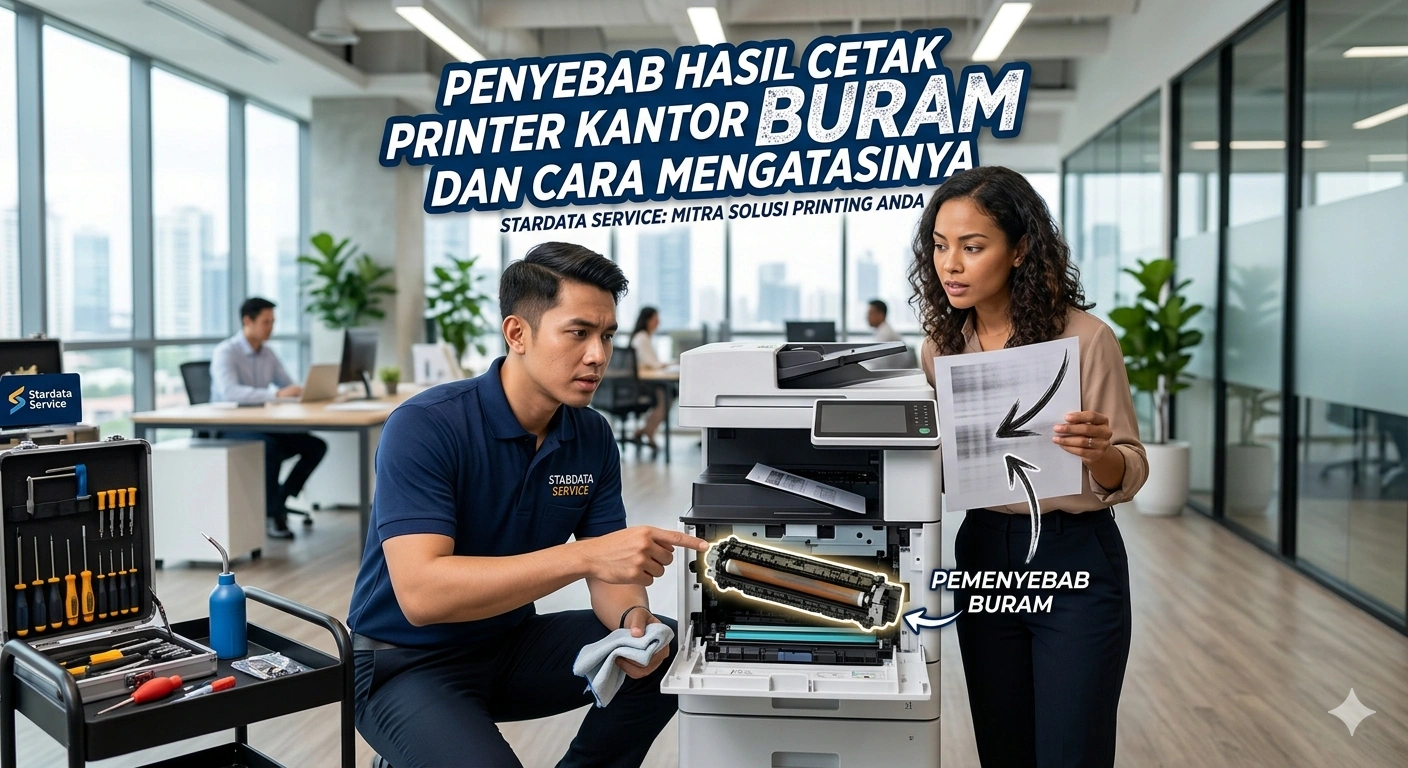
Penyebab Hasil Cetak Printer Kantor Buram dan Cara Mengatasinya
Penyebab Hasil Cetak Printer Kantor Buram dan Cara Mengatasinya
Printer merupakan salah satu perangkat yang memiliki peran penting dalam operasional kantor. Mulai dari mencetak laporan, dokumen administrasi, invoice, kontrak kerja, hingga materi presentasi, semuanya membutuhkan hasil cetak yang jelas dan profesional. Namun, salah satu masalah yang sering dialami perusahaan adalah hasil cetak printer yang buram.
Hasil cetak yang tidak tajam tentu dapat mengurangi kualitas dokumen dan memberikan kesan kurang profesional kepada klien maupun mitra bisnis. Selain itu, masalah ini juga dapat menghambat produktivitas karena dokumen harus dicetak ulang berkali-kali.
Lalu, apa sebenarnya penyebab hasil cetak printer kantor menjadi buram? Dan bagaimana cara mengatasinya? Berikut pembahasan lengkapnya.
Mengapa Hasil Cetak Printer Bisa Buram?
Hasil cetak yang buram dapat disebabkan oleh berbagai faktor, baik dari sisi hardware maupun software. Masalah ini bisa terjadi pada printer inkjet maupun printer laser.
Beberapa gejala yang sering muncul antara lain:
- Tulisan terlihat samar
- Warna tidak keluar sempurna
- Gambar tampak pudar
- Hasil cetak bergaris
- Sebagian area dokumen tidak tercetak
Memahami penyebabnya adalah langkah pertama untuk menemukan solusi yang tepat.
1. Tinta atau Toner Hampir Habis
Penyebab paling umum hasil cetak buram adalah tinta atau toner yang sudah menipis.
Pada printer inkjet:
- Warna menjadi pudar
- Cetakan tidak merata
- Terdapat bagian kosong pada dokumen
Pada printer laser:
- Teks terlihat samar
- Warna hitam tidak pekat
- Hasil cetak kurang tajam
Cara Mengatasi
- Periksa level tinta atau toner
- Ganti cartridge jika sudah hampir habis
- Gunakan tinta berkualitas baik
- Hindari tinta yang tidak sesuai spesifikasi printer
2. Head Printer Kotor atau Tersumbat
Masalah ini sering terjadi pada printer inkjet yang jarang digunakan.
Ketika printer tidak digunakan dalam waktu lama:
- Tinta mengering
- Saluran tinta tersumbat
- Warna tidak keluar sempurna
Akibatnya, hasil cetak menjadi buram atau bergaris.
Cara Mengatasi
- Jalankan fitur Head Cleaning
- Lakukan Nozzle Check
- Bersihkan head printer secara berkala
- Gunakan printer minimal beberapa kali setiap minggu
Perawatan rutin dapat mencegah penyumbatan yang lebih serius.
3. Drum Printer Laser Mengalami Keausan
Pada printer laser, drum memiliki peran penting dalam proses pencetakan.
Jika drum mulai aus:
- Hasil cetak menjadi kabur
- Muncul bayangan pada kertas
- Warna hitam tidak merata
Drum memiliki usia pakai tertentu dan perlu diganti jika sudah melewati batas penggunaan.
Cara Mengatasi
- Periksa kondisi drum
- Bersihkan drum sesuai prosedur
- Ganti drum jika sudah aus
4. Pengaturan Kualitas Cetak Terlalu Rendah
Terkadang masalah bukan berasal dari hardware, melainkan dari pengaturan printer.
Mode draft atau economy mode biasanya digunakan untuk menghemat tinta.
Namun efeknya:
- Hasil cetak kurang tajam
- Warna terlihat pudar
- Detail gambar berkurang
Cara Mengatasi
Masuk ke pengaturan printer dan pilih:
- Standard Quality
- High Quality
- Best Quality
Pengaturan ini biasanya menghasilkan cetakan yang lebih jelas.
5. Kertas Tidak Sesuai Spesifikasi
Jenis kertas yang digunakan juga memengaruhi kualitas hasil cetak.
Kertas berkualitas rendah dapat menyebabkan:
- Tinta menyebar
- Warna tidak tajam
- Hasil cetak terlihat kusam
Cara Mengatasi
Gunakan:
- Kertas sesuai rekomendasi printer
- Kertas dengan gramasi yang tepat
- Kertas berkualitas baik untuk dokumen penting
Penyebab Hasil Cetak Printer Kantor Buram dan Cara Mengatasinya
6. Cartridge Bermasalah
Cartridge yang rusak atau tidak terpasang dengan benar dapat menyebabkan hasil cetak tidak maksimal.
Gejala yang sering muncul:
- Warna hilang sebagian
- Cetakan bergaris
- Teks tidak jelas
Cara Mengatasi
- Lepas dan pasang kembali cartridge
- Bersihkan bagian kontak cartridge
- Ganti cartridge jika rusak
Pastikan cartridge yang digunakan kompatibel dengan printer.
7. Driver Printer Sudah Tidak Optimal
Driver berfungsi sebagai penghubung antara komputer dan printer.
Jika driver bermasalah:
- Kualitas cetak menurun
- Pengaturan tidak berjalan normal
- Printer tidak merespons dengan baik
Cara Mengatasi
- Update driver printer
- Install ulang driver jika diperlukan
- Gunakan driver resmi dari produsen printer
8. Roller dan Komponen Internal Kotor
Debu yang menumpuk di dalam printer dapat memengaruhi proses pencetakan.
Akibatnya:
- Kertas bergerak tidak stabil
- Hasil cetak tidak rata
- Muncul noda pada dokumen
Cara Mengatasi
Lakukan pembersihan rutin pada:
- Roller
- Sensor
- Jalur kertas
- Bagian dalam printer
Maintenance berkala sangat membantu menjaga performa printer.
9. Kelembapan Lingkungan Terlalu Tinggi
Banyak kantor tidak menyadari bahwa kondisi ruangan dapat memengaruhi kualitas cetak.
Kelembapan tinggi dapat menyebabkan:
- Kertas lembap
- Tinta tidak menempel sempurna
- Hasil cetak menjadi buram
Cara Mengatasi
- Simpan kertas di tempat kering
- Gunakan ruangan ber-AC
- Hindari menyimpan printer dekat jendela atau area lembap
10. Printer Membutuhkan Maintenance Berkala
Printer kantor biasanya digunakan setiap hari dengan volume cetak yang tinggi.
Tanpa perawatan rutin:
- Komponen cepat aus
- Hasil cetak menurun
- Risiko kerusakan meningkat
Maintenance berkala membantu:
- Menjaga kualitas cetak
- Memperpanjang usia printer
- Mengurangi biaya perbaikan
Masalah Lain yang Sering Menyertai Hasil Cetak Buram
Selain cetakan buram, banyak printer kantor juga mengalami masalah mekanis seperti kertas yang tidak masuk ke dalam printer.
Gejala yang sering terjadi:
- Printer berbunyi tetapi kertas tidak bergerak
- Kertas tersangkut di bagian awal
- Roller tidak mampu menarik kertas
Dalam kondisi seperti ini, diperlukan solusi printer tidak bisa menarik kertas agar operasional kantor tidak terganggu.
Biasanya masalah tersebut disebabkan oleh:
- Roller aus
- Debu menumpuk
- Sensor kertas bermasalah
- Kertas terlalu licin atau lembap
Pemeriksaan oleh teknisi dapat membantu menemukan penyebab secara lebih akurat.
Tips Mencegah Hasil Cetak Buram
Agar kualitas cetak tetap optimal, lakukan beberapa langkah berikut:
Gunakan Printer Secara Rutin
Mencegah tinta mengering dan menyumbat head printer.
Gunakan Tinta Berkualitas
Hindari tinta yang tidak sesuai standar.
Bersihkan Printer Secara Berkala
Membersihkan debu dan kotoran membantu menjaga performa printer.
Gunakan Kertas yang Tepat
Pilih kertas sesuai kebutuhan pencetakan.
Lakukan Maintenance Berkala
Pemeriksaan rutin dapat mendeteksi masalah sebelum menjadi kerusakan serius.
Kesimpulan
Hasil cetak printer kantor yang buram dapat disebabkan oleh berbagai faktor, mulai dari tinta yang hampir habis, head printer tersumbat, drum yang aus, pengaturan kualitas cetak yang salah, hingga kurangnya perawatan rutin.
Dengan memahami penyebab dan cara mengatasinya, perusahaan dapat menjaga kualitas dokumen tetap profesional serta menghindari gangguan operasional yang tidak perlu. Selain itu, jika printer mulai mengalami masalah mekanis seperti kesulitan menarik kertas, segera cari solusi printer tidak bisa menarik kertas agar kerusakan tidak semakin parah.
Perawatan yang konsisten dan penggunaan printer yang benar akan membantu menjaga performa perangkat tetap optimal dan mendukung kelancaran aktivitas bisnis sehari-hari.

Panduan Mengatasi Printer yang Hasil Cetaknya Buram
Panduan Mengatasi Printer yang Hasil Cetaknya Buram
Printer adalah perangkat penting dalam aktivitas perkantoran maupun rumah tangga. Baik digunakan untuk mencetak dokumen, laporan, maupun gambar, kualitas hasil cetak tentu sangat berpengaruh terhadap profesionalisme dan efisiensi kerja. Namun, sering kali pengguna menghadapi masalah yang cukup menjengkelkan — hasil cetak buram, pudar, atau tidak jelas.
Masalah ini bisa disebabkan oleh banyak faktor, mulai dari kondisi tinta, head printer yang tersumbat, hingga kesalahan pada pengaturan printer itu sendiri. Untungnya, sebagian besar masalah hasil cetak buram bisa diatasi dengan langkah sederhana. Dalam panduan ini, kita akan membahas penyebab umum dan solusi praktis untuk mengatasi hasil cetak buram, serta pentingnya melakukan jasa perawatan printer berkala agar performa printer tetap optimal.
1. Penyebab Umum Hasil Cetakan Printer Buram
Sebelum mencari solusi, penting untuk memahami penyebab hasil cetak menjadi buram. Berikut beberapa penyebab utamanya:
a. Tinta Hampir Habis atau Kering
Salah satu penyebab paling sering adalah tinta yang sudah hampir habis. Ketika tinta berada di level rendah, tekanan tinta pada cartridge menurun dan menyebabkan hasil cetak tidak merata.
Selain itu, tinta yang jarang digunakan bisa mengering di dalam head printer, membuat aliran tinta tersumbat.
b. Head Printer Tersumbat
Head printer adalah komponen yang bertugas menyemprotkan tinta ke kertas. Jika tersumbat oleh tinta kering atau debu, hasil cetak bisa terlihat bergaris, pudar, atau tidak tajam.
c. Kualitas Kertas Buruk
Jenis kertas juga berpengaruh besar. Kertas berkualitas rendah dapat menyerap tinta terlalu cepat, menyebabkan hasil cetakan terlihat buram atau meleber.
d. Pengaturan Printer yang Tidak Tepat
Kadang hasil cetak buram bukan karena kerusakan fisik, tetapi karena pengaturan printer tidak sesuai. Misalnya, mode “draft” diaktifkan untuk menghemat tinta, sehingga hasil cetakan otomatis lebih pudar.
e. Masalah pada Cartridge atau Drum Unit
Untuk printer laser, hasil buram bisa disebabkan oleh drum unit yang aus atau toner tidak merata. Sedangkan pada printer inkjet, cartridge yang bocor atau tidak terpasang dengan benar juga dapat menyebabkan tinta keluar tidak sempurna.
2. Langkah-Langkah Mengatasi Hasil Cetak Buram
Berikut langkah-langkah yang bisa dilakukan sebelum membawa printer ke tempat servis:
a. Cek Level dan Kondisi Tinta
Pastikan tinta masih cukup. Jika hampir habis, segera isi ulang atau ganti dengan tinta baru. Gunakan tinta yang sesuai dengan merek dan tipe printer agar hasilnya maksimal dan tidak merusak komponen printer.
b. Lakukan Cleaning Head Printer
Sebagian besar printer modern seperti Epson, Canon, HP, dan Brother memiliki fitur “Head Cleaning” di software-nya.
Langkahnya:
-
Buka menu Devices and Printers di komputer.
-
Pilih printer yang digunakan → klik kanan → Printing Preferences.
-
Cari menu Maintenance → pilih Head Cleaning atau Nozzle Check.
-
Jalankan proses dan cetak uji coba.
Jika hasil belum membaik, ulangi 2–3 kali hingga hasil cetak lebih tajam.
c. Gunakan Kertas yang Sesuai
Pastikan jenis kertas cocok dengan pengaturan printer. Untuk cetak foto atau dokumen penting, gunakan kertas premium dengan permukaan halus agar tinta menempel sempurna.
Selain itu, simpan kertas di tempat kering agar tidak lembap, karena kelembapan dapat membuat tinta menyebar tidak rata.
d. Bersihkan Cartridge dan Head Printer Secara Manual
Jika cleaning otomatis tidak cukup, lakukan pembersihan manual:
-
Matikan printer dan cabut kabel daya.
-
Lepaskan cartridge tinta.
-
Bersihkan bagian bawah head printer menggunakan tisu lembap (bukan basah) hingga tinta kering hilang.
-
Keringkan, pasang kembali, dan lakukan uji cetak.
Namun, langkah ini harus dilakukan dengan hati-hati agar tidak merusak sensor dan jalur tinta.
e. Lakukan Kalibrasi Printer
Beberapa printer memiliki fitur “Align Print Head” untuk memastikan penyemprotan tinta sejajar dengan posisi kertas. Proses ini membantu meningkatkan ketajaman hasil cetak.
f. Periksa Pengaturan Kualitas Cetak
Pastikan printer tidak diset ke mode hemat tinta (draft mode).
Untuk hasil maksimal, pilih pengaturan:
-
Best Quality atau High Resolution.
-
Sesuaikan jenis kertas (Plain, Matte, Glossy).
3. Pencegahan agar Hasil Cetak Tidak Buram di Masa Depan
Lebih baik mencegah daripada memperbaiki. Berikut beberapa tips agar printer tetap memberikan hasil cetak yang tajam dan bersih:
a. Gunakan Printer Secara Rutin
Printer yang jarang digunakan rentan mengalami penyumbatan head akibat tinta mengering. Cobalah mencetak setidaknya satu halaman setiap beberapa hari untuk menjaga aliran tinta tetap lancar.
b. Gunakan Tinta dan Kertas Berkualitas
Gunakan tinta original atau tinta kompatibel berkualitas tinggi. Tinta palsu atau murahan bisa menyebabkan endapan yang menyumbat saluran tinta.
Begitu juga dengan kertas — hindari kertas terlalu tipis atau kasar.
c. Bersihkan Printer Secara Berkala
Debu dan sisa tinta dapat menumpuk di dalam printer, memengaruhi performa cetak. Lakukan pembersihan menyeluruh secara berkala, terutama di area roller dan head printer.
d. Matikan Printer dengan Benar
Jangan langsung mencabut kabel daya. Gunakan tombol power agar printer bisa menjalankan proses auto cleaning sebelum mati, sehingga tinta tidak mengering di nozzle.
e. Lakukan Servis Rutin
Jika printer digunakan secara intens, lakukan jasa perawatan printer berkala minimal setiap 3–6 bulan sekali.
Teknisi profesional akan melakukan:
-
Pembersihan head secara mendalam.
-
Pemeriksaan sistem aliran tinta.
-
Kalibrasi warna dan alignment head.
-
Pemeriksaan kondisi mekanik seperti roller dan gear.
Dengan perawatan rutin, umur printer bisa jauh lebih panjang dan hasil cetak tetap prima.
Panduan Mengatasi Printer yang Hasil Cetaknya Buram
4. Tanda Printer Butuh Servis Profesional
Kadang, hasil cetak buram tidak bisa diperbaiki dengan pembersihan biasa. Berikut tanda-tanda printer perlu dibawa ke teknisi:
-
Hasil cetak tetap buram setelah 3–4 kali cleaning.
-
Tinta bocor dari cartridge atau infus.
-
Muncul pesan error seperti Printhead Not Detected atau Ink System Failure.
-
Warna cetak tidak seimbang meskipun tinta penuh.
Jika tanda-tanda ini muncul, sebaiknya segera hubungi layanan jasa perawatan printer berkala agar masalah tidak semakin parah.
5. Kesimpulan
Hasil cetak printer yang buram bisa disebabkan oleh tinta kering, head tersumbat, pengaturan salah, atau kualitas bahan cetak yang kurang baik. Dengan memahami penyebab dan menerapkan langkah-langkah perawatan di atas, kamu bisa memperbaiki masalah tersebut tanpa harus langsung mengganti printer.
Namun, untuk hasil terbaik dan pemeliharaan jangka panjang, lakukan pemeriksaan rutin melalui jasa perawatan printer berkala. Teknisi profesional akan memastikan printer tetap bekerja optimal, warna cetak tajam, dan setiap komponen berfungsi dengan baik.
Perawatan yang konsisten bukan hanya menjaga hasil cetak tetap sempurna, tetapi juga membantu menghemat biaya jangka panjang karena mengurangi risiko kerusakan berat. Jadi, jangan tunggu sampai hasil cetakan buram — rawat printermu secara berkala agar tetap awet dan siap digunakan kapan saja.