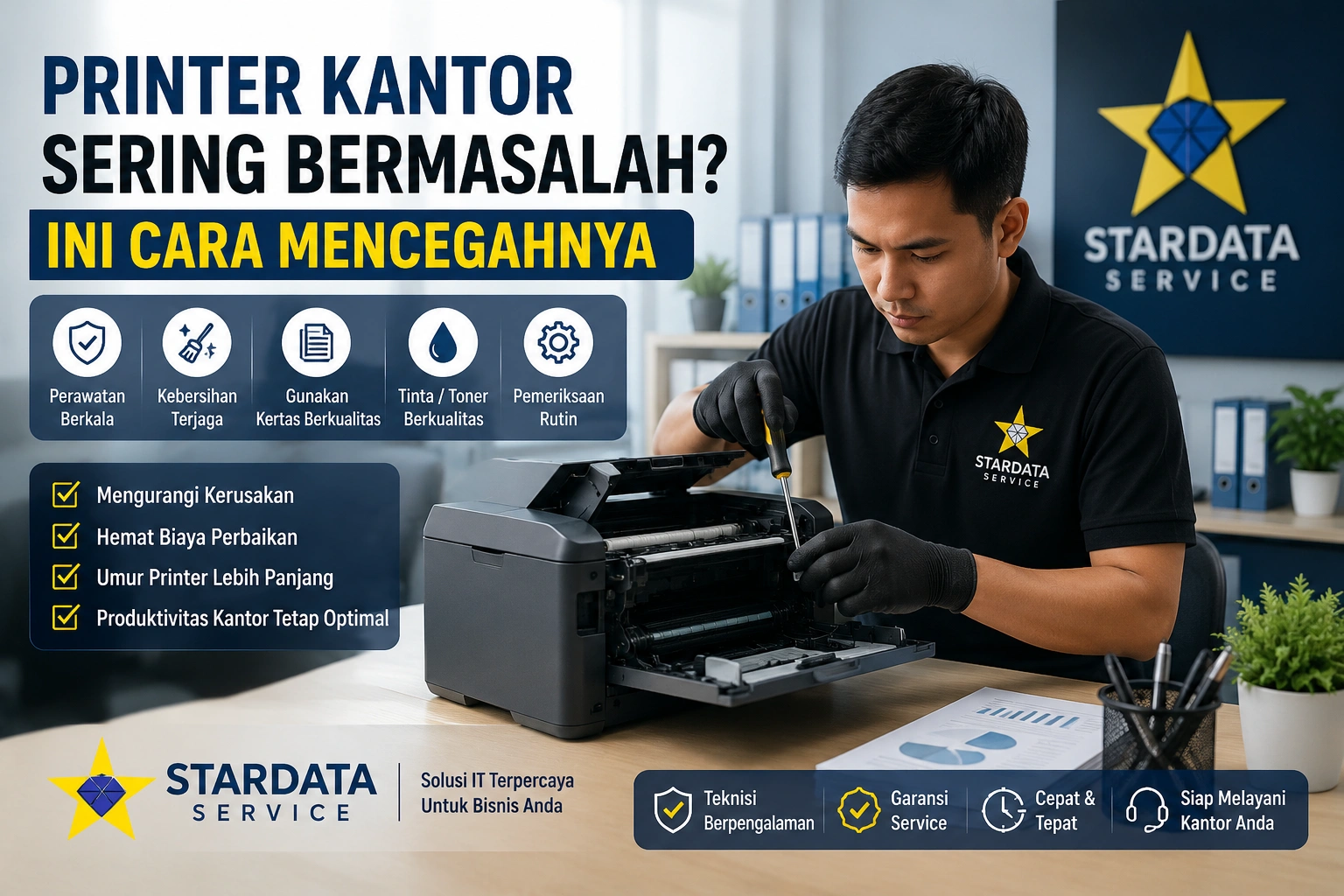
Printer Kantor Sering Bermasalah? Ini Cara Mencegahnya
Printer Kantor Sering Bermasalah? Ini Cara Mencegahnya
Printer merupakan salah satu perangkat yang memiliki peran penting dalam operasional perusahaan. Mulai dari mencetak dokumen administrasi, laporan keuangan, kontrak kerja, hingga berbagai kebutuhan bisnis lainnya, printer menjadi alat yang hampir selalu digunakan setiap hari. Namun, tidak sedikit perusahaan yang sering mengalami masalah pada printer, seperti paper jam, hasil cetakan buram, tinta tidak keluar, hingga printer tidak bisa terhubung ke komputer.
Kerusakan printer yang terjadi secara berulang tentu akan menghambat produktivitas kerja. Bahkan, jika printer mengalami kerusakan saat dibutuhkan untuk mencetak dokumen penting, pekerjaan dapat tertunda dan berdampak pada pelayanan kepada pelanggan.
Kabar baiknya, sebagian besar kerusakan printer sebenarnya dapat dicegah melalui perawatan yang benar. Dengan melakukan langkah-langkah sederhana secara rutin, printer dapat bekerja lebih stabil, memiliki umur pakai lebih panjang, dan mengurangi biaya perbaikan.
Penyebab Printer Kantor Sering Bermasalah
Sebelum mengetahui cara mencegah kerusakan, penting untuk memahami penyebab umum printer sering mengalami gangguan.
Beberapa penyebab yang paling sering ditemui antara lain:
- Debu yang menumpuk di dalam printer.
- Roller penarik kertas mulai aus.
- Head printer kotor atau tersumbat.
- Penggunaan tinta yang tidak sesuai.
- Printer digunakan secara berlebihan tanpa jeda.
- Driver printer tidak pernah diperbarui.
- Kabel atau jaringan bermasalah.
- Kurangnya maintenance berkala.
Jika penyebab-penyebab tersebut dibiarkan, printer akan lebih cepat mengalami kerusakan.
1. Gunakan Printer Sesuai Kapasitasnya
Setiap printer memiliki duty cycle atau batas jumlah cetakan yang direkomendasikan setiap bulan. Menggunakan printer melebihi kapasitasnya dapat mempercepat keausan berbagai komponen.
Sebagai contoh, printer rumahan yang hanya dirancang mencetak beberapa ratus lembar per bulan tentu tidak cocok digunakan untuk kebutuhan kantor dengan ribuan lembar cetakan.
Jika kebutuhan cetak perusahaan tinggi, sebaiknya gunakan printer yang memang dirancang untuk penggunaan bisnis.
2. Bersihkan Printer Secara Berkala
Debu merupakan musuh utama printer.
Debu yang masuk ke dalam printer dapat menyebabkan:
- Roller licin.
- Sensor terganggu.
- Head printer kotor.
- Hasil cetakan bergaris.
- Paper jam.
Membersihkan bagian luar printer sebaiknya dilakukan setiap minggu, sedangkan bagian dalam dapat dibersihkan secara berkala oleh teknisi berpengalaman.
3. Gunakan Kertas Berkualitas
Banyak perusahaan memilih menggunakan kertas murah untuk menghemat biaya. Namun, kertas dengan kualitas rendah sering menghasilkan serpihan halus yang mudah menempel pada roller dan sensor printer.
Gunakan kertas dengan kualitas baik agar proses pencetakan lebih lancar dan mengurangi risiko paper jam.
4. Hindari Memaksa Printer Bekerja Terus-Menerus
Printer membutuhkan waktu untuk mendinginkan komponen internal, terutama printer laser.
Jika digunakan mencetak ribuan halaman tanpa jeda, suhu komponen akan meningkat sehingga mempercepat keausan roller, fuser, maupun motor penggerak.
Berikan jeda apabila printer digunakan untuk pekerjaan dalam jumlah besar.
5. Gunakan Tinta atau Toner Berkualitas
Pemakaian tinta berkualitas rendah memang lebih murah, tetapi sering menimbulkan berbagai masalah seperti:
- Head printer tersumbat.
- Warna tidak akurat.
- Cetakan mudah pudar.
- Kerusakan cartridge.
Begitu pula pada printer laser, penggunaan toner berkualitas buruk dapat menyebabkan hasil cetakan belang atau muncul noda hitam.
Printer Kantor Sering Bermasalah? Ini Cara Mencegahnya
6. Matikan Printer dengan Cara yang Benar
Jangan langsung mencabut kabel listrik saat printer masih menyala.
Gunakan tombol power agar printer dapat menyelesaikan proses parkir head (untuk printer inkjet) atau pendinginan komponen (untuk printer laser).
Kebiasaan sederhana ini dapat memperpanjang usia printer.
7. Update Driver Printer
Driver merupakan penghubung antara komputer dan printer.
Driver yang sudah usang dapat menyebabkan:
- Printer tidak terdeteksi.
- Gagal mencetak.
- Error komunikasi.
- Fitur printer tidak berfungsi maksimal.
Pastikan driver selalu diperbarui sesuai sistem operasi yang digunakan.
8. Gunakan UPS untuk Melindungi Printer
Listrik yang tidak stabil dapat merusak berbagai komponen elektronik pada printer.
Dengan menggunakan UPS atau stabilizer, printer akan lebih terlindungi dari lonjakan maupun penurunan tegangan listrik secara tiba-tiba.
Hal ini sangat penting terutama untuk perusahaan yang sering mengalami gangguan listrik.
9. Lakukan Cleaning Secara Berkala
Printer inkjet biasanya memiliki fitur Head Cleaning dan Nozzle Check.
Gunakan fitur tersebut secara berkala apabila printer mulai jarang digunakan.
Sedangkan printer laser memerlukan pembersihan roller, sensor, dan jalur kertas agar tetap bekerja optimal.
10. Jangan Menunggu Printer Rusak
Kesalahan terbesar banyak perusahaan adalah baru memanggil teknisi setelah printer benar-benar tidak dapat digunakan.
Padahal, biaya preventive maintenance biasanya jauh lebih murah dibandingkan biaya perbaikan ketika kerusakan sudah parah.
Melakukan pemeriksaan rutin dapat mendeteksi komponen yang mulai aus sebelum benar-benar rusak.
Pentingnya Maintenance Printer Secara Berkala
Perusahaan yang memiliki banyak printer sebaiknya memiliki jadwal maintenance rutin.
Program maintenance printer kantor profesional sangat membantu menjaga performa printer agar tetap optimal sepanjang tahun. Melalui pemeriksaan berkala, teknisi akan membersihkan bagian dalam printer, mengecek kondisi roller, sensor, cartridge, hingga memastikan seluruh komponen bekerja dengan baik.
Dengan maintenance yang terjadwal, perusahaan dapat mengurangi risiko downtime, memperpanjang umur printer, serta menghemat biaya operasional dalam jangka panjang.
Tanda Printer Membutuhkan Pemeriksaan
Segera lakukan pemeriksaan apabila printer mulai menunjukkan gejala berikut:
- Hasil cetakan buram.
- Paper jam berulang.
- Printer mengeluarkan suara tidak normal.
- Warna cetakan tidak konsisten.
- Printer sering offline.
- Muncul error code.
- Kecepatan cetak menurun.
- Roller tidak mampu menarik kertas dengan baik.
Semakin cepat masalah ditangani, semakin kecil risiko kerusakan menjadi lebih serius.
Kesimpulan
Printer merupakan aset penting bagi operasional perusahaan. Kerusakan printer tidak hanya menghambat pekerjaan, tetapi juga dapat meningkatkan biaya operasional apabila tidak ditangani dengan baik.
Melalui kebiasaan sederhana seperti membersihkan printer secara rutin, menggunakan tinta dan kertas berkualitas, memperbarui driver, serta melakukan pemeriksaan berkala, perusahaan dapat meminimalkan risiko kerusakan.
Apabila perusahaan menggunakan printer setiap hari untuk aktivitas bisnis, menggunakan layanan maintenance printer kantor profesional merupakan investasi yang tepat. Dengan perawatan yang rutin, printer akan bekerja lebih stabil, usia pakainya lebih panjang, dan produktivitas perusahaan tetap terjaga.

Cara Mengatur Driver Printer di Windows dan macOS
Cara Mengatur Driver Printer di Windows dan macOS
Mengatur driver printer dengan benar adalah langkah penting agar proses mencetak berjalan lancar. Baik kamu menggunakan Windows maupun macOS, driver yang tepat memastikan printer dapat bekerja optimal tanpa error seperti tidak terdeteksi, hasil buram, atau kertas tidak terbaca.
Sayangnya, banyak pengguna yang masih bingung cara menginstall hingga mengatur driver printer sesuai sistem operasi mereka. Tak jarang juga masalah seperti printer tidak merespons muncul hanya karena driver tidak cocok atau belum diperbarui.
Di artikel ini, kamu akan mempelajari langkah-langkah mudah mengatur driver printer di Windows dan macOS, lengkap dengan tips troubleshooting dasar. Jika setelah mencoba semua langkah printer tetap bermasalah, kamu bisa membawa perangkat ke tempat service printer terbaik di Tangerang untuk pemeriksaan lebih mendalam.
1. Apa Itu Driver Printer dan Mengapa Penting?
Driver printer adalah perangkat lunak penghubung antara komputer dan printer. Tanpa driver, komputer tidak dapat memahami cara mengirimkan perintah pencetakan ke printer.
Beberapa fungsi utama driver printer antara lain:
-
Mengatur komunikasi antara sistem operasi dan printer
-
Menampilkan opsi seperti kualitas cetak, ukuran kertas, dan pengaturan warna
-
Menerjemahkan data digital menjadi format yang bisa dicetak
-
Menjaga kompatibilitas printer setelah update OS
Karena itu, memastikan driver terinstall dengan benar adalah langkah pertama sebelum menggunakan printer.
2. Cara Mengatur Driver Printer di Windows
Windows merupakan sistem operasi yang paling banyak digunakan, dan hampir semua merek printer menyediakan driver yang kompatibel dengan platform ini.
A. Instal Driver Secara Otomatis (Plug and Play)
Windows biasanya mendeteksi printer secara otomatis.
Langkah-langkahnya:
-
Hubungkan printer ke komputer menggunakan USB atau WiFi.
-
Tunggu hingga Windows memindai perangkat baru.
-
Windows akan mengunduh dan menginstal driver secara otomatis.
-
Coba lakukan test print.
Jika cara ini berhasil, kamu tidak perlu mengunduh driver secara manual.
B. Instal Driver Secara Manual
Jika Windows tidak mendeteksi printer, lakukan langkah berikut:
-
Buka menu Settings
-
Masuk ke Devices > Printers & scanners
-
Klik Add a printer or scanner
-
Jika printer tidak muncul, pilih The printer that I want isn’t listed
-
Pilih jenis koneksi (USB, WiFi, IP Address)
-
Klik Next, lalu pilih driver sesuai model printer
-
Selesaikan proses instalasi
C. Mengunduh Driver dari Website Resmi
Ini adalah cara paling aman, terutama untuk menghindari driver palsu.
Contoh:
-
Epson: support.epson.com
-
Canon: support.canon.com
-
HP: support.hp.com
-
Brother: support.brother.com
Langkah:
-
Kunjungi situs resmi brand printer
-
Cari model printer kamu
-
Pilih sistem operasi Windows 10/11
-
Download dan jalankan file installer
-
Ikuti instruksi hingga selesai
D. Mengatur Driver Printer di Windows
Setelah terinstal, kamu bisa menyesuaikan pengaturan:
-
Buka Control Panel
-
Klik Devices and Printers
-
Klik kanan printer → pilih Printing Preferences
-
Atur:
-
Kualitas cetakan
-
Mode warna (Color / Grayscale)
-
Jenis kertas
-
Print layout
-
-
Klik Save
Cara Mengatur Driver Printer di Windows dan macOS
3. Cara Mengatur Driver Printer di macOS
macOS terkenal dengan sistem driver yang stabil dan jarang bermasalah. Namun kamu tetap perlu tahu cara mengaturnya dengan benar.
A. Instal Driver Otomatis
Saat kamu menghubungkan printer, macOS sering kali langsung mengenalinya.
Langkah:
-
Buka System Settings
-
Pilih Printers & Scanners
-
Klik Add Printer
-
Pilih printer yang terdeteksi
-
Klik Add
macOS akan menginstal driver bawaan yang sesuai.
B. Instal Driver Manual dari Situs Resmi
Untuk printer yang lebih tua atau model khusus:
-
Buka website resmi merek printer
-
Cari driver untuk macOS
-
Download file PKG
-
Install seperti biasa
-
Restart Mac jika diperlukan
C. Mengatur Driver Printer di macOS
-
Masuk ke System Settings > Printers & Scanners
-
Pilih printer → klik Options & Supplies
-
Atur preferensi printer seperti:
-
Default paper size
-
Quality & Media
-
Duplex printing
-
-
Simpan pengaturan
4. Tips Mengatasi Masalah Driver Printer
Jika printer tetap tidak bisa digunakan, coba langkah ini:
A. Hapus dan Tambah Printer Kembali
Windows / macOS → remove → install ulang.
B. Restart Print Spooler (Windows)
-
Buka Services
-
Cari Print Spooler
-
Klik Restart
C. Cek Kabel atau Koneksi WiFi
Pastikan printer dan komputer terhubung ke jaringan yang sama.
D. Update OS
Kadang driver tidak cocok karena OS belum diperbarui.
E. Gunakan IP Address Printer
Untuk WiFi printer yang sulit terdeteksi.
5. Kapan Harus Membawa Printer ke Tempat Service?
Jika semua langkah sudah dicoba tetapi printer tetap bermasalah, mungkin masalahnya bukan pada driver, melainkan hardware.
Beberapa tanda printer perlu dibawa ke teknisi:
-
Printer tidak merespon meski driver sudah terpasang
-
Sering offline tiba-tiba
-
Head atau roller bermasalah
-
Error berulang seperti 0x00000xxx
-
Printer berisik dan tidak mau mencetak
Untuk masalah serius seperti ini, lebih aman langsung bawa ke tempat service printer terbaik di Tangerang agar diperiksa oleh teknisi berpengalaman.
Kesimpulan
Mengatur driver printer di Windows maupun macOS sebenarnya cukup mudah jika mengikuti langkah yang benar. Driver yang tepat memastikan printer dapat bekerja maksimal, tanpa error dan tanpa membuang waktu.
Tetap ingat, jika masalah tidak bisa diselesaikan dengan pengaturan driver, jangan ragu untuk membawa perangkat ke profesional agar dicheck secara menyeluruh.