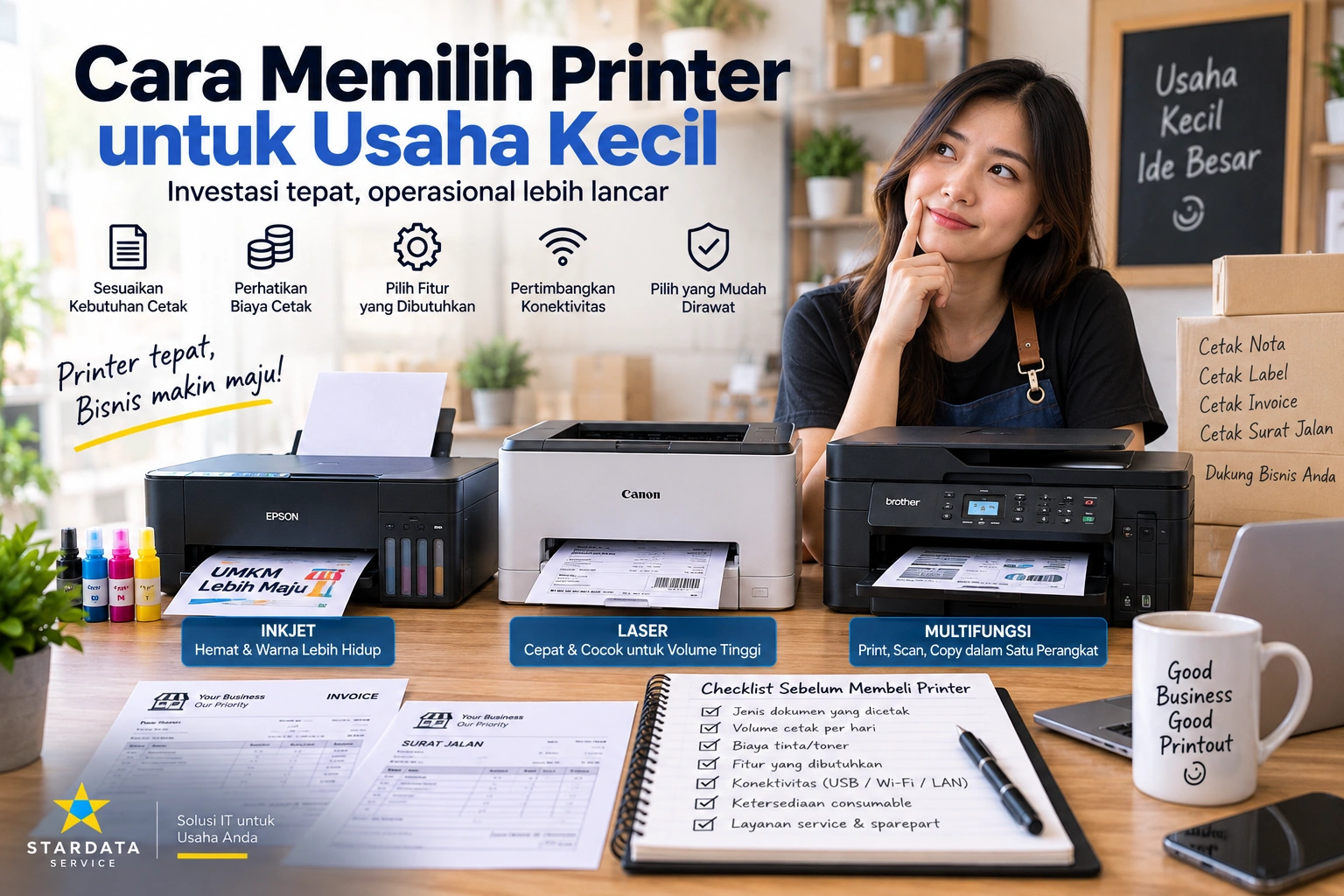
Cara Memilih Printer untuk Usaha Kecil
Cara Memilih Printer untuk Usaha Kecil
Printer masih menjadi perangkat penting bagi banyak usaha kecil. Mulai dari mencetak invoice, nota, surat jalan, label, laporan, hingga dokumen administrasi, semuanya membutuhkan perangkat cetak yang dapat diandalkan.
Namun, memilih printer untuk usaha tidak sebaiknya hanya berdasarkan harga termurah.
Printer yang murah saat dibeli belum tentu memiliki biaya operasional yang rendah. Sebaliknya, printer dengan harga sedikit lebih tinggi terkadang justru lebih ekonomis karena tinta atau tonernya lebih hemat dan kapasitas cetaknya lebih besar.
Oleh karena itu, memilih printer usaha kecil terbaik perlu mempertimbangkan kebutuhan bisnis secara keseluruhan. Jenis dokumen, jumlah halaman, biaya tinta atau toner, konektivitas, hingga kemudahan perawatan perlu diperhatikan.
Berikut beberapa hal yang sebaiknya dipertimbangkan sebelum membeli printer untuk usaha kecil.
1. Tentukan Kebutuhan Cetak Terlebih Dahulu
Langkah pertama adalah mengetahui apa yang paling sering dicetak.
Setiap usaha memiliki kebutuhan yang berbeda. Toko mungkin lebih sering mencetak invoice dan surat jalan. Sementara itu, usaha desain atau percetakan kecil membutuhkan hasil cetak berwarna dengan kualitas lebih tinggi.
Coba perkirakan juga jumlah halaman yang dicetak setiap hari.
Jika hanya mencetak beberapa lembar, printer dengan kapasitas standar mungkin sudah cukup. Namun, jika kebutuhan mencapai puluhan hingga ratusan halaman per hari, pilih perangkat yang memang dirancang untuk beban kerja lebih tinggi.
Dengan mengetahui kebutuhan sejak awal, Anda dapat menghindari membeli printer yang terlalu mahal atau justru terlalu kecil untuk aktivitas usaha.
2. Pilih Antara Printer Inkjet dan Laser
Dua jenis printer yang umum digunakan adalah inkjet dan laser.
Printer inkjet menggunakan tinta cair. Jenis ini cocok untuk mencetak dokumen berwarna, gambar, atau kebutuhan yang memerlukan variasi warna.
Selain itu, banyak printer inkjet modern sudah menggunakan sistem ink tank. Biaya cetak per halaman pun dapat menjadi cukup ekonomis.
Sementara itu, printer laser menggunakan toner dan biasanya cocok untuk mencetak dokumen teks dalam jumlah banyak.
Kecepatan cetaknya juga cenderung baik untuk aktivitas kantor.
Jika sebagian besar kebutuhan hanya berupa invoice, laporan, dan dokumen hitam putih dengan volume tinggi, printer laser monochrome dapat menjadi pilihan menarik.
Sebaliknya, jika usaha membutuhkan banyak dokumen berwarna, printer inkjet dapat lebih sesuai.
3. Hitung Biaya Cetak, Bukan Hanya Harga Printer
Kesalahan yang cukup sering terjadi adalah memilih printer hanya berdasarkan harga perangkat.
Padahal, biaya terbesar selama penggunaan justru dapat berasal dari tinta, toner, dan komponen consumable lainnya.
Sebagai contoh, printer seharga Rp1 juta belum tentu lebih ekonomis dibandingkan printer seharga Rp2 juta jika cartridge-nya cepat habis dan mahal.
Oleh sebab itu, periksa harga tinta atau toner sebelum membeli printer.
Cari tahu juga perkiraan jumlah halaman yang dapat dicetak dari satu cartridge, botol tinta, atau toner.
Dengan cara tersebut, Anda mendapatkan gambaran mengenai cost per page atau biaya cetak per halaman.
Untuk penggunaan jangka panjang, perbedaan biaya per halaman dapat memberikan pengaruh besar terhadap pengeluaran usaha.
4. Perhatikan Kapasitas dan Beban Kerja Printer
Setiap printer memiliki kapasitas kerja yang berbeda.
Printer rumahan tidak ideal jika dipaksa mencetak ratusan halaman setiap hari. Penggunaan yang jauh melebihi kapasitas dapat mempercepat keausan roller, mekanisme penarik kertas, dan komponen lainnya.
Karena itu, perhatikan rekomendasi volume cetak bulanan dari produsen.
Jika usaha berkembang dan kebutuhan cetak meningkat, pilih printer yang memiliki kapasitas sedikit lebih tinggi dari kebutuhan saat ini.
Dengan demikian, printer masih memiliki ruang untuk menangani peningkatan aktivitas tanpa terus bekerja pada batas maksimum.
5. Pertimbangkan Fitur Print, Scan, dan Copy
Tidak semua usaha hanya membutuhkan fungsi cetak.
Dokumen pelanggan mungkin perlu dipindai. KTP, invoice, surat, atau dokumen lainnya juga terkadang perlu digandakan.
Jika kebutuhan tersebut cukup sering terjadi, printer multifunction atau all-in-one dapat menjadi pilihan yang lebih praktis.
Satu perangkat dapat digunakan untuk print, scan, dan copy.
Selain menghemat tempat, usaha juga tidak perlu membeli scanner atau mesin fotokopi kecil secara terpisah.
Namun, jika benar-benar hanya membutuhkan fungsi cetak, printer single function biasanya lebih sederhana dan dapat menjadi pilihan ekonomis.
Cara Memilih Printer untuk Usaha Kecil
6. Pilih Koneksi USB, Wi-Fi, atau LAN
Konektivitas menjadi hal penting jika printer digunakan oleh beberapa komputer.
Untuk satu komputer, koneksi USB biasanya sudah cukup.
Namun, jika printer akan digunakan bersama oleh beberapa karyawan, pertimbangkan printer yang memiliki koneksi Wi-Fi atau Ethernet/LAN.
Printer jaringan memungkinkan beberapa komputer mengakses perangkat yang sama.
Selain itu, printer tertentu mendukung pencetakan langsung dari smartphone atau tablet. Fitur tersebut dapat berguna untuk usaha dengan pola kerja yang lebih fleksibel.
Meskipun demikian, konfigurasi jaringan harus dilakukan dengan baik agar printer tidak sering mengalami masalah offline.
7. Pertimbangkan Fitur Automatic Duplex
Automatic duplex memungkinkan printer mencetak pada kedua sisi kertas secara otomatis.
Fitur ini terlihat sederhana, tetapi cukup bermanfaat untuk usaha yang sering mencetak dokumen dalam jumlah banyak.
Penggunaan kertas dapat dikurangi dan dokumen juga terlihat lebih ringkas.
Selain itu, pengguna tidak perlu membalik kertas secara manual untuk mencetak halaman berikutnya.
Jika aktivitas usaha sering melibatkan kontrak, laporan, atau dokumen administrasi panjang, fitur duplex layak dipertimbangkan.
8. Perhatikan Kecepatan Cetak
Kecepatan printer mungkin tidak terlalu penting jika kebutuhan cetak hanya beberapa lembar per hari.
Namun, kondisinya berbeda ketika pelanggan atau karyawan harus menunggu dokumen selesai dicetak.
Printer yang lambat dapat menghambat aktivitas operasional.
Oleh karena itu, perhatikan spesifikasi kecepatan cetak yang biasanya ditampilkan dalam PPM atau pages per minute.
Meskipun angka pada kondisi penggunaan nyata dapat berbeda, informasi tersebut dapat digunakan sebagai gambaran untuk membandingkan beberapa printer.
9. Pastikan Consumable Mudah Didapat
Sebelum memilih printer, periksa ketersediaan tinta, toner, cartridge, drum, atau komponen lainnya.
Printer yang bagus tetapi consumable-nya sulit ditemukan dapat menjadi masalah di kemudian hari.
Selain itu, perhatikan ketersediaan layanan perbaikan dan sparepart.
Untuk kebutuhan usaha, downtime printer dapat mengganggu aktivitas. Karena itu, perangkat yang mudah dirawat biasanya lebih nyaman digunakan dalam jangka panjang.
10. Jangan Tergoda Fitur yang Tidak Dibutuhkan
Printer modern menawarkan banyak fitur tambahan.
Ada layar sentuh, cloud printing, fax, Automatic Document Feeder atau ADF, hingga berbagai fitur jaringan.
Semua fitur tersebut memang menarik. Namun, belum tentu semuanya diperlukan.
Sebagai contoh, usaha yang hanya mencetak invoice dari satu komputer mungkin tidak membutuhkan printer dengan layar besar dan fitur fax.
Sebaliknya, kantor yang sering melakukan scan dokumen dalam jumlah banyak akan sangat terbantu dengan ADF.
Pilih fitur berdasarkan kebutuhan nyata agar anggaran dapat digunakan secara lebih efektif.
Printer Murah Belum Tentu Paling Hemat
Harga awal hanyalah salah satu bagian dari biaya kepemilikan printer.
Dalam penggunaan selama beberapa tahun, biaya tinta atau toner, penggantian komponen, perawatan, serta konsumsi kertas dapat jauh lebih besar daripada harga perangkat.
Oleh sebab itu, pertimbangkan total cost of ownership.
Misalnya, printer dengan harga awal lebih tinggi tetapi memiliki biaya cetak rendah dapat menjadi lebih ekonomis setelah digunakan untuk mencetak puluhan ribu halaman.
Hal ini sangat penting bagi usaha kecil karena pengeluaran operasional perlu dikendalikan dengan baik.
Sesuaikan Printer dengan Perkembangan Usaha
Kebutuhan bisnis dapat berubah.
Saat usaha baru dimulai, kebutuhan mungkin hanya beberapa invoice per hari. Namun, ketika jumlah transaksi meningkat, volume cetak juga ikut bertambah.
Karena itu, sebaiknya jangan memilih printer yang kapasitasnya terlalu pas dengan kebutuhan saat ini.
Berikan sedikit ruang untuk pertumbuhan.
Dengan demikian, Anda tidak perlu mengganti printer hanya beberapa bulan setelah bisnis mulai berkembang.
Kesimpulan
Memilih printer untuk usaha kecil tidak cukup hanya dengan membandingkan harga perangkat.
Pertama, tentukan jenis dokumen dan volume cetak yang dibutuhkan. Selanjutnya, pilih antara printer inkjet atau laser berdasarkan karakteristik pekerjaan.
Biaya tinta atau toner juga perlu dihitung karena akan menjadi pengeluaran rutin selama printer digunakan.
Selain itu, perhatikan kapasitas cetak, kecepatan, konektivitas, fungsi scan dan copy, duplex, serta ketersediaan consumable dan sparepart.
Dengan mempertimbangkan faktor tersebut, Anda dapat memilih printer usaha kecil terbaik yang sesuai dengan kebutuhan dan anggaran bisnis.
Printer yang tepat tidak harus menjadi model paling mahal. Sebaliknya, perangkat terbaik adalah printer yang mampu menangani pekerjaan sehari-hari dengan stabil, biaya operasional masuk akal, serta mudah dirawat.
Pada akhirnya, memilih printer berdasarkan kebutuhan nyata dapat membantu usaha bekerja lebih efisien sekaligus mengurangi biaya operasional dalam jangka panjang.

Cara Mengatur Driver Printer di Windows dan macOS
Cara Mengatur Driver Printer di Windows dan macOS
Mengatur driver printer dengan benar adalah langkah penting agar proses mencetak berjalan lancar. Baik kamu menggunakan Windows maupun macOS, driver yang tepat memastikan printer dapat bekerja optimal tanpa error seperti tidak terdeteksi, hasil buram, atau kertas tidak terbaca.
Sayangnya, banyak pengguna yang masih bingung cara menginstall hingga mengatur driver printer sesuai sistem operasi mereka. Tak jarang juga masalah seperti printer tidak merespons muncul hanya karena driver tidak cocok atau belum diperbarui.
Di artikel ini, kamu akan mempelajari langkah-langkah mudah mengatur driver printer di Windows dan macOS, lengkap dengan tips troubleshooting dasar. Jika setelah mencoba semua langkah printer tetap bermasalah, kamu bisa membawa perangkat ke tempat service printer terbaik di Tangerang untuk pemeriksaan lebih mendalam.
1. Apa Itu Driver Printer dan Mengapa Penting?
Driver printer adalah perangkat lunak penghubung antara komputer dan printer. Tanpa driver, komputer tidak dapat memahami cara mengirimkan perintah pencetakan ke printer.
Beberapa fungsi utama driver printer antara lain:
-
Mengatur komunikasi antara sistem operasi dan printer
-
Menampilkan opsi seperti kualitas cetak, ukuran kertas, dan pengaturan warna
-
Menerjemahkan data digital menjadi format yang bisa dicetak
-
Menjaga kompatibilitas printer setelah update OS
Karena itu, memastikan driver terinstall dengan benar adalah langkah pertama sebelum menggunakan printer.
2. Cara Mengatur Driver Printer di Windows
Windows merupakan sistem operasi yang paling banyak digunakan, dan hampir semua merek printer menyediakan driver yang kompatibel dengan platform ini.
A. Instal Driver Secara Otomatis (Plug and Play)
Windows biasanya mendeteksi printer secara otomatis.
Langkah-langkahnya:
-
Hubungkan printer ke komputer menggunakan USB atau WiFi.
-
Tunggu hingga Windows memindai perangkat baru.
-
Windows akan mengunduh dan menginstal driver secara otomatis.
-
Coba lakukan test print.
Jika cara ini berhasil, kamu tidak perlu mengunduh driver secara manual.
B. Instal Driver Secara Manual
Jika Windows tidak mendeteksi printer, lakukan langkah berikut:
-
Buka menu Settings
-
Masuk ke Devices > Printers & scanners
-
Klik Add a printer or scanner
-
Jika printer tidak muncul, pilih The printer that I want isn’t listed
-
Pilih jenis koneksi (USB, WiFi, IP Address)
-
Klik Next, lalu pilih driver sesuai model printer
-
Selesaikan proses instalasi
C. Mengunduh Driver dari Website Resmi
Ini adalah cara paling aman, terutama untuk menghindari driver palsu.
Contoh:
-
Epson: support.epson.com
-
Canon: support.canon.com
-
HP: support.hp.com
-
Brother: support.brother.com
Langkah:
-
Kunjungi situs resmi brand printer
-
Cari model printer kamu
-
Pilih sistem operasi Windows 10/11
-
Download dan jalankan file installer
-
Ikuti instruksi hingga selesai
D. Mengatur Driver Printer di Windows
Setelah terinstal, kamu bisa menyesuaikan pengaturan:
-
Buka Control Panel
-
Klik Devices and Printers
-
Klik kanan printer → pilih Printing Preferences
-
Atur:
-
Kualitas cetakan
-
Mode warna (Color / Grayscale)
-
Jenis kertas
-
Print layout
-
-
Klik Save
Cara Mengatur Driver Printer di Windows dan macOS
3. Cara Mengatur Driver Printer di macOS
macOS terkenal dengan sistem driver yang stabil dan jarang bermasalah. Namun kamu tetap perlu tahu cara mengaturnya dengan benar.
A. Instal Driver Otomatis
Saat kamu menghubungkan printer, macOS sering kali langsung mengenalinya.
Langkah:
-
Buka System Settings
-
Pilih Printers & Scanners
-
Klik Add Printer
-
Pilih printer yang terdeteksi
-
Klik Add
macOS akan menginstal driver bawaan yang sesuai.
B. Instal Driver Manual dari Situs Resmi
Untuk printer yang lebih tua atau model khusus:
-
Buka website resmi merek printer
-
Cari driver untuk macOS
-
Download file PKG
-
Install seperti biasa
-
Restart Mac jika diperlukan
C. Mengatur Driver Printer di macOS
-
Masuk ke System Settings > Printers & Scanners
-
Pilih printer → klik Options & Supplies
-
Atur preferensi printer seperti:
-
Default paper size
-
Quality & Media
-
Duplex printing
-
-
Simpan pengaturan
4. Tips Mengatasi Masalah Driver Printer
Jika printer tetap tidak bisa digunakan, coba langkah ini:
A. Hapus dan Tambah Printer Kembali
Windows / macOS → remove → install ulang.
B. Restart Print Spooler (Windows)
-
Buka Services
-
Cari Print Spooler
-
Klik Restart
C. Cek Kabel atau Koneksi WiFi
Pastikan printer dan komputer terhubung ke jaringan yang sama.
D. Update OS
Kadang driver tidak cocok karena OS belum diperbarui.
E. Gunakan IP Address Printer
Untuk WiFi printer yang sulit terdeteksi.
5. Kapan Harus Membawa Printer ke Tempat Service?
Jika semua langkah sudah dicoba tetapi printer tetap bermasalah, mungkin masalahnya bukan pada driver, melainkan hardware.
Beberapa tanda printer perlu dibawa ke teknisi:
-
Printer tidak merespon meski driver sudah terpasang
-
Sering offline tiba-tiba
-
Head atau roller bermasalah
-
Error berulang seperti 0x00000xxx
-
Printer berisik dan tidak mau mencetak
Untuk masalah serius seperti ini, lebih aman langsung bawa ke tempat service printer terbaik di Tangerang agar diperiksa oleh teknisi berpengalaman.
Kesimpulan
Mengatur driver printer di Windows maupun macOS sebenarnya cukup mudah jika mengikuti langkah yang benar. Driver yang tepat memastikan printer dapat bekerja maksimal, tanpa error dan tanpa membuang waktu.
Tetap ingat, jika masalah tidak bisa diselesaikan dengan pengaturan driver, jangan ragu untuk membawa perangkat ke profesional agar dicheck secara menyeluruh.

Panduan Menghubungkan Printer dengan Jaringan WiFi
Panduan Menghubungkan Printer dengan Jaringan WiFi
Di era modern saat ini, printer tidak lagi sekadar perangkat tambahan untuk mencetak dokumen. Dengan adanya fitur konektivitas nirkabel, printer bisa diakses dari berbagai perangkat seperti laptop, PC, bahkan smartphone tanpa perlu kabel. Namun, banyak pengguna yang masih bingung bagaimana cara menghubungkan printer ke jaringan WiFi dengan benar. Artikel ini akan membahas langkah-langkah praktis untuk menyambungkan printer ke WiFi, serta tips menjaga koneksi tetap stabil dan aman. Jika printer Anda mengalami kendala saat proses pengaturan, jangan ragu untuk menghubungi perbaikan printer bergaransi resmi agar penanganannya lebih terjamin.
Mengapa Printer WiFi Semakin Populer?
Printer dengan koneksi WiFi memberikan fleksibilitas yang lebih tinggi dibanding printer konvensional. Anda tidak perlu repot mencolokkan kabel USB setiap kali ingin mencetak. Selain itu, printer nirkabel memungkinkan beberapa pengguna dalam satu jaringan untuk mencetak secara bersamaan, menjadikannya pilihan ideal untuk kantor kecil maupun penggunaan di rumah.
Kelebihan printer WiFi antara lain:
- Kemudahan koneksi tanpa kabel.
- Efisiensi ruang kerja karena tidak memerlukan posisi khusus dekat komputer.
- Akses multi-user dari berbagai perangkat.
- Kompatibilitas luas, termasuk dengan smartphone dan tablet.
Persiapan Sebelum Menghubungkan Printer ke WiFi
Sebelum mulai proses koneksi, ada beberapa hal yang perlu Anda pastikan terlebih dahulu agar tidak mengalami kendala:
- Pastikan Printer Mendukung WiFi
Tidak semua printer memiliki fitur WiFi. Cek spesifikasi printer Anda di panduan pengguna atau situs resmi produsen. - Periksa Koneksi WiFi di Rumah atau Kantor
Pastikan jaringan WiFi Anda aktif, stabil, dan memiliki sinyal yang cukup kuat di sekitar printer. - Catat Nama dan Password WiFi (SSID dan Password)
Informasi ini akan dibutuhkan saat proses penyambungan printer ke jaringan. - Instal Driver Printer Terbaru
Unduh dan instal driver dari situs resmi produsen agar kompatibel dengan sistem operasi Anda.
Langkah-Langkah Menghubungkan Printer ke WiFi
1. Menggunakan Tombol WPS (WiFi Protected Setup)
Metode ini adalah cara paling mudah jika router dan printer Anda mendukung fitur WPS.
- Tekan tombol WPS di router WiFi Anda.
- Tekan dan tahan tombol WiFi atau Wireless Setup pada printer selama beberapa detik.
- Tunggu hingga lampu indikator pada printer menunjukkan koneksi berhasil.
- Setelah terhubung, printer siap digunakan oleh perangkat lain dalam jaringan.
2. Menggunakan Panel Kontrol Printer
Jika printer memiliki layar LCD atau panel kontrol digital, Anda bisa mengatur koneksi WiFi secara manual:
- Buka menu Network atau Wireless Settings pada layar printer.
- Pilih opsi WiFi Setup Wizard.
- Pilih jaringan WiFi Anda dari daftar yang muncul.
- Masukkan password WiFi dengan benar.
- Setelah koneksi berhasil, printer akan menampilkan status “Connected”.
3. Menghubungkan Printer via Aplikasi atau Software
Sebagian besar produsen printer menyediakan aplikasi untuk mempermudah pengaturan jaringan. Misalnya:
- HP Smart untuk printer HP.
- Epson iPrint untuk printer Epson.
- Canon PRINT Inkjet/SELPHY untuk printer Canon.
- Brother iPrint&Scan untuk printer Brother.
Langkah umum:
- Unduh aplikasi sesuai merek printer Anda.
- Pastikan printer dan perangkat berada di jaringan WiFi yang sama.
- Ikuti panduan di layar untuk menghubungkan printer ke WiFi.
- Setelah terhubung, Anda bisa mencetak langsung dari smartphone atau laptop.
Panduan Menghubungkan Printer dengan Jaringan WiFi
Masalah Umum Saat Menghubungkan Printer ke WiFi
Beberapa kendala yang sering terjadi antara lain:
- Printer Tidak Dapat Menemukan Jaringan WiFi
- Pastikan jaringan dalam jangkauan dan tidak tersembunyi (hidden SSID).
- Coba restart router dan printer.
- Password WiFi Salah
- Periksa kembali huruf besar/kecil saat mengetikkan password.
- Koneksi Terputus Setelah Beberapa Waktu
- Jarak antara printer dan router terlalu jauh atau sinyal lemah.
- Gunakan repeater WiFi jika perlu.
- Driver Tidak Sesuai
- Pastikan driver printer terbaru sudah terpasang dengan benar.
Jika semua langkah sudah dilakukan namun printer tetap tidak bisa terhubung, sebaiknya bawa ke perbaikan printer bergaransi resmi agar teknisi dapat memeriksa komponen WiFi atau modul jaringan yang mungkin rusak.
Tips Menjaga Koneksi Printer WiFi Tetap Stabil
- Tempatkan printer di lokasi dengan sinyal WiFi kuat.
- Hindari gangguan dari perangkat lain seperti microwave atau Bluetooth.
- Rutin restart router dan printer minimal seminggu sekali.
- Perbarui firmware printer secara berkala.
- Gunakan jaringan WiFi 2.4GHz jika printer tidak mendukung 5GHz.
Kesimpulan
Menghubungkan printer ke jaringan WiFi sebenarnya mudah jika Anda memahami langkah-langkah dasarnya. Dengan koneksi nirkabel, proses mencetak menjadi lebih praktis dan efisien. Namun, apabila printer Anda tidak bisa tersambung ke jaringan meski sudah mengikuti panduan di atas, segera konsultasikan ke perbaikan printer bergaransi resmi agar diperiksa secara profesional.
Perawatan dan pengaturan yang tepat akan membuat printer Anda lebih awet, efisien, serta siap digunakan kapan pun dibutuhkan.