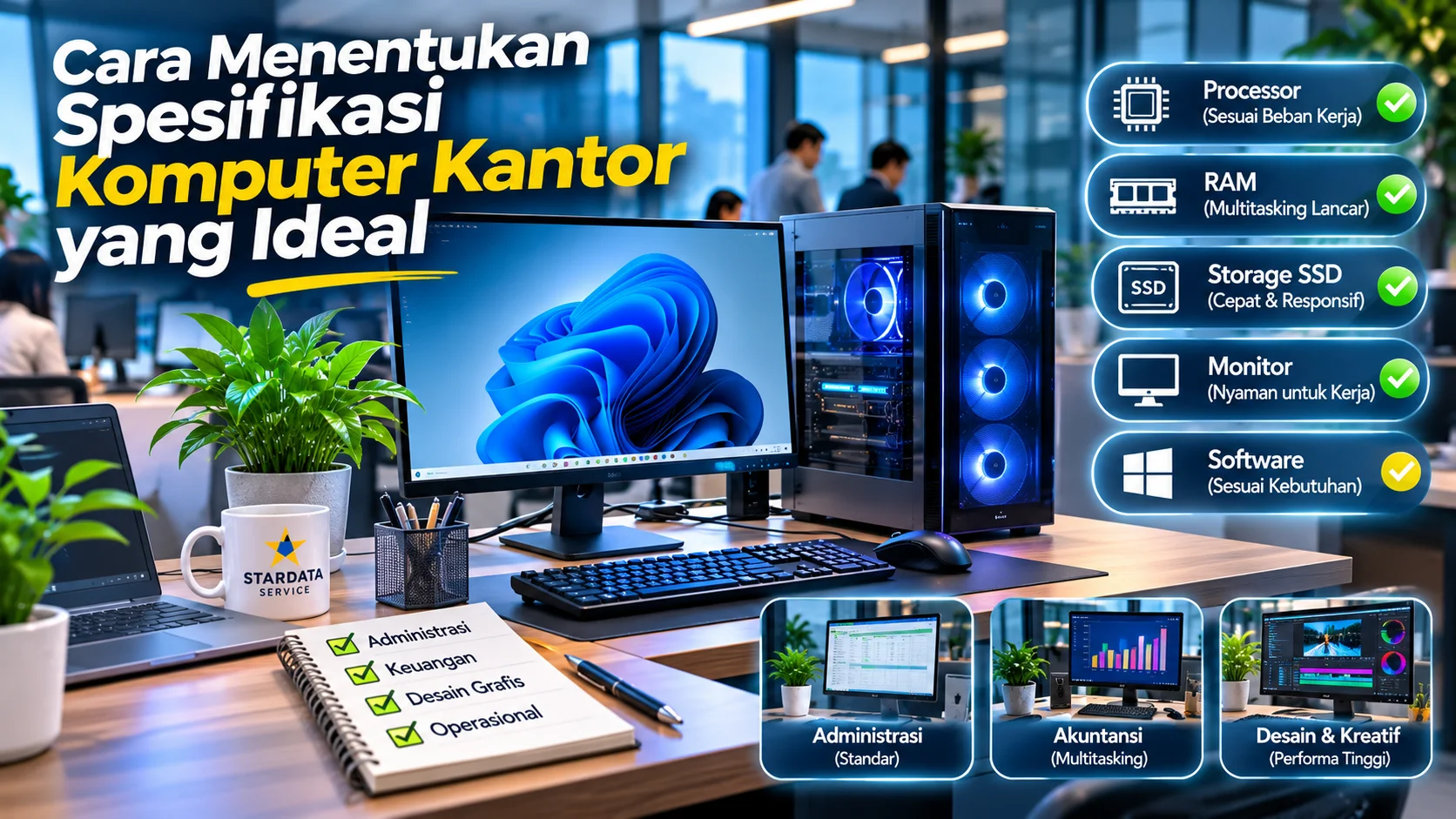
Cara Menentukan Spesifikasi Komputer Kantor yang Ideal
Cara Menentukan Spesifikasi Komputer Kantor yang Ideal
Komputer merupakan salah satu perangkat utama yang mendukung aktivitas operasional perusahaan. Mulai dari administrasi, keuangan, pengolahan data, hingga desain grafis, hampir seluruh pekerjaan kantor membutuhkan komputer dengan spesifikasi yang memadai.
Namun, memilih komputer kantor tidak selalu mudah. Banyak perusahaan membeli perangkat berdasarkan harga atau spesifikasi tertinggi tanpa mempertimbangkan kebutuhan pengguna.
Padahal, komputer dengan spesifikasi mahal belum tentu memberikan manfaat maksimal jika hanya digunakan untuk mengetik dokumen dan mengakses email.
Sebaliknya, komputer dengan spesifikasi terlalu rendah dapat memperlambat pekerjaan dan mengurangi produktivitas karyawan.
Oleh karena itu, menentukan komputer kantor sesuai kebutuhan menjadi langkah penting agar perusahaan mendapatkan perangkat yang efisien, nyaman digunakan, dan memiliki biaya investasi yang masuk akal.
Berikut panduan memilih spesifikasi komputer kantor berdasarkan jenis pekerjaan dan kebutuhan operasional perusahaan.
1. Kenali Kebutuhan Setiap Divisi
Langkah pertama adalah memahami aktivitas yang dilakukan oleh masing-masing divisi.
Sebagai contoh, bagian administrasi biasanya menggunakan Microsoft Word, Excel, browser, email, dan aplikasi perusahaan.
Sementara itu, bagian desain grafis membutuhkan perangkat dengan kemampuan pemrosesan gambar yang lebih tinggi.
Divisi keuangan juga memiliki kebutuhan berbeda, terutama jika menggunakan aplikasi akuntansi dengan database berukuran besar.
Karena itu, perusahaan sebaiknya tidak langsung membeli komputer dengan spesifikasi yang sama untuk seluruh karyawan.
Pengelompokan berdasarkan jenis pekerjaan dapat membantu menentukan perangkat yang tepat.
2. Pilih Processor Berdasarkan Beban Kerja
Processor atau CPU merupakan komponen yang menjalankan berbagai instruksi pada komputer.
Untuk pekerjaan administrasi ringan, processor kelas entry-level modern biasanya sudah mencukupi.
Namun, pekerjaan yang melibatkan banyak aplikasi sekaligus membutuhkan kemampuan pemrosesan lebih tinggi.
Sebagai gambaran, processor Intel Core i3 atau AMD Ryzen 3 generasi yang relatif baru dapat dipertimbangkan untuk administrasi umum.
Sementara itu, Intel Core i5 atau AMD Ryzen 5 dapat menjadi pilihan untuk multitasking yang lebih intensif.
Untuk pekerjaan desain berat, rendering, atau pengolahan data kompleks, processor kelas lebih tinggi mungkin diperlukan.
Selain nama seri, perhatikan juga generasi, jumlah core, dan performa aktual processor.
3. Tentukan Kapasitas RAM yang Memadai
RAM berfungsi menyimpan data sementara yang sedang digunakan oleh sistem dan aplikasi.
Jika kapasitas RAM terlalu kecil, komputer dapat terasa lambat ketika membuka banyak aplikasi.
Untuk komputer kantor modern, RAM 8 GB dapat menjadi titik awal bagi pekerjaan administrasi ringan.
Namun, RAM 16 GB lebih nyaman untuk pengguna yang sering membuka banyak tab browser, Excel, aplikasi komunikasi, dan software perusahaan secara bersamaan.
Sementara itu, pekerjaan desain atau pengolahan data besar mungkin membutuhkan RAM 32 GB atau lebih.
Selain kapasitas, perusahaan juga perlu memeriksa apakah komputer mendukung penambahan RAM pada masa mendatang.
Dengan demikian, perangkat dapat ditingkatkan tanpa harus langsung diganti.
4. Gunakan SSD sebagai Penyimpanan Utama
Media penyimpanan sangat memengaruhi kecepatan komputer dalam membuka Windows dan aplikasi.
Komputer yang masih menggunakan HDD sebagai drive sistem biasanya terasa lebih lambat dibandingkan komputer dengan SSD.
Oleh sebab itu, SSD sebaiknya menjadi pilihan utama untuk komputer kantor.
Kapasitas SSD 256 GB dapat digunakan untuk pekerjaan administrasi dengan kebutuhan penyimpanan terbatas.
Namun, SSD 512 GB memberikan ruang lebih besar untuk aplikasi, dokumen, dan pembaruan sistem.
Untuk pekerjaan yang membutuhkan penyimpanan data besar, kapasitas dapat disesuaikan kembali.
Selain itu, perusahaan sebaiknya memiliki sistem backup terpisah agar data penting tidak hanya tersimpan pada satu komputer.
5. Apakah Komputer Kantor Membutuhkan VGA Tambahan?
Tidak semua komputer membutuhkan kartu grafis atau VGA dedicated.
Untuk pekerjaan seperti Microsoft Office, browsing, email, aplikasi kasir, dan administrasi, grafis terintegrasi modern umumnya sudah memadai.
Dengan menggunakan grafis terintegrasi, perusahaan dapat menghemat biaya pembelian sekaligus konsumsi daya.
Namun, kebutuhan berbeda untuk pekerjaan desain 3D, rendering, animasi, atau software tertentu yang membutuhkan akselerasi GPU.
Dalam kondisi tersebut, kartu grafis dedicated dapat memberikan manfaat.
Karena itu, pembelian VGA tambahan sebaiknya berdasarkan kebutuhan aplikasi, bukan hanya untuk meningkatkan spesifikasi di atas kertas.
Cara Menentukan Spesifikasi Komputer Kantor yang Ideal
6. Perhatikan Kebutuhan Monitor
Monitor sering dianggap sebagai perangkat tambahan. Padahal, kualitas dan ukuran layar berpengaruh terhadap kenyamanan kerja.
Untuk administrasi umum, monitor berukuran 22 hingga 24 inci dengan resolusi Full HD dapat menjadi pilihan yang nyaman.
Pengguna yang sering bekerja dengan spreadsheet besar mungkin membutuhkan layar lebih luas.
Selain itu, penggunaan dua monitor dapat membantu pekerjaan tertentu, seperti membandingkan dokumen atau memantau beberapa aplikasi sekaligus.
Namun, kebutuhan tersebut perlu disesuaikan dengan ruang meja dan anggaran perusahaan.
Perhatikan juga koneksi HDMI atau DisplayPort agar monitor kompatibel dengan komputer yang dipilih.
7. Desktop atau Mini PC untuk Kantor?
Komputer desktop tower dan mini PC memiliki kelebihan masing-masing.
Desktop tower biasanya menawarkan fleksibilitas lebih besar untuk upgrade komponen dan penambahan perangkat.
Sementara itu, mini PC memiliki ukuran lebih ringkas sehingga cocok untuk meja kerja dengan ruang terbatas.
Mini PC juga dapat menjadi pilihan untuk aplikasi administrasi, kasir, dan pekerjaan berbasis browser.
Namun, kemampuan upgrade dan sistem pendingin mini PC berbeda-beda tergantung model.
Karena itu, perusahaan perlu mempertimbangkan kebutuhan jangka panjang sebelum menentukan bentuk perangkat.
8. Pastikan Kompatibilitas dengan Software Perusahaan
Spesifikasi komputer tidak dapat ditentukan hanya berdasarkan kebutuhan Windows.
Perusahaan juga perlu memperhatikan aplikasi yang digunakan sehari-hari.
Sebagai contoh, software akuntansi, ERP, POS, aplikasi desain, atau sistem internal mungkin memiliki persyaratan tertentu.
Sebelum membeli perangkat dalam jumlah banyak, periksa rekomendasi hardware dari pengembang software.
Selain itu, lakukan pengujian pada satu atau beberapa komputer terlebih dahulu jika memungkinkan.
Langkah ini membantu memastikan aplikasi berjalan dengan baik sebelum perusahaan melakukan pengadaan secara menyeluruh.
9. Perhatikan Konektivitas dan Port
Komputer kantor sering terhubung dengan berbagai perangkat tambahan.
Printer, scanner barcode, keyboard, mouse, monitor, dan perangkat penyimpanan eksternal membutuhkan port yang sesuai.
Karena itu, periksa jumlah USB, koneksi LAN, Wi-Fi, serta output display yang tersedia.
Untuk lingkungan kantor yang membutuhkan koneksi stabil, Ethernet atau LAN kabel dapat menjadi pilihan utama.
Selain itu, perusahaan perlu mempertimbangkan kebutuhan jaringan internal dan keamanan akses perangkat.
Dengan konektivitas yang tepat, komputer lebih mudah diintegrasikan dengan sistem operasional perusahaan.
10. Jangan Abaikan Sistem Operasi dan Lisensi
Sistem operasi merupakan bagian penting dalam pengadaan komputer kantor.
Pastikan perangkat menggunakan Windows atau sistem operasi lain yang sesuai dengan aplikasi perusahaan.
Selain itu, lisensi software perlu diperhatikan agar penggunaan perangkat memenuhi ketentuan yang berlaku.
Untuk perusahaan yang membutuhkan pengelolaan perangkat melalui domain atau fitur keamanan tertentu, edisi Windows Pro mungkin lebih sesuai dibandingkan edisi Home.
Namun, pilihan tersebut tetap bergantung pada kebutuhan infrastruktur IT perusahaan.
11. Pertimbangkan Konsumsi Listrik
Jika perusahaan menggunakan puluhan komputer, konsumsi daya dapat menjadi salah satu komponen biaya operasional.
Komputer dengan spesifikasi tinggi umumnya dapat menggunakan daya lebih besar ketika bekerja berat.
Namun, konsumsi listrik sebenarnya tetap bergantung pada komponen, konfigurasi, dan tingkat penggunaan.
Untuk pekerjaan administrasi, perangkat dengan konsumsi daya rendah dapat menjadi pilihan yang efisien.
Selain itu, komputer sebaiknya memiliki sistem pendingin yang memadai agar tetap stabil selama jam kerja.
12. Hitung Biaya Penggunaan Jangka Panjang
Harga pembelian bukan satu-satunya biaya yang perlu diperhitungkan.
Perusahaan juga perlu mempertimbangkan listrik, maintenance, penggantian komponen, lisensi software, dan potensi downtime.
Sebagai contoh, komputer murah dengan spesifikasi terlalu rendah mungkin membutuhkan upgrade lebih cepat.
Sebaliknya, komputer yang sedikit lebih mahal tetapi sesuai kebutuhan dapat digunakan lebih nyaman dalam jangka panjang.
Karena itu, pengadaan perangkat sebaiknya mempertimbangkan Total Cost of Ownership atau TCO.
Pendekatan ini membantu perusahaan membuat keputusan berdasarkan biaya keseluruhan, bukan sekadar harga awal.
Rekomendasi Spesifikasi Komputer Berdasarkan Kebutuhan
Berikut gambaran spesifikasi yang dapat dijadikan titik awal sebelum melakukan pengadaan.
| Kebutuhan | Processor | RAM | Storage |
|---|---|---|---|
| Administrasi ringan | Core i3 / Ryzen 3 modern | 8 GB | SSD 256 GB |
| Administrasi multitasking | Core i5 / Ryzen 5 modern | 16 GB | SSD 512 GB |
| Akuntansi dan spreadsheet besar | Core i5 / Ryzen 5 modern | 16–32 GB | SSD 512 GB |
| Desain grafis | Core i5/i7 atau Ryzen 5/7 | 16–32 GB | SSD 512 GB–1 TB |
| Rendering dan desain 3D | CPU performa tinggi | 32 GB atau lebih | SSD 1 TB atau lebih |
Spesifikasi tersebut merupakan panduan umum, bukan persyaratan mutlak.
Kebutuhan sebenarnya tetap bergantung pada aplikasi, ukuran pekerjaan, dan jumlah program yang digunakan secara bersamaan.
Khusus desain grafis dan rendering, kebutuhan kartu grafis juga perlu diperiksa berdasarkan software yang digunakan.
Pentingnya Standardisasi Komputer Kantor
Untuk perusahaan dengan banyak karyawan, standardisasi perangkat dapat mempermudah pengelolaan IT.
Sebagai contoh, seluruh komputer administrasi menggunakan konfigurasi yang sama.
Dengan demikian, proses instalasi, troubleshooting, pengadaan sparepart, dan maintenance menjadi lebih sederhana.
Selain itu, perusahaan dapat mengurangi variasi driver serta komponen yang perlu dikelola.
Namun, standardisasi tidak berarti seluruh divisi harus menggunakan spesifikasi identik.
Perusahaan tetap dapat membuat beberapa kategori perangkat berdasarkan kebutuhan pekerjaan.
Kapan Komputer Kantor Perlu Di-upgrade?
Komputer yang mulai lambat tidak selalu harus diganti.
Jika processor masih memadai tetapi RAM sering penuh, penambahan RAM dapat membantu meningkatkan kenyamanan multitasking.
Sementara itu, komputer yang masih menggunakan HDD sebagai drive utama dapat memperoleh peningkatan respons yang signifikan setelah beralih ke SSD.
Namun, jika processor sudah terlalu lama, perangkat tidak mendukung sistem operasi yang dibutuhkan, atau biaya upgrade terlalu besar, penggantian komputer mungkin lebih ekonomis.
Karena itu, evaluasi kondisi perangkat perlu dilakukan sebelum menentukan anggaran.
Kesimpulan
Menentukan spesifikasi komputer kantor yang ideal membutuhkan pemahaman terhadap aktivitas setiap pengguna.
Processor, RAM, SSD, grafis, monitor, dan konektivitas harus dipilih berdasarkan aplikasi serta beban kerja yang sebenarnya.
Selain itu, perusahaan perlu mempertimbangkan kompatibilitas software, kemampuan upgrade, konsumsi listrik, dan biaya maintenance.
Untuk pekerjaan administrasi umum, komputer dengan processor modern, RAM 8–16 GB, dan SSD sudah dapat menjadi titik awal yang baik.
Namun, pekerjaan desain, pengolahan data besar, dan multitasking intensif mungkin membutuhkan spesifikasi lebih tinggi.
Dengan memilih komputer kantor sesuai kebutuhan, perusahaan dapat mengendalikan biaya pengadaan sekaligus menjaga produktivitas karyawan.
Perencanaan yang tepat juga membantu perangkat tetap relevan untuk beberapa tahun ke depan tanpa melakukan pembelian komponen yang sebenarnya tidak diperlukan.

Tips Merakit Komputer Sendiri untuk Pemula
Tips Merakit Komputer Sendiri untuk Pemula
Merakit komputer sendiri sering dianggap sebagai hal yang sulit, padahal dengan panduan yang tepat, siapa pun bisa melakukannya. Selain memberikan kepuasan tersendiri, merakit komputer secara mandiri juga memungkinkan Anda menyesuaikan spesifikasi sesuai kebutuhan, baik untuk bekerja, gaming, maupun desain grafis.
Dalam artikel ini, kita akan membahas tips praktis merakit komputer untuk pemula, mulai dari persiapan, pemilihan komponen, hingga langkah-langkah perakitan yang aman.
Mengapa Merakit Komputer Sendiri?
Ada beberapa alasan mengapa merakit komputer sendiri menjadi pilihan banyak orang:
-
Lebih Hemat Biaya
Membeli komponen satu per satu bisa lebih murah dibandingkan membeli komputer jadi dengan spesifikasi serupa. -
Bisa Disesuaikan dengan Kebutuhan
Anda bisa menentukan sendiri apakah komputer akan difokuskan untuk pekerjaan ringan, multitasking, gaming, atau desain grafis berat. -
Mudah Upgrade di Masa Depan
Dengan merakit sendiri, Anda akan lebih memahami cara kerja komputer, sehingga mudah menambah RAM, mengganti GPU, atau meningkatkan storage nantinya. -
Belajar Pengetahuan Baru
Proses merakit memberikan pengalaman berharga mengenai hardware komputer dan keterampilan teknis.
Persiapan Sebelum Merakit
Sebelum memulai, ada beberapa hal yang harus dipersiapkan:
-
Meja kerja yang luas dan bersih agar komponen mudah diatur.
-
Obeng kecil (biasanya plus) sebagai alat utama.
-
Gelangan anti-statis untuk mencegah kerusakan komponen akibat listrik statis.
-
Manual book dari setiap komponen untuk memastikan pemasangan sesuai instruksi.
Komponen Utama yang Dibutuhkan
Untuk merakit komputer, berikut komponen utama yang wajib Anda siapkan:
-
Processor (CPU) – Otak komputer yang menentukan kecepatan pemrosesan.
-
Motherboard – Papan utama tempat semua komponen dipasang.
-
RAM (Memory) – Berfungsi untuk menjalankan program secara cepat.
-
Storage (HDD/SSD) – Tempat menyimpan data. SSD lebih cepat, HDD lebih murah.
-
Power Supply (PSU) – Memberikan tenaga listrik ke semua komponen.
-
Kartu Grafis (GPU) – Penting untuk gaming atau desain grafis, meski beberapa CPU punya GPU bawaan.
-
Casing – Tempat melindungi semua komponen dan membantu sirkulasi udara.
-
Sistem Pendingin – Bisa berupa kipas atau liquid cooling untuk menjaga suhu stabil.
Langkah-Langkah Merakit Komputer
1. Pasang CPU ke Motherboard
Buka soket CPU di motherboard, lalu pasang CPU dengan hati-hati sesuai tanda. Jangan menekan terlalu keras karena pin CPU sangat sensitif.
2. Pasang RAM
Buka slot RAM di motherboard, lalu tekan RAM hingga berbunyi klik. Pastikan posisinya sesuai dengan slot.
3. Pasang Motherboard ke Casing
Letakkan motherboard ke dalam casing, sejajarkan dengan lubang baut, lalu kencangkan.
4. Pasang Power Supply (PSU)
Tempatkan PSU pada slot khusus di casing (biasanya di bagian bawah atau atas), lalu kencangkan dengan baut.
5. Pasang Storage (SSD/HDD)
Tempatkan SSD atau HDD pada bracket yang tersedia di casing, kemudian sambungkan kabel SATA ke motherboard.
6. Pasang GPU (Jika Ada)
Untuk penggunaan gaming atau desain, pasang GPU pada slot PCIe motherboard.
7. Sambungkan Kabel Power dan Data
Hubungkan semua kabel dari PSU ke motherboard, GPU, dan storage. Pastikan kabel terpasang kencang.
8. Uji Booting
Sebelum menutup casing, coba nyalakan komputer untuk memastikan semua komponen bekerja. Jika berhasil, Anda bisa melanjutkan ke tahap instalasi sistem operasi.
Tips Merakit Komputer Sendiri untuk Pemula
Kesalahan yang Sering Dilakukan Pemula
-
Tidak Mengecek Kompatibilitas Komponen
Misalnya, membeli CPU yang tidak cocok dengan socket motherboard. -
Lupa Menggunakan Thermal Paste
Thermal paste penting untuk mencegah CPU cepat panas. -
Kabel Berantakan
Kabel yang tidak diatur bisa mengganggu aliran udara dan meningkatkan suhu komputer. -
Tidak Memasang PSU dengan Benar
Jika daya PSU terlalu kecil, komputer bisa sering mati sendiri.
Tips Merakit dengan Aman
-
Pastikan tangan tidak lembab sebelum memegang komponen.
-
Gunakan gelang anti-statis agar tidak merusak komponen.
-
Simpan semua baut dan mur dengan rapi agar tidak hilang.
-
Ikuti manual book tiap komponen untuk memastikan pemasangan benar.
Apa yang Harus Dilakukan Jika Gagal Merakit?
Bagi pemula, wajar jika komputer tidak langsung menyala setelah dirakit. Beberapa hal yang bisa diperiksa:
-
Apakah semua kabel sudah terhubung dengan benar?
-
Apakah RAM sudah terpasang sempurna?
-
Apakah PSU cukup kuat untuk semua komponen?
Jika masih gagal, jangan ragu mencari bantuan dari rekomendasi teknisi komputer handal agar perakitan berjalan aman tanpa merusak komponen.
Kesimpulan
Merakit komputer sendiri bukan hanya soal menghemat biaya, tetapi juga cara untuk belajar lebih dalam tentang hardware. Dengan perencanaan matang, pemilihan komponen yang tepat, dan mengikuti langkah-langkah dengan hati-hati, siapa pun bisa merakit PC sesuai kebutuhan.
Namun, jika Anda merasa kesulitan atau takut merusak komponen, selalu ada opsi untuk meminta bantuan dari rekomendasi teknisi komputer handal yang bisa memastikan komputer Anda dirakit dengan sempurna dan siap digunakan.