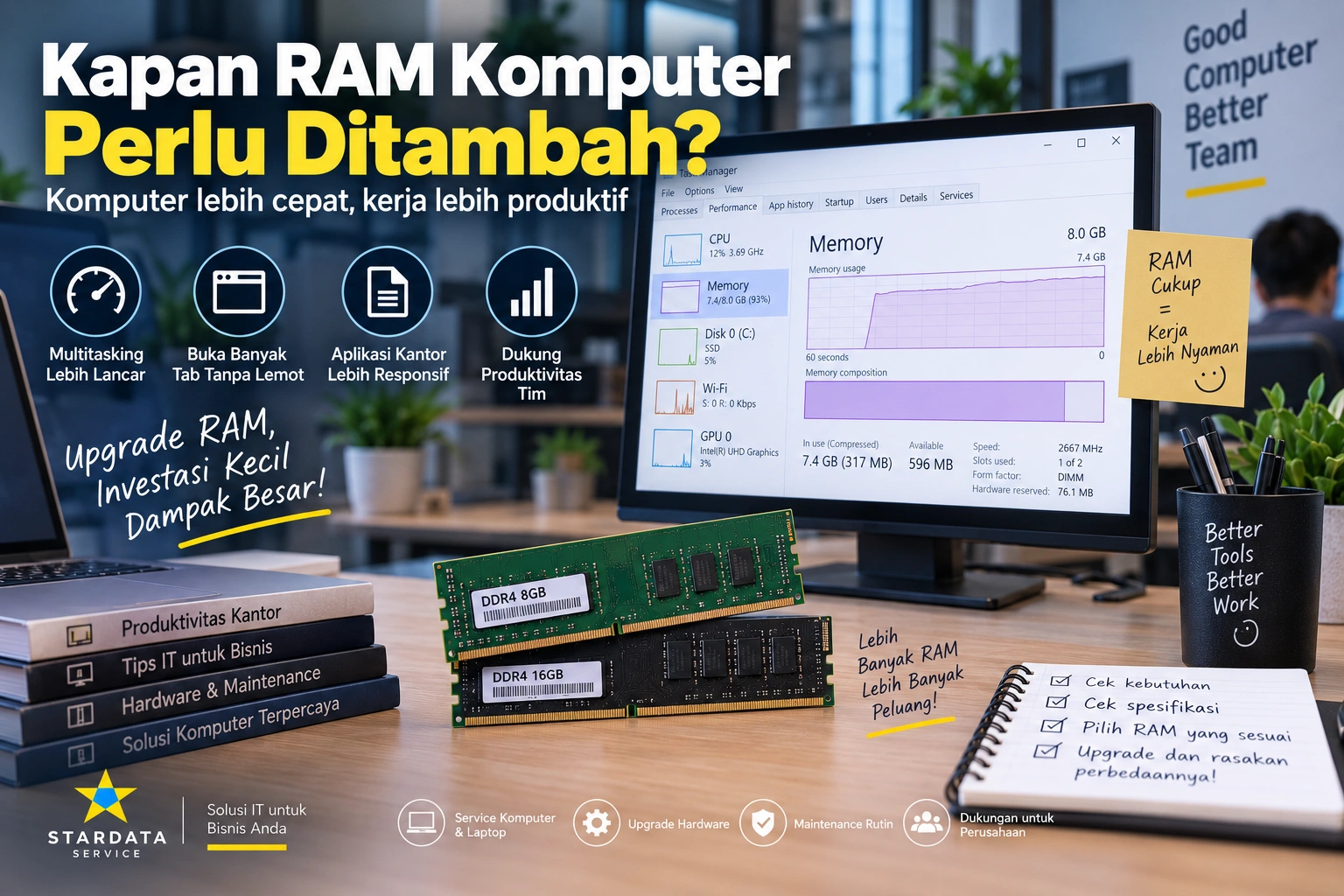
Kapan RAM Komputer Perlu Ditambah?
Kapan RAM Komputer Perlu Ditambah?
Komputer yang mulai terasa lambat sering membuat pengguna berpikir bahwa perangkat sudah terlalu tua dan perlu diganti. Padahal, penurunan performa tidak selalu berarti komputer harus diganti dengan unit baru.
Dalam beberapa kondisi, menambah kapasitas RAM dapat membuat komputer kembali nyaman digunakan. Terutama pada komputer kantor yang menjalankan banyak aplikasi secara bersamaan.
RAM atau Random Access Memory berfungsi sebagai tempat penyimpanan sementara untuk data yang sedang digunakan oleh sistem operasi dan aplikasi. Semakin banyak program yang dijalankan, semakin besar pula kebutuhan RAM.
Namun, menambah RAM juga tidak selalu menjadi solusi untuk setiap komputer lambat. Oleh karena itu, sebelum melakukan upgrade RAM komputer kantor, sebaiknya kenali terlebih dahulu tanda-tanda bahwa kapasitas RAM memang sudah tidak mencukupi.
Berikut beberapa kondisi yang dapat menjadi pertimbangan.
1. Komputer Lambat Saat Membuka Banyak Aplikasi
Salah satu tanda paling umum kekurangan RAM adalah komputer mulai lambat ketika beberapa aplikasi dibuka secara bersamaan.
Sebagai contoh, karyawan membuka browser dengan banyak tab, Microsoft Excel, aplikasi akuntansi, WhatsApp, email, dan software perusahaan pada waktu yang sama.
Awalnya komputer mungkin masih berjalan normal. Namun, setelah beberapa aplikasi dibuka, perpindahan antarprogram mulai terasa lambat.
Kondisi tersebut dapat terjadi karena kapasitas RAM hampir habis.
Ketika RAM tidak lagi mencukupi, Windows dapat menggunakan sebagian media penyimpanan sebagai virtual memory. Meskipun membantu komputer tetap berjalan, proses tersebut tidak sama dengan memiliki kapasitas RAM fisik yang cukup.
2. Penggunaan RAM Sering Mendekati 100%
Windows menyediakan Task Manager yang dapat digunakan untuk melihat penggunaan RAM.
Tekan Ctrl + Shift + Esc, kemudian buka bagian Performance dan pilih Memory.
Perhatikan penggunaan RAM ketika komputer digunakan seperti biasa.
Jika penggunaan terus berada di angka yang sangat tinggi, misalnya sekitar 80–100 persen, kapasitas RAM mungkin mulai menjadi keterbatasan.
Namun, jangan hanya melakukan pemeriksaan ketika komputer baru dinyalakan.
Sebaiknya, buka aplikasi yang memang digunakan untuk bekerja setiap hari. Dengan demikian, kebutuhan RAM dapat dinilai berdasarkan kondisi penggunaan sebenarnya.
3. Browser Sering Terasa Berat
Browser modern dapat menggunakan RAM dalam jumlah cukup besar.
Setiap tab yang dibuka membutuhkan sejumlah memori. Selain itu, website modern juga memiliki gambar, video, script, dan berbagai fitur interaktif yang membutuhkan sumber daya tambahan.
Jika komputer hanya memiliki RAM 4 GB, membuka banyak tab sekaligus dapat membuat performa menurun dengan cepat.
Terlebih lagi, browser biasanya digunakan bersamaan dengan aplikasi lain.
Oleh sebab itu, komputer yang digunakan untuk pekerjaan berbasis browser dapat memperoleh manfaat dari kapasitas RAM yang lebih besar.
4. Excel atau Aplikasi Kantor Mulai Berat
File Excel sederhana biasanya tidak membutuhkan sumber daya besar.
Namun, kondisinya berbeda ketika pengguna membuka spreadsheet dengan ribuan baris, banyak formula, gambar, PivotTable, atau beberapa file sekaligus.
Selain Excel, aplikasi akuntansi, ERP, software desain, dan program database juga dapat membutuhkan RAM dalam jumlah besar.
Jika aplikasi sering freeze ketika berpindah menu atau membuka data, kapasitas RAM perlu diperiksa.
Meskipun demikian, masalah tersebut belum tentu berasal dari RAM. Performa processor, SSD, software, dan jaringan juga dapat memengaruhi kecepatan aplikasi.
Kapan RAM Komputer Perlu Ditambah?
5. Komputer Sering Freeze Saat Multitasking
Komputer yang lancar ketika hanya menjalankan satu aplikasi tetapi mulai freeze saat multitasking dapat menunjukkan keterbatasan memori.
Sebagai contoh, komputer berjalan normal saat hanya membuka aplikasi administrasi.
Kemudian, pengguna membuka browser, PDF, Excel, dan aplikasi meeting secara bersamaan. Setelah itu, komputer mulai lambat dan respons mouse terasa tertunda.
Jika Task Manager menunjukkan penggunaan RAM sangat tinggi pada kondisi tersebut, upgrade dapat menjadi salah satu solusi.
Namun, jika penggunaan RAM masih rendah, penyebab lambat kemungkinan berasal dari komponen lain.
6. Kapasitas RAM 4 GB Mulai Terasa Terbatas
Untuk komputer Windows modern, RAM 4 GB dapat terasa terbatas jika digunakan untuk multitasking.
Sistem operasi sendiri membutuhkan sebagian kapasitas RAM. Setelah itu, aplikasi yang dibuka akan menggunakan ruang yang tersisa.
Akibatnya, ruang untuk menjalankan beberapa aplikasi sekaligus menjadi sangat terbatas.
Untuk kebutuhan administrasi kantor, RAM 8 GB umumnya memberikan ruang kerja yang lebih nyaman dibandingkan 4 GB.
Sementara itu, pekerjaan yang lebih berat dapat membutuhkan 16 GB atau lebih, tergantung aplikasi yang digunakan.
Namun, kebutuhan setiap komputer tetap perlu disesuaikan dengan aktivitas pengguna.
7. Apakah RAM 8 GB Masih Cukup?
RAM 8 GB masih dapat digunakan untuk banyak pekerjaan kantor.
Aktivitas seperti browsing, email, Microsoft Office, aplikasi administrasi, dan pencetakan dokumen biasanya masih dapat berjalan dengan baik.
Namun, masalah dapat muncul jika pengguna menjalankan banyak aplikasi sekaligus.
Sebagai contoh, puluhan tab browser dibuka bersama Excel besar, aplikasi meeting, WhatsApp, dan software perusahaan.
Dalam kondisi tersebut, penggunaan RAM dapat mendekati kapasitas maksimum.
Jika hal tersebut terjadi setiap hari, peningkatan ke 16 GB dapat dipertimbangkan.
8. Kapan Membutuhkan RAM 16 GB atau Lebih?
RAM 16 GB memberikan ruang lebih besar untuk multitasking.
Kapasitas tersebut dapat berguna untuk pengguna yang sering membuka banyak aplikasi, spreadsheet besar, software desain, atau program bisnis yang membutuhkan banyak memori.
Selain itu, komputer yang digunakan untuk editing foto, editing video ringan, programming, atau menjalankan virtual machine juga dapat membutuhkan RAM lebih besar.
Sementara itu, kapasitas 32 GB atau lebih biasanya ditujukan untuk pekerjaan yang lebih spesifik.
Karena itu, tidak semua komputer kantor perlu menggunakan RAM sebesar mungkin.
Upgrade sebaiknya dilakukan berdasarkan kebutuhan nyata, bukan hanya mengejar angka kapasitas yang tinggi.
9. Periksa Jenis RAM Sebelum Membeli
RAM tidak dapat dipilih hanya berdasarkan kapasitas.
Komputer dapat menggunakan DDR3, DDR4, DDR5, atau jenis lainnya tergantung generasi perangkat.
Selain itu, laptop dan desktop biasanya menggunakan bentuk modul yang berbeda.
Kecepatan RAM, jumlah slot, kapasitas maksimum motherboard, dan dukungan processor juga perlu diperhatikan.
Sebagai contoh, motherboard mungkin hanya mendukung kapasitas maksimum tertentu. Memasang RAM melebihi kapasitas tersebut belum tentu dapat digunakan.
Oleh karena itu, periksa spesifikasi komputer sebelum membeli RAM tambahan.
10. Perhatikan Jumlah Slot RAM
Sebelum melakukan upgrade, periksa berapa slot RAM yang tersedia.
Misalnya, komputer memiliki dua slot dan saat ini hanya satu slot yang digunakan oleh RAM 8 GB. Dalam kondisi tersebut, menambahkan satu modul 8 GB dapat menjadi pilihan yang praktis.
Namun, jika seluruh slot sudah terisi, modul lama mungkin perlu diganti.
Selain itu, beberapa laptop memiliki RAM yang disolder langsung ke motherboard. Pada model tertentu masih tersedia satu slot tambahan, sedangkan model lainnya tidak menyediakan opsi upgrade sama sekali.
Karena itu, kemampuan upgrade setiap perangkat dapat berbeda.
11. RAM Bukan Solusi untuk Semua Komputer Lambat
Ini merupakan hal penting yang sering terlewat.
Jika komputer lambat karena masih menggunakan hard disk lama, menambah RAM belum tentu memberikan peningkatan performa yang paling terasa.
Dalam kondisi tersebut, upgrade dari HDD ke SSD mungkin memberikan perubahan yang lebih signifikan.
Selain itu, komputer juga dapat lambat akibat processor yang terlalu lemah, Windows bermasalah, suhu terlalu tinggi, malware, atau aplikasi yang berjalan berlebihan di background.
Karena itu, diagnosis perlu dilakukan sebelum membeli komponen.
Jika penggunaan RAM hanya 50 persen tetapi Disk terus berada di 100 persen, menambah RAM mungkin bukan prioritas utama.
12. Upgrade atau Ganti Komputer?
Tidak semua komputer lama layak di-upgrade.
Jika processor masih cukup untuk pekerjaan sehari-hari dan komputer sudah menggunakan SSD, penambahan RAM dapat menjadi cara ekonomis untuk memperpanjang masa penggunaan perangkat.
Sebaliknya, komputer dengan processor yang sudah terlalu tua, storage lambat, dan komponen lain yang mulai bermasalah mungkin membutuhkan biaya upgrade yang cukup besar.
Dalam kondisi tersebut, perusahaan dapat membandingkan biaya upgrade dengan pembelian komputer yang lebih sesuai untuk kebutuhan kerja saat ini.
Dengan demikian, anggaran IT dapat digunakan secara lebih efektif.
Upgrade RAM untuk Komputer Kantor
Untuk perusahaan dengan banyak komputer, upgrade sebaiknya tidak dilakukan secara seragam tanpa pemeriksaan.
Komputer bagian administrasi mungkin hanya membutuhkan 8 GB RAM. Sementara itu, bagian desain atau pengguna aplikasi berat dapat membutuhkan 16 GB atau lebih.
Karena itu, kebutuhan setiap divisi dapat berbeda.
Pemeriksaan penggunaan RAM melalui Task Manager dapat menjadi langkah awal yang sederhana.
Selain itu, spesifikasi processor, jenis storage, aplikasi yang digunakan, serta usia komputer perlu dipertimbangkan.
Dengan pendekatan tersebut, perusahaan dapat melakukan upgrade hanya pada perangkat yang benar-benar membutuhkan.
Kesimpulan
Menambah RAM dapat meningkatkan kenyamanan penggunaan komputer, terutama ketika perangkat sering digunakan untuk multitasking.
Beberapa tanda kekurangan RAM antara lain komputer melambat ketika banyak aplikasi dibuka, penggunaan memory sering mendekati 100 persen, browser terasa berat, atau aplikasi sering freeze.
Namun, RAM bukan penyebab dari semua masalah komputer lambat.
Sebelum melakukan upgrade RAM komputer kantor, periksa penggunaan memory melalui Task Manager. Selain itu, perhatikan kondisi SSD atau HDD, processor, Windows, dan aplikasi yang digunakan.
Untuk penggunaan kantor ringan, RAM 8 GB dapat mencukupi dalam banyak kondisi. Sementara itu, 16 GB dapat memberikan ruang lebih besar bagi pengguna yang sering melakukan multitasking atau menjalankan aplikasi berat.
Yang terpenting, pilih RAM yang sesuai dengan spesifikasi perangkat. Periksa jenis RAM, jumlah slot, kapasitas maksimum, dan kemampuan upgrade motherboard atau laptop.
Dengan pemeriksaan yang tepat, upgrade RAM dapat menjadi investasi yang lebih ekonomis dibandingkan langsung mengganti komputer. Komputer yang masih layak digunakan pun dapat kembali bekerja dengan lebih nyaman dan mendukung produktivitas kantor.

SSD Penuh atau Bermasalah? Kenali Bedanya
SSD Penuh atau Bermasalah? Kenali Bedanya
SSD atau Solid State Drive kini menjadi media penyimpanan yang umum digunakan pada komputer dan laptop. Dibandingkan hard disk konvensional, SSD menawarkan kecepatan baca dan tulis yang jauh lebih tinggi. Oleh karena itu, komputer dengan SSD biasanya dapat menjalankan Windows dan aplikasi dengan lebih cepat.
Namun, performa SSD juga dapat menurun seiring penggunaan. Komputer mungkin mulai terasa lambat, aplikasi membutuhkan waktu lebih lama untuk terbuka, atau proses memindahkan file menjadi tidak normal.
Ketika kondisi tersebut terjadi, banyak pengguna langsung menganggap SSD mengalami kerusakan. Padahal, SSD yang terlalu penuh juga dapat menyebabkan penurunan performa.
Lalu, bagaimana cara membedakan SSD yang hanya penuh dengan SSD yang mulai bermasalah? Berikut beberapa tanda yang perlu diperhatikan sebelum memutuskan untuk mengganti atau melakukan service SSD komputer.
Apa yang Terjadi Jika SSD Terlalu Penuh?
SSD membutuhkan ruang kosong untuk menjalankan berbagai proses penyimpanan data secara optimal. Jika kapasitas penyimpanan hampir habis, performanya dapat mengalami penurunan.
Sebagai contoh, SSD berkapasitas 256 GB mungkin hanya memiliki ruang kosong beberapa gigabyte. Kondisi tersebut dapat membuat Windows kesulitan membuat temporary file, menjalankan update, atau menggunakan ruang penyimpanan untuk kebutuhan sistem.
Akibatnya, komputer terasa lebih lambat meskipun SSD sebenarnya masih dalam kondisi sehat.
Selain itu, aplikasi tertentu membutuhkan ruang kosong yang cukup besar. Program desain, editing video, browser, dan aplikasi kerja lainnya dapat menghasilkan temporary file dalam jumlah besar.
Oleh sebab itu, kapasitas SSD perlu diperiksa terlebih dahulu sebelum menyimpulkan bahwa perangkat mengalami kerusakan.
Tanda SSD Hanya Terlalu Penuh
Salah satu tanda yang paling mudah dikenali adalah indikator kapasitas penyimpanan pada Windows.
Buka File Explorer kemudian pilih This PC. Selanjutnya, perhatikan kapasitas drive yang digunakan untuk Windows.
Jika ruang kosong sudah sangat sedikit, masalah performa kemungkinan berkaitan dengan kapasitas penyimpanan.
Beberapa gejala yang dapat muncul antara lain:
- Komputer mulai terasa lambat.
- Windows Update gagal dilakukan.
- Aplikasi sulit melakukan update.
- Temporary file semakin banyak.
- Proses membuka atau menyimpan file terasa lebih lama.
- Muncul peringatan bahwa kapasitas penyimpanan hampir habis.
Meskipun demikian, SSD yang penuh biasanya masih dapat membaca dan menyimpan data dengan normal setelah ruang penyimpanan dibersihkan.
Cara Mengatasi SSD yang Penuh
Jika masalah hanya berasal dari kapasitas penyimpanan, Anda belum tentu perlu mengganti SSD.
Pertama, periksa folder yang menggunakan ruang paling besar. Folder Downloads, Videos, Documents, dan Desktop sering menyimpan file berukuran besar tanpa disadari.
Selanjutnya, hapus temporary file menggunakan fitur Storage pada Windows. File instalasi lama, cache, dan file sementara dapat menghabiskan kapasitas cukup besar.
Selain itu, aplikasi yang sudah tidak digunakan dapat dihapus.
Untuk file penting yang jarang digunakan, pindahkan data ke hard disk tambahan, external drive, NAS, atau penyimpanan cloud.
Namun, jangan sembarangan menghapus folder Windows atau file sistem hanya untuk mendapatkan ruang tambahan. Tindakan tersebut justru dapat menyebabkan Windows mengalami masalah.
Bagaimana Jika SSD Memang Mulai Bermasalah?
SSD yang mengalami kerusakan biasanya menunjukkan gejala yang berbeda dibandingkan SSD yang sekadar penuh.
Salah satu tanda yang perlu diperhatikan adalah komputer mengalami error meskipun kapasitas SSD masih cukup.
Sebagai contoh, file tertentu tiba-tiba tidak dapat dibuka atau mengalami corrupt. Windows juga dapat mengalami crash, hang, atau gagal melakukan boot.
Selain itu, proses menyalin file mungkin tiba-tiba berhenti atau menampilkan pesan error.
Jika masalah tersebut terjadi secara berulang, kondisi SSD sebaiknya segera diperiksa.
Tanda-Tanda SSD Mulai Rusak
Kerusakan SSD tidak selalu menyebabkan komputer langsung mati total. Pada tahap awal, gejalanya terkadang muncul secara perlahan.
Beberapa tanda yang perlu diperhatikan antara lain:
- Windows sering mengalami freeze atau hang.
- Komputer mengalami blue screen tanpa penyebab yang jelas.
- File tiba-tiba corrupt.
- SSD kadang terdeteksi dan kadang menghilang.
- Proses boot Windows gagal.
- File sulit disalin atau dipindahkan.
- Kecepatan baca dan tulis turun secara tidak wajar.
- Sistem meminta melakukan repair berulang kali.
Namun, gejala tersebut tidak selalu membuktikan bahwa SSD rusak. RAM, Windows, motherboard, kabel SATA, atau komponen lain juga dapat menimbulkan masalah serupa.
Karena itu, diagnosis sebaiknya dilakukan sebelum mengganti SSD.
SSD Penuh atau Bermasalah? Kenali Bedanya
Periksa Kondisi SSD dengan SMART
Sebagian besar SSD modern memiliki sistem pemantauan yang disebut SMART atau Self-Monitoring, Analysis and Reporting Technology.
Informasi SMART dapat membantu melihat kondisi media penyimpanan.
Beberapa software dapat menampilkan informasi seperti kesehatan SSD, suhu, jumlah data yang sudah ditulis, waktu penggunaan, serta indikator error tertentu.
Jika status kesehatan menunjukkan peringatan, sebaiknya segera lakukan backup data.
Namun, status SMART juga tidak boleh menjadi satu-satunya dasar diagnosis. SSD dapat mengalami masalah meskipun status kesehatan masih terlihat baik.
Oleh karena itu, hasil SMART sebaiknya dikombinasikan dengan pemeriksaan performa dan gejala yang terjadi pada komputer.
Jangan Abaikan SSD yang Sering Hilang dari Sistem
Salah satu gejala yang perlu mendapat perhatian serius adalah SSD yang terkadang tidak terdeteksi.
Misalnya, komputer dapat digunakan dengan normal pada pagi hari. Namun, setelah restart, Windows tidak dapat melakukan boot karena SSD tidak ditemukan.
Setelah komputer dimatikan dan dinyalakan kembali, SSD muncul lagi.
Kondisi tersebut dapat berkaitan dengan SSD, konektor, kabel SATA, slot M.2, motherboard, atau suplai daya.
Karena itu, pemeriksaan perlu dilakukan secara menyeluruh.
Jika SSD menyimpan data penting perusahaan, lakukan backup sesegera mungkin sebelum melakukan pengujian lebih lanjut.
SSD Penuh dan SSD Rusak Membutuhkan Penanganan Berbeda
SSD yang penuh biasanya dapat diperbaiki dari sisi pengelolaan penyimpanan.
Anda dapat menghapus file yang tidak diperlukan, memindahkan data, atau meningkatkan kapasitas SSD jika kebutuhan penyimpanan terus bertambah.
Sebaliknya, SSD yang mengalami kerusakan fisik atau masalah pada komponen internal tidak dapat diselesaikan hanya dengan menghapus file.
Dalam kondisi tersebut, penggantian SSD mungkin menjadi pilihan yang lebih aman.
Sebelum mengganti perangkat, data penting sebaiknya diamankan terlebih dahulu jika SSD masih dapat diakses.
Kapan Sebaiknya Upgrade SSD?
Upgrade SSD tidak harus menunggu perangkat lama mengalami kerusakan.
Jika kapasitas SSD terus berada di batas maksimum karena kebutuhan pekerjaan meningkat, upgrade dapat menjadi solusi yang lebih baik.
Sebagai contoh, komputer kantor yang sebelumnya menggunakan SSD 256 GB mungkin membutuhkan kapasitas 512 GB atau 1 TB setelah beberapa tahun.
Selain memberikan ruang penyimpanan lebih besar, upgrade juga dapat membuat pengelolaan file menjadi lebih nyaman.
Namun, pastikan jenis SSD sesuai dengan komputer. Perangkat dapat menggunakan SSD SATA 2.5 inci, M.2 SATA, atau M.2 NVMe tergantung spesifikasi motherboard atau laptop.
Pentingnya Backup Sebelum SSD Benar-Benar Rusak
Data sering kali memiliki nilai yang jauh lebih tinggi dibandingkan harga SSD itu sendiri.
Dokumen perusahaan, database, laporan keuangan, foto, dan berbagai file pekerjaan dapat sulit digantikan jika hilang.
Oleh sebab itu, jangan menunggu SSD benar-benar mati sebelum melakukan backup.
Gunakan media penyimpanan lain atau sistem backup yang sesuai dengan kebutuhan perusahaan. Selain itu, lakukan backup secara berkala agar salinan data selalu tersedia ketika terjadi kerusakan.
Kesimpulan
Komputer yang mulai lambat tidak selalu menandakan SSD mengalami kerusakan. Kapasitas penyimpanan yang terlalu penuh juga dapat membuat performa sistem menurun.
Oleh karena itu, langkah pertama adalah memeriksa ruang kosong pada SSD. Jika kapasitas hampir habis, bersihkan temporary file, hapus aplikasi yang tidak digunakan, atau pindahkan data ke media penyimpanan lain.
Sebaliknya, gejala seperti file corrupt, SSD sering menghilang, Windows gagal boot, proses transfer data mengalami error, atau komputer sering freeze perlu diperiksa lebih lanjut.
Pemeriksaan SMART dapat membantu melihat kondisi awal SSD. Namun, diagnosis tetap perlu mempertimbangkan komponen lain karena masalah RAM, motherboard, kabel, maupun Windows dapat menimbulkan gejala yang hampir sama.
Jika komputer menyimpan data penting dan mulai menunjukkan gejala tersebut, sebaiknya segera lakukan backup. Pemeriksaan melalui service SSD komputer juga dapat membantu menentukan apakah masalah berasal dari SSD, sistem operasi, atau komponen lainnya.
Dengan diagnosis yang tepat, pengguna tidak perlu terburu-buru mengganti SSD yang sebenarnya masih sehat. Sebaliknya, SSD yang memang mulai bermasalah dapat ditangani lebih awal sebelum menyebabkan kehilangan data atau mengganggu aktivitas kerja.

Panduan Mengatasi Komputer yang Tidak Bisa Menyala
Panduan Mengatasi Komputer yang Tidak Bisa Menyala
Saat komputer gagal menyala, banyak orang langsung panik, bingung, dan sering kali langsung mengira bahwa kerusakannya parah. Padahal, tidak semua masalah komputer mati total itu berasal dari kerusakan fatal. Banyak hal yang sebenarnya masih bisa dicek sendiri oleh pengguna yang awam sekalipun sebelum membawa komputer ke tempat service komputer terbaik.
Dalam artikel ini kita akan membahas Panduan Mengatasi Komputer yang Tidak Bisa Menyala secara bertahap, logis, dan dengan pemeriksaan dasar yang aman dilakukan. Dengan cara ini, Anda bisa menghemat waktu, menghindari spekulasi, dan mengetahui kira-kira apa sumber masalahnya.
1. Cek Power Supply dan Kabel Daya
Hal pertama dan paling fundamental: cek sumber listrik.
Komputer tidak akan menyala kalau power supply tidak mendapat arus listrik. Beberapa hal yang bisa diperiksa:
-
Colokan listrik sudah terpasang dengan benar?
-
Kabel power PC terhubung kuat ke casing dan stop kontak?
-
Lampu indikator power di PSU (jika ada) menyala?
-
Apakah listrik di ruangan sedang turun atau putus?
Kadang hal sepele seperti kabel longgar sering diremehkan, padahal ini penyebab paling sering.
2. Periksa Tombol Power dan Panel Casey
Kadang kasus sederhana terjadi pada tombol casing.
Tombol power casing bisa rusak, longgar, atau kabelnya salah pasang. Bisa dicoba tekan tombol power dengan hati-hati, atau coba tekan lebih lama (3–5 detik). Bila casing custom, kadang switch front panel ke motherboard tidak terpasang kokoh.
3. Cek RAM
RAM bermasalah menyebabkan komputer tidak bisa boot dan terlihat seperti mati.
Solusi:
-
cabut RAM
-
bersihkan pin RAM dengan penghapus karet / kain microfiber
-
pasang kembali dengan kuat sampai bunyi klik
Jika ada 2 slot RAM, coba satu persatu. Kadang satu stick masih bisa jalan.
4. Coba lepas semua perangkat tambahan
Jika ada VGA tambahan, Harddisk banyak, SSD tambahan, wifi card internal, card capture, atau aksesori lain — coba cabut semuanya.
Biarkan komputer boot dalam kondisi minimal:
-
motherboard
-
RAM 1 stick
-
power supply
-
AIO cooler / fan CPU
Jika bisa POST (bios muncul), berarti komponen tambahan tadi yang bikin gagal nyala.
5. Cek PSU (Power Supply) Sebenarnya Sumber Masalah Paling Fatal
PSU sangat sering jadi penyebab komputer tidak menyala.
PSU lemah atau rusak akan mengakibatkan:
-
kipas tidak mutar
-
lampu indikator tidak menyala
-
atau komputer hanya menyala sebentar lalu mati
Power Supply itu jantung komputer. Kalau rusak, komputer ya otomatis tak akan hidup.
Kalau Anda menggunakan PSU abal-abal, non-80+ atau merk kurang jelas, peluang rusak sangat besar. Untuk komputer kerja apalagi bisnis, gunakan PSU berkualitas.
6. Cek Motherboard Terkena Korslet atau Mati Total
Motherboard bisa rusak atau short.
Mungkin karena:
-
debu lembab
-
cairan tumpah
-
kabel salah pasang
-
konsleting casing
Kalau sudah masuk ke motherboard, biasanya butuh teknisi untuk uji komponen.
Panduan Mengatasi Komputer yang Tidak Bisa Menyala
7. Overheat Parah Bisa Bikin Komputer Tidak Nyala
Kadang CPU mati karena panas ekstrim sebelumnya. Thermal throttle parah. Ada juga yang tidak bisa boot karena Thermal Paste sudah kering.
Coba cek:
-
Kipas CPU berputar?
-
Heatsink bersih dari debu?
-
Thermal paste masih layak?
Jika tidak yakin, bawa ke teknisi untuk dibersihkan.
8. Bila Tidak Berhasil, Saatnya Hubungi Ahlinya
Jangan membongkar terlalu dalam jika Anda tidak paham.
Hardware komputer itu sensitif. Kerusakan bisa semakin melebar jika salah bongkar.
Solusi aman: bawa ke tempat service komputer terbaik yang sudah berpengalaman menangani kasus komputer mati total.
Spesialis akan:
-
melakukan diagnostic board
-
tes PSU
-
tes RAM dengan alat
-
cek short pada motherboard
-
cek IC power
-
cek kerusakan chipset
Dengan begitu masalah akan ditemukan secara presisi.
Kapan Harus Menyerah dan ke Service?
Jika Anda sudah melakukan 3 hal ini namun tetap gagal:
-
ganti kabel listrik
-
coba cabut pasang RAM
-
cek PSU
Maka sebaiknya jangan lanjut bongkar.
Karena kemungkinan besar masalahnya sudah pada level:
-
MOSFET motherboard mati
-
IC power short ke casing
-
PSU drop voltage
-
BIOS corrupt
Itu semua butuh alat dan pengalaman teknis.
Penutup
Komputer yang tidak dapat menyala bukan selalu kerusakan fatal, dan tidak selalu butuh beli unit baru. Banyak faktor bisa dicek mulai dari kabel hingga RAM. Tapi jika setelah pemeriksaan sederhana masih juga tidak hidup, maka langkah paling aman adalah mempercayakan ke teknisi profesional di tempat service komputer terbaik.
Dengan memahami urutan pengecekan dasar seperti di atas, Anda bisa lebih tenang saat menghadapi situasi komputer mati total, serta bisa memperkirakan kira-kira bagian mana yang bermasalah.
Tujuannya bukan hanya agar komputer kembali menyala, tetapi juga agar masalah tidak semakin parah karena salah penanganan.
Semoga panduan ini membantu!

Tips Mengatasi Komputer Lemot Akibat Virus
Tips Mengatasi Komputer Lemot Akibat Virus
Dalam era digital seperti sekarang, komputer sudah menjadi bagian penting dalam kehidupan sehari-hari. Baik untuk bekerja, belajar, maupun hiburan, performa komputer yang cepat dan responsif tentu sangat dibutuhkan. Namun, salah satu penyebab utama komputer menjadi lambat adalah serangan virus. Virus komputer dapat menginfeksi sistem, mengganggu kinerja, bahkan mencuri data penting pengguna. Artikel ini akan membahas penyebab komputer menjadi lemot akibat virus, cara mengatasinya, serta langkah pencegahan agar komputer tetap aman dan optimal.
1. Mengapa Virus Bisa Membuat Komputer Lemot?
Virus komputer bekerja dengan cara menyusup ke dalam sistem operasi dan menjalankan proses tersembunyi di latar belakang. Proses inilah yang membebani CPU, RAM, dan storage, sehingga membuat komputer berjalan lambat. Beberapa jenis virus bahkan mengubah file sistem, menciptakan duplikasi data, atau menambang cryptocurrency tanpa sepengetahuan pengguna.
Selain itu, malware seperti spyware atau adware juga memperlambat performa karena menampilkan iklan, merekam aktivitas pengguna, dan mengunduh data tambahan tanpa izin. Semakin lama dibiarkan, semakin besar pengaruhnya terhadap kecepatan sistem.
2. Ciri-Ciri Komputer yang Terinfeksi Virus
Beberapa tanda umum komputer terinfeksi virus antara lain:
-
Proses booting atau membuka aplikasi menjadi sangat lama.
-
Muncul jendela pop-up atau iklan yang tidak jelas.
-
File dan folder berubah nama atau hilang secara misterius.
-
Aktivitas CPU dan RAM tinggi meski tidak menjalankan banyak program.
-
Komputer sering crash atau restart sendiri.
-
Tidak bisa mengakses Task Manager atau Control Panel.
Jika kamu mengalami satu atau beberapa gejala di atas, kemungkinan besar komputer kamu sudah terinfeksi virus.
3. Langkah-Langkah Mengatasi Komputer Lemot Akibat Virus
Berikut ini adalah panduan efektif yang bisa kamu lakukan:
a. Jalankan Antivirus Terpercaya
Gunakan antivirus dengan reputasi baik seperti Windows Defender, BitDefender, Avast, atau Kaspersky. Lakukan pemindaian penuh (full scan) untuk menemukan dan menghapus virus yang bersembunyi di sistem.
b. Gunakan Safe Mode
Masuk ke Safe Mode sebelum melakukan pembersihan virus. Dalam mode ini, hanya sistem penting yang dijalankan, sehingga virus tidak aktif dan lebih mudah dihapus.
c. Hapus File Sementara
File sementara (temporary files) sering menjadi tempat bersarang virus. Gunakan Disk Cleanup atau aplikasi seperti CCleaner untuk membersihkannya secara menyeluruh.
d. Nonaktifkan Program Startup yang Tidak Diperlukan
Virus sering menambahkan dirinya ke daftar startup. Buka Task Manager → tab Startup → nonaktifkan program yang mencurigakan.
e. Perbarui Sistem Operasi dan Antivirus
Sistem yang tidak diperbarui rentan terhadap serangan baru. Pastikan Windows atau OS lain yang kamu gunakan selalu di-update, begitu juga dengan antivirusnya.
f. Gunakan Tools Pemulihan Sistem
Jika komputer masih lambat setelah dibersihkan, kamu bisa menggunakan System Restore untuk mengembalikan sistem ke kondisi sebelum terinfeksi virus.
Tips Mengatasi Komputer Lemot Akibat Virus
4. Tips Tambahan untuk Meningkatkan Kinerja Setelah Terkena Virus
Setelah virus dihapus, penting untuk melakukan langkah optimasi berikut:
-
Defrag hard disk (jika masih menggunakan HDD).
-
Bersihkan registry dari entri yang rusak.
-
Hapus aplikasi tidak penting yang terpasang otomatis.
-
Ganti HDD ke SSD untuk kecepatan baca-tulis yang lebih baik.
-
Tambahkan RAM sesuai kebutuhan.
Jika kamu merasa kesulitan membersihkan virus atau komputer tetap lemot meski sudah dioptimasi, tidak ada salahnya membawa perangkatmu ke rekomendasi pusat service komputer terdekat untuk penanganan profesional. Teknisi berpengalaman dapat mendiagnosis lebih dalam dan memastikan sistem benar-benar bersih dari malware yang berbahaya.
5. Cara Mencegah Komputer Terinfeksi Virus
Mencegah selalu lebih baik daripada memperbaiki. Berikut beberapa kebiasaan baik yang wajib diterapkan:
-
Jangan sembarangan mengunduh file dari situs tidak resmi.
-
Hindari mengklik tautan mencurigakan di email atau media sosial.
-
Gunakan antivirus aktif dengan fitur real-time protection.
-
Lakukan backup rutin ke media eksternal atau cloud.
-
Nonaktifkan fitur autorun pada flashdisk dan drive eksternal.
-
Jangan menggunakan software bajakan.
Dengan menjaga kebersihan digital, kamu tidak hanya menghindari virus, tetapi juga meningkatkan keamanan data dan memperpanjang umur komputer.
6. Kesimpulan
Komputer yang lemot akibat virus bisa sangat mengganggu, terutama jika digunakan untuk pekerjaan penting. Namun, dengan langkah-langkah yang tepat — mulai dari menjalankan antivirus, membersihkan sistem, hingga memperbarui OS — kamu bisa mengembalikan performa komputer seperti semula.
Jika masalah terus berlanjut, jangan ragu mencari rekomendasi pusat service komputer yang berpengalaman. Dengan bantuan teknisi profesional, perangkatmu bisa diperiksa secara menyeluruh dan diperbaiki tanpa risiko kerusakan lebih lanjut.

Cara Membersihkan Kipas Pendingin Laptop dengan Mudah
Cara Membersihkan Kipas Pendingin Laptop dengan Mudah
Laptop merupakan perangkat penting yang digunakan untuk bekerja, belajar, hingga hiburan. Namun, seiring waktu, laptop bisa mengalami penurunan performa akibat penumpukan debu pada kipas pendingin (fan). Kipas yang kotor dapat menyebabkan laptop cepat panas, performa menurun, hingga overheat yang berisiko merusak komponen internal.
Jika kamu merasa laptop cepat panas atau kipasnya berisik, mungkin saatnya kamu membersihkannya. Berikut panduan lengkap cara membersihkan kipas pendingin laptop dengan mudah, serta tips perawatan agar laptop tetap awet.
1. Kenapa Kipas Pendingin Laptop Harus Dibersihkan Secara Berkala
Kipas pendingin berfungsi mengeluarkan udara panas dari dalam laptop dan menjaga suhu tetap stabil. Namun, debu dan kotoran dari lingkungan dapat menempel di bilah kipas dan jalur udara, menyebabkan sirkulasi terganggu.
Berikut dampak jika kipas tidak dibersihkan secara rutin:
-
Laptop cepat panas meski hanya digunakan untuk tugas ringan.
-
Performa menurun karena prosesor menurunkan kecepatan otomatis (thermal throttling).
-
Bunyi kipas menjadi bising dan tidak stabil.
-
Risiko overheat meningkat yang bisa merusak motherboard, CPU, atau GPU.
Membersihkan kipas secara rutin setiap 3–6 bulan bisa membantu menjaga performa laptop dan memperpanjang umur perangkat.
2. Persiapan Sebelum Membersihkan Kipas Laptop
Sebelum mulai membersihkan, siapkan peralatan yang diperlukan agar prosesnya aman dan efektif:
-
Obeng kecil (sesuai tipe baut laptop)
-
Kuasa halus atau sikat mini
-
Compressed air (udara bertekanan) atau blower kecil
-
Lap microfiber
-
Thermal paste baru (jika ingin sekalian mengganti pendingin CPU)
-
Pinset kecil untuk mengambil debu di sela sempit
Selain alat, pastikan kamu bekerja di tempat yang terang dan bersih untuk mencegah debu masuk ke dalam lagi.
3. Langkah-langkah Membersihkan Kipas Pendingin Laptop
Berikut panduan langkah demi langkah yang bisa kamu ikuti:
Langkah 1: Matikan dan Lepaskan Semua Sumber Daya
Matikan laptop sepenuhnya dan cabut adaptor daya serta baterai (jika bisa dilepas). Langkah ini penting agar tidak ada risiko korsleting listrik selama pembersihan.
Langkah 2: Buka Casing Laptop
Gunakan obeng kecil untuk membuka sekrup di bagian bawah laptop. Beberapa model memiliki pintu khusus untuk bagian kipas dan RAM, sementara lainnya perlu membuka seluruh panel bawah.
Perhatikan posisi dan panjang sekrup agar tidak tertukar saat memasang kembali.
Langkah 3: Temukan dan Periksa Kipas
Setelah casing terbuka, kamu akan melihat kipas pendingin di sekitar area prosesor atau GPU. Periksa apakah ada debu yang menumpuk di bilah kipas atau ventilasi udara.
Langkah 4: Bersihkan Debu dan Kotoran
Gunakan compressed air untuk meniup debu secara perlahan dari kipas dan heatsink. Jangan tiup langsung dengan mulut karena bisa menimbulkan kelembapan.
Gunakan kuas halus untuk membersihkan area yang sulit dijangkau. Pastikan kipas tidak berputar terlalu cepat saat ditiup udara agar tidak merusak motor kipas.
Langkah 5: Bersihkan Ventilasi dan Jalur Udara
Selain kipas, bersihkan juga ventilasi udara di sisi atau bawah laptop. Area ini sering menjadi tempat debu menumpuk dan menghambat sirkulasi udara.
Langkah 6: Pasang Kembali Casing
Setelah semua komponen bersih, pasang kembali casing dan sekrup dengan hati-hati. Pastikan tidak ada baut yang tertinggal.
4. Tips Tambahan Agar Kipas Laptop Tetap Awet
Membersihkan kipas saja belum cukup. Kamu juga perlu melakukan beberapa langkah pencegahan agar kipas tetap awet dan performa laptop terjaga:
-
Gunakan laptop di permukaan keras seperti meja, bukan kasur atau sofa yang menutup ventilasi udara.
-
Gunakan cooling pad untuk membantu sirkulasi udara dari bawah.
-
Hindari merokok atau makan di dekat laptop, karena partikel kecil bisa masuk ke sistem pendingin.
-
Lakukan servis berkala minimal 2 kali dalam setahun agar kipas dan komponen lain tetap bersih.
-
Jika kipas terdengar berisik meski sudah dibersihkan, mungkin bearing kipas aus dan perlu diganti oleh teknisi.
Cara Membersihkan Kipas Pendingin Laptop dengan Mudah
5. Kapan Harus Membawa Laptop ke Tempat Servis
Jika kamu sudah mencoba membersihkan tapi kipas masih bermasalah, mungkin penyebabnya bukan sekadar debu. Bisa jadi kipas rusak, konektor longgar, atau sistem pendingin bermasalah.
Dalam kasus seperti ini, sebaiknya segera membawa perangkat ke teknisi berpengalaman di service laptop daerah Karawaci. Dengan bantuan ahli, laptop bisa diperiksa menyeluruh dan diperbaiki tanpa risiko kerusakan lebih lanjut.
Selain membersihkan kipas, teknisi juga bisa membantu:
-
Mengganti thermal paste berkualitas tinggi.
-
Mengecek suhu prosesor dan GPU.
-
Membersihkan seluruh bagian dalam laptop (deep cleaning).
-
Memastikan sistem pendinginan bekerja optimal.
Dengan begitu, kamu tidak hanya membersihkan kipas, tapi juga meningkatkan umur dan performa laptop secara keseluruhan.
6. Manfaat Membersihkan Kipas Secara Teratur
Berikut beberapa manfaat yang bisa kamu rasakan setelah membersihkan kipas pendingin laptop:
-
Suhu laptop lebih stabil saat digunakan lama.
-
Performa meningkat, terutama saat menjalankan software berat.
-
Konsumsi daya lebih efisien, karena kipas tidak bekerja terlalu keras.
-
Umur komponen lebih panjang, termasuk motherboard dan prosesor.
-
Kenyamanan meningkat, karena laptop tidak cepat panas di pangkuan atau meja.
Dengan langkah sederhana ini, kamu bisa menghindari kerusakan serius dan menghemat biaya servis jangka panjang.
Kesimpulan
Membersihkan kipas pendingin laptop bukan pekerjaan sulit, tapi sangat penting untuk menjaga kinerja perangkat tetap optimal. Cukup lakukan pembersihan setiap beberapa bulan, gunakan alat yang tepat, dan hindari lingkungan berdebu.
Namun, jika kamu ragu untuk melakukannya sendiri atau merasa sistem pendingin laptop sudah tidak berfungsi normal, jangan tunda untuk mengunjungi service laptop daerah Karawaci. Dengan bantuan teknisi profesional, laptopmu bisa kembali bekerja maksimal tanpa risiko overheat.
Rawat laptopmu mulai sekarang, karena perawatan rutin lebih murah daripada perbaikan besar di kemudian hari.

Komputer dengan GPU Khusus: Solusi untuk 3D Rendering
Komputer dengan GPU Khusus: Solusi untuk 3D Rendering
Dalam dunia desain modern, animasi, dan arsitektur, kebutuhan akan perangkat keras yang mumpuni semakin meningkat. Salah satu komponen yang sangat vital dalam menunjang kinerja komputer, terutama untuk keperluan grafis berat seperti 3D rendering, adalah GPU (Graphics Processing Unit). GPU khusus atau dedicated GPU bukan hanya mempercepat proses rendering, tetapi juga meningkatkan kualitas hasil akhir. Artikel ini akan membahas mengapa komputer dengan GPU khusus menjadi solusi terbaik untuk 3D rendering, apa saja spesifikasi yang dibutuhkan, dan bagaimana memilih perangkat sesuai kebutuhan.
Mengapa GPU Penting untuk 3D Rendering?
GPU berfungsi untuk menangani perhitungan grafis yang kompleks. Pada proses 3D rendering, komputer harus mengolah jutaan hingga miliaran data visual dalam waktu singkat. Jika hanya mengandalkan CPU, performa akan sangat terbatas. GPU khusus mampu melakukan komputasi paralel sehingga proses pengolahan data grafis berjalan lebih cepat.
Beberapa keuntungan utama menggunakan GPU khusus dalam 3D rendering adalah:
- Proses Rendering Lebih Cepat – GPU mempercepat render preview maupun final rendering, menghemat waktu kerja.
- Kualitas Visual Tinggi – GPU memungkinkan tampilan lebih detail dengan efek cahaya, bayangan, dan tekstur yang realistis.
- Multitasking Lancar – Dengan GPU khusus, Anda bisa bekerja sambil melakukan aktivitas lain, tanpa membuat komputer melambat.
- Optimasi Software – Banyak software desain dan 3D rendering seperti Blender, Maya, 3ds Max, hingga Cinema 4D sudah mengoptimalkan performa GPU untuk rendering.
Perbedaan GPU Terintegrasi vs GPU Khusus
- GPU Terintegrasi (Integrated GPU)
- Menempel langsung pada CPU.
- Performa terbatas, hanya cocok untuk kebutuhan ringan seperti browsing, office, atau desain 2D sederhana.
- Harga lebih murah, hemat daya.
- GPU Khusus (Dedicated GPU)
- Komponen terpisah dengan memori VRAM sendiri.
- Memiliki performa tinggi, mampu menangani aplikasi grafis berat.
- Lebih cocok untuk profesional yang bekerja di bidang desain 3D, animasi, arsitektur, atau editing video 4K.
Untuk kebutuhan 3D rendering, GPU khusus adalah pilihan mutlak agar kinerja tidak tersendat.
Spesifikasi GPU untuk 3D Rendering
Ketika memilih GPU untuk komputer yang digunakan dalam 3D rendering, berikut hal-hal yang perlu diperhatikan:
- Jumlah VRAM (Video RAM)
- Minimum 6GB untuk kebutuhan standar.
- Ideal 8GB – 24GB untuk rendering proyek besar.
- Arsitektur GPU
- GPU modern seperti NVIDIA RTX series atau AMD Radeon Pro memberikan performa tinggi dengan dukungan ray tracing.
- CUDA Cores / Stream Processors
- Semakin banyak jumlah core, semakin cepat GPU memproses data grafis.
- Kompatibilitas Software
- Pastikan GPU kompatibel dengan software rendering yang Anda gunakan. Misalnya, software berbasis CUDA (NVIDIA) lebih optimal dengan GPU RTX.
Rekomendasi GPU untuk 3D Rendering
Beberapa pilihan GPU yang banyak digunakan oleh para profesional:
- NVIDIA GeForce RTX 4070 / 4080 / 4090 – Cocok untuk rendering tingkat lanjut dengan kualitas ray tracing.
- NVIDIA RTX A6000 (Workstation) – Pilihan premium untuk studio besar dan arsitektur kompleks.
- AMD Radeon RX 7900 Series – Alternatif kuat dengan harga relatif lebih terjangkau.
Tips Memilih Komputer dengan GPU Khusus
- Sesuaikan dengan Budget – Tidak perlu langsung membeli GPU kelas atas jika kebutuhan Anda masih dalam tahap belajar.
- Perhatikan Pendinginan – GPU yang kuat menghasilkan panas tinggi. Pastikan komputer memiliki sistem pendinginan yang baik.
- Pilih Power Supply yang Memadai – GPU kelas atas membutuhkan daya besar, minimal PSU 650W–850W dengan sertifikasi 80 Plus.
- Konsultasi dengan Ahli – Jika bingung memilih spesifikasi, Anda bisa meminta saran dari teknisi atau menggunakan layanan jasa service komputer untuk merakit atau meng-upgrade perangkat sesuai kebutuhan.
Alternatif: Render Farm dan Cloud Rendering
Jika anggaran terbatas, Anda juga bisa memanfaatkan layanan cloud rendering. Dengan cara ini, Anda tidak perlu memiliki GPU mahal, melainkan menyewa tenaga komputasi dari server yang dilengkapi GPU kelas atas. Namun, untuk pekerjaan harian, memiliki GPU khusus tetap lebih efisien.
Perawatan GPU agar Tetap Optimal
GPU adalah investasi besar, sehingga perlu dirawat dengan baik. Beberapa cara menjaga performa GPU:
- Rutin membersihkan debu pada kipas dan heatsink.
- Mengganti thermal paste setiap 1–2 tahun.
- Menghindari overclock berlebihan yang bisa merusak komponen.
- Memastikan casing memiliki airflow yang baik.
Kesimpulan
Komputer dengan GPU khusus adalah solusi terbaik bagi siapa pun yang berkecimpung di dunia desain 3D, animasi, maupun arsitektur. Dengan performa tinggi, hasil rendering lebih cepat, efisien, dan berkualitas. Pemilihan GPU harus disesuaikan dengan kebutuhan, software, serta budget yang dimiliki.
Jika Anda masih ragu menentukan spesifikasi terbaik, tidak ada salahnya berkonsultasi dengan ahli atau menggunakan jasa service komputer terpercaya untuk mendapatkan rekomendasi yang sesuai. Dengan begitu, investasi pada perangkat keras akan sebanding dengan produktivitas dan kualitas karya yang dihasilkan.

Tips Merakit Komputer Sendiri untuk Pemula
Tips Merakit Komputer Sendiri untuk Pemula
Merakit komputer sendiri sering dianggap sebagai hal yang sulit, padahal dengan panduan yang tepat, siapa pun bisa melakukannya. Selain memberikan kepuasan tersendiri, merakit komputer secara mandiri juga memungkinkan Anda menyesuaikan spesifikasi sesuai kebutuhan, baik untuk bekerja, gaming, maupun desain grafis.
Dalam artikel ini, kita akan membahas tips praktis merakit komputer untuk pemula, mulai dari persiapan, pemilihan komponen, hingga langkah-langkah perakitan yang aman.
Mengapa Merakit Komputer Sendiri?
Ada beberapa alasan mengapa merakit komputer sendiri menjadi pilihan banyak orang:
-
Lebih Hemat Biaya
Membeli komponen satu per satu bisa lebih murah dibandingkan membeli komputer jadi dengan spesifikasi serupa. -
Bisa Disesuaikan dengan Kebutuhan
Anda bisa menentukan sendiri apakah komputer akan difokuskan untuk pekerjaan ringan, multitasking, gaming, atau desain grafis berat. -
Mudah Upgrade di Masa Depan
Dengan merakit sendiri, Anda akan lebih memahami cara kerja komputer, sehingga mudah menambah RAM, mengganti GPU, atau meningkatkan storage nantinya. -
Belajar Pengetahuan Baru
Proses merakit memberikan pengalaman berharga mengenai hardware komputer dan keterampilan teknis.
Persiapan Sebelum Merakit
Sebelum memulai, ada beberapa hal yang harus dipersiapkan:
-
Meja kerja yang luas dan bersih agar komponen mudah diatur.
-
Obeng kecil (biasanya plus) sebagai alat utama.
-
Gelangan anti-statis untuk mencegah kerusakan komponen akibat listrik statis.
-
Manual book dari setiap komponen untuk memastikan pemasangan sesuai instruksi.
Komponen Utama yang Dibutuhkan
Untuk merakit komputer, berikut komponen utama yang wajib Anda siapkan:
-
Processor (CPU) – Otak komputer yang menentukan kecepatan pemrosesan.
-
Motherboard – Papan utama tempat semua komponen dipasang.
-
RAM (Memory) – Berfungsi untuk menjalankan program secara cepat.
-
Storage (HDD/SSD) – Tempat menyimpan data. SSD lebih cepat, HDD lebih murah.
-
Power Supply (PSU) – Memberikan tenaga listrik ke semua komponen.
-
Kartu Grafis (GPU) – Penting untuk gaming atau desain grafis, meski beberapa CPU punya GPU bawaan.
-
Casing – Tempat melindungi semua komponen dan membantu sirkulasi udara.
-
Sistem Pendingin – Bisa berupa kipas atau liquid cooling untuk menjaga suhu stabil.
Langkah-Langkah Merakit Komputer
1. Pasang CPU ke Motherboard
Buka soket CPU di motherboard, lalu pasang CPU dengan hati-hati sesuai tanda. Jangan menekan terlalu keras karena pin CPU sangat sensitif.
2. Pasang RAM
Buka slot RAM di motherboard, lalu tekan RAM hingga berbunyi klik. Pastikan posisinya sesuai dengan slot.
3. Pasang Motherboard ke Casing
Letakkan motherboard ke dalam casing, sejajarkan dengan lubang baut, lalu kencangkan.
4. Pasang Power Supply (PSU)
Tempatkan PSU pada slot khusus di casing (biasanya di bagian bawah atau atas), lalu kencangkan dengan baut.
5. Pasang Storage (SSD/HDD)
Tempatkan SSD atau HDD pada bracket yang tersedia di casing, kemudian sambungkan kabel SATA ke motherboard.
6. Pasang GPU (Jika Ada)
Untuk penggunaan gaming atau desain, pasang GPU pada slot PCIe motherboard.
7. Sambungkan Kabel Power dan Data
Hubungkan semua kabel dari PSU ke motherboard, GPU, dan storage. Pastikan kabel terpasang kencang.
8. Uji Booting
Sebelum menutup casing, coba nyalakan komputer untuk memastikan semua komponen bekerja. Jika berhasil, Anda bisa melanjutkan ke tahap instalasi sistem operasi.
Tips Merakit Komputer Sendiri untuk Pemula
Kesalahan yang Sering Dilakukan Pemula
-
Tidak Mengecek Kompatibilitas Komponen
Misalnya, membeli CPU yang tidak cocok dengan socket motherboard. -
Lupa Menggunakan Thermal Paste
Thermal paste penting untuk mencegah CPU cepat panas. -
Kabel Berantakan
Kabel yang tidak diatur bisa mengganggu aliran udara dan meningkatkan suhu komputer. -
Tidak Memasang PSU dengan Benar
Jika daya PSU terlalu kecil, komputer bisa sering mati sendiri.
Tips Merakit dengan Aman
-
Pastikan tangan tidak lembab sebelum memegang komponen.
-
Gunakan gelang anti-statis agar tidak merusak komponen.
-
Simpan semua baut dan mur dengan rapi agar tidak hilang.
-
Ikuti manual book tiap komponen untuk memastikan pemasangan benar.
Apa yang Harus Dilakukan Jika Gagal Merakit?
Bagi pemula, wajar jika komputer tidak langsung menyala setelah dirakit. Beberapa hal yang bisa diperiksa:
-
Apakah semua kabel sudah terhubung dengan benar?
-
Apakah RAM sudah terpasang sempurna?
-
Apakah PSU cukup kuat untuk semua komponen?
Jika masih gagal, jangan ragu mencari bantuan dari rekomendasi teknisi komputer handal agar perakitan berjalan aman tanpa merusak komponen.
Kesimpulan
Merakit komputer sendiri bukan hanya soal menghemat biaya, tetapi juga cara untuk belajar lebih dalam tentang hardware. Dengan perencanaan matang, pemilihan komponen yang tepat, dan mengikuti langkah-langkah dengan hati-hati, siapa pun bisa merakit PC sesuai kebutuhan.
Namun, jika Anda merasa kesulitan atau takut merusak komponen, selalu ada opsi untuk meminta bantuan dari rekomendasi teknisi komputer handal yang bisa memastikan komputer Anda dirakit dengan sempurna dan siap digunakan.

Mengatasi Blue Screen of Death pada Komputer
Mengatasi Blue Screen of Death pada Komputer
Blue Screen of Death (BSOD) adalah salah satu masalah paling menakutkan bagi pengguna komputer. Ketika layar tiba-tiba berubah menjadi biru dengan tulisan error, pekerjaan yang sedang berlangsung bisa hilang, dan rasa panik pun muncul. BSOD adalah tanda bahwa sistem operasi Windows mengalami kesalahan fatal yang membuat komputer tidak bisa beroperasi dengan normal.
Artikel ini akan membahas secara lengkap tentang penyebab, cara mengatasi, dan langkah pencegahan agar BSOD tidak sering terjadi. Jika masalah berlanjut, jangan ragu untuk mendatangi pusat perbaikan komputer terbaik agar kerusakan bisa ditangani secara profesional.
Apa Itu Blue Screen of Death?
BSOD adalah kondisi ketika Windows berhenti berfungsi karena error sistem yang tidak dapat dipulihkan. Untuk mencegah kerusakan lebih lanjut, sistem otomatis melakukan restart. Layar biru biasanya menampilkan kode error, misalnya:
-
CRITICAL_PROCESS_DIED
-
MEMORY_MANAGEMENT
-
SYSTEM_SERVICE_EXCEPTION
Kode ini memberikan petunjuk tentang apa yang salah pada komputer.
Penyebab Utama Blue Screen of Death
-
Driver Bermasalah
Driver yang usang atau tidak kompatibel sering memicu konflik dengan Windows. -
Kerusakan Hardware
RAM rusak, harddisk bermasalah, atau overheating pada prosesor bisa menjadi penyebab utama. -
File Sistem Korup
File Windows yang hilang atau rusak dapat menghentikan proses sistem. -
Infeksi Malware
Virus bisa merusak file penting sehingga sistem gagal berjalan normal. -
Overclocking yang Tidak Stabil
Memaksa prosesor atau GPU bekerja melebihi kapasitas dapat menyebabkan BSOD.
Cara Mengatasi BSOD
1. Catat Kode Error
Saat BSOD muncul, perhatikan kode yang tampil. Ini penting untuk menentukan langkah perbaikan selanjutnya.
2. Masuk ke Safe Mode
Jika komputer terus restart, masuk ke Safe Mode untuk mendiagnosa penyebab.
3. Update Driver
Gunakan Device Manager untuk memperbarui driver atau hapus driver yang bermasalah.
4. Periksa Hardware
-
Jalankan Windows Memory Diagnostic untuk mengecek RAM.
-
Gunakan CHKDSK untuk memeriksa harddisk.
5. Scan Malware
Gunakan antivirus terpercaya untuk memastikan tidak ada program jahat yang merusak sistem.
6. Nonaktifkan Overclocking
Jika sebelumnya Anda melakukan overclocking, kembalikan ke pengaturan default.
7. Gunakan System Restore
Kembalikan Windows ke titik pemulihan sebelum BSOD terjadi.
8. Instal Ulang Windows
Jika semua cara gagal, instal ulang Windows bisa menjadi solusi terakhir. Namun, backup data terlebih dahulu agar tidak hilang.
Mengatasi Blue Screen of Death pada Komputer
Pencegahan Blue Screen of Death
-
Rutin Update Windows
Patch terbaru sering berisi perbaikan bug yang bisa mencegah BSOD. -
Gunakan Driver Resmi
Selalu unduh driver dari situs resmi produsen hardware. -
Rawat Hardware dengan Baik
Bersihkan debu di dalam casing dan pastikan sirkulasi udara lancar. -
Gunakan UPS atau Stabilizer
Listrik yang tidak stabil bisa merusak komponen komputer. -
Pasang Antivirus
Melindungi komputer dari serangan malware yang merusak file sistem.
Kapan Harus Membawa Komputer ke Teknisi?
Jika BSOD muncul berulang kali meskipun Anda sudah mencoba solusi di atas, ada kemungkinan hardware bermasalah. Misalnya:
-
RAM rusak parah.
-
Harddisk/SSD penuh bad sector.
-
Motherboard bermasalah.
Dalam kasus ini, sebaiknya bawa komputer Anda ke pusat service komputer terbaik agar kerusakan bisa didiagnosa dengan alat yang tepat dan diperbaiki secara menyeluruh.
Kesimpulan
Blue Screen of Death memang menakutkan, tetapi bukan berarti tidak bisa diatasi. Dengan mengenali penyebabnya, mencoba langkah perbaikan dasar, dan melakukan pencegahan, risiko BSOD dapat diminimalisir.
Namun, jika masalah terus berulang, jangan menunda untuk mendapatkan bantuan profesional di pusat service komputer terbaik. Dengan perawatan dan penanganan tepat, komputer Anda bisa kembali normal dan terhindar dari masalah yang sama di kemudian hari.

Overclocking Komputer: Meningkatkan Kecepatan Prosesor dengan Aman
Overclocking Komputer: Meningkatkan Kecepatan Prosesor dengan Aman
Bagi para pengguna komputer, terutama gamer, editor video, atau profesional yang membutuhkan performa tinggi, istilah overclocking bukanlah hal asing. Overclocking adalah proses meningkatkan kecepatan prosesor (CPU), kartu grafis (GPU), atau bahkan RAM melebihi spesifikasi standar pabrikan. Tujuannya sederhana: mendapatkan performa ekstra tanpa harus membeli perangkat baru.
Namun, meskipun terdengar menggiurkan, overclocking memiliki risiko jika tidak dilakukan dengan benar. Oleh karena itu, penting untuk memahami dasar-dasar, keuntungan, risiko, serta cara melakukan overclocking yang aman. Jika Anda belum berpengalaman, berkonsultasi dengan tempat service komputer Tangerang yang berpengalaman adalah langkah bijak sebelum mencoba.
Apa Itu Overclocking?
Secara sederhana, overclocking adalah memaksa perangkat keras untuk bekerja di luar batas standar yang ditetapkan pabrik. Misalnya, prosesor dengan kecepatan dasar 3.5 GHz dapat di-“overclock” hingga 4.0 GHz atau lebih. Semakin tinggi frekuensi kerja, semakin cepat komputer memproses data.
Komponen yang sering di-overclock antara lain:
-
CPU (Prosesor) – untuk meningkatkan performa multitasking dan aplikasi berat.
-
GPU (Kartu Grafis) – untuk gaming dan rendering grafis lebih cepat.
-
RAM (Memori) – untuk mempercepat transfer data dan multitasking.
Keuntungan Overclocking
Melakukan overclocking dengan benar dapat memberikan sejumlah manfaat besar, di antaranya:
-
Performa Lebih Tinggi
Komputer dapat menjalankan aplikasi dan game dengan lebih lancar, terutama yang membutuhkan daya komputasi besar. -
Umur Panjang Perangkat Lama
Komputer lama bisa tetap relevan dengan performa yang mendekati perangkat baru, tanpa harus langsung upgrade. -
Efisiensi Biaya
Dengan sedikit pengetahuan teknis, Anda bisa mendapatkan “bonus performa” gratis dari perangkat yang sudah dimiliki. -
Kustomisasi Maksimal
Overclocking memberi kendali penuh kepada pengguna untuk menyesuaikan performa komputer sesuai kebutuhan.
Risiko Overclocking
Meski bermanfaat, overclocking tidak lepas dari risiko. Beberapa hal yang perlu diperhatikan:
-
Panas Berlebih (Overheating)
Meningkatkan kecepatan prosesor berarti meningkatkan konsumsi daya dan suhu. Tanpa sistem pendingin yang baik, komponen bisa cepat rusak. -
Ketidakstabilan Sistem
Komputer bisa mengalami crash, restart sendiri, atau muncul “blue screen” jika overclocking dilakukan tanpa perhitungan. -
Umur Komponen Lebih Pendek
Tekanan ekstra pada CPU atau GPU dapat memperpendek umur pemakaian hardware. -
Garansi Hangus
Banyak produsen membatalkan garansi jika komponen diketahui mengalami kerusakan akibat overclocking.
Overclocking Komputer: Meningkatkan Kecepatan Prosesor dengan Aman
Cara Overclocking dengan Aman
Untuk meminimalkan risiko, ikuti langkah-langkah dasar berikut:
-
Gunakan Pendingin yang Andal
Pendingin standar bawaan prosesor biasanya tidak cukup. Investasikan pada CPU cooler berkualitas atau sistem liquid cooling untuk suhu stabil. -
Update BIOS/UEFI
Sebagian besar overclocking dilakukan melalui BIOS. Pastikan BIOS sudah versi terbaru untuk kompatibilitas maksimal. -
Naikkan Frekuensi Secara Bertahap
Jangan langsung menaikkan kecepatan prosesor secara ekstrem. Tambahkan sedikit demi sedikit sambil menguji stabilitas. -
Tes Stabilitas dengan Benchmark
Gunakan software seperti Prime95, Cinebench, atau 3DMark untuk memastikan sistem tetap stabil setelah di-overclock. -
Pantau Suhu Secara Berkala
Aplikasi seperti HWMonitor atau CoreTemp bisa membantu memastikan suhu tidak melewati batas aman (biasanya di bawah 85°C untuk CPU). -
Sediakan Power Supply yang Memadai
PSU berkualitas dengan watt cukup penting untuk mendukung kinerja komputer yang sudah di-overclock.
Overclocking Aman untuk Pemula
Jika Anda baru ingin mencoba overclocking, mulailah dengan langkah sederhana seperti:
-
Overclock RAM menggunakan XMP Profile di BIOS.
-
Naikkan clock CPU hanya 5-10% dari kecepatan default.
-
Gunakan kartu grafis dengan software resmi dari vendor, misalnya MSI Afterburner.
Langkah-langkah ringan ini sudah bisa memberikan peningkatan performa tanpa terlalu membahayakan perangkat.
Kapan Harus Menghentikan Overclocking?
Ada beberapa tanda yang menunjukkan overclocking sudah berlebihan:
-
Komputer sering hang atau restart tiba-tiba.
-
Suhu CPU/GPU melonjak di atas batas aman.
-
Game atau aplikasi sering crash.
Jika tanda-tanda ini muncul, segera kembalikan pengaturan ke default untuk mencegah kerusakan.
Pentingnya Dukungan Teknis
Tidak semua orang memiliki waktu atau keahlian untuk melakukan overclocking dengan aman. Jika Anda ragu, jangan memaksakan diri. Membawa komputer ke tempat service komputer Tangerang yang berpengalaman akan jauh lebih aman dan memastikan perangkat tetap dalam kondisi optimal.
Teknisi berpengalaman biasanya juga akan:
-
Memeriksa kualitas pendingin dan aliran udara casing.
-
Memberikan saran mengenai komponen tambahan.
-
Menguji stabilitas sistem secara profesional.
Kesimpulan
Overclocking adalah cara efektif untuk meningkatkan performa komputer, terutama bagi mereka yang membutuhkan tenaga ekstra untuk gaming, editing, atau pekerjaan berat lainnya. Namun, teknik ini harus dilakukan dengan hati-hati karena risiko kerusakan cukup besar jika tanpa persiapan.
Dengan pendinginan yang baik, pengaturan yang bertahap, dan tes stabilitas yang tepat, overclocking bisa menjadi solusi hemat biaya untuk mendapatkan performa maksimal. Dan jika Anda tidak yakin, percayakan proses ini kepada teknisi profesional di tempat service komputer Tangerang yang berpengalaman, agar hasil lebih optimal tanpa risiko berlebihan.

Komputer Tanpa Kipas: Senyap dan Efisien untuk Lingkungan Kerja Tenang
Komputer Tanpa Kipas: Senyap dan Efisien untuk Lingkungan Kerja Tenang
Di era kerja modern yang menuntut fokus tinggi dan produktivitas maksimal, lingkungan kerja yang tenang menjadi kebutuhan penting. Salah satu inovasi teknologi yang mendukung hal ini adalah komputer tanpa kipas (fanless PC). Meskipun tidak sepopuler komputer desktop konvensional, komputer tanpa kipas semakin menarik perhatian karena kemampuannya menjaga keheningan tanpa mengorbankan kinerja.
Artikel ini akan membahas bagaimana komputer tanpa kipas bekerja, keunggulannya, penggunaannya dalam lingkungan profesional, serta perawatan yang diperlukan agar perangkat tetap awet dan optimal.
Apa Itu Komputer Tanpa Kipas?
Komputer tanpa kipas adalah perangkat komputer yang tidak menggunakan kipas sebagai sistem pendingin. Berbeda dari komputer biasa yang mengandalkan kipas untuk membuang panas, fanless PC menggunakan sistem pendingin pasif seperti heatsink dan chassis aluminium untuk menghantarkan dan melepaskan panas secara alami.
Teknologi ini memungkinkan perangkat bekerja secara senyap total (silent computing) tanpa suara kipas yang berisik, menjadikannya pilihan ideal untuk ruang kerja yang memerlukan ketenangan penuh.
Bagaimana Sistem Pendinginan Tanpa Kipas Bekerja?
Komputer tanpa kipas umumnya dirancang dengan komponen hemat daya dan thermal design yang efisien. Prosesor dan perangkat keras lainnya memiliki TDP (Thermal Design Power) rendah, sehingga menghasilkan panas lebih sedikit. Panas tersebut kemudian dihantarkan ke permukaan luar casing aluminium, yang bertindak sebagai heatsink besar.
Desain casing pun tidak sembarangan. Biasanya berbentuk sirip-sirip logam atau memiliki lubang sirkulasi agar suhu dapat disalurkan dengan maksimal. Karena itulah fanless PC sangat cocok untuk lingkungan kerja yang memprioritaskan stabilitas, keheningan, dan efisiensi energi.
Keunggulan Komputer Tanpa Kipas
1. Hening Total
Keuntungan paling menonjol adalah tidak adanya suara kipas yang biasanya terdengar saat komputer bekerja keras. Ini menciptakan lingkungan kerja yang nyaman, tenang, dan bebas gangguan—ideal untuk ruang kerja bersama, studio rekaman, perpustakaan, atau kantor pribadi.
2. Minim Debu dan Lebih Higienis
Tanpa kipas, komputer tidak “menyedot” debu ke dalam casing. Ini membuat komponen internal lebih bersih dan mengurangi risiko kerusakan akibat debu menumpuk, terutama di area dengan sirkulasi udara buruk.
3. Lebih Tahan Lama
Karena tidak ada komponen mekanik yang bergerak seperti kipas, maka tingkat kegagalan hardware pun berkurang. Fanless PC cenderung lebih awet dan stabil untuk jangka panjang, cocok untuk keperluan kerja 24/7.
4. Efisiensi Energi
Komputer tanpa kipas biasanya menggunakan prosesor yang lebih hemat daya, sehingga konsumsi listrik juga lebih rendah. Ini menjadikannya solusi ramah lingkungan dan ekonomis untuk penggunaan jangka panjang.
Kekurangan yang Perlu Dipertimbangkan
Meski memiliki banyak keunggulan, fanless PC juga memiliki beberapa batasan:
-
Kinerja Lebih Terbatas: Karena tidak menggunakan sistem pendinginan aktif, prosesor yang digunakan biasanya tipe hemat daya, sehingga performanya mungkin tidak sekuat desktop gaming atau workstation high-end.
-
Harga Relatif Lebih Mahal: Teknologi dan desain thermal yang kompleks membuat harga fanless PC bisa sedikit lebih tinggi dibanding komputer biasa dengan spesifikasi serupa.
-
Kurang Cocok untuk Tugas Berat: Fanless PC lebih cocok untuk pekerjaan ringan hingga menengah seperti mengetik, browsing, kerja admin, atau sistem POS. Untuk rendering, gaming, atau editing video intensif, performanya bisa terbatas.
Komputer Tanpa Kipas: Senyap dan Efisien untuk Lingkungan Kerja Tenang
Siapa yang Cocok Menggunakan Komputer Tanpa Kipas?
Fanless PC ideal digunakan oleh:
-
Pegawai kantor yang membutuhkan suasana kerja tenang
-
Teknisi dan profesional di laboratorium
-
Studio musik dan audio engineer
-
Sistem POS di toko ritel
-
Pusat data mini atau edge computing yang membutuhkan keandalan tinggi
-
Lingkungan kerja berdebu atau steril (rumah sakit, ruang bersih)
Tips Perawatan Komputer Tanpa Kipas
Meski tidak memerlukan banyak perawatan, fanless PC tetap harus dijaga agar kinerjanya optimal:
-
Letakkan di area dengan sirkulasi udara baik, jangan di tempat tertutup atau lembap.
-
Bersihkan permukaan heatsink casing secara berkala agar tidak ada debu atau kotoran yang menghambat pelepasan panas.
-
Gunakan software monitoring suhu untuk memastikan perangkat tidak mengalami overheat.
-
Update firmware dan OS secara rutin agar performa tetap maksimal.
Jika komputer fanless Anda mulai terasa lambat atau menunjukkan gejala tidak normal, segera konsultasikan ke layanan service komputer terpercaya agar dapat ditangani sebelum kerusakan lebih lanjut terjadi.
Perkembangan Tren Komputer Fanless
Dengan berkembangnya komputasi hemat daya dan miniaturisasi komponen, tren fanless PC semakin mendapat tempat di berbagai sektor industri. Produsen besar seperti Intel, Zotac, ASUS, dan Beelink telah meluncurkan banyak model fanless mini PC yang kuat namun tetap senyap.
Tak hanya di desktop, konsep “fanless” juga mulai diterapkan di laptop dan tablet modern, terutama untuk sektor edukasi dan enterprise. Ini menandakan bahwa komputasi senyap bukan lagi tren sementara, tapi solusi jangka panjang untuk efisiensi dan kenyamanan kerja.
Penutup
Komputer tanpa kipas menawarkan kombinasi kinerja senyap, efisiensi energi, dan keandalan yang sangat cocok untuk menunjang produktivitas di lingkungan kerja tenang. Meski bukan untuk semua kebutuhan, fanless PC adalah solusi cerdas bagi Anda yang menginginkan ruang kerja bebas gangguan dan bebas suara.
Jika Anda tertarik untuk mulai menggunakan fanless PC atau membutuhkan bantuan dalam perawatan perangkat kerja Anda, percayakan pada layanan service komputer terpercaya agar perangkat Anda selalu dalam kondisi prima.