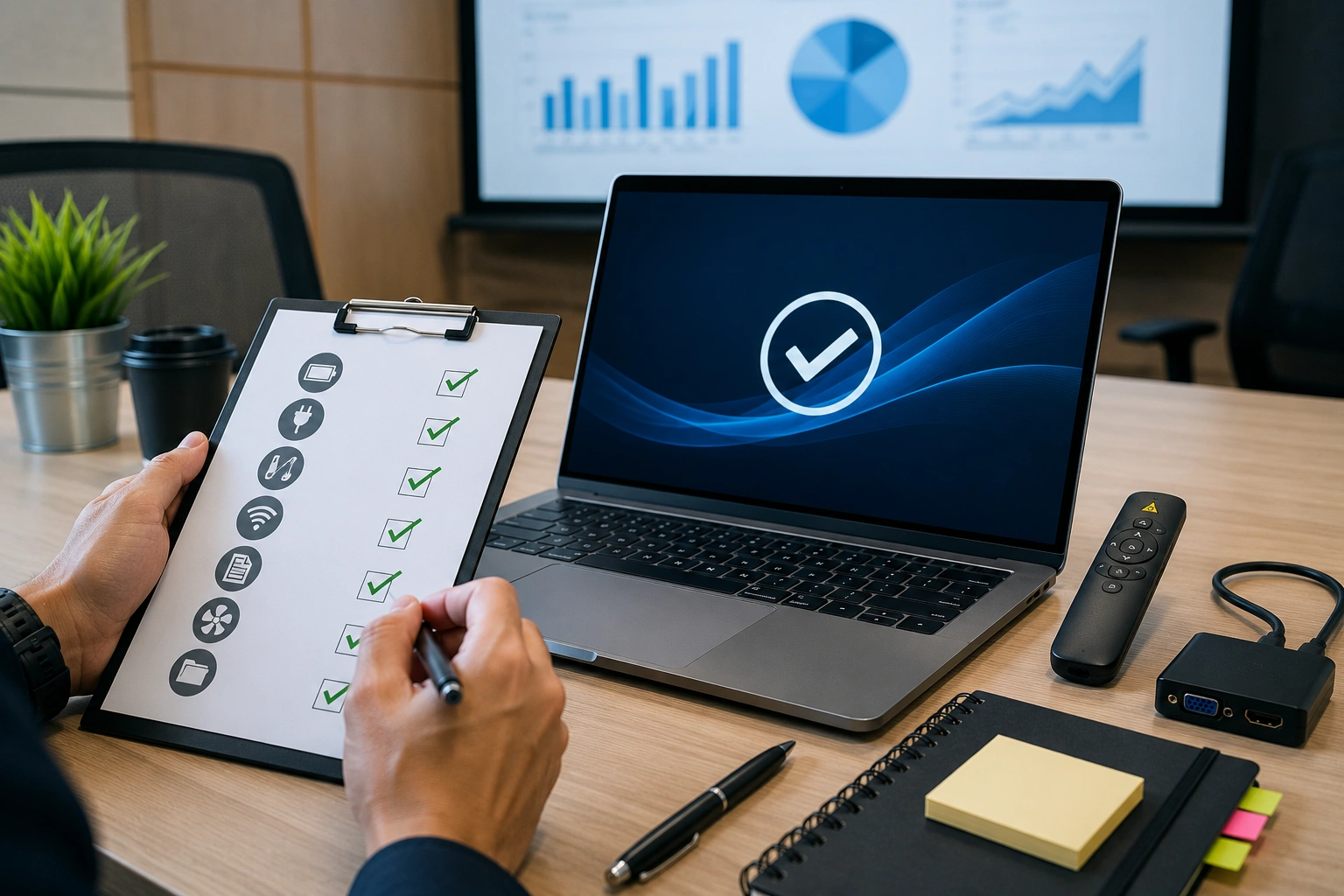
Checklist Perawatan Laptop Sebelum Digunakan untuk Presentasi Penting
Checklist Perawatan Laptop Sebelum Digunakan untuk Presentasi Penting
Presentasi penting di depan klien, manajemen, atau calon partner bisnis membutuhkan persiapan yang matang. Materi presentasi mungkin sudah dibuat dengan sempurna, tetapi ada satu hal yang sering terlupakan: kondisi laptop yang akan digunakan.
Laptop yang tiba-tiba lambat, tidak dapat terhubung ke proyektor, baterai bermasalah, atau melakukan update tepat sebelum presentasi dapat menjadi masalah besar. Selain mengganggu jalannya meeting, gangguan teknis juga dapat memberikan kesan kurang profesional di hadapan peserta.
Karena itu, melakukan cek kondisi laptop sebelum meeting sebaiknya menjadi bagian dari persiapan sebelum presentasi penting. Berikut checklist yang dapat dilakukan agar laptop siap digunakan dan risiko gangguan teknis dapat diminimalkan.
1. Restart Laptop Sebelum Presentasi
Salah satu langkah paling sederhana adalah melakukan restart sebelum meeting dimulai.
Laptop yang digunakan berhari-hari tanpa restart dapat memiliki banyak proses dan aplikasi yang masih berjalan di background. Kondisi tersebut dapat mengonsumsi RAM dan membuat performa laptop terasa lebih lambat.
Sebaiknya restart laptop beberapa jam sebelum presentasi, bukan tepat ketika meeting akan dimulai. Dengan begitu, masih tersedia waktu untuk mengatasi masalah apabila sistem membutuhkan update atau muncul error setelah restart.
2. Periksa Kondisi Baterai
Jangan mengandalkan baterai laptop tanpa mengetahui kondisinya.
Pastikan baterai sudah terisi penuh sebelum berangkat ke lokasi meeting. Jika laptop sudah berusia beberapa tahun, perhatikan apakah kapasitas baterainya mengalami penurunan signifikan.
Laptop yang sebelumnya mampu bertahan beberapa jam mungkin hanya dapat digunakan selama 30–60 menit ketika kesehatan baterainya menurun.
Untuk presentasi penting, sebaiknya selalu membawa charger meskipun baterai sudah terisi penuh.
3. Pastikan Charger Berfungsi Normal
Charger sering dianggap sebagai perlengkapan sederhana, padahal kerusakan pada charger dapat menyebabkan masalah ketika presentasi berlangsung cukup lama.
Periksa:
- Kabel charger tidak terkelupas.
- Adaptor tidak mengalami panas berlebihan.
- Konektor tidak longgar.
- Laptop dapat melakukan charging dengan normal.
Jika menggunakan laptop dengan USB-C charging, pastikan adaptor memiliki daya yang sesuai dengan kebutuhan laptop.
4. Periksa Port HDMI atau Display Output
Masalah yang cukup sering terjadi saat presentasi adalah laptop tidak dapat terhubung dengan monitor, televisi, atau proyektor.
Sebelum berangkat, periksa port yang tersedia pada laptop seperti HDMI, USB-C, DisplayPort, atau Mini DisplayPort.
Jika laptop membutuhkan converter atau dongle, pastikan perangkat tersebut ikut dibawa dan sudah pernah diuji.
Jangan menunggu sampai berada di ruang meeting untuk pertama kali mencoba adapter tersebut.
5. Tes Presentasi Menggunakan Layar Eksternal
Jika memungkinkan, lakukan simulasi presentasi menggunakan monitor atau televisi sebelum meeting.
Pastikan laptop dapat:
- Duplicate display.
- Extend display.
- Menampilkan resolusi dengan benar.
- Memutar video.
- Mengeluarkan audio melalui perangkat yang sesuai.
Langkah sederhana ini dapat membantu menemukan masalah pada driver display, kabel, adapter, atau konfigurasi sistem sebelum hari presentasi.
6. Pastikan File Presentasi Bisa Dibuka
File presentasi sebaiknya dibuka dan diperiksa kembali sebelum meeting.
Pastikan semua:
- Slide tampil dengan benar.
- Font tidak berubah.
- Gambar muncul.
- Video dapat diputar.
- Animasi berjalan.
- Hyperlink berfungsi.
Masalah kompatibilitas dapat terjadi ketika file dibuat menggunakan versi software yang berbeda atau menggunakan font yang tidak tersedia pada perangkat.
Karena itu, jangan hanya memastikan bahwa file tersimpan. Buka dan jalankan presentasi dari awal sampai akhir.
7. Siapkan Backup File Presentasi
Jangan menyimpan satu-satunya salinan presentasi di laptop.
Buat beberapa backup pada media berbeda, misalnya:
- Flashdisk.
- Cloud storage.
- Email.
- Smartphone.
Untuk tambahan keamanan, simpan juga versi PDF dari presentasi. Jika aplikasi presentasi mengalami masalah, file PDF masih dapat digunakan sebagai alternatif.
Backup sederhana seperti ini dapat menyelamatkan meeting ketika terjadi masalah yang tidak terduga.
Checklist Perawatan Laptop Sebelum Digunakan untuk Presentasi Penting
8. Periksa Kapasitas Penyimpanan
Laptop dengan penyimpanan hampir penuh dapat mengalami penurunan performa.
Sebelum presentasi, periksa kapasitas SSD atau hard disk dan pastikan masih tersedia ruang yang cukup.
Hapus temporary files, file download yang tidak diperlukan, serta data lain yang sudah tidak digunakan.
Namun, hindari melakukan pembersihan sistem secara ekstrem tepat sebelum meeting karena justru berpotensi menghapus file atau konfigurasi yang masih dibutuhkan.
9. Tutup Aplikasi yang Tidak Dibutuhkan
Bayangkan sedang menjelaskan laporan penting kepada klien, lalu tiba-tiba muncul notifikasi WhatsApp, email, atau pesan pribadi di layar.
Selain mengganggu konsentrasi, hal tersebut dapat terlihat kurang profesional.
Sebelum presentasi:
- Tutup aplikasi yang tidak diperlukan.
- Aktifkan mode Do Not Disturb.
- Tutup tab browser pribadi.
- Nonaktifkan pop-up notification.
- Tutup aplikasi berat yang menggunakan banyak RAM.
Laptop akan menjadi lebih ringan sekaligus menjaga privasi selama presentasi.
10. Periksa Koneksi Wi-Fi
Jika presentasi membutuhkan internet, jangan menganggap koneksi akan selalu tersedia.
Pastikan Wi-Fi laptop dapat berfungsi dengan normal dan siapkan alternatif berupa hotspot dari smartphone.
Materi penting yang hanya tersedia secara online juga sebaiknya diunduh terlebih dahulu.
Dengan demikian, presentasi tetap dapat berlangsung apabila jaringan internet di lokasi meeting mengalami gangguan.
11. Periksa Kamera dan Mikrofon untuk Meeting Online
Untuk presentasi melalui Zoom, Google Meet, Microsoft Teams, atau platform meeting online lainnya, lakukan pengujian kamera dan mikrofon.
Periksa apakah:
- Kamera menghasilkan gambar dengan baik.
- Mikrofon menangkap suara dengan jelas.
- Speaker berfungsi.
- Headset dapat digunakan.
- Aplikasi memiliki izin mengakses kamera dan mikrofon.
Lakukan test call apabila fitur tersebut tersedia.
12. Pastikan Laptop Tidak Overheating
Laptop yang terlalu panas dapat mengalami penurunan performa bahkan shutdown secara tiba-tiba.
Perhatikan apakah kipas berbunyi terlalu keras, bagian bawah laptop sangat panas, atau performa menurun setelah digunakan beberapa saat.
Debu yang menumpuk pada sistem pendingin dan thermal paste yang sudah menurun kualitasnya dapat menjadi penyebab overheating.
Untuk laptop perusahaan yang digunakan secara intensif, pembersihan berkala menjadi sangat penting.
13. Hindari Update Sistem Menjelang Meeting
Update Windows atau software sebaiknya dilakukan jauh sebelum hari presentasi.
Jangan melakukan update besar beberapa menit sebelum meeting karena proses instalasi dapat membutuhkan waktu lama atau meminta restart.
Periksa status update setidaknya satu hari sebelumnya sehingga laptop memiliki waktu untuk menyelesaikan proses pembaruan.
14. Periksa Keyboard, Touchpad, dan Mouse
Pastikan perangkat input bekerja normal.
Jika menggunakan wireless mouse atau presenter remote, periksa kondisi baterainya. Membawa baterai cadangan juga merupakan langkah sederhana yang sangat berguna.
Jika presentasi dilakukan menggunakan clicker, uji tombol next, previous, dan fungsi lainnya sebelum meeting.
15. Lakukan Pemeriksaan Laptop Jika Mulai Bermasalah
Jika laptop sudah menunjukkan tanda-tanda seperti sering hang, booting lama, baterai cepat habis, overheating, atau muncul error, sebaiknya jangan menunggu hingga hari presentasi.
Melakukan cek kondisi laptop sebelum meeting dapat membantu mendeteksi masalah lebih awal sehingga tersedia cukup waktu untuk melakukan perbaikan atau menyiapkan laptop pengganti.
Untuk perusahaan yang memiliki banyak perangkat, pemeriksaan dan maintenance secara berkala juga dapat membantu mengurangi risiko gangguan teknis pada saat perangkat benar-benar dibutuhkan.
Checklist Singkat Sebelum Berangkat Meeting
Sebelum meninggalkan kantor, lakukan pemeriksaan terakhir: baterai penuh, charger dibawa, HDMI atau adapter tersedia, file presentasi sudah diuji, backup tersimpan, koneksi internet siap, mouse atau clicker berfungsi, dan laptop dapat digunakan tanpa gejala error.
Idealnya pemeriksaan dilakukan sehari sebelum meeting, kemudian lakukan pengecekan singkat kembali beberapa jam sebelum presentasi.
Kesimpulan
Presentasi yang sukses bukan hanya bergantung pada materi dan kemampuan berbicara. Perangkat yang digunakan juga harus dipersiapkan dengan baik.
Laptop yang lambat, baterai bermasalah, file tidak dapat dibuka, atau koneksi ke proyektor gagal dapat mengganggu presentasi yang sebenarnya sudah dipersiapkan dengan matang.
Karena itu, biasakan melakukan cek kondisi laptop sebelum meeting, terutama sebelum presentasi penting dengan klien atau manajemen. Pemeriksaan sederhana terhadap baterai, charger, penyimpanan, konektivitas, software, sistem pendingin, serta file presentasi dapat mengurangi berbagai risiko teknis.
Dengan laptop yang sudah dipersiapkan dan diuji sebelumnya, Anda dapat lebih fokus menyampaikan presentasi secara profesional tanpa harus khawatir terhadap masalah perangkat yang muncul di saat penting.