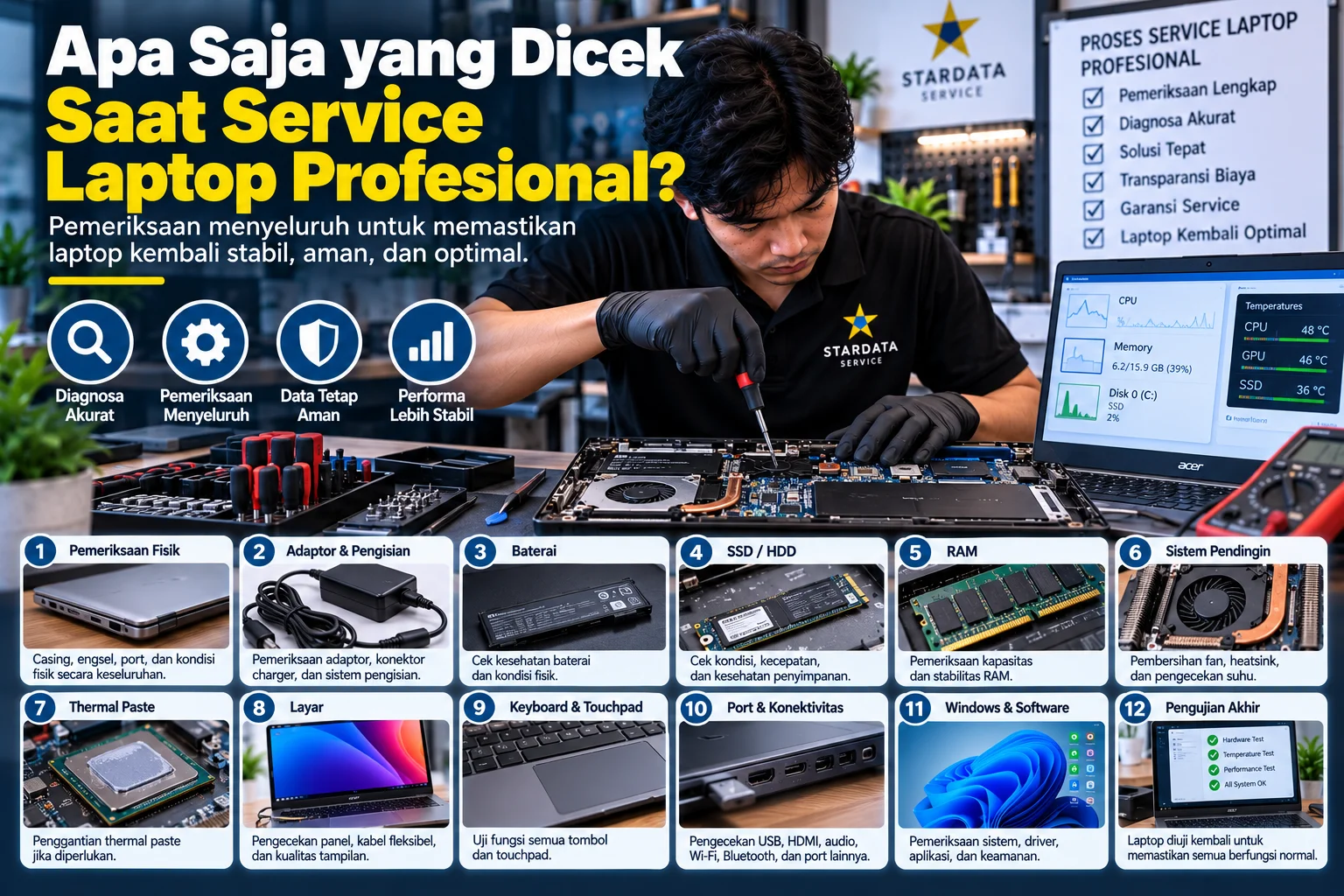
Apa Saja yang Dicek Saat Service Laptop Profesional?
Apa Saja yang Dicek Saat Service Laptop Profesional?
Laptop yang mengalami masalah tidak selalu membutuhkan penggantian komponen. Bahkan, dua laptop dengan gejala yang terlihat sama dapat memiliki penyebab kerusakan yang berbeda.
Sebagai contoh, laptop yang terasa lambat dapat disebabkan oleh RAM yang tidak mencukupi, SSD bermasalah, suhu processor terlalu tinggi, aplikasi background, atau kondisi Windows. Karena itu, proses pemeriksaan menjadi bagian penting sebelum menentukan tindakan perbaikan.
Service laptop yang baik seharusnya tidak langsung mengganti komponen berdasarkan dugaan. Teknisi perlu melakukan diagnosis untuk mengetahui kondisi perangkat dan menemukan sumber masalah.
Lalu, apa saja yang biasanya diperiksa dalam proses service laptop profesional? Berikut beberapa bagian penting yang perlu diperhatikan.
1. Pemeriksaan Keluhan Awal Pengguna
Proses service sebaiknya dimulai dengan memahami keluhan pengguna.
Teknisi perlu mengetahui masalah yang terjadi, kapan masalah mulai muncul, dan dalam kondisi apa gangguan biasanya terjadi.
Misalnya, laptop mati ketika digunakan untuk pekerjaan berat. Informasi ini berbeda dengan laptop yang mati beberapa detik setelah tombol power ditekan.
Riwayat perangkat juga dapat memberikan petunjuk. Apakah laptop pernah jatuh, terkena cairan, mengalami upgrade, atau sebelumnya pernah diperbaiki?
Semakin lengkap informasi awal yang tersedia, semakin terarah proses diagnosis yang dapat dilakukan.
2. Pemeriksaan Kondisi Fisik Laptop
Selanjutnya, kondisi fisik perangkat perlu diperiksa.
Teknisi dapat melihat kondisi casing, engsel, layar, keyboard, touchpad, port USB, konektor charger, dan bagian lainnya.
Pemeriksaan ini penting karena kerusakan fisik terkadang berkaitan dengan keluhan utama.
Sebagai contoh, casing yang mulai terangkat dapat menjadi tanda baterai menggembung. Sementara itu, engsel yang terlalu keras dapat memberikan tekanan pada bagian casing atau dudukan layar.
Kondisi fisik juga sebaiknya dicatat sebelum laptop dibongkar sehingga kondisi perangkat sebelum pengerjaan terdokumentasi dengan jelas.
3. Pemeriksaan Adaptor dan Sistem Pengisian
Jika laptop tidak dapat menyala atau baterai tidak mengisi, pemeriksaan dapat dimulai dari adaptor.
Teknisi perlu memastikan adaptor menghasilkan daya yang sesuai dengan kebutuhan perangkat.
Selain itu, konektor charger pada laptop juga perlu diperiksa.
Konektor yang longgar dapat menyebabkan proses pengisian terputus-putus. Pada beberapa kasus, masalah justru berasal dari kabel adaptor yang mengalami kerusakan internal.
Dengan pemeriksaan tersebut, teknisi dapat membedakan masalah adaptor, konektor, baterai, atau rangkaian power pada motherboard.
4. Pemeriksaan Kondisi Baterai
Baterai merupakan komponen yang mengalami penurunan kemampuan seiring penggunaan.
Laptop yang hanya dapat digunakan ketika charger terpasang belum tentu mengalami kerusakan motherboard. Baterainya mungkin sudah tidak mampu menyimpan daya dengan baik.
Selain kemampuan menyimpan daya, kondisi fisik baterai juga perlu diperhatikan.
Baterai yang menggembung harus mendapatkan perhatian khusus karena dapat mendorong casing, touchpad, atau komponen lain dari dalam.
Jika ditemukan kondisi tersebut, penggunaan perangkat sebaiknya dihentikan sampai baterai mendapatkan penanganan yang tepat.
Apa Saja yang Dicek Saat Service Laptop Profesional?
5. Pemeriksaan SSD atau HDD
Media penyimpanan menjadi salah satu bagian penting dalam diagnosis laptop.
SSD atau HDD yang bermasalah dapat menyebabkan Windows lambat, aplikasi sering freeze, proses boot lama, bahkan sistem gagal masuk Windows.
Teknisi dapat memeriksa kondisi kesehatan storage melalui informasi diagnostik yang tersedia.
Selain itu, kapasitas penyimpanan juga perlu diperhatikan.
SSD yang hampir penuh dapat memengaruhi kenyamanan penggunaan laptop, terutama ketika sistem membutuhkan ruang untuk temporary file, update, atau aplikasi.
Jika ditemukan indikasi kerusakan storage, keamanan data pengguna sebaiknya menjadi prioritas sebelum melakukan tindakan lainnya.
6. Pemeriksaan RAM
RAM bermasalah dapat menimbulkan berbagai gejala.
Laptop mungkin mengalami blue screen, freeze, restart secara acak, atau bahkan gagal melakukan proses boot.
Karena itu, RAM dapat diperiksa jika gejala mengarah pada masalah memory.
Teknisi juga perlu melihat kapasitas RAM yang tersedia.
Laptop dengan RAM yang terlalu kecil untuk kebutuhan pengguna dapat terasa lambat meskipun modul RAM sebenarnya tidak rusak.
Dalam kondisi tersebut, upgrade mungkin menjadi rekomendasi. Namun, keputusan sebaiknya dibuat berdasarkan penggunaan perangkat dan hasil pemeriksaan.
7. Pemeriksaan Sistem Pendingin
Laptop menghasilkan panas ketika digunakan.
Processor dan GPU membutuhkan sistem pendingin agar suhu tetap berada dalam batas kerja yang aman.
Karena itu, fan, heatsink, dan jalur ventilasi menjadi bagian penting dalam pemeriksaan.
Debu yang menumpuk dapat menghambat aliran udara. Selain itu, fan yang mulai rusak dapat berputar lebih lambat atau menghasilkan suara tidak normal.
Jika suhu terlalu tinggi, processor dapat menurunkan performanya melalui thermal throttling.
Akibatnya, laptop terasa lambat meskipun spesifikasinya sebenarnya masih mencukupi.
8. Pemeriksaan Thermal Paste
Thermal paste membantu proses perpindahan panas antara processor dan heatsink.
Namun, penggantian thermal paste tidak harus dilakukan setiap kali laptop masuk service.
Teknisi perlu melihat kondisi sistem pendingin dan temperatur perangkat.
Jika heatsink dilepas, thermal paste lama biasanya perlu dibersihkan dan diaplikasikan kembali dengan benar.
Yang terpenting, penggunaan thermal paste harus dilakukan dengan jumlah dan metode yang sesuai.
Terlalu banyak thermal paste tidak otomatis membuat pendinginan menjadi lebih baik.
9. Pemeriksaan Suhu Laptop
Pemeriksaan suhu dapat membantu mengetahui apakah sistem pendingin bekerja dengan normal.
Pengujian sebaiknya dilakukan dalam kondisi idle dan ketika laptop mendapatkan beban kerja.
Jika temperatur meningkat terlalu cepat, pemeriksaan dapat diarahkan pada fan, heatsink, thermal paste, atau komponen terkait.
Namun, angka suhu tidak dapat dinilai tanpa mempertimbangkan jenis processor dan desain laptop.
Laptop tipis dengan processor performa tinggi dapat memiliki karakteristik suhu berbeda dengan laptop bisnis berdaya rendah.
Karena itu, hasil pemeriksaan perlu dianalisis sesuai perangkat yang digunakan.
10. Pemeriksaan Keyboard dan Touchpad
Keyboard dan touchpad juga perlu diperiksa untuk memastikan fungsi input berjalan normal.
Teknisi dapat mengecek tombol yang tidak berfungsi, karakter ganda, tombol yang mengetik sendiri, serta respons touchpad.
Masalah keyboard tidak selalu berasal dari unit keyboard itu sendiri.
Kabel fleksibel yang longgar, bekas cairan, atau masalah software dapat menghasilkan gejala serupa.
Begitu pula dengan touchpad.
Jika touchpad terlihat terangkat, kondisi baterai di bawahnya juga perlu diperiksa karena baterai menggembung dapat mendorong bagian tersebut.
11. Pemeriksaan Layar dan Output Display
Layar laptop dapat mengalami berbagai masalah seperti flicker, garis, tampilan redup, atau tidak menampilkan gambar.
Diagnosis perlu dilakukan untuk menentukan sumber gangguan.
Masalah dapat berasal dari panel LCD, kabel fleksibel layar, konektor, GPU, atau bagian lainnya.
Jika tersedia port display eksternal, teknisi dapat melakukan pengujian menggunakan monitor lain sebagai bagian dari diagnosis.
Hasil pengujian tersebut dapat membantu mempersempit sumber masalah sebelum melakukan penggantian komponen.
12. Pemeriksaan Port dan Konektivitas
Port yang tersedia pada laptop juga perlu diperiksa.
USB, HDMI, audio jack, LAN, card reader, serta port lainnya dapat diuji sesuai fasilitas perangkat.
Selain itu, konektivitas Wi-Fi dan Bluetooth juga dapat diperiksa.
Untuk laptop kantor, fungsi jaringan sangat penting karena perangkat sering digunakan untuk mengakses internet, server, printer jaringan, atau aplikasi perusahaan.
Jika Wi-Fi sering terputus, penyebabnya dapat berasal dari driver, konfigurasi Windows, modul wireless, antena, maupun jaringan itu sendiri.
13. Pemeriksaan Windows dan Driver
Tidak semua masalah laptop berasal dari hardware.
Windows yang bermasalah dapat menyebabkan perangkat terasa lambat, aplikasi error, startup lama, atau fungsi tertentu tidak bekerja.
Oleh sebab itu, kondisi sistem operasi perlu diperiksa.
Teknisi dapat melihat aplikasi startup, penggunaan resource, driver, Windows Update, serta error yang muncul.
Namun, install ulang sebaiknya bukan solusi pertama untuk setiap masalah.
Jika penyebab dapat diperbaiki tanpa menghapus sistem, pengguna dapat mempertahankan konfigurasi dan aplikasi yang sudah digunakan.
14. Pemeriksaan Malware dan Aplikasi Background
Aplikasi yang berjalan di background dapat menggunakan CPU, RAM, storage, dan koneksi internet.
Dalam beberapa kasus, pengguna tidak menyadari bahwa banyak program berjalan otomatis saat Windows dinyalakan.
Selain itu, malware juga dapat menyebabkan penggunaan resource tidak normal.
Pemeriksaan Task Manager dan aplikasi startup dapat memberikan gambaran mengenai program yang menggunakan sumber daya komputer.
Jika ditemukan aplikasi mencurigakan, pemeriksaan keamanan dapat dilakukan lebih lanjut.
15. Pengujian Setelah Perbaikan
Pekerjaan service belum selesai hanya karena komponen sudah diganti atau masalah terlihat hilang.
Laptop perlu diuji kembali.
Jika sebelumnya perangkat mengalami overheating, suhu perlu diperiksa setelah sistem pendingin ditangani.
Jika RAM diganti, kestabilan memory perlu diuji.
Sementara itu, jika masalah berasal dari storage, proses boot dan penggunaan aplikasi dapat diperiksa kembali.
Pengujian akhir membantu memastikan bahwa tindakan yang dilakukan memang menyelesaikan keluhan utama.
Dokumentasi Hasil Pemeriksaan
Untuk service profesional, hasil pemeriksaan sebaiknya dapat dijelaskan kepada pengguna.
Teknisi dapat memberikan informasi mengenai masalah yang ditemukan, tindakan yang dilakukan, serta komponen yang diganti jika ada.
Bagi perusahaan, dokumentasi menjadi lebih penting karena dapat digunakan sebagai riwayat maintenance perangkat.
Jika laptop yang sama terus mengalami masalah tertentu, perusahaan dapat mengevaluasi apakah perangkat masih layak dipertahankan.
Selain itu, dokumentasi membantu bagian IT atau purchasing mengetahui biaya yang sudah dikeluarkan untuk setiap perangkat.
Apakah Semua Komponen Harus Dicek?
Tidak selalu.
Pemeriksaan sebaiknya disesuaikan dengan keluhan dan kondisi perangkat.
Laptop yang masuk hanya karena keyboard rusak tidak selalu membutuhkan seluruh komponen dibongkar.
Sebaliknya, laptop dengan beberapa gejala seperti overheating, restart, performa lambat, dan baterai bermasalah dapat membutuhkan pemeriksaan yang lebih menyeluruh.
Tujuannya adalah melakukan diagnosis secara efisien tanpa melakukan pekerjaan yang sebenarnya tidak diperlukan.
Hindari Langsung Mengganti Komponen
Salah satu bagian penting dari service profesional adalah diagnosis sebelum penggantian.
Sebagai contoh, laptop yang tidak menyala belum tentu membutuhkan motherboard baru.
Penyebabnya dapat berasal dari adaptor, baterai, konektor charger, RAM, atau bagian power lainnya.
Begitu pula laptop lambat tidak otomatis membutuhkan RAM tambahan.
Dengan pemeriksaan yang tepat, biaya perbaikan dapat diarahkan pada komponen yang benar-benar membutuhkan penanganan.
Kesimpulan
Service laptop profesional bukan sekadar membuka casing dan membersihkan debu.
Prosesnya dimulai dari memahami keluhan pengguna, memeriksa kondisi fisik, kemudian melakukan diagnosis terhadap komponen yang berkaitan dengan masalah.
Storage, RAM, baterai, sistem pendingin, keyboard, layar, port, Windows, driver, dan konektivitas merupakan beberapa bagian yang dapat diperiksa sesuai kebutuhan.
Setelah tindakan dilakukan, laptop juga perlu diuji kembali untuk memastikan masalah sudah terselesaikan.
Dalam proses service laptop profesional, diagnosis menjadi bagian yang sangat penting. Penggantian komponen sebaiknya dilakukan berdasarkan hasil pemeriksaan, bukan sekadar dugaan.
Selain itu, keamanan data dan dokumentasi pekerjaan perlu diperhatikan, terutama untuk laptop perusahaan.
Dengan proses pemeriksaan yang terstruktur, sumber masalah dapat ditemukan dengan lebih akurat. Pengguna pun dapat mengetahui kondisi perangkat dan menentukan apakah laptop cukup diperbaiki, membutuhkan upgrade, atau sudah lebih ekonomis untuk diganti.
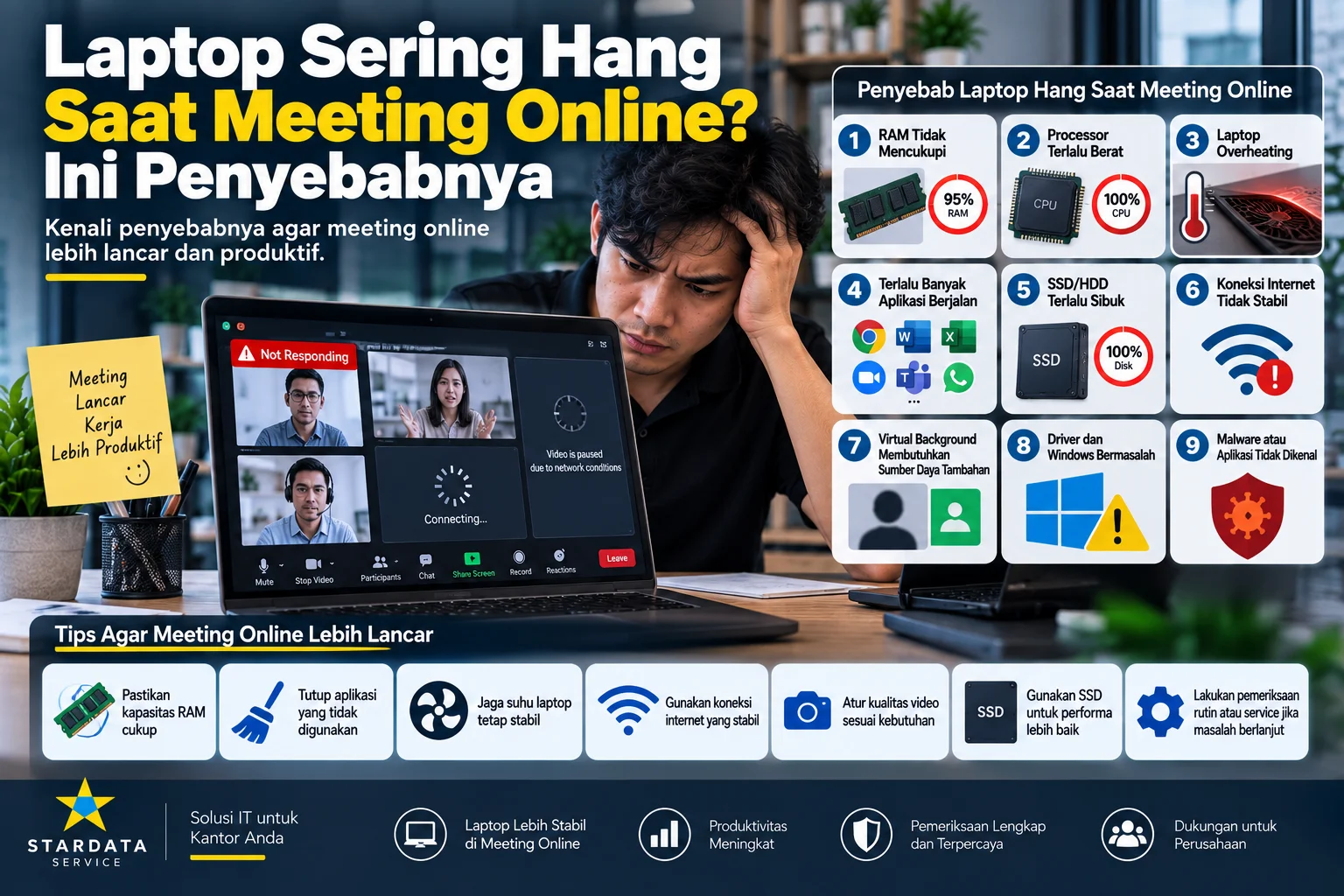
Laptop Sering Hang Saat Meeting Online? Ini Penyebabnya
Laptop Sering Hang Saat Meeting Online? Ini Penyebabnya
Meeting online sudah menjadi bagian dari aktivitas kerja sehari-hari. Aplikasi seperti Zoom, Google Meet, dan Microsoft Teams memungkinkan komunikasi tetap berjalan tanpa harus berada di lokasi yang sama.
Namun, meeting online juga membutuhkan sumber daya komputer yang cukup besar. Laptop harus memproses video dari kamera, suara dari microphone, koneksi internet, tampilan peserta lain, hingga aplikasi tambahan yang berjalan bersamaan.
Akibatnya, laptop yang sebelumnya terasa normal untuk mengetik atau browsing dapat tiba-tiba menjadi lambat ketika meeting berlangsung.
Video mulai patah-patah, suara terlambat, aplikasi berhenti merespons, bahkan laptop dapat mengalami freeze.
Jika kondisi tersebut sering terjadi, jangan langsung menyimpulkan bahwa aplikasi meeting bermasalah. Ada beberapa faktor lain yang perlu diperiksa sebelum melakukan service laptop meeting online.
Berikut beberapa penyebab yang paling umum.
1. Kapasitas RAM Tidak Mencukupi
RAM memiliki peran penting ketika laptop menjalankan banyak aplikasi secara bersamaan.
Saat meeting online, pengguna biasanya tidak hanya membuka satu aplikasi.
Browser mungkin memiliki banyak tab aktif. Selain itu, Microsoft Excel, Word, WhatsApp, email, PDF, dan aplikasi perusahaan juga dapat berjalan di background.
Jika kapasitas RAM terbatas, penggunaan memory dapat mendekati batas maksimum.
Akibatnya, Windows harus menggunakan virtual memory dari media penyimpanan. Proses tersebut dapat membuat perpindahan antar-aplikasi terasa lebih lambat.
Untuk memeriksanya, buka Task Manager menggunakan Ctrl + Shift + Esc. Kemudian, lihat bagian Performance > Memory ketika meeting berlangsung.
Jika penggunaan RAM terus berada di angka sangat tinggi, kapasitas memory dapat menjadi salah satu penyebab laptop terasa berat.
2. Processor Bekerja Terlalu Berat
Meeting online membutuhkan proses encoding dan decoding audio serta video secara real-time.
Semakin banyak aktivitas yang dilakukan, semakin besar beban processor.
Sebagai contoh, pengguna mengikuti meeting sambil melakukan screen sharing, menggunakan virtual background, membuka presentasi, dan menjalankan beberapa aplikasi sekaligus.
Pada laptop dengan processor yang sudah cukup lama atau kelas entry-level, beban tersebut dapat menyebabkan penggunaan CPU mendekati 100 persen.
Akibatnya, aplikasi menjadi kurang responsif.
Periksa penggunaan CPU melalui Task Manager. Jika angkanya terus berada di kisaran sangat tinggi selama meeting, kurangi aplikasi yang tidak diperlukan dan lihat apakah kondisi membaik.
3. Laptop Mengalami Overheating
Suhu tinggi juga dapat menyebabkan laptop kehilangan performa.
Ketika processor mencapai temperatur tertentu, sistem dapat menurunkan kecepatan kerja untuk menjaga suhu tetap aman.
Mekanisme ini dikenal sebagai thermal throttling.
Akibatnya, laptop mungkin terasa cepat ketika baru dinyalakan. Namun, setelah meeting berjalan selama 20 atau 30 menit, performanya mulai menurun.
Fan juga dapat berputar lebih kencang.
Jika gejala tersebut terjadi, sistem pendingin perlu diperiksa.
Debu pada fan dan heatsink dapat menghambat aliran udara. Selain itu, fan yang mulai bermasalah juga dapat menyebabkan proses pendinginan tidak bekerja secara optimal.
4. Terlalu Banyak Aplikasi Berjalan di Background
Tidak semua aplikasi yang menggunakan sumber daya terlihat di layar.
Beberapa program dapat berjalan secara otomatis ketika Windows dinyalakan.
Cloud synchronization, antivirus, aplikasi komunikasi, software update, dan berbagai program lainnya dapat menggunakan CPU, RAM, storage, serta koneksi internet.
Secara individual, penggunaan sumber daya mungkin terlihat kecil. Namun, jika banyak aplikasi berjalan bersamaan, beban laptop dapat meningkat.
Oleh karena itu, periksa tab Processes dan Startup Apps pada Task Manager.
Nonaktifkan startup untuk aplikasi yang memang tidak perlu berjalan otomatis. Namun, hindari menonaktifkan layanan sistem atau software keamanan jika tidak mengetahui fungsinya.
5. SSD atau HDD Terlalu Sibuk
Media penyimpanan juga memengaruhi respons laptop.
Laptop yang masih menggunakan HDD dapat terasa lebih lambat ketika banyak aplikasi mengakses data secara bersamaan.
Sebagai contoh, Windows sedang melakukan update sementara cloud storage melakukan sinkronisasi file. Pada saat yang sama, browser dan aplikasi meeting juga membutuhkan akses ke storage.
Akibatnya, penggunaan Disk dapat mencapai 100 persen.
Laptop dengan SSD biasanya memiliki respons yang jauh lebih cepat dibandingkan HDD untuk kondisi multitasking.
Namun, SSD yang hampir penuh atau mengalami masalah juga dapat menyebabkan performa menurun.
Karena itu, periksa kondisi dan kapasitas media penyimpanan jika laptop sering hang.
Laptop Sering Hang Saat Meeting Online? Ini Penyebabnya
6. Koneksi Internet Tidak Stabil
Tidak semua masalah meeting online berasal dari laptop.
Internet yang tidak stabil dapat menyebabkan video berhenti, suara terputus, atau tampilan peserta lain mengalami freeze.
Gejala tersebut terkadang dianggap sebagai laptop hang.
Untuk membedakannya, perhatikan apakah seluruh Windows ikut tidak merespons atau hanya aplikasi meeting yang mengalami gangguan.
Jika mouse masih dapat digerakkan dan aplikasi lain tetap berjalan normal, masalah mungkin berasal dari koneksi internet.
Selain kecepatan download, meeting online juga membutuhkan koneksi upload yang stabil.
Latency dan packet loss juga dapat memengaruhi kualitas komunikasi.
7. Wi-Fi Lemah atau Terlalu Banyak Pengguna
Koneksi internet yang cepat belum tentu menjamin meeting berjalan lancar jika sinyal Wi-Fi tidak stabil.
Jarak laptop dengan access point, dinding, interferensi, dan jumlah perangkat yang terhubung dapat memengaruhi kualitas koneksi.
Sebagai contoh, internet kantor memiliki bandwidth besar. Namun, laptop berada cukup jauh dari access point sehingga sinyal yang diterima lemah.
Akibatnya, meeting dapat mengalami putus-putus.
Jika memungkinkan, coba pindah lebih dekat ke access point atau gunakan koneksi Ethernet untuk pengujian.
Dengan demikian, Anda dapat mengetahui apakah masalah berasal dari Wi-Fi atau dari laptop.
8. Virtual Background Membutuhkan Sumber Daya Tambahan
Virtual background memang membuat tampilan meeting terlihat lebih menarik.
Namun, fitur tersebut membutuhkan proses tambahan.
Laptop harus mengenali posisi pengguna, memisahkan objek dari background, kemudian mengganti tampilan secara real-time.
Pada perangkat dengan spesifikasi terbatas, fitur ini dapat meningkatkan penggunaan CPU atau GPU.
Jika laptop sering hang ketika virtual background digunakan, coba nonaktifkan fitur tersebut.
Selain itu, matikan efek visual lain seperti blur background jika tidak diperlukan.
Jika performa membaik, kemungkinan laptop sebelumnya bekerja terlalu berat untuk menjalankan efek tersebut.
9. Kamera dengan Resolusi Tinggi Menambah Beban
Kualitas kamera juga memengaruhi jumlah data yang harus diproses.
Video beresolusi tinggi membutuhkan sumber daya lebih besar dibandingkan resolusi yang lebih rendah.
Selain processor, penggunaan bandwidth internet juga meningkat.
Jika laptop memiliki spesifikasi terbatas atau koneksi internet kurang stabil, menurunkan kualitas video dapat membantu.
Tidak semua meeting membutuhkan resolusi tertinggi.
Untuk diskusi internal perusahaan, kualitas video standar sering kali sudah mencukupi.
10. Browser Terlalu Banyak Membuka Tab
Google Meet dan beberapa platform meeting dapat digunakan melalui browser.
Masalahnya, pengguna sering membiarkan puluhan tab terbuka.
Setiap tab dapat menggunakan RAM dan sebagian sumber daya processor.
Beberapa website bahkan terus menjalankan script meskipun tab tidak sedang dilihat.
Sebelum meeting dimulai, tutup tab yang tidak diperlukan.
Selain membantu mengurangi penggunaan RAM, langkah sederhana ini juga dapat membuat browser lebih responsif.
11. Driver dan Windows Perlu Diperiksa
Driver berfungsi sebagai penghubung antara sistem operasi dan hardware.
audio, kamera, Wi-Fi, chipset, serta graphics yang bermasalah dapat memengaruhi pengalaman meeting online.
Namun, bukan berarti seluruh driver harus selalu diperbarui tanpa alasan.
Jika masalah mulai terjadi setelah update tertentu, justru perubahan tersebut perlu diperiksa.
Selain itu, Windows Update yang berjalan ketika meeting berlangsung dapat menggunakan CPU, storage, dan internet.
Untuk komputer kantor, jadwal update sebaiknya dikelola agar tidak mengganggu jam kerja penting.
12. Malware atau Aplikasi Tidak Dikenal
Laptop yang tiba-tiba menjadi jauh lebih lambat juga perlu diperiksa dari sisi software.
Malware atau aplikasi yang tidak dikenal dapat berjalan di background dan menggunakan sumber daya komputer.
Gejalanya dapat berupa penggunaan CPU tinggi meskipun aplikasi yang dibuka sedikit.
Selain itu, browser mungkin menampilkan iklan tidak wajar atau aplikasi asing muncul ketika Windows dinyalakan.
Lakukan pemeriksaan menggunakan software keamanan yang terpercaya.
Namun, hindari memasang banyak antivirus sekaligus karena hal tersebut justru dapat menambah beban sistem.
Bagaimana Mengetahui Penyebab Laptop Hang?
Cara terbaik adalah melakukan pemeriksaan ketika masalah sedang terjadi.
Buka Task Manager sebelum meeting dimulai. Selanjutnya, perhatikan penggunaan CPU, Memory, Disk, dan GPU.
Jika Memory hampir 100 persen, kapasitas RAM perlu dievaluasi.
Jika CPU terus berada di angka tinggi, periksa aplikasi yang menggunakan processor paling besar.
Sementara itu, penggunaan Disk 100 persen dapat mengarah pada masalah storage atau aktivitas background tertentu.
Jika seluruh penggunaan terlihat normal tetapi video tetap putus-putus, pemeriksaan dapat diarahkan pada koneksi internet dan Wi-Fi.
Dengan cara tersebut, diagnosis dilakukan berdasarkan data, bukan hanya perkiraan.
Apakah Upgrade RAM Bisa Menyelesaikan Masalah?
Upgrade RAM dapat membantu jika kapasitas memory memang menjadi bottleneck.
Sebagai contoh, laptop dengan RAM 4 GB yang digunakan untuk browser, aplikasi meeting, Excel, dan WhatsApp secara bersamaan dapat memiliki ruang multitasking yang terbatas.
Peningkatan ke 8 GB atau 16 GB dapat memberikan ruang lebih besar.
Namun, upgrade RAM tidak akan menyelesaikan masalah jika penyebab utamanya adalah overheating, koneksi internet, SSD bermasalah, atau processor yang sudah terlalu lemah.
Karena itu, pemeriksaan tetap perlu dilakukan terlebih dahulu.
Persiapan Sebelum Meeting Online
Beberapa langkah sederhana dapat membantu membuat meeting berjalan lebih lancar.
Restart laptop jika perangkat sudah digunakan dalam waktu lama. Setelah itu, tutup aplikasi dan tab browser yang tidak diperlukan.
Pastikan juga charger tersedia untuk meeting berdurasi panjang.
Selanjutnya, periksa koneksi internet, kamera, dan microphone sebelum meeting dimulai.
Jika menggunakan laptop dengan spesifikasi terbatas, hindari virtual background atau efek video yang tidak diperlukan.
Selain itu, pastikan ruang penyimpanan tidak hampir penuh dan ventilasi laptop tidak tertutup.
Kebiasaan sederhana tersebut dapat mengurangi risiko gangguan ketika meeting berlangsung.
Kapan Laptop Perlu Diperiksa Teknisi?
Jika laptop tetap sering hang meskipun aplikasi sudah dikurangi dan koneksi internet normal, pemeriksaan lebih lanjut dapat dilakukan.
Terutama jika laptop juga mengalami gejala lain seperti overheating, restart sendiri, blue screen, atau performa menurun pada aplikasi lain.
Teknisi dapat memeriksa kondisi sistem pendingin, RAM, SSD, Windows, dan komponen terkait.
Melalui service laptop meeting online, pemeriksaan sebaiknya tidak hanya berfokus pada aplikasi meeting. Tujuannya adalah menemukan bottleneck atau masalah yang benar-benar menyebabkan laptop tidak stabil.
Dengan demikian, tindakan seperti upgrade RAM, pembersihan cooling system, perbaikan Windows, atau penggantian komponen dilakukan berdasarkan hasil diagnosis.
Kesimpulan
Laptop yang sering hang saat meeting online tidak selalu berarti aplikasi Zoom, Google Meet, atau Microsoft Teams mengalami masalah.
Penyebabnya dapat berasal dari kapasitas RAM yang terbatas, penggunaan CPU tinggi, overheating, storage yang sibuk, atau terlalu banyak aplikasi berjalan di background.
Selain itu, koneksi internet dan kualitas Wi-Fi juga memiliki pengaruh besar terhadap kelancaran meeting.
Langkah awal yang dapat dilakukan adalah membuka Task Manager dan memeriksa penggunaan CPU, Memory, Disk, serta GPU ketika masalah terjadi.
Selanjutnya, tutup aplikasi yang tidak diperlukan, kurangi jumlah tab browser, dan nonaktifkan efek video jika laptop memiliki spesifikasi terbatas.
Jika masalah tetap terjadi, pemeriksaan hardware dan software dapat dilakukan untuk menemukan sumber gangguan.
Dengan diagnosis yang tepat, laptop dapat kembali digunakan untuk meeting online secara lebih stabil tanpa terburu-buru melakukan upgrade atau mengganti perangkat yang sebenarnya masih layak digunakan.
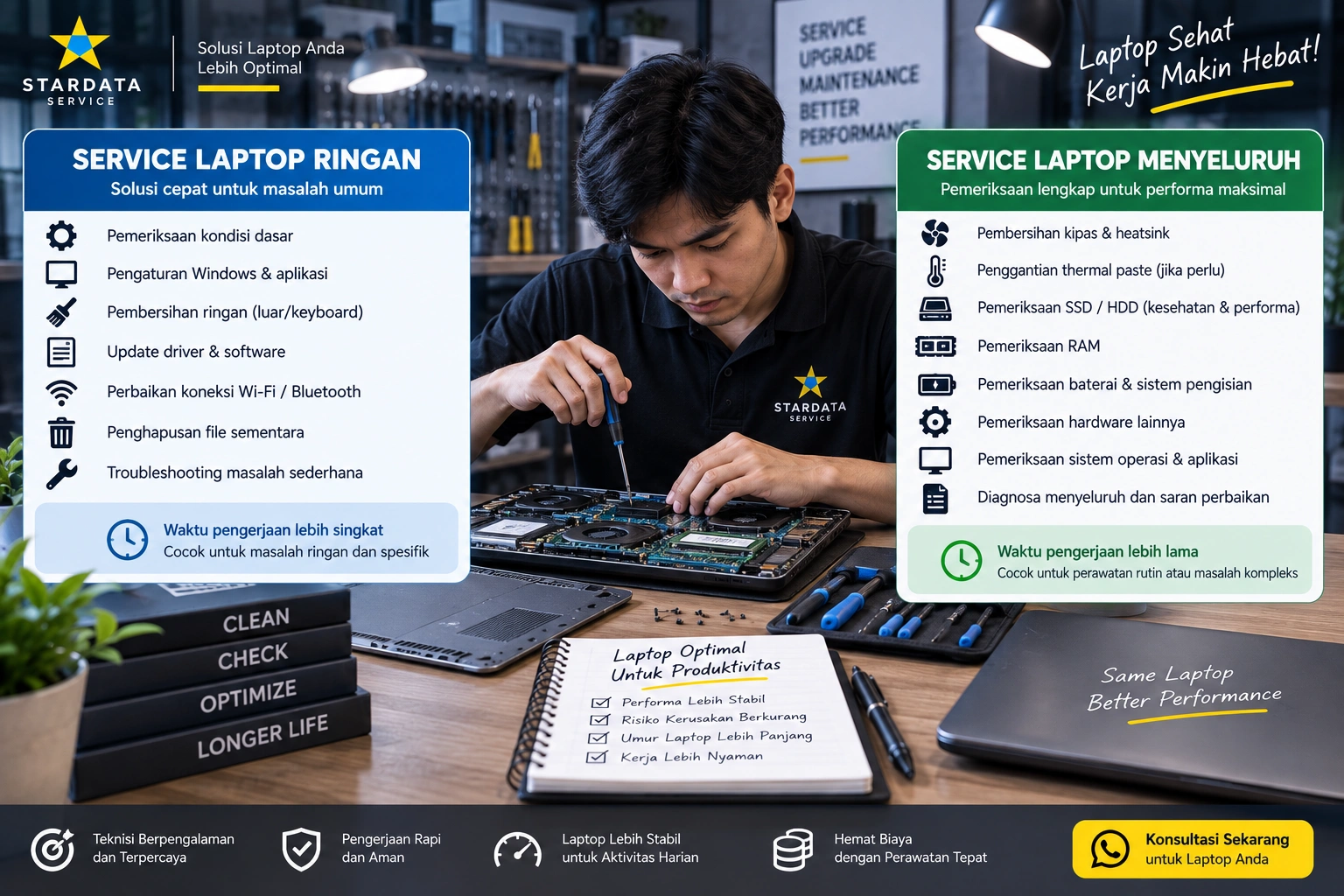
Perbedaan Service Laptop Ringan dan Service Menyeluruh
Perbedaan Service Laptop Ringan dan Service Menyeluruh
Laptop menjadi perangkat penting untuk berbagai aktivitas, mulai dari pekerjaan kantor, pendidikan, hingga kebutuhan bisnis. Karena digunakan hampir setiap hari, kondisi laptop tentu perlu diperhatikan agar performanya tetap stabil.
Namun, tidak semua masalah laptop membutuhkan penanganan yang sama. Ada kondisi yang cukup ditangani melalui service ringan, sementara masalah lainnya memerlukan pemeriksaan dan perawatan yang lebih menyeluruh.
Sebagai contoh, laptop yang hanya mengalami penumpukan debu mungkin cukup dibersihkan. Sebaliknya, perangkat yang sering mati mendadak, mengalami overheating, atau menunjukkan beberapa gejala kerusakan sekaligus membutuhkan pemeriksaan lebih lanjut.
Oleh karena itu, memahami perbedaan service laptop ringan dan service laptop menyeluruh dapat membantu pengguna menentukan jenis perawatan yang sesuai dengan kondisi perangkat.
Berikut penjelasan mengenai kedua jenis layanan tersebut.
Apa Itu Service Laptop Ringan?
Service laptop ringan merupakan penanganan untuk masalah sederhana yang tidak membutuhkan pemeriksaan atau pembongkaran komponen secara mendalam.
Biasanya, jenis service ini dilakukan ketika penyebab masalah sudah cukup jelas dan kondisi laptop secara keseluruhan masih baik.
Sebagai contoh, laptop mengalami masalah pada pengaturan Windows, aplikasi tidak berjalan normal, atau keyboard membutuhkan pembersihan ringan.
Selain itu, service ringan juga dapat mencakup pemeriksaan dasar untuk memastikan perangkat masih berfungsi dengan baik.
Namun, jenis pekerjaan yang termasuk service ringan dapat berbeda pada setiap tempat service. Karena itu, pengguna sebaiknya menanyakan cakupan pekerjaan sebelum menyetujui perbaikan.
Contoh Pekerjaan Service Laptop Ringan
Beberapa pekerjaan yang umumnya termasuk dalam kategori service ringan antara lain:
- Pemeriksaan kondisi dasar laptop.
- Pembersihan bagian luar perangkat.
- Pengaturan software dan aplikasi.
- Pemeriksaan driver Windows.
- Penghapusan temporary file.
- Pemeriksaan aplikasi startup.
- Troubleshooting masalah sederhana.
- Pengaturan koneksi Wi-Fi atau Bluetooth.
Dalam kondisi tertentu, service ringan juga dapat mencakup pembersihan kipas yang mudah diakses. Namun, hal tersebut bergantung pada desain laptop dan tingkat pembongkaran yang diperlukan.
Tujuan utama service ringan adalah menyelesaikan masalah tertentu tanpa melakukan pekerjaan tambahan yang tidak diperlukan.
Apa Itu Service Laptop Menyeluruh?
Berbeda dengan service ringan, service laptop menyeluruh mencakup pemeriksaan kondisi perangkat secara lebih lengkap.
Penanganan ini biasanya dilakukan ketika laptop menunjukkan beberapa gejala sekaligus atau sudah lama tidak mendapatkan perawatan.
Selain memperbaiki masalah yang dikeluhkan pengguna, teknisi juga dapat memeriksa komponen lain yang berpotensi menimbulkan gangguan.
Sebagai contoh, laptop mengalami panas berlebihan dan performanya menurun. Dalam kondisi tersebut, pemeriksaan tidak cukup hanya dilakukan pada Windows.
Teknisi mungkin perlu memeriksa kipas, heatsink, thermal paste, kondisi penyimpanan, serta komponen pendukung lainnya.
Dengan demikian, penanganan dapat diarahkan pada sumber masalah yang sebenarnya.
Apa Saja yang Diperiksa Saat Service Menyeluruh?
Cakupan pemeriksaan bergantung pada kondisi laptop dan layanan yang disepakati.
Namun, beberapa bagian yang umumnya diperiksa meliputi:
1. Sistem Pendingin
Kipas dan heatsink memiliki peran penting dalam menjaga suhu laptop.
Jika debu menumpuk, aliran udara dapat terhambat. Akibatnya, suhu perangkat meningkat dan performa dapat menurun.
Oleh sebab itu, teknisi dapat membersihkan kipas serta jalur pembuangan udara.
2. Thermal Paste
Thermal paste membantu perpindahan panas dari processor menuju sistem pendingin.
Seiring waktu, kondisi material tersebut dapat berubah. Namun, penggantian tidak harus dilakukan berdasarkan usia laptop saja.
Teknisi sebaiknya mempertimbangkan suhu, kondisi fisik thermal paste, dan hasil pemeriksaan sistem pendingin.
3. SSD atau HDD
Media penyimpanan juga perlu diperiksa, terutama jika laptop mulai lambat atau sering mengalami error.
Pemeriksaan dapat mencakup kapasitas penyimpanan, informasi SMART, serta gejala kegagalan baca dan tulis.
Jika ditemukan tanda kerusakan, penyelamatan data perlu menjadi prioritas.
4. RAM
RAM yang bermasalah dapat menyebabkan laptop mengalami freeze, blue screen, atau restart secara tiba-tiba.
Karena itu, pemeriksaan memori dapat dilakukan jika gejalanya mengarah pada masalah tersebut.
5. Baterai dan Sistem Pengisian
Kondisi baterai juga perlu diperhatikan, terutama pada laptop yang sudah digunakan selama beberapa tahun.
Teknisi dapat memeriksa kemampuan pengisian, kondisi adaptor, serta gejala baterai yang mulai menurun.
Jika baterai terlihat menggembung, perangkat sebaiknya tidak terus digunakan sebelum mendapatkan penanganan yang aman.
Perbedaan Service Ringan dan Service Menyeluruh
Secara sederhana, perbedaan keduanya terletak pada cakupan pekerjaan dan kedalaman pemeriksaan.
| Aspek | Service Ringan | Service Menyeluruh |
|---|---|---|
| Pemeriksaan | Fokus pada keluhan tertentu | Memeriksa beberapa bagian perangkat |
| Pembersihan | Bagian tertentu sesuai kebutuhan | Lebih lengkap sesuai kondisi laptop |
| Sistem pendingin | Pemeriksaan dasar | Pemeriksaan kipas, heatsink, dan thermal paste jika diperlukan |
| Software | Masalah tertentu | Evaluasi sistem lebih luas |
| Hardware | Pemeriksaan terbatas | Pemeriksaan komponen terkait |
| Waktu pengerjaan | Umumnya lebih singkat | Dapat membutuhkan waktu lebih lama |
| Biaya | Bergantung pada pekerjaan | Bergantung pada cakupan dan tingkat kesulitan |
Meskipun demikian, service menyeluruh tidak selalu berarti seluruh komponen harus dibongkar atau diganti.
Pekerjaan tetap perlu disesuaikan dengan hasil diagnosis dan persetujuan pemilik laptop.
Kapan Laptop Cukup Mendapatkan Service Ringan?
Service ringan dapat dipertimbangkan ketika laptop masih berfungsi normal dan hanya mengalami masalah tertentu.
Misalnya, aplikasi tidak dapat dibuka, koneksi Wi-Fi bermasalah, atau Windows membutuhkan pengaturan ulang.
Selain itu, laptop yang rutin mendapatkan perawatan mungkin tidak memerlukan pemeriksaan menyeluruh setiap kali mengalami gangguan kecil.
Namun, jika masalah terus berulang setelah penanganan awal, pemeriksaan lebih lanjut sebaiknya dilakukan.
Dengan cara tersebut, pengguna tidak perlu mengeluarkan biaya untuk pekerjaan yang belum tentu dibutuhkan.
Kapan Laptop Membutuhkan Service Menyeluruh?
Ada beberapa kondisi yang membuat pemeriksaan menyeluruh layak dipertimbangkan.
Pertama, laptop sering mengalami panas berlebihan meskipun hanya digunakan untuk pekerjaan ringan.
Selain itu, kipas yang terus berputar kencang atau mengeluarkan suara tidak normal dapat menjadi tanda adanya masalah pada sistem pendingin.
Laptop yang sering mati mendadak, freeze, atau mengalami blue screen juga perlu mendapatkan perhatian lebih.
Sementara itu, perangkat yang sudah lama tidak dirawat dan digunakan setiap hari untuk pekerjaan kantor dapat diperiksa secara lebih lengkap untuk mengetahui kondisi komponen utamanya.
Namun, pemeriksaan menyeluruh bukan jaminan bahwa semua kerusakan dapat dicegah. Tujuannya adalah menemukan masalah yang sudah ada dan mengidentifikasi kondisi yang membutuhkan penanganan.
Apakah Service Menyeluruh Harus Dilakukan Setiap Tahun?
Tidak ada satu jadwal perawatan yang berlaku untuk seluruh laptop.
Kebutuhan service bergantung pada intensitas penggunaan, kondisi lingkungan, desain perangkat, dan gejala yang muncul.
Sebagai contoh, laptop yang digunakan setiap hari di lingkungan berdebu mungkin membutuhkan pembersihan lebih sering.
Sebaliknya, perangkat yang digunakan sesekali di ruangan bersih dapat memiliki kebutuhan perawatan berbeda.
Oleh karena itu, jadwal pemeriksaan sebaiknya disesuaikan dengan kondisi perangkat, bukan hanya berdasarkan usia laptop.
Apakah Service Menyeluruh Membuat Laptop Lebih Cepat?
Service menyeluruh dapat membantu memulihkan performa apabila penurunan kecepatan disebabkan oleh masalah yang memang ditangani.
Sebagai contoh, sistem pendingin yang kotor dapat menyebabkan processor menurunkan kecepatannya untuk mengendalikan suhu. Setelah sistem pendingin dibersihkan, performa laptop mungkin menjadi lebih stabil.
Namun, jika laptop lambat karena kapasitas RAM tidak mencukupi atau processor sudah tidak sesuai dengan kebutuhan aplikasi, pembersihan saja tidak akan menyelesaikan masalah.
Karena itu, diagnosis tetap menjadi langkah penting sebelum menentukan jenis perawatan.
Pentingnya Pemeriksaan Laptop untuk Kebutuhan Kantor
Laptop kantor biasanya digunakan untuk berbagai pekerjaan penting, seperti administrasi, akuntansi, komunikasi, dan pengelolaan data perusahaan.
Jika perangkat mengalami kerusakan mendadak, aktivitas karyawan dapat terganggu.
Oleh sebab itu, perusahaan sebaiknya memiliki jadwal pemeriksaan perangkat yang disesuaikan dengan kebutuhan operasional.
Selain perawatan fisik, backup data dan pemantauan kondisi penyimpanan juga perlu diperhatikan.
Dengan pengelolaan yang baik, perusahaan dapat mengetahui perangkat mana yang membutuhkan perawatan, upgrade, atau penggantian.
Kesimpulan
Service laptop ringan dan service menyeluruh memiliki tujuan yang berbeda.
Service ringan berfokus pada penanganan masalah tertentu dengan cakupan pekerjaan terbatas. Sementara itu, service menyeluruh mencakup pemeriksaan perangkat secara lebih lengkap untuk mengetahui kondisi beberapa komponen penting.
Namun, bukan berarti setiap laptop harus selalu mendapatkan service menyeluruh.
Jika masalah hanya berasal dari pengaturan software atau gangguan sederhana, penanganan ringan mungkin sudah cukup.
Sebaliknya, laptop yang sering overheating, mati mendadak, mengalami blue screen, atau sudah lama tidak dirawat dapat membutuhkan pemeriksaan lebih lanjut.
Melalui service laptop menyeluruh, teknisi dapat mengevaluasi kondisi sistem pendingin, media penyimpanan, RAM, baterai, serta komponen lain sesuai kebutuhan.
Dengan diagnosis yang tepat, pengguna dapat menentukan jenis perawatan berdasarkan kondisi sebenarnya. Selain membantu menjaga performa perangkat, pendekatan tersebut juga dapat mengurangi risiko pengeluaran untuk pekerjaan atau penggantian komponen yang tidak diperlukan.
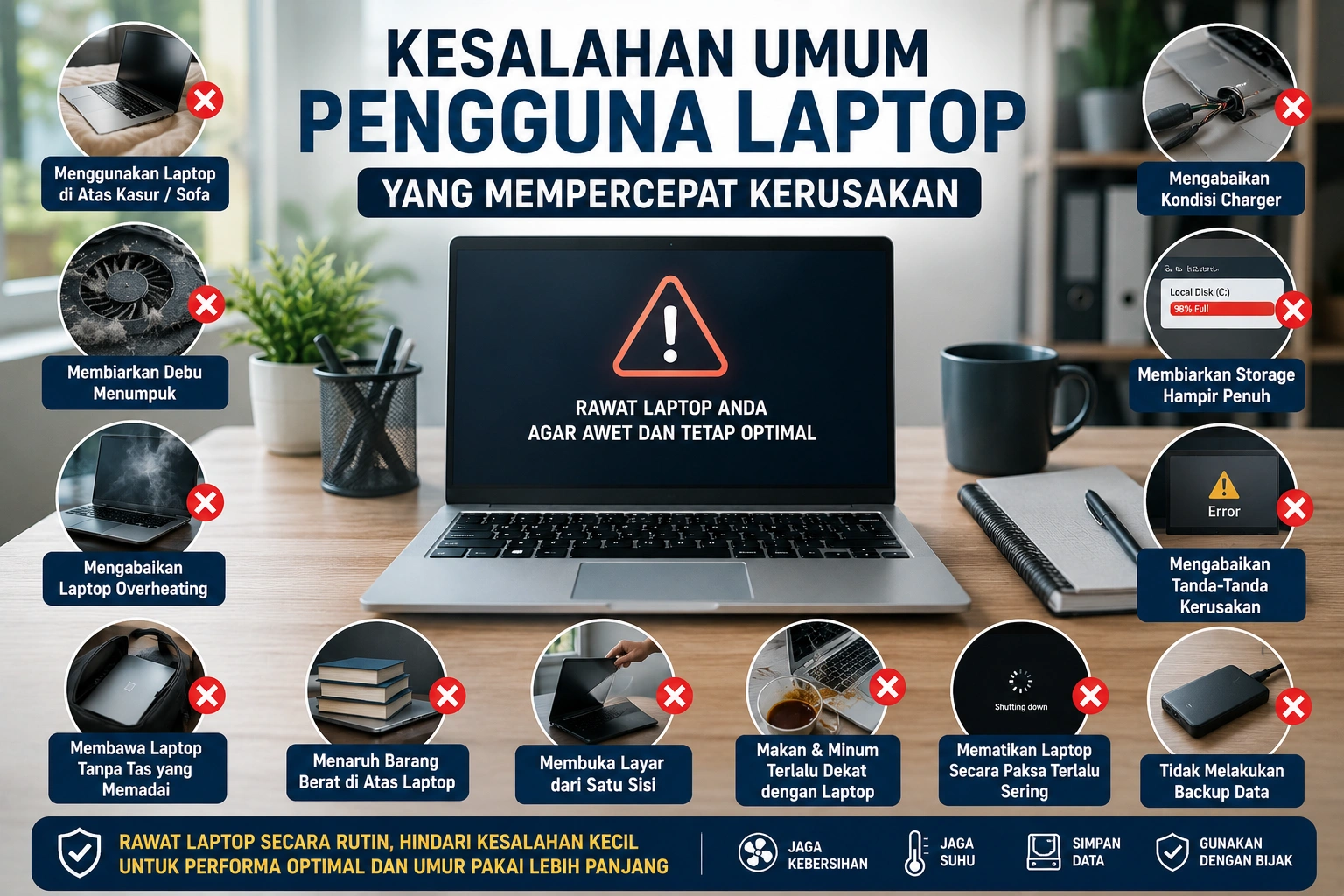
Kesalahan Umum Pengguna Laptop yang Mempercepat Kerusakan
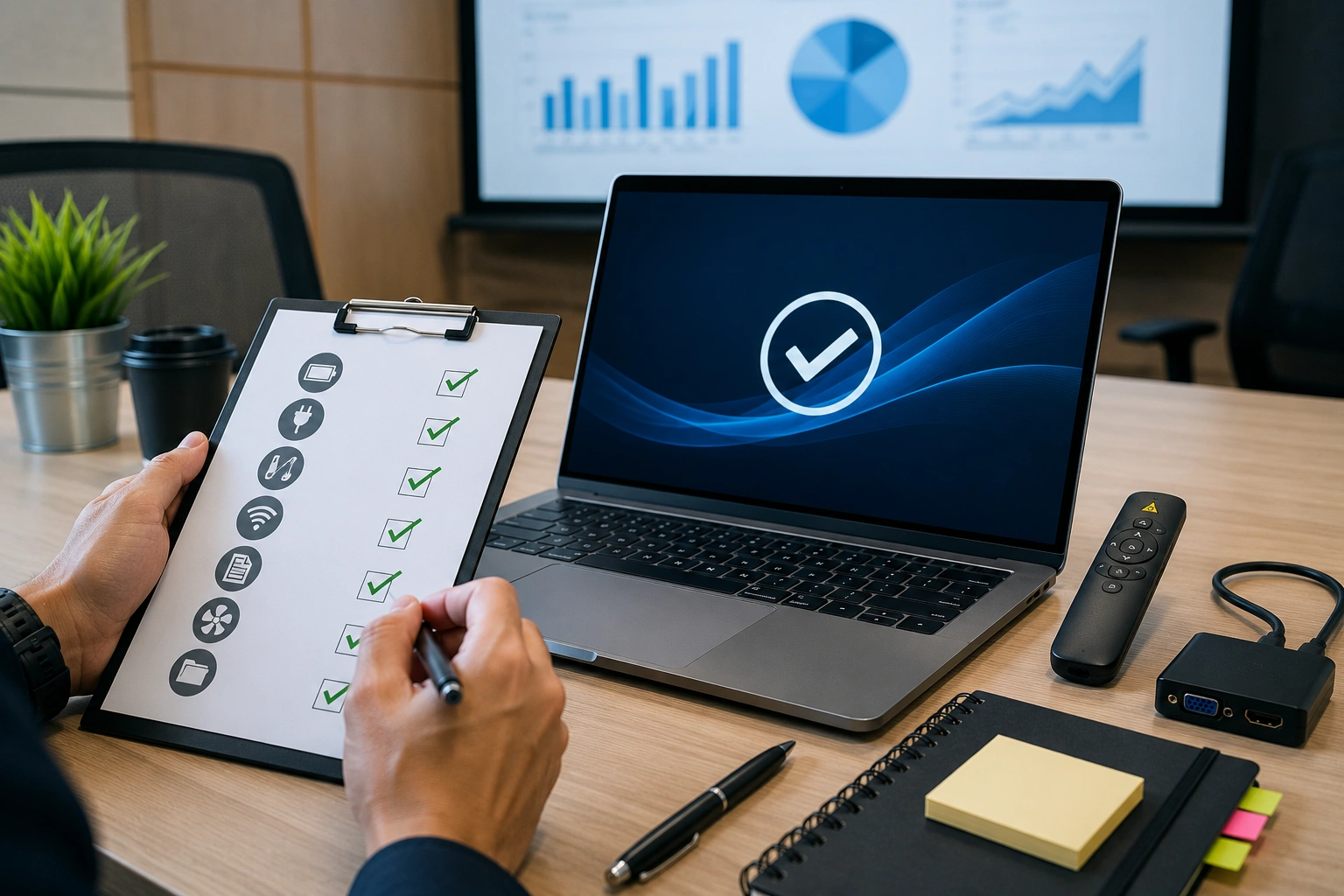
Checklist Perawatan Laptop Sebelum Digunakan untuk Presentasi Penting
Checklist Perawatan Laptop Sebelum Digunakan untuk Presentasi Penting
Presentasi penting di depan klien, manajemen, atau calon partner bisnis membutuhkan persiapan yang matang. Materi presentasi mungkin sudah dibuat dengan sempurna, tetapi ada satu hal yang sering terlupakan: kondisi laptop yang akan digunakan.
Laptop yang tiba-tiba lambat, tidak dapat terhubung ke proyektor, baterai bermasalah, atau melakukan update tepat sebelum presentasi dapat menjadi masalah besar. Selain mengganggu jalannya meeting, gangguan teknis juga dapat memberikan kesan kurang profesional di hadapan peserta.
Karena itu, melakukan cek kondisi laptop sebelum meeting sebaiknya menjadi bagian dari persiapan sebelum presentasi penting. Berikut checklist yang dapat dilakukan agar laptop siap digunakan dan risiko gangguan teknis dapat diminimalkan.
1. Restart Laptop Sebelum Presentasi
Salah satu langkah paling sederhana adalah melakukan restart sebelum meeting dimulai.
Laptop yang digunakan berhari-hari tanpa restart dapat memiliki banyak proses dan aplikasi yang masih berjalan di background. Kondisi tersebut dapat mengonsumsi RAM dan membuat performa laptop terasa lebih lambat.
Sebaiknya restart laptop beberapa jam sebelum presentasi, bukan tepat ketika meeting akan dimulai. Dengan begitu, masih tersedia waktu untuk mengatasi masalah apabila sistem membutuhkan update atau muncul error setelah restart.
2. Periksa Kondisi Baterai
Jangan mengandalkan baterai laptop tanpa mengetahui kondisinya.
Pastikan baterai sudah terisi penuh sebelum berangkat ke lokasi meeting. Jika laptop sudah berusia beberapa tahun, perhatikan apakah kapasitas baterainya mengalami penurunan signifikan.
Laptop yang sebelumnya mampu bertahan beberapa jam mungkin hanya dapat digunakan selama 30–60 menit ketika kesehatan baterainya menurun.
Untuk presentasi penting, sebaiknya selalu membawa charger meskipun baterai sudah terisi penuh.
3. Pastikan Charger Berfungsi Normal
Charger sering dianggap sebagai perlengkapan sederhana, padahal kerusakan pada charger dapat menyebabkan masalah ketika presentasi berlangsung cukup lama.
Periksa:
- Kabel charger tidak terkelupas.
- Adaptor tidak mengalami panas berlebihan.
- Konektor tidak longgar.
- Laptop dapat melakukan charging dengan normal.
Jika menggunakan laptop dengan USB-C charging, pastikan adaptor memiliki daya yang sesuai dengan kebutuhan laptop.
4. Periksa Port HDMI atau Display Output
Masalah yang cukup sering terjadi saat presentasi adalah laptop tidak dapat terhubung dengan monitor, televisi, atau proyektor.
Sebelum berangkat, periksa port yang tersedia pada laptop seperti HDMI, USB-C, DisplayPort, atau Mini DisplayPort.
Jika laptop membutuhkan converter atau dongle, pastikan perangkat tersebut ikut dibawa dan sudah pernah diuji.
Jangan menunggu sampai berada di ruang meeting untuk pertama kali mencoba adapter tersebut.
5. Tes Presentasi Menggunakan Layar Eksternal
Jika memungkinkan, lakukan simulasi presentasi menggunakan monitor atau televisi sebelum meeting.
Pastikan laptop dapat:
- Duplicate display.
- Extend display.
- Menampilkan resolusi dengan benar.
- Memutar video.
- Mengeluarkan audio melalui perangkat yang sesuai.
Langkah sederhana ini dapat membantu menemukan masalah pada driver display, kabel, adapter, atau konfigurasi sistem sebelum hari presentasi.
6. Pastikan File Presentasi Bisa Dibuka
File presentasi sebaiknya dibuka dan diperiksa kembali sebelum meeting.
Pastikan semua:
- Slide tampil dengan benar.
- Font tidak berubah.
- Gambar muncul.
- Video dapat diputar.
- Animasi berjalan.
- Hyperlink berfungsi.
Masalah kompatibilitas dapat terjadi ketika file dibuat menggunakan versi software yang berbeda atau menggunakan font yang tidak tersedia pada perangkat.
Karena itu, jangan hanya memastikan bahwa file tersimpan. Buka dan jalankan presentasi dari awal sampai akhir.
7. Siapkan Backup File Presentasi
Jangan menyimpan satu-satunya salinan presentasi di laptop.
Buat beberapa backup pada media berbeda, misalnya:
- Flashdisk.
- Cloud storage.
- Email.
- Smartphone.
Untuk tambahan keamanan, simpan juga versi PDF dari presentasi. Jika aplikasi presentasi mengalami masalah, file PDF masih dapat digunakan sebagai alternatif.
Backup sederhana seperti ini dapat menyelamatkan meeting ketika terjadi masalah yang tidak terduga.
Checklist Perawatan Laptop Sebelum Digunakan untuk Presentasi Penting
8. Periksa Kapasitas Penyimpanan
Laptop dengan penyimpanan hampir penuh dapat mengalami penurunan performa.
Sebelum presentasi, periksa kapasitas SSD atau hard disk dan pastikan masih tersedia ruang yang cukup.
Hapus temporary files, file download yang tidak diperlukan, serta data lain yang sudah tidak digunakan.
Namun, hindari melakukan pembersihan sistem secara ekstrem tepat sebelum meeting karena justru berpotensi menghapus file atau konfigurasi yang masih dibutuhkan.
9. Tutup Aplikasi yang Tidak Dibutuhkan
Bayangkan sedang menjelaskan laporan penting kepada klien, lalu tiba-tiba muncul notifikasi WhatsApp, email, atau pesan pribadi di layar.
Selain mengganggu konsentrasi, hal tersebut dapat terlihat kurang profesional.
Sebelum presentasi:
- Tutup aplikasi yang tidak diperlukan.
- Aktifkan mode Do Not Disturb.
- Tutup tab browser pribadi.
- Nonaktifkan pop-up notification.
- Tutup aplikasi berat yang menggunakan banyak RAM.
Laptop akan menjadi lebih ringan sekaligus menjaga privasi selama presentasi.
10. Periksa Koneksi Wi-Fi
Jika presentasi membutuhkan internet, jangan menganggap koneksi akan selalu tersedia.
Pastikan Wi-Fi laptop dapat berfungsi dengan normal dan siapkan alternatif berupa hotspot dari smartphone.
Materi penting yang hanya tersedia secara online juga sebaiknya diunduh terlebih dahulu.
Dengan demikian, presentasi tetap dapat berlangsung apabila jaringan internet di lokasi meeting mengalami gangguan.
11. Periksa Kamera dan Mikrofon untuk Meeting Online
Untuk presentasi melalui Zoom, Google Meet, Microsoft Teams, atau platform meeting online lainnya, lakukan pengujian kamera dan mikrofon.
Periksa apakah:
- Kamera menghasilkan gambar dengan baik.
- Mikrofon menangkap suara dengan jelas.
- Speaker berfungsi.
- Headset dapat digunakan.
- Aplikasi memiliki izin mengakses kamera dan mikrofon.
Lakukan test call apabila fitur tersebut tersedia.
12. Pastikan Laptop Tidak Overheating
Laptop yang terlalu panas dapat mengalami penurunan performa bahkan shutdown secara tiba-tiba.
Perhatikan apakah kipas berbunyi terlalu keras, bagian bawah laptop sangat panas, atau performa menurun setelah digunakan beberapa saat.
Debu yang menumpuk pada sistem pendingin dan thermal paste yang sudah menurun kualitasnya dapat menjadi penyebab overheating.
Untuk laptop perusahaan yang digunakan secara intensif, pembersihan berkala menjadi sangat penting.
13. Hindari Update Sistem Menjelang Meeting
Update Windows atau software sebaiknya dilakukan jauh sebelum hari presentasi.
Jangan melakukan update besar beberapa menit sebelum meeting karena proses instalasi dapat membutuhkan waktu lama atau meminta restart.
Periksa status update setidaknya satu hari sebelumnya sehingga laptop memiliki waktu untuk menyelesaikan proses pembaruan.
14. Periksa Keyboard, Touchpad, dan Mouse
Pastikan perangkat input bekerja normal.
Jika menggunakan wireless mouse atau presenter remote, periksa kondisi baterainya. Membawa baterai cadangan juga merupakan langkah sederhana yang sangat berguna.
Jika presentasi dilakukan menggunakan clicker, uji tombol next, previous, dan fungsi lainnya sebelum meeting.
15. Lakukan Pemeriksaan Laptop Jika Mulai Bermasalah
Jika laptop sudah menunjukkan tanda-tanda seperti sering hang, booting lama, baterai cepat habis, overheating, atau muncul error, sebaiknya jangan menunggu hingga hari presentasi.
Melakukan cek kondisi laptop sebelum meeting dapat membantu mendeteksi masalah lebih awal sehingga tersedia cukup waktu untuk melakukan perbaikan atau menyiapkan laptop pengganti.
Untuk perusahaan yang memiliki banyak perangkat, pemeriksaan dan maintenance secara berkala juga dapat membantu mengurangi risiko gangguan teknis pada saat perangkat benar-benar dibutuhkan.
Checklist Singkat Sebelum Berangkat Meeting
Sebelum meninggalkan kantor, lakukan pemeriksaan terakhir: baterai penuh, charger dibawa, HDMI atau adapter tersedia, file presentasi sudah diuji, backup tersimpan, koneksi internet siap, mouse atau clicker berfungsi, dan laptop dapat digunakan tanpa gejala error.
Idealnya pemeriksaan dilakukan sehari sebelum meeting, kemudian lakukan pengecekan singkat kembali beberapa jam sebelum presentasi.
Kesimpulan
Presentasi yang sukses bukan hanya bergantung pada materi dan kemampuan berbicara. Perangkat yang digunakan juga harus dipersiapkan dengan baik.
Laptop yang lambat, baterai bermasalah, file tidak dapat dibuka, atau koneksi ke proyektor gagal dapat mengganggu presentasi yang sebenarnya sudah dipersiapkan dengan matang.
Karena itu, biasakan melakukan cek kondisi laptop sebelum meeting, terutama sebelum presentasi penting dengan klien atau manajemen. Pemeriksaan sederhana terhadap baterai, charger, penyimpanan, konektivitas, software, sistem pendingin, serta file presentasi dapat mengurangi berbagai risiko teknis.
Dengan laptop yang sudah dipersiapkan dan diuji sebelumnya, Anda dapat lebih fokus menyampaikan presentasi secara profesional tanpa harus khawatir terhadap masalah perangkat yang muncul di saat penting.

Cara Membersihkan Kipas Pendingin Laptop dengan Mudah
Cara Membersihkan Kipas Pendingin Laptop dengan Mudah
Laptop merupakan perangkat penting yang digunakan untuk bekerja, belajar, hingga hiburan. Namun, seiring waktu, laptop bisa mengalami penurunan performa akibat penumpukan debu pada kipas pendingin (fan). Kipas yang kotor dapat menyebabkan laptop cepat panas, performa menurun, hingga overheat yang berisiko merusak komponen internal.
Jika kamu merasa laptop cepat panas atau kipasnya berisik, mungkin saatnya kamu membersihkannya. Berikut panduan lengkap cara membersihkan kipas pendingin laptop dengan mudah, serta tips perawatan agar laptop tetap awet.
1. Kenapa Kipas Pendingin Laptop Harus Dibersihkan Secara Berkala
Kipas pendingin berfungsi mengeluarkan udara panas dari dalam laptop dan menjaga suhu tetap stabil. Namun, debu dan kotoran dari lingkungan dapat menempel di bilah kipas dan jalur udara, menyebabkan sirkulasi terganggu.
Berikut dampak jika kipas tidak dibersihkan secara rutin:
-
Laptop cepat panas meski hanya digunakan untuk tugas ringan.
-
Performa menurun karena prosesor menurunkan kecepatan otomatis (thermal throttling).
-
Bunyi kipas menjadi bising dan tidak stabil.
-
Risiko overheat meningkat yang bisa merusak motherboard, CPU, atau GPU.
Membersihkan kipas secara rutin setiap 3–6 bulan bisa membantu menjaga performa laptop dan memperpanjang umur perangkat.
2. Persiapan Sebelum Membersihkan Kipas Laptop
Sebelum mulai membersihkan, siapkan peralatan yang diperlukan agar prosesnya aman dan efektif:
-
Obeng kecil (sesuai tipe baut laptop)
-
Kuasa halus atau sikat mini
-
Compressed air (udara bertekanan) atau blower kecil
-
Lap microfiber
-
Thermal paste baru (jika ingin sekalian mengganti pendingin CPU)
-
Pinset kecil untuk mengambil debu di sela sempit
Selain alat, pastikan kamu bekerja di tempat yang terang dan bersih untuk mencegah debu masuk ke dalam lagi.
3. Langkah-langkah Membersihkan Kipas Pendingin Laptop
Berikut panduan langkah demi langkah yang bisa kamu ikuti:
Langkah 1: Matikan dan Lepaskan Semua Sumber Daya
Matikan laptop sepenuhnya dan cabut adaptor daya serta baterai (jika bisa dilepas). Langkah ini penting agar tidak ada risiko korsleting listrik selama pembersihan.
Langkah 2: Buka Casing Laptop
Gunakan obeng kecil untuk membuka sekrup di bagian bawah laptop. Beberapa model memiliki pintu khusus untuk bagian kipas dan RAM, sementara lainnya perlu membuka seluruh panel bawah.
Perhatikan posisi dan panjang sekrup agar tidak tertukar saat memasang kembali.
Langkah 3: Temukan dan Periksa Kipas
Setelah casing terbuka, kamu akan melihat kipas pendingin di sekitar area prosesor atau GPU. Periksa apakah ada debu yang menumpuk di bilah kipas atau ventilasi udara.
Langkah 4: Bersihkan Debu dan Kotoran
Gunakan compressed air untuk meniup debu secara perlahan dari kipas dan heatsink. Jangan tiup langsung dengan mulut karena bisa menimbulkan kelembapan.
Gunakan kuas halus untuk membersihkan area yang sulit dijangkau. Pastikan kipas tidak berputar terlalu cepat saat ditiup udara agar tidak merusak motor kipas.
Langkah 5: Bersihkan Ventilasi dan Jalur Udara
Selain kipas, bersihkan juga ventilasi udara di sisi atau bawah laptop. Area ini sering menjadi tempat debu menumpuk dan menghambat sirkulasi udara.
Langkah 6: Pasang Kembali Casing
Setelah semua komponen bersih, pasang kembali casing dan sekrup dengan hati-hati. Pastikan tidak ada baut yang tertinggal.
4. Tips Tambahan Agar Kipas Laptop Tetap Awet
Membersihkan kipas saja belum cukup. Kamu juga perlu melakukan beberapa langkah pencegahan agar kipas tetap awet dan performa laptop terjaga:
-
Gunakan laptop di permukaan keras seperti meja, bukan kasur atau sofa yang menutup ventilasi udara.
-
Gunakan cooling pad untuk membantu sirkulasi udara dari bawah.
-
Hindari merokok atau makan di dekat laptop, karena partikel kecil bisa masuk ke sistem pendingin.
-
Lakukan servis berkala minimal 2 kali dalam setahun agar kipas dan komponen lain tetap bersih.
-
Jika kipas terdengar berisik meski sudah dibersihkan, mungkin bearing kipas aus dan perlu diganti oleh teknisi.
Cara Membersihkan Kipas Pendingin Laptop dengan Mudah
5. Kapan Harus Membawa Laptop ke Tempat Servis
Jika kamu sudah mencoba membersihkan tapi kipas masih bermasalah, mungkin penyebabnya bukan sekadar debu. Bisa jadi kipas rusak, konektor longgar, atau sistem pendingin bermasalah.
Dalam kasus seperti ini, sebaiknya segera membawa perangkat ke teknisi berpengalaman di service laptop daerah Karawaci. Dengan bantuan ahli, laptop bisa diperiksa menyeluruh dan diperbaiki tanpa risiko kerusakan lebih lanjut.
Selain membersihkan kipas, teknisi juga bisa membantu:
-
Mengganti thermal paste berkualitas tinggi.
-
Mengecek suhu prosesor dan GPU.
-
Membersihkan seluruh bagian dalam laptop (deep cleaning).
-
Memastikan sistem pendinginan bekerja optimal.
Dengan begitu, kamu tidak hanya membersihkan kipas, tapi juga meningkatkan umur dan performa laptop secara keseluruhan.
6. Manfaat Membersihkan Kipas Secara Teratur
Berikut beberapa manfaat yang bisa kamu rasakan setelah membersihkan kipas pendingin laptop:
-
Suhu laptop lebih stabil saat digunakan lama.
-
Performa meningkat, terutama saat menjalankan software berat.
-
Konsumsi daya lebih efisien, karena kipas tidak bekerja terlalu keras.
-
Umur komponen lebih panjang, termasuk motherboard dan prosesor.
-
Kenyamanan meningkat, karena laptop tidak cepat panas di pangkuan atau meja.
Dengan langkah sederhana ini, kamu bisa menghindari kerusakan serius dan menghemat biaya servis jangka panjang.
Kesimpulan
Membersihkan kipas pendingin laptop bukan pekerjaan sulit, tapi sangat penting untuk menjaga kinerja perangkat tetap optimal. Cukup lakukan pembersihan setiap beberapa bulan, gunakan alat yang tepat, dan hindari lingkungan berdebu.
Namun, jika kamu ragu untuk melakukannya sendiri atau merasa sistem pendingin laptop sudah tidak berfungsi normal, jangan tunda untuk mengunjungi service laptop daerah Karawaci. Dengan bantuan teknisi profesional, laptopmu bisa kembali bekerja maksimal tanpa risiko overheat.
Rawat laptopmu mulai sekarang, karena perawatan rutin lebih murah daripada perbaikan besar di kemudian hari.

Tips Menghindari Laptop Cepat Panas Saat Bekerja
Tips Menghindari Laptop Cepat Panas Saat Bekerja
Laptop adalah salah satu perangkat penting yang mendukung aktivitas sehari-hari, baik untuk bekerja, belajar, maupun hiburan. Namun, salah satu masalah yang sering dialami pengguna adalah laptop cepat panas. Suhu yang terlalu tinggi bukan hanya mengganggu kenyamanan, tetapi juga bisa memperpendek umur komponen laptop. Oleh karena itu, penting bagi pengguna untuk memahami cara mencegah laptop agar tidak cepat panas, sekaligus mengetahui kapan harus mencari tempat service laptop panggilan cepat jika masalah semakin parah.
Mengapa Laptop Bisa Cepat Panas?
Ada beberapa alasan mengapa laptop menjadi lebih cepat panas dibanding komputer desktop:
-
Desain Kompak – Komponen laptop ditempatkan rapat dalam ruang terbatas sehingga aliran udara sering tidak optimal.
-
Debu pada Sistem Pendingin – Kipas atau heatsink yang kotor akan mengurangi efisiensi pendinginan.
-
Thermal Paste Mengering – Pasta penghantar panas antara prosesor dan heatsink bisa mengering seiring waktu.
-
Penggunaan Berat – Aktivitas seperti rendering video, bermain game, atau multitasking berat membuat suhu komponen meningkat.
-
Lingkungan Sekitar – Ruangan panas atau sirkulasi udara buruk membuat laptop lebih cepat panas.
Dampak Laptop yang Terlalu Panas
-
Penurunan Performa (Thermal Throttling): Prosesor otomatis menurunkan kecepatan agar tidak rusak.
-
Umur Komponen Lebih Pendek: Panas berlebih mempercepat kerusakan hardware.
-
Kerusakan Permanen: Dalam kasus ekstrem, laptop bisa mati mendadak atau motherboard rusak.
Tips Menghindari Laptop Cepat Panas Saat Bekerja
Tips Menghindari Laptop Cepat Panas
1. Gunakan Laptop di Permukaan Rata
Hindari menaruh laptop di kasur, bantal, atau sofa. Permukaan empuk bisa menutup ventilasi udara. Gunakan meja keras atau cooling pad untuk menjaga aliran udara tetap lancar.
2. Bersihkan Ventilasi dan Kipas Secara Berkala
Debu yang menumpuk akan menghambat aliran udara dan membuat kipas bekerja lebih keras. Gunakan kuas lembut atau kompresor udara untuk membersihkan ventilasi minimal setiap 3–6 bulan sekali.
3. Gunakan Cooling Pad atau Stand Khusus
Cooling pad dengan kipas tambahan membantu menurunkan suhu laptop, terutama jika Anda sering menjalankan aplikasi berat. Stand khusus juga membantu sirkulasi udara lebih baik.
4. Atur Suhu Ruangan
Jika memungkinkan, gunakan laptop di ruangan ber-AC atau dengan ventilasi udara yang baik. Suhu lingkungan yang dingin membantu mencegah overheating.
5. Batasi Program yang Berjalan
Jangan biarkan terlalu banyak aplikasi berjalan di background. Gunakan Task Manager untuk menutup aplikasi yang tidak diperlukan agar prosesor tidak bekerja terlalu keras.
6. Update Sistem Operasi dan Driver
Beberapa update membawa optimasi penggunaan daya dan manajemen suhu. Pastikan sistem operasi, BIOS, dan driver hardware selalu diperbarui.
7. Ganti Thermal Paste Jika Sudah Lama
Jika laptop berusia lebih dari 2–3 tahun, thermal paste kemungkinan sudah mengering. Mengganti dengan thermal paste berkualitas tinggi bisa menurunkan suhu prosesor secara signifikan.
8. Istirahatkan Laptop
Jika Anda bekerja berjam-jam tanpa henti, istirahatkan laptop sejenak. Matikan atau sleep mode selama 10–15 menit agar suhu menurun.
9. Gunakan Mode Hemat Daya
Aktifkan mode “Battery Saver” atau “Power Saving” untuk mengurangi beban kerja CPU saat Anda hanya melakukan tugas ringan seperti mengetik atau browsing.
10. Segera Cari Bantuan Profesional Jika Panas Berlebihan
Jika semua cara sudah dilakukan tetapi laptop tetap cepat panas, bisa jadi ada kerusakan pada kipas, heatsink, atau motherboard. Segera hubungi tempat service laptop panggilan cepat agar masalah tidak semakin parah.
Kapan Laptop Harus Dibawa ke Service?
-
Laptop mati mendadak karena overheating.
-
Kipas laptop tidak berfungsi atau mengeluarkan suara bising.
-
Laptop terasa panas bahkan saat hanya digunakan untuk aktivitas ringan.
-
Thermal throttling terjadi terus-menerus hingga mengganggu pekerjaan.
Kesimpulan
Laptop yang cepat panas adalah masalah umum, namun bisa dicegah dengan perawatan sederhana seperti membersihkan ventilasi, menggunakan cooling pad, dan mengatur penggunaan aplikasi. Jika panas berlebihan tetap terjadi, jangan menunda untuk mencari tempat service laptop panggilan cepat agar kerusakan tidak semakin meluas. Dengan perawatan rutin dan penggunaan yang bijak, laptop Anda akan lebih awet, stabil, dan nyaman digunakan dalam jangka panjang.