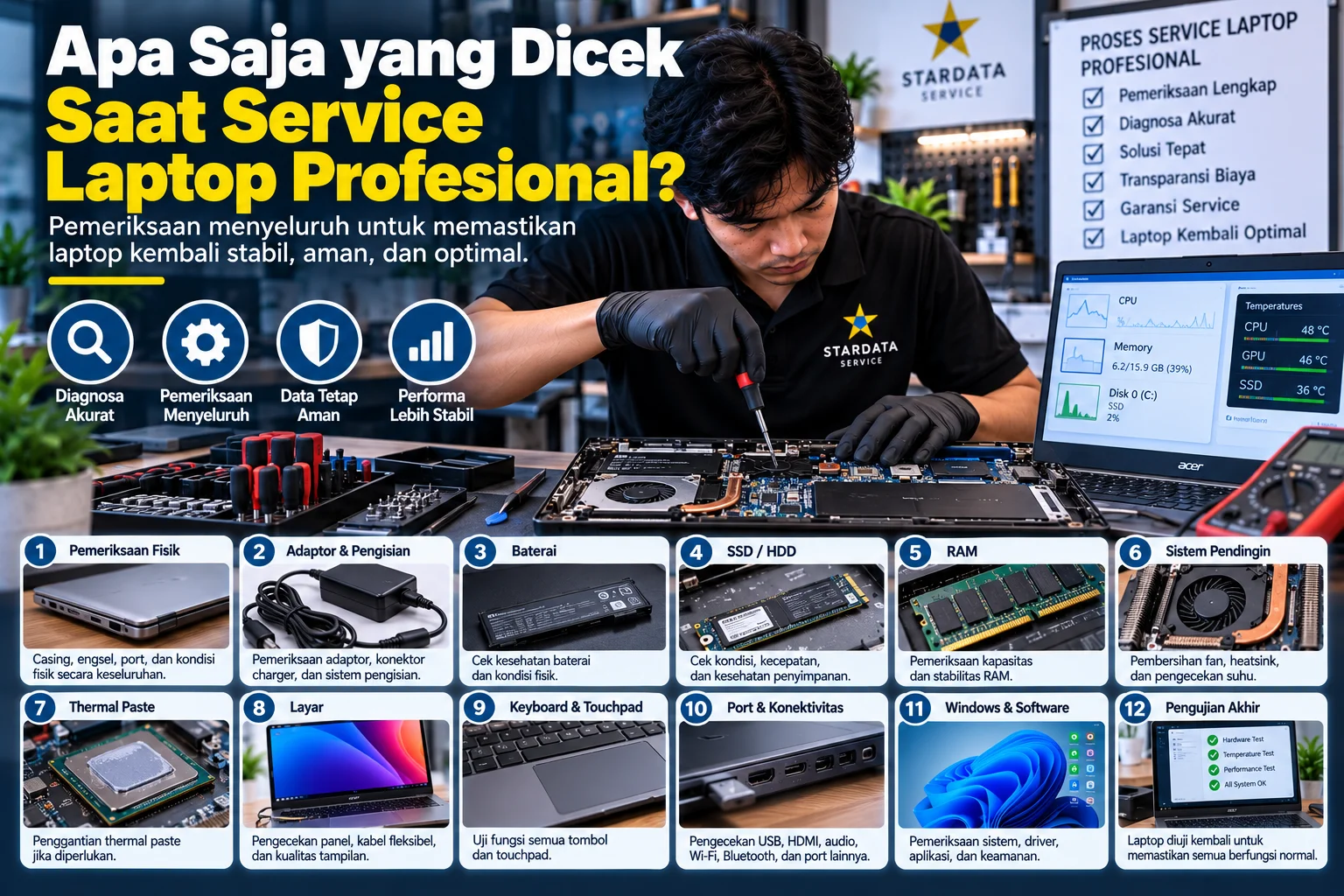
Apa Saja yang Dicek Saat Service Laptop Profesional?
Apa Saja yang Dicek Saat Service Laptop Profesional?
Laptop yang mengalami masalah tidak selalu membutuhkan penggantian komponen. Bahkan, dua laptop dengan gejala yang terlihat sama dapat memiliki penyebab kerusakan yang berbeda.
Sebagai contoh, laptop yang terasa lambat dapat disebabkan oleh RAM yang tidak mencukupi, SSD bermasalah, suhu processor terlalu tinggi, aplikasi background, atau kondisi Windows. Karena itu, proses pemeriksaan menjadi bagian penting sebelum menentukan tindakan perbaikan.
Service laptop yang baik seharusnya tidak langsung mengganti komponen berdasarkan dugaan. Teknisi perlu melakukan diagnosis untuk mengetahui kondisi perangkat dan menemukan sumber masalah.
Lalu, apa saja yang biasanya diperiksa dalam proses service laptop profesional? Berikut beberapa bagian penting yang perlu diperhatikan.
1. Pemeriksaan Keluhan Awal Pengguna
Proses service sebaiknya dimulai dengan memahami keluhan pengguna.
Teknisi perlu mengetahui masalah yang terjadi, kapan masalah mulai muncul, dan dalam kondisi apa gangguan biasanya terjadi.
Misalnya, laptop mati ketika digunakan untuk pekerjaan berat. Informasi ini berbeda dengan laptop yang mati beberapa detik setelah tombol power ditekan.
Riwayat perangkat juga dapat memberikan petunjuk. Apakah laptop pernah jatuh, terkena cairan, mengalami upgrade, atau sebelumnya pernah diperbaiki?
Semakin lengkap informasi awal yang tersedia, semakin terarah proses diagnosis yang dapat dilakukan.
2. Pemeriksaan Kondisi Fisik Laptop
Selanjutnya, kondisi fisik perangkat perlu diperiksa.
Teknisi dapat melihat kondisi casing, engsel, layar, keyboard, touchpad, port USB, konektor charger, dan bagian lainnya.
Pemeriksaan ini penting karena kerusakan fisik terkadang berkaitan dengan keluhan utama.
Sebagai contoh, casing yang mulai terangkat dapat menjadi tanda baterai menggembung. Sementara itu, engsel yang terlalu keras dapat memberikan tekanan pada bagian casing atau dudukan layar.
Kondisi fisik juga sebaiknya dicatat sebelum laptop dibongkar sehingga kondisi perangkat sebelum pengerjaan terdokumentasi dengan jelas.
3. Pemeriksaan Adaptor dan Sistem Pengisian
Jika laptop tidak dapat menyala atau baterai tidak mengisi, pemeriksaan dapat dimulai dari adaptor.
Teknisi perlu memastikan adaptor menghasilkan daya yang sesuai dengan kebutuhan perangkat.
Selain itu, konektor charger pada laptop juga perlu diperiksa.
Konektor yang longgar dapat menyebabkan proses pengisian terputus-putus. Pada beberapa kasus, masalah justru berasal dari kabel adaptor yang mengalami kerusakan internal.
Dengan pemeriksaan tersebut, teknisi dapat membedakan masalah adaptor, konektor, baterai, atau rangkaian power pada motherboard.
4. Pemeriksaan Kondisi Baterai
Baterai merupakan komponen yang mengalami penurunan kemampuan seiring penggunaan.
Laptop yang hanya dapat digunakan ketika charger terpasang belum tentu mengalami kerusakan motherboard. Baterainya mungkin sudah tidak mampu menyimpan daya dengan baik.
Selain kemampuan menyimpan daya, kondisi fisik baterai juga perlu diperhatikan.
Baterai yang menggembung harus mendapatkan perhatian khusus karena dapat mendorong casing, touchpad, atau komponen lain dari dalam.
Jika ditemukan kondisi tersebut, penggunaan perangkat sebaiknya dihentikan sampai baterai mendapatkan penanganan yang tepat.
Apa Saja yang Dicek Saat Service Laptop Profesional?
5. Pemeriksaan SSD atau HDD
Media penyimpanan menjadi salah satu bagian penting dalam diagnosis laptop.
SSD atau HDD yang bermasalah dapat menyebabkan Windows lambat, aplikasi sering freeze, proses boot lama, bahkan sistem gagal masuk Windows.
Teknisi dapat memeriksa kondisi kesehatan storage melalui informasi diagnostik yang tersedia.
Selain itu, kapasitas penyimpanan juga perlu diperhatikan.
SSD yang hampir penuh dapat memengaruhi kenyamanan penggunaan laptop, terutama ketika sistem membutuhkan ruang untuk temporary file, update, atau aplikasi.
Jika ditemukan indikasi kerusakan storage, keamanan data pengguna sebaiknya menjadi prioritas sebelum melakukan tindakan lainnya.
6. Pemeriksaan RAM
RAM bermasalah dapat menimbulkan berbagai gejala.
Laptop mungkin mengalami blue screen, freeze, restart secara acak, atau bahkan gagal melakukan proses boot.
Karena itu, RAM dapat diperiksa jika gejala mengarah pada masalah memory.
Teknisi juga perlu melihat kapasitas RAM yang tersedia.
Laptop dengan RAM yang terlalu kecil untuk kebutuhan pengguna dapat terasa lambat meskipun modul RAM sebenarnya tidak rusak.
Dalam kondisi tersebut, upgrade mungkin menjadi rekomendasi. Namun, keputusan sebaiknya dibuat berdasarkan penggunaan perangkat dan hasil pemeriksaan.
7. Pemeriksaan Sistem Pendingin
Laptop menghasilkan panas ketika digunakan.
Processor dan GPU membutuhkan sistem pendingin agar suhu tetap berada dalam batas kerja yang aman.
Karena itu, fan, heatsink, dan jalur ventilasi menjadi bagian penting dalam pemeriksaan.
Debu yang menumpuk dapat menghambat aliran udara. Selain itu, fan yang mulai rusak dapat berputar lebih lambat atau menghasilkan suara tidak normal.
Jika suhu terlalu tinggi, processor dapat menurunkan performanya melalui thermal throttling.
Akibatnya, laptop terasa lambat meskipun spesifikasinya sebenarnya masih mencukupi.
8. Pemeriksaan Thermal Paste
Thermal paste membantu proses perpindahan panas antara processor dan heatsink.
Namun, penggantian thermal paste tidak harus dilakukan setiap kali laptop masuk service.
Teknisi perlu melihat kondisi sistem pendingin dan temperatur perangkat.
Jika heatsink dilepas, thermal paste lama biasanya perlu dibersihkan dan diaplikasikan kembali dengan benar.
Yang terpenting, penggunaan thermal paste harus dilakukan dengan jumlah dan metode yang sesuai.
Terlalu banyak thermal paste tidak otomatis membuat pendinginan menjadi lebih baik.
9. Pemeriksaan Suhu Laptop
Pemeriksaan suhu dapat membantu mengetahui apakah sistem pendingin bekerja dengan normal.
Pengujian sebaiknya dilakukan dalam kondisi idle dan ketika laptop mendapatkan beban kerja.
Jika temperatur meningkat terlalu cepat, pemeriksaan dapat diarahkan pada fan, heatsink, thermal paste, atau komponen terkait.
Namun, angka suhu tidak dapat dinilai tanpa mempertimbangkan jenis processor dan desain laptop.
Laptop tipis dengan processor performa tinggi dapat memiliki karakteristik suhu berbeda dengan laptop bisnis berdaya rendah.
Karena itu, hasil pemeriksaan perlu dianalisis sesuai perangkat yang digunakan.
10. Pemeriksaan Keyboard dan Touchpad
Keyboard dan touchpad juga perlu diperiksa untuk memastikan fungsi input berjalan normal.
Teknisi dapat mengecek tombol yang tidak berfungsi, karakter ganda, tombol yang mengetik sendiri, serta respons touchpad.
Masalah keyboard tidak selalu berasal dari unit keyboard itu sendiri.
Kabel fleksibel yang longgar, bekas cairan, atau masalah software dapat menghasilkan gejala serupa.
Begitu pula dengan touchpad.
Jika touchpad terlihat terangkat, kondisi baterai di bawahnya juga perlu diperiksa karena baterai menggembung dapat mendorong bagian tersebut.
11. Pemeriksaan Layar dan Output Display
Layar laptop dapat mengalami berbagai masalah seperti flicker, garis, tampilan redup, atau tidak menampilkan gambar.
Diagnosis perlu dilakukan untuk menentukan sumber gangguan.
Masalah dapat berasal dari panel LCD, kabel fleksibel layar, konektor, GPU, atau bagian lainnya.
Jika tersedia port display eksternal, teknisi dapat melakukan pengujian menggunakan monitor lain sebagai bagian dari diagnosis.
Hasil pengujian tersebut dapat membantu mempersempit sumber masalah sebelum melakukan penggantian komponen.
12. Pemeriksaan Port dan Konektivitas
Port yang tersedia pada laptop juga perlu diperiksa.
USB, HDMI, audio jack, LAN, card reader, serta port lainnya dapat diuji sesuai fasilitas perangkat.
Selain itu, konektivitas Wi-Fi dan Bluetooth juga dapat diperiksa.
Untuk laptop kantor, fungsi jaringan sangat penting karena perangkat sering digunakan untuk mengakses internet, server, printer jaringan, atau aplikasi perusahaan.
Jika Wi-Fi sering terputus, penyebabnya dapat berasal dari driver, konfigurasi Windows, modul wireless, antena, maupun jaringan itu sendiri.
13. Pemeriksaan Windows dan Driver
Tidak semua masalah laptop berasal dari hardware.
Windows yang bermasalah dapat menyebabkan perangkat terasa lambat, aplikasi error, startup lama, atau fungsi tertentu tidak bekerja.
Oleh sebab itu, kondisi sistem operasi perlu diperiksa.
Teknisi dapat melihat aplikasi startup, penggunaan resource, driver, Windows Update, serta error yang muncul.
Namun, install ulang sebaiknya bukan solusi pertama untuk setiap masalah.
Jika penyebab dapat diperbaiki tanpa menghapus sistem, pengguna dapat mempertahankan konfigurasi dan aplikasi yang sudah digunakan.
14. Pemeriksaan Malware dan Aplikasi Background
Aplikasi yang berjalan di background dapat menggunakan CPU, RAM, storage, dan koneksi internet.
Dalam beberapa kasus, pengguna tidak menyadari bahwa banyak program berjalan otomatis saat Windows dinyalakan.
Selain itu, malware juga dapat menyebabkan penggunaan resource tidak normal.
Pemeriksaan Task Manager dan aplikasi startup dapat memberikan gambaran mengenai program yang menggunakan sumber daya komputer.
Jika ditemukan aplikasi mencurigakan, pemeriksaan keamanan dapat dilakukan lebih lanjut.
15. Pengujian Setelah Perbaikan
Pekerjaan service belum selesai hanya karena komponen sudah diganti atau masalah terlihat hilang.
Laptop perlu diuji kembali.
Jika sebelumnya perangkat mengalami overheating, suhu perlu diperiksa setelah sistem pendingin ditangani.
Jika RAM diganti, kestabilan memory perlu diuji.
Sementara itu, jika masalah berasal dari storage, proses boot dan penggunaan aplikasi dapat diperiksa kembali.
Pengujian akhir membantu memastikan bahwa tindakan yang dilakukan memang menyelesaikan keluhan utama.
Dokumentasi Hasil Pemeriksaan
Untuk service profesional, hasil pemeriksaan sebaiknya dapat dijelaskan kepada pengguna.
Teknisi dapat memberikan informasi mengenai masalah yang ditemukan, tindakan yang dilakukan, serta komponen yang diganti jika ada.
Bagi perusahaan, dokumentasi menjadi lebih penting karena dapat digunakan sebagai riwayat maintenance perangkat.
Jika laptop yang sama terus mengalami masalah tertentu, perusahaan dapat mengevaluasi apakah perangkat masih layak dipertahankan.
Selain itu, dokumentasi membantu bagian IT atau purchasing mengetahui biaya yang sudah dikeluarkan untuk setiap perangkat.
Apakah Semua Komponen Harus Dicek?
Tidak selalu.
Pemeriksaan sebaiknya disesuaikan dengan keluhan dan kondisi perangkat.
Laptop yang masuk hanya karena keyboard rusak tidak selalu membutuhkan seluruh komponen dibongkar.
Sebaliknya, laptop dengan beberapa gejala seperti overheating, restart, performa lambat, dan baterai bermasalah dapat membutuhkan pemeriksaan yang lebih menyeluruh.
Tujuannya adalah melakukan diagnosis secara efisien tanpa melakukan pekerjaan yang sebenarnya tidak diperlukan.
Hindari Langsung Mengganti Komponen
Salah satu bagian penting dari service profesional adalah diagnosis sebelum penggantian.
Sebagai contoh, laptop yang tidak menyala belum tentu membutuhkan motherboard baru.
Penyebabnya dapat berasal dari adaptor, baterai, konektor charger, RAM, atau bagian power lainnya.
Begitu pula laptop lambat tidak otomatis membutuhkan RAM tambahan.
Dengan pemeriksaan yang tepat, biaya perbaikan dapat diarahkan pada komponen yang benar-benar membutuhkan penanganan.
Kesimpulan
Service laptop profesional bukan sekadar membuka casing dan membersihkan debu.
Prosesnya dimulai dari memahami keluhan pengguna, memeriksa kondisi fisik, kemudian melakukan diagnosis terhadap komponen yang berkaitan dengan masalah.
Storage, RAM, baterai, sistem pendingin, keyboard, layar, port, Windows, driver, dan konektivitas merupakan beberapa bagian yang dapat diperiksa sesuai kebutuhan.
Setelah tindakan dilakukan, laptop juga perlu diuji kembali untuk memastikan masalah sudah terselesaikan.
Dalam proses service laptop profesional, diagnosis menjadi bagian yang sangat penting. Penggantian komponen sebaiknya dilakukan berdasarkan hasil pemeriksaan, bukan sekadar dugaan.
Selain itu, keamanan data dan dokumentasi pekerjaan perlu diperhatikan, terutama untuk laptop perusahaan.
Dengan proses pemeriksaan yang terstruktur, sumber masalah dapat ditemukan dengan lebih akurat. Pengguna pun dapat mengetahui kondisi perangkat dan menentukan apakah laptop cukup diperbaiki, membutuhkan upgrade, atau sudah lebih ekonomis untuk diganti.
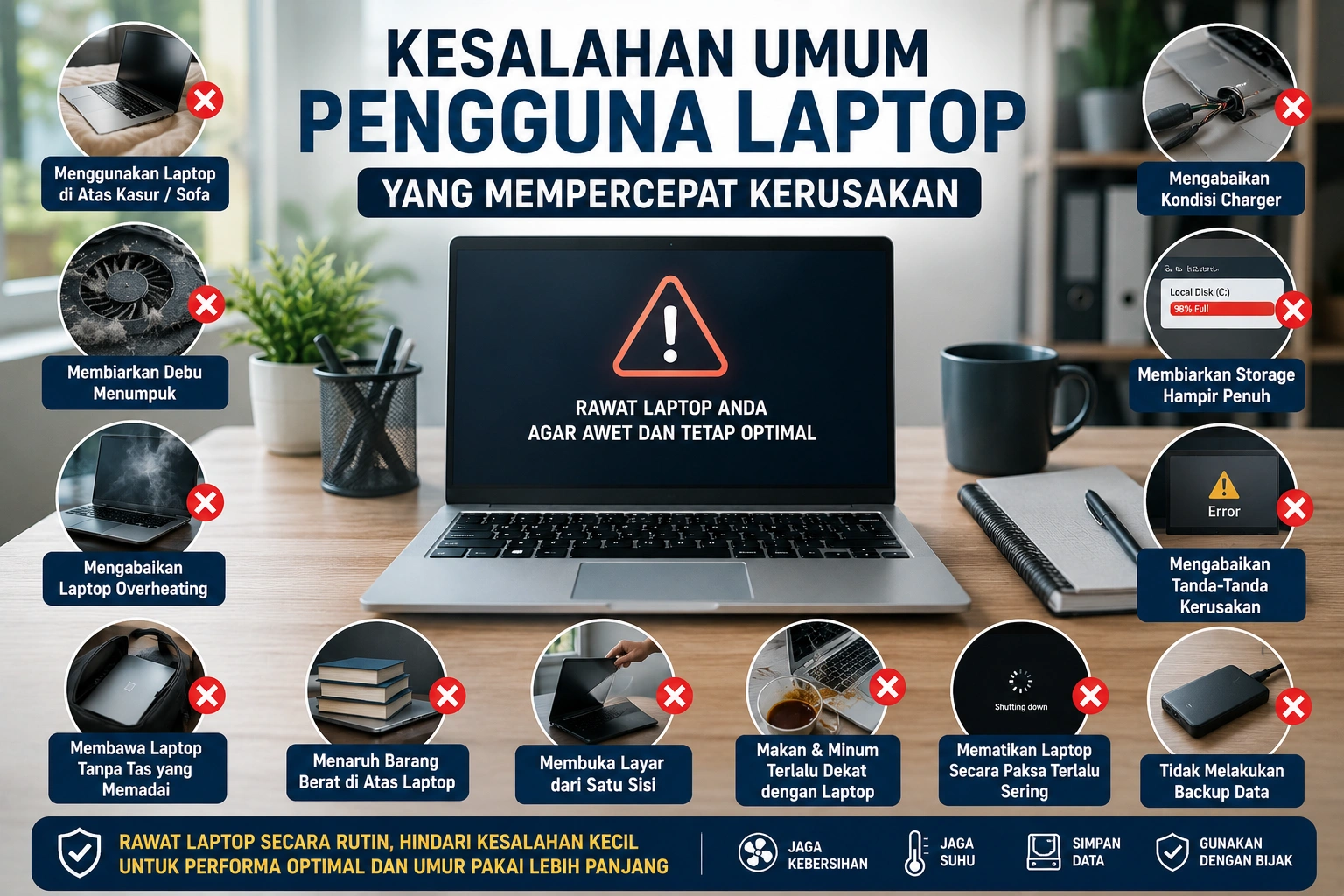
Kesalahan Umum Pengguna Laptop yang Mempercepat Kerusakan

Checklist Perawatan Laptop Sebelum Digunakan untuk Presentasi Penting
Checklist Perawatan Laptop Sebelum Digunakan untuk Presentasi Penting
Presentasi penting di depan klien, manajemen, atau calon partner bisnis membutuhkan persiapan yang matang. Materi presentasi mungkin sudah dibuat dengan sempurna, tetapi ada satu hal yang sering terlupakan: kondisi laptop yang akan digunakan.
Laptop yang tiba-tiba lambat, tidak dapat terhubung ke proyektor, baterai bermasalah, atau melakukan update tepat sebelum presentasi dapat menjadi masalah besar. Selain mengganggu jalannya meeting, gangguan teknis juga dapat memberikan kesan kurang profesional di hadapan peserta.
Karena itu, melakukan cek kondisi laptop sebelum meeting sebaiknya menjadi bagian dari persiapan sebelum presentasi penting. Berikut checklist yang dapat dilakukan agar laptop siap digunakan dan risiko gangguan teknis dapat diminimalkan.
1. Restart Laptop Sebelum Presentasi
Salah satu langkah paling sederhana adalah melakukan restart sebelum meeting dimulai.
Laptop yang digunakan berhari-hari tanpa restart dapat memiliki banyak proses dan aplikasi yang masih berjalan di background. Kondisi tersebut dapat mengonsumsi RAM dan membuat performa laptop terasa lebih lambat.
Sebaiknya restart laptop beberapa jam sebelum presentasi, bukan tepat ketika meeting akan dimulai. Dengan begitu, masih tersedia waktu untuk mengatasi masalah apabila sistem membutuhkan update atau muncul error setelah restart.
2. Periksa Kondisi Baterai
Jangan mengandalkan baterai laptop tanpa mengetahui kondisinya.
Pastikan baterai sudah terisi penuh sebelum berangkat ke lokasi meeting. Jika laptop sudah berusia beberapa tahun, perhatikan apakah kapasitas baterainya mengalami penurunan signifikan.
Laptop yang sebelumnya mampu bertahan beberapa jam mungkin hanya dapat digunakan selama 30–60 menit ketika kesehatan baterainya menurun.
Untuk presentasi penting, sebaiknya selalu membawa charger meskipun baterai sudah terisi penuh.
3. Pastikan Charger Berfungsi Normal
Charger sering dianggap sebagai perlengkapan sederhana, padahal kerusakan pada charger dapat menyebabkan masalah ketika presentasi berlangsung cukup lama.
Periksa:
- Kabel charger tidak terkelupas.
- Adaptor tidak mengalami panas berlebihan.
- Konektor tidak longgar.
- Laptop dapat melakukan charging dengan normal.
Jika menggunakan laptop dengan USB-C charging, pastikan adaptor memiliki daya yang sesuai dengan kebutuhan laptop.
4. Periksa Port HDMI atau Display Output
Masalah yang cukup sering terjadi saat presentasi adalah laptop tidak dapat terhubung dengan monitor, televisi, atau proyektor.
Sebelum berangkat, periksa port yang tersedia pada laptop seperti HDMI, USB-C, DisplayPort, atau Mini DisplayPort.
Jika laptop membutuhkan converter atau dongle, pastikan perangkat tersebut ikut dibawa dan sudah pernah diuji.
Jangan menunggu sampai berada di ruang meeting untuk pertama kali mencoba adapter tersebut.
5. Tes Presentasi Menggunakan Layar Eksternal
Jika memungkinkan, lakukan simulasi presentasi menggunakan monitor atau televisi sebelum meeting.
Pastikan laptop dapat:
- Duplicate display.
- Extend display.
- Menampilkan resolusi dengan benar.
- Memutar video.
- Mengeluarkan audio melalui perangkat yang sesuai.
Langkah sederhana ini dapat membantu menemukan masalah pada driver display, kabel, adapter, atau konfigurasi sistem sebelum hari presentasi.
6. Pastikan File Presentasi Bisa Dibuka
File presentasi sebaiknya dibuka dan diperiksa kembali sebelum meeting.
Pastikan semua:
- Slide tampil dengan benar.
- Font tidak berubah.
- Gambar muncul.
- Video dapat diputar.
- Animasi berjalan.
- Hyperlink berfungsi.
Masalah kompatibilitas dapat terjadi ketika file dibuat menggunakan versi software yang berbeda atau menggunakan font yang tidak tersedia pada perangkat.
Karena itu, jangan hanya memastikan bahwa file tersimpan. Buka dan jalankan presentasi dari awal sampai akhir.
7. Siapkan Backup File Presentasi
Jangan menyimpan satu-satunya salinan presentasi di laptop.
Buat beberapa backup pada media berbeda, misalnya:
- Flashdisk.
- Cloud storage.
- Email.
- Smartphone.
Untuk tambahan keamanan, simpan juga versi PDF dari presentasi. Jika aplikasi presentasi mengalami masalah, file PDF masih dapat digunakan sebagai alternatif.
Backup sederhana seperti ini dapat menyelamatkan meeting ketika terjadi masalah yang tidak terduga.
Checklist Perawatan Laptop Sebelum Digunakan untuk Presentasi Penting
8. Periksa Kapasitas Penyimpanan
Laptop dengan penyimpanan hampir penuh dapat mengalami penurunan performa.
Sebelum presentasi, periksa kapasitas SSD atau hard disk dan pastikan masih tersedia ruang yang cukup.
Hapus temporary files, file download yang tidak diperlukan, serta data lain yang sudah tidak digunakan.
Namun, hindari melakukan pembersihan sistem secara ekstrem tepat sebelum meeting karena justru berpotensi menghapus file atau konfigurasi yang masih dibutuhkan.
9. Tutup Aplikasi yang Tidak Dibutuhkan
Bayangkan sedang menjelaskan laporan penting kepada klien, lalu tiba-tiba muncul notifikasi WhatsApp, email, atau pesan pribadi di layar.
Selain mengganggu konsentrasi, hal tersebut dapat terlihat kurang profesional.
Sebelum presentasi:
- Tutup aplikasi yang tidak diperlukan.
- Aktifkan mode Do Not Disturb.
- Tutup tab browser pribadi.
- Nonaktifkan pop-up notification.
- Tutup aplikasi berat yang menggunakan banyak RAM.
Laptop akan menjadi lebih ringan sekaligus menjaga privasi selama presentasi.
10. Periksa Koneksi Wi-Fi
Jika presentasi membutuhkan internet, jangan menganggap koneksi akan selalu tersedia.
Pastikan Wi-Fi laptop dapat berfungsi dengan normal dan siapkan alternatif berupa hotspot dari smartphone.
Materi penting yang hanya tersedia secara online juga sebaiknya diunduh terlebih dahulu.
Dengan demikian, presentasi tetap dapat berlangsung apabila jaringan internet di lokasi meeting mengalami gangguan.
11. Periksa Kamera dan Mikrofon untuk Meeting Online
Untuk presentasi melalui Zoom, Google Meet, Microsoft Teams, atau platform meeting online lainnya, lakukan pengujian kamera dan mikrofon.
Periksa apakah:
- Kamera menghasilkan gambar dengan baik.
- Mikrofon menangkap suara dengan jelas.
- Speaker berfungsi.
- Headset dapat digunakan.
- Aplikasi memiliki izin mengakses kamera dan mikrofon.
Lakukan test call apabila fitur tersebut tersedia.
12. Pastikan Laptop Tidak Overheating
Laptop yang terlalu panas dapat mengalami penurunan performa bahkan shutdown secara tiba-tiba.
Perhatikan apakah kipas berbunyi terlalu keras, bagian bawah laptop sangat panas, atau performa menurun setelah digunakan beberapa saat.
Debu yang menumpuk pada sistem pendingin dan thermal paste yang sudah menurun kualitasnya dapat menjadi penyebab overheating.
Untuk laptop perusahaan yang digunakan secara intensif, pembersihan berkala menjadi sangat penting.
13. Hindari Update Sistem Menjelang Meeting
Update Windows atau software sebaiknya dilakukan jauh sebelum hari presentasi.
Jangan melakukan update besar beberapa menit sebelum meeting karena proses instalasi dapat membutuhkan waktu lama atau meminta restart.
Periksa status update setidaknya satu hari sebelumnya sehingga laptop memiliki waktu untuk menyelesaikan proses pembaruan.
14. Periksa Keyboard, Touchpad, dan Mouse
Pastikan perangkat input bekerja normal.
Jika menggunakan wireless mouse atau presenter remote, periksa kondisi baterainya. Membawa baterai cadangan juga merupakan langkah sederhana yang sangat berguna.
Jika presentasi dilakukan menggunakan clicker, uji tombol next, previous, dan fungsi lainnya sebelum meeting.
15. Lakukan Pemeriksaan Laptop Jika Mulai Bermasalah
Jika laptop sudah menunjukkan tanda-tanda seperti sering hang, booting lama, baterai cepat habis, overheating, atau muncul error, sebaiknya jangan menunggu hingga hari presentasi.
Melakukan cek kondisi laptop sebelum meeting dapat membantu mendeteksi masalah lebih awal sehingga tersedia cukup waktu untuk melakukan perbaikan atau menyiapkan laptop pengganti.
Untuk perusahaan yang memiliki banyak perangkat, pemeriksaan dan maintenance secara berkala juga dapat membantu mengurangi risiko gangguan teknis pada saat perangkat benar-benar dibutuhkan.
Checklist Singkat Sebelum Berangkat Meeting
Sebelum meninggalkan kantor, lakukan pemeriksaan terakhir: baterai penuh, charger dibawa, HDMI atau adapter tersedia, file presentasi sudah diuji, backup tersimpan, koneksi internet siap, mouse atau clicker berfungsi, dan laptop dapat digunakan tanpa gejala error.
Idealnya pemeriksaan dilakukan sehari sebelum meeting, kemudian lakukan pengecekan singkat kembali beberapa jam sebelum presentasi.
Kesimpulan
Presentasi yang sukses bukan hanya bergantung pada materi dan kemampuan berbicara. Perangkat yang digunakan juga harus dipersiapkan dengan baik.
Laptop yang lambat, baterai bermasalah, file tidak dapat dibuka, atau koneksi ke proyektor gagal dapat mengganggu presentasi yang sebenarnya sudah dipersiapkan dengan matang.
Karena itu, biasakan melakukan cek kondisi laptop sebelum meeting, terutama sebelum presentasi penting dengan klien atau manajemen. Pemeriksaan sederhana terhadap baterai, charger, penyimpanan, konektivitas, software, sistem pendingin, serta file presentasi dapat mengurangi berbagai risiko teknis.
Dengan laptop yang sudah dipersiapkan dan diuji sebelumnya, Anda dapat lebih fokus menyampaikan presentasi secara profesional tanpa harus khawatir terhadap masalah perangkat yang muncul di saat penting.
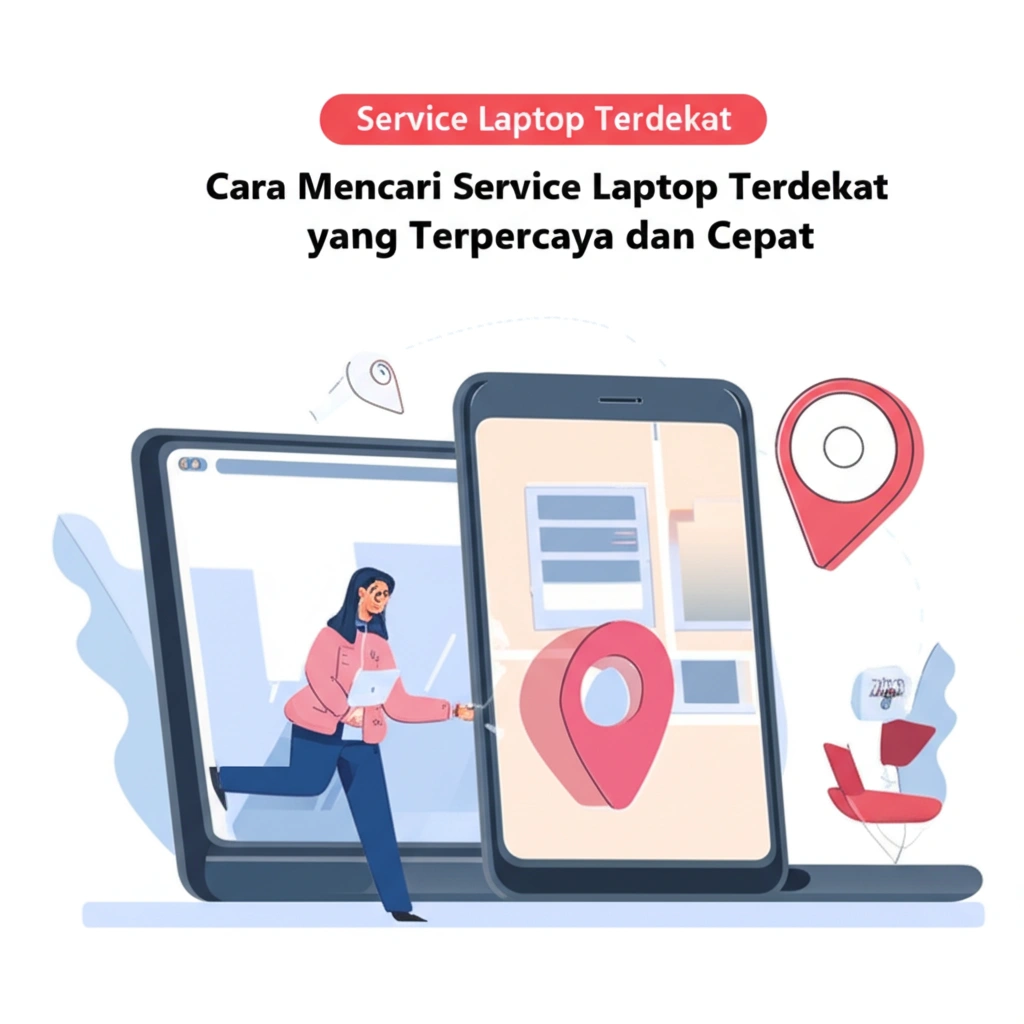
Trik Cerdas Menemukan Service Laptop Terdekat yang Jujur
Trik Cerdas Menemukan Service Laptop Terdekat yang Jujur
Mencari tempat service laptop terdekat bukan cuma soal lokasi, tapi juga tentang kecepatan layanan dan kejujuran teknisi. Banyak pengguna kecewa karena laptop mereka ditangani terlalu lama atau dikenakan biaya tidak masuk akal tanpa penjelasan yang jelas.
Artikel ini membagikan trik praktis dan cerdas untuk membantu kamu menemukan jasa service laptop terdekat yang cepat tanggap dan jujur dalam menangani masalah laptop.
⚡ 1. Cari yang Memberikan Estimasi Sejak Awal
Tempat service yang jujur dan profesional biasanya akan langsung memberikan:
-
Estimasi waktu pengerjaan
-
Perkiraan biaya berdasarkan kerusakan awal
-
Penjelasan langkah-langkah yang akan dilakukan
Kalau dari awal sudah ragu-ragu atau menyembunyikan informasi, lebih baik cari tempat lain.
📱 2. Uji Respons Lewat Chat atau Telepon
Kamu bisa menghubungi mereka lewat WhatsApp atau telepon dan uji seberapa cepat mereka merespon. Layanan yang cepat tanggap biasanya akan langsung:
-
Menjawab pertanyaanmu dengan ramah
-
Memberikan solusi awal walau belum memeriksa laptop langsung
-
Mengajak kamu datang atau menggunakan layanan antar-jemput
🧑🔧 3. Waspadai Diagnosa “Palsu” atau Biaya Tambahan Tanpa Persetujuan
Tempat service yang jujur tidak akan:
-
Menambah kerusakan yang tidak ada
-
Mengganti komponen tanpa sepengetahuan pemilik
-
Menarik biaya tambahan tanpa konfirmasi
Kamu berhak bertanya dan meminta penjelasan tertulis atau rekam jejak pengerjaan.
Trik Cerdas Menemukan Service Laptop Terdekat yang Jujur
🌐 4. Cek Jejak Digital: Website, Sosial Media, dan Review
Layanan yang terpercaya umumnya punya:
-
Situs resmi dengan informasi layanan yang jelas
-
Ulasan pelanggan di Google Maps
-
Aktivitas rutin di Instagram atau Facebook Page
Tempat service yang aktif menunjukkan bahwa mereka memang benar-benar melayani secara profesional.
📍 5. Prioritaskan Lokasi Terdekat dengan Layanan Cepat
Pilih tempat service laptop yang benar-benar dekat dari lokasi kamu. Ini akan menghemat waktu antar-jemput dan memungkinkan:
-
Komunikasi lebih lancar
-
Pengawasan proses lebih mudah
-
Garansi lebih praktis jika terjadi masalah setelah service
🔧 Rekomendasi Service Laptop Terdekat yang Bisa Diandalkan
Jika kamu berada di wilayah [lokasimu], kamu bisa mengandalkan Stardata Service sebagai tempat service laptop terdekat yang cepat tanggap dan jujur. Mereka memiliki teknisi berpengalaman, sistem transparan, dan layanan antar-jemput.
Panduan Cepat Memilih Jasa Service Laptop Terdekat yang Berpengalaman
Panduan Cepat Memilih Jasa Service Laptop Terdekat yang Berpengalaman
Saat laptop mengalami kendala teknis, menemukan tempat service terdekat yang berpengalaman bisa menjadi penyelamat. Namun, tidak semua jasa service laptop memiliki kualitas layanan yang sama. Penting bagi pengguna untuk bisa membedakan antara layanan yang berpengalaman dan yang sekadar coba-coba.
Artikel ini akan membahas cara cepat dan tepat memilih jasa service laptop berpengalaman dan terpercaya.
👨🔧 1. Cek Pengalaman dan Lama Operasi Usaha
Pilihlah jasa service laptop yang sudah beroperasi selama beberapa tahun. Umumnya, tempat service yang berpengalaman akan:
-
Punya prosedur perbaikan yang jelas
-
Menangani berbagai jenis masalah, dari kerusakan ringan hingga berat
-
Lebih siap menghadapi masalah yang tidak terduga
Kamu bisa mencari informasi ini di halaman “Tentang Kami” situs mereka atau bertanya langsung saat menghubungi.
🌟 2. Lihat Portofolio dan Jenis Kerusakan yang Pernah Ditangani
Jasa service laptop yang bagus biasanya memajang portofolio mereka, seperti:
-
Tipe kerusakan yang sering ditangani
-
Jenis laptop yang biasa mereka servis
-
Testimoni dari pelanggan sebelumnya
Kalau memungkinkan, pilih tempat yang sudah sering menangani merek atau tipe laptop yang kamu miliki.
📞 3. Komunikasi Responsif & Jelas
Tempat service laptop yang berpengalaman biasanya responsif saat dihubungi, baik via WhatsApp, telepon, atau email. Mereka juga mampu menjelaskan:
-
Dugaan awal penyebab kerusakan
-
Estimasi biaya dan waktu pengerjaan
-
Prosedur pengambilan dan pembayaran
Jika dari awal komunikasinya sudah ragu-ragu, lebih baik cari tempat lain.
Panduan Cepat Memilih Jasa Service Laptop Terdekat yang Berpengalaman
💬 4. Ulasan Konsumen: Cari yang Konsisten Positif
Jangan lupa untuk:
-
Membaca review di Google Maps
-
Mengecek rating Facebook Page atau marketplace (jika ada)
Tempat service yang sudah berpengalaman cenderung punya ulasan positif konsisten selama bertahun-tahun.
🧾 5. Tanyakan Prosedur & Garansi
Jasa service laptop yang profesional dan berpengalaman biasanya:
-
Memberikan nota/kwitansi resmi
-
Menawarkan garansi perbaikan
-
Menjelaskan prosedur pengerjaan secara detail
Hal ini menandakan mereka percaya diri dengan hasil pekerjaan mereka.
📍 Rekomendasi Service Laptop Terdekat yang Berpengalaman
Jika kamu sedang mencari jasa service laptop terdekat yang sudah terbukti berpengalaman, kamu bisa menghubungi tim Stardata Service. Dengan jam terbang tinggi dan teknisi tersertifikasi, Stardata siap membantu menyelesaikan masalah laptopmu secara cepat dan aman.

Gejala Awal Kerusakan Laptop yang Harus Segera Ditangani
Gejala Awal Kerusakan Laptop yang Harus Segera Ditangani
Laptop sudah menjadi bagian penting dalam aktivitas sehari-hari—mulai dari bekerja, kuliah, hingga hiburan. Sayangnya, tidak semua orang sadar saat laptopnya mulai menunjukkan gejala kerusakan. Akibatnya, kerusakan kecil yang seharusnya bisa diatasi dengan cepat, justru menjadi masalah besar karena dibiarkan terlalu lama.
Artikel ini membahas berbagai gejala awal kerusakan laptop yang sebaiknya tidak kamu abaikan. Semakin cepat ditangani, semakin besar peluang laptop kamu bisa kembali normal tanpa biaya servis yang mahal.
🔋 1. Baterai Cepat Habis atau Tidak Bisa Diisi
Jika baterai laptopmu tiba-tiba:
-
Habis hanya dalam hitungan menit
-
Tidak bisa mengisi meskipun charger terhubung
-
Persentase baterai sering naik-turun sendiri
Itu bisa jadi tanda baterai mulai soak atau terjadi masalah di bagian charging circuit. Jangan menunda perbaikan karena hal ini bisa merembet ke kerusakan komponen lainnya.
🌡️ 2. Laptop Terlalu Panas Saat Digunakan
Overheat adalah masalah umum tapi serius. Jika laptop terasa sangat panas di bagian bawah atau keyboard, terutama saat menjalankan aplikasi ringan, bisa jadi:
-
Thermal paste sudah kering
-
Kipas pendingin rusak atau kotor
-
Jalur sirkulasi udara tersumbat
Overheat yang dibiarkan terus-menerus dapat menyebabkan kerusakan pada prosesor atau motherboard.
🔁 3. Laptop Sering Restart Sendiri
Ini adalah gejala kerusakan yang cukup mengkhawatirkan. Kemungkinan penyebabnya bisa meliputi:
-
RAM bermasalah
-
Virus atau malware
-
Kerusakan pada power supply internal
-
Bad sector pada hard disk/SSD
Langkah awal: coba jalankan laptop dalam safe mode. Jika masih restart, sebaiknya segera dibawa ke teknisi untuk pengecekan menyeluruh.
⏳ 4. Laptop Lemot Meski Hanya Membuka Aplikasi Ringan
Jika membuka aplikasi seperti browser atau Word saja sudah membuat laptop lambat, kemungkinan ada masalah pada:
-
Hard disk (bad sector)
-
RAM terlalu kecil atau rusak
-
Terlalu banyak aplikasi berjalan di background
Kadang ini juga jadi tanda awal bahwa sistem operasi perlu diinstal ulang atau dilakukan upgrade komponen.
💻 5. Layar Berkedip atau Bergaris
Layar yang berkedip, bergaris horizontal/vertikal, atau menampilkan warna aneh bisa disebabkan oleh:
-
Kabel fleksibel longgar atau rusak
-
VGA/chip grafis bermasalah
-
Layar laptop itu sendiri rusak
Jangan tunggu sampai layar mati total. Kerusakan ini bisa ditangani lebih cepat dengan pengecekan dini.
🔊 6. Suara Speaker Pecah atau Tidak Keluar
Speaker laptop yang rusak akan menghasilkan:
-
Suara yang pecah saat volume tinggi
-
Tidak ada suara sama sekali meskipun volume aktif
-
Suara hanya keluar dari satu sisi speaker
Cek dulu lewat headphone. Jika suara normal di headphone tapi rusak di speaker internal, besar kemungkinan masalah ada di hardware speaker.
⌨️ 7. Keyboard Tidak Merespons atau Salah Ketik
Gejala umum:
-
Menekan satu huruf tapi muncul dua
-
Beberapa tombol tidak berfungsi
-
Keyboard tiba-tiba mengetik sendiri
Bisa disebabkan oleh tumpahan cairan, debu masuk, atau memang keyboard fisik rusak. Kadang juga karena konektor fleksibel lepas dari motherboard.
📡 8. Tidak Bisa Terhubung ke WiFi
Masalah konektivitas WiFi bisa disebabkan oleh:
-
Driver yang hilang atau rusak
-
Modul WiFi internal rusak
-
Masalah konfigurasi jaringan
Jika kamu sudah coba reinstall driver dan tetap tidak bisa terhubung, saatnya periksa hardware WiFi secara langsung.
⚠️ Jangan Abaikan Gejala Kecil!
Kerusakan laptop sering dimulai dari masalah kecil yang terabaikan. Banyak pengguna yang baru membawa ke service center setelah kondisi sangat parah. Padahal, dengan penanganan cepat, kamu bisa menghindari:
-
Biaya perbaikan mahal
-
Kehilangan data penting
-
Waktu produktivitas yang terbuang
Jika laptopmu menunjukkan salah satu dari gejala di atas, jangan tunggu rusaknya bertambah parah—sebaiknya langsung cari service laptop terdekat sekarang untuk pengecekan menyeluruh.

Service Laptop Terdekat: Tips Memilih Tempat Servis yang Aman & Cepat
Service Laptop Terdekat: Tips Memilih Tempat Servis yang Aman & Cepat
Sedang cari service laptop terdekat yang bisa diandalkan? Saat laptop rusak, lemot, atau tidak menyala, memilih tempat servis yang tepat adalah keputusan penting agar kerusakan tidak semakin parah.
Artikel ini akan membahas cara memilih tempat service laptop terdekat yang profesional, bergaransi, dan sesuai kebutuhan kamu.
—
Kenapa Memilih Service Laptop Terdekat Itu Penting?
Memilih service laptop yang lokasinya dekat memberikan banyak keuntungan:
-
Akses cepat jika harus datang langsung
-
Bisa konsultasi atau klaim garansi dengan mudah
-
Beberapa tempat menyediakan layanan antar-jemput
🗺️ Gunakan Google Maps dan cari “service laptop terdekat” untuk hasil terakurat sesuai lokasi kamu.
—
Tips Memilih Tempat Service Laptop Terdekat yang Terpercaya
Berikut hal-hal penting yang perlu kamu perhatikan:
1. Periksa Ulasan dan Reputasi Tempat Servis
Tempat service laptop terpercaya pasti punya testimoni bagus dari pelanggan. Cek:
-
Google Maps
-
Marketplace (Tokopedia, Shopee)
-
Media sosial
Pastikan tempat servis memiliki rating di atas 4.5.
2. Pastikan Mereka Memberikan Garansi Servis
Garansi menunjukkan profesionalisme dan kepercayaan terhadap kualitas pekerjaan. Jenis garansi yang umum:
-
Garansi perbaikan (7–30 hari)
-
Garansi penggantian komponen
✅ Hindari tempat yang tidak menyebutkan garansi dengan jelas.
3. Tanyakan Estimasi Biaya & Waktu Sejak Awal
Tempat service yang profesional akan memberikan:
-
Estimasi harga
-
Estimasi waktu pengerjaan
-
Penjelasan detail sebelum laptop diperbaiki
💡 Contoh: Ganti baterai = ± Rp300.000, waktu pengerjaan ±1 hari.
Service Laptop Terdekat: Tips Memilih Tempat Servis yang Aman & Cepat
4. Lihat Kondisi Bengkel atau Workshop
Jika kamu berkunjung langsung, perhatikan:
-
Apakah teknisi menggunakan alat profesional?
-
Apakah tempatnya bersih dan rapi?
-
Apakah proses servis dilakukan terbuka?
Lingkungan kerja yang baik = indikasi keahlian yang serius.
5. Cari Tempat yang Bisa Dipanggil ke Lokasi
Beberapa tempat service laptop terdekat menyediakan:
-
Servis panggilan ke rumah
-
Pickup & delivery
-
Konsultasi online
🚚 Layanan seperti ini sangat berguna untuk pengguna yang sibuk.
—
StardataService: Rekomendasi Service Laptop Terdekat
Jika kamu berada di area Jabodetabek, Bandung, atau Surabaya dan butuh service laptop terdekat, StardataService siap membantu:
🛠️ Layanan kami:
-
Perbaikan hardware & software
-
Upgrade RAM, SSD, OS reinstall
-
Ganti baterai & keyboard
-
Laptop mati total & overheat
-
Layanan panggilan & garansi pengerjaan

Tips Memilih Tempat Service Laptop Terdekat yang Terpercaya
Tips Memilih Tempat Service Laptop Terdekat yang Terpercaya
Laptop rusak di saat genting? Pastinya bikin panik. Apalagi kalau kamu sedang butuh mengerjakan tugas penting atau proyek kerja. Dalam situasi seperti ini, mencari service laptop terdekat dan terpercaya jadi prioritas utama.
Tapi, memilih tempat service laptop tidak boleh sembarangan. Salah pilih, bisa-bisa laptop malah tambah rusak. Artikel ini akan membantu kamu mengetahui hal-hal penting yang harus diperhatikan sebelum memilih tempat service laptop terdekat.
—
1. Pilih Lokasi yang Mudah Dijangkau
Langkah pertama tentu saja memilih lokasi service laptop yang dekat dengan tempat tinggal atau kantor kamu. Selain hemat waktu dan ongkos, kamu juga bisa memantau proses servis secara langsung jika dibutuhkan.
📍 Tips: Cek Google Maps untuk “service laptop terdekat” dan perhatikan review pelanggan.
—
2. Cari yang Menyediakan Garansi Servis
Tempat service yang profesional biasanya memberikan garansi atas pekerjaan mereka. Ini menunjukkan bahwa mereka percaya diri dengan kualitas layanan yang diberikan.
🔁 Misalnya, garansi 7 hari hingga 30 hari jika kerusakan yang sama muncul kembali.
—
3. Periksa Kualifikasi Teknisi
Banyak tempat yang mengaku bisa memperbaiki laptop, tapi tidak semua teknisinya memiliki keahlian yang sesuai. Pilih tempat yang memiliki teknisi bersertifikat atau berpengalaman.
💡 Kamu bisa tanya langsung atau lihat testimoni pelanggan sebelumnya.
—
Tips Memilih Tempat Service Laptop Terdekat yang Terpercaya
4. Cek Kejelasan Estimasi Biaya
Tempat service yang jujur akan memberikan estimasi harga sebelum melakukan perbaikan. Hindari tempat yang memberikan harga terlalu murah tanpa rincian yang jelas.
💰 Biaya yang transparan menandakan layanan yang profesional dan terpercaya.
—
5. Tanyakan Perkiraan Lama Pengerjaan
Service laptop ringan seperti ganti thermal paste atau bersih-bersih kipas biasanya bisa ditunggu. Tapi untuk perbaikan berat seperti ganti IC atau motherboard, perlu waktu lebih lama.
🕒 Pastikan kamu tahu estimasi waktu pengerjaan agar bisa mengatur jadwalmu dengan baik.
—
6. Perhatikan Fasilitas Tambahan
Beberapa tempat service laptop terdekat juga menyediakan:
-
Layanan antar-jemput laptop
-
Antrian online
-
Tracking status servis via WhatsApp
✅ Fasilitas ini bisa jadi nilai tambah yang mempermudah proses perbaikan.
—
7. Jangan Ragu Minta Bukti Pengerjaan
Kalau laptop kamu diservis di bagian dalam, seperti penggantian komponen atau perbaikan motherboard, kamu berhak minta dokumentasi (foto atau video) pengerjaan sebagai bukti transparansi.
—
Bonus Tips: Hindari Tempat Service Tanpa Nama Jelas
Kalau hanya tulisan “Service Laptop” di banner tapi tidak punya nama toko atau usaha resmi, sebaiknya kamu lebih berhati-hati. Carilah yang punya alamat jelas dan bisa dihubungi.
—
Rekomendasi: StardataService
Jika kamu mencari tempat service laptop terdekat yang:
-
Berpengalaman
-
Bergaransi
-
Bisa diantar-jemput
-
Punya teknisi profesional
Kami siap membantu kamu, dari perawatan ringan hingga perbaikan berat.
—
📌 Kesimpulan
Memilih service laptop terdekat yang terpercaya tidak bisa asal-asalan. Perhatikan lokasi, garansi, teknisi, estimasi biaya, dan fasilitasnya. Dengan begitu, kamu bisa menghindari risiko laptop tambah rusak atau biaya membengkak.

Cara Merawat Laptop Agar Tidak Cepat Rusak
Cara Merawat Laptop Agar Tidak Cepat Rusak
Laptop adalah alat yang sangat penting dalam kehidupan sehari-hari. Banyak orang menggunakannya untuk bekerja, belajar, atau sekadar hiburan. Sayangnya, masih banyak pengguna yang tidak tahu cara merawat laptop dengan benar. Akibatnya, laptop menjadi mudah rusak, cepat panas, atau performanya menurun drastis.
Agar laptop tetap awet dan tahan lama, ada beberapa langkah perawatan sederhana yang bisa kamu lakukan secara rutin.
—
Kenapa Merawat Laptop Itu Penting?
Dengan merawat laptop secara teratur, kamu bisa:
-
Memperpanjang umur laptop
-
Menjaga performanya tetap optimal
-
Mengurangi biaya service
-
Melindungi data penting dari kerusakan sistem
Karena itu, penting bagi setiap pengguna laptop untuk memahami kebiasaan yang harus dijaga.
—
1. Jangan Pakai Laptop di Kasur
Menggunakan laptop di atas kasur memang terasa nyaman. Namun, hal ini bisa menutup jalur sirkulasi udara di bawah laptop. Akibatnya, suhu cepat naik dan komponen di dalamnya bisa overheat.
🛠 Solusi: Gunakan permukaan datar seperti meja atau gunakan alas pendingin (cooling pad).
—
2. Bersihkan Laptop dari Debu
Debu bisa menumpuk di bagian ventilasi dan kipas. Jika tidak dibersihkan, aliran udara terganggu dan laptop jadi cepat panas. Ini juga bisa menyebabkan suara kipas menjadi bising.
💡 Gunakan blower mini atau kuas halus. Hindari meniup langsung ke dalam karena bisa mendorong debu masuk lebih dalam.
—
3. Hindari Pengisian Daya Terus-Menerus
Laptop modern memang punya sistem yang bisa menghentikan pengisian saat baterai penuh. Namun, terlalu sering membiarkan laptop terus tercolok bisa membuat suhu naik dan memperpendek umur baterai.
🔌 Cabut charger jika daya sudah penuh, atau gunakan mode pengisian 80% jika tersedia.
—
4. Update dan Lindungi Sistem
Merawat laptop bukan cuma dari luar. Sistem juga harus dijaga. Virus atau malware bisa membuat laptop melambat atau bahkan merusak file penting.
🛡 Instal antivirus dan lakukan update sistem secara rutin agar laptop tetap aman dan stabil.
—
Cara Merawat Laptop Agar Tidak Cepat Rusak
5. Gunakan Keyboard dan Touchpad dengan Lembut
Menekan tombol terlalu keras bisa membuat keyboard cepat rusak. Sama halnya dengan touchpad, jika ditekan terus-menerus, bisa bermasalah.
🎯 Biasakan mengetik dengan lembut dan jangan menaruh barang berat di atas keyboard.
—
6. Backup Data Secara Berkala
Kerusakan laptop bisa datang tanpa diduga. Salah satu bentuk perawatan yang sering dilupakan adalah backup data.
☁️ Gunakan cloud storage seperti Google Drive atau hard disk eksternal untuk menyimpan file penting secara rutin.
—
7. Lakukan Service Berkala
Walau terasa normal, sebaiknya laptop diservis minimal 1–2 kali dalam setahun. Teknisi profesional bisa membersihkan bagian dalam, mengganti thermal paste, dan mengecek performa keseluruhan.
📌 Kesimpulan
Merawat laptop bisa dimulai dari hal kecil. Yang penting, dilakukan secara konsisten.
Ingat: mencegah lebih murah daripada memperbaiki.
✅ Ringkasan tips merawat laptop:
-
Gunakan di permukaan keras
-
Rutin bersihkan debu
-
Jaga suhu & daya baterai
-
Update sistem & lindungi dari virus
-
Backup data secara teratur
-
Service rutin di tempat terpercaya
—

Tanda Laptop Butuh Diservice Segera
Tanda Laptop Butuh Diservice Segera
Laptop merupakan salah satu perangkat penting dalam kehidupan modern, baik untuk pelajar, pekerja kantoran, hingga pebisnis. Namun, seiring waktu dan pemakaian, performa laptop bisa menurun atau bahkan mengalami kerusakan. Mengetahui tanda-tanda awal bahwa laptop Anda membutuhkan servis bisa mencegah kerusakan lebih parah dan biaya yang lebih besar.
Berikut adalah beberapa gejala umum yang menunjukkan bahwa laptop Anda sebaiknya segera dibawa ke tempat service laptop:
1. Laptop Semakin Lemot Tanpa Alasan Jelas
Jika laptop Anda terasa lambat meskipun tidak menjalankan banyak aplikasi berat, ini bisa jadi tanda ada yang salah. Kemungkinan penyebabnya bisa berupa:
-
hard disk mulai rusak,
-
RAM tidak stabil,
-
sistem penuh virus atau malware.
Menunda pengecekan hanya akan memperburuk kondisi perangkat.
2. Suhu Cepat Panas (Overheating)
Laptop yang sering panas berlebih dapat memperpendek umur komponen internal seperti motherboard, CPU, atau baterai. Jika kipas terus-terusan berbunyi keras dan bagian bawah laptop terasa sangat panas, bisa jadi kipas atau jalur sirkulasi udara perlu dibersihkan atau diganti.
3. Baterai Cepat Habis
Apabila baterai yang tadinya bisa bertahan 4–6 jam kini hanya tahan 30 menit, Anda wajib waspada. Selain karena usia baterai, bisa juga karena adanya software yang menguras daya secara tidak wajar.
Tanda Laptop Butuh Diservice Segera
4. Layar Tiba-tiba Gelap atau Bergaris
Masalah pada layar biasanya disebabkan oleh kerusakan hardware seperti kabel fleksibel, backlight, atau panel LCD. Jangan tunggu layar mati total. Segera cari service laptop terdekat di kotamu untuk pemeriksaan lanjutan.
5. Port USB atau Charger Longgar
Port USB atau charger yang goyang, tidak terdeteksi, atau harus ditekan-tekan agar berfungsi adalah tanda hardware mulai aus. Jika dibiarkan, port bisa rusak permanen dan berdampak pada motherboard.
6. Laptop Tiba-tiba Restart atau Freeze
Perangkat yang restart sendiri atau freeze saat digunakan bisa menandakan adanya:
-
kerusakan RAM,
-
overheating CPU,
-
masalah driver atau sistem operasi.
Solusi terbaik adalah membawanya ke teknisi ahli untuk diagnosis dan perbaikan.
7. Bunyi Aneh dari Dalam Laptop
Bunyi klik, dengung, atau gesekan dari dalam laptop bisa berasal dari hard disk yang rusak atau kipas yang sudah aus. Ini adalah masalah serius yang perlu segera ditangani.
8. Keyboard atau Touchpad Tidak Responsif
Keyboard yang tidak merespon sebagian tombol atau touchpad yang tidak berfungsi normal bukan hanya masalah sepele. Bisa jadi ada kotoran, cairan yang masuk, atau komponen yang rusak.
Jangan Tunggu Rusak Total
Jika satu atau lebih gejala di atas terjadi pada laptop Anda, segera ambil tindakan. Lebih cepat dicek, lebih besar kemungkinan data Anda selamat dan biaya perbaikan bisa ditekan.
👉 Cari service laptop terdekat di kotamu dan konsultasikan masalah perangkat Anda hanya ke teknisi profesional.
Kenapa Harus di StardataService?
-
✅ Teknisi berpengalaman
-
✅ Diagnosa cepat & akurat
-
✅ Sparepart original & bergaransi
-
✅ Bisa antar-jemput ke rumah/kantor
Jangan tunggu hingga laptop Anda benar-benar mati total. Layanan cepat, harga transparan, dan solusi menyeluruh hanya di StardataService.