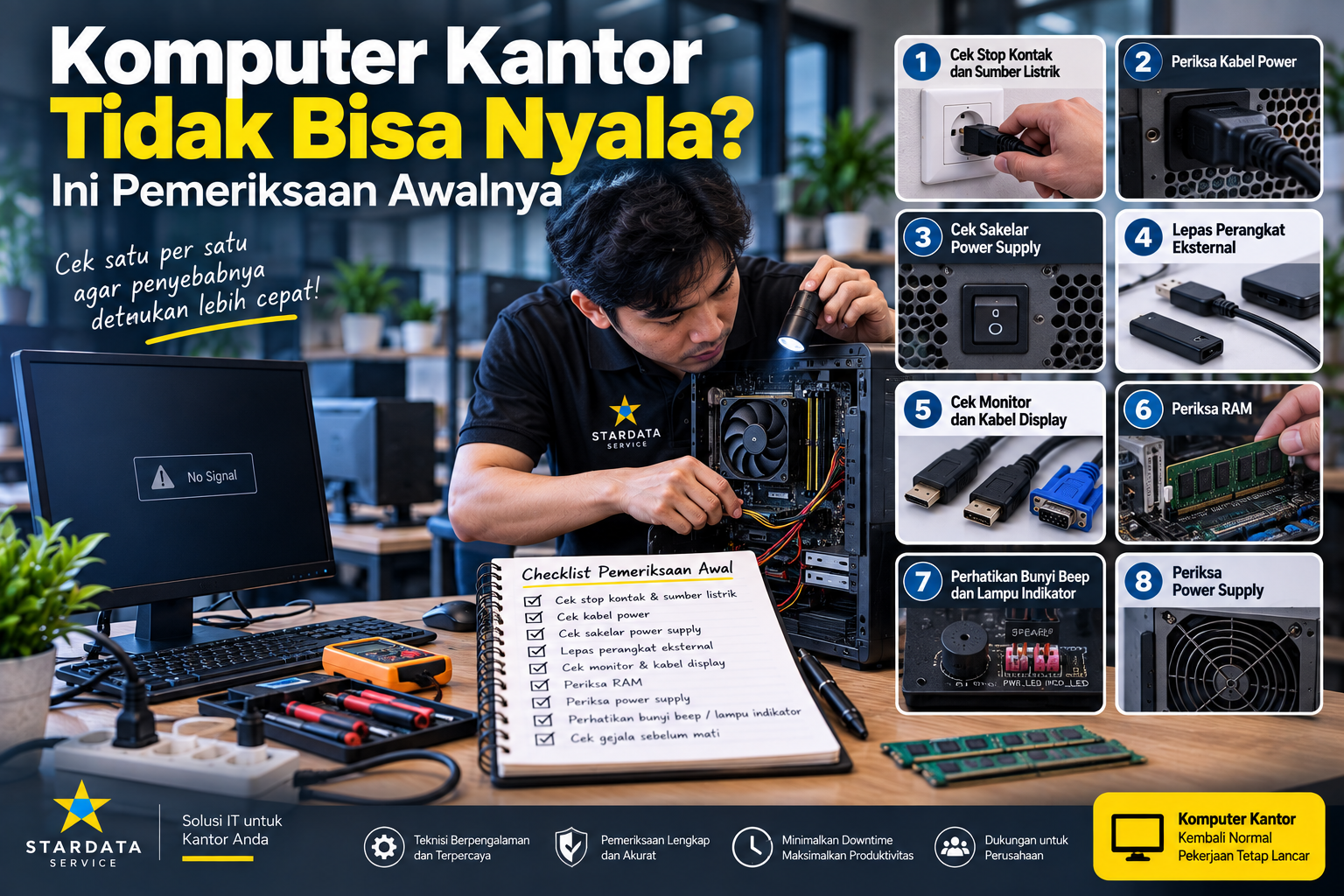
Komputer Kantor Tidak Bisa Nyala? Ini Pemeriksaan Awalnya
Komputer Kantor Tidak Bisa Nyala? Ini Pemeriksaan Awalnya
Komputer kantor yang tiba-tiba tidak bisa menyala dapat langsung mengganggu pekerjaan. Dokumen tidak dapat diakses, aplikasi perusahaan tidak dapat digunakan, dan aktivitas karyawan pun bisa terhenti.
Namun, komputer yang tidak menyala belum tentu mengalami kerusakan berat.
Masalah dapat berasal dari hal sederhana seperti kabel listrik yang longgar, stop kontak bermasalah, atau tombol power yang tidak bekerja dengan baik. Di sisi lain, kondisi tersebut juga dapat disebabkan oleh power supply, RAM, motherboard, atau komponen lainnya.
Oleh karena itu, ketika menghadapi komputer kantor tidak bisa hidup, pemeriksaan sebaiknya dilakukan secara bertahap. Hindari langsung mengganti komponen sebelum mengetahui sumber masalahnya.
Berikut beberapa pemeriksaan awal yang dapat dilakukan.
1. Perhatikan Kondisi Komputer Saat Tombol Power Ditekan
Langkah pertama adalah memperhatikan respons komputer ketika tombol power ditekan.
Apakah komputer benar-benar tidak memberikan respons sama sekali? Atau kipas sempat berputar kemudian berhenti?
Perhatikan juga lampu indikator pada casing, suara kipas, dan tampilan monitor.
Gejala yang berbeda dapat mengarah pada penyebab yang berbeda.
Sebagai contoh, komputer yang sama sekali tidak memberikan respons dapat berkaitan dengan sumber listrik atau power supply. Sebaliknya, jika kipas berputar tetapi monitor tidak menampilkan gambar, pemeriksaan dapat diarahkan ke RAM, monitor, kabel display, VGA, atau komponen lainnya.
Informasi sederhana ini sangat membantu dalam proses diagnosis.
2. Periksa Stop Kontak dan Sumber Listrik
Sebelum membuka casing komputer, mulai dari pemeriksaan yang paling sederhana.
Pastikan stop kontak memiliki aliran listrik.
Untuk memastikannya, Anda dapat mencoba menggunakan perangkat lain pada stop kontak yang sama. Jika perangkat tersebut juga tidak menyala, kemungkinan masalah berasal dari sumber listrik.
Selain itu, kantor biasanya menggunakan terminal listrik atau extension.
Periksa apakah tombol pada terminal berada dalam posisi aktif dan kabelnya terpasang dengan baik.
Jika menggunakan UPS, perhatikan juga apakah perangkat tersebut masih bekerja dengan normal.
Dengan melakukan pemeriksaan dari sumber listrik terlebih dahulu, pembongkaran komputer yang sebenarnya tidak diperlukan dapat dihindari.
3. Periksa Kabel Power Komputer
Setelah memastikan sumber listrik normal, periksa kabel power yang terhubung ke komputer.
Pastikan kabel terpasang dengan kuat pada power supply dan stop kontak.
Kabel yang terlihat terpasang belum tentu memiliki koneksi yang baik. Oleh sebab itu, lepaskan kabel kemudian pasang kembali dengan benar.
Jika tersedia kabel lain dengan spesifikasi yang sesuai, pengujian juga dapat dilakukan menggunakan kabel pengganti.
Namun, jangan menggunakan kabel yang terlihat rusak, terkelupas, atau memiliki konektor longgar.
Selain berpotensi menyebabkan komputer tidak menyala, kabel yang bermasalah juga dapat menimbulkan risiko keselamatan.
4. Periksa Sakelar Power Supply
Beberapa power supply komputer desktop memiliki sakelar di bagian belakang casing.
Biasanya terdapat simbol I dan O.
Posisi I menunjukkan power supply aktif, sedangkan O menunjukkan kondisi mati.
Sakelar tersebut terkadang dapat berubah posisi ketika komputer dipindahkan, dibersihkan, atau kabel di belakang meja dirapikan.
Karena itu, pastikan sakelar berada pada posisi yang benar.
Meskipun terdengar sederhana, pemeriksaan ini dapat menghemat banyak waktu sebelum melakukan diagnosis lebih lanjut.
5. Lepaskan Perangkat Eksternal yang Tidak Diperlukan
Perangkat eksternal tertentu dapat menyebabkan masalah ketika komputer melakukan proses awal.
Oleh sebab itu, coba lepaskan perangkat yang tidak diperlukan seperti flashdisk, external hard disk, printer USB, card reader, atau perangkat tambahan lainnya.
Sisakan perangkat utama seperti monitor, keyboard, dan mouse jika diperlukan.
Kemudian, coba nyalakan komputer kembali.
Jika komputer dapat menyala setelah perangkat tertentu dilepas, lakukan pemeriksaan lebih lanjut pada perangkat atau port yang digunakan.
Namun, jika kondisi tetap sama, lanjutkan ke langkah berikutnya.
6. Komputer Menyala tetapi Monitor Tidak Menampilkan Gambar
Kondisi ini berbeda dengan komputer yang benar-benar mati.
Jika kipas berputar dan lampu casing menyala tetapi monitor tetap hitam, jangan langsung menyimpulkan bahwa motherboard rusak.
Pertama, pastikan monitor dalam kondisi menyala.
Selanjutnya, periksa kabel HDMI, DisplayPort, VGA, atau kabel lain yang digunakan. Pastikan kabel terhubung dengan baik pada komputer dan monitor.
Selain itu, periksa pilihan input pada monitor.
Sebagai contoh, komputer menggunakan HDMI tetapi monitor sedang memilih input DisplayPort. Dalam kondisi tersebut, komputer sebenarnya dapat menyala dengan normal tetapi gambar tidak muncul.
Jika tersedia, pengujian menggunakan kabel atau monitor lain juga dapat membantu menemukan sumber masalah.
7. Perhatikan Bunyi Beep atau Lampu Indikator
Beberapa motherboard memiliki sistem diagnosis sederhana melalui bunyi beep atau lampu indikator.
Saat komputer gagal melakukan proses startup, motherboard dapat memberikan kode tertentu.
Sebagai contoh, pola beep tertentu dapat berkaitan dengan RAM atau komponen lainnya. Namun, arti kode dapat berbeda tergantung produsen dan model motherboard.
Karena itu, jangan langsung mengambil kesimpulan hanya berdasarkan jumlah beep.
Catat pola bunyi atau lampu yang muncul. Setelah itu, cocokkan dengan dokumentasi motherboard yang digunakan.
Informasi tersebut dapat mempercepat proses pemeriksaan.
8. RAM Bisa Menyebabkan Komputer Gagal Menyala Normal
RAM merupakan salah satu komponen yang dapat menyebabkan komputer gagal melakukan proses boot.
Dalam beberapa kasus, komputer terlihat menyala karena kipas berputar. Namun, layar tidak menampilkan gambar dan proses startup tidak berlanjut.
Masalah dapat terjadi karena RAM longgar, konektor kotor, atau modul mengalami gangguan.
Jika Anda memahami cara menangani komponen komputer, RAM dapat dilepas dan dipasang kembali dengan hati-hati setelah komputer benar-benar tidak terhubung ke listrik.
Namun, hindari melakukan pembongkaran jika belum terbiasa.
Kesalahan pemasangan atau penanganan komponen dapat menyebabkan masalah tambahan.
9. Power Supply Perlu Diperiksa
Power supply atau PSU bertugas menyediakan daya untuk seluruh komponen komputer.
Jika PSU mengalami masalah, komputer dapat menunjukkan berbagai gejala.
Pada kondisi tertentu, komputer sama sekali tidak merespons ketika tombol power ditekan. Sementara itu, pada kasus lain kipas hanya berputar sesaat kemudian berhenti.
Komputer juga dapat mati secara tiba-tiba ketika digunakan.
Namun, PSU tidak dapat dinilai hanya berdasarkan apakah kipasnya berputar atau tidak.
Pengujian yang lebih tepat diperlukan untuk mengetahui apakah suplai daya menuju komponen masih sesuai.
Jika tidak memiliki peralatan dan pengalaman yang memadai, sebaiknya serahkan pemeriksaan power supply kepada teknisi.
10. Jangan Membuka Power Supply Sendiri
Berbeda dengan beberapa komponen komputer lainnya, power supply tidak sebaiknya dibongkar sembarangan.
Di dalam PSU terdapat kapasitor dan rangkaian kelistrikan yang dapat menyimpan energi listrik.
Oleh sebab itu, hindari membuka casing power supply untuk melakukan pemeriksaan sendiri.
Jika PSU dicurigai mengalami kerusakan, pengujian dapat dilakukan menggunakan perangkat yang sesuai atau dengan power supply pengganti yang kompatibel.
Keselamatan tetap menjadi prioritas dalam proses troubleshooting.
11. Periksa Apakah Sebelumnya Ada Gejala Tertentu
Riwayat masalah sebelum komputer mati dapat memberikan petunjuk penting.
Coba ingat apakah sebelumnya komputer sering restart sendiri, mati mendadak, atau mengalami blue screen.
Selain itu, perhatikan apakah pernah tercium bau terbakar atau muncul suara tidak biasa dari dalam casing.
Jika komputer mati setelah terjadi gangguan listrik, informasi tersebut juga perlu disampaikan kepada teknisi.
Semakin lengkap informasi mengenai kondisi sebelumnya, semakin mudah proses diagnosis dilakukan.
12. Hindari Menyalakan Komputer Berulang Kali Jika Ada Bau Terbakar
Jika komputer mengeluarkan bau terbakar, suara letupan, atau tanda kelistrikan yang tidak normal, jangan mencoba menyalakannya berulang kali.
Cabut sumber listrik dan hentikan penggunaan perangkat.
Memaksakan komputer menyala dalam kondisi tersebut berpotensi memperparah kerusakan.
Selain itu, komponen lain yang sebelumnya masih normal dapat ikut terdampak.
Dalam situasi seperti ini, pemeriksaan teknisi menjadi pilihan yang lebih aman.
Apakah Data di SSD atau HDD Ikut Hilang?
Komputer yang tidak dapat menyala tidak otomatis berarti data di dalam SSD atau HDD hilang.
Jika kerusakan berasal dari power supply, motherboard, RAM, atau komponen lainnya, media penyimpanan mungkin masih dalam kondisi normal.
Namun, kondisi SSD atau HDD tetap perlu diperiksa.
Jika data kantor sangat penting, informasikan hal tersebut sebelum proses perbaikan dilakukan.
Dengan demikian, teknisi dapat memprioritaskan keamanan data dan menghindari tindakan seperti format atau install ulang yang sebenarnya tidak diperlukan.
Kapan Komputer Perlu Dibawa ke Teknisi?
Pemeriksaan sederhana seperti kabel listrik, stop kontak, monitor, dan perangkat eksternal dapat dilakukan oleh pengguna.
Namun, jika masalah mengarah pada power supply, motherboard, RAM, atau rangkaian kelistrikan, pemeriksaan lebih lanjut sebaiknya dilakukan oleh orang yang memahami hardware komputer.
Terlebih lagi jika komputer merupakan perangkat operasional perusahaan.
Diagnosis yang tepat dapat membantu menentukan komponen mana yang benar-benar bermasalah sebelum melakukan penggantian.
Dengan demikian, perusahaan tidak perlu membeli komponen berdasarkan perkiraan semata.
Cara Mengurangi Risiko Komputer Kantor Mati Mendadak
Tidak semua kerusakan dapat dicegah. Namun, perawatan yang baik dapat membantu mengurangi beberapa risiko.
Pertama, bersihkan komputer secara berkala agar debu tidak menumpuk pada kipas dan sistem pendingin.
Selain itu, gunakan sumber listrik yang baik. UPS dapat dipertimbangkan untuk komputer yang menangani pekerjaan penting, terutama jika kondisi listrik di lokasi sering tidak stabil.
Selanjutnya, perhatikan suhu komputer dan kondisi kipas.
Jangan abaikan gejala seperti restart berulang, suara kipas tidak normal, atau komputer sering mati tanpa sebab yang jelas.
Terakhir, lakukan backup data secara rutin. Dengan adanya backup, aktivitas perusahaan tidak sepenuhnya bergantung pada satu perangkat ketika kerusakan terjadi.
Kesimpulan
Komputer kantor yang tidak dapat menyala belum tentu mengalami kerusakan motherboard atau masalah berat lainnya.
Pemeriksaan sebaiknya dimulai dari hal sederhana. Pastikan stop kontak berfungsi, kabel power terpasang dengan benar, sakelar PSU aktif, dan perangkat eksternal tidak menyebabkan gangguan.
Selanjutnya, bedakan antara komputer yang benar-benar tidak memberikan respons dengan komputer yang menyala tetapi tidak menampilkan gambar.
Jika kipas berputar tetapi layar tetap hitam, pemeriksaan dapat diarahkan pada monitor, kabel display, RAM, VGA, dan komponen terkait.
Sementara itu, komputer yang sama sekali tidak merespons dapat membutuhkan pemeriksaan pada sumber listrik, tombol power, power supply, atau motherboard.
Ketika menghadapi komputer kantor tidak bisa hidup, hindari mengganti komponen berdasarkan perkiraan. Diagnosis yang tepat dapat membantu menemukan sumber masalah sekaligus menghindari biaya perbaikan yang tidak diperlukan.
Yang tidak kalah penting, prioritaskan keamanan data perusahaan. Komputer yang mati tidak selalu berarti SSD atau HDD ikut rusak. Dengan pemeriksaan yang tepat, perangkat dapat ditangani sesuai sumber masalah tanpa melakukan tindakan yang tidak diperlukan.
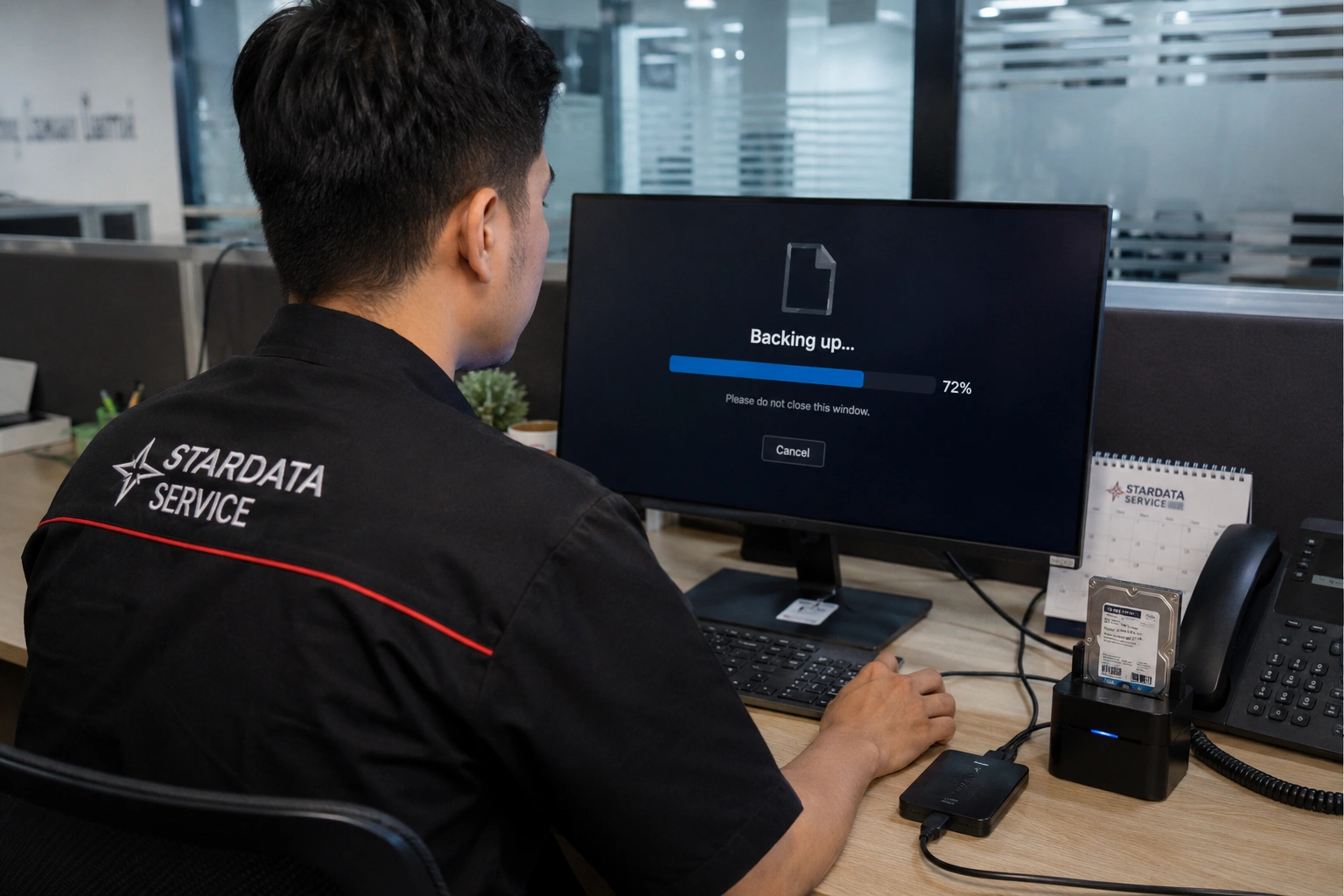
Pentingnya Backup Data pada Komputer Perusahaan
Pentingnya Backup Data pada Komputer Perusahaan
Di era digital yang serba cepat, data telah menjadi salah satu aset paling berharga bagi perusahaan. Hampir seluruh aktivitas bisnis saat ini bergantung pada data, mulai dari informasi pelanggan, laporan keuangan, dokumen kontrak, database inventaris, hingga strategi pemasaran. Kehilangan data penting dapat menyebabkan gangguan operasional, kerugian finansial, bahkan menurunkan kepercayaan pelanggan terhadap perusahaan.
Sayangnya, masih banyak perusahaan yang menganggap backup data sebagai hal yang tidak terlalu penting. Padahal, risiko kehilangan data dapat terjadi kapan saja akibat kerusakan hardware, serangan malware, kesalahan manusia, maupun bencana yang tidak terduga. Oleh karena itu, backup data menjadi salah satu langkah penting yang wajib diterapkan oleh setiap perusahaan.
Artikel ini akan membahas pentingnya backup data pada komputer perusahaan, manfaatnya bagi bisnis, serta strategi terbaik untuk melindungi data perusahaan dari berbagai risiko.
Apa Itu Backup Data?
Backup data adalah proses membuat salinan data penting dan menyimpannya di lokasi lain agar dapat dipulihkan ketika data utama mengalami kerusakan, hilang, atau tidak dapat diakses.
Data yang biasanya dibackup meliputi:
- Dokumen perusahaan
- Database pelanggan
- Laporan keuangan
- Data inventaris
- Email perusahaan
- Data proyek
- File desain dan multimedia
- Sistem aplikasi bisnis
Backup dapat dilakukan secara manual maupun otomatis menggunakan sistem yang telah dirancang khusus.
Mengapa Backup Data Sangat Penting?
Banyak perusahaan baru menyadari pentingnya backup setelah mengalami kehilangan data. Padahal, dampak dari kehilangan data bisa sangat besar.
Beberapa risiko yang dapat menyebabkan hilangnya data antara lain:
- Kerusakan hard disk atau SSD
- Serangan ransomware
- Virus komputer
- Kesalahan pengguna
- Kegagalan sistem operasi
- Kebakaran atau banjir
- Pencurian perangkat
Tanpa backup yang memadai, proses pemulihan data sering kali sulit bahkan tidak mungkin dilakukan.
1. Melindungi Data dari Kerusakan Hardware
Komponen penyimpanan seperti hard disk dan SSD memiliki umur pakai tertentu.
Seiring waktu, perangkat penyimpanan dapat mengalami:
- Bad sector
- Kerusakan controller
- Kegagalan sistem penyimpanan
- Kehilangan akses data
Jika seluruh data hanya tersimpan pada satu perangkat, risiko kehilangan permanen menjadi sangat tinggi.
Dengan backup yang rutin, perusahaan tetap dapat mengakses salinan data meskipun perangkat utama mengalami kerusakan.
2. Mengurangi Risiko Akibat Serangan Ransomware
Ransomware merupakan salah satu ancaman siber yang paling berbahaya bagi perusahaan.
Serangan ransomware biasanya:
- Mengenkripsi seluruh data
- Mengunci akses file
- Meminta tebusan kepada korban
Perusahaan yang memiliki backup terpisah dapat memulihkan data tanpa harus membayar pelaku kejahatan siber.
Karena itu, backup menjadi salah satu strategi pertahanan terbaik terhadap ransomware.
3. Mencegah Kerugian Akibat Human Error
Kesalahan manusia merupakan penyebab kehilangan data yang sangat umum.
Contohnya:
- File terhapus tanpa sengaja
- Format drive yang salah
- Kesalahan saat mengedit data
- Penghapusan folder penting
Dengan adanya backup, data yang hilang dapat dipulihkan dengan cepat tanpa mengganggu operasional perusahaan.
4. Menjaga Kelangsungan Operasional Bisnis
Bayangkan jika seluruh data perusahaan tiba-tiba hilang.
Akibatnya bisa berupa:
- Aktivitas bisnis terhenti
- Pelayanan pelanggan terganggu
- Proyek tertunda
- Kehilangan informasi penting
Backup memungkinkan perusahaan kembali beroperasi dalam waktu yang lebih singkat setelah terjadi insiden.
5. Melindungi Data Pelanggan
Data pelanggan merupakan aset yang sangat sensitif.
Data tersebut dapat berupa:
- Nama pelanggan
- Nomor kontak
- Riwayat transaksi
- Informasi pembayaran
Kehilangan data pelanggan dapat menimbulkan masalah serius, termasuk menurunnya kepercayaan pelanggan terhadap perusahaan.
Backup yang baik membantu memastikan data pelanggan tetap aman dan dapat dipulihkan jika terjadi gangguan.
Pentingnya Backup Data pada Komputer Perusahaan
Jenis Backup yang Umum Digunakan
Full Backup
Metode ini mencadangkan seluruh data sekaligus.
Kelebihan:
- Pemulihan lebih mudah
- Data lengkap
Kekurangan:
- Membutuhkan ruang penyimpanan besar
Incremental Backup
Hanya membackup perubahan data sejak backup terakhir.
Kelebihan:
- Lebih cepat
- Hemat ruang penyimpanan
Kekurangan:
- Proses pemulihan lebih kompleks
Differential Backup
Menyimpan perubahan data sejak full backup terakhir.
Metode ini menawarkan keseimbangan antara kecepatan dan kemudahan pemulihan.
Media Penyimpanan Backup
Hard Disk Eksternal
Masih menjadi pilihan populer karena:
- Harga terjangkau
- Kapasitas besar
- Mudah digunakan
NAS (Network Attached Storage)
Cocok untuk perusahaan yang memiliki banyak pengguna.
Keunggulan:
- Akses melalui jaringan
- Backup otomatis
- Kapasitas besar
Cloud Storage
Semakin banyak digunakan karena:
- Dapat diakses dari mana saja
- Skalabilitas tinggi
- Tidak memerlukan perangkat tambahan
Namun, perusahaan perlu memastikan keamanan data saat menggunakan layanan cloud.
Strategi Backup yang Direkomendasikan
Banyak ahli IT merekomendasikan metode 3-2-1 Backup Rule.
Yaitu:
- 3 salinan data
- 2 media penyimpanan berbeda
- 1 salinan berada di lokasi terpisah
Strategi ini membantu meminimalkan risiko kehilangan data secara menyeluruh.
Tanda Sistem Backup Perusahaan Perlu Dievaluasi
Perusahaan sebaiknya melakukan evaluasi jika:
- Backup jarang dilakukan
- Tidak ada jadwal backup otomatis
- Penyimpanan backup hampir penuh
- Backup tidak pernah diuji
- Pemulihan data memakan waktu terlalu lama
Sistem backup yang tidak diperiksa secara berkala dapat gagal saat benar-benar dibutuhkan.
Hubungan Backup Data dan Maintenance Komputer
Backup data merupakan bagian penting dari pengelolaan infrastruktur IT perusahaan.
Selain backup, perusahaan juga perlu melakukan:
- Maintenance komputer
- Update sistem operasi
- Pemeriksaan keamanan jaringan
- Monitoring kesehatan storage
Kombinasi backup dan maintenance membantu mengurangi risiko kehilangan data akibat kerusakan perangkat.
Dalam beberapa kasus, perusahaan juga membutuhkan layanan jasa perbaikan komputer perusahaan ketika terjadi kerusakan hardware yang berpotensi menyebabkan data tidak dapat diakses. Penanganan yang cepat dan profesional dapat membantu meminimalkan downtime dan menjaga keberlangsungan operasional bisnis.
Kesimpulan
Backup data bukan lagi pilihan, melainkan kebutuhan penting bagi setiap perusahaan. Kehilangan data dapat menyebabkan gangguan operasional, kerugian finansial, hingga menurunnya kepercayaan pelanggan.
Dengan menerapkan sistem backup yang baik, perusahaan dapat melindungi aset digitalnya dari berbagai ancaman seperti kerusakan hardware, serangan ransomware, kesalahan pengguna, maupun bencana yang tidak terduga.
Selain itu, dukungan dari layanan jasa perbaikan komputer perusahaan dan maintenance IT yang rutin akan membantu memastikan sistem komputer tetap berjalan optimal dan data perusahaan tetap aman dalam jangka panjang.
Investasi pada backup data hari ini dapat menyelamatkan perusahaan dari kerugian besar di masa depan.