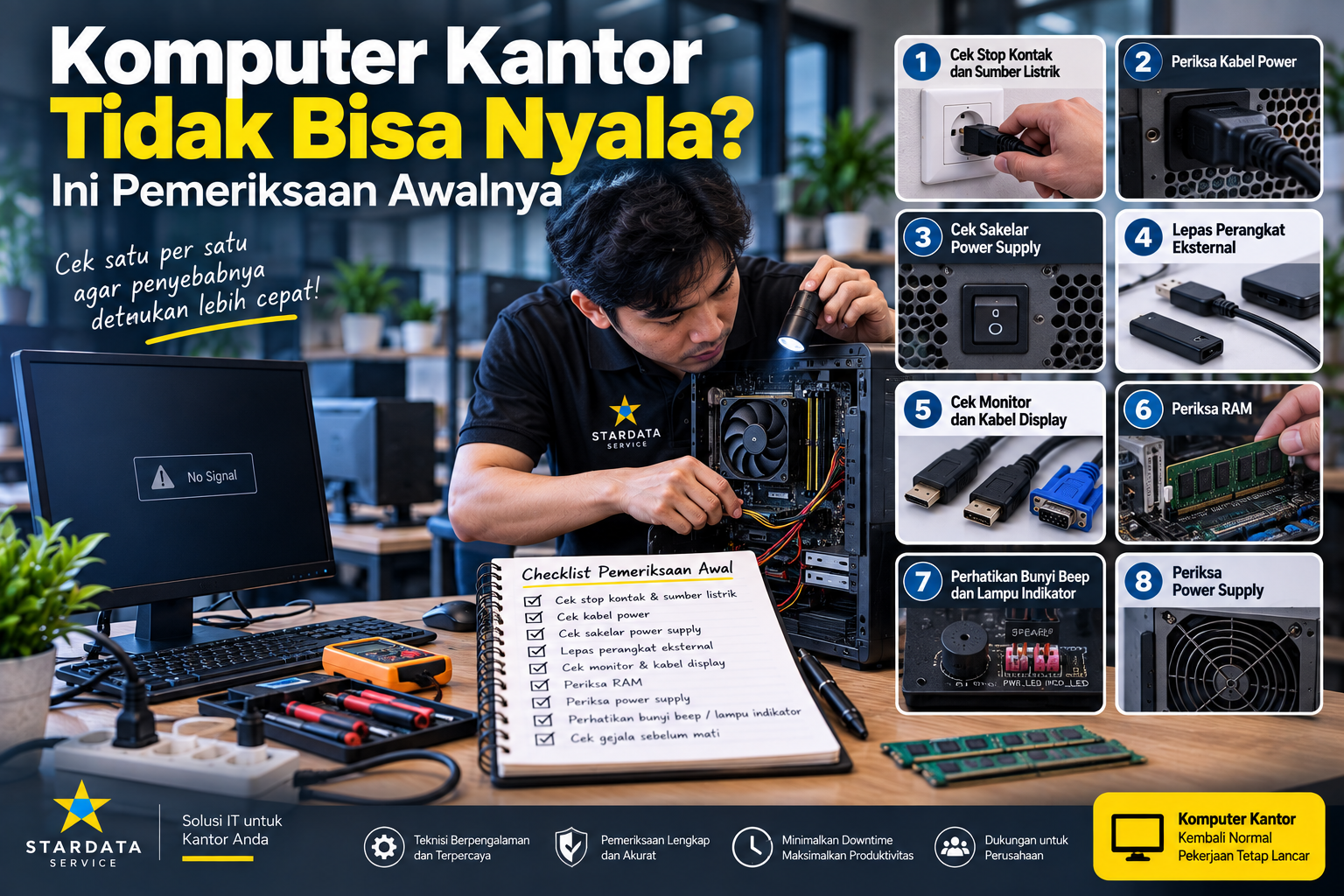
Komputer Kantor Tidak Bisa Nyala? Ini Pemeriksaan Awalnya
Komputer Kantor Tidak Bisa Nyala? Ini Pemeriksaan Awalnya
Komputer kantor yang tiba-tiba tidak bisa menyala dapat langsung mengganggu pekerjaan. Dokumen tidak dapat diakses, aplikasi perusahaan tidak dapat digunakan, dan aktivitas karyawan pun bisa terhenti.
Namun, komputer yang tidak menyala belum tentu mengalami kerusakan berat.
Masalah dapat berasal dari hal sederhana seperti kabel listrik yang longgar, stop kontak bermasalah, atau tombol power yang tidak bekerja dengan baik. Di sisi lain, kondisi tersebut juga dapat disebabkan oleh power supply, RAM, motherboard, atau komponen lainnya.
Oleh karena itu, ketika menghadapi komputer kantor tidak bisa hidup, pemeriksaan sebaiknya dilakukan secara bertahap. Hindari langsung mengganti komponen sebelum mengetahui sumber masalahnya.
Berikut beberapa pemeriksaan awal yang dapat dilakukan.
1. Perhatikan Kondisi Komputer Saat Tombol Power Ditekan
Langkah pertama adalah memperhatikan respons komputer ketika tombol power ditekan.
Apakah komputer benar-benar tidak memberikan respons sama sekali? Atau kipas sempat berputar kemudian berhenti?
Perhatikan juga lampu indikator pada casing, suara kipas, dan tampilan monitor.
Gejala yang berbeda dapat mengarah pada penyebab yang berbeda.
Sebagai contoh, komputer yang sama sekali tidak memberikan respons dapat berkaitan dengan sumber listrik atau power supply. Sebaliknya, jika kipas berputar tetapi monitor tidak menampilkan gambar, pemeriksaan dapat diarahkan ke RAM, monitor, kabel display, VGA, atau komponen lainnya.
Informasi sederhana ini sangat membantu dalam proses diagnosis.
2. Periksa Stop Kontak dan Sumber Listrik
Sebelum membuka casing komputer, mulai dari pemeriksaan yang paling sederhana.
Pastikan stop kontak memiliki aliran listrik.
Untuk memastikannya, Anda dapat mencoba menggunakan perangkat lain pada stop kontak yang sama. Jika perangkat tersebut juga tidak menyala, kemungkinan masalah berasal dari sumber listrik.
Selain itu, kantor biasanya menggunakan terminal listrik atau extension.
Periksa apakah tombol pada terminal berada dalam posisi aktif dan kabelnya terpasang dengan baik.
Jika menggunakan UPS, perhatikan juga apakah perangkat tersebut masih bekerja dengan normal.
Dengan melakukan pemeriksaan dari sumber listrik terlebih dahulu, pembongkaran komputer yang sebenarnya tidak diperlukan dapat dihindari.
3. Periksa Kabel Power Komputer
Setelah memastikan sumber listrik normal, periksa kabel power yang terhubung ke komputer.
Pastikan kabel terpasang dengan kuat pada power supply dan stop kontak.
Kabel yang terlihat terpasang belum tentu memiliki koneksi yang baik. Oleh sebab itu, lepaskan kabel kemudian pasang kembali dengan benar.
Jika tersedia kabel lain dengan spesifikasi yang sesuai, pengujian juga dapat dilakukan menggunakan kabel pengganti.
Namun, jangan menggunakan kabel yang terlihat rusak, terkelupas, atau memiliki konektor longgar.
Selain berpotensi menyebabkan komputer tidak menyala, kabel yang bermasalah juga dapat menimbulkan risiko keselamatan.
4. Periksa Sakelar Power Supply
Beberapa power supply komputer desktop memiliki sakelar di bagian belakang casing.
Biasanya terdapat simbol I dan O.
Posisi I menunjukkan power supply aktif, sedangkan O menunjukkan kondisi mati.
Sakelar tersebut terkadang dapat berubah posisi ketika komputer dipindahkan, dibersihkan, atau kabel di belakang meja dirapikan.
Karena itu, pastikan sakelar berada pada posisi yang benar.
Meskipun terdengar sederhana, pemeriksaan ini dapat menghemat banyak waktu sebelum melakukan diagnosis lebih lanjut.
5. Lepaskan Perangkat Eksternal yang Tidak Diperlukan
Perangkat eksternal tertentu dapat menyebabkan masalah ketika komputer melakukan proses awal.
Oleh sebab itu, coba lepaskan perangkat yang tidak diperlukan seperti flashdisk, external hard disk, printer USB, card reader, atau perangkat tambahan lainnya.
Sisakan perangkat utama seperti monitor, keyboard, dan mouse jika diperlukan.
Kemudian, coba nyalakan komputer kembali.
Jika komputer dapat menyala setelah perangkat tertentu dilepas, lakukan pemeriksaan lebih lanjut pada perangkat atau port yang digunakan.
Namun, jika kondisi tetap sama, lanjutkan ke langkah berikutnya.
6. Komputer Menyala tetapi Monitor Tidak Menampilkan Gambar
Kondisi ini berbeda dengan komputer yang benar-benar mati.
Jika kipas berputar dan lampu casing menyala tetapi monitor tetap hitam, jangan langsung menyimpulkan bahwa motherboard rusak.
Pertama, pastikan monitor dalam kondisi menyala.
Selanjutnya, periksa kabel HDMI, DisplayPort, VGA, atau kabel lain yang digunakan. Pastikan kabel terhubung dengan baik pada komputer dan monitor.
Selain itu, periksa pilihan input pada monitor.
Sebagai contoh, komputer menggunakan HDMI tetapi monitor sedang memilih input DisplayPort. Dalam kondisi tersebut, komputer sebenarnya dapat menyala dengan normal tetapi gambar tidak muncul.
Jika tersedia, pengujian menggunakan kabel atau monitor lain juga dapat membantu menemukan sumber masalah.
7. Perhatikan Bunyi Beep atau Lampu Indikator
Beberapa motherboard memiliki sistem diagnosis sederhana melalui bunyi beep atau lampu indikator.
Saat komputer gagal melakukan proses startup, motherboard dapat memberikan kode tertentu.
Sebagai contoh, pola beep tertentu dapat berkaitan dengan RAM atau komponen lainnya. Namun, arti kode dapat berbeda tergantung produsen dan model motherboard.
Karena itu, jangan langsung mengambil kesimpulan hanya berdasarkan jumlah beep.
Catat pola bunyi atau lampu yang muncul. Setelah itu, cocokkan dengan dokumentasi motherboard yang digunakan.
Informasi tersebut dapat mempercepat proses pemeriksaan.
8. RAM Bisa Menyebabkan Komputer Gagal Menyala Normal
RAM merupakan salah satu komponen yang dapat menyebabkan komputer gagal melakukan proses boot.
Dalam beberapa kasus, komputer terlihat menyala karena kipas berputar. Namun, layar tidak menampilkan gambar dan proses startup tidak berlanjut.
Masalah dapat terjadi karena RAM longgar, konektor kotor, atau modul mengalami gangguan.
Jika Anda memahami cara menangani komponen komputer, RAM dapat dilepas dan dipasang kembali dengan hati-hati setelah komputer benar-benar tidak terhubung ke listrik.
Namun, hindari melakukan pembongkaran jika belum terbiasa.
Kesalahan pemasangan atau penanganan komponen dapat menyebabkan masalah tambahan.
9. Power Supply Perlu Diperiksa
Power supply atau PSU bertugas menyediakan daya untuk seluruh komponen komputer.
Jika PSU mengalami masalah, komputer dapat menunjukkan berbagai gejala.
Pada kondisi tertentu, komputer sama sekali tidak merespons ketika tombol power ditekan. Sementara itu, pada kasus lain kipas hanya berputar sesaat kemudian berhenti.
Komputer juga dapat mati secara tiba-tiba ketika digunakan.
Namun, PSU tidak dapat dinilai hanya berdasarkan apakah kipasnya berputar atau tidak.
Pengujian yang lebih tepat diperlukan untuk mengetahui apakah suplai daya menuju komponen masih sesuai.
Jika tidak memiliki peralatan dan pengalaman yang memadai, sebaiknya serahkan pemeriksaan power supply kepada teknisi.
10. Jangan Membuka Power Supply Sendiri
Berbeda dengan beberapa komponen komputer lainnya, power supply tidak sebaiknya dibongkar sembarangan.
Di dalam PSU terdapat kapasitor dan rangkaian kelistrikan yang dapat menyimpan energi listrik.
Oleh sebab itu, hindari membuka casing power supply untuk melakukan pemeriksaan sendiri.
Jika PSU dicurigai mengalami kerusakan, pengujian dapat dilakukan menggunakan perangkat yang sesuai atau dengan power supply pengganti yang kompatibel.
Keselamatan tetap menjadi prioritas dalam proses troubleshooting.
11. Periksa Apakah Sebelumnya Ada Gejala Tertentu
Riwayat masalah sebelum komputer mati dapat memberikan petunjuk penting.
Coba ingat apakah sebelumnya komputer sering restart sendiri, mati mendadak, atau mengalami blue screen.
Selain itu, perhatikan apakah pernah tercium bau terbakar atau muncul suara tidak biasa dari dalam casing.
Jika komputer mati setelah terjadi gangguan listrik, informasi tersebut juga perlu disampaikan kepada teknisi.
Semakin lengkap informasi mengenai kondisi sebelumnya, semakin mudah proses diagnosis dilakukan.
12. Hindari Menyalakan Komputer Berulang Kali Jika Ada Bau Terbakar
Jika komputer mengeluarkan bau terbakar, suara letupan, atau tanda kelistrikan yang tidak normal, jangan mencoba menyalakannya berulang kali.
Cabut sumber listrik dan hentikan penggunaan perangkat.
Memaksakan komputer menyala dalam kondisi tersebut berpotensi memperparah kerusakan.
Selain itu, komponen lain yang sebelumnya masih normal dapat ikut terdampak.
Dalam situasi seperti ini, pemeriksaan teknisi menjadi pilihan yang lebih aman.
Apakah Data di SSD atau HDD Ikut Hilang?
Komputer yang tidak dapat menyala tidak otomatis berarti data di dalam SSD atau HDD hilang.
Jika kerusakan berasal dari power supply, motherboard, RAM, atau komponen lainnya, media penyimpanan mungkin masih dalam kondisi normal.
Namun, kondisi SSD atau HDD tetap perlu diperiksa.
Jika data kantor sangat penting, informasikan hal tersebut sebelum proses perbaikan dilakukan.
Dengan demikian, teknisi dapat memprioritaskan keamanan data dan menghindari tindakan seperti format atau install ulang yang sebenarnya tidak diperlukan.
Kapan Komputer Perlu Dibawa ke Teknisi?
Pemeriksaan sederhana seperti kabel listrik, stop kontak, monitor, dan perangkat eksternal dapat dilakukan oleh pengguna.
Namun, jika masalah mengarah pada power supply, motherboard, RAM, atau rangkaian kelistrikan, pemeriksaan lebih lanjut sebaiknya dilakukan oleh orang yang memahami hardware komputer.
Terlebih lagi jika komputer merupakan perangkat operasional perusahaan.
Diagnosis yang tepat dapat membantu menentukan komponen mana yang benar-benar bermasalah sebelum melakukan penggantian.
Dengan demikian, perusahaan tidak perlu membeli komponen berdasarkan perkiraan semata.
Cara Mengurangi Risiko Komputer Kantor Mati Mendadak
Tidak semua kerusakan dapat dicegah. Namun, perawatan yang baik dapat membantu mengurangi beberapa risiko.
Pertama, bersihkan komputer secara berkala agar debu tidak menumpuk pada kipas dan sistem pendingin.
Selain itu, gunakan sumber listrik yang baik. UPS dapat dipertimbangkan untuk komputer yang menangani pekerjaan penting, terutama jika kondisi listrik di lokasi sering tidak stabil.
Selanjutnya, perhatikan suhu komputer dan kondisi kipas.
Jangan abaikan gejala seperti restart berulang, suara kipas tidak normal, atau komputer sering mati tanpa sebab yang jelas.
Terakhir, lakukan backup data secara rutin. Dengan adanya backup, aktivitas perusahaan tidak sepenuhnya bergantung pada satu perangkat ketika kerusakan terjadi.
Kesimpulan
Komputer kantor yang tidak dapat menyala belum tentu mengalami kerusakan motherboard atau masalah berat lainnya.
Pemeriksaan sebaiknya dimulai dari hal sederhana. Pastikan stop kontak berfungsi, kabel power terpasang dengan benar, sakelar PSU aktif, dan perangkat eksternal tidak menyebabkan gangguan.
Selanjutnya, bedakan antara komputer yang benar-benar tidak memberikan respons dengan komputer yang menyala tetapi tidak menampilkan gambar.
Jika kipas berputar tetapi layar tetap hitam, pemeriksaan dapat diarahkan pada monitor, kabel display, RAM, VGA, dan komponen terkait.
Sementara itu, komputer yang sama sekali tidak merespons dapat membutuhkan pemeriksaan pada sumber listrik, tombol power, power supply, atau motherboard.
Ketika menghadapi komputer kantor tidak bisa hidup, hindari mengganti komponen berdasarkan perkiraan. Diagnosis yang tepat dapat membantu menemukan sumber masalah sekaligus menghindari biaya perbaikan yang tidak diperlukan.
Yang tidak kalah penting, prioritaskan keamanan data perusahaan. Komputer yang mati tidak selalu berarti SSD atau HDD ikut rusak. Dengan pemeriksaan yang tepat, perangkat dapat ditangani sesuai sumber masalah tanpa melakukan tindakan yang tidak diperlukan.

Panduan Mengatasi Komputer yang Tidak Bisa Menyala
Panduan Mengatasi Komputer yang Tidak Bisa Menyala
Saat komputer gagal menyala, banyak orang langsung panik, bingung, dan sering kali langsung mengira bahwa kerusakannya parah. Padahal, tidak semua masalah komputer mati total itu berasal dari kerusakan fatal. Banyak hal yang sebenarnya masih bisa dicek sendiri oleh pengguna yang awam sekalipun sebelum membawa komputer ke tempat service komputer terbaik.
Dalam artikel ini kita akan membahas Panduan Mengatasi Komputer yang Tidak Bisa Menyala secara bertahap, logis, dan dengan pemeriksaan dasar yang aman dilakukan. Dengan cara ini, Anda bisa menghemat waktu, menghindari spekulasi, dan mengetahui kira-kira apa sumber masalahnya.
1. Cek Power Supply dan Kabel Daya
Hal pertama dan paling fundamental: cek sumber listrik.
Komputer tidak akan menyala kalau power supply tidak mendapat arus listrik. Beberapa hal yang bisa diperiksa:
-
Colokan listrik sudah terpasang dengan benar?
-
Kabel power PC terhubung kuat ke casing dan stop kontak?
-
Lampu indikator power di PSU (jika ada) menyala?
-
Apakah listrik di ruangan sedang turun atau putus?
Kadang hal sepele seperti kabel longgar sering diremehkan, padahal ini penyebab paling sering.
2. Periksa Tombol Power dan Panel Casey
Kadang kasus sederhana terjadi pada tombol casing.
Tombol power casing bisa rusak, longgar, atau kabelnya salah pasang. Bisa dicoba tekan tombol power dengan hati-hati, atau coba tekan lebih lama (3–5 detik). Bila casing custom, kadang switch front panel ke motherboard tidak terpasang kokoh.
3. Cek RAM
RAM bermasalah menyebabkan komputer tidak bisa boot dan terlihat seperti mati.
Solusi:
-
cabut RAM
-
bersihkan pin RAM dengan penghapus karet / kain microfiber
-
pasang kembali dengan kuat sampai bunyi klik
Jika ada 2 slot RAM, coba satu persatu. Kadang satu stick masih bisa jalan.
4. Coba lepas semua perangkat tambahan
Jika ada VGA tambahan, Harddisk banyak, SSD tambahan, wifi card internal, card capture, atau aksesori lain — coba cabut semuanya.
Biarkan komputer boot dalam kondisi minimal:
-
motherboard
-
RAM 1 stick
-
power supply
-
AIO cooler / fan CPU
Jika bisa POST (bios muncul), berarti komponen tambahan tadi yang bikin gagal nyala.
5. Cek PSU (Power Supply) Sebenarnya Sumber Masalah Paling Fatal
PSU sangat sering jadi penyebab komputer tidak menyala.
PSU lemah atau rusak akan mengakibatkan:
-
kipas tidak mutar
-
lampu indikator tidak menyala
-
atau komputer hanya menyala sebentar lalu mati
Power Supply itu jantung komputer. Kalau rusak, komputer ya otomatis tak akan hidup.
Kalau Anda menggunakan PSU abal-abal, non-80+ atau merk kurang jelas, peluang rusak sangat besar. Untuk komputer kerja apalagi bisnis, gunakan PSU berkualitas.
6. Cek Motherboard Terkena Korslet atau Mati Total
Motherboard bisa rusak atau short.
Mungkin karena:
-
debu lembab
-
cairan tumpah
-
kabel salah pasang
-
konsleting casing
Kalau sudah masuk ke motherboard, biasanya butuh teknisi untuk uji komponen.
Panduan Mengatasi Komputer yang Tidak Bisa Menyala
7. Overheat Parah Bisa Bikin Komputer Tidak Nyala
Kadang CPU mati karena panas ekstrim sebelumnya. Thermal throttle parah. Ada juga yang tidak bisa boot karena Thermal Paste sudah kering.
Coba cek:
-
Kipas CPU berputar?
-
Heatsink bersih dari debu?
-
Thermal paste masih layak?
Jika tidak yakin, bawa ke teknisi untuk dibersihkan.
8. Bila Tidak Berhasil, Saatnya Hubungi Ahlinya
Jangan membongkar terlalu dalam jika Anda tidak paham.
Hardware komputer itu sensitif. Kerusakan bisa semakin melebar jika salah bongkar.
Solusi aman: bawa ke tempat service komputer terbaik yang sudah berpengalaman menangani kasus komputer mati total.
Spesialis akan:
-
melakukan diagnostic board
-
tes PSU
-
tes RAM dengan alat
-
cek short pada motherboard
-
cek IC power
-
cek kerusakan chipset
Dengan begitu masalah akan ditemukan secara presisi.
Kapan Harus Menyerah dan ke Service?
Jika Anda sudah melakukan 3 hal ini namun tetap gagal:
-
ganti kabel listrik
-
coba cabut pasang RAM
-
cek PSU
Maka sebaiknya jangan lanjut bongkar.
Karena kemungkinan besar masalahnya sudah pada level:
-
MOSFET motherboard mati
-
IC power short ke casing
-
PSU drop voltage
-
BIOS corrupt
Itu semua butuh alat dan pengalaman teknis.
Penutup
Komputer yang tidak dapat menyala bukan selalu kerusakan fatal, dan tidak selalu butuh beli unit baru. Banyak faktor bisa dicek mulai dari kabel hingga RAM. Tapi jika setelah pemeriksaan sederhana masih juga tidak hidup, maka langkah paling aman adalah mempercayakan ke teknisi profesional di tempat service komputer terbaik.
Dengan memahami urutan pengecekan dasar seperti di atas, Anda bisa lebih tenang saat menghadapi situasi komputer mati total, serta bisa memperkirakan kira-kira bagian mana yang bermasalah.
Tujuannya bukan hanya agar komputer kembali menyala, tetapi juga agar masalah tidak semakin parah karena salah penanganan.
Semoga panduan ini membantu!

Tips Merawat Komputer Agar Tidak Sering ke Tempat Service Komputer Terdekat
Tips Merawat Komputer Agar Tidak Sering ke Tempat Service Komputer Terdekat
Di era digital saat ini, komputer telah menjadi bagian vital dalam kehidupan sehari-hari. Mulai dari bekerja, belajar, hingga hiburan, semua bergantung pada perangkat ini. Namun, banyak pengguna masih mengabaikan perawatan dasar yang justru membuat komputer cepat rusak dan akhirnya harus dibawa ke tempat service komputer terdekat.
Dalam artikel ini, kita akan membahas berbagai tips perawatan yang terbukti efektif mencegah kerusakan pada komputer, menghemat biaya servis, serta memperpanjang usia perangkat Anda. Berikut adalah Tips Merawat Komputer Agar Tidak Sering ke Tempat Service Komputer Terdekat antara lain
1. Bersihkan Debu Secara Berkala
Debu adalah musuh utama perangkat keras komputer. Debu yang menumpuk pada kipas, heatsink, dan motherboard bisa menghambat sirkulasi udara, menyebabkan overheat, hingga mempercepat kerusakan komponen.
Gunakan kuas halus atau air duster untuk membersihkan bagian dalam casing minimal sebulan sekali. Jika Anda belum yakin bagaimana cara membersihkan PC dengan benar, Anda bisa melihat panduan ini di situs resmi ASUS sumber.
2. Periksa dan Ganti Thermal Paste Secara Berkala
Thermal paste berfungsi menghantarkan panas dari prosesor ke heatsink. Jika pasta mengering, suhu CPU bisa naik drastis dan membuat sistem crash. Idealnya, thermal paste diganti setiap 1-2 tahun. Untuk pengguna awam, langkah ini bisa dilakukan di service center komputer terdekat agar hasilnya optimal.
3. Jangan Biarkan Komputer Menyala Terus Menerus
Meskipun komputer modern dirancang untuk tahan bekerja dalam waktu lama, tetap ada batasannya. Biarkan komputer istirahat, terutama jika tidak digunakan. Menyala selama 24 jam tanpa jeda akan mempercepat usia pakai power supply dan hard disk.
4. Gunakan Antivirus dan Update Secara Berkala
Serangan malware atau virus tidak hanya merusak data, tapi juga sistem operasi dan bahkan BIOS. Gunakan antivirus terpercaya seperti Bitdefender, ESET, atau Windows Defender bawaan Windows 10/11. Pastikan sistem operasi Anda selalu ter-update.
5. Hindari Menginstal Aplikasi Tidak Resmi
Mengunduh aplikasi dari situs sembarangan berisiko tinggi membawa virus atau program jahat ke sistem Anda. Hal ini sering menjadi penyebab komputer lemot dan error. Jika Anda sering mengalami masalah ini, mungkin sudah saatnya cari tempat service komputer terdekat yang profesional.
6. Rutin Backup Data
Meskipun bukan bagian teknis dari perawatan fisik, melakukan backup data rutin bisa menyelamatkan Anda dari kehilangan data saat komputer rusak. Gunakan layanan cloud seperti Google Drive atau backup ke hard disk eksternal.
7. Letakkan Komputer di Tempat yang Kering dan Tidak Berdebu
Posisi penyimpanan sangat berpengaruh pada kesehatan komputer. Hindari ruangan lembap atau dekat jendela yang terkena sinar matahari langsung. Idealnya, komputer berada di ruangan ber-AC dan bersih.
Kapan Harus ke Tempat Service Komputer?
Jika komputer Anda mulai menunjukkan gejala seperti:
-
Tidak bisa booting
-
Tiba-tiba restart sendiri
-
Terlalu lambat meski sudah diformat
-
Sering muncul layar biru (BSOD)
Maka sebaiknya Anda segera cari tempat service komputer terdekat. Jangan tunggu sampai kerusakan semakin parah. Beberapa kerusakan yang dibiarkan terlalu lama bisa menyebar ke komponen lainnya, seperti kerusakan motherboard karena power supply bermasalah.
Untuk layanan cepat dan profesional, Anda bisa kunjungi halaman utama kami di stardataservice.com.
Kesimpulan
Merawat komputer tidak selalu butuh biaya mahal. Kebiasaan kecil seperti membersihkan debu dan menjaga software tetap aman sudah cukup untuk mencegah berbagai kerusakan. Namun, saat kondisi tak bisa ditangani sendiri, jangan ragu untuk membawa komputer Anda ke tempat service komputer terpercaya.

Panduan Memilih Jasa Service Komputer Terdekat dan Berkualitas
Panduan Memilih Jasa Service Komputer Terdekat dan Berkualitas
Ketika komputer mulai lemot, sering restart sendiri, atau tiba-tiba tidak bisa menyala, membawa ke tempat service komputer terpercaya dan terdekat adalah pilihan tepat. Tapi, jangan asal datang ke tempat servis. Salah memilih bisa membuat kerusakan makin parah atau malah kena biaya tak masuk akal.
Di artikel ini, kamu akan belajar cara mengenali jasa service komputer yang benar-benar berkualitas dan bisa dipercaya.
🔎 1. Telusuri Reputasi Online-nya Terlebih Dahulu
Langkah pertama sebelum memilih tempat service adalah cek ulasan online. Kamu bisa gunakan:
-
Google Maps
-
Facebook Page
-
Forum komputer lokal
Tempat service berkualitas biasanya memiliki:
✅ Review positif konsisten
✅ Respon cepat terhadap keluhan
✅ Rekomendasi dari pelanggan lama
Tips: Baca lebih dari 5 review terakhir. Perhatikan apakah nama teknisi sering disebut dengan pujian. Itu indikasi profesionalisme.
🧰 2. Cek Spesialisasi Tempat Servis
Tidak semua tempat service komputer menangani semua jenis masalah. Ada yang hanya mengatasi software, tapi tidak bisa perbaiki hardware (misal ganti IC, BGA, dll.).
Pastikan tempat service pilihanmu mampu menangani:
-
Komputer mati total
-
Komputer lemot/blue screen
-
Upgrade hardware
-
Recovery data
-
Instalasi ulang OS + driver
Tips tambahan: Tanyakan apakah mereka bisa memberikan saran peningkatan performa tanpa harus ganti unit baru. Teknisi berkualitas akan memberi solusi ekonomis dan efisien.
🧾 3. Harus Ada Estimasi Biaya & Garansi Perbaikan
Service komputer yang profesional akan:
-
Memberikan estimasi harga tertulis
-
Menjelaskan komponen yang diganti
-
Memberikan garansi minimal 7 hari–30 hari
Hati-hati jika:
-
Teknisi tidak memberikan kwitansi
-
Tidak bisa menjelaskan kerusakan
-
Langsung bilang “ganti motherboard” tanpa diagnosis
Kamu berhak tahu detail masalah dan risiko sebelum menyetujui tindakan perbaikan.
🏪 4. Lokasi Fisik Jelas dan Bisa Dikunjungi Kembali
Jasa service yang berkualitas biasanya memiliki:
-
Bengkel atau toko resmi
-
Alamat lengkap & terverifikasi di Google Maps
-
Ruang servis yang bersih dan profesional
Keuntungan lokasi yang jelas:
-
Lebih aman untuk klaim garansi
-
Bisa konsultasi ulang jika ada masalah baru
-
Bukti mereka serius menjalankan bisnis
📞 5. Coba Hubungi dan Tes Respons Awalnya
Coba hubungi mereka via WhatsApp atau telepon, lalu perhatikan:
-
Apakah menjawab cepat dan ramah?
-
Apakah menjelaskan dugaan masalah dengan masuk akal?
-
Apakah mereka terbuka tentang harga dan durasi pengerjaan?
Layanan yang baik terlihat sejak awal komunikasi. Jangan ragu untuk bertanya panjang lebar.
🧠 6. Jangan Tergiur Harga Terlalu Murah
Harga memang penting, tapi jika terlalu murah bisa jadi:
-
Mereka pakai sparepart abal-abal
-
Tidak ada garansi
-
Hasil pengerjaan tidak tahan lama
Bandingkan harga dari 2–3 tempat servis sebelum memutuskan. Pilih yang transparan, bukan yang asal murah.
⚠️ 7. Waspadai Teknisi Tanpa SOP dan Alat Lengkap
Teknisi profesional akan memiliki:
-
Prosedur kerja yang rapi
-
Alat analisis kerusakan (multimeter, oscilloscope, test board)
-
Dokumentasi foto sebelum & sesudah servis
Contoh: Teknisi yang baik akan membuka casing di depan kamu, menunjukkan kerusakan, lalu mencatat tindakan servisnya secara detail.
🏠 Studi Kasus
Rama, mahasiswa IT di Jakarta, pernah servis komputer ke tempat yang katanya “murah dan cepat.” Tapi setelah 3 hari, komputernya malah tidak bisa nyala. Ternyata motherboard-nya diservis asal-asalan. Setelah pindah ke tempat servis lain yang punya SOP jelas dan memberikan garansi, masalahnya selesai dalam waktu 2 hari.
📌 Rekomendasi Service Komputer Terdekat Terpercaya
Bagi kamu yang mencari jasa service komputer terdekat dan berkualitas, Stardata Service adalah solusi terbaik. Teknisi berpengalaman, diagnosa akurat, sparepart original, dan layanan bergaransi membuat Stardata menjadi mitra ideal dalam menangani berbagai masalah komputer.