
Mengatasi Printer Offline di Jaringan Kantor
Mengatasi Printer Offline di Jaringan Kantor
Printer jaringan menjadi salah satu perangkat penting dalam aktivitas kantor. Dengan sistem ini, beberapa komputer dapat menggunakan satu printer secara bersamaan tanpa harus memindahkan kabel USB. Proses mencetak dokumen pun menjadi lebih praktis dan efisien.
Namun, penggunaan printer melalui jaringan juga memiliki beberapa kendala. Salah satu masalah yang paling sering terjadi adalah printer tiba-tiba berstatus offline.
Dalam kondisi tersebut, printer sebenarnya bisa saja masih menyala dan tidak mengalami kerusakan. Meskipun demikian, komputer tidak dapat mengirim dokumen karena komunikasi dengan printer terputus.
Masalah printer offline jaringan kantor dapat disebabkan oleh koneksi jaringan, perubahan alamat IP, konfigurasi Windows, hingga driver printer. Oleh karena itu, pemeriksaan perlu dilakukan secara bertahap untuk menemukan sumber masalahnya.
Berikut beberapa langkah yang dapat dilakukan untuk mengatasinya.
1. Periksa Kondisi Printer Terlebih Dahulu
Langkah pertama adalah memastikan printer benar-benar dalam kondisi siap digunakan.
Perhatikan layar atau lampu indikator pada printer. Pastikan tidak terdapat pesan error yang menunjukkan adanya masalah pada perangkat.
Beberapa kondisi seperti kertas habis, paper jam, cover terbuka, tinta habis, atau toner bermasalah dapat membuat proses cetak berhenti.
Selain itu, periksa kabel LAN jika printer menggunakan jaringan kabel. Pastikan konektor terpasang dengan baik pada printer maupun switch jaringan.
Sementara itu, untuk printer yang menggunakan Wi-Fi, pastikan perangkat masih terhubung ke jaringan kantor yang benar.
2. Pastikan Komputer dan Printer Berada di Jaringan yang Sesuai
Printer jaringan membutuhkan komunikasi antara komputer dan printer melalui jaringan lokal.
Oleh karena itu, keduanya harus berada pada jaringan yang memungkinkan perangkat saling berkomunikasi.
Sebagai contoh, printer terhubung ke jaringan utama kantor. Namun, laptop pengguna justru menggunakan Wi-Fi guest.
Meskipun keduanya dapat mengakses internet, belum tentu laptop dapat berkomunikasi dengan printer.
Selain itu, beberapa perusahaan menggunakan VLAN untuk memisahkan jaringan berdasarkan divisi atau jenis perangkat. Dalam kondisi seperti ini, konfigurasi router atau firewall juga perlu diperiksa.
3. Periksa Alamat IP Printer
Perubahan alamat IP merupakan salah satu penyebab printer jaringan tiba-tiba offline.
Biasanya, printer jaringan memiliki alamat IP seperti:
192.168.1.100
atau:
192.168.0.150
Jika printer mendapatkan alamat IP secara otomatis dari DHCP, alamat tersebut dapat berubah setelah printer atau router melakukan restart.
Misalnya, sebelumnya printer menggunakan alamat:
192.168.1.100
Setelah restart, alamatnya berubah menjadi:
192.168.1.115
Sementara itu, komputer masih mengirim dokumen menuju alamat IP sebelumnya. Akibatnya, Windows tidak dapat menemukan printer dan menampilkan status offline.
Untuk mencegah masalah tersebut, printer kantor sebaiknya menggunakan Static IP atau DHCP Reservation. Dengan demikian, alamat IP printer tidak mudah berubah.
4. Lakukan Ping ke Alamat IP Printer
Setelah mengetahui alamat IP printer, langkah berikutnya adalah memeriksa koneksi melalui Command Prompt.
Buka Command Prompt pada Windows. Kemudian, masukkan perintah berikut:
ping 192.168.1.100
Ganti alamat tersebut sesuai dengan IP printer yang digunakan.
Jika muncul pesan seperti:
Reply from 192.168.1.100
artinya komputer masih dapat berkomunikasi dengan printer.
Sebaliknya, jika muncul:
Request timed out
atau:
Destination host unreachable
kemungkinan terdapat masalah pada jaringan.
Dalam kondisi tersebut, periksa kembali kabel LAN, koneksi Wi-Fi, switch, router, atau alamat IP printer.
Dengan melakukan ping, Anda dapat mengetahui apakah masalah berasal dari jaringan atau konfigurasi printer pada Windows.
5. Periksa Port Printer di Windows
Jika alamat IP printer pernah berubah, Windows mungkin masih menggunakan port yang mengarah ke alamat lama.
Untuk memeriksanya, buka pengaturan printer di Windows. Selanjutnya, masuk ke Printer Properties dan pilih tab Ports.
Cari Standard TCP/IP Port yang digunakan oleh printer.
Kemudian, pastikan alamat IP pada port tersebut sama dengan alamat IP printer saat ini.
Jika berbeda, buat port baru menggunakan alamat IP yang benar. Setelah selesai, lakukan Print Test Page untuk memastikan printer dapat menerima perintah cetak.
Mengatasi Printer Offline di Jaringan Kantor
6. Pastikan “Use Printer Offline” Tidak Aktif
Windows memiliki fitur Use Printer Offline yang memungkinkan dokumen masuk ke antrean tanpa langsung dikirim ke printer.
Dalam beberapa kondisi, fitur tersebut dapat aktif tanpa disadari pengguna.
Akibatnya, printer tetap terlihat offline meskipun koneksi jaringan sebenarnya sudah normal.
Buka antrean printer pada Windows. Setelah itu, periksa apakah opsi Use Printer Offline sedang aktif.
Jika aktif, nonaktifkan opsi tersebut.
Selain itu, pastikan fitur Pause Printing juga tidak aktif karena dapat membuat seluruh dokumen tertahan di antrean cetak.
7. Bersihkan Print Queue yang Macet
Dokumen yang gagal dicetak terkadang dapat membuat antrean printer bermasalah.
Sebagai akibatnya, dokumen berikutnya ikut tertahan dan printer terlihat tidak merespons.
Pertama, buka antrean printer dan hapus dokumen yang gagal dicetak.
Namun, terkadang dokumen tidak dapat dihapus secara normal. Jika kondisi tersebut terjadi, layanan Print Spooler pada Windows dapat dijalankan ulang.
Print Spooler berfungsi mengatur antrean dokumen sebelum dikirim menuju printer.
Setelah layanan berjalan kembali, coba cetak satu halaman sebagai pengujian.
8. Periksa Driver Printer
Selain jaringan, driver juga dapat menyebabkan printer sering offline.
Masalah driver biasanya terjadi setelah update Windows, pergantian komputer, perubahan konfigurasi jaringan, atau instalasi driver yang tidak sesuai.
Oleh sebab itu, pastikan komputer menggunakan driver yang sesuai dengan merek dan tipe printer.
Jika tersedia, gunakan driver resmi dari produsen printer.
Untuk lingkungan kantor dengan banyak komputer, penggunaan driver yang seragam juga sangat disarankan. Dengan cara ini, proses troubleshooting menjadi lebih mudah ketika terjadi masalah.
9. Restart Printer dan Perangkat Jaringan
Apabila printer masih offline, restart perangkat dapat menjadi langkah berikutnya.
Matikan printer selama beberapa detik. Setelah itu, nyalakan kembali dan tunggu hingga printer selesai melakukan proses startup.
Selanjutnya, periksa apakah printer sudah kembali terhubung ke jaringan.
Jika beberapa printer atau komputer mengalami gangguan secara bersamaan, masalah mungkin berasal dari perangkat jaringan.
Dalam kondisi tersebut, switch, access point, atau router perlu diperiksa.
Namun, hindari melakukan restart perangkat jaringan kantor tanpa mengetahui perangkat apa saja yang terhubung. Pasalnya, router atau switch mungkin juga digunakan oleh server, CCTV, sistem kasir, atau perangkat penting lainnya.
10. Jangan Langsung Menginstal Printer Berulang Kali
Saat printer tidak dapat digunakan, sebagian pengguna langsung menambahkan printer baru pada Windows.
Cara tersebut belum tentu menyelesaikan masalah.
Sebaliknya, Windows dapat memiliki banyak printer dengan nama seperti:
Printer
Printer (Copy 1)
Printer (Copy 2)
Printer (Copy 3)
Akibatnya, pengguna justru kesulitan menentukan printer mana yang seharusnya digunakan.
Sebelum melakukan instalasi ulang, sebaiknya cari terlebih dahulu penyebab printer offline. Setelah sumber masalah ditemukan, konfigurasi lama dapat diperbaiki tanpa membuat banyak salinan printer.
Bagaimana Mencegah Printer Jaringan Sering Offline?
Pencegahan menjadi hal penting, terutama jika printer digunakan oleh banyak karyawan setiap hari.
Pertama, gunakan alamat IP tetap untuk printer. Langkah ini dapat mencegah perubahan alamat setelah perangkat melakukan restart.
Selain itu, catat alamat IP setiap printer yang digunakan di kantor. Dokumentasi sederhana tersebut akan sangat membantu ketika teknisi melakukan pemeriksaan.
Selanjutnya, gunakan kabel LAN, switch, dan perangkat jaringan yang kondisinya baik. Koneksi yang tidak stabil dapat menyebabkan printer sering terputus dari jaringan.
Driver printer juga perlu diperhatikan. Pastikan setiap komputer menggunakan driver yang sesuai dan hindari memasang terlalu banyak versi driver untuk perangkat yang sama.
Terakhir, lakukan maintenance printer secara berkala. Meskipun masalah offline sering berkaitan dengan jaringan, kondisi perangkat yang baik tetap membantu menjaga aktivitas mencetak di kantor berjalan lancar.
Kesimpulan
Printer berstatus offline tidak selalu berarti perangkat mengalami kerusakan.
Pada banyak kasus, masalah justru berasal dari jaringan atau konfigurasi komputer. Perubahan alamat IP, koneksi terputus, port Windows yang salah, antrean cetak bermasalah, hingga driver yang tidak sesuai dapat membuat printer tidak dapat digunakan.
Oleh karena itu, masalah printer offline jaringan kantor sebaiknya diperiksa secara bertahap. Mulailah dari kondisi printer dan koneksi jaringan. Selanjutnya, periksa alamat IP, port printer, print queue, Print Spooler, serta driver yang digunakan.
Dengan konfigurasi jaringan yang baik dan alamat IP printer yang tetap, risiko printer tiba-tiba offline dapat dikurangi. Selain membuat pekerjaan lebih lancar, pengelolaan printer yang baik juga mempermudah proses troubleshooting ketika gangguan terjadi.
Apabila printer kantor terus mengalami masalah offline meskipun konfigurasi sudah diperiksa, sebaiknya lakukan pemeriksaan lebih lanjut pada perangkat dan jaringan. Penanganan yang tepat akan membantu menemukan sumber masalah sekaligus mencegah gangguan yang sama terjadi berulang kali.

Panduan Memilih Teknisi Printer untuk Perusahaan
Panduan Memilih Teknisi Printer untuk Perusahaan
Printer masih menjadi salah satu perangkat penting dalam operasional banyak perusahaan. Dokumen administrasi, invoice, surat jalan, laporan keuangan, kontrak, hingga berbagai dokumen internal masih membutuhkan proses pencetakan setiap hari. Karena tingkat penggunaannya cukup tinggi, masalah pada printer dapat muncul kapan saja dan berpotensi menghambat pekerjaan.
Paper jam yang terus berulang, hasil cetakan bergaris, printer tidak terdeteksi, toner bermasalah, hingga kerusakan pada komponen merupakan beberapa gangguan yang sering terjadi pada printer kantor.
Dalam kondisi seperti ini, memilih teknisi yang tepat menjadi penting. Perusahaan tidak hanya membutuhkan seseorang yang mampu memperbaiki printer, tetapi juga teknisi yang dapat melakukan diagnosa dengan baik, memberikan solusi yang sesuai, serta membantu mengurangi risiko kerusakan berulang.
Lalu, bagaimana cara memilih teknisi printer untuk perusahaan yang tepat? Berikut beberapa hal yang sebaiknya diperhatikan.
1. Pilih Teknisi yang Berpengalaman Menangani Printer Kantor
Printer yang digunakan di lingkungan perusahaan memiliki karakteristik penggunaan yang berbeda dibandingkan printer rumahan.
Frekuensi pencetakan biasanya lebih tinggi dan beberapa printer bahkan digunakan oleh banyak karyawan sekaligus. Karena itu, teknisi yang menangani perangkat perusahaan sebaiknya memiliki pengalaman terhadap berbagai jenis printer kantor.
Pengalaman tersebut membantu teknisi melakukan diagnosa dengan lebih cepat karena sudah terbiasa menghadapi berbagai jenis kerusakan.
Teknisi berpengalaman juga biasanya dapat membedakan apakah suatu masalah berasal dari cartridge, roller, sensor, fuser, printhead, driver, jaringan, atau komponen lainnya.
2. Pastikan Mampu Menangani Berbagai Merek Printer
Perusahaan sering memiliki printer dari berbagai merek dan tipe.
Misalnya, satu divisi menggunakan printer laser untuk mencetak dokumen dalam jumlah besar, sementara divisi lain menggunakan printer inkjet atau multifunction printer untuk kebutuhan scan dan copy.
Karena itu, sebaiknya pilih teknisi yang mampu menangani berbagai merek dan tipe printer.
Hal ini akan memudahkan perusahaan karena tidak perlu mencari penyedia jasa berbeda setiap kali printer mengalami masalah.
3. Perhatikan Kemampuan Diagnosa
Teknisi yang baik tidak langsung menyimpulkan bahwa suatu komponen harus diganti.
Pemeriksaan seharusnya dilakukan terlebih dahulu untuk menemukan penyebab utama kerusakan.
Sebagai contoh, paper jam tidak selalu berarti roller harus langsung diganti. Masalah tersebut dapat disebabkan oleh kotoran, sensor, kualitas kertas, posisi kertas, maupun komponen mekanis lainnya.
Diagnosa yang tepat dapat mencegah penggantian sparepart yang sebenarnya belum diperlukan dan membantu perusahaan mengendalikan biaya perbaikan.
4. Pilih Teknisi yang Transparan Mengenai Kerusakan
Transparansi merupakan faktor penting ketika perusahaan menggunakan jasa teknisi eksternal.
Setelah melakukan pemeriksaan, teknisi sebaiknya mampu menjelaskan:
- Penyebab kerusakan.
- Komponen yang bermasalah.
- Tindakan yang perlu dilakukan.
- Sparepart yang perlu diganti jika memang diperlukan.
- Estimasi biaya.
- Risiko jika kerusakan tidak segera ditangani.
Informasi tersebut membantu bagian purchasing, General Affairs, maupun IT perusahaan dalam mengambil keputusan.
5. Pertimbangkan Kecepatan Respons
Downtime printer dapat mengganggu aktivitas kerja, terutama jika perangkat digunakan oleh banyak karyawan.
Karena itu, response time merupakan salah satu faktor penting ketika memilih penyedia layanan printer untuk perusahaan.
Teknisi yang dapat memberikan respons cepat membantu mengurangi waktu perangkat tidak dapat digunakan.
Untuk perusahaan yang sangat bergantung pada printer, bahkan dapat dipertimbangkan kerja sama maintenance berkala sehingga kondisi perangkat dapat dipantau sebelum mengalami kerusakan serius.
6. Pastikan Sparepart yang Digunakan Sesuai
Kualitas sparepart sangat berpengaruh terhadap hasil perbaikan.
Harga yang murah belum tentu memberikan keuntungan jika komponen tersebut memiliki usia pakai pendek dan menyebabkan printer kembali bermasalah dalam waktu singkat.
Sebelum menyetujui penggantian komponen, perusahaan dapat menanyakan jenis sparepart yang akan digunakan dan alasan penggantiannya.
Penyedia layanan yang profesional biasanya dapat memberikan pilihan solusi sesuai kondisi perangkat dan kebutuhan perusahaan.
Panduan Memilih Teknisi Printer untuk Perusahaan
7. Perhatikan Apakah Ada Garansi Service
Garansi menunjukkan bahwa penyedia jasa memiliki tanggung jawab terhadap pekerjaan yang telah dilakukan.
Apabila masalah yang sama muncul kembali dalam periode garansi dan memenuhi ketentuan yang berlaku, perusahaan memiliki kepastian mengenai tindak lanjut service.
Karena itu, sebelum melakukan perbaikan, tanyakan mengenai:
- Masa garansi service.
- Garansi sparepart.
- Ketentuan garansi.
- Prosedur klaim.
Informasi ini sebaiknya diketahui sejak awal agar tidak menimbulkan kesalahpahaman.
8. Pilih Teknisi yang Memahami Printer Jaringan
Printer kantor saat ini tidak selalu terhubung langsung ke satu komputer melalui USB.
Banyak perusahaan menggunakan printer melalui jaringan LAN atau Wi-Fi sehingga satu printer dapat digunakan oleh beberapa komputer.
Akibatnya, masalah printer tidak selalu berasal dari perangkat printer itu sendiri.
Gangguan dapat berasal dari:
- IP address.
- Driver.
- Print spooler.
- Konfigurasi jaringan.
- Sistem operasi.
- Sharing printer.
Karena itu, teknisi printer untuk perusahaan sebaiknya juga memahami troubleshooting dasar jaringan dan komputer agar proses diagnosa menjadi lebih menyeluruh.
9. Pertimbangkan Preventive Maintenance
Menunggu printer rusak total bukan strategi yang ideal untuk perusahaan.
Printer yang digunakan secara intensif sebaiknya diperiksa secara berkala melalui preventive maintenance.
Pemeriksaan dapat mencakup pembersihan bagian dalam printer, kondisi roller, jalur kertas, sensor, printhead, fuser, serta komponen lain sesuai jenis perangkat.
Preventive maintenance membantu menemukan tanda-tanda kerusakan lebih awal sebelum berkembang menjadi masalah yang lebih serius.
10. Perhatikan Sistem Administrasi Penyedia Service
Untuk kebutuhan perusahaan, administrasi juga penting.
Penyedia layanan yang terbiasa menangani pelanggan korporat umumnya memiliki proses yang lebih terstruktur, seperti pencatatan perangkat, diagnosa, penawaran biaya, dokumentasi service, dan informasi status pengerjaan.
Hal ini sangat membantu apabila perusahaan memiliki banyak printer karena riwayat perbaikan setiap perangkat dapat lebih mudah dipantau.
Dokumentasi juga membantu perusahaan mengetahui perangkat mana yang terlalu sering mengalami kerusakan dan mulai tidak ekonomis untuk dipertahankan.
11. Jangan Hanya Memilih Berdasarkan Harga Termurah
Harga tentu menjadi salah satu pertimbangan perusahaan, tetapi sebaiknya bukan satu-satunya faktor.
Service dengan harga sangat murah belum tentu memberikan hasil terbaik apabila diagnosa tidak tepat atau sparepart yang digunakan tidak sesuai.
Sebaliknya, biaya perbaikan yang sedikit lebih tinggi tetapi memberikan diagnosa akurat, pengerjaan yang baik, dan dukungan setelah service dapat menjadi pilihan yang lebih ekonomis dalam jangka panjang.
Yang perlu diperhatikan adalah nilai keseluruhan dari layanan tersebut.
12. Pertimbangkan Vendor yang Dapat Menangani Kebutuhan IT Lainnya
Bagi perusahaan dengan banyak perangkat, menggunakan vendor yang mampu menangani lebih dari satu kategori perangkat dapat memberikan keuntungan tersendiri.
Selain printer, perusahaan biasanya juga memiliki laptop, komputer, jaringan, dan berbagai perangkat IT lainnya.
Vendor dengan cakupan layanan yang lebih luas dapat membantu menyederhanakan koordinasi ketika terjadi berbagai masalah teknis di kantor.
Perusahaan tidak perlu menghubungi terlalu banyak vendor untuk setiap jenis perangkat.
Mengapa Pemilihan Teknisi Printer Penting?
Kerusakan printer memang terlihat seperti masalah kecil, tetapi jika terjadi pada perangkat yang digunakan untuk operasional penting, dampaknya dapat cukup besar.
Karyawan harus menunggu, pekerjaan administrasi tertunda, dan proses bisnis tertentu dapat menjadi lebih lambat.
Teknisi yang tepat bukan hanya bertugas memperbaiki perangkat yang sudah rusak. Teknisi juga dapat membantu perusahaan memahami kondisi printer, melakukan perawatan, serta memberikan rekomendasi kapan suatu komponen sebaiknya diperbaiki atau diganti.
Dalam jangka panjang, pendekatan seperti ini dapat membantu mengurangi downtime dan menjaga perangkat tetap siap digunakan.
Kesimpulan
Memilih teknisi printer untuk perusahaan sebaiknya tidak dilakukan hanya berdasarkan harga service. Pengalaman teknisi, kemampuan diagnosa, kecepatan respons, transparansi, kualitas sparepart, garansi, hingga kemampuan menangani printer jaringan perlu menjadi bagian dari pertimbangan.
Untuk perusahaan yang menggunakan banyak printer setiap hari, preventive maintenance juga layak dipertimbangkan. Pemeriksaan berkala dapat membantu menemukan masalah lebih awal dan mengurangi kemungkinan printer mengalami kerusakan mendadak saat sedang dibutuhkan.
Dengan memilih teknisi printer yang tepat dan melakukan perawatan secara konsisten, perusahaan dapat menjaga perangkat tetap bekerja optimal, mengurangi downtime, serta membuat operasional kantor berjalan lebih lancar.
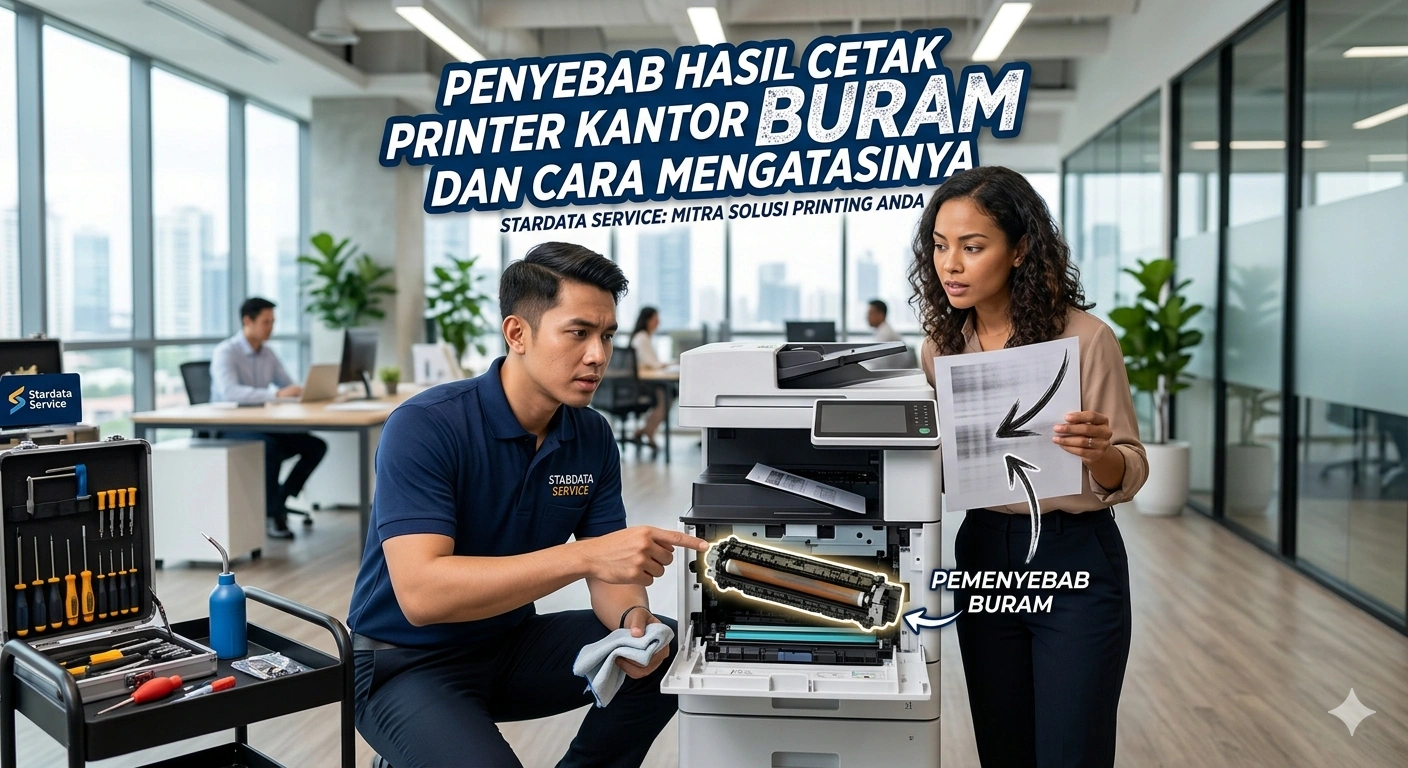
Penyebab Hasil Cetak Printer Kantor Buram dan Cara Mengatasinya
Penyebab Hasil Cetak Printer Kantor Buram dan Cara Mengatasinya
Printer merupakan salah satu perangkat yang memiliki peran penting dalam operasional kantor. Mulai dari mencetak laporan, dokumen administrasi, invoice, kontrak kerja, hingga materi presentasi, semuanya membutuhkan hasil cetak yang jelas dan profesional. Namun, salah satu masalah yang sering dialami perusahaan adalah hasil cetak printer yang buram.
Hasil cetak yang tidak tajam tentu dapat mengurangi kualitas dokumen dan memberikan kesan kurang profesional kepada klien maupun mitra bisnis. Selain itu, masalah ini juga dapat menghambat produktivitas karena dokumen harus dicetak ulang berkali-kali.
Lalu, apa sebenarnya penyebab hasil cetak printer kantor menjadi buram? Dan bagaimana cara mengatasinya? Berikut pembahasan lengkapnya.
Mengapa Hasil Cetak Printer Bisa Buram?
Hasil cetak yang buram dapat disebabkan oleh berbagai faktor, baik dari sisi hardware maupun software. Masalah ini bisa terjadi pada printer inkjet maupun printer laser.
Beberapa gejala yang sering muncul antara lain:
- Tulisan terlihat samar
- Warna tidak keluar sempurna
- Gambar tampak pudar
- Hasil cetak bergaris
- Sebagian area dokumen tidak tercetak
Memahami penyebabnya adalah langkah pertama untuk menemukan solusi yang tepat.
1. Tinta atau Toner Hampir Habis
Penyebab paling umum hasil cetak buram adalah tinta atau toner yang sudah menipis.
Pada printer inkjet:
- Warna menjadi pudar
- Cetakan tidak merata
- Terdapat bagian kosong pada dokumen
Pada printer laser:
- Teks terlihat samar
- Warna hitam tidak pekat
- Hasil cetak kurang tajam
Cara Mengatasi
- Periksa level tinta atau toner
- Ganti cartridge jika sudah hampir habis
- Gunakan tinta berkualitas baik
- Hindari tinta yang tidak sesuai spesifikasi printer
2. Head Printer Kotor atau Tersumbat
Masalah ini sering terjadi pada printer inkjet yang jarang digunakan.
Ketika printer tidak digunakan dalam waktu lama:
- Tinta mengering
- Saluran tinta tersumbat
- Warna tidak keluar sempurna
Akibatnya, hasil cetak menjadi buram atau bergaris.
Cara Mengatasi
- Jalankan fitur Head Cleaning
- Lakukan Nozzle Check
- Bersihkan head printer secara berkala
- Gunakan printer minimal beberapa kali setiap minggu
Perawatan rutin dapat mencegah penyumbatan yang lebih serius.
3. Drum Printer Laser Mengalami Keausan
Pada printer laser, drum memiliki peran penting dalam proses pencetakan.
Jika drum mulai aus:
- Hasil cetak menjadi kabur
- Muncul bayangan pada kertas
- Warna hitam tidak merata
Drum memiliki usia pakai tertentu dan perlu diganti jika sudah melewati batas penggunaan.
Cara Mengatasi
- Periksa kondisi drum
- Bersihkan drum sesuai prosedur
- Ganti drum jika sudah aus
4. Pengaturan Kualitas Cetak Terlalu Rendah
Terkadang masalah bukan berasal dari hardware, melainkan dari pengaturan printer.
Mode draft atau economy mode biasanya digunakan untuk menghemat tinta.
Namun efeknya:
- Hasil cetak kurang tajam
- Warna terlihat pudar
- Detail gambar berkurang
Cara Mengatasi
Masuk ke pengaturan printer dan pilih:
- Standard Quality
- High Quality
- Best Quality
Pengaturan ini biasanya menghasilkan cetakan yang lebih jelas.
5. Kertas Tidak Sesuai Spesifikasi
Jenis kertas yang digunakan juga memengaruhi kualitas hasil cetak.
Kertas berkualitas rendah dapat menyebabkan:
- Tinta menyebar
- Warna tidak tajam
- Hasil cetak terlihat kusam
Cara Mengatasi
Gunakan:
- Kertas sesuai rekomendasi printer
- Kertas dengan gramasi yang tepat
- Kertas berkualitas baik untuk dokumen penting
Penyebab Hasil Cetak Printer Kantor Buram dan Cara Mengatasinya
6. Cartridge Bermasalah
Cartridge yang rusak atau tidak terpasang dengan benar dapat menyebabkan hasil cetak tidak maksimal.
Gejala yang sering muncul:
- Warna hilang sebagian
- Cetakan bergaris
- Teks tidak jelas
Cara Mengatasi
- Lepas dan pasang kembali cartridge
- Bersihkan bagian kontak cartridge
- Ganti cartridge jika rusak
Pastikan cartridge yang digunakan kompatibel dengan printer.
7. Driver Printer Sudah Tidak Optimal
Driver berfungsi sebagai penghubung antara komputer dan printer.
Jika driver bermasalah:
- Kualitas cetak menurun
- Pengaturan tidak berjalan normal
- Printer tidak merespons dengan baik
Cara Mengatasi
- Update driver printer
- Install ulang driver jika diperlukan
- Gunakan driver resmi dari produsen printer
8. Roller dan Komponen Internal Kotor
Debu yang menumpuk di dalam printer dapat memengaruhi proses pencetakan.
Akibatnya:
- Kertas bergerak tidak stabil
- Hasil cetak tidak rata
- Muncul noda pada dokumen
Cara Mengatasi
Lakukan pembersihan rutin pada:
- Roller
- Sensor
- Jalur kertas
- Bagian dalam printer
Maintenance berkala sangat membantu menjaga performa printer.
9. Kelembapan Lingkungan Terlalu Tinggi
Banyak kantor tidak menyadari bahwa kondisi ruangan dapat memengaruhi kualitas cetak.
Kelembapan tinggi dapat menyebabkan:
- Kertas lembap
- Tinta tidak menempel sempurna
- Hasil cetak menjadi buram
Cara Mengatasi
- Simpan kertas di tempat kering
- Gunakan ruangan ber-AC
- Hindari menyimpan printer dekat jendela atau area lembap
10. Printer Membutuhkan Maintenance Berkala
Printer kantor biasanya digunakan setiap hari dengan volume cetak yang tinggi.
Tanpa perawatan rutin:
- Komponen cepat aus
- Hasil cetak menurun
- Risiko kerusakan meningkat
Maintenance berkala membantu:
- Menjaga kualitas cetak
- Memperpanjang usia printer
- Mengurangi biaya perbaikan
Masalah Lain yang Sering Menyertai Hasil Cetak Buram
Selain cetakan buram, banyak printer kantor juga mengalami masalah mekanis seperti kertas yang tidak masuk ke dalam printer.
Gejala yang sering terjadi:
- Printer berbunyi tetapi kertas tidak bergerak
- Kertas tersangkut di bagian awal
- Roller tidak mampu menarik kertas
Dalam kondisi seperti ini, diperlukan solusi printer tidak bisa menarik kertas agar operasional kantor tidak terganggu.
Biasanya masalah tersebut disebabkan oleh:
- Roller aus
- Debu menumpuk
- Sensor kertas bermasalah
- Kertas terlalu licin atau lembap
Pemeriksaan oleh teknisi dapat membantu menemukan penyebab secara lebih akurat.
Tips Mencegah Hasil Cetak Buram
Agar kualitas cetak tetap optimal, lakukan beberapa langkah berikut:
Gunakan Printer Secara Rutin
Mencegah tinta mengering dan menyumbat head printer.
Gunakan Tinta Berkualitas
Hindari tinta yang tidak sesuai standar.
Bersihkan Printer Secara Berkala
Membersihkan debu dan kotoran membantu menjaga performa printer.
Gunakan Kertas yang Tepat
Pilih kertas sesuai kebutuhan pencetakan.
Lakukan Maintenance Berkala
Pemeriksaan rutin dapat mendeteksi masalah sebelum menjadi kerusakan serius.
Kesimpulan
Hasil cetak printer kantor yang buram dapat disebabkan oleh berbagai faktor, mulai dari tinta yang hampir habis, head printer tersumbat, drum yang aus, pengaturan kualitas cetak yang salah, hingga kurangnya perawatan rutin.
Dengan memahami penyebab dan cara mengatasinya, perusahaan dapat menjaga kualitas dokumen tetap profesional serta menghindari gangguan operasional yang tidak perlu. Selain itu, jika printer mulai mengalami masalah mekanis seperti kesulitan menarik kertas, segera cari solusi printer tidak bisa menarik kertas agar kerusakan tidak semakin parah.
Perawatan yang konsisten dan penggunaan printer yang benar akan membantu menjaga performa perangkat tetap optimal dan mendukung kelancaran aktivitas bisnis sehari-hari.