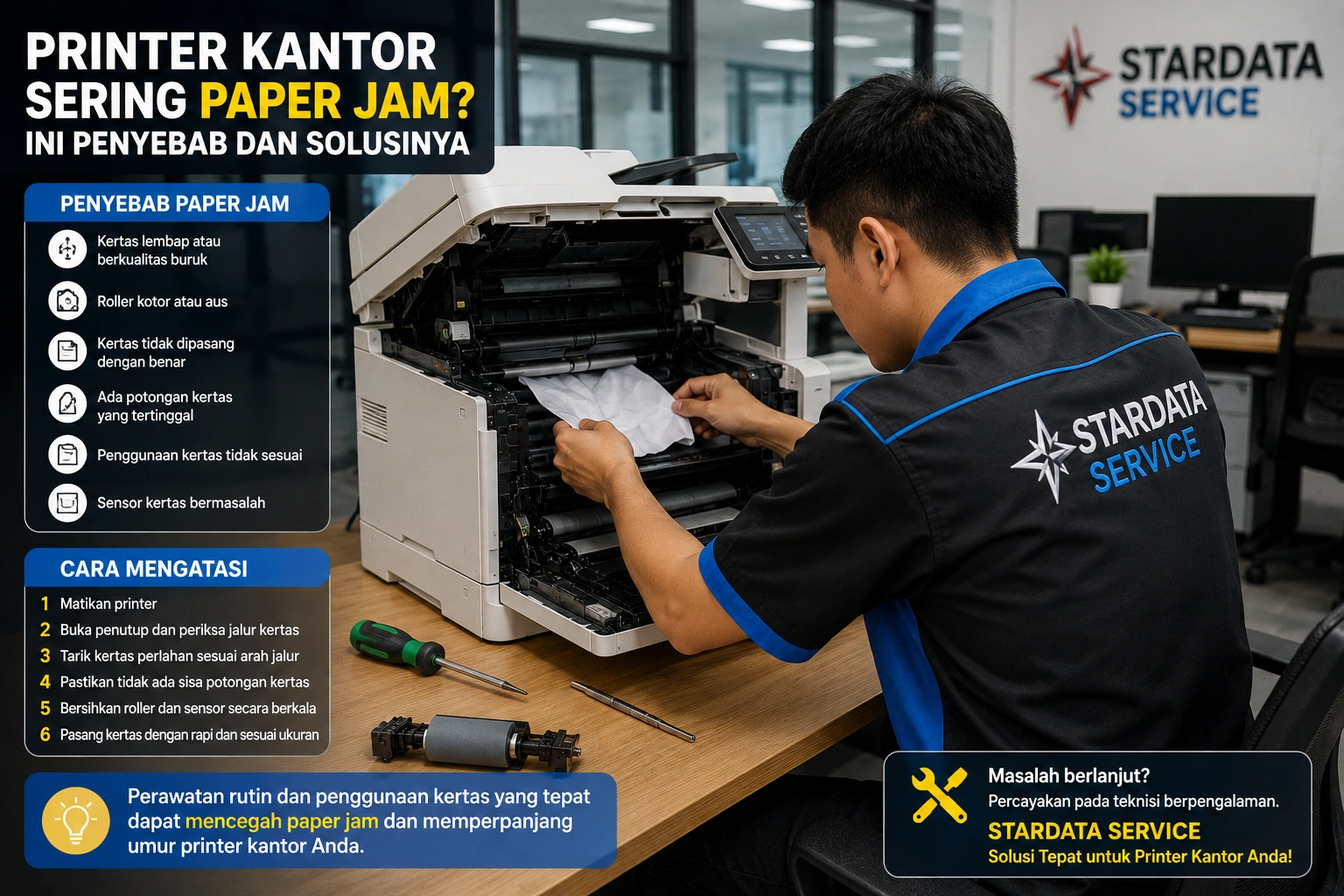
Printer Kantor Sering Paper Jam? Ini Penyebab dan Solusinya
Printer Kantor Sering Paper Jam? Ini Penyebab dan Solusinya
Printer merupakan salah satu perangkat yang sangat penting dalam operasional kantor. Mulai dari mencetak dokumen administrasi, laporan keuangan, kontrak kerja, hingga kebutuhan arsip perusahaan, semuanya bergantung pada performa printer yang baik. Namun, salah satu masalah yang paling sering terjadi pada printer kantor adalah paper jam atau kertas tersangkut.
Masalah paper jam tidak hanya mengganggu pekerjaan, tetapi juga dapat menyebabkan penurunan produktivitas karyawan. Ketika printer tidak dapat digunakan, proses kerja menjadi terhambat dan dokumen penting tidak dapat dicetak tepat waktu.
Lalu, apa sebenarnya penyebab printer kantor sering mengalami paper jam? Bagaimana cara mengatasinya dengan benar? Simak pembahasan lengkap berikut ini.
Apa Itu Paper Jam?
Paper jam adalah kondisi ketika kertas tersangkut di dalam jalur printer sehingga proses pencetakan tidak dapat berjalan dengan normal. Masalah ini dapat terjadi pada berbagai jenis printer, baik printer inkjet maupun laserjet.
Pada printer kantor yang digunakan secara intensif setiap hari, risiko terjadinya paper jam cenderung lebih tinggi karena frekuensi penggunaan yang besar dan beban kerja yang berat.
Jika tidak segera ditangani, paper jam dapat merusak komponen printer dan menyebabkan biaya perbaikan yang lebih besar.
Penyebab Printer Sering Mengalami Paper Jam
1. Kertas Terlalu Lembap
Kertas yang disimpan di tempat lembap dapat menyerap uap air dari udara. Akibatnya, kertas menjadi sedikit melengkung atau menempel satu sama lain.
Ketika masuk ke roller printer, kertas yang lembap lebih mudah tersangkut dan menyebabkan paper jam.
Solusi:
- Simpan kertas di tempat kering.
- Gunakan kemasan kertas yang tertutup rapat.
- Hindari menyimpan kertas di dekat jendela atau area yang lembap.
2. Kualitas Kertas yang Buruk
Tidak semua kertas memiliki kualitas yang sama. Kertas murah sering kali memiliki permukaan yang tidak rata dan menghasilkan banyak serbuk.
Serbuk tersebut dapat menumpuk pada roller sehingga proses penarikan kertas menjadi tidak sempurna.
Solusi:
- Gunakan kertas berkualitas baik.
- Pilih gramasi yang sesuai dengan spesifikasi printer.
- Hindari penggunaan kertas yang terlalu tipis atau terlalu tebal.
3. Roller Penarik Kertas Kotor
Roller merupakan komponen yang bertugas menarik kertas dari tray menuju jalur cetak.
Jika roller kotor karena debu atau sisa serbuk kertas, daya cengkeramnya akan berkurang sehingga kertas mudah macet.
Tanda-tandanya:
- Printer gagal menarik kertas.
- Kertas masuk miring.
- Paper jam terjadi berulang kali.
Solusi:
- Bersihkan roller secara berkala.
- Gunakan kain microfiber yang sedikit dibasahi.
- Hindari penggunaan cairan pembersih yang keras.
4. Roller Sudah Aus
Selain kotor, roller juga dapat mengalami keausan akibat penggunaan jangka panjang.
Permukaan roller yang sudah licin tidak mampu menarik kertas dengan baik sehingga sering menyebabkan kertas tersangkut.
Solusi:
- Ganti roller yang sudah aus.
- Lakukan pemeriksaan rutin pada printer kantor.
Printer Kantor Sering Paper Jam? Ini Penyebab dan Solusinya
5. Kertas Tidak Dipasang dengan Benar
Banyak pengguna memasukkan kertas terlalu penuh atau tidak sejajar dengan guide tray.
Akibatnya, kertas masuk secara miring dan tersangkut di dalam printer.
Solusi:
- Jangan mengisi tray terlalu penuh.
- Sesuaikan guide tray dengan ukuran kertas.
- Pastikan tumpukan kertas rapi sebelum dimasukkan.
6. Ada Potongan Kertas yang Tertinggal
Kadang-kadang saat paper jam terjadi, pengguna menarik kertas secara paksa sehingga sebagian potongan kertas tertinggal di dalam printer.
Potongan kecil ini sering menjadi penyebab paper jam berikutnya.
Solusi:
- Periksa seluruh jalur kertas.
- Gunakan senter untuk melihat bagian dalam printer.
- Pastikan tidak ada sisa kertas yang tertinggal.
7. Penggunaan Kertas yang Tidak Sesuai
Setiap printer memiliki spesifikasi jenis dan ukuran kertas tertentu.
Menggunakan media cetak yang tidak sesuai dapat mengganggu proses pencetakan.
Contohnya:
- Kertas terlalu tebal.
- Label stiker yang tidak kompatibel.
- Amplop dengan ukuran tidak sesuai.
Solusi:
- Selalu periksa manual printer.
- Gunakan media cetak yang direkomendasikan pabrikan.
8. Sensor Kertas Bermasalah
Printer modern dilengkapi sensor untuk mendeteksi posisi kertas.
Jika sensor kotor atau rusak, printer dapat salah mendeteksi keberadaan kertas dan menampilkan pesan paper jam meskipun tidak ada kertas yang tersangkut.
Solusi:
- Bersihkan sensor secara hati-hati.
- Lakukan pengecekan oleh teknisi jika masalah terus berlanjut.
Cara Mengatasi Paper Jam dengan Aman
Ketika paper jam terjadi, jangan langsung menarik kertas secara paksa karena dapat merusak roller dan sensor.
Ikuti langkah berikut:
Matikan Printer
Matikan printer terlebih dahulu untuk menghindari kerusakan komponen internal.
Buka Penutup Printer
Buka cover printer sesuai petunjuk pabrikan.
Tarik Kertas Perlahan
Tarik kertas mengikuti arah jalur kertas.
Hindari:
- Menarik dengan keras.
- Menarik berlawanan arah.
Periksa Sisa Kertas
Pastikan tidak ada serpihan atau potongan kertas yang tertinggal.
Pasang Kembali Kertas dengan Benar
Atur posisi kertas secara rapi sebelum mencoba mencetak kembali.
Dampak Paper Jam yang Terlalu Sering
Jika paper jam terus terjadi, beberapa dampak yang dapat muncul antara lain:
Menurunkan Produktivitas
Karyawan harus menghentikan pekerjaan untuk mengatasi printer yang macet.
Mempercepat Kerusakan Printer
Komponen seperti roller, gear, dan sensor dapat mengalami kerusakan lebih cepat.
Biaya Operasional Bertambah
Printer yang sering bermasalah membutuhkan biaya perawatan dan perbaikan lebih besar.
Risiko Kerusakan Dokumen
Dokumen penting dapat rusak atau tidak tercetak dengan sempurna.
Pentingnya Perawatan Printer Secara Berkala
Banyak perusahaan hanya memperbaiki printer saat rusak. Padahal, perawatan rutin jauh lebih efektif dibanding perbaikan setelah terjadi kerusakan.
Maintenance berkala dapat membantu:
- Membersihkan roller.
- Membersihkan sensor.
- Memeriksa gear printer.
- Mengecek kondisi fuser.
- Mengurangi risiko paper jam.
Dengan perawatan yang baik, umur printer dapat bertahan lebih lama dan performanya tetap optimal.
Kapan Harus Memanggil Teknisi?
Jika paper jam terjadi berulang meskipun kertas sudah dipasang dengan benar, kemungkinan terdapat masalah pada komponen internal printer.
Beberapa tanda yang menunjukkan perlunya bantuan teknisi:
- Roller tidak menarik kertas.
- Kertas selalu macet di posisi yang sama.
- Sensor sering error.
- Printer mengeluarkan suara tidak normal.
- Paper jam muncul setiap kali mencetak.
Dalam kondisi seperti ini, menggunakan jasa teknisi printer laserjet profesional menjadi solusi terbaik untuk memastikan kerusakan dapat ditangani secara tepat tanpa menimbulkan masalah baru.
Kesimpulan
Paper jam merupakan salah satu masalah yang paling sering terjadi pada printer kantor. Penyebabnya bisa berasal dari kualitas kertas, roller yang kotor atau aus, kesalahan pemasangan kertas, hingga kerusakan sensor internal.
Dengan memahami penyebab dan cara mengatasinya, perusahaan dapat mengurangi gangguan operasional serta menjaga produktivitas kerja tetap optimal. Selain itu, melakukan maintenance secara berkala merupakan langkah penting untuk mencegah paper jam dan memperpanjang usia pakai printer.
Jika masalah paper jam terus berulang atau printer menunjukkan gejala kerusakan yang lebih serius, segera konsultasikan dengan teknisi printer laserjet profesional agar perbaikan dapat dilakukan secara cepat dan tepat.
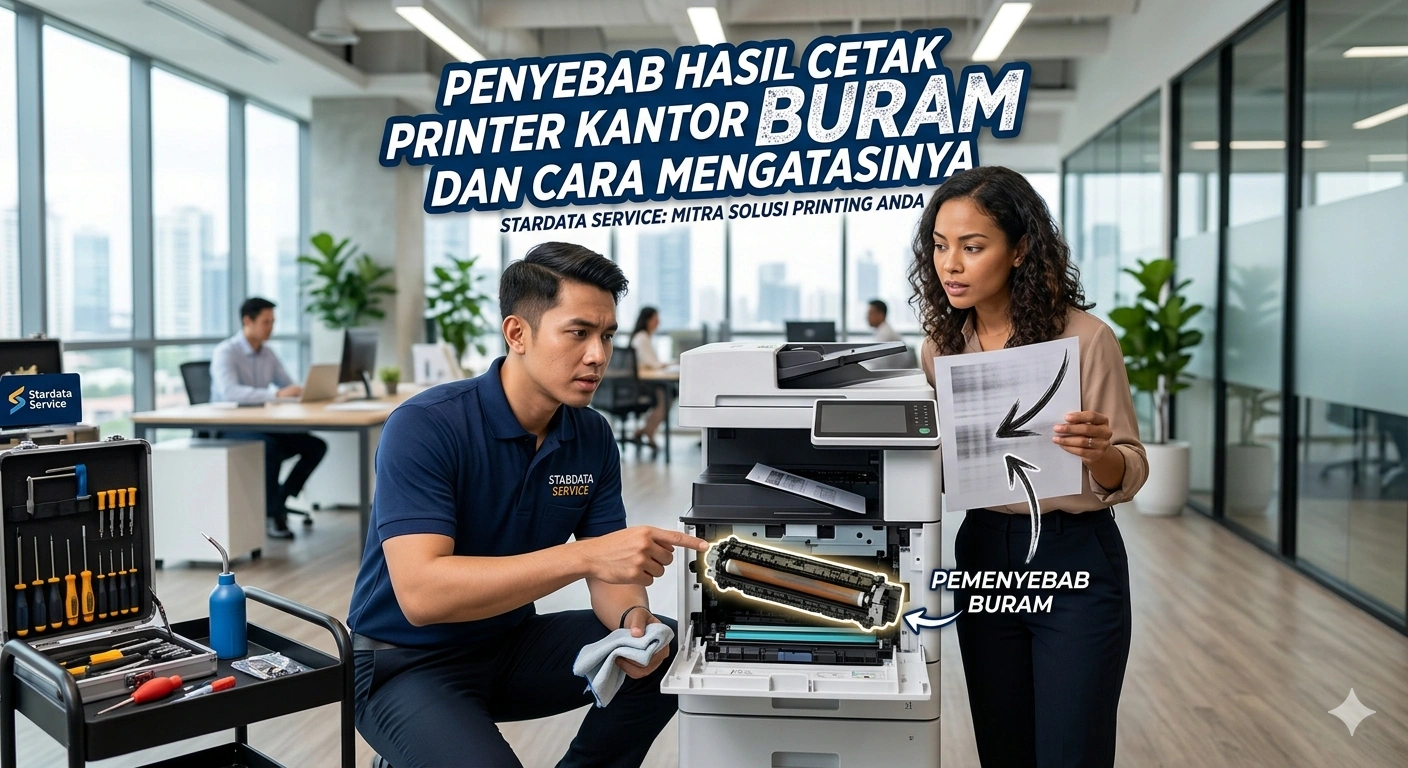
Penyebab Hasil Cetak Printer Kantor Buram dan Cara Mengatasinya
Penyebab Hasil Cetak Printer Kantor Buram dan Cara Mengatasinya
Printer merupakan salah satu perangkat yang memiliki peran penting dalam operasional kantor. Mulai dari mencetak laporan, dokumen administrasi, invoice, kontrak kerja, hingga materi presentasi, semuanya membutuhkan hasil cetak yang jelas dan profesional. Namun, salah satu masalah yang sering dialami perusahaan adalah hasil cetak printer yang buram.
Hasil cetak yang tidak tajam tentu dapat mengurangi kualitas dokumen dan memberikan kesan kurang profesional kepada klien maupun mitra bisnis. Selain itu, masalah ini juga dapat menghambat produktivitas karena dokumen harus dicetak ulang berkali-kali.
Lalu, apa sebenarnya penyebab hasil cetak printer kantor menjadi buram? Dan bagaimana cara mengatasinya? Berikut pembahasan lengkapnya.
Mengapa Hasil Cetak Printer Bisa Buram?
Hasil cetak yang buram dapat disebabkan oleh berbagai faktor, baik dari sisi hardware maupun software. Masalah ini bisa terjadi pada printer inkjet maupun printer laser.
Beberapa gejala yang sering muncul antara lain:
- Tulisan terlihat samar
- Warna tidak keluar sempurna
- Gambar tampak pudar
- Hasil cetak bergaris
- Sebagian area dokumen tidak tercetak
Memahami penyebabnya adalah langkah pertama untuk menemukan solusi yang tepat.
1. Tinta atau Toner Hampir Habis
Penyebab paling umum hasil cetak buram adalah tinta atau toner yang sudah menipis.
Pada printer inkjet:
- Warna menjadi pudar
- Cetakan tidak merata
- Terdapat bagian kosong pada dokumen
Pada printer laser:
- Teks terlihat samar
- Warna hitam tidak pekat
- Hasil cetak kurang tajam
Cara Mengatasi
- Periksa level tinta atau toner
- Ganti cartridge jika sudah hampir habis
- Gunakan tinta berkualitas baik
- Hindari tinta yang tidak sesuai spesifikasi printer
2. Head Printer Kotor atau Tersumbat
Masalah ini sering terjadi pada printer inkjet yang jarang digunakan.
Ketika printer tidak digunakan dalam waktu lama:
- Tinta mengering
- Saluran tinta tersumbat
- Warna tidak keluar sempurna
Akibatnya, hasil cetak menjadi buram atau bergaris.
Cara Mengatasi
- Jalankan fitur Head Cleaning
- Lakukan Nozzle Check
- Bersihkan head printer secara berkala
- Gunakan printer minimal beberapa kali setiap minggu
Perawatan rutin dapat mencegah penyumbatan yang lebih serius.
3. Drum Printer Laser Mengalami Keausan
Pada printer laser, drum memiliki peran penting dalam proses pencetakan.
Jika drum mulai aus:
- Hasil cetak menjadi kabur
- Muncul bayangan pada kertas
- Warna hitam tidak merata
Drum memiliki usia pakai tertentu dan perlu diganti jika sudah melewati batas penggunaan.
Cara Mengatasi
- Periksa kondisi drum
- Bersihkan drum sesuai prosedur
- Ganti drum jika sudah aus
4. Pengaturan Kualitas Cetak Terlalu Rendah
Terkadang masalah bukan berasal dari hardware, melainkan dari pengaturan printer.
Mode draft atau economy mode biasanya digunakan untuk menghemat tinta.
Namun efeknya:
- Hasil cetak kurang tajam
- Warna terlihat pudar
- Detail gambar berkurang
Cara Mengatasi
Masuk ke pengaturan printer dan pilih:
- Standard Quality
- High Quality
- Best Quality
Pengaturan ini biasanya menghasilkan cetakan yang lebih jelas.
5. Kertas Tidak Sesuai Spesifikasi
Jenis kertas yang digunakan juga memengaruhi kualitas hasil cetak.
Kertas berkualitas rendah dapat menyebabkan:
- Tinta menyebar
- Warna tidak tajam
- Hasil cetak terlihat kusam
Cara Mengatasi
Gunakan:
- Kertas sesuai rekomendasi printer
- Kertas dengan gramasi yang tepat
- Kertas berkualitas baik untuk dokumen penting
Penyebab Hasil Cetak Printer Kantor Buram dan Cara Mengatasinya
6. Cartridge Bermasalah
Cartridge yang rusak atau tidak terpasang dengan benar dapat menyebabkan hasil cetak tidak maksimal.
Gejala yang sering muncul:
- Warna hilang sebagian
- Cetakan bergaris
- Teks tidak jelas
Cara Mengatasi
- Lepas dan pasang kembali cartridge
- Bersihkan bagian kontak cartridge
- Ganti cartridge jika rusak
Pastikan cartridge yang digunakan kompatibel dengan printer.
7. Driver Printer Sudah Tidak Optimal
Driver berfungsi sebagai penghubung antara komputer dan printer.
Jika driver bermasalah:
- Kualitas cetak menurun
- Pengaturan tidak berjalan normal
- Printer tidak merespons dengan baik
Cara Mengatasi
- Update driver printer
- Install ulang driver jika diperlukan
- Gunakan driver resmi dari produsen printer
8. Roller dan Komponen Internal Kotor
Debu yang menumpuk di dalam printer dapat memengaruhi proses pencetakan.
Akibatnya:
- Kertas bergerak tidak stabil
- Hasil cetak tidak rata
- Muncul noda pada dokumen
Cara Mengatasi
Lakukan pembersihan rutin pada:
- Roller
- Sensor
- Jalur kertas
- Bagian dalam printer
Maintenance berkala sangat membantu menjaga performa printer.
9. Kelembapan Lingkungan Terlalu Tinggi
Banyak kantor tidak menyadari bahwa kondisi ruangan dapat memengaruhi kualitas cetak.
Kelembapan tinggi dapat menyebabkan:
- Kertas lembap
- Tinta tidak menempel sempurna
- Hasil cetak menjadi buram
Cara Mengatasi
- Simpan kertas di tempat kering
- Gunakan ruangan ber-AC
- Hindari menyimpan printer dekat jendela atau area lembap
10. Printer Membutuhkan Maintenance Berkala
Printer kantor biasanya digunakan setiap hari dengan volume cetak yang tinggi.
Tanpa perawatan rutin:
- Komponen cepat aus
- Hasil cetak menurun
- Risiko kerusakan meningkat
Maintenance berkala membantu:
- Menjaga kualitas cetak
- Memperpanjang usia printer
- Mengurangi biaya perbaikan
Masalah Lain yang Sering Menyertai Hasil Cetak Buram
Selain cetakan buram, banyak printer kantor juga mengalami masalah mekanis seperti kertas yang tidak masuk ke dalam printer.
Gejala yang sering terjadi:
- Printer berbunyi tetapi kertas tidak bergerak
- Kertas tersangkut di bagian awal
- Roller tidak mampu menarik kertas
Dalam kondisi seperti ini, diperlukan solusi printer tidak bisa menarik kertas agar operasional kantor tidak terganggu.
Biasanya masalah tersebut disebabkan oleh:
- Roller aus
- Debu menumpuk
- Sensor kertas bermasalah
- Kertas terlalu licin atau lembap
Pemeriksaan oleh teknisi dapat membantu menemukan penyebab secara lebih akurat.
Tips Mencegah Hasil Cetak Buram
Agar kualitas cetak tetap optimal, lakukan beberapa langkah berikut:
Gunakan Printer Secara Rutin
Mencegah tinta mengering dan menyumbat head printer.
Gunakan Tinta Berkualitas
Hindari tinta yang tidak sesuai standar.
Bersihkan Printer Secara Berkala
Membersihkan debu dan kotoran membantu menjaga performa printer.
Gunakan Kertas yang Tepat
Pilih kertas sesuai kebutuhan pencetakan.
Lakukan Maintenance Berkala
Pemeriksaan rutin dapat mendeteksi masalah sebelum menjadi kerusakan serius.
Kesimpulan
Hasil cetak printer kantor yang buram dapat disebabkan oleh berbagai faktor, mulai dari tinta yang hampir habis, head printer tersumbat, drum yang aus, pengaturan kualitas cetak yang salah, hingga kurangnya perawatan rutin.
Dengan memahami penyebab dan cara mengatasinya, perusahaan dapat menjaga kualitas dokumen tetap profesional serta menghindari gangguan operasional yang tidak perlu. Selain itu, jika printer mulai mengalami masalah mekanis seperti kesulitan menarik kertas, segera cari solusi printer tidak bisa menarik kertas agar kerusakan tidak semakin parah.
Perawatan yang konsisten dan penggunaan printer yang benar akan membantu menjaga performa perangkat tetap optimal dan mendukung kelancaran aktivitas bisnis sehari-hari.
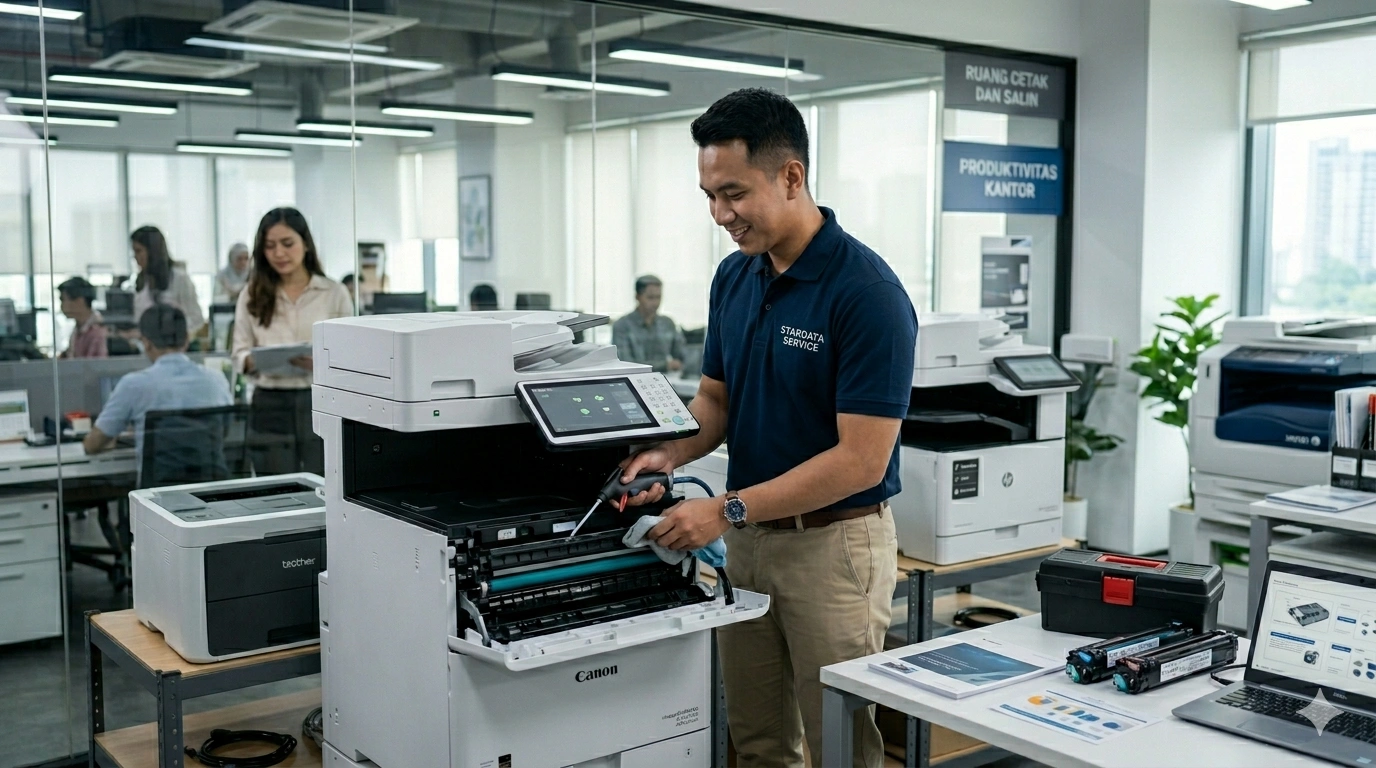
Pentingnya Maintenance Printer untuk Kelancaran Bisnis Perusahaan
Pentingnya Maintenance Printer untuk Kelancaran Bisnis Perusahaan
Dalam dunia bisnis modern, printer masih menjadi salah satu perangkat yang memiliki peran penting dalam mendukung operasional perusahaan. Meskipun transformasi digital terus berkembang, kebutuhan mencetak dokumen fisik seperti invoice, laporan keuangan, kontrak kerja, surat resmi, hingga dokumen administrasi lainnya masih sangat tinggi. Karena itu, kondisi printer yang selalu siap digunakan menjadi faktor penting dalam menjaga kelancaran aktivitas perusahaan.
Sayangnya, banyak perusahaan baru menyadari pentingnya perawatan printer ketika perangkat tersebut mengalami kerusakan. Akibatnya, pekerjaan tertunda, produktivitas menurun, dan bahkan dapat menimbulkan kerugian finansial. Untuk menghindari hal tersebut, maintenance printer secara berkala menjadi langkah yang sangat penting.
Artikel ini akan membahas mengapa maintenance printer sangat diperlukan untuk mendukung kelancaran bisnis perusahaan dan bagaimana perawatan yang tepat dapat membantu menghemat biaya operasional dalam jangka panjang.
Apa Itu Maintenance Printer?
Maintenance printer adalah proses perawatan rutin yang dilakukan untuk menjaga kondisi printer agar tetap berfungsi dengan baik. Perawatan ini mencakup pemeriksaan komponen, pembersihan bagian dalam printer, pengecekan kualitas cetak, hingga identifikasi dini terhadap potensi kerusakan.
Maintenance tidak hanya bertujuan memperbaiki masalah yang sudah terjadi, tetapi juga mencegah kerusakan sebelum berdampak pada operasional perusahaan.
Beberapa aktivitas maintenance printer meliputi:
- Membersihkan roller penarik kertas
- Membersihkan head printer
- Memeriksa cartridge atau toner
- Membersihkan sensor printer
- Memeriksa jalur kertas
- Menguji kualitas hasil cetak
- Memastikan koneksi jaringan berjalan normal
Dengan perawatan yang teratur, printer dapat bekerja lebih optimal dan memiliki usia pakai yang lebih panjang.
Mengapa Maintenance Printer Sangat Penting?
Printer kantor biasanya digunakan setiap hari dengan intensitas yang cukup tinggi. Pada beberapa perusahaan, satu printer bahkan dapat mencetak ratusan hingga ribuan lembar dokumen setiap bulan.
Tanpa perawatan yang memadai, berbagai masalah dapat muncul seperti:
- Paper jam
- Hasil cetak buram
- Printer tidak terdeteksi jaringan
- Tinta tidak keluar sempurna
- Kerusakan roller
- Error sistem
Masalah-masalah tersebut dapat mengganggu aktivitas bisnis jika tidak ditangani dengan baik.
1. Menjaga Produktivitas Karyawan
Produktivitas karyawan sangat bergantung pada ketersediaan perangkat kerja yang berfungsi dengan baik.
Bayangkan jika:
- Tim keuangan harus mencetak laporan bulanan
- Divisi administrasi membutuhkan dokumen penting
- Bagian HR harus mencetak kontrak kerja
Namun printer mengalami gangguan saat dibutuhkan.
Situasi seperti ini dapat menyebabkan keterlambatan pekerjaan dan menghambat alur kerja perusahaan.
Dengan maintenance rutin, risiko gangguan operasional dapat diminimalkan sehingga pekerjaan berjalan lebih lancar.
2. Mengurangi Risiko Kerusakan Mendadak
Kerusakan printer sering kali diawali oleh gejala kecil yang tidak disadari.
Contohnya:
- Roller mulai aus
- Head printer mulai tersumbat
- Sensor mulai kotor
- Kualitas cetak mulai menurun
Jika dilakukan pemeriksaan berkala, masalah tersebut dapat ditemukan lebih awal sebelum berkembang menjadi kerusakan yang lebih serius.
Pencegahan selalu lebih murah dibandingkan perbaikan besar atau penggantian perangkat.
3. Menghemat Biaya Operasional Perusahaan
Banyak perusahaan menganggap maintenance sebagai pengeluaran tambahan. Padahal, maintenance justru membantu menghemat biaya dalam jangka panjang.
Tanpa maintenance:
- Komponen cepat rusak
- Penggantian sparepart lebih sering
- Produktivitas menurun
- Downtime meningkat
Sebaliknya, printer yang dirawat dengan baik akan:
- Lebih awet
- Lebih efisien
- Jarang mengalami gangguan
Hal ini tentu berdampak positif pada pengeluaran perusahaan.
Pentingnya Maintenance Printer untuk Kelancaran Bisnis Perusahaan
4. Menjaga Kualitas Hasil Cetak
Hasil cetak yang buruk dapat memberikan kesan tidak profesional kepada klien maupun mitra bisnis.
Beberapa masalah yang sering muncul:
- Cetakan bergaris
- Warna tidak akurat
- Tulisan buram
- Tinta tidak merata
Melalui maintenance rutin, kualitas cetak dapat tetap terjaga sehingga dokumen perusahaan selalu terlihat profesional.
5. Memperpanjang Umur Printer
Printer merupakan investasi perusahaan yang tidak murah. Terutama untuk printer laser atau printer multifungsi kelas bisnis.
Perawatan yang baik dapat membantu:
- Mengurangi keausan komponen
- Menjaga performa mesin
- Menghindari kerusakan berat
Dengan demikian, umur printer dapat bertambah beberapa tahun lebih lama dibanding printer yang tidak pernah dirawat.
6. Mencegah Gangguan Jaringan dan Konektivitas
Saat ini banyak perusahaan menggunakan printer jaringan atau printer wireless.
Masalah yang sering terjadi antara lain:
- Printer offline
- Tidak terdeteksi komputer
- Gangguan koneksi WiFi
- Konflik IP address
Maintenance tidak hanya mencakup hardware, tetapi juga pemeriksaan konfigurasi jaringan agar printer tetap dapat digunakan oleh seluruh karyawan tanpa kendala.
Jenis Maintenance Printer yang Perlu Dilakukan
Maintenance Harian
Perawatan sederhana yang dapat dilakukan oleh pengguna:
- Membersihkan debu pada permukaan printer
- Memastikan tidak ada kertas tersangkut
- Mematikan printer dengan prosedur yang benar
Maintenance Bulanan
Dilakukan lebih mendalam:
- Membersihkan roller
- Membersihkan head printer
- Memeriksa cartridge atau toner
- Menguji kualitas cetak
Maintenance Berkala oleh Teknisi
Biasanya dilakukan setiap beberapa bulan sekali untuk:
- Pemeriksaan komponen internal
- Kalibrasi printer
- Pembersihan menyeluruh
- Diagnosa potensi kerusakan
Tanda-Tanda Printer Membutuhkan Maintenance
Perusahaan sebaiknya segera melakukan pemeriksaan jika menemukan gejala berikut:
Hasil Cetak Mulai Buram
Menandakan adanya masalah pada head printer, toner, atau cartridge.
Printer Sering Paper Jam
Biasanya disebabkan oleh roller yang aus atau kotor.
Muncul Suara Tidak Normal
Suara berisik dapat menjadi tanda adanya komponen yang bermasalah.
Printer Menjadi Lambat
Kemungkinan terdapat masalah pada sistem atau jaringan.
Error Berulang
Jika error sering muncul meskipun sudah di-reset, diperlukan pemeriksaan lebih lanjut.
Dampak Printer Rusak terhadap Bisnis
Printer yang bermasalah dapat menyebabkan:
- Penundaan pekerjaan
- Keterlambatan pengiriman dokumen
- Menurunnya produktivitas
- Ketidakpuasan pelanggan
- Biaya operasional meningkat
Karena itu, perusahaan perlu memiliki jadwal maintenance yang teratur agar operasional tetap berjalan tanpa hambatan.
Pentingnya Penanganan Cepat Saat Printer Mengalami Kerusakan
Meskipun maintenance rutin dilakukan, kerusakan tetap bisa terjadi karena faktor usia perangkat atau penggunaan yang sangat intensif.
Dalam kondisi seperti:
- Printer tidak bisa mencetak sama sekali
- Paper jam terus menerus
- Printer mati mendadak
- Sistem mengalami error berat
Perusahaan membutuhkan layanan perbaikan printer kantor macet total agar aktivitas bisnis dapat kembali berjalan secepat mungkin.
Penanganan yang cepat membantu mengurangi downtime dan menjaga kelancaran operasional perusahaan.
Kesimpulan
Printer merupakan salah satu perangkat penting yang mendukung aktivitas bisnis sehari-hari. Kerusakan printer dapat berdampak langsung pada produktivitas, efisiensi kerja, dan pelayanan kepada pelanggan.
Oleh karena itu, maintenance printer secara rutin menjadi investasi penting bagi setiap perusahaan. Dengan perawatan yang tepat, perusahaan dapat menjaga kualitas cetak, mengurangi risiko kerusakan, memperpanjang umur perangkat, serta menghemat biaya operasional dalam jangka panjang.
Selain itu, ketika terjadi gangguan serius, layanan perbaikan printer kantor macet total dapat menjadi solusi cepat untuk mengembalikan fungsi printer dan memastikan seluruh aktivitas bisnis tetap berjalan dengan lancar.

Cara Membersihkan Head Printer agar Tidak Tersumbat
Cara Membersihkan Head Printer agar Tidak Tersumbat
Printer merupakan perangkat penting, baik di rumah maupun kantor, untuk mencetak dokumen, foto, atau laporan kerja. Namun, salah satu masalah paling umum yang sering terjadi adalah head printer tersumbat. Kondisi ini bisa menyebabkan hasil cetak bergaris, warna tidak keluar sempurna, atau bahkan tidak keluar sama sekali.
Jika Anda mengalami hal ini, jangan langsung panik. Ada beberapa cara efektif untuk membersihkan head printer agar kembali normal. Tapi bila kerusakan sudah cukup parah, sebaiknya segera cari service printer daerah Karawaci agar diperiksa oleh teknisi profesional.
Apa Itu Head Printer dan Mengapa Bisa Tersumbat?
Head printer adalah komponen utama yang berfungsi menyemprotkan tinta ke kertas melalui lubang-lubang kecil. Karena fungsinya yang sangat presisi, head printer sangat sensitif terhadap debu, udara, atau tinta yang mengering.
Penyebab umum head printer tersumbat antara lain:
- Printer jarang digunakan.
Tinta yang tidak keluar dalam waktu lama bisa mengering di dalam head. - Menggunakan tinta non-original atau kualitas rendah.
Tinta yang tidak sesuai spesifikasi bisa meninggalkan endapan yang menyumbat nozzle. - Lingkungan berdebu.
Debu bisa masuk ke area cartridge atau head printer dan menyebabkan penyumbatan. - Tidak melakukan perawatan rutin.
Printer yang tidak pernah dibersihkan rentan mengalami gangguan mekanis.
Tanda-Tanda Head Printer Tersumbat
Sebelum melakukan pembersihan, kenali dulu tanda-tanda bahwa head printer Anda mulai bermasalah:
- Hasil cetak bergaris atau warna hilang sebagian.
- Warna tertentu tidak keluar sama sekali (misalnya hanya hitam yang keluar, sedangkan warna tidak).
- Proses cetak terasa lebih lambat dari biasanya.
- Terdengar suara aneh dari printer saat mencetak.
Jika tanda-tanda tersebut muncul, segera lakukan langkah pembersihan agar tidak semakin parah.
Cara Membersihkan Head Printer Secara Manual
Jika printer Anda masih dalam kondisi ringan tersumbat, Anda bisa membersihkannya sendiri di rumah. Berikut langkah-langkahnya:
1. Gunakan Fitur Head Cleaning pada Printer
Hampir semua printer modern (Canon, Epson, HP, Brother, dll.) memiliki fitur head cleaning di software-nya.
Langkahnya:
- Buka Control Panel → Devices and Printers.
- Klik kanan pada printer yang digunakan → pilih Printing Preferences.
- Masuk ke tab Maintenance atau Service.
- Klik Head Cleaning atau Deep Cleaning.
Setelah proses selesai, cetak Nozzle Check Pattern untuk memastikan hasil cetak sudah normal. Jika belum, ulangi proses 1–2 kali lagi.
2. Bersihkan Head Printer Secara Manual
Jika pembersihan otomatis tidak berhasil, lakukan pembersihan manual.
Namun, lakukan dengan hati-hati agar tidak merusak komponen.
Langkah-langkah manual:
- Matikan printer dan cabut kabel listrik.
- Lepas cartridge dengan hati-hati.
- Gunakan cairan pembersih khusus head printer atau air hangat.
- Basahi tisu bersih dengan cairan tersebut dan tempelkan pada bagian bawah head printer selama 5–10 menit.
- Setelah itu, keringkan perlahan dengan tisu kering tanpa menekan terlalu kuat.
- Pasang kembali cartridge, nyalakan printer, lalu lakukan Nozzle Check.
Langkah ini bisa membantu melunakkan tinta yang mengering di dalam head.
3. Gunakan Syringe Cleaning Kit
Untuk kasus sumbatan berat, Anda bisa menggunakan alat syringe (semacam suntikan kecil) dan selang kecil untuk mendorong cairan pembersih langsung ke head printer.
Langkahnya:
- Isi syringe dengan cairan pembersih.
- Pasangkan ke lubang tinta pada cartridge atau langsung ke head.
- Tekan perlahan agar cairan masuk dan membersihkan saluran tinta.
- Diamkan beberapa menit, lalu lap hingga bersih.
Namun, metode ini hanya disarankan bagi yang sudah berpengalaman. Jika ragu, sebaiknya serahkan ke service printer daerah Karawaci agar tidak menimbulkan kerusakan permanen.
Cara Mencegah Head Printer Tersumbat
Mencegah selalu lebih baik daripada memperbaiki. Berikut beberapa tips agar head printer Anda tetap awet dan bebas sumbatan:
- Gunakan printer secara rutin.
Cetak minimal satu lembar setiap minggu agar tinta tetap mengalir. - Gunakan tinta original atau berkualitas tinggi.
Jangan tergiur harga murah, karena tinta abal-abal bisa meninggalkan endapan. - Tempatkan printer di lingkungan yang bersih dan kering.
Hindari area berdebu atau lembap karena bisa memicu karat dan kerak. - Lakukan maintenance berkala.
Gunakan fitur head cleaning setiap bulan untuk menjaga performa printer. - Matikan printer dengan benar.
Hindari mencabut kabel listrik langsung saat printer masih bekerja.
Kapan Harus ke Service Printer Profesional?
Jika semua cara di atas tidak berhasil dan hasil cetak tetap buruk, bisa jadi head printer sudah rusak atau tinta mengering di bagian dalam.
Dalam kasus ini, sebaiknya Anda tidak memaksakan untuk membersihkan sendiri, karena bisa merusak sensor atau board printer.
Segera bawa ke service printer daerah Karawaci untuk dilakukan pengecekan menyeluruh. Teknisi berpengalaman biasanya akan melakukan flushing system, mengganti head printer bila perlu, serta memastikan sistem tinta kembali normal.
Selain itu, mereka juga bisa membantu mengecek kondisi mekanik, seperti roller, selang infus, dan pompa tinta.
Kesimpulan
Membersihkan head printer sebenarnya bukan hal yang sulit, asalkan dilakukan dengan benar dan rutin.
Penyumbatan biasanya disebabkan oleh penggunaan tinta yang tidak sesuai, printer jarang digunakan, atau lingkungan yang berdebu.
Mulailah dengan fitur head cleaning otomatis, lalu lanjutkan dengan pembersihan manual bila diperlukan. Jika hasil cetak tetap tidak memuaskan, jangan ragu untuk mengunjungi service printer daerah Karawaci agar masalah diselesaikan secara profesional.
Merawat printer dengan benar tidak hanya membuat hasil cetak lebih tajam, tapi juga memperpanjang umur perangkat Anda. Dengan begitu, Anda bisa terus bekerja tanpa terganggu masalah cetak yang menghambat produktivitas!

Solusi Pencetakan Nirkabel: Mudah dan Praktis Tanpa Kabel
Solusi Pencetakan Nirkabel: Mudah dan Praktis Tanpa Kabel
Di era digital seperti sekarang, kebutuhan akan efisiensi dan kepraktisan semakin tinggi. Salah satu teknologi yang menjawab kebutuhan tersebut adalah pencetakan nirkabel. Dengan teknologi ini, Anda bisa mencetak dokumen, foto, atau presentasi tanpa harus repot menyambungkan kabel ke perangkat printer. Hanya dengan koneksi Wi-Fi atau Bluetooth, aktivitas mencetak menjadi lebih cepat, fleksibel, dan tentunya praktis.
Artikel ini akan membahas berbagai keunggulan pencetakan nirkabel, teknologi yang mendukungnya, serta tips merawat printer agar tetap awet. Jangan lupa, bila Anda mengalami kendala, memilih tempat service printer cepat dan bergaransi adalah solusi terbaik agar printer Anda selalu dalam kondisi prima.
Apa Itu Pencetakan Nirkabel?
Pencetakan nirkabel adalah metode mencetak dokumen atau gambar dari perangkat seperti laptop, komputer, tablet, atau smartphone tanpa menggunakan kabel. Teknologi ini memanfaatkan jaringan Wi-Fi, Bluetooth, atau cloud printing untuk menghubungkan perangkat ke printer.
Dengan teknologi ini, Anda tidak lagi terbatas pada satu komputer yang terhubung langsung ke printer, melainkan bisa mencetak dari berbagai perangkat secara bersamaan.
Keunggulan Pencetakan Nirkabel
-
Praktis dan Fleksibel
Anda bisa mencetak dokumen dari berbagai perangkat, termasuk smartphone dan tablet, tanpa harus repot menyambungkan kabel. -
Meningkatkan Produktivitas
Teknologi ini memungkinkan banyak pengguna dalam satu jaringan mencetak dokumen tanpa perlu antre atau memindahkan file ke satu perangkat. -
Hemat Waktu
Tidak perlu lagi memindahkan file dengan flashdisk atau email hanya untuk mencetak. Dengan koneksi Wi-Fi, dokumen bisa langsung tercetak. -
Kompatibilitas Tinggi
Printer modern mendukung berbagai aplikasi pencetakan nirkabel seperti Google Cloud Print, Apple AirPrint, hingga aplikasi bawaan pabrikan. -
Desain Ruang Kerja Lebih Rapi
Tanpa kabel yang berantakan, ruang kerja terlihat lebih minimalis dan nyaman.
Solusi Pencetakan Nirkabel: Mudah dan Praktis Tanpa Kabel
Jenis Teknologi Pencetakan Nirkabel
-
Wi-Fi Direct
Memungkinkan printer terhubung langsung dengan perangkat tanpa router. -
Bluetooth Printing
Cocok untuk mencetak file dari perangkat jarak dekat dengan cepat. -
Cloud Printing
Menghubungkan printer dengan layanan cloud seperti Google Drive atau Dropbox sehingga dokumen dapat dicetak dari mana saja. -
Aplikasi Mobile Printing
Produsen printer kini menghadirkan aplikasi mobile yang memudahkan pengguna mencetak langsung dari smartphone.
Tantangan Pencetakan Nirkabel
Meski praktis, ada beberapa tantangan yang perlu diperhatikan, seperti:
-
Jaringan Wi-Fi yang lemah dapat membuat proses pencetakan terganggu.
-
Kompatibilitas perangkat dengan model printer tertentu.
-
Masalah driver atau update software yang kadang diperlukan.
Untuk mengatasi masalah tersebut, pastikan printer Anda selalu menggunakan firmware terbaru dan jaringan Wi-Fi stabil.
Tips Merawat Printer dengan Fitur Nirkabel
-
Gunakan Kertas Berkualitas
Menghindari macetnya kertas dan menjaga kualitas cetakan tetap maksimal. -
Update Software dan Driver
Supaya kompatibilitas perangkat selalu terjaga. -
Bersihkan Printer Secara Berkala
Membersihkan debu pada roller dan cartridge agar performa tetap optimal. -
Gunakan Printer Secara Rutin
Jika printer jarang digunakan, tinta bisa mengering dan merusak cartridge. -
Pilih Service Terpercaya
Bila printer mengalami kerusakan, segera bawa ke tempat service printer cepat dan bergaransi agar bisa ditangani oleh teknisi berpengalaman.
Kapan Harus Membawa Printer ke Service?
Beberapa tanda yang menunjukkan printer nirkabel Anda butuh perawatan profesional antara lain:
-
Printer sering gagal mendeteksi perangkat meski sudah terhubung Wi-Fi.
-
Hasil cetakan bergaris atau buram.
-
Printer mengeluarkan suara berisik saat mencetak.
-
Notifikasi error muncul terus-menerus.
Jika tanda-tanda tersebut muncul, segera lakukan pengecekan ke teknisi di tempat service printer cepat dan bergaransi. Dengan begitu, printer bisa kembali berfungsi normal tanpa mengganggu aktivitas kerja Anda.
Kesimpulan
Pencetakan nirkabel adalah solusi modern yang memudahkan pekerjaan sehari-hari, baik untuk kebutuhan rumah tangga, perkantoran, maupun bisnis. Teknologi ini tidak hanya memberikan efisiensi, tetapi juga fleksibilitas dan kenyamanan. Namun, agar printer tetap awet, Anda perlu melakukan perawatan rutin dan memastikan perangkat selalu update.
Dan yang terpenting, bila terjadi kerusakan, jangan asal memilih tempat perbaikan. Pastikan hanya mempercayakan pada tempat service printer cepat dan bergaransi agar kualitas layanan tetap terjamin. Dengan begitu, Anda bisa menikmati kepraktisan pencetakan nirkabel tanpa hambatan berarti.

Perawatan Printer Rutin: Memperpanjang Umur Perangkat Anda
Perawatan Printer Rutin: Memperpanjang Umur Perangkat Anda
Mengapa Perawatan Printer Rutin Itu Penting?
Printer adalah salah satu perangkat penting, baik untuk keperluan rumah tangga maupun bisnis. Namun, banyak pengguna yang cenderung mengabaikan perawatannya. Akibatnya, masalah seperti hasil cetak buram, kertas macet, hingga kerusakan komponen internal sering terjadi. Padahal, melakukan perawatan printer secara rutin dapat memperpanjang usia perangkat dan menjaga kualitas cetakan tetap prima.
Tidak hanya itu, printer yang terawat juga lebih hemat biaya. Mengapa? Karena Anda bisa menghindari pengeluaran besar untuk perbaikan. Dengan perawatan printer rutin, Anda akan lebih jarang mengeluarkan biaya tambahan untuk penggantian suku cadang yang rusak.
Masalah Umum pada Printer Akibat Kurang Perawatan
Beberapa masalah yang sering timbul akibat kurangnya perawatan printer antara lain:
-
Hasil Cetak Buram atau Bergaris
Ini biasanya terjadi karena print head kotor atau tinta mengering. -
Kertas Sering Macet
Debu pada roller atau penggunaan kertas berkualitas rendah dapat menyebabkan paper jam. -
Printer Tidak Terdeteksi oleh Komputer
Kabel longgar, port kotor, atau software driver yang tidak ter-update menjadi penyebabnya. -
Komponen Internal Cepat Aus
Penggunaan yang intens tanpa perawatan dapat mempercepat keausan gear, roller, dan print head.
Jika masalah ini terjadi, sebaiknya segera mencari solusi profesional. Dalam kondisi tertentu, Anda bisa memanfaatkan layanan service printer bisa ditunggu agar perbaikan lebih cepat dan tidak mengganggu aktivitas harian Anda.
Langkah-Langkah Perawatan Printer Rutin
Perawatan printer bukanlah hal yang sulit jika dilakukan secara konsisten. Berikut adalah beberapa langkah sederhana yang bisa Anda terapkan:
1. Bersihkan Bagian Luar dan Dalam Secara Berkala
Gunakan kain lembut untuk membersihkan debu di bagian luar printer. Untuk bagian dalam, gunakan blower atau kuas kecil agar tidak merusak komponen.
2. Gunakan Kertas Berkualitas Baik
Kertas murah yang terlalu tipis atau berdebu dapat meningkatkan risiko kertas macet dan merusak roller. Pilih kertas sesuai spesifikasi printer Anda.
3. Jalankan Head Cleaning Secara Rutin
Jika hasil cetakan mulai terlihat buram atau bergaris, gunakan fitur head cleaning yang tersedia di driver printer. Ini membantu membersihkan sisa tinta yang mengering di print head.
4. Jangan Biarkan Printer Menganggur Terlalu Lama
Printer yang jarang digunakan cenderung mengalami penyumbatan tinta. Cetak satu halaman minimal seminggu sekali untuk menjaga aliran tinta tetap lancar.
5. Cek dan Update Driver Secara Berkala
Driver yang kadaluarsa bisa mengganggu koneksi antara printer dan komputer. Pastikan Anda selalu mengunduh update terbaru dari website resmi produsen printer.
Tips Khusus untuk Printer Inkjet dan Laser
Setiap jenis printer memiliki cara perawatan yang berbeda. Untuk printer inkjet, perhatikan tinta agar tidak sampai habis total karena dapat merusak print head. Sedangkan untuk printer laser, pastikan toner tidak menggumpal dan drum imaging tetap bersih.
Perawatan Printer Rutin: Memperpanjang Umur Perangkat Anda
Kapan Harus Memanggil Teknisi Profesional?
Meskipun perawatan mandiri penting, ada saatnya Anda memerlukan bantuan teknisi profesional. Misalnya:
-
Hasil cetak tetap buram meski sudah dilakukan head cleaning.
-
Roller mengalami kerusakan.
-
Printer mengeluarkan suara tidak normal.
-
Komponen internal seperti mainboard atau power supply bermasalah.
Dalam kasus seperti ini, memanfaatkan layanan service printer bisa ditunggu adalah pilihan tepat. Layanan ini memungkinkan teknisi datang ke lokasi Anda dan melakukan perbaikan cepat sehingga tidak mengganggu pekerjaan.
Keuntungan Menggunakan Layanan Service Printer Bisa Ditunggu
-
Hemat Waktu
Tidak perlu menunggu berhari-hari karena teknisi langsung mengerjakan di tempat. -
Transparansi Proses Perbaikan
Anda bisa melihat langsung pengerjaan teknisi sehingga lebih yakin. -
Biaya Lebih Efisien
Anda menghemat ongkos kirim ke tempat service. -
Bisa Konsultasi Langsung
Teknisi dapat memberikan tips perawatan sesuai dengan tipe printer Anda.
Jika Anda mencari layanan semacam ini, pastikan memilih penyedia yang terpercaya dan berpengalaman. Jangan tergiur dengan harga murah yang tidak jelas kualitasnya.
Kesimpulan
Perawatan printer secara rutin sangat penting untuk menjaga performa dan umur panjang perangkat Anda. Langkah sederhana seperti membersihkan printer, menggunakan kertas berkualitas, dan melakukan head cleaning secara berkala sudah cukup efektif. Namun, ketika muncul masalah yang tidak bisa ditangani sendiri, segera hubungi layanan service printer bisa ditunggu agar perangkat Anda cepat kembali normal.
Jangan lupa, printer adalah investasi. Rawatlah dengan baik agar fungsinya tetap optimal dan tidak membebani keuangan Anda dengan perbaikan besar di kemudian hari.