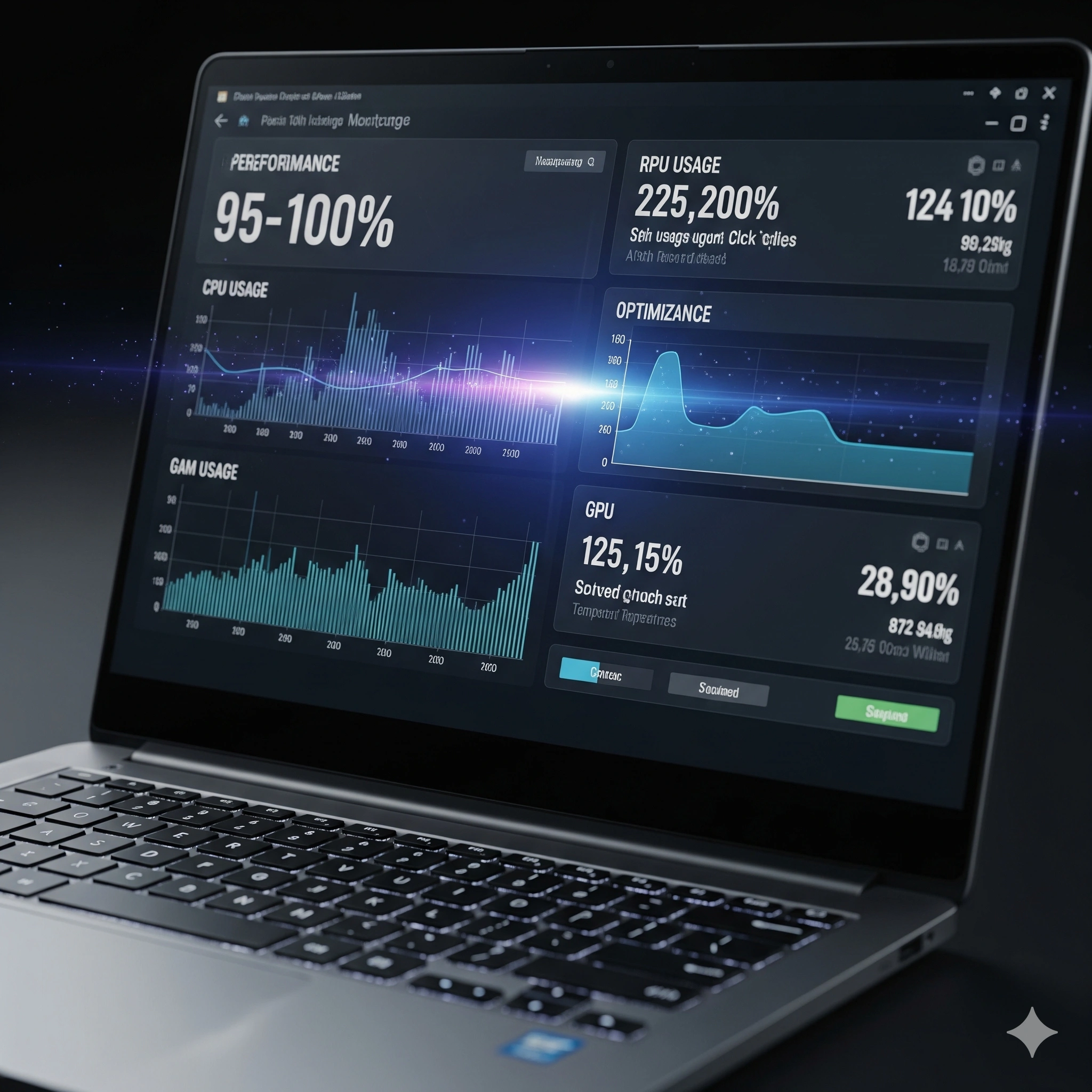
Cara Memaksimalkan Performa Laptop Tanpa Harus Upgrade
Cara Memaksimalkan Performa Laptop Tanpa Harus Upgrade
Laptop menjadi salah satu perangkat penting dalam menunjang produktivitas sehari-hari, baik untuk bekerja, belajar, maupun hiburan. Namun seiring waktu, performa laptop biasanya mulai melambat. Banyak orang berpikir bahwa satu-satunya solusi adalah melakukan upgrade hardware seperti menambah RAM, mengganti SSD, atau bahkan membeli laptop baru.
Padahal, ada berbagai cara memaksimalkan performa laptop tanpa harus mengeluarkan biaya besar untuk upgrade. Dengan langkah yang tepat, laptop Anda bisa kembali bekerja secara optimal, bahkan mendekati performa awalnya.
Artikel ini akan membahas tips lengkap untuk menjaga dan meningkatkan performa laptop, khususnya bagi Anda yang ingin menghemat biaya.
1. Bersihkan File Sampah dan Cache Secara Rutin
File sampah atau cache biasanya menumpuk akibat penggunaan browser, aplikasi editing, maupun software produktivitas. Jika dibiarkan, file ini dapat memakan ruang penyimpanan dan membuat laptop terasa lambat.
Langkah yang bisa dilakukan:
-
Gunakan fitur bawaan Windows seperti Disk Cleanup.
-
Manfaatkan aplikasi pihak ketiga seperti CCleaner atau Glary Utilities.
-
Hapus file di folder Temp dan Recycle Bin secara berkala.
Dengan membersihkan file sampah secara rutin, ruang penyimpanan akan lebih lega sehingga sistem berjalan lebih ringan.
2. Batasi Aplikasi yang Berjalan di Background
Salah satu penyebab laptop terasa berat adalah banyaknya aplikasi yang berjalan di latar belakang. Misalnya, aplikasi chat, cloud storage, dan program startup lain.
Solusi:
-
Masuk ke Task Manager > Startup dan nonaktifkan aplikasi yang tidak penting.
-
Gunakan fitur msconfig untuk mengatur program startup.
-
Hentikan layanan cloud sync (Google Drive, OneDrive, Dropbox) jika tidak sedang digunakan.
Dengan cara ini, laptop akan lebih cepat saat dinyalakan dan tidak terbebani aplikasi yang tidak diperlukan.
3. Perbarui Sistem Operasi dan Driver
Banyak pengguna laptop yang malas melakukan update, padahal pembaruan sistem dan driver sering kali membawa peningkatan performa, keamanan, dan kompatibilitas perangkat keras.
Tips update yang efektif:
-
Aktifkan pembaruan otomatis Windows Update.
-
Unduh driver terbaru dari website resmi produsen laptop (Dell, ASUS, Lenovo, HP, Acer, dll.).
-
Untuk kartu grafis, gunakan driver terbaru dari NVIDIA atau AMD.
Update driver memastikan laptop bekerja sesuai dengan kemampuan maksimal hardware yang ada.
4. Gunakan Antivirus dan Lindungi dari Malware
Laptop yang terinfeksi malware atau virus akan mengalami penurunan performa drastis. Bahkan, beberapa malware bisa menguras resource CPU dan RAM sehingga membuat laptop lemot.
Solusi:
-
Gunakan antivirus bawaan seperti Windows Security atau software pihak ketiga seperti Avast, Kaspersky, atau Bitdefender.
-
Lakukan scan rutin setidaknya seminggu sekali.
-
Hindari mengunduh software dari situs yang tidak terpercaya.
Laptop yang bersih dari virus otomatis lebih cepat dan aman digunakan.
5. Optimalkan Pengaturan Power
Banyak pengguna tidak menyadari bahwa pengaturan daya berpengaruh pada performa laptop.
Langkah yang bisa dilakukan:
-
Masuk ke Control Panel > Power Options.
-
Pilih mode High Performance saat bekerja dengan aplikasi berat.
-
Pilih mode Balanced untuk penggunaan harian agar baterai lebih awet.
Dengan pengaturan yang tepat, Anda bisa mendapatkan keseimbangan antara performa dan efisiensi energi.
Cara Memaksimalkan Performa Laptop Tanpa Harus Upgrade
6. Gunakan Software Optimizer
Beberapa software bisa membantu mengoptimalkan laptop tanpa harus melakukan upgrade hardware.
Contohnya:
-
Advanced SystemCare → membersihkan cache dan memperbaiki registry.
-
Razer Cortex → meningkatkan performa gaming dengan menutup proses yang tidak perlu.
-
Glary Utilities → memberikan optimasi sistem secara menyeluruh.
Software ini bekerja otomatis untuk memastikan laptop tetap cepat dan responsif.
7. Defragmentasi Hard Disk (Khusus HDD)
Jika laptop Anda masih menggunakan HDD, lakukan defragmentasi untuk mengatur ulang file yang berantakan sehingga lebih cepat diakses.
Caranya:
-
Buka Defragment and Optimize Drives di Windows.
-
Pilih drive yang ingin dioptimalkan.
-
Jalankan proses defrag secara rutin, misalnya 1 bulan sekali.
Namun, jika laptop Anda sudah menggunakan SSD, defrag tidak diperlukan. Cukup lakukan TRIM yang biasanya sudah otomatis berjalan di Windows 10/11.
8. Kelola Penyimpanan dengan Bijak
Laptop dengan penyimpanan penuh biasanya akan lebih lambat.
Tips mengelola penyimpanan:
-
Pindahkan file besar (film, game, project editing) ke hard disk eksternal.
-
Gunakan layanan cloud storage untuk file yang jarang dipakai.
-
Jangan biarkan penyimpanan penuh lebih dari 90%.
Semakin lega ruang penyimpanan, semakin ringan kinerja laptop.
9. Rawat Laptop Secara Fisik
Selain perawatan software, laptop juga butuh perawatan hardware agar performanya tetap maksimal.
Beberapa hal yang bisa dilakukan:
-
Bersihkan debu di keyboard, fan, dan ventilasi dengan blower atau vacuum mini.
-
Gunakan cooling pad untuk menjaga suhu tetap stabil.
-
Jangan gunakan laptop di atas kasur atau bantal karena bisa menghambat sirkulasi udara.
Suhu yang stabil akan menjaga kinerja laptop tetap optimal.
10. Lakukan Service Berkala
Jika laptop masih terasa lambat setelah melakukan optimasi di atas, ada baiknya Anda membawanya ke teknisi profesional. Mereka bisa melakukan pembersihan hardware, penggantian thermal paste, hingga pengecekan komponen yang bermasalah.
👉 Jika bingung mencari tempat terpercaya, Anda bisa mencoba rekomendasi tempat service laptop di kota Anda. Dengan teknisi berpengalaman, performa laptop bisa kembali seperti baru tanpa perlu upgrade besar-besaran.
Kesimpulan
Memaksimalkan performa laptop tidak selalu harus dilakukan dengan upgrade hardware. Ada banyak cara sederhana namun efektif, mulai dari membersihkan file sampah, mengatur aplikasi startup, melakukan update sistem, hingga perawatan fisik laptop.
Jika semua langkah ini diterapkan dengan konsisten, laptop Anda akan tetap responsif dan siap digunakan untuk aktivitas harian, bahkan tanpa perlu mengeluarkan biaya tambahan untuk upgrade.
Namun, jika performa masih tidak optimal, jangan ragu mencari rekomendasi tempat service laptop agar masalah bisa ditangani oleh teknisi profesional.

Langkah Cerdas Memilih Service Laptop Terdekat dan Profesional
Langkah Cerdas Memilih Service Laptop Terdekat dan Profesional
Laptop yang bermasalah tentu bisa mengganggu aktivitas kerja atau belajar. Maka dari itu, penting untuk memilih lokasi service laptop terdekat yang tidak hanya cepat, tetapi juga profesional. Jangan sampai salah pilih, karena service yang asal-asalan justru bisa memperburuk kerusakan.
Dalam artikel ini, kami akan membagikan langkah-langkah cerdas yang bisa kamu ikuti sebelum mempercayakan laptop ke tempat service. Yuk simak!
🔍 1. Periksa Reputasi Tempat Service
Langkah pertama adalah mengecek reputasi dari tempat service laptop yang kamu incar. Kamu bisa:
-
Melihat ulasan Google atau media sosial
-
Mengecek testimoni pelanggan sebelumnya
-
Memastikan mereka memiliki alamat fisik yang jelas
Semakin banyak ulasan positif, semakin besar kemungkinan tempat tersebut dapat dipercaya.
🧰 2. Pastikan Teknisi Profesional dan Bersertifikat
Tempat service yang profesional umumnya memiliki teknisi yang:
-
Bersertifikat atau memiliki pengalaman kerja nyata
-
Mengerti berbagai jenis dan merek laptop
-
Memberikan penjelasan kerusakan secara transparan
Jangan ragu untuk bertanya tentang pengalaman teknisi sebelum menyerahkan perangkatmu.
💵 3. Bandingkan Harga dan Layanan
Sebelum memutuskan, bandingkan dulu harga dan layanan antara beberapa tempat service laptop terdekat. Hal ini penting untuk menghindari biaya tersembunyi. Pilih tempat yang memberikan:
-
Estimasi harga di awal
-
Garansi layanan
-
Biaya sesuai jenis kerusakan, bukan tebak-tebakan
🕒 4. Perhatikan Kecepatan dan Estimasi Waktu Perbaikan
Waktu pengerjaan juga jadi faktor penting. Service laptop profesional biasanya bisa memberikan estimasi waktu perbaikan yang masuk akal, dan menyelesaikannya sesuai janji.
🛡️ 5. Cari yang Menawarkan Garansi
Garansi adalah indikator kepercayaan diri dari tempat service terhadap pekerjaannya. Pilih tempat yang memberikan:
-
Garansi service (misalnya 1–3 bulan)
-
Penanganan gratis jika kerusakan muncul kembali dalam masa garansi
🌐 6. Pilih Lokasi yang Mudah Dijangkau
Memilih service laptop terdekat dengan lokasi rumah atau kantor akan memudahkan saat pengambilan dan pengantaran. Jika memungkinkan, cari juga yang menyediakan layanan antar-jemput laptop.
🔗 Rekomendasi Tempat Service Laptop Profesional
Jika kamu berada di area [kota kamu], dan sedang mencari jasa service laptop terdekat, kamu bisa menghubungi Stardata Service. Dengan teknisi berpengalaman dan pelayanan cepat, mereka bisa menjadi pilihan yang tepat untuk segala jenis kerusakan laptop.
📌 Penutup
Memilih tempat service laptop memang tidak bisa sembarangan. Dengan mengikuti langkah-langkah di atas, kamu bisa menghindari kerugian dan memastikan laptopmu ditangani oleh tenaga profesional.
Jangan tunggu hingga kerusakan bertambah parah. Segera cari tempat service laptop terdekat yang terpercaya dan berpengalaman.