
Cara Mendeteksi Masalah Hardware pada Laptop Sendiri

Cara Menghemat Baterai Laptop Saat Dipakai Seharian
Cara Menghemat Baterai Laptop Saat Dipakai Seharian
Laptop telah menjadi perangkat utama bagi banyak pekerja, baik di kantor maupun yang bekerja secara remote. Namun, salah satu tantangan terbesar dalam penggunaan laptop adalah daya tahan baterai yang cepat menurun ketika digunakan seharian penuh. Dengan kebiasaan multitasking, membuka banyak aplikasi, serta koneksi internet yang terus aktif, baterai laptop bisa terkuras lebih cepat dari yang diharapkan.
Dalam artikel ini, kita akan membahas cara menghemat baterai laptop saat dipakai seharian, kebiasaan yang perlu dihindari, serta pentingnya melakukan perawatan berkala melalui layanan service laptop kantor agar performa baterai tetap optimal.
1. Atur Kecerahan Layar Sesuai Kebutuhan
Layar merupakan salah satu komponen yang paling banyak mengonsumsi daya baterai. Banyak pengguna tidak menyadari bahwa kecerahan layar yang terlalu tinggi dapat memangkas waktu pemakaian hingga 20–30%.
💡 Tips:
-
Turunkan kecerahan layar ke tingkat yang masih nyaman dilihat.
-
Gunakan mode adaptive brightness agar laptop menyesuaikan pencahayaan otomatis sesuai kondisi ruangan.
-
Jika Anda bekerja di tempat terang, gunakan mode kontras tinggi agar tetap jelas meski dengan kecerahan rendah.
2. Gunakan Mode Hemat Daya
Setiap sistem operasi, baik Windows, macOS, maupun Linux, memiliki fitur hemat daya (battery saver mode). Fitur ini akan menurunkan performa CPU dan GPU sedikit, namun sangat efektif memperpanjang waktu pemakaian baterai.
📋 Cara Mengaktifkan Mode Hemat Daya:
-
Windows: Masuk ke Settings → System → Power & Battery → Battery Saver.
-
macOS: Buka System Preferences → Battery → Battery Mode → Low Power Mode.
Selain itu, Anda bisa menyesuaikan profil daya ke mode Balanced agar laptop tetap bertenaga namun tetap efisien.
3. Tutup Aplikasi yang Tidak Digunakan
Banyak aplikasi berjalan di latar belakang tanpa disadari—seperti browser dengan banyak tab terbuka, aplikasi chat, dan software editing berat. Aplikasi tersebut tetap menggunakan RAM dan prosesor, yang secara tidak langsung menguras daya.
🔥 Langkah yang bisa dilakukan:
-
Cek di Task Manager (Ctrl + Shift + Esc) aplikasi apa saja yang berjalan.
-
Tutup aplikasi yang tidak aktif atau tidak diperlukan.
-
Gunakan ekstensi browser hemat daya seperti The Great Suspender untuk menidurkan tab yang tidak aktif.
4. Matikan Wi-Fi dan Bluetooth Jika Tidak Diperlukan
Fitur nirkabel seperti Wi-Fi, Bluetooth, dan hotspot merupakan salah satu penyedot daya besar. Jika Anda sedang bekerja secara offline, nonaktifkan koneksi nirkabel untuk memperpanjang umur baterai.
🛠️ Tips tambahan:
-
Gunakan mode Airplane Mode ketika tidak memerlukan koneksi internet.
-
Matikan Bluetooth dari Settings saat tidak terhubung dengan perangkat eksternal seperti mouse atau speaker.
Cara Menghemat Baterai Laptop Saat Dipakai Seharian
5. Hindari Pengisian Daya Terlalu Lama
Kebiasaan membiarkan laptop terus terhubung ke charger setelah baterai penuh dapat memperpendek umur sel baterai. Hal ini menyebabkan overcharge, yang bisa meningkatkan suhu dan mempercepat degradasi kimia di dalam baterai.
✅ Saran terbaik:
-
Lepaskan charger setelah baterai mencapai 100%.
-
Jangan biarkan baterai habis total sebelum diisi ulang.
-
Jika laptop digunakan seharian di kantor, sesekali istirahatkan baterai dan gunakan daya langsung dari adaptor.
6. Perbarui Sistem Operasi dan Driver
Pembaruan sistem sering kali berisi optimasi yang meningkatkan efisiensi daya. Selain itu, driver yang sudah usang—terutama driver GPU dan chipset—dapat menyebabkan laptop bekerja lebih keras dari yang diperlukan.
🧩 Langkah-langkah:
-
Aktifkan pembaruan otomatis untuk OS Anda.
-
Gunakan aplikasi resmi dari produsen laptop (misalnya Lenovo Vantage, Dell Update, atau HP Support Assistant) untuk memperbarui driver.
7. Gunakan Cooling Pad atau Alas Pendingin
Ketika laptop terlalu panas, kipas pendingin bekerja lebih keras untuk menurunkan suhu, dan hal ini dapat menguras daya baterai. Dengan cooling pad, suhu laptop bisa lebih stabil dan baterai lebih awet.
💡 Selain itu, jaga ventilasi laptop agar tidak tertutup benda seperti bantal atau kain saat digunakan di pangkuan. Udara panas yang terperangkap bisa membuat performa menurun dan baterai cepat terkuras.
8. Hindari Penggunaan Mode High Performance Saat di Baterai
Mode High Performance biasanya digunakan untuk aktivitas berat seperti rendering, editing video, atau gaming. Mode ini membuat CPU bekerja maksimal, sehingga konsumsi daya meningkat drastis. Gunakan mode ini hanya ketika laptop tersambung ke charger.
🧠 Rekomendasi:
-
Saat bekerja menggunakan baterai, gunakan mode Balanced atau Power Saver.
-
Simpan mode performa tinggi hanya untuk pekerjaan berat yang memerlukan kecepatan tinggi.
9. Gunakan Aplikasi Pengelola Baterai
Beberapa laptop modern dilengkapi aplikasi pengelola baterai bawaan dari pabrikan. Aplikasi ini dapat membantu memantau suhu, kesehatan baterai, dan mengatur pola pengisian daya agar lebih efisien.
🔋 Contoh aplikasi pengelola baterai:
-
ASUS Battery Health Charging
-
Lenovo Vantage
-
HP Battery Check
-
Dell Power Manager
Dengan aplikasi ini, Anda bisa mengatur agar baterai hanya diisi hingga 80% untuk menjaga umur pakainya jika laptop sering digunakan dengan charger.
10. Lakukan Perawatan Rutin ke Ahli Profesional
Jika baterai terasa cepat habis meski sudah melakukan berbagai cara di atas, kemungkinan ada masalah pada sistem daya, suhu, atau komponen internal lainnya. Dalam kondisi seperti ini, sebaiknya bawa ke pusat service laptop kantor agar dilakukan pemeriksaan menyeluruh.
Teknisi profesional dapat:
-
Menguji performa dan kesehatan baterai.
-
Membersihkan sistem pendingin agar tidak overheating.
-
Mengganti baterai yang sudah menurun kualitasnya dengan komponen original.
Dengan perawatan rutin, laptop Anda tidak hanya awet baterainya, tetapi juga tetap stabil untuk pemakaian jangka panjang.
Kesimpulan
Menghemat baterai laptop bukan hanya soal menurunkan kecerahan layar atau menonaktifkan Wi-Fi. Ini tentang mengelola kebiasaan penggunaan dan merawat perangkat secara berkala. Dengan menerapkan 10 tips di atas, Anda bisa menggunakan laptop seharian penuh tanpa khawatir kehabisan daya.
Dan jika performa baterai sudah mulai menurun atau laptop terasa cepat panas, segera percayakan pemeriksaannya ke service laptop kantor agar mendapatkan solusi profesional dan bergaransi.
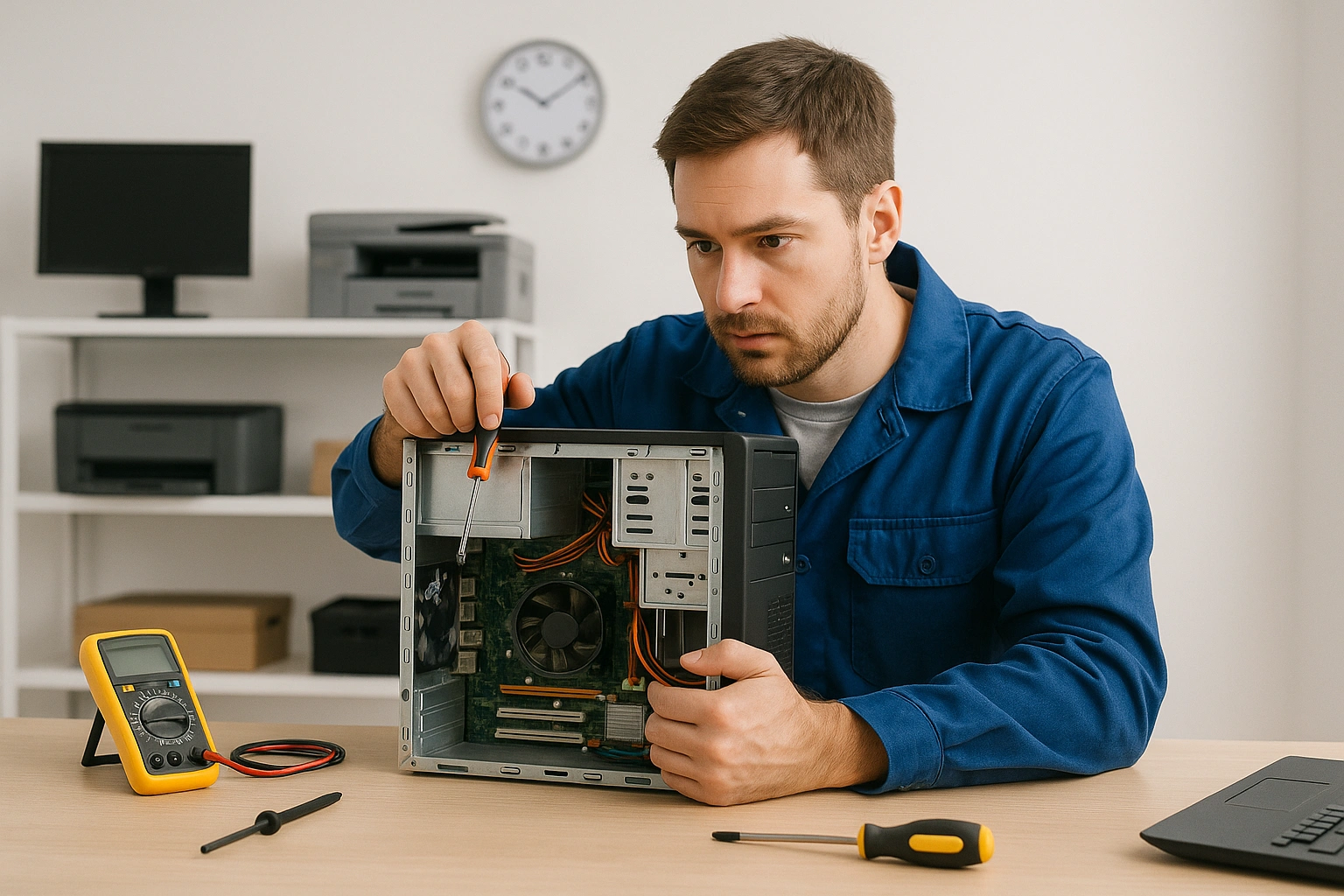
Panduan Cepat Memilih Jasa Service Laptop Terdekat yang Berpengalaman
Panduan Cepat Memilih Jasa Service Laptop Terdekat yang Berpengalaman
Saat laptop mengalami kendala teknis, menemukan tempat service terdekat yang berpengalaman bisa menjadi penyelamat. Namun, tidak semua jasa service laptop memiliki kualitas layanan yang sama. Penting bagi pengguna untuk bisa membedakan antara layanan yang berpengalaman dan yang sekadar coba-coba.
Artikel ini akan membahas cara cepat dan tepat memilih jasa service laptop berpengalaman dan terpercaya.
👨🔧 1. Cek Pengalaman dan Lama Operasi Usaha
Pilihlah jasa service laptop yang sudah beroperasi selama beberapa tahun. Umumnya, tempat service yang berpengalaman akan:
-
Punya prosedur perbaikan yang jelas
-
Menangani berbagai jenis masalah, dari kerusakan ringan hingga berat
-
Lebih siap menghadapi masalah yang tidak terduga
Kamu bisa mencari informasi ini di halaman “Tentang Kami” situs mereka atau bertanya langsung saat menghubungi.
🌟 2. Lihat Portofolio dan Jenis Kerusakan yang Pernah Ditangani
Jasa service laptop yang bagus biasanya memajang portofolio mereka, seperti:
-
Tipe kerusakan yang sering ditangani
-
Jenis laptop yang biasa mereka servis
-
Testimoni dari pelanggan sebelumnya
Kalau memungkinkan, pilih tempat yang sudah sering menangani merek atau tipe laptop yang kamu miliki.
📞 3. Komunikasi Responsif & Jelas
Tempat service laptop yang berpengalaman biasanya responsif saat dihubungi, baik via WhatsApp, telepon, atau email. Mereka juga mampu menjelaskan:
-
Dugaan awal penyebab kerusakan
-
Estimasi biaya dan waktu pengerjaan
-
Prosedur pengambilan dan pembayaran
Jika dari awal komunikasinya sudah ragu-ragu, lebih baik cari tempat lain.
Panduan Cepat Memilih Jasa Service Laptop Terdekat yang Berpengalaman
💬 4. Ulasan Konsumen: Cari yang Konsisten Positif
Jangan lupa untuk:
-
Membaca review di Google Maps
-
Mengecek rating Facebook Page atau marketplace (jika ada)
Tempat service yang sudah berpengalaman cenderung punya ulasan positif konsisten selama bertahun-tahun.
🧾 5. Tanyakan Prosedur & Garansi
Jasa service laptop yang profesional dan berpengalaman biasanya:
-
Memberikan nota/kwitansi resmi
-
Menawarkan garansi perbaikan
-
Menjelaskan prosedur pengerjaan secara detail
Hal ini menandakan mereka percaya diri dengan hasil pekerjaan mereka.
📍 Rekomendasi Service Laptop Terdekat yang Berpengalaman
Jika kamu sedang mencari jasa service laptop terdekat yang sudah terbukti berpengalaman, kamu bisa menghubungi tim Stardata Service. Dengan jam terbang tinggi dan teknisi tersertifikasi, Stardata siap membantu menyelesaikan masalah laptopmu secara cepat dan aman.

Langkah Cerdas Memilih Service Laptop Terdekat dan Profesional
Langkah Cerdas Memilih Service Laptop Terdekat dan Profesional
Laptop yang bermasalah tentu bisa mengganggu aktivitas kerja atau belajar. Maka dari itu, penting untuk memilih lokasi service laptop terdekat yang tidak hanya cepat, tetapi juga profesional. Jangan sampai salah pilih, karena service yang asal-asalan justru bisa memperburuk kerusakan.
Dalam artikel ini, kami akan membagikan langkah-langkah cerdas yang bisa kamu ikuti sebelum mempercayakan laptop ke tempat service. Yuk simak!
🔍 1. Periksa Reputasi Tempat Service
Langkah pertama adalah mengecek reputasi dari tempat service laptop yang kamu incar. Kamu bisa:
-
Melihat ulasan Google atau media sosial
-
Mengecek testimoni pelanggan sebelumnya
-
Memastikan mereka memiliki alamat fisik yang jelas
Semakin banyak ulasan positif, semakin besar kemungkinan tempat tersebut dapat dipercaya.
🧰 2. Pastikan Teknisi Profesional dan Bersertifikat
Tempat service yang profesional umumnya memiliki teknisi yang:
-
Bersertifikat atau memiliki pengalaman kerja nyata
-
Mengerti berbagai jenis dan merek laptop
-
Memberikan penjelasan kerusakan secara transparan
Jangan ragu untuk bertanya tentang pengalaman teknisi sebelum menyerahkan perangkatmu.
💵 3. Bandingkan Harga dan Layanan
Sebelum memutuskan, bandingkan dulu harga dan layanan antara beberapa tempat service laptop terdekat. Hal ini penting untuk menghindari biaya tersembunyi. Pilih tempat yang memberikan:
-
Estimasi harga di awal
-
Garansi layanan
-
Biaya sesuai jenis kerusakan, bukan tebak-tebakan
🕒 4. Perhatikan Kecepatan dan Estimasi Waktu Perbaikan
Waktu pengerjaan juga jadi faktor penting. Service laptop profesional biasanya bisa memberikan estimasi waktu perbaikan yang masuk akal, dan menyelesaikannya sesuai janji.
🛡️ 5. Cari yang Menawarkan Garansi
Garansi adalah indikator kepercayaan diri dari tempat service terhadap pekerjaannya. Pilih tempat yang memberikan:
-
Garansi service (misalnya 1–3 bulan)
-
Penanganan gratis jika kerusakan muncul kembali dalam masa garansi
🌐 6. Pilih Lokasi yang Mudah Dijangkau
Memilih service laptop terdekat dengan lokasi rumah atau kantor akan memudahkan saat pengambilan dan pengantaran. Jika memungkinkan, cari juga yang menyediakan layanan antar-jemput laptop.
🔗 Rekomendasi Tempat Service Laptop Profesional
Jika kamu berada di area [kota kamu], dan sedang mencari jasa service laptop terdekat, kamu bisa menghubungi Stardata Service. Dengan teknisi berpengalaman dan pelayanan cepat, mereka bisa menjadi pilihan yang tepat untuk segala jenis kerusakan laptop.
📌 Penutup
Memilih tempat service laptop memang tidak bisa sembarangan. Dengan mengikuti langkah-langkah di atas, kamu bisa menghindari kerugian dan memastikan laptopmu ditangani oleh tenaga profesional.
Jangan tunggu hingga kerusakan bertambah parah. Segera cari tempat service laptop terdekat yang terpercaya dan berpengalaman.