
Mengapa Keyboard Laptop Cepat Rusak?
Mengapa Keyboard Laptop Cepat Rusak?
Keyboard merupakan salah satu bagian laptop yang paling sering digunakan. Hampir setiap aktivitas, mulai dari mengetik dokumen, memasukkan data, membalas email, hingga menggunakan shortcut, membutuhkan keyboard.
Karena digunakan terus-menerus, keyboard juga termasuk komponen yang cukup sering mengalami masalah. Tombol tertentu mungkin sulit ditekan, mengetik sendiri, menghasilkan karakter ganda, atau bahkan tidak berfungsi sama sekali.
Menariknya, kerusakan keyboard tidak selalu disebabkan oleh usia laptop. Kebiasaan penggunaan, debu, cairan, suhu, hingga kondisi komponen di dalam laptop juga dapat memengaruhi umur keyboard.
Oleh karena itu, sebelum melakukan perbaikan keyboard laptop, sebaiknya ketahui terlebih dahulu beberapa penyebab keyboard cepat mengalami kerusakan.
1. Keyboard Terlalu Sering Terkena Debu
Debu merupakan salah satu penyebab masalah yang sering dianggap sepele.
Celah di antara tombol memungkinkan debu dan kotoran masuk ke bagian bawah keyboard. Jika jumlahnya semakin banyak, mekanisme tombol dapat terganggu.
Akibatnya, tombol mungkin terasa keras atau harus ditekan beberapa kali agar merespons.
Selain debu, serpihan makanan juga dapat masuk ke sela keyboard. Kondisi ini cukup sering terjadi ketika laptop digunakan sambil makan.
Oleh sebab itu, hindari meletakkan makanan terlalu dekat dengan laptop. Selain itu, bersihkan permukaan keyboard secara rutin menggunakan alat yang sesuai.
2. Cairan Bisa Menyebabkan Kerusakan Serius
Minuman merupakan salah satu risiko terbesar bagi keyboard laptop.
Air putih sekalipun dapat menyebabkan masalah jika masuk ke bagian dalam perangkat. Sementara itu, kopi, teh, minuman bersoda, atau minuman dengan kandungan gula dapat menimbulkan kerusakan yang lebih kompleks.
Cairan dapat masuk melalui celah keyboard dan mencapai bagian elektronik di bawahnya.
Akibatnya, beberapa tombol dapat berhenti bekerja. Dalam kondisi tertentu, cairan bahkan dapat mencapai motherboard.
Jika laptop terkena cairan, segera matikan perangkat jika aman untuk dilakukan dan lepaskan sumber daya yang dapat dilepas tanpa membongkar paksa perangkat.
Jangan terus mencoba menyalakan laptop untuk mengetahui apakah perangkat masih berfungsi. Pemeriksaan lebih lanjut sebaiknya dilakukan sebelum laptop digunakan kembali.
3. Menekan Tombol Terlalu Keras
Keyboard laptop berbeda dengan keyboard desktop mekanikal.
Mekanisme tombolnya dibuat tipis agar sesuai dengan desain laptop yang ringkas. Oleh karena itu, tekanan berlebihan dapat mempercepat kerusakan pada keycap atau mekanisme di bawah tombol.
Kebiasaan menekan tombol terlalu keras biasanya tidak langsung menyebabkan kerusakan.
Namun, jika dilakukan terus-menerus, beberapa tombol yang paling sering digunakan dapat mengalami keausan lebih cepat.
Cukup tekan tombol dengan tekanan normal. Jika sebuah tombol membutuhkan tekanan berlebihan agar berfungsi, sebaiknya cari penyebabnya daripada terus menekannya semakin keras.
4. Sering Bermain Game Menggunakan Keyboard Laptop
Laptop gaming memang dirancang untuk menjalankan game. Namun, beberapa tombol tetap dapat mengalami penggunaan yang jauh lebih tinggi dibandingkan tombol lainnya.
Tombol seperti W, A, S, D, Shift, Ctrl, dan Space biasanya mendapatkan beban penggunaan paling besar.
Jika digunakan selama berjam-jam setiap hari, mekanisme tombol tersebut dapat mengalami keausan lebih cepat.
Selain itu, pengguna terkadang menekan tombol lebih kuat ketika bermain game.
Untuk penggunaan gaming yang sangat intensif, keyboard eksternal dapat dipertimbangkan. Dengan demikian, keyboard bawaan laptop tidak menerima seluruh beban penggunaan.
5. Laptop Digunakan di Lingkungan yang Kurang Bersih
Lingkungan kerja juga memengaruhi kondisi keyboard.
Laptop yang digunakan di ruangan berdebu memiliki risiko lebih besar mengalami penumpukan kotoran dibandingkan perangkat yang digunakan di ruangan bersih.
Sebagai contoh, laptop yang sering digunakan di gudang, workshop, proyek, atau area produksi mungkin lebih cepat terkena debu.
Selain itu, partikel kecil dapat masuk melalui celah keyboard dan ventilasi.
Dalam kondisi seperti ini, pembersihan perangkat perlu dilakukan lebih rutin sesuai lingkungan penggunaan.
Mengapa Keyboard Laptop Cepat Rusak?
6. Kabel Fleksibel Keyboard Bermasalah
Tidak semua masalah keyboard berasal dari tombolnya.
Keyboard laptop biasanya terhubung ke motherboard menggunakan kabel fleksibel atau ribbon cable. Jika koneksi tersebut longgar atau mengalami kerusakan, keyboard dapat berhenti bekerja sebagian maupun seluruhnya.
Masalah juga dapat muncul setelah laptop pernah dibongkar.
Sebagai contoh, kabel fleksibel mungkin belum terpasang dengan sempurna setelah proses perbaikan atau pembersihan.
Oleh sebab itu, jika seluruh keyboard tiba-tiba tidak berfungsi setelah laptop dibongkar, koneksi kabel menjadi salah satu bagian yang perlu diperiksa.
7. Kerusakan Tidak Selalu Berasal dari Hardware
Keyboard yang tidak bekerja belum tentu rusak secara fisik.
Dalam beberapa kondisi, masalah dapat berasal dari Windows, driver, pengaturan bahasa, atau software tertentu.
Sebagai contoh, karakter yang muncul berbeda dengan tombol yang ditekan. Kondisi tersebut mungkin terjadi karena layout keyboard pada Windows berubah.
Selain itu, driver atau sistem operasi yang bermasalah juga dapat menyebabkan keyboard tidak merespons dengan normal.
Karena itu, diagnosis perlu dilakukan sebelum memutuskan untuk mengganti keyboard.
8. Tombol Mengetik Sendiri atau Menghasilkan Karakter Ganda
Salah satu gejala yang cukup mengganggu adalah keyboard mengetik sendiri.
Misalnya, tombol tertentu muncul berulang kali meskipun hanya ditekan sekali. Bahkan, karakter dapat muncul tanpa pengguna menyentuh keyboard.
Masalah tersebut dapat berasal dari tombol yang macet, kotoran, cairan, atau kerusakan pada jalur keyboard.
Sementara itu, karakter ganda juga dapat muncul akibat mekanisme tombol yang sudah tidak bekerja normal.
Jika hanya satu atau dua tombol yang bermasalah, pemeriksaan dapat difokuskan pada area tersebut.
Namun, jika banyak tombol mengalami masalah sekaligus, diagnosis yang lebih menyeluruh diperlukan.
9. Baterai Menggembung Bisa Memengaruhi Keyboard
Ini merupakan kondisi yang perlu mendapatkan perhatian.
Pada beberapa desain laptop, baterai berada tepat di bawah area keyboard atau palm rest.
Jika baterai menggembung, tekanan dari dalam dapat mendorong casing, touchpad, atau bagian keyboard.
Gejalanya dapat berupa touchpad terangkat, casing tidak menutup dengan rapat, atau permukaan laptop mulai berubah bentuk.
Jika kondisi tersebut terlihat, hentikan penggunaan perangkat dan jangan menekan bagian yang menggembung.
Baterai lithium yang mengalami perubahan bentuk perlu ditangani dengan hati-hati.
10. Usia dan Intensitas Pemakaian Juga Berpengaruh
Setiap komponen memiliki masa penggunaan.
Laptop yang digunakan delapan jam setiap hari untuk pekerjaan administrasi tentu memberikan beban lebih besar pada keyboard dibandingkan laptop yang hanya digunakan beberapa jam setiap minggu.
Tombol yang sering digunakan juga dapat mengalami keausan lebih cepat.
Tulisan pada keycap mungkin mulai menghilang. Selain itu, mekanisme tombol dapat terasa lebih longgar atau kurang responsif.
Dalam kondisi seperti ini, penggantian keyboard terkadang menjadi solusi yang lebih efektif dibandingkan memperbaiki tombol satu per satu.
Apakah Keyboard Laptop Bisa Diperbaiki?
Jawabannya bergantung pada jenis kerusakan.
Jika masalah hanya berasal dari kotoran atau koneksi kabel fleksibel, keyboard belum tentu harus diganti.
Namun, jika jalur internal keyboard mengalami kerusakan atau banyak tombol sudah tidak berfungsi, penggantian unit keyboard dapat menjadi pilihan yang lebih praktis.
Desain laptop juga berpengaruh terhadap proses perbaikan.
Pada beberapa model, keyboard dapat dilepas secara terpisah. Sementara itu, model lain menggunakan keyboard yang menyatu dengan bagian top case atau palm rest.
Akibatnya, tingkat kesulitan dan biaya pengerjaan dapat berbeda untuk setiap laptop.
Jangan Langsung Membeli Keyboard Pengganti
Sebelum membeli sparepart, pastikan penyebab masalah sudah diketahui.
Jika keyboard tidak berfungsi akibat masalah Windows atau konektor yang longgar, membeli keyboard baru tentu tidak menyelesaikan akar masalah.
Selain itu, sparepart laptop memiliki banyak variasi.
Dua laptop dengan tampilan hampir sama belum tentu menggunakan keyboard dengan nomor part yang sama. Layout tombol, backlight, konektor, dan posisi kabel fleksibel juga dapat berbeda.
Karena itu, kompatibilitas sparepart perlu diperiksa sebelum melakukan penggantian.
Cara Membuat Keyboard Laptop Lebih Awet
Perawatan keyboard sebenarnya cukup sederhana.
Pertama, hindari makan dan minum terlalu dekat dengan laptop. Jika tetap membawa minuman di meja kerja, letakkan pada posisi yang tidak mudah tersenggol.
Selanjutnya, bersihkan permukaan keyboard secara rutin. Hindari menyemprotkan cairan pembersih langsung ke keyboard.
Selain itu, gunakan tekanan yang wajar saat mengetik. Untuk gaming atau aktivitas dengan penggunaan keyboard sangat intensif, keyboard eksternal dapat dipertimbangkan.
Terakhir, jangan mengabaikan tombol yang mulai terasa aneh. Pemeriksaan lebih awal dapat membantu mengetahui apakah masalah hanya berasal dari kotoran atau sudah mengarah pada kerusakan komponen.
Kesimpulan
Keyboard laptop dapat mengalami kerusakan karena berbagai faktor.
Debu, serpihan makanan, cairan, tekanan berlebihan, dan penggunaan intensif merupakan beberapa penyebab yang cukup umum. Selain itu, masalah kabel fleksibel, software, dan usia perangkat juga dapat menyebabkan keyboard tidak bekerja normal.
Karena itu, keyboard yang bermasalah tidak selalu harus langsung diganti.
Diagnosis perlu dilakukan untuk menentukan apakah masalah berasal dari tombol, konektor, Windows, atau komponen lainnya.
Sebelum melakukan perbaikan keyboard laptop, perhatikan gejala yang muncul. Apakah hanya satu tombol yang bermasalah, banyak tombol tidak berfungsi, karakter muncul sendiri, atau seluruh keyboard tidak merespons.
Informasi tersebut dapat membantu proses pemeriksaan menjadi lebih terarah.
Dengan penggunaan yang baik dan pembersihan secara berkala, risiko kerusakan keyboard dapat dikurangi. Selain itu, penanganan sejak gejala awal muncul dapat mencegah masalah sederhana berkembang menjadi gangguan yang lebih besar.
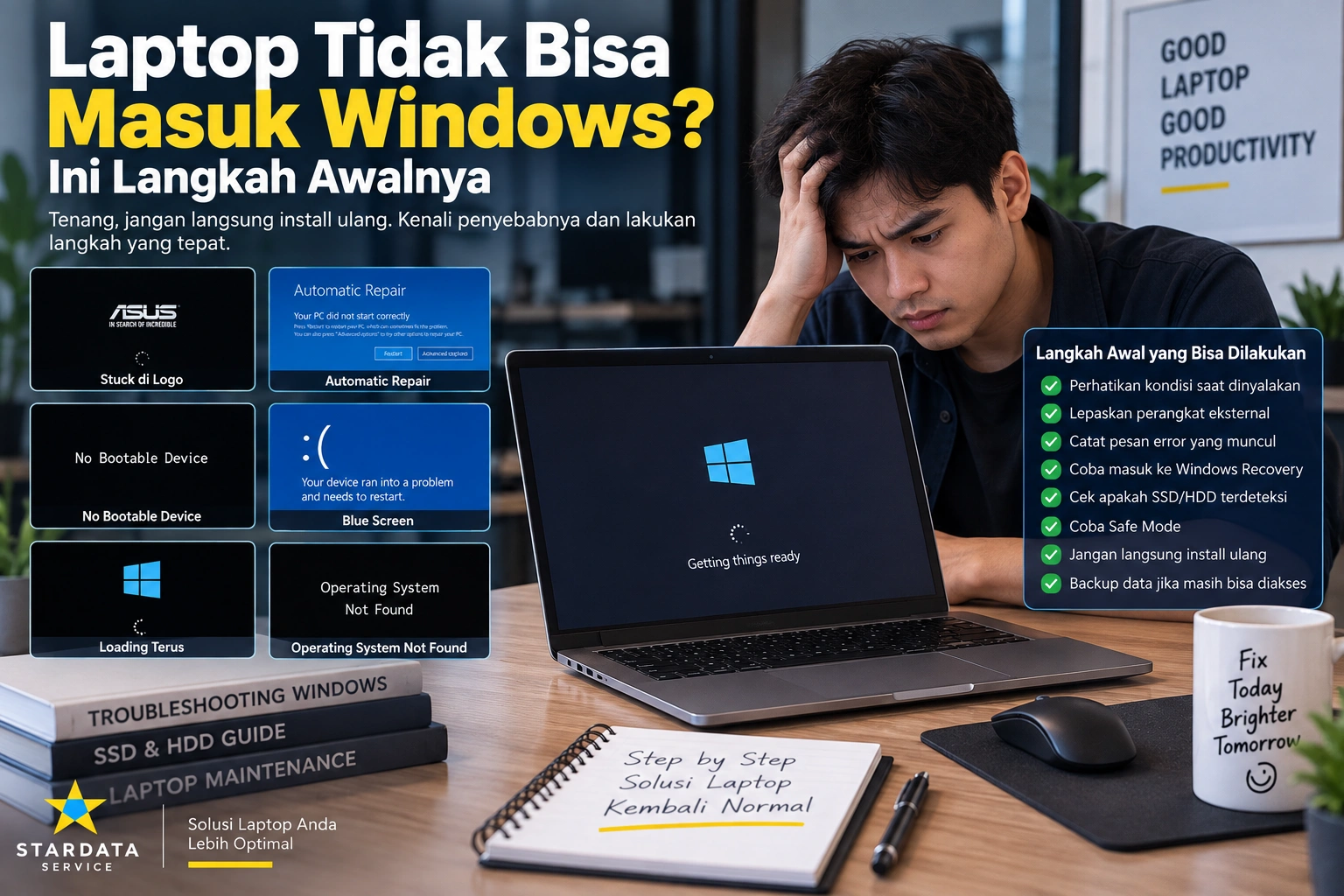
Laptop Tidak Bisa Masuk Windows? Ini Langkah Awalnya
Laptop Tidak Bisa Masuk Windows? Ini Langkah Awalnya
Laptop yang tiba-tiba tidak bisa masuk Windows tentu membuat panik, terutama jika di dalamnya terdapat dokumen pekerjaan atau data penting. Kondisinya pun bisa bermacam-macam. Laptop mungkin berhenti di logo Windows, masuk ke Automatic Repair, menampilkan layar hitam, atau melakukan restart berulang kali.
Masalah seperti ini tidak selalu berarti laptop mengalami kerusakan berat. Dalam beberapa kasus, penyebabnya hanya update Windows yang gagal, file sistem bermasalah, atau konfigurasi boot yang berubah.
Namun, kegagalan masuk Windows juga dapat menjadi tanda adanya masalah pada SSD, RAM, atau komponen lainnya. Oleh karena itu, pemeriksaan perlu dilakukan secara bertahap agar penyebabnya dapat diketahui dengan tepat.
Sebelum melakukan perbaikan laptop gagal masuk windows, berikut beberapa langkah awal yang dapat dilakukan.
1. Perhatikan Kondisi Laptop Saat Dinyalakan
Langkah pertama adalah memperhatikan apa yang terjadi setelah tombol power ditekan.
Apakah logo merek laptop masih muncul? Apakah Windows mulai melakukan loading? Atau layar langsung menjadi hitam?
Informasi sederhana tersebut sangat membantu dalam menentukan sumber masalah.
Jika logo laptop muncul tetapi Windows tidak dapat dimuat, kemungkinan proses awal perangkat masih berjalan dengan normal. Masalah dapat berasal dari sistem operasi, konfigurasi boot, atau media penyimpanan.
Sebaliknya, jika laptop sama sekali tidak menampilkan gambar, pemeriksaan mungkin perlu difokuskan pada hardware, layar, RAM, atau sumber daya.
2. Jangan Langsung Melakukan Install Ulang Windows
Ketika Windows tidak dapat dibuka, banyak pengguna langsung berpikir untuk melakukan install ulang.
Padahal, langkah tersebut sebaiknya tidak menjadi pilihan pertama.
Jika terdapat data penting di dalam laptop, install ulang yang dilakukan tanpa pemeriksaan dapat meningkatkan risiko kehilangan data. Selain itu, Windows yang gagal boot belum tentu mengalami kerusakan permanen.
Sebaiknya, cari penyebabnya terlebih dahulu. Jika masalah masih dapat diperbaiki melalui recovery atau perbaikan sistem, install ulang mungkin tidak diperlukan.
3. Lepaskan Perangkat Eksternal
Perangkat USB tertentu terkadang dapat mengganggu proses boot.
Oleh sebab itu, lepaskan flashdisk, external hard disk, card reader, printer, dongle USB, atau perangkat tambahan lainnya.
Setelah semua perangkat eksternal dilepas, matikan laptop dan nyalakan kembali.
Langkah ini memang sederhana. Namun, pada kondisi tertentu BIOS dapat mencoba melakukan boot dari perangkat eksternal yang terhubung.
Jika Windows kembali berjalan normal setelah perangkat dilepas, periksa kembali konfigurasi boot atau perangkat eksternal tersebut.
4. Perhatikan Pesan Error yang Muncul
Jangan terburu-buru mematikan laptop ketika muncul pesan error.
Sebaliknya, baca dan catat pesan tersebut. Jika memungkinkan, foto layar menggunakan ponsel agar pesan error dapat diperiksa kembali.
Beberapa pesan yang sering muncul antara lain No Bootable Device, Operating System Not Found, Automatic Repair, atau Diagnosing Your PC.
Pesan yang berbeda dapat menunjukkan penyebab yang berbeda pula.
Sebagai contoh, No Bootable Device dapat berkaitan dengan media penyimpanan yang tidak terdeteksi atau konfigurasi boot. Sementara itu, Automatic Repair biasanya muncul ketika Windows mendeteksi kegagalan proses boot.
Dengan mencatat pesan error, proses diagnosis dapat dilakukan dengan lebih terarah.
5. Coba Masuk ke Windows Recovery Environment
Windows memiliki lingkungan pemulihan yang disebut Windows Recovery Environment atau WinRE.
Jika Windows gagal melakukan boot beberapa kali, menu recovery terkadang muncul secara otomatis.
Di dalam menu tersebut terdapat beberapa pilihan seperti Startup Repair, Startup Settings, System Restore, dan opsi pemulihan lainnya.
Salah satu langkah awal yang dapat dicoba adalah Startup Repair.
Fitur tersebut akan mencoba mendeteksi dan memperbaiki masalah yang menyebabkan Windows gagal melakukan boot.
Namun, jika laptop berisi data penting, hindari memilih opsi reset atau instalasi ulang sebelum memastikan data sudah aman.
6. Coba Masuk Melalui Safe Mode
Safe Mode menjalankan Windows menggunakan driver dan layanan dasar.
Oleh karena itu, fitur ini dapat membantu mengetahui apakah kegagalan masuk Windows berkaitan dengan driver, aplikasi, atau perubahan sistem tertentu.
Jika laptop dapat masuk melalui Safe Mode tetapi gagal ketika melakukan boot normal, kemungkinan hardware penyimpanan masih dapat diakses dan masalah lebih mengarah ke sisi software.
Selanjutnya, periksa aplikasi atau driver yang baru dipasang.
Update Windows yang baru dilakukan juga dapat menjadi salah satu hal yang perlu diperiksa.
Meskipun demikian, jangan langsung menghapus banyak driver sekaligus. Lakukan perubahan secara bertahap agar sumber masalah lebih mudah ditemukan.
Laptop Tidak Bisa Masuk Windows? Ini Langkah Awalnya
7. Periksa Apakah SSD atau HDD Masih Terdeteksi
Media penyimpanan merupakan salah satu komponen penting dalam proses boot Windows.
Jika SSD atau HDD tidak terdeteksi, Windows tentu tidak dapat dijalankan.
Masuk ke BIOS atau UEFI laptop untuk memeriksa apakah media penyimpanan masih terbaca.
Apabila SSD yang sebelumnya terdeteksi tiba-tiba menghilang, jangan langsung menyimpulkan Windows rusak.
Masalah dapat berasal dari SSD, konektor, slot M.2, atau komponen lainnya.
Terlebih lagi, jika SSD sebelumnya menunjukkan gejala seperti sering hang, file corrupt, atau tiba-tiba menghilang, sebaiknya prioritaskan penyelamatan data.
8. Waspadai Restart atau Automatic Repair Berulang
Laptop yang terus masuk ke Automatic Repair kemudian restart kembali sering disebut mengalami boot loop.
Penyebabnya cukup beragam.
Update Windows yang gagal, file sistem rusak, masalah driver, konfigurasi boot, hingga kerusakan SSD dapat menyebabkan kondisi tersebut.
Karena itu, jangan mematikan dan menyalakan laptop puluhan kali dengan harapan Windows akan kembali normal.
Jika beberapa kali percobaan tetap menghasilkan kondisi yang sama, sebaiknya lanjutkan dengan pemeriksaan sistem dan hardware.
9. Perhatikan Kemungkinan Masalah RAM
RAM yang bermasalah juga dapat menyebabkan Windows gagal melakukan boot.
Gejalanya terkadang mirip dengan masalah software. Laptop dapat mengalami blue screen, restart secara acak, freeze, atau gagal masuk Windows.
Jika laptop memiliki lebih dari satu modul RAM dan pengguna memahami cara membongkar perangkat, pengujian dapat dilakukan secara terpisah.
Namun, langkah tersebut tidak perlu dipaksakan jika belum terbiasa membongkar laptop.
Kesalahan saat melepas komponen justru dapat menimbulkan masalah baru.
10. Jangan Abaikan Blue Screen
Blue Screen of Death atau BSOD merupakan mekanisme Windows ketika mendeteksi kesalahan serius.
Jika blue screen muncul, perhatikan stop code yang ditampilkan.
Kode tersebut dapat memberikan petunjuk mengenai sumber masalah.
Namun, satu stop code tidak selalu menunjukkan satu komponen tertentu. Masalah driver, RAM, SSD, Windows, bahkan perangkat tambahan dapat menghasilkan gejala yang hampir sama.
Oleh sebab itu, diagnosis sebaiknya tidak hanya berdasarkan satu pesan blue screen.
11. Prioritaskan Data Jika Isinya Penting
Hal terpenting ketika laptop gagal masuk Windows bukan selalu membuat Windows hidup kembali secepat mungkin.
Jika terdapat data pekerjaan, database, foto, atau dokumen penting, penyelamatan data sebaiknya menjadi prioritas.
Terutama jika SSD atau HDD mulai menunjukkan gejala kerusakan.
Hindari melakukan format, reset, atau install ulang sebelum memastikan data sudah memiliki backup.
Selain itu, jangan terlalu banyak melakukan proses repair pada media penyimpanan yang dicurigai bermasalah. Jika kondisinya terus menurun, kesempatan untuk menyelamatkan data dapat menjadi lebih kecil.
Kapan Laptop Perlu Diperiksa Teknisi?
Jika langkah awal sudah dilakukan tetapi Windows tetap tidak dapat dibuka, pemeriksaan lebih lanjut diperlukan.
Teknisi biasanya akan memisahkan diagnosis antara masalah software dan hardware.
Kondisi SSD dapat diperiksa terlebih dahulu. Selanjutnya, RAM, sistem boot, file Windows, serta komponen pendukung lainnya dapat diuji.
Dengan metode tersebut, keputusan untuk repair Windows, mengganti SSD, memperbaiki hardware, atau melakukan install ulang dapat dibuat berdasarkan hasil pemeriksaan.
Cara ini lebih aman dibandingkan langsung melakukan format tanpa mengetahui penyebab sebenarnya.
Bagaimana Mencegah Masalah Serupa?
Tidak semua kegagalan boot dapat dicegah. Namun, beberapa kebiasaan dapat mengurangi risikonya.
Pertama, lakukan backup data penting secara rutin.
Selain itu, pastikan kapasitas SSD tidak selalu berada dalam kondisi hampir penuh. Perhatikan juga kesehatan media penyimpanan jika laptop sudah digunakan dalam waktu lama.
Selanjutnya, hindari mematikan laptop secara paksa ketika Windows sedang melakukan update.
Terakhir, segera lakukan pemeriksaan jika laptop mulai sering freeze, blue screen, atau SSD terkadang tidak terdeteksi. Gejala kecil tersebut dapat menjadi peringatan sebelum masalah berkembang menjadi lebih serius.
Kesimpulan
Laptop yang tidak bisa masuk Windows tidak selalu membutuhkan install ulang.
Langkah pertama adalah memperhatikan gejala yang muncul. Selanjutnya, lepaskan perangkat eksternal, catat pesan error, periksa menu recovery, dan pastikan SSD atau HDD masih terdeteksi.
Jika memungkinkan, Safe Mode juga dapat digunakan untuk mengetahui apakah masalah berkaitan dengan software atau driver.
Sementara itu, gejala seperti SSD menghilang, file sering corrupt, blue screen, atau restart berulang perlu mendapat perhatian lebih serius.
Yang terpenting, jangan melakukan format atau install ulang secara terburu-buru jika terdapat data penting di dalam laptop.
Melalui perbaikan laptop gagal masuk windows yang dilakukan berdasarkan diagnosis, sumber masalah dapat diketahui terlebih dahulu. Dengan demikian, penanganan dapat disesuaikan dengan kondisi perangkat tanpa mengambil tindakan yang sebenarnya tidak diperlukan.
Selain lebih aman bagi data, pemeriksaan yang tepat juga membantu menentukan apakah masalah berasal dari Windows, SSD, RAM, atau komponen hardware lainnya.

Panduan Backup Data Sebelum Service Laptop
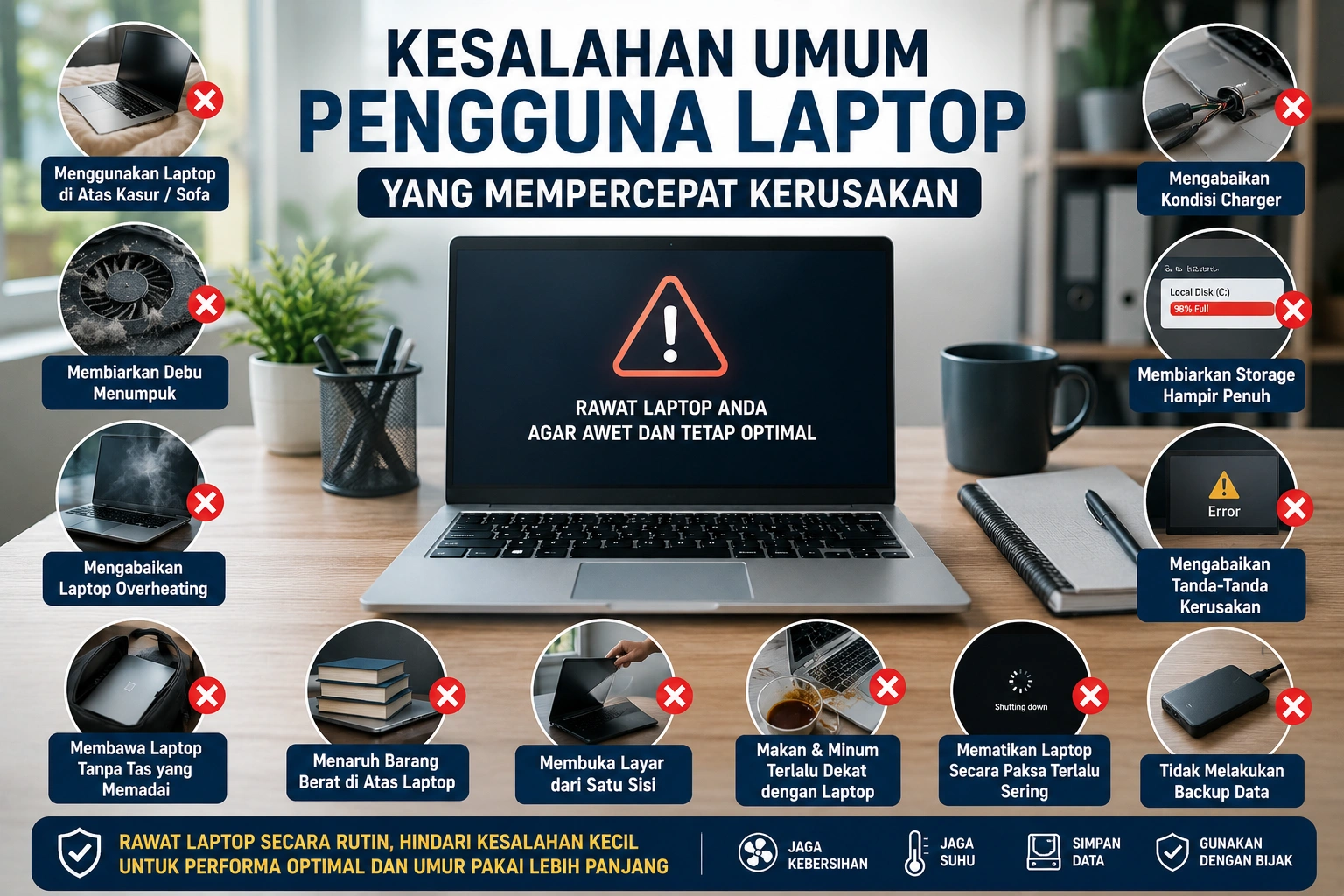
Kesalahan Umum Pengguna Laptop yang Mempercepat Kerusakan

Cara Mendeteksi Masalah Hardware pada Laptop Sendiri

Laptop dengan Teknologi Layar OLED
Laptop dengan Teknologi Layar OLED
Perkembangan teknologi layar pada laptop kini semakin pesat. Jika dahulu layar LCD dan LED sudah dianggap cukup canggih, kini teknologi OLED (Organic Light Emitting Diode) mulai menjadi primadona di kalangan pengguna laptop modern. Kualitas visual yang menawan, warna yang lebih hidup, serta kontras yang sempurna menjadikan layar OLED banyak dipakai pada laptop premium. Namun, di balik semua keunggulannya, teknologi ini juga memiliki beberapa kekurangan yang perlu kamu pertimbangkan sebelum membeli. Dalam artikel ini, kita akan membahas secara lengkap kelebihan dan kekurangan layar OLED, serta alasan mengapa perawatan laptop dengan layar semacam ini juga membutuhkan perhatian khusus.
1. Apa Itu Teknologi Layar OLED?
OLED merupakan singkatan dari Organic Light Emitting Diode, yaitu teknologi layar yang menggunakan material organik untuk menghasilkan cahaya sendiri tanpa memerlukan lampu latar (backlight). Berbeda dengan layar LCD atau LED yang masih membutuhkan sumber cahaya terpisah, setiap piksel pada layar OLED dapat menyala dan mati secara independen.
Dengan teknologi ini, tampilan hitam terlihat benar-benar pekat karena pikselnya mati sepenuhnya, sedangkan warna-warna terang terlihat jauh lebih tajam. Hasilnya, gambar di layar tampak lebih hidup, detail, dan realistis.
2. Keunggulan Laptop dengan Layar OLED
Layar OLED memberikan pengalaman visual yang sangat memukau dan banyak disukai oleh desainer, editor video, gamer, hingga pengguna profesional lainnya. Berikut beberapa keunggulannya:
a. Warna Lebih Kaya dan Akurat
Laptop dengan layar OLED mampu menampilkan rentang warna yang jauh lebih luas dibandingkan layar konvensional. Gamut warna DCI-P3 dan sRGB pada OLED biasanya hampir 100%, sehingga sangat ideal untuk pekerjaan yang membutuhkan akurasi warna tinggi seperti desain grafis, fotografi, atau video editing.
b. Kontras Sempurna
Teknologi OLED menghasilkan warna hitam sejati (true black). Artinya, tidak ada cahaya bocor seperti pada layar LCD, sehingga kontras antara area gelap dan terang menjadi sangat tajam. Ini membuat tampilan film atau game terlihat jauh lebih dramatis dan realistis.
c. Sudut Pandang Lebih Luas
Pada layar OLED, tampilan gambar tetap jelas meski dilihat dari sudut yang ekstrem. Tidak ada perubahan warna atau penurunan kecerahan yang signifikan, menjadikannya ideal untuk kolaborasi atau presentasi bersama tim.
d. Desain Tipis dan Hemat Daya
Karena tidak membutuhkan backlight, layar OLED memungkinkan produsen membuat laptop dengan desain lebih ramping. Selain itu, konsumsi daya juga lebih efisien, terutama saat menampilkan gambar dengan latar gelap.
e. Respons Cepat untuk Gaming
OLED memiliki waktu respons yang jauh lebih cepat dibandingkan layar LCD biasa. Hal ini sangat penting untuk gaming kompetitif karena mengurangi motion blur dan ghosting yang sering muncul pada layar dengan refresh rate rendah.
3. Kekurangan Laptop dengan Layar OLED
Meski menawarkan banyak kelebihan, layar OLED juga memiliki beberapa kelemahan yang perlu dipertimbangkan sebelum membeli laptop jenis ini.
a. Risiko Burn-In
Salah satu masalah klasik pada layar OLED adalah burn-in, yaitu kondisi ketika elemen gambar yang statis (seperti taskbar atau logo aplikasi) tertinggal secara permanen di layar. Meski teknologi baru telah mengurangi risiko ini, burn-in masih mungkin terjadi jika laptop digunakan terlalu lama untuk tampilan statis.
b. Harga Lebih Mahal
Laptop dengan layar OLED umumnya berada di kelas menengah ke atas. Teknologi dan bahan pembuatannya yang kompleks membuat harganya lebih tinggi dibandingkan layar LED biasa.
c. Daya Tahan Lebih Pendek
Material organik yang digunakan dalam layar OLED cenderung memiliki umur pakai lebih pendek dibandingkan teknologi LED. Setelah penggunaan bertahun-tahun, kecerahan layar bisa berkurang atau warna menjadi sedikit tidak seimbang.
d. Tidak Ideal untuk Penggunaan Luar Ruangan
Meski kualitas warnanya luar biasa, layar OLED kadang tidak secerah layar LCD berteknologi IPS ketika digunakan di bawah sinar matahari langsung. Hal ini membuat visibilitas menurun pada kondisi pencahayaan ekstrem.
Laptop dengan Teknologi Layar OLED: Keunggulan dan Kekurangannya
4. Tips Merawat Laptop dengan Layar OLED
Agar laptop dengan layar OLED tetap awet dan tampil maksimal, kamu perlu memperhatikan beberapa hal berikut:
-
Gunakan Mode Gelap (Dark Mode) – Ini membantu mengurangi konsumsi daya sekaligus memperpanjang umur piksel OLED.
-
Hindari Menampilkan Gambar Statis Terlalu Lama – Gunakan screen saver atau atur waktu tidur layar otomatis.
-
Atur Kecerahan Secukupnya – Jangan biarkan layar terus dalam kondisi kecerahan maksimal karena bisa mempercepat degradasi piksel.
-
Gunakan Software Kalibrasi Warna – Untuk menjaga akurasi warna dari waktu ke waktu.
-
Bersihkan Layar dengan Kain Mikrofiber Lembut – Hindari penggunaan cairan keras yang bisa merusak lapisan pelindung layar.
Jika layar laptop OLED kamu mulai menunjukkan gejala ghosting, warna pudar, atau gangguan tampilan lainnya, sebaiknya segera bawa ke pusat perbaikan terpercaya. Kamu bisa service laptop sekarang untuk mendapatkan pemeriksaan profesional dan perawatan layar yang aman.
5. Siapa yang Cocok Menggunakan Laptop OLED?
Laptop dengan layar OLED paling cocok untuk:
-
Desainer grafis yang membutuhkan ketepatan warna tinggi.
-
Editor video dan fotografer yang memerlukan kualitas visual akurat.
-
Gamer profesional yang ingin tampilan imersif dan respons cepat.
-
Pengguna bisnis atau profesional kreatif yang sering menampilkan presentasi atau visual berkualitas tinggi.
Namun, bagi pengguna biasa yang hanya menggunakan laptop untuk mengetik, browsing, atau streaming ringan, layar OLED mungkin terasa terlalu mahal untuk kebutuhan tersebut.
6. Kesimpulan
Laptop dengan layar OLED memang menawarkan kualitas visual yang luar biasa. Warna tajam, kontras tinggi, dan waktu respons cepat menjadikannya pilihan ideal bagi profesional kreatif maupun gamer. Namun, kamu juga perlu mempertimbangkan risiko burn-in, harga yang lebih tinggi, serta daya tahan yang lebih pendek dibanding layar konvensional.
Jika kamu sudah memiliki laptop OLED, rawatlah dengan benar agar tetap tahan lama. Dan bila suatu saat layar menunjukkan tanda-tanda kerusakan, segera lakukan service laptop sekarang di tempat yang berpengalaman agar komponen OLED tetap aman dan optimal.

Service Laptop: Kenapa Harus Sparepart Ori
Service Laptop: Kenapa Harus Sparepart Ori
Laptop merupakan perangkat penting yang kini tidak hanya digunakan untuk bekerja, tetapi juga belajar, hiburan, hingga menjalankan bisnis. Sama seperti perangkat elektronik lainnya, laptop tentu bisa mengalami kerusakan. Mulai dari masalah kecil seperti baterai yang cepat habis, keyboard macet, hingga kerusakan serius seperti layar pecah atau mainboard bermasalah.
Ketika laptop rusak, banyak orang mencari solusi cepat dengan mengganti komponen. Namun, di sinilah muncul dilema: apakah menggunakan sparepart original (ori) atau sparepart KW/imitasi? Banyak pengguna tergiur harga murah, padahal dampaknya bisa sangat fatal bagi performa maupun usia laptop.
Artikel ini akan membahas secara mendalam mengapa service laptop sebaiknya menggunakan sparepart ori agar Anda tidak menyesal di kemudian hari.
1. Kualitas yang Terjamin
Sparepart ori dibuat langsung oleh pabrikan resmi sesuai standar produksi laptop. Artinya, setiap komponen sudah melalui uji kualitas ketat sebelum dipasarkan. Misalnya, baterai ori memiliki kapasitas sesuai spesifikasi laptop, tidak mudah drop, serta aman dari risiko overheat.
Sementara itu, sparepart KW biasanya tidak melalui uji kualitas yang sama. Akibatnya, Anda mungkin akan menemui masalah baru setelah beberapa minggu pemakaian. Alih-alih hemat, justru biaya service semakin membengkak karena harus mengganti ulang.
2. Kompatibilitas yang Tepat
Setiap merek dan tipe laptop memiliki desain khusus untuk sparepart mereka. Misalnya, tidak semua layar cocok dengan satu tipe laptop tertentu, bahkan jika ukurannya terlihat sama. Sparepart ori diproduksi dengan kompatibilitas penuh sehingga pemasangan lebih presisi dan fungsinya berjalan maksimal.
Menggunakan service laptop dengan sparepart ori membantu Anda menghindari risiko kerusakan lanjutan akibat ketidaksesuaian komponen.
3. Umur Pakai Lebih Panjang
Sparepart ori umumnya memiliki umur pakai lebih panjang dibandingkan sparepart KW. Sebagai contoh, keyboard ori mampu menahan jutaan kali ketukan, sedangkan versi KW sering mengalami kerusakan lebih cepat seperti tombol lepas atau tidak responsif.
Dengan sparepart ori, Anda bisa lebih tenang karena laptop tidak perlu sering keluar-masuk service center.
4. Menjaga Garansi dan Nilai Laptop
Beberapa merek laptop memberikan garansi resmi selama komponen yang digunakan masih ori. Jika Anda mengganti dengan sparepart KW, garansi bisa otomatis hangus. Selain itu, laptop dengan sparepart ori memiliki nilai jual kembali yang lebih baik dibandingkan laptop yang sudah diisi dengan komponen KW.
5. Keamanan Lebih Terjamin
Laptop yang menggunakan sparepart ori lebih aman dari risiko korsleting, overheating, atau bahkan kebakaran kecil. Komponen KW sering kali tidak memiliki fitur keamanan bawaan, misalnya proteksi arus listrik pada charger atau sirkuit pengaman pada baterai.
6. Investasi Jangka Panjang
Banyak pengguna berpikir menggunakan sparepart ori itu mahal. Padahal, jika dihitung jangka panjang, justru lebih hemat. Dengan sekali ganti sparepart ori, laptop bisa bertahan lebih lama tanpa masalah. Sedangkan dengan sparepart KW, Anda bisa mengeluarkan biaya berulang karena kerusakan muncul kembali.
Jadi, daripada mengeluarkan biaya tambahan, lebih baik langsung pilih service laptop dengan sparepart ori di tempat yang terpercaya.
Kesimpulan
Kerusakan laptop memang hal yang wajar, tetapi pemilihan sparepart sangat menentukan umur perangkat Anda. Dengan menggunakan sparepart ori, Anda mendapatkan jaminan kualitas, keamanan, kompatibilitas, serta kenyamanan dalam penggunaan jangka panjang.
Jangan tergoda harga murah dengan memilih komponen KW. Ingat, laptop adalah investasi penting untuk produktivitas Anda. Pastikan selalu memilih service laptop dengan sparepart ori agar laptop Anda tetap bekerja optimal dan tahan lama.

Tips Meningkatkan Keamanan Laptop dari Ancaman Hacker
Tips Meningkatkan Keamanan Laptop dari Ancaman Hacker
Di era digital yang semakin canggih, laptop telah menjadi perangkat penting untuk mendukung berbagai aktivitas, mulai dari pekerjaan, belajar, hingga hiburan. Namun, semakin meningkatnya penggunaan laptop juga membawa risiko yang lebih besar, terutama dari sisi keamanan. Ancaman hacker kini bukan hanya menargetkan perusahaan besar, tetapi juga pengguna individu yang menyimpan data pribadi, finansial, maupun dokumen penting di perangkat mereka.
Jika laptop tidak dilindungi dengan baik, peretas dapat dengan mudah mengakses informasi sensitif yang berharga. Oleh karena itu, penting bagi setiap pengguna laptop untuk mengetahui cara meningkatkan keamanan perangkat agar terhindar dari serangan hacker. Berikut adalah beberapa tips yang bisa Anda terapkan.
1. Gunakan Password yang Kuat dan Unik
Password merupakan garis pertahanan pertama terhadap serangan hacker. Sayangnya, banyak orang masih menggunakan password yang sederhana seperti tanggal lahir, nama hewan peliharaan, atau kombinasi angka yang mudah ditebak.
Tips membuat password yang kuat:
-
Gunakan kombinasi huruf besar, huruf kecil, angka, dan simbol.
-
Hindari penggunaan data pribadi yang mudah ditebak.
-
Gunakan password berbeda untuk akun yang berbeda.
Agar lebih aman, gunakan juga aplikasi password manager untuk menyimpan dan mengelola kata sandi dengan lebih praktis.
2. Aktifkan Fitur Two-Factor Authentication (2FA)
Selain password, lapisan keamanan tambahan seperti two-factor authentication (2FA) sangat penting. Dengan 2FA, Anda akan diminta melakukan verifikasi tambahan seperti kode OTP yang dikirim ke ponsel atau email setiap kali login.
Hal ini membuat hacker kesulitan masuk meskipun mereka sudah mengetahui password Anda. Banyak layanan email, media sosial, dan aplikasi finansial kini sudah mendukung fitur ini.
3. Selalu Update Sistem Operasi dan Software
Salah satu celah yang sering dimanfaatkan hacker adalah sistem operasi atau software yang sudah usang dan belum diperbarui. Update biasanya berisi perbaikan bug dan patch keamanan yang penting.
Pastikan Anda selalu:
-
Mengaktifkan update otomatis pada Windows, macOS, atau Linux.
-
Memperbarui aplikasi penting seperti browser, antivirus, dan software kerja.
Dengan rutin melakukan update, risiko perangkat diretas akan berkurang signifikan.
4. Gunakan Antivirus dan Firewall
Antivirus modern tidak hanya melindungi laptop dari virus, tetapi juga dari malware, spyware, dan ransomware yang berbahaya. Firewall juga sangat penting karena berfungsi sebagai pelindung lalu lintas data yang masuk dan keluar dari laptop.
Beberapa antivirus populer bahkan menyediakan proteksi real-time serta fitur tambahan seperti VPN untuk menjaga privasi Anda ketika terhubung ke jaringan publik.
5. Waspada Saat Menggunakan Wi-Fi Publik
Wi-Fi publik di kafe, bandara, atau hotel sering kali tidak aman. Hacker bisa dengan mudah melakukan man-in-the-middle attack untuk mencuri data Anda.
Tips aman saat menggunakan Wi-Fi publik:
-
Gunakan VPN agar data terenkripsi.
-
Hindari mengakses akun bank atau email penting.
-
Matikan fitur file sharing pada laptop Anda.
6. Enkripsi Data pada Laptop
Jika laptop Anda dicuri atau jatuh ke tangan yang salah, hacker bisa dengan mudah mengambil data di dalamnya. Oleh karena itu, aktifkan fitur full disk encryption yang ada di sistem operasi.
-
Di Windows, Anda bisa menggunakan BitLocker.
-
Di macOS, gunakan FileVault.
Dengan enkripsi, meskipun laptop berhasil dicuri, data Anda tetap sulit diakses tanpa password utama.
Tips Meningkatkan Keamanan Laptop dari Ancaman Hacker
7. Hindari Mengunduh File dari Sumber Tidak Resmi
Banyak kasus peretasan terjadi karena pengguna mengunduh file atau software bajakan dari internet. File tersebut sering disusupi malware yang dapat menginfeksi laptop.
Pastikan Anda hanya mengunduh aplikasi dari sumber resmi seperti Microsoft Store, App Store, atau website pengembang terpercaya.
8. Rutin Backup Data
Tidak ada sistem keamanan yang 100% aman. Oleh karena itu, penting untuk rutin melakukan backup data ke hard disk eksternal atau layanan cloud. Dengan backup, Anda tetap bisa memulihkan data penting jika laptop terkena serangan ransomware atau kerusakan sistem.
9. Gunakan VPN untuk Menjaga Privasi
VPN (Virtual Private Network) akan menyembunyikan alamat IP Anda dan mengenkripsi semua data yang keluar masuk dari laptop. Hal ini membuat hacker lebih sulit melacak atau menyusup ke dalam jaringan Anda. VPN sangat berguna jika Anda sering bekerja secara remote atau menggunakan internet di tempat umum.
10. Periksa Keamanan Secara Berkala
Laptop Anda sebaiknya dicek secara rutin untuk memastikan tidak ada anomali yang mencurigakan, seperti aplikasi asing yang berjalan di background, penggunaan CPU yang tidak normal, atau koneksi internet yang tiba-tiba melambat.
Jika Anda merasa ada yang tidak beres, segera konsultasikan dengan ahli atau bawa ke layanan tempat service laptop terpercaya. Bahkan jika laptop Anda sering mengalami masalah seperti laptop blue screen? segera cek ke teknisi agar tidak menjadi celah keamanan bagi hacker.
Kesimpulan
Keamanan laptop bukanlah sesuatu yang bisa dianggap remeh. Dengan meningkatnya ancaman hacker, pengguna perlu mengambil langkah ekstra untuk melindungi data pribadi maupun pekerjaan yang tersimpan di perangkat. Mulai dari penggunaan password yang kuat, update sistem rutin, hingga penggunaan antivirus dan VPN, semua langkah ini akan membantu menjaga laptop tetap aman.
Jangan tunggu hingga laptop Anda diretas baru mengambil tindakan. Lakukan pencegahan sejak dini agar aktivitas digital Anda tetap lancar dan bebas dari ancaman siber.

Tips Menghindari Laptop Cepat Panas Saat Bekerja
Tips Menghindari Laptop Cepat Panas Saat Bekerja
Laptop adalah salah satu perangkat penting yang mendukung aktivitas sehari-hari, baik untuk bekerja, belajar, maupun hiburan. Namun, salah satu masalah yang sering dialami pengguna adalah laptop cepat panas. Suhu yang terlalu tinggi bukan hanya mengganggu kenyamanan, tetapi juga bisa memperpendek umur komponen laptop. Oleh karena itu, penting bagi pengguna untuk memahami cara mencegah laptop agar tidak cepat panas, sekaligus mengetahui kapan harus mencari tempat service laptop panggilan cepat jika masalah semakin parah.
Mengapa Laptop Bisa Cepat Panas?
Ada beberapa alasan mengapa laptop menjadi lebih cepat panas dibanding komputer desktop:
-
Desain Kompak – Komponen laptop ditempatkan rapat dalam ruang terbatas sehingga aliran udara sering tidak optimal.
-
Debu pada Sistem Pendingin – Kipas atau heatsink yang kotor akan mengurangi efisiensi pendinginan.
-
Thermal Paste Mengering – Pasta penghantar panas antara prosesor dan heatsink bisa mengering seiring waktu.
-
Penggunaan Berat – Aktivitas seperti rendering video, bermain game, atau multitasking berat membuat suhu komponen meningkat.
-
Lingkungan Sekitar – Ruangan panas atau sirkulasi udara buruk membuat laptop lebih cepat panas.
Dampak Laptop yang Terlalu Panas
-
Penurunan Performa (Thermal Throttling): Prosesor otomatis menurunkan kecepatan agar tidak rusak.
-
Umur Komponen Lebih Pendek: Panas berlebih mempercepat kerusakan hardware.
-
Kerusakan Permanen: Dalam kasus ekstrem, laptop bisa mati mendadak atau motherboard rusak.
Tips Menghindari Laptop Cepat Panas Saat Bekerja
Tips Menghindari Laptop Cepat Panas
1. Gunakan Laptop di Permukaan Rata
Hindari menaruh laptop di kasur, bantal, atau sofa. Permukaan empuk bisa menutup ventilasi udara. Gunakan meja keras atau cooling pad untuk menjaga aliran udara tetap lancar.
2. Bersihkan Ventilasi dan Kipas Secara Berkala
Debu yang menumpuk akan menghambat aliran udara dan membuat kipas bekerja lebih keras. Gunakan kuas lembut atau kompresor udara untuk membersihkan ventilasi minimal setiap 3–6 bulan sekali.
3. Gunakan Cooling Pad atau Stand Khusus
Cooling pad dengan kipas tambahan membantu menurunkan suhu laptop, terutama jika Anda sering menjalankan aplikasi berat. Stand khusus juga membantu sirkulasi udara lebih baik.
4. Atur Suhu Ruangan
Jika memungkinkan, gunakan laptop di ruangan ber-AC atau dengan ventilasi udara yang baik. Suhu lingkungan yang dingin membantu mencegah overheating.
5. Batasi Program yang Berjalan
Jangan biarkan terlalu banyak aplikasi berjalan di background. Gunakan Task Manager untuk menutup aplikasi yang tidak diperlukan agar prosesor tidak bekerja terlalu keras.
6. Update Sistem Operasi dan Driver
Beberapa update membawa optimasi penggunaan daya dan manajemen suhu. Pastikan sistem operasi, BIOS, dan driver hardware selalu diperbarui.
7. Ganti Thermal Paste Jika Sudah Lama
Jika laptop berusia lebih dari 2–3 tahun, thermal paste kemungkinan sudah mengering. Mengganti dengan thermal paste berkualitas tinggi bisa menurunkan suhu prosesor secara signifikan.
8. Istirahatkan Laptop
Jika Anda bekerja berjam-jam tanpa henti, istirahatkan laptop sejenak. Matikan atau sleep mode selama 10–15 menit agar suhu menurun.
9. Gunakan Mode Hemat Daya
Aktifkan mode “Battery Saver” atau “Power Saving” untuk mengurangi beban kerja CPU saat Anda hanya melakukan tugas ringan seperti mengetik atau browsing.
10. Segera Cari Bantuan Profesional Jika Panas Berlebihan
Jika semua cara sudah dilakukan tetapi laptop tetap cepat panas, bisa jadi ada kerusakan pada kipas, heatsink, atau motherboard. Segera hubungi tempat service laptop panggilan cepat agar masalah tidak semakin parah.
Kapan Laptop Harus Dibawa ke Service?
-
Laptop mati mendadak karena overheating.
-
Kipas laptop tidak berfungsi atau mengeluarkan suara bising.
-
Laptop terasa panas bahkan saat hanya digunakan untuk aktivitas ringan.
-
Thermal throttling terjadi terus-menerus hingga mengganggu pekerjaan.
Kesimpulan
Laptop yang cepat panas adalah masalah umum, namun bisa dicegah dengan perawatan sederhana seperti membersihkan ventilasi, menggunakan cooling pad, dan mengatur penggunaan aplikasi. Jika panas berlebihan tetap terjadi, jangan menunda untuk mencari tempat service laptop panggilan cepat agar kerusakan tidak semakin meluas. Dengan perawatan rutin dan penggunaan yang bijak, laptop Anda akan lebih awet, stabil, dan nyaman digunakan dalam jangka panjang.
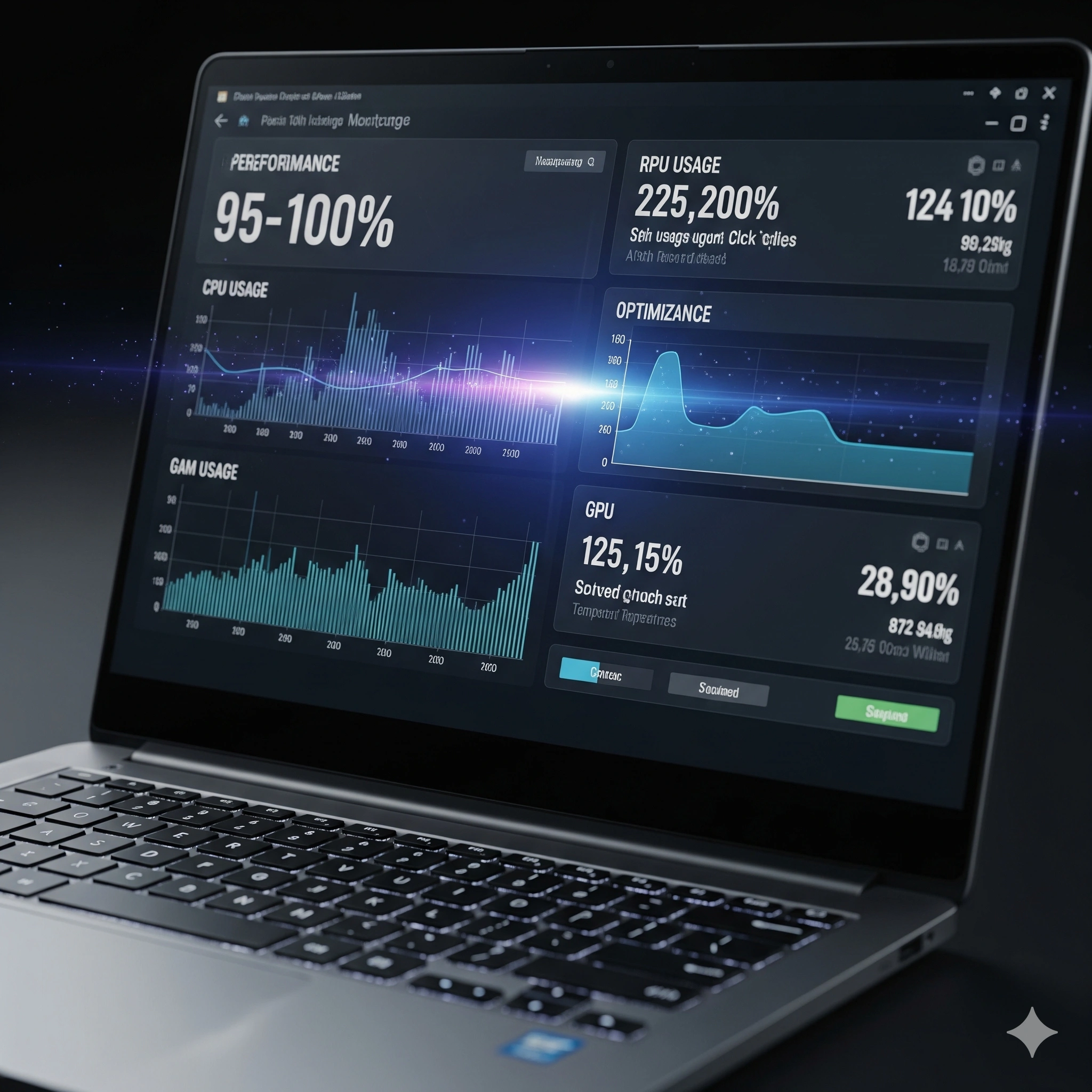
Cara Memaksimalkan Performa Laptop Tanpa Harus Upgrade
Cara Memaksimalkan Performa Laptop Tanpa Harus Upgrade
Laptop menjadi salah satu perangkat penting dalam menunjang produktivitas sehari-hari, baik untuk bekerja, belajar, maupun hiburan. Namun seiring waktu, performa laptop biasanya mulai melambat. Banyak orang berpikir bahwa satu-satunya solusi adalah melakukan upgrade hardware seperti menambah RAM, mengganti SSD, atau bahkan membeli laptop baru.
Padahal, ada berbagai cara memaksimalkan performa laptop tanpa harus mengeluarkan biaya besar untuk upgrade. Dengan langkah yang tepat, laptop Anda bisa kembali bekerja secara optimal, bahkan mendekati performa awalnya.
Artikel ini akan membahas tips lengkap untuk menjaga dan meningkatkan performa laptop, khususnya bagi Anda yang ingin menghemat biaya.
1. Bersihkan File Sampah dan Cache Secara Rutin
File sampah atau cache biasanya menumpuk akibat penggunaan browser, aplikasi editing, maupun software produktivitas. Jika dibiarkan, file ini dapat memakan ruang penyimpanan dan membuat laptop terasa lambat.
Langkah yang bisa dilakukan:
-
Gunakan fitur bawaan Windows seperti Disk Cleanup.
-
Manfaatkan aplikasi pihak ketiga seperti CCleaner atau Glary Utilities.
-
Hapus file di folder Temp dan Recycle Bin secara berkala.
Dengan membersihkan file sampah secara rutin, ruang penyimpanan akan lebih lega sehingga sistem berjalan lebih ringan.
2. Batasi Aplikasi yang Berjalan di Background
Salah satu penyebab laptop terasa berat adalah banyaknya aplikasi yang berjalan di latar belakang. Misalnya, aplikasi chat, cloud storage, dan program startup lain.
Solusi:
-
Masuk ke Task Manager > Startup dan nonaktifkan aplikasi yang tidak penting.
-
Gunakan fitur msconfig untuk mengatur program startup.
-
Hentikan layanan cloud sync (Google Drive, OneDrive, Dropbox) jika tidak sedang digunakan.
Dengan cara ini, laptop akan lebih cepat saat dinyalakan dan tidak terbebani aplikasi yang tidak diperlukan.
3. Perbarui Sistem Operasi dan Driver
Banyak pengguna laptop yang malas melakukan update, padahal pembaruan sistem dan driver sering kali membawa peningkatan performa, keamanan, dan kompatibilitas perangkat keras.
Tips update yang efektif:
-
Aktifkan pembaruan otomatis Windows Update.
-
Unduh driver terbaru dari website resmi produsen laptop (Dell, ASUS, Lenovo, HP, Acer, dll.).
-
Untuk kartu grafis, gunakan driver terbaru dari NVIDIA atau AMD.
Update driver memastikan laptop bekerja sesuai dengan kemampuan maksimal hardware yang ada.
4. Gunakan Antivirus dan Lindungi dari Malware
Laptop yang terinfeksi malware atau virus akan mengalami penurunan performa drastis. Bahkan, beberapa malware bisa menguras resource CPU dan RAM sehingga membuat laptop lemot.
Solusi:
-
Gunakan antivirus bawaan seperti Windows Security atau software pihak ketiga seperti Avast, Kaspersky, atau Bitdefender.
-
Lakukan scan rutin setidaknya seminggu sekali.
-
Hindari mengunduh software dari situs yang tidak terpercaya.
Laptop yang bersih dari virus otomatis lebih cepat dan aman digunakan.
5. Optimalkan Pengaturan Power
Banyak pengguna tidak menyadari bahwa pengaturan daya berpengaruh pada performa laptop.
Langkah yang bisa dilakukan:
-
Masuk ke Control Panel > Power Options.
-
Pilih mode High Performance saat bekerja dengan aplikasi berat.
-
Pilih mode Balanced untuk penggunaan harian agar baterai lebih awet.
Dengan pengaturan yang tepat, Anda bisa mendapatkan keseimbangan antara performa dan efisiensi energi.
Cara Memaksimalkan Performa Laptop Tanpa Harus Upgrade
6. Gunakan Software Optimizer
Beberapa software bisa membantu mengoptimalkan laptop tanpa harus melakukan upgrade hardware.
Contohnya:
-
Advanced SystemCare → membersihkan cache dan memperbaiki registry.
-
Razer Cortex → meningkatkan performa gaming dengan menutup proses yang tidak perlu.
-
Glary Utilities → memberikan optimasi sistem secara menyeluruh.
Software ini bekerja otomatis untuk memastikan laptop tetap cepat dan responsif.
7. Defragmentasi Hard Disk (Khusus HDD)
Jika laptop Anda masih menggunakan HDD, lakukan defragmentasi untuk mengatur ulang file yang berantakan sehingga lebih cepat diakses.
Caranya:
-
Buka Defragment and Optimize Drives di Windows.
-
Pilih drive yang ingin dioptimalkan.
-
Jalankan proses defrag secara rutin, misalnya 1 bulan sekali.
Namun, jika laptop Anda sudah menggunakan SSD, defrag tidak diperlukan. Cukup lakukan TRIM yang biasanya sudah otomatis berjalan di Windows 10/11.
8. Kelola Penyimpanan dengan Bijak
Laptop dengan penyimpanan penuh biasanya akan lebih lambat.
Tips mengelola penyimpanan:
-
Pindahkan file besar (film, game, project editing) ke hard disk eksternal.
-
Gunakan layanan cloud storage untuk file yang jarang dipakai.
-
Jangan biarkan penyimpanan penuh lebih dari 90%.
Semakin lega ruang penyimpanan, semakin ringan kinerja laptop.
9. Rawat Laptop Secara Fisik
Selain perawatan software, laptop juga butuh perawatan hardware agar performanya tetap maksimal.
Beberapa hal yang bisa dilakukan:
-
Bersihkan debu di keyboard, fan, dan ventilasi dengan blower atau vacuum mini.
-
Gunakan cooling pad untuk menjaga suhu tetap stabil.
-
Jangan gunakan laptop di atas kasur atau bantal karena bisa menghambat sirkulasi udara.
Suhu yang stabil akan menjaga kinerja laptop tetap optimal.
10. Lakukan Service Berkala
Jika laptop masih terasa lambat setelah melakukan optimasi di atas, ada baiknya Anda membawanya ke teknisi profesional. Mereka bisa melakukan pembersihan hardware, penggantian thermal paste, hingga pengecekan komponen yang bermasalah.
👉 Jika bingung mencari tempat terpercaya, Anda bisa mencoba rekomendasi tempat service laptop di kota Anda. Dengan teknisi berpengalaman, performa laptop bisa kembali seperti baru tanpa perlu upgrade besar-besaran.
Kesimpulan
Memaksimalkan performa laptop tidak selalu harus dilakukan dengan upgrade hardware. Ada banyak cara sederhana namun efektif, mulai dari membersihkan file sampah, mengatur aplikasi startup, melakukan update sistem, hingga perawatan fisik laptop.
Jika semua langkah ini diterapkan dengan konsisten, laptop Anda akan tetap responsif dan siap digunakan untuk aktivitas harian, bahkan tanpa perlu mengeluarkan biaya tambahan untuk upgrade.
Namun, jika performa masih tidak optimal, jangan ragu mencari rekomendasi tempat service laptop agar masalah bisa ditangani oleh teknisi profesional.