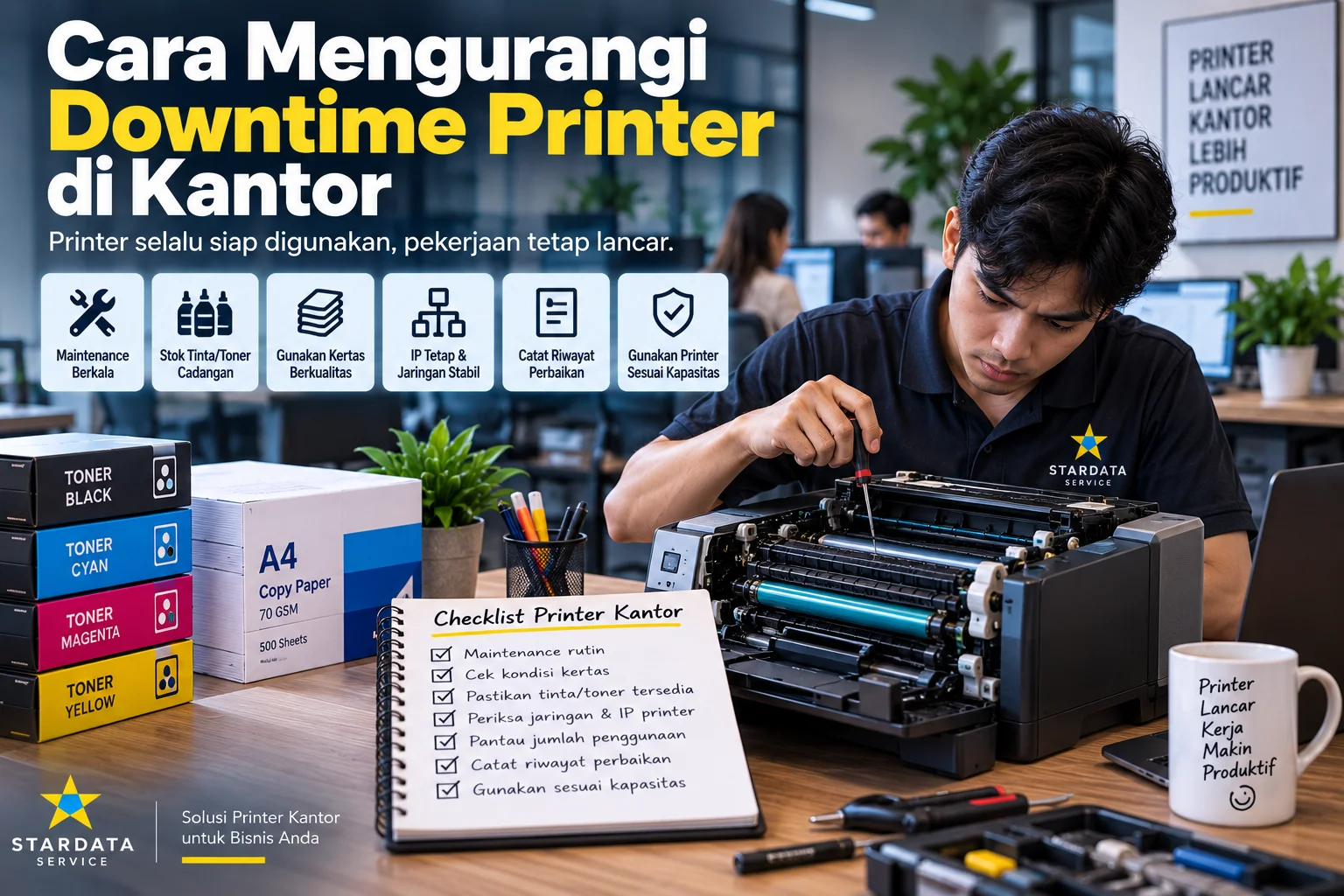
Cara Mengurangi Downtime Printer di Kantor
Cara Mengurangi Downtime Printer di Kantor
Printer merupakan salah satu perangkat penting dalam operasional kantor. Mulai dari mencetak invoice, surat jalan, laporan keuangan, hingga dokumen administrasi, semuanya membutuhkan printer yang dapat bekerja dengan baik.
Namun, printer yang digunakan setiap hari tentu memiliki risiko mengalami gangguan. Masalah seperti paper jam, tinta habis, printer offline, atau kerusakan komponen dapat membuat pekerjaan terhenti sementara.
Kondisi tersebut dikenal sebagai downtime printer, yaitu waktu ketika printer tidak dapat digunakan sebagaimana mestinya.
Bagi perusahaan, downtime bukan hanya masalah teknis. Gangguan printer juga dapat menghambat pekerjaan karyawan, memperlambat pelayanan pelanggan, dan mengganggu proses administrasi.
Oleh karena itu, memahami cara mengurangi downtime printer menjadi langkah penting untuk menjaga kelancaran aktivitas kantor.
Berikut beberapa cara yang dapat dilakukan agar printer tetap siap digunakan ketika dibutuhkan.
1. Lakukan Maintenance Printer Secara Berkala
Salah satu cara mengurangi risiko kerusakan mendadak adalah melakukan maintenance printer secara rutin.
Printer yang digunakan setiap hari dapat mengalami penumpukan debu, sisa kertas, dan kotoran pada bagian dalam perangkat.
Selain itu, komponen seperti roller, sensor, dan mekanisme penarik kertas dapat mengalami keausan seiring penggunaan.
Jika kondisi tersebut dibiarkan, masalah kecil dapat berkembang menjadi gangguan yang lebih serius.
Oleh sebab itu, lakukan pemeriksaan dan pembersihan secara berkala. Jadwal maintenance dapat disesuaikan dengan jumlah halaman yang dicetak dan kondisi lingkungan kantor.
Dengan perawatan yang terencana, beberapa potensi masalah dapat diketahui sebelum menyebabkan printer berhenti bekerja.
2. Gunakan Printer Sesuai Kapasitasnya
Setiap printer memiliki kapasitas kerja yang berbeda.
Printer rumahan biasanya dirancang untuk volume cetak lebih rendah dibandingkan printer kelas bisnis.
Jika perangkat digunakan jauh melebihi kapasitas yang direkomendasikan, beberapa komponen dapat mengalami keausan lebih cepat.
Sebagai contoh, printer kecil yang dipaksa mencetak ratusan halaman setiap hari mungkin lebih sering mengalami paper jam atau gangguan pada mekanisme penarik kertas.
Karena itu, perhatikan rekomendasi volume cetak bulanan dari produsen.
Untuk kantor dengan kebutuhan cetak tinggi, pilih printer yang memang dirancang untuk penggunaan intensif.
3. Sediakan Stok Tinta dan Toner Cadangan
Printer yang masih berfungsi normal tetap tidak dapat digunakan jika tinta atau toner habis.
Masalah tersebut terlihat sederhana. Namun, jika persediaan tidak tersedia, pekerjaan dapat tertunda hingga consumable baru datang.
Oleh karena itu, perusahaan sebaiknya memiliki stok tinta atau toner cadangan untuk printer yang digunakan setiap hari.
Selain itu, buat pencatatan sederhana mengenai pemakaian consumable.
Dengan mengetahui pola penggunaan, bagian administrasi dapat memperkirakan kapan persediaan perlu ditambah.
Langkah ini sangat membantu untuk printer yang digunakan mencetak invoice, surat jalan, atau dokumen penting lainnya.
4. Perhatikan Kualitas Kertas
Kertas yang digunakan juga dapat memengaruhi kelancaran operasional printer.
Kertas lembap, terlipat, atau memiliki banyak debu dapat meningkatkan risiko paper jam.
Selain itu, penggunaan jenis kertas yang tidak sesuai dengan spesifikasi printer dapat menyebabkan gangguan pada jalur penarikan kertas.
Untuk mencegahnya, simpan kertas di tempat yang kering dan terlindung dari kelembapan.
Pastikan juga kertas dalam kondisi baik sebelum dimasukkan ke paper tray.
Meskipun sederhana, kebiasaan tersebut dapat membantu mengurangi gangguan cetak yang berulang.
5. Gunakan Alamat IP Tetap untuk Printer Jaringan
Printer kantor sering digunakan bersama oleh beberapa komputer melalui jaringan LAN atau Wi-Fi.
Namun, konfigurasi jaringan yang kurang tepat dapat menyebabkan printer tiba-tiba berstatus offline.
Salah satu penyebabnya adalah perubahan alamat IP printer.
Jika printer mendapatkan alamat IP secara otomatis melalui DHCP, alamat tersebut dapat berubah setelah perangkat atau router melakukan restart.
Akibatnya, komputer mungkin masih mencoba mengirim dokumen ke alamat IP lama.
Untuk mencegah masalah tersebut, gunakan Static IP atau DHCP Reservation sesuai konfigurasi jaringan kantor.
Dengan demikian, alamat IP printer tetap konsisten dan lebih mudah dikelola oleh teknisi.
6. Periksa Kondisi Jaringan Kantor
Selain alamat IP, kualitas jaringan juga berpengaruh terhadap printer yang digunakan bersama.
Kabel LAN bermasalah, koneksi Wi-Fi tidak stabil, atau switch yang mengalami gangguan dapat menyebabkan proses cetak terhenti.
Oleh sebab itu, lakukan pemeriksaan jaringan jika printer sering offline atau sulit diakses dari beberapa komputer.
Pastikan kabel dan konektor dalam kondisi baik.
Jika menggunakan Wi-Fi, perhatikan kekuatan sinyal serta lokasi printer terhadap access point.
Untuk printer yang digunakan secara intensif, koneksi Ethernet dapat dipertimbangkan jika perangkat dan infrastruktur kantor mendukungnya.
7. Jangan Mengabaikan Gejala Kerusakan Kecil
Printer biasanya menunjukkan tanda tertentu sebelum mengalami gangguan yang lebih serius.
Misalnya, kertas mulai sulit ditarik, hasil cetak bergaris, atau muncul suara tidak normal ketika printer bekerja.
Selain itu, printer mungkin mulai mengalami paper jam lebih sering dibandingkan sebelumnya.
Jika gejala tersebut muncul, sebaiknya segera lakukan pemeriksaan.
Menunda perbaikan dapat membuat masalah semakin sulit ditangani. Bahkan, komponen lain mungkin ikut terdampak jika printer terus dipaksakan bekerja.
Dengan penanganan lebih awal, risiko downtime yang lebih panjang dapat dikurangi.
8. Buat Catatan Riwayat Perbaikan Printer
Perusahaan yang menggunakan banyak printer sebaiknya memiliki catatan riwayat perawatan dan perbaikan.
Informasi tersebut dapat mencakup tanggal service, jenis kerusakan, komponen yang diganti, serta hasil pemeriksaan teknisi.
Sebagai contoh, printer tertentu mungkin mengalami paper jam berulang setiap beberapa bulan.
Melalui riwayat perbaikan, teknisi dapat melihat pola gangguan dan menentukan apakah terdapat komponen yang perlu diperiksa lebih lanjut.
Selain itu, perusahaan dapat mengetahui printer mana yang membutuhkan perhatian lebih sering.
Dokumentasi sederhana ini membantu pengelolaan perangkat menjadi lebih terarah.
9. Sediakan Printer Cadangan untuk Pekerjaan Penting
Tidak semua kerusakan dapat dicegah melalui maintenance.
Karena itu, perusahaan yang sangat bergantung pada printer sebaiknya mempertimbangkan perangkat cadangan.
Sebagai contoh, bagian administrasi mungkin membutuhkan printer setiap hari untuk mencetak invoice dan surat jalan.
Jika printer utama mengalami kerusakan, printer cadangan dapat digunakan sementara agar pekerjaan tetap berjalan.
Namun, jumlah perangkat cadangan perlu disesuaikan dengan kebutuhan dan anggaran perusahaan.
Untuk kantor kecil, satu printer multifungsi yang dapat digunakan bersama mungkin sudah cukup sebagai alternatif.
10. Pertimbangkan Kontrak Maintenance Printer
Perusahaan dengan banyak printer sering menghadapi tantangan dalam mengatur jadwal perawatan.
Jika seluruh perbaikan hanya dilakukan ketika printer rusak, downtime dapat menjadi lebih sulit diprediksi.
Oleh karena itu, kontrak maintenance printer dapat dipertimbangkan sebagai bagian dari pengelolaan perangkat IT.
Melalui layanan tersebut, perusahaan dapat memiliki jadwal pemeriksaan yang lebih teratur.
Selain itu, riwayat perawatan dan kondisi printer dapat dipantau dari waktu ke waktu.
Namun, sebelum memilih layanan maintenance, pastikan cakupan pekerjaan, jadwal kunjungan, penanganan kerusakan, dan ketentuan penggantian sparepart sudah dijelaskan.
Dengan kesepakatan yang jelas, perusahaan dapat merencanakan kebutuhan perawatan dengan lebih baik.
Cara Mengurangi Downtime Printer di Kantor
Berapa Besar Dampak Downtime Printer bagi Perusahaan?
Downtime printer tidak selalu terlihat sebagai kerugian langsung.
Namun, gangguan tersebut dapat menimbulkan biaya tidak langsung yang cukup besar.
Sebagai contoh, lima karyawan harus menunggu selama 30 menit karena printer utama tidak dapat digunakan.
Jika gangguan serupa terjadi berulang kali, waktu kerja yang hilang dapat terus bertambah.
Selain itu, proses pengiriman barang mungkin tertunda karena surat jalan belum dapat dicetak.
Bagian keuangan juga dapat mengalami keterlambatan ketika invoice atau dokumen pembayaran tidak tersedia tepat waktu.
Karena itu, biaya maintenance printer sebaiknya tidak hanya dibandingkan dengan biaya perbaikan perangkat. Perusahaan juga perlu mempertimbangkan dampak gangguan terhadap operasional.
Pentingnya Pengelolaan Printer untuk Kantor
Pengelolaan printer yang baik tidak harus selalu menggunakan sistem yang rumit.
Untuk kantor kecil, pencatatan perangkat, jadwal maintenance, dan persediaan consumable dapat dilakukan melalui spreadsheet sederhana.
Sementara itu, perusahaan dengan banyak printer dapat menggunakan sistem inventaris IT untuk memantau kondisi perangkat.
Informasi seperti lokasi printer, tipe perangkat, alamat IP, jumlah penggunaan, dan riwayat service dapat membantu proses troubleshooting.
Dengan pengelolaan yang teratur, perusahaan dapat mengambil keputusan berdasarkan kondisi perangkat, bukan hanya ketika kerusakan sudah terjadi.
Kesimpulan
Downtime printer dapat mengganggu berbagai aktivitas kantor, mulai dari administrasi hingga pelayanan pelanggan.
Namun, risiko gangguan tersebut dapat dikurangi melalui penggunaan dan perawatan yang tepat.
Beberapa langkah penting meliputi maintenance berkala, penggunaan printer sesuai kapasitas, penyediaan tinta atau toner cadangan, serta pemeriksaan kondisi kertas dan jaringan.
Selain itu, perusahaan sebaiknya tidak mengabaikan gejala kerusakan kecil. Catatan riwayat perbaikan juga dapat membantu menemukan pola masalah yang sering terjadi.
Untuk kantor dengan kebutuhan cetak tinggi, printer cadangan dan kontrak maintenance dapat menjadi bagian dari strategi pengelolaan perangkat.
Dengan menerapkan langkah-langkah tersebut, perusahaan dapat mengurangi downtime printer sekaligus menjaga kelancaran pekerjaan sehari-hari.
Pada akhirnya, printer yang terawat bukan hanya membantu memperpanjang umur perangkat. Perawatan yang baik juga dapat mendukung produktivitas karyawan dan mengurangi gangguan operasional yang tidak diperlukan.

Tips Mengatur Kualitas Cetakan Printer Agar Lebih Tajam

Mengatasi Masalah Umum pada Printer: Kertas Macet hingga Hasil Cetak Buruk
Mengatasi Masalah Umum pada Printer: Kertas Macet hingga Hasil Cetak Buruk
Printer merupakan perangkat penting baik di lingkungan kerja maupun rumah. Namun, seiring waktu, printer bisa mengalami berbagai kendala. Dari kertas macet hingga hasil cetak yang buram, masalah-masalah ini dapat menghambat produktivitas Anda. Dalam artikel ini, kita akan membahas berbagai masalah umum pada printer dan cara mengatasinya secara praktis. Jangan lewatkan juga pentingnya melakukan service printer berkala agar performa tetap optimal.
1. Kertas Macet (Paper Jam)
Penyebab Umum:
-
Kertas dimasukkan tidak rapi atau melebihi kapasitas.
-
Kualitas kertas yang buruk atau terlalu lembab.
-
Roller penarik kertas kotor atau aus.
Solusi:
-
Matikan printer dan cabut kabel listrik.
-
Buka penutup printer dan keluarkan kertas yang tersangkut dengan hati-hati.
-
Bersihkan roller menggunakan kain lembut dan alkohol isopropil.
-
Gunakan kertas berkualitas baik dan simpan di tempat kering.
2. Hasil Cetak Buruk atau Pudar
Penyebab:
-
Tinta atau toner hampir habis.
-
Head printer kotor atau tersumbat.
-
Pengaturan kualitas cetak tidak sesuai.
Solusi:
-
Periksa level tinta atau toner dan isi ulang jika diperlukan.
-
Gunakan fitur “clean printhead” di driver printer.
-
Atur kualitas cetak menjadi “Best” untuk hasil maksimal.
3. Printer Tidak Terdeteksi oleh Komputer
Penyebab:
-
Koneksi kabel USB atau jaringan Wi-Fi bermasalah.
-
Driver printer tidak terinstal dengan benar.
-
Konflik perangkat lunak pada sistem.
Solusi:
-
Cek kabel atau koneksi jaringan.
-
Instal ulang driver printer dari situs resmi produsen.
-
Restart komputer dan printer.
Mengatasi Masalah Umum pada Printer: Kertas Macet hingga Hasil Cetak Buruk
4. Printer Menarik Beberapa Lembar Sekaligus
Penyebab:
-
Kertas lembab atau lengket.
-
Roller pengambil kertas aus atau kotor.
Solusi:
-
Gunakan kertas baru yang kering dan tidak terlipat.
-
Bersihkan roller dengan kain lembab.
5. Printer Mengeluarkan Suara Bising Saat Digunakan
Penyebab:
-
Komponen mekanis tidak dilumasi.
-
Gear penggerak aus atau patah.
-
Kertas macet di area sulit dijangkau.
Solusi:
-
Bersihkan dan lumasi bagian mekanik printer secara berkala.
-
Jika suara tetap muncul, lakukan pemeriksaan oleh teknisi profesional.
6. Hasil Cetak Bergaris atau Tidak Lengkap
Penyebab:
-
Tinta tidak keluar sempurna dari cartridge.
-
Cartridge rusak atau tidak kompatibel.
Solusi:
-
Jalankan proses cleaning dan nozzle check melalui software printer.
-
Ganti cartridge jika diperlukan.
Pentingnya Melakukan Service Printer Berkala
Melakukan service printer secara berkala tidak hanya mengatasi kerusakan, tapi juga mencegah masalah sebelum muncul. Dengan melakukan perawatan rutin, Anda bisa menghindari biaya besar akibat kerusakan total dan memperpanjang umur perangkat Anda. Jika Anda mengalami kesulitan teknis yang berulang, sebaiknya segera hubungi penyedia service printer berkala yang terpercaya agar kerusakan tidak semakin parah.
Tips Tambahan Merawat Printer
-
Gunakan printer secara rutin agar tinta tidak mengering.
-
Matikan printer dengan tombol power, bukan langsung mencabut kabel listrik.
-
Jauhkan printer dari tempat lembab dan berdebu.
-
Simpan tinta dan kertas di tempat tertutup dan bersih.
Kesimpulan
Printer adalah perangkat vital dalam kehidupan modern, namun masalah teknis seperti kertas macet, hasil cetak buruk, atau suara bising bisa sangat mengganggu. Dengan mengetahui penyebab dan solusinya, Anda dapat menghemat waktu dan biaya. Jangan lupakan pentingnya melakukan service printer berkala agar printer Anda tetap prima dalam jangka panjang.