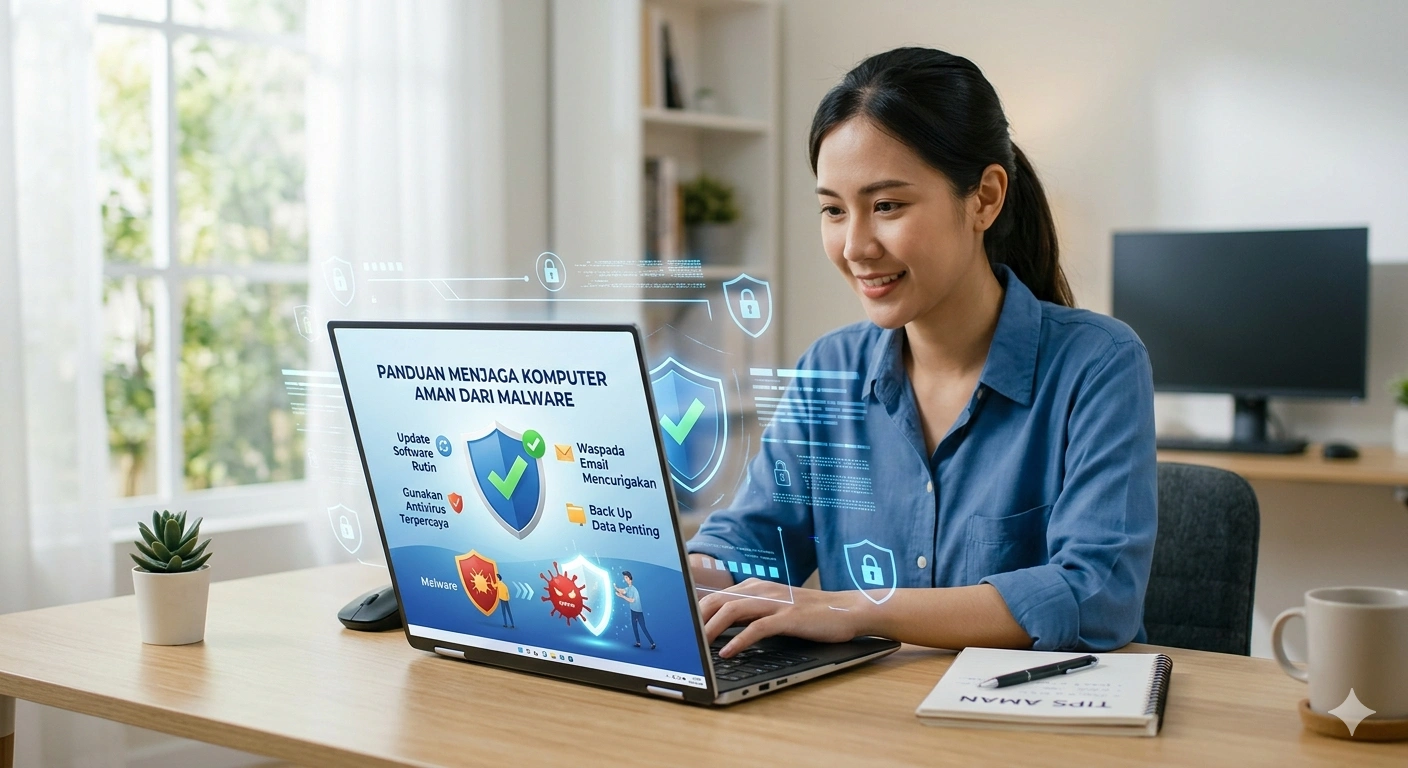
Tips Menjaga Komputer Tetap Aman dari Serangan Malware
Tips Menjaga Komputer Tetap Aman dari Serangan Malware
Di era digital saat ini, komputer menjadi bagian penting dalam kehidupan sehari-hari, baik untuk pekerjaan, bisnis, maupun aktivitas pribadi. Namun, seiring meningkatnya penggunaan teknologi, ancaman terhadap keamanan komputer juga semakin besar. Salah satu ancaman yang paling umum adalah malware.
Malware (malicious software) adalah program berbahaya yang dirancang untuk merusak, mencuri data, atau mengganggu sistem komputer. Jenisnya pun beragam, mulai dari virus, trojan, spyware, hingga ransomware yang bisa mengunci data penting Anda.
Agar komputer tetap aman, penting untuk memahami cara mencegah dan menghindari serangan malware. Artikel ini akan membahas tips lengkap yang bisa Anda terapkan untuk melindungi komputer dari ancaman berbahaya tersebut.
1. Gunakan Antivirus yang Terpercaya
Langkah pertama dan paling penting adalah menggunakan antivirus yang berkualitas. Antivirus berfungsi untuk mendeteksi, mencegah, dan menghapus malware dari sistem komputer.
Beberapa tips penggunaan antivirus:
- Gunakan antivirus resmi dan terpercaya
- Pastikan fitur real-time protection aktif
- Lakukan scan rutin minimal seminggu sekali
- Update database virus secara berkala
Antivirus yang selalu diperbarui akan lebih efektif dalam menangkal ancaman terbaru.
2. Selalu Update Sistem Operasi
Banyak pengguna yang mengabaikan update sistem operasi karena dianggap merepotkan. Padahal, update OS sangat penting untuk menutup celah keamanan yang bisa dimanfaatkan oleh hacker.
Setiap update biasanya membawa:
- Patch keamanan terbaru
- Perbaikan bug sistem
- Peningkatan stabilitas
Dengan sistem yang selalu up-to-date, risiko terkena malware bisa diminimalkan.
3. Hindari Download dari Sumber Tidak Jelas
Salah satu cara paling umum malware masuk ke komputer adalah melalui file download dari internet.
Hindari:
- Download software bajakan
- File dari website tidak terpercaya
- Link mencurigakan di email atau chat
Selalu pastikan Anda mengunduh file dari situs resmi atau sumber terpercaya.
4. Jangan Sembarangan Klik Link
Phishing adalah teknik penipuan yang sering digunakan untuk menyebarkan malware. Biasanya, pelaku mengirimkan link yang terlihat seperti website resmi.
Ciri-ciri link berbahaya:
- URL aneh atau tidak sesuai
- Mengandung banyak angka atau simbol
- Mengarah ke halaman login palsu
Sebelum klik link, selalu cek keasliannya terlebih dahulu.
5. Gunakan Firewall
Firewall berfungsi sebagai pelindung antara komputer dan jaringan internet. Dengan firewall aktif, akses yang mencurigakan bisa diblokir secara otomatis.
Firewall membantu:
- Mencegah akses tidak sah
- Mengontrol lalu lintas jaringan
- Mengurangi risiko serangan dari luar
Pastikan firewall di komputer Anda selalu dalam kondisi aktif.
Tips Menjaga Komputer Tetap Aman dari Serangan Malware
6. Backup Data Secara Rutin
Serangan ransomware bisa mengunci seluruh data Anda. Jika tidak memiliki backup, data tersebut bisa hilang permanen.
Solusi terbaik adalah:
- Backup ke hard disk eksternal
- Gunakan cloud storage
- Simpan data penting di lebih dari satu lokasi
Dengan backup rutin, Anda tidak perlu khawatir kehilangan data penting.
7. Gunakan Password yang Kuat
Password yang lemah sangat mudah ditebak oleh hacker. Gunakan kombinasi yang kuat untuk melindungi akun dan sistem Anda.
Tips membuat password aman:
- Gunakan kombinasi huruf besar, kecil, angka, dan simbol
- Hindari menggunakan tanggal lahir
- Gunakan password berbeda untuk setiap akun
Password yang kuat adalah lapisan keamanan pertama yang sangat penting.
8. Waspadai Email dan Lampiran
Email sering menjadi media penyebaran malware, terutama melalui lampiran file.
Hindari:
- Membuka lampiran dari pengirim tidak dikenal
- Mengklik link di email mencurigakan
- Mengunduh file dengan ekstensi aneh (.exe, .bat, dll)
Selalu verifikasi email sebelum membuka isi atau lampirannya.
9. Gunakan Software Legal
Software bajakan sering kali disisipi malware oleh pihak tidak bertanggung jawab. Selain melanggar hukum, penggunaan software ilegal juga sangat berisiko.
Keuntungan menggunakan software legal:
- Lebih aman dari malware
- Mendapat update resmi
- Performa lebih stabil
Investasi pada software legal jauh lebih aman dalam jangka panjang.
10. Lakukan Maintenance dan Pengecekan Berkala
Meskipun sudah berhati-hati, komputer tetap bisa terkena malware tanpa disadari. Oleh karena itu, penting untuk melakukan pengecekan rutin.
Jika komputer mulai menunjukkan tanda seperti:
- Lemot tiba-tiba
- Muncul iklan aneh
- Aplikasi berjalan sendiri
- File hilang atau berubah
Segera lakukan pemeriksaan lebih lanjut. Untuk hasil maksimal, Anda bisa membawa perangkat ke tempat service komputer terbaik di Jakarta agar dilakukan scanning dan pembersihan menyeluruh oleh teknisi profesional.
Tanda Komputer Terkena Malware
Agar lebih waspada, berikut beberapa tanda komputer yang sudah terinfeksi malware:
- Performa menurun drastis
- Browser redirect ke situs aneh
- Banyak pop-up iklan
- Antivirus tiba-tiba nonaktif
- File terenkripsi tanpa izin
Jika mengalami hal ini, jangan tunda penanganan agar tidak semakin parah.
Kesimpulan
Malware adalah ancaman nyata yang bisa merusak sistem dan mencuri data penting. Namun, dengan langkah pencegahan yang tepat seperti menggunakan antivirus, update sistem, dan berhati-hati saat browsing, risiko serangan bisa diminimalkan.
Jangan lupa untuk selalu melakukan backup data dan pemeriksaan berkala. Jika komputer sudah terlanjur terinfeksi, segera bawa ke tempat service komputer terbaik di Jakarta agar ditangani secara profesional dan aman.
Dengan menjaga keamanan komputer, Anda tidak hanya melindungi perangkat, tetapi juga data dan aktivitas digital Anda.

Cloud Computing dan Laptop: Sinergi untuk Produktivitas Tanpa Batas
Cloud Computing dan Laptop: Sinergi untuk Produktivitas Tanpa Batas
Di era digital yang semakin maju, kebutuhan akan kecepatan, fleksibilitas, dan efisiensi dalam bekerja menjadi hal yang utama. Laptop sebagai perangkat kerja sudah menjadi teman setia banyak orang, baik pelajar, freelancer, maupun profesional. Namun, hadirnya teknologi cloud computing semakin memperkuat peran laptop, menciptakan sinergi yang luar biasa untuk meningkatkan produktivitas tanpa batas.
Artikel ini akan membahas bagaimana cloud computing bekerja bersama laptop, manfaat yang didapatkan, hingga tips menjaga performa perangkat agar tetap prima, termasuk rekomendasi ketika Anda mencari tempat service laptop Tangerang untuk memastikan kinerja tetap maksimal.
Apa Itu Cloud Computing?
Cloud computing adalah teknologi yang memungkinkan pengguna menyimpan, mengolah, dan mengakses data atau aplikasi melalui internet. Dengan cloud, Anda tidak lagi bergantung sepenuhnya pada kapasitas penyimpanan fisik laptop. Semua kebutuhan dapat dipenuhi lewat layanan berbasis internet seperti Google Drive, Microsoft OneDrive, Dropbox, atau bahkan platform kerja kolaboratif seperti Slack dan Trello.
Cloud memberikan kebebasan untuk:
-
Menyimpan data tanpa batas fisik.
-
Mengakses dokumen dari mana saja dan kapan saja.
-
Berbagi file dengan cepat dan aman.
-
Menghemat biaya hardware tambahan.
Laptop + Cloud Computing: Kombinasi Sempurna
Laptop memberikan mobilitas, sedangkan cloud menghadirkan fleksibilitas. Berikut sinergi yang terbentuk:
1. Mobilitas Maksimal
Dengan laptop, Anda bisa bekerja di mana saja. Ditambah cloud, pekerjaan Anda bisa diakses di kafe, kantor, atau bahkan saat traveling, tanpa perlu repot membawa hard disk eksternal.
2. Kolaborasi Tanpa Batas
Cloud memungkinkan kolaborasi real-time. Misalnya, tim Anda bisa mengedit dokumen yang sama secara bersamaan dari laptop masing-masing. Ini mempercepat alur kerja dan mengurangi miskomunikasi.
3. Backup dan Keamanan Data
Laptop rentan terhadap kerusakan hardware, virus, atau kehilangan data akibat error sistem. Dengan cloud, semua file bisa dibackup secara otomatis, sehingga data tetap aman meski laptop Anda bermasalah.
4. Efisiensi Biaya
Daripada terus menambah kapasitas hard disk internal, cloud menyediakan ruang penyimpanan ekstra dengan biaya yang jauh lebih terjangkau. Laptop Anda pun tetap ringan dan tidak terbebani.
Cloud Computing dan Laptop: Sinergi untuk Produktivitas Tanpa Batas
Tantangan dalam Menggunakan Laptop untuk Cloud
Meskipun cloud computing memudahkan, ada beberapa tantangan yang sering ditemui:
-
Koneksi Internet Lemah – Cloud sangat bergantung pada internet. Laptop dengan jaringan yang tidak stabil akan sulit memaksimalkan layanan cloud.
-
Performa Laptop – Laptop dengan RAM kecil atau prosesor lambat bisa terasa berat saat membuka aplikasi cloud yang multitasking.
-
Keamanan Data – Meski cloud relatif aman, laptop yang terinfeksi malware tetap bisa menjadi pintu masuk pencurian data.
Inilah alasan mengapa menjaga performa laptop sangat penting agar tetap mendukung aktivitas cloud computing. Jika performa menurun, segera bawa ke tempat service laptop Tangerang agar masalah dapat ditangani sejak dini.
Tips Menjaga Laptop Agar Optimal untuk Cloud Computing
-
Rajin Membersihkan Cache dan File Sisa
Aplikasi cloud sering menyimpan file sementara. Bersihkan cache secara rutin agar laptop tetap cepat. -
Upgrade RAM atau SSD
Jika sering menggunakan aplikasi berat berbasis cloud, pertimbangkan untuk menambah RAM atau mengganti HDD ke SSD agar akses lebih responsif. -
Gunakan Antivirus yang Andal
Pastikan laptop terlindungi dari virus dan malware yang bisa mencuri data cloud. -
Update Sistem Operasi dan Aplikasi
Update rutin membantu memperbaiki bug, meningkatkan kompatibilitas, dan memperkuat keamanan sistem. -
Rutin Service Laptop
Perawatan berkala penting untuk menjaga kinerja laptop. Misalnya membersihkan kipas pendingin dari debu, mengganti pasta termal, atau mengecek baterai. Jika Anda berada di area Jabodetabek, banyak pilihan tempat service laptop Tangerang yang bisa membantu memastikan laptop tetap prima.
Dampak Positif Cloud Computing untuk Bisnis dan Individu
-
Bagi Pelajar dan Mahasiswa: Tidak perlu lagi khawatir kehilangan data skripsi atau tugas, karena semuanya aman di cloud.
-
Bagi Freelancer: Proyek bisa diakses dari berbagai laptop atau bahkan tablet, meningkatkan fleksibilitas kerja.
-
Bagi Bisnis: Kolaborasi antar tim lebih lancar, biaya infrastruktur berkurang, dan produktivitas meningkat signifikan.
Kapan Harus Membawa Laptop ke Service?
Ada tanda-tanda tertentu yang menunjukkan laptop Anda butuh diperiksa teknisi:
-
Laptop sering lemot saat membuka aplikasi cloud.
-
Baterai cepat habis meskipun baru diisi.
-
Overheating saat multitasking dengan aplikasi cloud.
-
Sering muncul blue screen atau error saat mengakses data.
Jika gejala ini muncul, segera bawa laptop Anda ke tempat service laptop Tangerang agar tidak mengganggu produktivitas.
Kesimpulan
Sinergi antara laptop dan cloud computing menciptakan produktivitas tanpa batas. Cloud memberikan fleksibilitas dalam penyimpanan dan kolaborasi, sementara laptop menyediakan mobilitas. Namun, untuk mendapatkan manfaat maksimal, kondisi laptop harus selalu prima.
Dengan perawatan berkala dan memilih tempat service laptop Tangerang yang terpercaya, Anda bisa memastikan laptop selalu siap mendukung aktivitas cloud computing Anda.

Virtualisasi di Komputer: Menjalankan Banyak Sistem Operasi Sekaligus
Virtualisasi di Komputer: Menjalankan Banyak Sistem Operasi Sekaligus
Dunia teknologi semakin berkembang pesat, dan salah satu inovasi yang mempermudah pekerjaan serta efisiensi perangkat adalah virtualisasi. Dengan teknologi ini, Anda bisa menjalankan lebih dari satu sistem operasi (OS) di komputer yang sama, tanpa perlu memiliki banyak perangkat fisik. Bayangkan, dalam satu laptop atau PC, Anda bisa menjalankan Windows, Linux, dan macOS secara bersamaan, atau menguji aplikasi di berbagai lingkungan OS tanpa ribet.
Teknologi virtualisasi ini bukan hanya digunakan oleh perusahaan besar atau programmer, tapi juga mulai banyak dimanfaatkan oleh pelajar, pekerja kreatif, dan bahkan pengguna rumahan. Dan yang menarik, jika perangkat mengalami masalah selama proses ini, Anda bisa mengandalkan service komputer panggilan untuk perbaikan cepat tanpa harus keluar rumah.
Apa Itu Virtualisasi?
Virtualisasi adalah proses membuat versi virtual dari suatu sistem, termasuk sistem operasi, penyimpanan data, atau sumber daya jaringan. Dalam konteks komputer pribadi, virtualisasi biasanya berarti menjalankan beberapa sistem operasi secara bersamaan di atas perangkat keras yang sama menggunakan perangkat lunak khusus yang disebut hypervisor.
Beberapa software hypervisor populer antara lain:
-
VMware Workstation / VMware Player
-
VirtualBox (gratis dan open-source)
-
Parallels Desktop (khusus macOS)
-
Microsoft Hyper-V
Jenis-Jenis Virtualisasi
-
Virtualisasi Perangkat Keras (Hardware Virtualization)
-
Menjalankan beberapa sistem operasi pada satu perangkat fisik.
-
Contoh: Menggunakan VirtualBox di Windows untuk menjalankan Linux.
-
-
Virtualisasi Server
-
Digunakan di pusat data untuk membagi server fisik menjadi beberapa server virtual.
-
Efektif untuk menghemat biaya perangkat keras dan listrik.
-
-
Virtualisasi Desktop
-
Mengakses desktop virtual dari jarak jauh, biasanya digunakan di perusahaan.
-
-
Virtualisasi Aplikasi
-
Menjalankan aplikasi di lingkungan terisolasi tanpa memengaruhi sistem utama.
-
Kelebihan Virtualisasi
-
Efisiensi Biaya
-
Tidak perlu membeli perangkat terpisah untuk mencoba OS atau aplikasi baru.
-
-
Keamanan
-
Lingkungan virtual terisolasi, sehingga virus atau kesalahan di OS virtual tidak akan memengaruhi OS utama.
-
-
Kemudahan Pengujian
-
Ideal untuk developer yang ingin menguji software di berbagai OS.
-
-
Fleksibilitas
-
Bisa berpindah antara sistem operasi tanpa restart komputer.
-
-
Backup dan Restore Cepat
-
VM (Virtual Machine) bisa dibackup dalam bentuk file dan dipulihkan dengan mudah.
-
Kekurangan Virtualisasi
-
Membutuhkan Sumber Daya Tinggi
-
RAM, prosesor, dan ruang penyimpanan akan lebih banyak digunakan.
-
-
Performa Tidak Sama dengan Native OS
-
Sistem operasi virtual biasanya sedikit lebih lambat dibanding yang berjalan langsung di perangkat keras.
-
-
Kompatibilitas Perangkat Keras
-
Tidak semua hardware atau driver bisa digunakan di lingkungan virtual.
-
-
Pengaturan Awal Cukup Rumit
-
Bagi pemula, konfigurasi bisa memakan waktu.
-
Virtualisasi di Komputer: Menjalankan Banyak Sistem Operasi Sekaligus
Kebutuhan Hardware untuk Virtualisasi
Jika Anda ingin menjalankan virtualisasi dengan lancar, berikut rekomendasi spesifikasi:
-
Prosesor: Minimal Intel Core i5 atau AMD Ryzen 5 (lebih tinggi lebih baik).
-
RAM: Minimal 8GB, idealnya 16GB atau lebih.
-
Penyimpanan: SSD minimal 512GB.
-
Dukungan Virtualisasi: Pastikan fitur VT-x (Intel) atau AMD-V aktif di BIOS.
Langkah Sederhana Menjalankan Virtualisasi
-
Cek Dukungan CPU
-
Pastikan prosesor mendukung virtualisasi.
-
-
Aktifkan Virtualisasi di BIOS
-
Fitur ini biasanya bernama Intel VT-x atau AMD-V.
-
-
Pilih Software Hypervisor
-
Contoh: VirtualBox (gratis) atau VMware.
-
-
Buat Virtual Machine
-
Tentukan jumlah RAM, CPU, dan penyimpanan yang dialokasikan.
-
-
Install Sistem Operasi
-
Gunakan file ISO OS yang ingin Anda jalankan.
-
-
Mulai Virtualisasi
-
Jalankan VM dan nikmati OS baru di dalam komputer Anda.
-
Manfaat Virtualisasi untuk Berbagai Pengguna
-
Developer: Menguji aplikasi di berbagai OS tanpa memerlukan banyak perangkat.
-
Pekerja IT: Mengelola server atau sistem uji coba tanpa downtime.
-
Pengajar: Memberikan pembelajaran langsung tentang berbagai sistem operasi.
-
Pengguna Rumahan: Menjalankan OS alternatif untuk kebutuhan tertentu.
Tips Mengoptimalkan Kinerja Virtualisasi
-
Gunakan SSD untuk kecepatan baca/tulis yang lebih baik.
-
Alokasikan RAM dan CPU secukupnya, jangan terlalu sedikit atau terlalu banyak.
-
Matikan fitur OS virtual yang tidak diperlukan.
-
Gunakan versi Guest Additions (VirtualBox) atau VMware Tools untuk integrasi yang lebih baik.
Risiko Keamanan dan Cara Mengatasinya
Meski virtualisasi terisolasi dari OS utama, risiko keamanan tetap ada:
-
Update Hypervisor Secara Berkala
Pastikan software virtualisasi selalu up-to-date. -
Gunakan Antivirus di OS Virtual
OS virtual tetap bisa terinfeksi jika Anda mengunduh file berbahaya. -
Backup VM Secara Rutin
Simpan file backup di tempat aman untuk mencegah kehilangan data.
Mengatasi Masalah Performa
Jika komputer terasa lambat saat menjalankan VM:
-
Tambah RAM atau upgrade prosesor.
-
Gunakan penyimpanan SSD.
-
Kurangi jumlah VM yang berjalan bersamaan.
-
Hubungi service komputer panggilan jika kendala teknis sulit diatasi sendiri.
Kesimpulan
Virtualisasi adalah teknologi yang memberi fleksibilitas luar biasa, memungkinkan kita menjalankan banyak sistem operasi dalam satu perangkat fisik. Dengan spesifikasi hardware yang memadai dan konfigurasi yang tepat, Anda bisa mengoptimalkan pekerjaan, menghemat biaya, dan meningkatkan keamanan.
Namun, jika mengalami kendala seperti penurunan performa atau error saat menjalankan virtualisasi, jangan ragu menghubungi service komputer panggilan agar masalah dapat diatasi secara profesional dan cepat, tanpa harus membawa komputer keluar rumah.