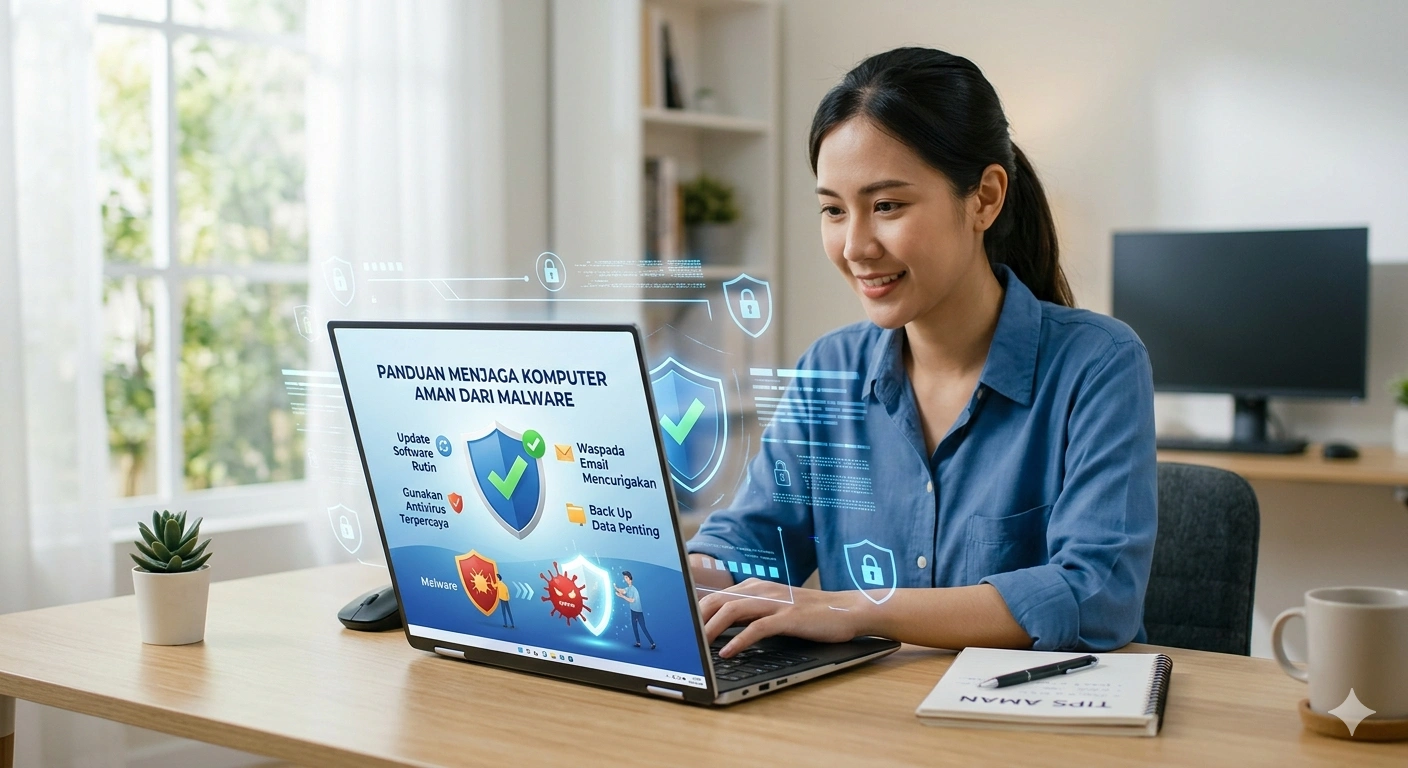
Tips Menjaga Komputer Tetap Aman dari Serangan Malware
Tips Menjaga Komputer Tetap Aman dari Serangan Malware
Di era digital saat ini, komputer menjadi bagian penting dalam kehidupan sehari-hari, baik untuk pekerjaan, bisnis, maupun aktivitas pribadi. Namun, seiring meningkatnya penggunaan teknologi, ancaman terhadap keamanan komputer juga semakin besar. Salah satu ancaman yang paling umum adalah malware.
Malware (malicious software) adalah program berbahaya yang dirancang untuk merusak, mencuri data, atau mengganggu sistem komputer. Jenisnya pun beragam, mulai dari virus, trojan, spyware, hingga ransomware yang bisa mengunci data penting Anda.
Agar komputer tetap aman, penting untuk memahami cara mencegah dan menghindari serangan malware. Artikel ini akan membahas tips lengkap yang bisa Anda terapkan untuk melindungi komputer dari ancaman berbahaya tersebut.
1. Gunakan Antivirus yang Terpercaya
Langkah pertama dan paling penting adalah menggunakan antivirus yang berkualitas. Antivirus berfungsi untuk mendeteksi, mencegah, dan menghapus malware dari sistem komputer.
Beberapa tips penggunaan antivirus:
- Gunakan antivirus resmi dan terpercaya
- Pastikan fitur real-time protection aktif
- Lakukan scan rutin minimal seminggu sekali
- Update database virus secara berkala
Antivirus yang selalu diperbarui akan lebih efektif dalam menangkal ancaman terbaru.
2. Selalu Update Sistem Operasi
Banyak pengguna yang mengabaikan update sistem operasi karena dianggap merepotkan. Padahal, update OS sangat penting untuk menutup celah keamanan yang bisa dimanfaatkan oleh hacker.
Setiap update biasanya membawa:
- Patch keamanan terbaru
- Perbaikan bug sistem
- Peningkatan stabilitas
Dengan sistem yang selalu up-to-date, risiko terkena malware bisa diminimalkan.
3. Hindari Download dari Sumber Tidak Jelas
Salah satu cara paling umum malware masuk ke komputer adalah melalui file download dari internet.
Hindari:
- Download software bajakan
- File dari website tidak terpercaya
- Link mencurigakan di email atau chat
Selalu pastikan Anda mengunduh file dari situs resmi atau sumber terpercaya.
4. Jangan Sembarangan Klik Link
Phishing adalah teknik penipuan yang sering digunakan untuk menyebarkan malware. Biasanya, pelaku mengirimkan link yang terlihat seperti website resmi.
Ciri-ciri link berbahaya:
- URL aneh atau tidak sesuai
- Mengandung banyak angka atau simbol
- Mengarah ke halaman login palsu
Sebelum klik link, selalu cek keasliannya terlebih dahulu.
5. Gunakan Firewall
Firewall berfungsi sebagai pelindung antara komputer dan jaringan internet. Dengan firewall aktif, akses yang mencurigakan bisa diblokir secara otomatis.
Firewall membantu:
- Mencegah akses tidak sah
- Mengontrol lalu lintas jaringan
- Mengurangi risiko serangan dari luar
Pastikan firewall di komputer Anda selalu dalam kondisi aktif.
Tips Menjaga Komputer Tetap Aman dari Serangan Malware
6. Backup Data Secara Rutin
Serangan ransomware bisa mengunci seluruh data Anda. Jika tidak memiliki backup, data tersebut bisa hilang permanen.
Solusi terbaik adalah:
- Backup ke hard disk eksternal
- Gunakan cloud storage
- Simpan data penting di lebih dari satu lokasi
Dengan backup rutin, Anda tidak perlu khawatir kehilangan data penting.
7. Gunakan Password yang Kuat
Password yang lemah sangat mudah ditebak oleh hacker. Gunakan kombinasi yang kuat untuk melindungi akun dan sistem Anda.
Tips membuat password aman:
- Gunakan kombinasi huruf besar, kecil, angka, dan simbol
- Hindari menggunakan tanggal lahir
- Gunakan password berbeda untuk setiap akun
Password yang kuat adalah lapisan keamanan pertama yang sangat penting.
8. Waspadai Email dan Lampiran
Email sering menjadi media penyebaran malware, terutama melalui lampiran file.
Hindari:
- Membuka lampiran dari pengirim tidak dikenal
- Mengklik link di email mencurigakan
- Mengunduh file dengan ekstensi aneh (.exe, .bat, dll)
Selalu verifikasi email sebelum membuka isi atau lampirannya.
9. Gunakan Software Legal
Software bajakan sering kali disisipi malware oleh pihak tidak bertanggung jawab. Selain melanggar hukum, penggunaan software ilegal juga sangat berisiko.
Keuntungan menggunakan software legal:
- Lebih aman dari malware
- Mendapat update resmi
- Performa lebih stabil
Investasi pada software legal jauh lebih aman dalam jangka panjang.
10. Lakukan Maintenance dan Pengecekan Berkala
Meskipun sudah berhati-hati, komputer tetap bisa terkena malware tanpa disadari. Oleh karena itu, penting untuk melakukan pengecekan rutin.
Jika komputer mulai menunjukkan tanda seperti:
- Lemot tiba-tiba
- Muncul iklan aneh
- Aplikasi berjalan sendiri
- File hilang atau berubah
Segera lakukan pemeriksaan lebih lanjut. Untuk hasil maksimal, Anda bisa membawa perangkat ke tempat service komputer terbaik di Jakarta agar dilakukan scanning dan pembersihan menyeluruh oleh teknisi profesional.
Tanda Komputer Terkena Malware
Agar lebih waspada, berikut beberapa tanda komputer yang sudah terinfeksi malware:
- Performa menurun drastis
- Browser redirect ke situs aneh
- Banyak pop-up iklan
- Antivirus tiba-tiba nonaktif
- File terenkripsi tanpa izin
Jika mengalami hal ini, jangan tunda penanganan agar tidak semakin parah.
Kesimpulan
Malware adalah ancaman nyata yang bisa merusak sistem dan mencuri data penting. Namun, dengan langkah pencegahan yang tepat seperti menggunakan antivirus, update sistem, dan berhati-hati saat browsing, risiko serangan bisa diminimalkan.
Jangan lupa untuk selalu melakukan backup data dan pemeriksaan berkala. Jika komputer sudah terlanjur terinfeksi, segera bawa ke tempat service komputer terbaik di Jakarta agar ditangani secara profesional dan aman.
Dengan menjaga keamanan komputer, Anda tidak hanya melindungi perangkat, tetapi juga data dan aktivitas digital Anda.

Cara Mengatasi Komputer yang Sering Freeze Tiba-Tiba
Ancaman Malware dan Virus pada Komputer: Cara Melindungi Diri
Ancaman Malware dan Virus pada Komputer: Cara Melindungi Diri
Keamanan digital merupakan aspek yang tak boleh diabaikan, terutama dalam dunia yang semakin terhubung secara online. Salah satu ancaman terbesar yang mengintai para pengguna komputer adalah malware dan virus. Ancaman ini tidak hanya dapat merusak perangkat, tetapi juga mencuri data pribadi, mengganggu produktivitas, hingga menyebabkan kerugian finansial. Oleh karena itu, penting bagi setiap pengguna untuk memahami apa itu malware dan virus, bagaimana mereka menyebar, serta bagaimana cara melindungi diri secara efektif.
Apa Itu Malware dan Virus Komputer?
Malware adalah singkatan dari “malicious software” atau perangkat lunak berbahaya. Ini mencakup berbagai jenis program jahat seperti virus, trojan, worm, ransomware, spyware, dan adware. Virus komputer adalah salah satu jenis malware yang dapat menggandakan diri dan menyebar ke sistem lain, biasanya dengan cara menempelkan diri pada file atau program yang sah.
Beberapa jenis malware bahkan dapat menyamar sebagai perangkat lunak yang tampak sah untuk mengelabui pengguna. Contohnya, spyware dirancang untuk memantau aktivitas pengguna tanpa sepengetahuan mereka, sedangkan ransomware mengenkripsi data pengguna dan meminta tebusan agar data dapat dipulihkan.
Bagaimana Malware dan Virus Menyebar?
Malware dan virus dapat menyebar melalui berbagai cara, antara lain:
-
Mengunduh file dari sumber yang tidak terpercaya.
-
Membuka lampiran email yang mencurigakan.
-
Mengunjungi situs web berbahaya.
-
Menggunakan perangkat USB yang sudah terinfeksi.
-
Tidak melakukan update sistem operasi dan software secara rutin.
Penyebaran malware sangat cepat dan dapat menyerang siapa saja—baik pengguna rumahan maupun perusahaan. Oleh karena itu, mengenali pola serangan adalah langkah awal untuk menghindari kerusakan lebih lanjut.
Dampak Malware dan Virus pada Komputer
Kerusakan yang ditimbulkan oleh malware dan virus sangat beragam, tergantung jenisnya. Berikut adalah beberapa dampak umum:
-
Penurunan performa komputer secara drastis.
-
Kehilangan data penting akibat file yang rusak atau terenkripsi.
-
Kebocoran informasi pribadi seperti data login, nomor kartu kredit, atau dokumen sensitif.
-
Akses ilegal terhadap jaringan atau sistem Anda.
-
Sistem menjadi tidak stabil dan sering crash.
Kerugian akibat malware tidak hanya bersifat teknis, tetapi juga dapat merusak reputasi bisnis jika data pelanggan ikut bocor.
Ancaman Malware dan Virus pada Komputer: Cara Melindungi Diri
Cara Melindungi Komputer dari Ancaman Malware
Untuk melindungi komputer dari ancaman malware dan virus, berikut adalah beberapa langkah pencegahan yang dapat Anda terapkan:
1. Gunakan Antivirus dan Antimalware yang Terpercaya
Pastikan komputer Anda dilengkapi dengan perangkat lunak antivirus yang selalu diperbarui. Pilih antivirus yang memiliki fitur perlindungan real-time, firewall, dan pemindaian mendalam untuk memastikan keamanan maksimal.
2. Update Sistem dan Aplikasi Secara Berkala
Perbarui sistem operasi dan semua software yang Anda gunakan. Update rutin biasanya mencakup perbaikan keamanan yang penting untuk menutup celah yang bisa dimanfaatkan malware.
3. Hindari Mengklik Tautan yang Mencurigakan
Jangan asal klik tautan yang dikirim melalui email atau pesan instan, apalagi jika berasal dari sumber yang tidak dikenal. Selalu periksa alamat URL dan hindari membuka lampiran mencurigakan.
4. Backup Data Secara Teratur
Buat cadangan data penting secara rutin, baik di media eksternal maupun cloud. Dengan memiliki backup, Anda bisa memulihkan data jika terjadi serangan ransomware atau kerusakan sistem lainnya.
5. Gunakan Jaringan Aman
Selalu gunakan jaringan Wi-Fi yang aman dan terlindungi dengan password. Hindari menggunakan Wi-Fi publik untuk aktivitas yang memerlukan informasi sensitif seperti transaksi perbankan.
Pentingnya Pemeriksaan Rutin oleh Teknisi
Selain menerapkan langkah-langkah di atas, membawa komputer Anda ke teknisi profesional secara berkala juga sangat disarankan. Melalui pemeriksaan rutin, teknisi dapat mendeteksi adanya ancaman tersembunyi, membersihkan sistem dari file berbahaya, dan meningkatkan keamanan perangkat Anda.
Jika Anda sedang mencari layanan profesional, tersedia berbagai pilihan layanan service komputer terdekat yang dapat membantu mengatasi masalah perangkat Anda secara menyeluruh. Dengan tenaga ahli dan perangkat pendukung yang memadai, komputer Anda dapat kembali aman dan optimal digunakan.
Kesimpulan
Malware dan virus komputer bukan sekadar gangguan biasa, melainkan ancaman serius yang harus dihadapi dengan bijak. Dengan memahami cara kerja malware, potensi dampaknya, serta langkah-langkah perlindungan yang tepat, Anda dapat menjaga keamanan data dan performa komputer Anda. Jangan ragu untuk berkonsultasi dengan ahli atau menggunakan layanan service komputer terdekat jika perangkat Anda menunjukkan gejala tidak wajar. Ingat, lebih baik mencegah daripada mengobati.

Tips Merawat Komputer Agar Tidak Sering ke Tempat Service Komputer Terdekat
Tips Merawat Komputer Agar Tidak Sering ke Tempat Service Komputer Terdekat
Di era digital saat ini, komputer telah menjadi bagian vital dalam kehidupan sehari-hari. Mulai dari bekerja, belajar, hingga hiburan, semua bergantung pada perangkat ini. Namun, banyak pengguna masih mengabaikan perawatan dasar yang justru membuat komputer cepat rusak dan akhirnya harus dibawa ke tempat service komputer terdekat.
Dalam artikel ini, kita akan membahas berbagai tips perawatan yang terbukti efektif mencegah kerusakan pada komputer, menghemat biaya servis, serta memperpanjang usia perangkat Anda. Berikut adalah Tips Merawat Komputer Agar Tidak Sering ke Tempat Service Komputer Terdekat antara lain
1. Bersihkan Debu Secara Berkala
Debu adalah musuh utama perangkat keras komputer. Debu yang menumpuk pada kipas, heatsink, dan motherboard bisa menghambat sirkulasi udara, menyebabkan overheat, hingga mempercepat kerusakan komponen.
Gunakan kuas halus atau air duster untuk membersihkan bagian dalam casing minimal sebulan sekali. Jika Anda belum yakin bagaimana cara membersihkan PC dengan benar, Anda bisa melihat panduan ini di situs resmi ASUS sumber.
2. Periksa dan Ganti Thermal Paste Secara Berkala
Thermal paste berfungsi menghantarkan panas dari prosesor ke heatsink. Jika pasta mengering, suhu CPU bisa naik drastis dan membuat sistem crash. Idealnya, thermal paste diganti setiap 1-2 tahun. Untuk pengguna awam, langkah ini bisa dilakukan di service center komputer terdekat agar hasilnya optimal.
3. Jangan Biarkan Komputer Menyala Terus Menerus
Meskipun komputer modern dirancang untuk tahan bekerja dalam waktu lama, tetap ada batasannya. Biarkan komputer istirahat, terutama jika tidak digunakan. Menyala selama 24 jam tanpa jeda akan mempercepat usia pakai power supply dan hard disk.
4. Gunakan Antivirus dan Update Secara Berkala
Serangan malware atau virus tidak hanya merusak data, tapi juga sistem operasi dan bahkan BIOS. Gunakan antivirus terpercaya seperti Bitdefender, ESET, atau Windows Defender bawaan Windows 10/11. Pastikan sistem operasi Anda selalu ter-update.
5. Hindari Menginstal Aplikasi Tidak Resmi
Mengunduh aplikasi dari situs sembarangan berisiko tinggi membawa virus atau program jahat ke sistem Anda. Hal ini sering menjadi penyebab komputer lemot dan error. Jika Anda sering mengalami masalah ini, mungkin sudah saatnya cari tempat service komputer terdekat yang profesional.
6. Rutin Backup Data
Meskipun bukan bagian teknis dari perawatan fisik, melakukan backup data rutin bisa menyelamatkan Anda dari kehilangan data saat komputer rusak. Gunakan layanan cloud seperti Google Drive atau backup ke hard disk eksternal.
7. Letakkan Komputer di Tempat yang Kering dan Tidak Berdebu
Posisi penyimpanan sangat berpengaruh pada kesehatan komputer. Hindari ruangan lembap atau dekat jendela yang terkena sinar matahari langsung. Idealnya, komputer berada di ruangan ber-AC dan bersih.
Kapan Harus ke Tempat Service Komputer?
Jika komputer Anda mulai menunjukkan gejala seperti:
-
Tidak bisa booting
-
Tiba-tiba restart sendiri
-
Terlalu lambat meski sudah diformat
-
Sering muncul layar biru (BSOD)
Maka sebaiknya Anda segera cari tempat service komputer terdekat. Jangan tunggu sampai kerusakan semakin parah. Beberapa kerusakan yang dibiarkan terlalu lama bisa menyebar ke komponen lainnya, seperti kerusakan motherboard karena power supply bermasalah.
Untuk layanan cepat dan profesional, Anda bisa kunjungi halaman utama kami di stardataservice.com.
Kesimpulan
Merawat komputer tidak selalu butuh biaya mahal. Kebiasaan kecil seperti membersihkan debu dan menjaga software tetap aman sudah cukup untuk mencegah berbagai kerusakan. Namun, saat kondisi tak bisa ditangani sendiri, jangan ragu untuk membawa komputer Anda ke tempat service komputer terpercaya.

Service Komputer: Atasi Komputer Lemot dengan Solusi Tepat
Service Komputer: Atasi Komputer Lemot dengan Solusi Tepat
Saat komputer terasa lemot dan tidak responsif, kemungkinan besar sudah waktunya untuk melakukan service komputer. Masalah komputer lambat bisa disebabkan oleh berbagai hal—mulai dari software, hardware, hingga infeksi malware. Artikel ini membahas penyebab umum komputer lemot dan bagaimana service komputer bisa jadi solusi terbaik untuk mengembalikan performanya.
Apa Penyebab Komputer Lambat?
Jika komputer tidak bekerja sebagaimana mestinya, segera pertimbangkan service komputer. Berikut beberapa faktor umum:
1. Hard Disk Penuh
Kurangnya ruang penyimpanan membuat sistem lambat. Solusinya bisa dengan membersihkan file atau mengganti ke SSD saat service komputer.
2. Banyak Aplikasi Aktif
Program startup terlalu banyak akan memperlambat proses booting. Teknisian service komputer biasanya membantu mengatur ulang startup apps.
3. RAM Tidak Cukup
Jika RAM terbatas, multitasking berat akan sangat menyiksa. Upgrade RAM adalah salah satu layanan umum di tempat service komputer.
4. Virus dan Malware
Infeksi malware bisa mengacaukan sistem. Service komputer akan melakukan full scan dan pembersihan sistem secara menyeluruh.
—
Tanda Kamu Butuh Service Komputer
-
Komputer sering hang
-
Loading terlalu lama
-
Tidak bisa buka program tertentu
-
Muncul blue screen / error
-
Ada suara aneh dari dalam casing
Jika kamu mengalami tanda-tanda ini, segera bawa ke tempat service komputer terdekat.
—
Service Komputer: Atasi Komputer Lemot dengan Solusi Tepat
Apa yang Dilakukan Saat Service Komputer?
Di StardataService, proses service komputer meliputi:
-
Diagnosa hardware & software
-
Pembersihan debu & kipas
-
Ganti thermal paste
-
Reset OS & optimasi performa
-
Upgrade RAM/SSD
-
Backup & restore data
—
Tips Menjaga Komputer Tetap Cepat
-
Rutin bersihkan file sampah
-
Gunakan antivirus resmi
-
Hindari instal program tidak jelas
-
Update sistem operasi dan driver
-
Lakukan service komputer berkala (3–6 bulan sekali)