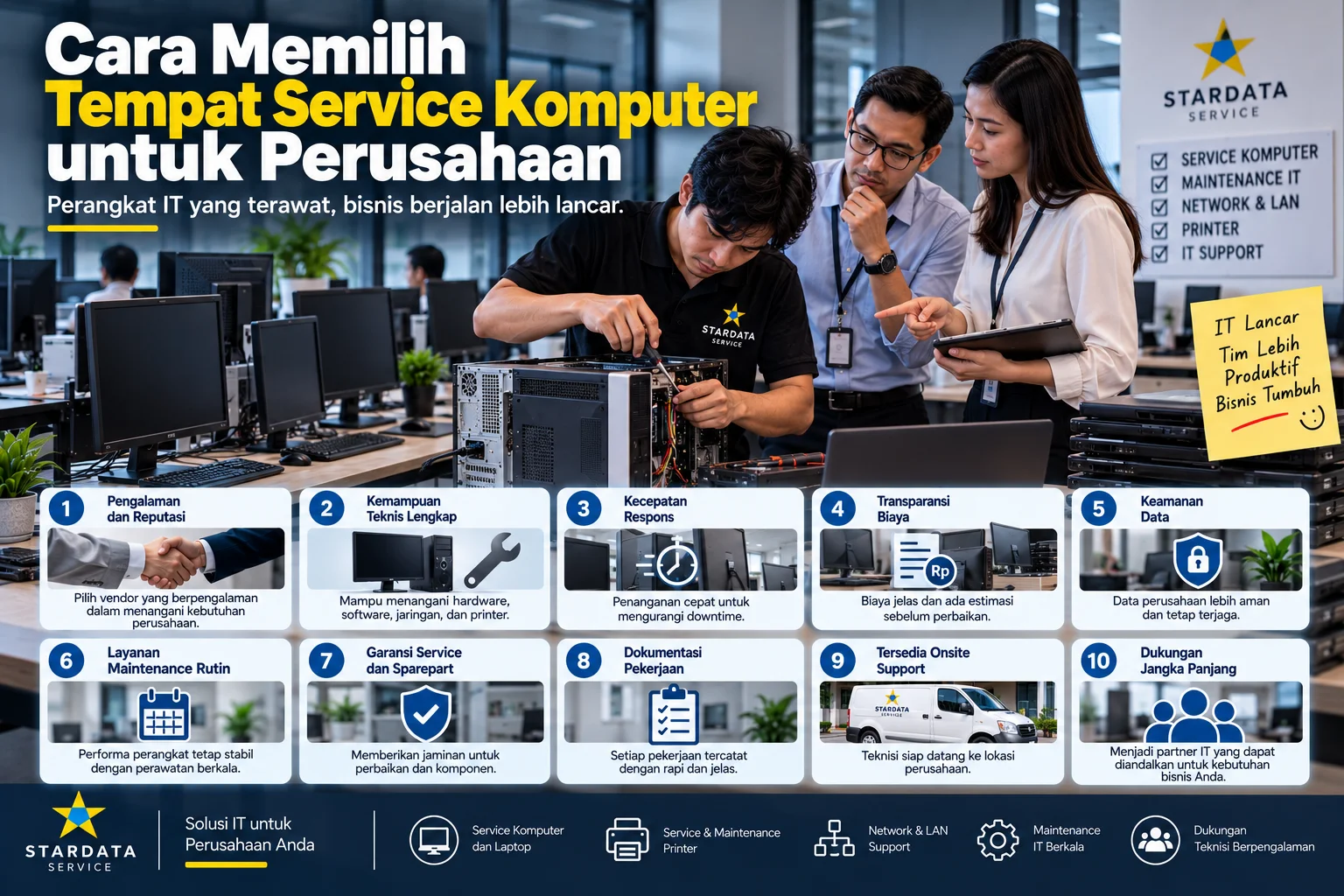
Cara Memilih Tempat Service Komputer untuk Perusahaan
Cara Memilih Tempat Service Komputer untuk Perusahaan
Komputer menjadi bagian penting dalam operasional hampir setiap perusahaan. Administrasi, akuntansi, komunikasi, pengelolaan data, hingga berbagai aplikasi bisnis membutuhkan perangkat yang dapat bekerja dengan stabil.
Masalahnya, gangguan pada komputer dapat terjadi kapan saja.
Komputer yang tiba-tiba tidak menyala, Windows bermasalah, SSD mengalami gangguan, jaringan tidak terhubung, atau performa perangkat menurun dapat menghambat pekerjaan karyawan.
Untuk satu komputer, proses perbaikan mungkin masih relatif sederhana. Namun, perusahaan yang memiliki puluhan komputer membutuhkan penanganan yang lebih terorganisir.
Oleh karena itu, memilih vendor service komputer perusahaan tidak sebaiknya hanya berdasarkan harga termurah. Kemampuan teknis, kecepatan respons, dokumentasi pekerjaan, keamanan data, dan layanan purna service juga perlu dipertimbangkan.
Berikut beberapa hal yang dapat diperhatikan sebelum perusahaan menentukan tempat service komputer.
1. Pilih Vendor yang Memahami Kebutuhan Perusahaan
Service komputer perusahaan memiliki kebutuhan yang berbeda dibandingkan perbaikan komputer pribadi.
Ketika komputer karyawan bermasalah, perusahaan biasanya membutuhkan penanganan secepat mungkin agar pekerjaan dapat kembali berjalan.
Selain itu, sebuah masalah dapat melibatkan lebih dari satu perangkat.
Sebagai contoh, lima komputer tidak dapat mengakses aplikasi perusahaan secara bersamaan. Dalam kondisi tersebut, penyebabnya belum tentu kelima komputer mengalami kerusakan.
Masalah dapat berasal dari jaringan, server, konfigurasi software, atau perangkat pendukung lainnya.
Karena itu, vendor yang menangani perusahaan sebaiknya mampu melihat masalah dari sisi sistem secara keseluruhan, bukan hanya satu komputer.
2. Perhatikan Kemampuan Diagnosis
Diagnosis merupakan bagian penting dalam proses perbaikan.
Komputer yang lambat, misalnya, tidak selalu membutuhkan upgrade RAM.
Masalah dapat berasal dari SSD atau HDD, penggunaan CPU tinggi, suhu berlebihan, aplikasi background, malware, atau sistem operasi.
Jika diagnosis tidak dilakukan dengan baik, perusahaan dapat mengeluarkan biaya untuk mengganti komponen yang sebenarnya masih normal.
Vendor sebaiknya melakukan pemeriksaan terlebih dahulu sebelum memberikan rekomendasi.
Dengan demikian, tindakan perbaikan dapat disesuaikan dengan penyebab masalah yang sebenarnya.
3. Pastikan Cakupan Layanannya Jelas
Sebelum bekerja sama, tanyakan jenis layanan yang tersedia.
Beberapa vendor hanya menangani hardware. Sementara itu, perusahaan mungkin membutuhkan dukungan yang lebih luas.
Layanan dapat mencakup pemeriksaan komputer, instalasi dan troubleshooting Windows, upgrade hardware, pembersihan perangkat, jaringan LAN, printer, backup data, serta maintenance berkala.
Perusahaan juga perlu mengetahui apakah teknisi dapat datang langsung ke lokasi.
Untuk masalah sederhana, perangkat mungkin dapat dibawa ke tempat service. Namun, gangguan pada banyak komputer atau jaringan kantor biasanya lebih efektif diperiksa langsung di lokasi.
4. Pertimbangkan Kecepatan Respons
Downtime komputer dapat berdampak langsung terhadap produktivitas.
Misalnya, komputer bagian keuangan tidak dapat digunakan ketika sedang melakukan proses invoice. Meskipun kerusakannya sederhana, pekerjaan tetap dapat tertunda selama perangkat belum kembali berfungsi.
Karena itu, tanyakan bagaimana mekanisme penanganan ketika terjadi gangguan.
Apakah perusahaan harus membuat tiket terlebih dahulu? Apakah tersedia kunjungan teknisi? Berapa perkiraan waktu respons?
Namun, perlu dibedakan antara waktu respons dan waktu penyelesaian.
Vendor dapat merespons dengan cepat, tetapi waktu perbaikan tetap bergantung pada jenis kerusakan, ketersediaan sparepart, dan tingkat kesulitan pekerjaan.
5. Perhatikan Transparansi Biaya
Harga tentu menjadi salah satu faktor penting.
Namun, perusahaan sebaiknya tidak hanya mencari penawaran termurah.
Pastikan struktur biaya dijelaskan dengan jelas. Misalnya, apakah terdapat biaya pengecekan, kunjungan teknisi, jasa pemasangan, sparepart, atau biaya tambahan lainnya.
Jika diperlukan penggantian komponen, perusahaan sebaiknya mendapatkan informasi terlebih dahulu sebelum pekerjaan dilakukan.
Dengan sistem seperti ini, bagian purchasing atau administrasi dapat mengontrol pengeluaran dengan lebih baik.
Selain itu, transparansi membantu mengurangi risiko munculnya biaya yang tidak diperkirakan sebelumnya.
6. Pastikan Penggantian Sparepart Memerlukan Persetujuan
Teknisi terkadang menemukan kerusakan tambahan ketika melakukan pemeriksaan.
Sebagai contoh, komputer awalnya masuk karena tidak dapat menyala. Setelah diperiksa, ternyata power supply mengalami kerusakan.
Dalam kondisi seperti ini, vendor sebaiknya memberikan informasi mengenai hasil pemeriksaan dan estimasi biaya terlebih dahulu.
Penggantian komponen dilakukan setelah mendapatkan persetujuan dari pihak perusahaan.
Prosedur tersebut penting karena setiap perusahaan dapat memiliki mekanisme approval yang berbeda.
Dengan demikian, teknisi tidak melakukan penggantian komponen di luar anggaran tanpa persetujuan.
7. Keamanan Data Harus Menjadi Perhatian
Komputer perusahaan dapat menyimpan data penting.
Dokumen keuangan, informasi pelanggan, file pekerjaan, database, dan berbagai informasi internal mungkin tersimpan di perangkat yang sedang diperbaiki.
Oleh sebab itu, keamanan data perlu dibicarakan sejak awal.
Vendor sebaiknya memahami bahwa format atau install ulang bukan langkah pertama untuk setiap masalah.
Jika terdapat risiko terhadap data, perusahaan perlu mendapatkan informasi sebelum tindakan dilakukan.
Selain itu, backup sebaiknya dilakukan secara rutin oleh perusahaan agar data penting tidak hanya tersimpan pada satu komputer.
8. Cari Vendor yang Memiliki Dokumentasi Pekerjaan
Dokumentasi sangat membantu perusahaan yang memiliki banyak perangkat.
Setelah service dilakukan, sebaiknya terdapat informasi mengenai komputer yang diperiksa, masalah yang ditemukan, tindakan yang dilakukan, dan komponen yang diganti.
Dengan dokumentasi tersebut, perusahaan dapat mengetahui riwayat setiap perangkat.
Sebagai contoh, satu komputer mungkin sudah tiga kali mengalami masalah pada storage dalam periode tertentu.
Data tersebut dapat menjadi pertimbangan apakah perangkat masih layak diperbaiki atau sudah lebih ekonomis untuk diganti.
Selain itu, dokumentasi memudahkan bagian IT atau manajemen dalam melakukan inventarisasi.
9. Perhatikan Garansi Service dan Sparepart
Tanyakan apakah terdapat garansi untuk pekerjaan atau sparepart tertentu.
Garansi memberikan kepastian apabila masalah yang sama kembali muncul dalam periode yang telah disepakati.
Namun, cakupan garansi harus dipahami dengan jelas.
Kerusakan baru yang tidak berhubungan dengan pekerjaan sebelumnya tentu dapat memiliki ketentuan berbeda.
Begitu pula kerusakan akibat listrik, cairan, benturan, atau penggunaan yang tidak sesuai.
Karena itu, perusahaan sebaiknya mengetahui ketentuan garansi sebelum menyetujui pekerjaan.
10. Pertimbangkan Layanan Maintenance Berkala
Perusahaan tidak harus menunggu komputer rusak sebelum memanggil teknisi.
Untuk kantor dengan banyak perangkat, preventive maintenance dapat dipertimbangkan.
Maintenance dapat mencakup pemeriksaan kondisi komputer, pembersihan debu, pengecekan storage, sistem pendingin, jaringan, serta masalah lain sesuai kebutuhan perusahaan.
Tujuannya adalah menemukan gejala lebih awal sebelum berkembang menjadi gangguan yang lebih besar.
Selain itu, maintenance terjadwal membuat perusahaan lebih mudah mengatur pemeriksaan perangkat tanpa terlalu mengganggu jam kerja.
11. Tanyakan Kemampuan Menangani Printer dan Jaringan
Masalah komputer kantor sering berkaitan dengan perangkat lainnya.
Sebagai contoh, komputer tidak dapat mencetak karena printer jaringan berubah alamat IP. Pada kasus lain, aplikasi terasa lambat karena koneksi LAN mengalami gangguan.
Jika vendor hanya memeriksa komputer tanpa memahami jaringan dan printer, proses diagnosis dapat menjadi lebih panjang.
Karena itu, perusahaan dapat mempertimbangkan penyedia layanan yang memahami ekosistem IT kantor secara lebih luas.
Hal tersebut terutama berguna untuk perusahaan yang tidak memiliki tim IT internal khusus.
12. Perhatikan Ketersediaan Sparepart
Beberapa kerusakan membutuhkan penggantian komponen.
SSD, RAM, power supply, fan, adaptor, atau komponen lainnya mungkin perlu diganti agar komputer dapat digunakan kembali.
Vendor dengan akses sparepart yang baik dapat membantu mempercepat proses penanganan.
Namun, perusahaan tetap perlu mengetahui spesifikasi dan pilihan komponen yang ditawarkan.
Tidak semua komputer membutuhkan sparepart dengan spesifikasi tertinggi.
Komponen sebaiknya dipilih berdasarkan kompatibilitas, kebutuhan pekerjaan, dan anggaran perusahaan.
13. Hindari Vendor yang Langsung Menyarankan Penggantian
Tidak semua komputer bermasalah harus langsung diganti.
Begitu pula tidak semua komponen yang menunjukkan gejala tertentu otomatis mengalami kerusakan.
Sebagai contoh, komputer yang sering restart dapat disebabkan oleh power supply, RAM, suhu, Windows, atau faktor lainnya.
Karena itu, keputusan sebaiknya didasarkan pada hasil pemeriksaan.
Vendor yang baik dapat menjelaskan penyebab masalah, pilihan penanganan, serta konsekuensi dari setiap opsi.
Dengan informasi tersebut, perusahaan dapat menentukan apakah perangkat lebih baik diperbaiki, di-upgrade, atau diganti.
14. Bandingkan Biaya Perbaikan dengan Nilai Perangkat
Komputer yang sudah berusia cukup lama perlu dievaluasi secara ekonomis.
Jika biaya perbaikan dan upgrade mendekati harga komputer pengganti yang jauh lebih baik, perusahaan perlu mempertimbangkan opsi lain.
Sebaliknya, komputer yang masih memiliki spesifikasi memadai mungkin hanya membutuhkan SSD baru atau penambahan RAM agar kembali nyaman digunakan.
Vendor sebaiknya dapat memberikan rekomendasi berdasarkan kondisi perangkat.
Dengan demikian, perusahaan tidak terus mengeluarkan biaya pada perangkat yang sebenarnya sudah tidak efisien untuk dipertahankan.
15. Pertimbangkan Kontrak Maintenance untuk Banyak Perangkat
Jika perusahaan memiliki banyak komputer, sistem panggilan setiap kali terjadi kerusakan mungkin kurang efisien.
Kontrak maintenance dapat menjadi alternatif.
Melalui sistem ini, perusahaan dan vendor dapat menentukan jadwal kunjungan, jumlah perangkat, jenis pemeriksaan, serta mekanisme penanganan ketika terjadi masalah.
Biaya juga dapat direncanakan dengan lebih baik.
Namun, pastikan isi kontrak menjelaskan cakupan layanan secara detail. Perhatikan apakah sparepart termasuk atau terpisah, bagaimana prosedur emergency call, serta berapa waktu respons yang disepakati.
Cara Memilih Tempat Service Komputer untuk Perusahaan
Vendor Lokal Dapat Menjadi Pertimbangan
Lokasi vendor juga dapat memengaruhi kecepatan layanan.
Untuk perusahaan yang membutuhkan kunjungan teknisi, vendor dengan area pelayanan yang dekat dapat memberikan keuntungan dari sisi waktu perjalanan.
Hal ini terutama penting jika perusahaan memiliki perangkat operasional yang tidak dapat terlalu lama mengalami downtime.
Namun, lokasi tetap bukan satu-satunya faktor.
Kemampuan teknis, profesionalitas, dokumentasi, dan kualitas komunikasi tetap perlu menjadi pertimbangan utama.
Service Komputer untuk Perusahaan di Tangerang dan Sekitarnya
Bagi perusahaan di Tangerang dan wilayah sekitarnya, memilih penyedia layanan yang dapat melakukan kunjungan langsung dapat membantu proses troubleshooting.
Masalah seperti jaringan, printer sharing, komputer tidak terhubung ke server, atau beberapa perangkat mengalami gangguan bersamaan biasanya lebih mudah dianalisis langsung di lokasi.
Stardata menyediakan layanan service dan maintenance perangkat IT untuk kebutuhan perusahaan, termasuk penanganan komputer, laptop, printer, serta kebutuhan IT kantor lainnya.
Untuk perusahaan dengan banyak perangkat, pola maintenance juga dapat disesuaikan dengan kebutuhan operasional agar pemeriksaan dapat dilakukan secara lebih terencana.
Kesimpulan
Memilih tempat service komputer untuk perusahaan sebaiknya tidak hanya berdasarkan harga.
Kemampuan diagnosis, kecepatan respons, keamanan data, transparansi biaya, dokumentasi, garansi, dan cakupan layanan perlu menjadi bagian dari pertimbangan.
Perusahaan juga perlu memastikan setiap penggantian sparepart mendapatkan persetujuan terlebih dahulu.
Selain itu, vendor yang memahami komputer, printer, dan jaringan dapat membantu ketika masalah melibatkan lebih dari satu perangkat.
Untuk perusahaan dengan jumlah komputer yang cukup banyak, preventive maintenance dan kontrak layanan dapat menjadi pilihan agar pengelolaan perangkat lebih teratur.
Pada akhirnya, vendor service komputer perusahaan yang tepat bukan sekadar pihak yang datang ketika komputer rusak. Vendor tersebut sebaiknya dapat membantu perusahaan menjaga perangkat tetap layak digunakan, mengurangi downtime, serta memberikan rekomendasi berdasarkan kondisi perangkat dan kebutuhan operasional.
Dengan pemilihan yang tepat, perusahaan dapat memiliki dukungan teknis yang lebih terencana sekaligus mengendalikan biaya maintenance IT dalam jangka panjang.

Virtualisasi di Komputer: Menjalankan Banyak Sistem Operasi Sekaligus
Virtualisasi di Komputer: Menjalankan Banyak Sistem Operasi Sekaligus
Dunia teknologi semakin berkembang pesat, dan salah satu inovasi yang mempermudah pekerjaan serta efisiensi perangkat adalah virtualisasi. Dengan teknologi ini, Anda bisa menjalankan lebih dari satu sistem operasi (OS) di komputer yang sama, tanpa perlu memiliki banyak perangkat fisik. Bayangkan, dalam satu laptop atau PC, Anda bisa menjalankan Windows, Linux, dan macOS secara bersamaan, atau menguji aplikasi di berbagai lingkungan OS tanpa ribet.
Teknologi virtualisasi ini bukan hanya digunakan oleh perusahaan besar atau programmer, tapi juga mulai banyak dimanfaatkan oleh pelajar, pekerja kreatif, dan bahkan pengguna rumahan. Dan yang menarik, jika perangkat mengalami masalah selama proses ini, Anda bisa mengandalkan service komputer panggilan untuk perbaikan cepat tanpa harus keluar rumah.
Apa Itu Virtualisasi?
Virtualisasi adalah proses membuat versi virtual dari suatu sistem, termasuk sistem operasi, penyimpanan data, atau sumber daya jaringan. Dalam konteks komputer pribadi, virtualisasi biasanya berarti menjalankan beberapa sistem operasi secara bersamaan di atas perangkat keras yang sama menggunakan perangkat lunak khusus yang disebut hypervisor.
Beberapa software hypervisor populer antara lain:
-
VMware Workstation / VMware Player
-
VirtualBox (gratis dan open-source)
-
Parallels Desktop (khusus macOS)
-
Microsoft Hyper-V
Jenis-Jenis Virtualisasi
-
Virtualisasi Perangkat Keras (Hardware Virtualization)
-
Menjalankan beberapa sistem operasi pada satu perangkat fisik.
-
Contoh: Menggunakan VirtualBox di Windows untuk menjalankan Linux.
-
-
Virtualisasi Server
-
Digunakan di pusat data untuk membagi server fisik menjadi beberapa server virtual.
-
Efektif untuk menghemat biaya perangkat keras dan listrik.
-
-
Virtualisasi Desktop
-
Mengakses desktop virtual dari jarak jauh, biasanya digunakan di perusahaan.
-
-
Virtualisasi Aplikasi
-
Menjalankan aplikasi di lingkungan terisolasi tanpa memengaruhi sistem utama.
-
Kelebihan Virtualisasi
-
Efisiensi Biaya
-
Tidak perlu membeli perangkat terpisah untuk mencoba OS atau aplikasi baru.
-
-
Keamanan
-
Lingkungan virtual terisolasi, sehingga virus atau kesalahan di OS virtual tidak akan memengaruhi OS utama.
-
-
Kemudahan Pengujian
-
Ideal untuk developer yang ingin menguji software di berbagai OS.
-
-
Fleksibilitas
-
Bisa berpindah antara sistem operasi tanpa restart komputer.
-
-
Backup dan Restore Cepat
-
VM (Virtual Machine) bisa dibackup dalam bentuk file dan dipulihkan dengan mudah.
-
Kekurangan Virtualisasi
-
Membutuhkan Sumber Daya Tinggi
-
RAM, prosesor, dan ruang penyimpanan akan lebih banyak digunakan.
-
-
Performa Tidak Sama dengan Native OS
-
Sistem operasi virtual biasanya sedikit lebih lambat dibanding yang berjalan langsung di perangkat keras.
-
-
Kompatibilitas Perangkat Keras
-
Tidak semua hardware atau driver bisa digunakan di lingkungan virtual.
-
-
Pengaturan Awal Cukup Rumit
-
Bagi pemula, konfigurasi bisa memakan waktu.
-
Virtualisasi di Komputer: Menjalankan Banyak Sistem Operasi Sekaligus
Kebutuhan Hardware untuk Virtualisasi
Jika Anda ingin menjalankan virtualisasi dengan lancar, berikut rekomendasi spesifikasi:
-
Prosesor: Minimal Intel Core i5 atau AMD Ryzen 5 (lebih tinggi lebih baik).
-
RAM: Minimal 8GB, idealnya 16GB atau lebih.
-
Penyimpanan: SSD minimal 512GB.
-
Dukungan Virtualisasi: Pastikan fitur VT-x (Intel) atau AMD-V aktif di BIOS.
Langkah Sederhana Menjalankan Virtualisasi
-
Cek Dukungan CPU
-
Pastikan prosesor mendukung virtualisasi.
-
-
Aktifkan Virtualisasi di BIOS
-
Fitur ini biasanya bernama Intel VT-x atau AMD-V.
-
-
Pilih Software Hypervisor
-
Contoh: VirtualBox (gratis) atau VMware.
-
-
Buat Virtual Machine
-
Tentukan jumlah RAM, CPU, dan penyimpanan yang dialokasikan.
-
-
Install Sistem Operasi
-
Gunakan file ISO OS yang ingin Anda jalankan.
-
-
Mulai Virtualisasi
-
Jalankan VM dan nikmati OS baru di dalam komputer Anda.
-
Manfaat Virtualisasi untuk Berbagai Pengguna
-
Developer: Menguji aplikasi di berbagai OS tanpa memerlukan banyak perangkat.
-
Pekerja IT: Mengelola server atau sistem uji coba tanpa downtime.
-
Pengajar: Memberikan pembelajaran langsung tentang berbagai sistem operasi.
-
Pengguna Rumahan: Menjalankan OS alternatif untuk kebutuhan tertentu.
Tips Mengoptimalkan Kinerja Virtualisasi
-
Gunakan SSD untuk kecepatan baca/tulis yang lebih baik.
-
Alokasikan RAM dan CPU secukupnya, jangan terlalu sedikit atau terlalu banyak.
-
Matikan fitur OS virtual yang tidak diperlukan.
-
Gunakan versi Guest Additions (VirtualBox) atau VMware Tools untuk integrasi yang lebih baik.
Risiko Keamanan dan Cara Mengatasinya
Meski virtualisasi terisolasi dari OS utama, risiko keamanan tetap ada:
-
Update Hypervisor Secara Berkala
Pastikan software virtualisasi selalu up-to-date. -
Gunakan Antivirus di OS Virtual
OS virtual tetap bisa terinfeksi jika Anda mengunduh file berbahaya. -
Backup VM Secara Rutin
Simpan file backup di tempat aman untuk mencegah kehilangan data.
Mengatasi Masalah Performa
Jika komputer terasa lambat saat menjalankan VM:
-
Tambah RAM atau upgrade prosesor.
-
Gunakan penyimpanan SSD.
-
Kurangi jumlah VM yang berjalan bersamaan.
-
Hubungi service komputer panggilan jika kendala teknis sulit diatasi sendiri.
Kesimpulan
Virtualisasi adalah teknologi yang memberi fleksibilitas luar biasa, memungkinkan kita menjalankan banyak sistem operasi dalam satu perangkat fisik. Dengan spesifikasi hardware yang memadai dan konfigurasi yang tepat, Anda bisa mengoptimalkan pekerjaan, menghemat biaya, dan meningkatkan keamanan.
Namun, jika mengalami kendala seperti penurunan performa atau error saat menjalankan virtualisasi, jangan ragu menghubungi service komputer panggilan agar masalah dapat diatasi secara profesional dan cepat, tanpa harus membawa komputer keluar rumah.

Panduan Cerdas Memilih Service Komputer Terdekat dan Anti Zonk
Panduan Cerdas Memilih Service Komputer Terdekat dan Anti Zonk
Punya komputer yang tiba-tiba error, tidak mau menyala, atau lemot saat dibutuhkan tentu bikin kesal. Apalagi jika kamu sedang butuh perangkat itu untuk kerja, kuliah, atau urusan penting lainnya. Tapi jangan asal pilih tempat service hanya karena lokasinya dekat. Kalau salah pilih, kamu bisa rugi waktu, biaya, bahkan kehilangan data penting.
Supaya kamu tidak zonk, berikut adalah panduan cerdas memilih service komputer terdekat area kamu yang bisa kamu andalkan tanpa ragu.
🕵️♂️ 1. Cari Tahu Reputasinya Dulu
Langkah paling bijak adalah riset dulu sebelum datang ke lokasi. Cara mudahnya:
-
Buka Google Maps dan lihat review pelanggan
-
Cek halaman media sosial mereka (Instagram, Facebook)
-
Cari testimoni di grup komunitas (Telegram, Facebook Group, forum lokal)
Tempat service terpercaya umumnya punya banyak ulasan positif yang organik dan update konten di media sosial.
Tips: Jangan langsung percaya rating bintang 5 tanpa membaca komentar-komentarnya.
🛠️ 2. Pahami Layanan yang Mereka Tawarkan
Service komputer itu luas. Jangan sampai kamu datang ke tempat yang hanya bisa install ulang, padahal komputermu rusaknya di hardware.
Layanan yang ideal mencakup:
-
Perbaikan hardware (ganti RAM, hard disk, IC, motherboard)
-
Troubleshooting software (virus, crash OS, aplikasi error)
-
Upgrade performa
-
Backup dan recovery data
-
Maintenance rutin
Pastikan tempat yang kamu pilih memiliki teknisi dengan spesialisasi yang sesuai dengan kerusakan kamu.
🧾 3. Harus Transparan Soal Biaya dan Garansi
Ciri utama tempat service komputer profesional adalah:
-
Menjelaskan estimasi harga sebelum pengerjaan
-
Memberikan kwitansi atau nota kerja
-
Memberikan garansi servis minimal 7 hari
Hindari tempat yang bilang, “Nanti dicek dulu aja, tergantung kerusakannya,” tanpa menjelaskan potensi biaya atau solusi.
📞 4. Coba Hubungi Terlebih Dahulu
Sebelum datang langsung, sebaiknya:
-
Hubungi lewat WhatsApp atau telepon
-
Ceritakan gejala kerusakan komputer
-
Lihat bagaimana mereka merespons
Teknisi yang profesional akan menjawab dengan:
-
Bahasa yang sopan dan tidak menggurui
-
Dugaan masalah dengan opsi solusi
-
Estimasi waktu perbaikan
Kalau mereka cuek atau seolah tidak peduli, bisa jadi servisnya juga tidak maksimal.
📍 5. Pastikan Lokasinya Jelas dan Terverifikasi
Komputer adalah perangkat berharga. Jangan asal titip ke lokasi yang tidak jelas. Idealnya, tempat service memiliki:
-
Toko atau workshop fisik
-
Alamat lengkap dan mudah ditemukan di Google Maps
-
Foto lokasi, papan nama, atau testimoni pelanggan di tempat
Kamu akan merasa lebih aman menyerahkan komputer ke tempat yang punya identitas bisnis yang jelas.
🧪 6. Lihat Proses Kerja dan Kerapihan
Kalau bisa, minta untuk melihat bagaimana proses servis dilakukan. Teknisi yang baik akan:
-
Menunjukkan kerusakan yang ditemukan
-
Mendokumentasikan bagian yang diperbaiki
-
Bekerja dengan alat bantu yang lengkap dan rapi
Jika servis dilakukan di tempat (onsite), mereka tetap membawa alat yang sesuai dan menjelaskan langkah-langkahnya secara jujur.
📸 7. Apakah Mereka Dokumentasikan Proses Servis?
Tempat service yang terbuka dan transparan biasanya mendokumentasikan:
-
Foto sebelum dan sesudah servis
-
Video diagnosa kerusakan
-
Laporan pengerjaan via WhatsApp atau email
Dokumentasi seperti ini penting agar kamu tahu apa yang dikerjakan dan bagian mana yang diganti.
⚠️ 8. Hindari Tempat Servis yang Terlalu Murah
Harga terlalu murah seringkali menandakan:
-
Spare part KW atau bekas
-
Tidak ada garansi
-
Perbaikan tidak tuntas
Pilih tempat yang memberikan nilai sebanding dengan kualitas dan kejelasan layanan, bukan sekadar harga murah.
🏆 Rekomendasi Service Komputer Terpercaya
Kalau kamu sedang cari jasa service komputer terdekat yang terpercaya, profesional, dan bergaransi, Stardata Service siap membantu. Dengan teknisi ahli, SOP jelas, serta sistem dokumentasi lengkap, kamu tidak perlu ragu lagi mempercayakan perangkatmu ke Stardata.
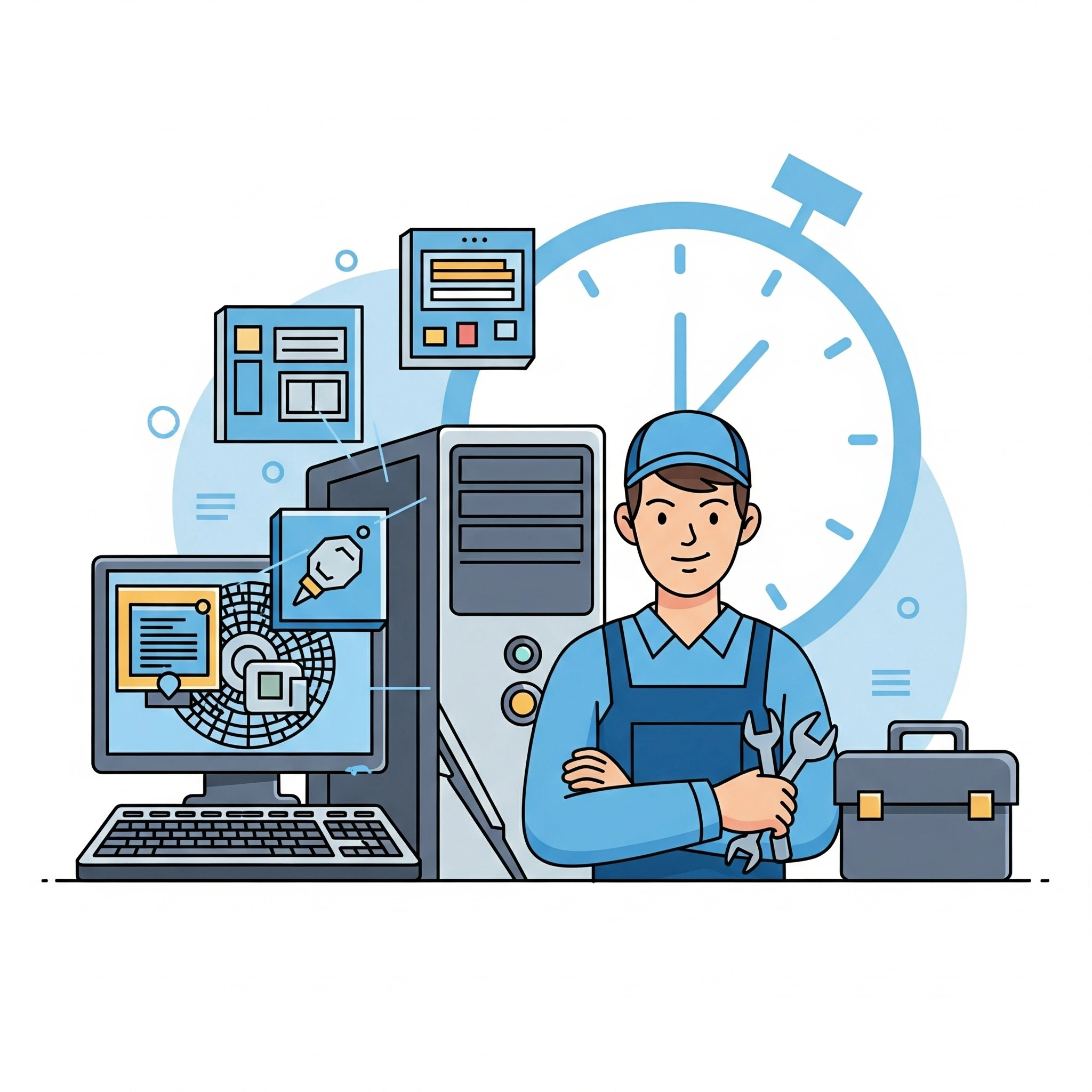
Cara Menemukan Tempat Service Komputer Terdekat yang Layak Dipercaya
Cara Menemukan Tempat Service Komputer Terdekat yang Layak Dipercaya
Komputer yang rusak bisa sangat mengganggu, apalagi jika kamu membutuhkannya untuk kerja, kuliah, atau usaha harian. Tapi memilih service komputer terdekat tidak bisa sembarangan. Banyak tempat servis yang hanya mementingkan kecepatan, tanpa memperhatikan kualitas pengerjaan dan jaminan purna jual.
Artikel ini akan membantumu menemukan tempat service komputer yang bisa dipercaya dengan panduan yang sederhana namun efektif.
🔍 1. Mulai dari Mencari Rekomendasi
Langkah awal paling mudah adalah bertanya ke orang terdekat:
-
Teman kerja
-
Saudara
-
Grup komunitas lokal (Facebook, Telegram, dsb.)
Biasanya mereka akan merekomendasikan tempat service yang sudah pernah mereka coba sendiri. Testimoni langsung dari orang terdekat jauh lebih terpercaya dibanding iklan.
Tips: Gabung ke grup lokal seperti “Jual Beli Komputer [Nama Kota]” dan tanyakan tempat service yang direkomendasikan.
🌐 2. Periksa Jejak Digital Tempat Service
Tempat service komputer yang bisa dipercaya biasanya punya jejak digital, seperti:
-
Google Maps dengan rating & ulasan pelanggan
-
Media sosial aktif dengan dokumentasi pekerjaan
-
Website resmi atau blog yang memberikan edukasi teknis
Lihat apakah mereka pernah mengunggah proses perbaikan, testimoni klien, atau menunjukkan alat-alat kerja mereka. Ini tanda keseriusan dan profesionalitas.
🧰 3. Apakah Mereka Punya Spesialisasi?
Setiap jasa service komputer biasanya punya keunggulan tertentu, misalnya:
-
Spesialis laptop gaming atau bisnis
-
Jago menangani overheat dan thermal paste
-
Ahli dalam perbaikan komponen (ganti IC, BGA, chipset)
-
Layanan upgrade dan tune-up performa
Pilih yang sesuai dengan masalah kamu. Jangan menyerahkan laptop gaming rusak ke tempat yang hanya bisa install ulang OS.
Cara Menemukan Tempat Service Komputer Terdekat yang Layak Dipercaya
💬 4. Tes Cara Mereka Menjawab Pertanyaan
Coba hubungi via WhatsApp, DM, atau telepon, lalu ajukan pertanyaan sederhana, misalnya:
“Komputer saya suka restart sendiri, kira-kira kenapa ya?”
Tempat service yang bisa dipercaya akan:
-
Memberi dugaan awal yang masuk akal (misal PSU drop, RAM error, atau virus)
-
Tidak langsung menyuruh ganti part tanpa analisis
-
Bersedia mengecek lebih lanjut sebelum menentukan biaya
Waspada: Kalau mereka langsung menyuruh ganti motherboard tanpa mengecek, besar kemungkinan kamu sedang berhadapan dengan teknisi yang asal-asalan.
🧾 5. Harus Ada Nota Servis & Garansi Tertulis
Tempat service komputer yang profesional akan:
-
Memberikan kwitansi penerimaan perangkat
-
Menjelaskan estimasi biaya secara terbuka
-
Memberikan garansi minimal 7–30 hari tergantung layanan
Ini penting kalau terjadi kerusakan lanjutan atau masalah kembali muncul setelah servis.
🏪 6. Perhatikan Lokasi dan Fasilitasnya
Lokasi fisik tetap penting, meskipun kamu bisa konsultasi secara online. Ciri tempat service yang terpercaya:
-
Ada papan nama usaha
-
Workshop tertata rapi dan bersih
-
Teknisi terlihat bekerja dengan alat lengkap (bukan sekadar obeng & kuas)
Jika kamu bisa datang langsung, lebih baik lihat sendiri bagaimana mereka menangani komputer.
🚫 7. Hindari Tempat yang Hanya Mengejar Kuantitas
Beberapa tempat servis mengejar banyak pelanggan, tapi justru mengorbankan kualitas. Tanda-tandanya:
-
Semua kerusakan disamaratakan
-
Proses perbaikan sangat cepat tanpa dokumentasi
-
Tidak ada laporan kerusakan atau status perbaikan
Sebaiknya pilih tempat yang meskipun agak lama, tapi hasilnya detail dan tuntas.
komputer lemot? service aja! ke StardataComputer
💡 Studi Kasus Singkat
Reza, seorang desainer grafis, pernah menyerahkan laptopnya ke tempat servis terdekat tanpa cek reputasi. Hasilnya? Laptop bisa nyala, tapi performa justru makin lambat. Setelah diperiksa oleh tempat service lain, ternyata thermal paste tidak diganti dan fan tidak dibersihkan.
Kini, Reza selalu mengecek ulasan dan meminta dokumentasi hasil servis dari tempat yang ia percaya.
📌 Rekomendasi Tempat Service Komputer Terpercaya
Bagi kamu yang butuh tempat service komputer terdekat dan bisa dipercaya, Stardata Service adalah pilihan tepat. Dengan teknisi ahli, layanan bergaransi, serta sistem pengecekan terstruktur, Stardata siap menangani berbagai masalah komputer, dari ringan hingga berat.

Jenis Layanan Service Komputer dan Manfaatnya untuk Pengguna
Jenis Layanan Service Komputer dan Manfaatnya untuk Pengguna
Komputer yang rusak atau tidak berfungsi optimal bisa menyebabkan kerugian, baik dari sisi produktivitas maupun waktu. Saat menghadapi hal ini, solusi terbaik adalah menggunakan jasa service komputer yang profesional.
Tapi, tahukah kamu bahwa layanan pusat service komputer tidak hanya soal perbaikan perangkat keras? Ada berbagai jenis layanan yang bisa kamu manfaatkan, tergantung kebutuhan.
Berikut penjelasan lengkapnya.
—
1. Perbaikan Hardware Komputer
Jenis layanan ini mencakup perbaikan komponen fisik seperti:
-
PSU (power supply)
-
Motherboard
-
RAM
-
Hard disk / SSD
-
Kipas pendingin
📌 Cocok untuk pengguna yang mengalami: komputer tidak menyala, bunyi beep terus-menerus, atau tidak tampil di monitor.
🔧 Teknisi akan mengecek voltase, arus listrik, kondisi mainboard, dan kelayakan komponen.
—
2. Service Software dan Sistem Operasi
Selain kerusakan fisik, banyak komputer bermasalah karena sistem:
-
Lambat saat booting
-
Sering hang atau not responding
-
Terinfeksi virus
-
Error saat buka aplikasi
📌 Teknisi akan melakukan:
-
Instal ulang OS (Windows/Linux)
-
Optimasi startup
-
Update driver & patch keamanan
-
Instalasi aplikasi sesuai kebutuhan
—
3. Data Recovery & Backup
Salah satu layanan paling penting dari service komputer adalah penyelamatan data dari hard disk atau flashdisk rusak.
🔧 Teknisi akan:
-
Gunakan software recovery
-
Cek bad sector
-
Clone data dari drive rusak
📌 Layanan ini penting untuk bisnis atau pengguna yang menyimpan file penting seperti dokumen kerja, foto, atau database.
—
Jenis Layanan Service Komputer dan Manfaatnya untuk Pengguna
4. Upgrade Komputer
Untuk meningkatkan performa, kamu bisa menggunakan layanan upgrade:
-
Ganti HDD ke SSD
-
Tambah RAM
-
Upgrade kartu grafis
-
Tambah pendingin ekstra
📌 Hasilnya: komputer lebih cepat, responsif, dan cocok untuk multitasking, editing, maupun gaming.
—
5. Maintenance & Pembersihan Berkala
Debu yang menumpuk bisa membuat komputer cepat panas dan rusak. Karena itu, service komputer juga menawarkan:
-
Pembersihan internal casing
-
Ganti thermal paste
-
Kalibrasi fan & sensor suhu
📌 Disarankan dilakukan tiap 6 bulan sekali, apalagi kalau ruanganmu berdebu atau ber-AC.
—
6. Jasa Panggilan & Antar-Jemput Komputer
Kamu sibuk dan tidak bisa ke tempat service? Banyak penyedia service komputer (termasuk StardataService) menawarkan:
-
Layanan jemput unit
-
Servis di tempat
-
Antar kembali setelah selesai
📌 Cocok untuk pelaku usaha kecil, pekerja freelance, atau orang tua yang tidak punya waktu ke workshop.
—
Rekomendasi Service Komputer Terpercaya: StardataService
Dengan teknisi berpengalaman dan alat lengkap, StardataService menawarkan berbagai solusi service komputer seperti:
-
Diagnosa gratis
-
Perbaikan hardware & software
-
Data recovery
-
Servis panggilan
-
Garansi 7–30 hari
—