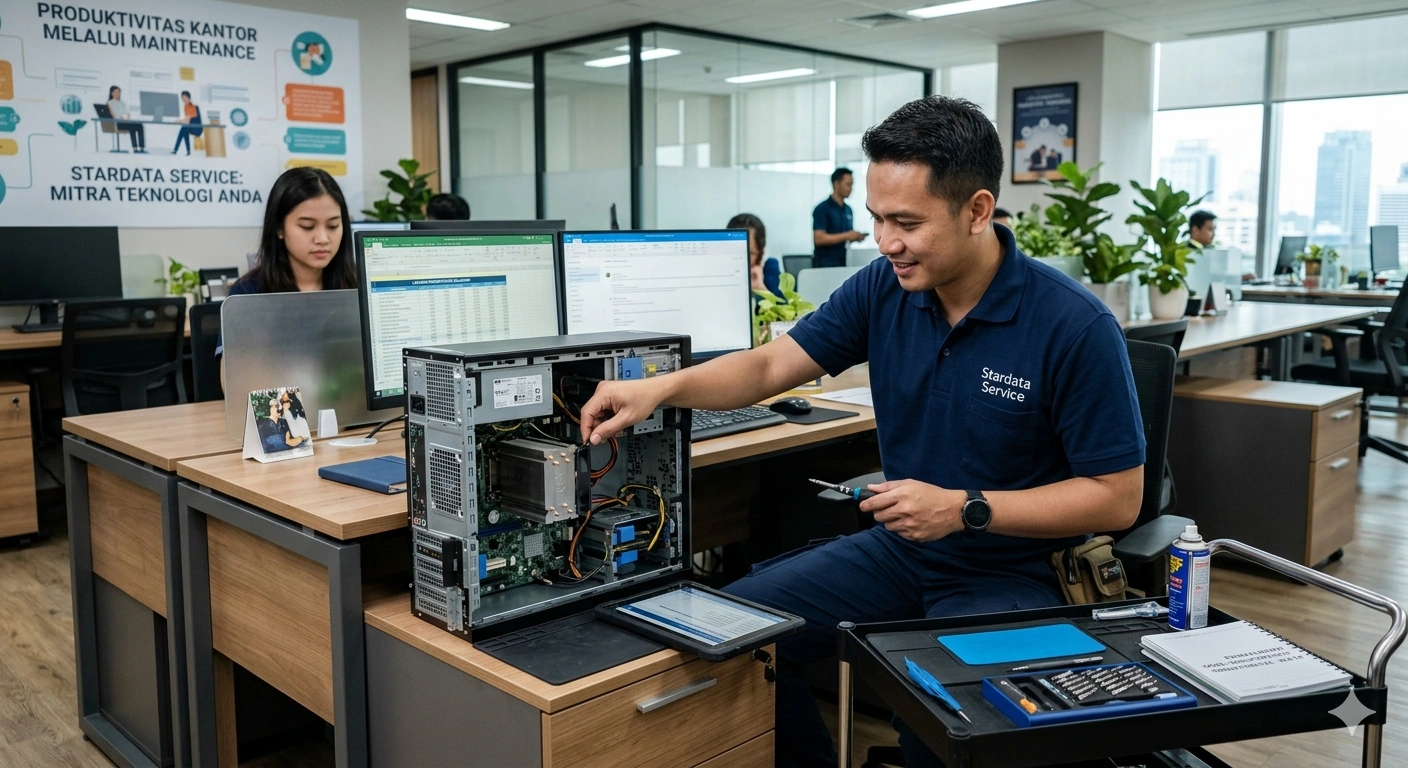
Pentingnya Maintenance Komputer Kantor

Panduan Merawat Komputer Gaming agar Tetap Stabil
Panduan Merawat Komputer Gaming agar Tetap Stabil
Komputer gaming merupakan investasi besar bagi para gamer. Dengan spesifikasi tinggi dan komponen premium, perangkat ini dirancang untuk memberikan performa maksimal. Namun, tanpa perawatan yang tepat, komputer gaming bisa kehilangan kestabilannya, bahkan mengalami penurunan performa yang signifikan. Dalam artikel ini, kita akan membahas cara efektif merawat komputer gaming agar tetap stabil dan awet. Jika komputer Anda mulai menunjukkan tanda-tanda performa menurun, sebaiknya segera konsultasikan ke service komputer untuk gaming PC agar mendapatkan perawatan profesional.
Mengapa Komputer Gaming Membutuhkan Perawatan Khusus?
Berbeda dengan komputer biasa, PC gaming bekerja dengan beban yang jauh lebih berat. Proses rendering grafis, pemrosesan CPU tinggi, dan panas ekstrem dari GPU membuatnya lebih rentan terhadap overheat dan kerusakan hardware. Oleh karena itu, perawatan rutin menjadi keharusan agar performa tetap optimal.
Beberapa alasan pentingnya perawatan komputer gaming:
- Menjaga suhu tetap stabil agar komponen tidak cepat rusak.
- Memastikan performa konsisten saat bermain game berat.
- Mengurangi risiko crash dan lag karena sistem lebih bersih.
- Memperpanjang umur komponen seperti GPU, CPU, dan SSD.
1. Bersihkan Komputer Secara Berkala
Debu adalah musuh utama komputer gaming. Kipas pendingin, heatsink, dan casing yang kotor dapat menghambat sirkulasi udara dan menyebabkan overheat.
Tips membersihkan komputer:
- Gunakan blower atau vacuum mini khusus elektronik untuk mengangkat debu tanpa merusak komponen.
- Lepas panel casing dengan hati-hati, lalu bersihkan kipas CPU, GPU, dan PSU.
- Gunakan kuas lembut untuk bagian sensitif seperti motherboard.
- Bersihkan filter udara casing agar aliran tetap lancar.
Idealnya, pembersihan dilakukan setiap 2–3 bulan sekali, terutama jika komputer ditempatkan di ruangan berdebu atau ber-AC.
2. Perhatikan Suhu Komponen
Suhu yang terlalu tinggi dapat menurunkan performa dan memperpendek umur hardware. Pastikan suhu GPU dan CPU tidak melebihi batas wajar.
Langkah-langkah menjaga suhu stabil:
- Gunakan software seperti MSI Afterburner atau HWMonitor untuk memantau suhu.
- Pastikan sistem pendingin (air cooling atau liquid cooling) bekerja dengan baik.
- Tambahkan kipas tambahan pada casing jika diperlukan.
- Ganti thermal paste CPU setiap 1–2 tahun agar transfer panas tetap optimal.
Jika komputer sering panas berlebihan, segera bawa ke service komputer untuk gaming PC agar dicek sistem pendingin dan power supply-nya.
3. Rutin Update Driver dan BIOS
Driver yang usang dapat menyebabkan error, lag, atau bahkan crash saat bermain game.
Langkah-langkah yang harus dilakukan:
- Update driver GPU (NVIDIA, AMD) melalui situs resmi.
- Pastikan Windows dan DirectX selalu versi terbaru.
- Cek pembaruan BIOS secara berkala melalui website produsen motherboard.
Update ini tidak hanya memperbaiki bug, tetapi juga meningkatkan kompatibilitas dan performa game terbaru.
4. Optimalkan Penggunaan Storage
Komputer gaming biasanya dilengkapi dengan SSD untuk sistem dan HDD untuk penyimpanan game. Namun, penyimpanan yang terlalu penuh bisa membuat sistem lambat.
Cara menjaga penyimpanan tetap optimal:
- Sisakan minimal 20% ruang kosong pada SSD untuk sistem bekerja dengan efisien.
- Hapus cache game dan file sementara secara berkala menggunakan aplikasi seperti CCleaner.
- Simpan game berat di HDD sekunder agar SSD tidak cepat aus.
5. Cek dan Bersihkan Software Secara Rutin
Banyak game atau aplikasi berjalan di latar belakang tanpa disadari, menyebabkan CPU dan RAM bekerja ekstra.
Tips mengoptimalkan software:
- Nonaktifkan program startup yang tidak perlu melalui Task Manager.
- Gunakan antivirus ringan seperti Windows Defender agar tidak membebani sistem.
- Hindari menginstal software bajakan yang bisa mengandung malware.
Sistem yang bersih akan membuat komputer gaming berjalan lebih stabil dan bebas dari crash mendadak.
Panduan Merawat Komputer Gaming agar Tetap Stabil
6. Gunakan Listrik yang Stabil
Lonjakan listrik bisa menyebabkan kerusakan parah pada hardware seperti motherboard atau PSU.
Solusi terbaik:
- Gunakan stabilizer atau UPS (Uninterruptible Power Supply) untuk melindungi komputer dari tegangan tidak stabil.
- Pastikan grounding listrik di rumah atau kantor Anda berfungsi dengan baik.
7. Perhatikan Ventilasi Ruangan
Suhu ruangan yang panas akan berpengaruh langsung pada suhu komponen komputer. Pastikan area sekitar komputer memiliki sirkulasi udara yang baik.
- Jangan letakkan komputer terlalu dekat dengan dinding.
- Hindari menempatkan CPU di area tertutup seperti kolong meja.
- Jika memungkinkan, gunakan pendingin ruangan (AC) saat bermain game berat.
8. Lakukan Maintenance di Service Center Profesional
Meski Anda bisa melakukan perawatan ringan sendiri, pemeriksaan menyeluruh tetap disarankan dilakukan oleh teknisi ahli.
Teknisi profesional dapat:
- Mengecek kondisi power supply dan GPU secara mendalam.
- Membersihkan debu di area sulit dijangkau tanpa risiko kerusakan.
- Mengganti thermal paste dan mengecek sistem pendingin.
- Melakukan stress test untuk memastikan stabilitas sistem.
Jika Anda merasa performa komputer mulai tidak stabil atau sering hang, segera konsultasikan ke service komputer untuk PC gaming agar masalah dapat ditangani sebelum merusak komponen utama.
Kesimpulan
Merawat komputer gaming tidak hanya tentang kebersihan, tetapi juga tentang menjaga performa dan kestabilan sistem secara keseluruhan. Dengan perawatan yang rutin — mulai dari pembersihan, pembaruan software, hingga pemeriksaan hardware — komputer gaming Anda akan tetap tangguh dan siap digunakan untuk game berat sekalipun.
Ingat, kerusakan kecil yang dibiarkan bisa berujung pada masalah besar dan biaya perbaikan mahal. Jadi, jangan tunggu sampai komputer Anda crash — segera lakukan langkah pencegahan dan jika perlu, percayakan pada service komputer untuk PC gaming agar performanya kembali maksimal.

Kenapa Komputer Harus Diservis Secara Berkala? Ini Alasannya!
Kenapa Komputer Harus Diservis Secara Berkala? Ini Alasannya!
Komputer telah menjadi bagian penting dalam kehidupan sehari-hari, baik untuk keperluan kerja, sekolah, maupun hiburan. Namun, seringkali pengguna hanya menyadari pentingnya perawatan ketika perangkat sudah bermasalah. Padahal, melakukan service komputer secara berkala bisa memperpanjang usia perangkat dan mencegah kerusakan besar yang lebih mahal.
Berikut Kenapa Komputer Harus Diservis Secara Berkala? Ini Alasannya!
1. Menghindari Kerusakan Mendadak
Salah satu alasan utama melakukan perawatan rutin adalah untuk mencegah kerusakan mendadak. Misalnya, kipas pendingin yang kotor bisa menyebabkan prosesor cepat panas, yang kemudian membuat sistem tiba-tiba mati. Hal ini bisa dicegah jika kamu rutin membawa komputer ke tempat service komputer terdekat.
👉 Baca juga panduan lengkap cara mengenali tanda-tanda kerusakan pada komputer di Lifewire.
2. Meningkatkan Performa Komputer
Komputer yang sudah lama digunakan biasanya mengalami penurunan performa. Program jadi lambat dibuka, sistem sering hang, dan multitasking menjadi berat. Service rutin bisa meliputi pembersihan fisik, update software, hingga defragmentasi hard drive—yang semuanya berdampak besar terhadap performa perangkat.
3. Menjaga Kebersihan Internal Perangkat
Debu adalah musuh utama perangkat elektronik. Di dalam casing komputer, kipas dan heatsink bisa tertutup debu sehingga menghambat sirkulasi udara. Melalui service rutin, teknisi akan membersihkan komponen dalam dengan alat khusus agar komputer tetap dingin dan bekerja optimal.
Jika kamu berada di wilayah yang padat debu atau sering menggunakan komputer di luar ruangan, kamu sebaiknya lebih sering melakukan servis komputer berkala untuk menghindari overheat dan gangguan lainnya.
4. Menjaga Keamanan Data dan Sistem
Service komputer bukan hanya soal membersihkan hardware. Seringkali teknisi juga akan mengecek sistem operasi, antivirus, dan software lainnya. Ini penting untuk mendeteksi malware, file rusak, atau celah keamanan yang bisa membahayakan data pribadi. Data yang tidak dicadangkan dan terserang virus bisa hilang tanpa bisa dikembalikan.
5. Menghemat Biaya Jangka Panjang
Mungkin terdengar kontra-intuitif, tapi melakukan service rutin sebenarnya bisa menghemat biaya dalam jangka panjang. Sebuah kerusakan besar seperti motherboard rusak atau hard disk mati bisa menghabiskan biaya jutaan rupiah. Padahal, semua itu bisa dicegah dengan biaya service rutin yang jauh lebih murah.
6. Komputer Lebih Awet dan Nilai Jual Lebih Tinggi
Komputer yang rutin dirawat akan memiliki umur pakai yang lebih panjang. Selain itu, jika suatu saat kamu ingin menjualnya, harga jualnya akan tetap tinggi dibandingkan perangkat yang tidak terawat. Catatan service berkala bahkan bisa meningkatkan kepercayaan pembeli.
Kesimpulan
Melakukan service komputer secara berkala bukan hanya soal menjaga perangkat tetap bersih, tapi juga melindungi data, meningkatkan kinerja, dan menghemat biaya. Jangan tunggu sampai komputer bermasalah—lakukan perawatan rutin sekarang juga.
👉 Jika kamu sedang mencari tempat terpercaya, cari service komputer terdekat sekarang dan konsultasikan kebutuhanmu.

Tips Merawat Komputer Agar Tidak Sering ke Tempat Service Komputer Terdekat
Tips Merawat Komputer Agar Tidak Sering ke Tempat Service Komputer Terdekat
Di era digital saat ini, komputer telah menjadi bagian vital dalam kehidupan sehari-hari. Mulai dari bekerja, belajar, hingga hiburan, semua bergantung pada perangkat ini. Namun, banyak pengguna masih mengabaikan perawatan dasar yang justru membuat komputer cepat rusak dan akhirnya harus dibawa ke tempat service komputer terdekat.
Dalam artikel ini, kita akan membahas berbagai tips perawatan yang terbukti efektif mencegah kerusakan pada komputer, menghemat biaya servis, serta memperpanjang usia perangkat Anda. Berikut adalah Tips Merawat Komputer Agar Tidak Sering ke Tempat Service Komputer Terdekat antara lain
1. Bersihkan Debu Secara Berkala
Debu adalah musuh utama perangkat keras komputer. Debu yang menumpuk pada kipas, heatsink, dan motherboard bisa menghambat sirkulasi udara, menyebabkan overheat, hingga mempercepat kerusakan komponen.
Gunakan kuas halus atau air duster untuk membersihkan bagian dalam casing minimal sebulan sekali. Jika Anda belum yakin bagaimana cara membersihkan PC dengan benar, Anda bisa melihat panduan ini di situs resmi ASUS sumber.
2. Periksa dan Ganti Thermal Paste Secara Berkala
Thermal paste berfungsi menghantarkan panas dari prosesor ke heatsink. Jika pasta mengering, suhu CPU bisa naik drastis dan membuat sistem crash. Idealnya, thermal paste diganti setiap 1-2 tahun. Untuk pengguna awam, langkah ini bisa dilakukan di service center komputer terdekat agar hasilnya optimal.
3. Jangan Biarkan Komputer Menyala Terus Menerus
Meskipun komputer modern dirancang untuk tahan bekerja dalam waktu lama, tetap ada batasannya. Biarkan komputer istirahat, terutama jika tidak digunakan. Menyala selama 24 jam tanpa jeda akan mempercepat usia pakai power supply dan hard disk.
4. Gunakan Antivirus dan Update Secara Berkala
Serangan malware atau virus tidak hanya merusak data, tapi juga sistem operasi dan bahkan BIOS. Gunakan antivirus terpercaya seperti Bitdefender, ESET, atau Windows Defender bawaan Windows 10/11. Pastikan sistem operasi Anda selalu ter-update.
5. Hindari Menginstal Aplikasi Tidak Resmi
Mengunduh aplikasi dari situs sembarangan berisiko tinggi membawa virus atau program jahat ke sistem Anda. Hal ini sering menjadi penyebab komputer lemot dan error. Jika Anda sering mengalami masalah ini, mungkin sudah saatnya cari tempat service komputer terdekat yang profesional.
6. Rutin Backup Data
Meskipun bukan bagian teknis dari perawatan fisik, melakukan backup data rutin bisa menyelamatkan Anda dari kehilangan data saat komputer rusak. Gunakan layanan cloud seperti Google Drive atau backup ke hard disk eksternal.
7. Letakkan Komputer di Tempat yang Kering dan Tidak Berdebu
Posisi penyimpanan sangat berpengaruh pada kesehatan komputer. Hindari ruangan lembap atau dekat jendela yang terkena sinar matahari langsung. Idealnya, komputer berada di ruangan ber-AC dan bersih.
Kapan Harus ke Tempat Service Komputer?
Jika komputer Anda mulai menunjukkan gejala seperti:
-
Tidak bisa booting
-
Tiba-tiba restart sendiri
-
Terlalu lambat meski sudah diformat
-
Sering muncul layar biru (BSOD)
Maka sebaiknya Anda segera cari tempat service komputer terdekat. Jangan tunggu sampai kerusakan semakin parah. Beberapa kerusakan yang dibiarkan terlalu lama bisa menyebar ke komponen lainnya, seperti kerusakan motherboard karena power supply bermasalah.
Untuk layanan cepat dan profesional, Anda bisa kunjungi halaman utama kami di stardataservice.com.
Kesimpulan
Merawat komputer tidak selalu butuh biaya mahal. Kebiasaan kecil seperti membersihkan debu dan menjaga software tetap aman sudah cukup untuk mencegah berbagai kerusakan. Namun, saat kondisi tak bisa ditangani sendiri, jangan ragu untuk membawa komputer Anda ke tempat service komputer terpercaya.

Kerusakan yang Bisa Ditangani Service Komputer Terdekat
Kerusakan yang Bisa Ditangani Service Komputer Terdekat
Service komputer terdekat sering kali jadi solusi saat perangkat bermasalah—dari komputer yang lemot, tidak menyala, hingga error sistem. Teknisi profesional bisa membantu mengatasi beragam kendala tanpa harus mengganti seluruh unit.
Jika kamu mengalami salah satu dari masalah berikut, sudah saatnya membawa perangkatmu ke tempat jasa service komputer terdekat.
—
Jenis Kerusakan yang Sering Ditangani di Service Komputer Terdekat
1. Komputer Lemot atau Sering Not Responding
Penyebab:
-
RAM terbatas
-
Hard disk tua
-
Terlalu banyak aplikasi startup
🔧 Solusi teknisi:
-
Upgrade ke SSD
-
Tambah RAM
-
Install ulang sistem operasi
—
2. Komputer Tidak Bisa Menyala
Tanda-tanda:
-
Tidak ada bunyi atau lampu indikator
-
Monitor gelap
🔧 Solusi teknisi:
-
Tes power supply
-
Ganti mainboard atau kabel power
-
Pemeriksaan arus
—
3. Tidak Ada Tampilan di Layar
Kemungkinan masalah:
-
VGA card rusak
-
Kabel monitor tidak terpasang
-
IC display rusak
🔧 Teknisi akan cek konektivitas dan uji dengan spare part.
—
Kerusakan yang Bisa Ditangani Service Komputer Terdekat
4. Port USB Tidak Berfungsi
Gejala:
-
Flashdisk tidak terbaca
-
Mouse/keyboard tidak terdeteksi
🔧 Penanganan:
-
Update driver
-
Ganti port USB
-
Perbaikan jalur IC port
—
5. Komputer Terlalu Panas
Overheating menyebabkan:
-
Komputer restart sendiri
-
Suara kipas sangat keras
-
Casing terasa panas
🔧 Teknisi akan:
-
Membersihkan fan & heatsink
-
Ganti thermal paste
-
Tambahkan kipas
—
6. Komputer Sering Restart Sendiri
Penyebab umum:
-
Masalah RAM
-
Power supply tidak stabil
-
Driver crash atau virus
🔧 Solusi:
-
Uji RAM
-
Scan malware
-
Update sistem
—
7. Komputer Tidak Bisa Booting
Tanda-tanda:
-
Blue screen
-
Error “No bootable device”
🔧 Solusi teknisi:
-
Perbaiki bootloader
-
Reinstall OS
-
Ganti SSD/HDD jika rusak
—
Kapan Harus ke Tempat Service Komputer Terdekat?
🔹 Saat masalah terus berulang meski sudah coba restart
🔹 Jika kamu tidak punya tools untuk cek hardware
🔹 Jika ada bau hangus, suara aneh, atau mati total
🔹 Jika waktu terbatas dan butuh perangkat aktif secepatnya
—
Rekomendasi Service Komputer Terdekat: StardataService
StardataService siap bantu kamu dengan layanan:
-
Diagnosis & perbaikan
-
Ganti hardware (RAM, PSU, SSD, CPU fan)
-
Upgrade dan install ulang sistem
-
Layanan panggilan dan pickup
-
Garansi pengerjaan hingga 30 hari
📍 Layanan di: Jakarta, Tangerang
🌐 Info lengkap: https://stardataservice.com
🔗 Referensi: https://en.wikipedia.org/wiki/Computer_hardware