Perlukah Membersihkan Fan Komputer Secara Berkala?
Perlukah Membersihkan Fan Komputer Secara Berkala?
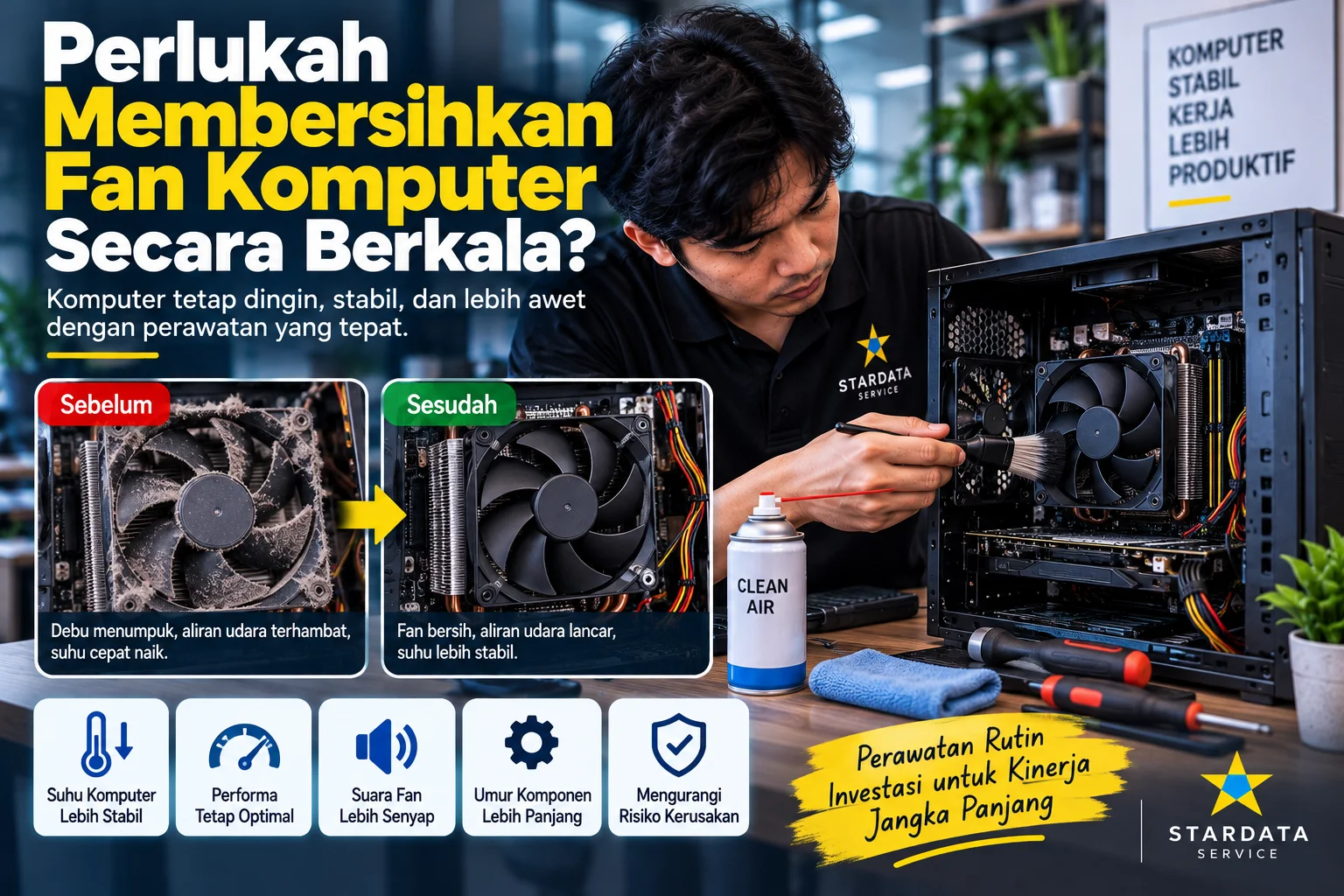
Fan atau kipas merupakan salah satu komponen penting dalam sistem pendingin komputer. Meskipun bentuknya sederhana, komponen ini membantu membuang panas yang dihasilkan oleh processor, kartu grafis, dan komponen lainnya selama komputer digunakan.
Seiring waktu, debu dapat masuk ke dalam casing dan menempel pada fan, heatsink, serta berbagai komponen komputer. Jika dibiarkan terlalu lama, penumpukan debu dapat menghambat aliran udara.
Akibatnya, suhu komputer dapat meningkat dan sistem pendingin harus bekerja lebih keras.
Lalu, apakah pembersihan fan komputer memang perlu dilakukan secara berkala? Jawabannya bergantung pada kondisi lingkungan, intensitas penggunaan, dan desain komputer.
Namun, untuk komputer kantor yang digunakan setiap hari, pemeriksaan dan pembersihan secara berkala dapat membantu menjaga sistem pendingin bekerja dengan baik.
Berikut penjelasan lengkapnya.
Mengapa Fan Sangat Penting pada Komputer?
Komponen komputer menghasilkan panas ketika bekerja.
Processor atau CPU menjadi salah satu sumber panas utama. Selain itu, komputer dengan kartu grafis terpisah juga menghasilkan panas dari GPU.
Untuk menjaga suhu tetap dalam batas aman, komputer menggunakan heatsink dan fan.
Heatsink menyerap panas dari komponen. Selanjutnya, fan mengalirkan udara untuk membantu melepaskan panas tersebut.
Casing komputer juga biasanya memiliki fan tambahan untuk memasukkan udara dingin dan membuang udara panas.
Oleh karena itu, aliran udara yang baik memiliki peran penting dalam menjaga kestabilan suhu komputer.
Dari Mana Debu di Dalam Komputer Berasal?
Meskipun casing komputer tertutup, udara tetap harus masuk untuk proses pendinginan.
Ketika fan menarik udara dari ruangan, partikel debu ikut masuk ke dalam casing.
Sebagian debu mungkin tertahan oleh dust filter. Namun, partikel kecil tetap dapat masuk dan menempel pada komponen.
Selain itu, kondisi ruangan sangat memengaruhi kecepatan penumpukan debu.
Komputer yang digunakan di kantor ber-AC dan relatif bersih mungkin membutuhkan pembersihan lebih jarang dibandingkan komputer di gudang, workshop, toko, atau area produksi.
Karena itu, jadwal pembersihan tidak harus sama untuk setiap komputer.
Apa yang Terjadi Jika Fan Terlalu Kotor?
Debu yang menempel pada bilah fan dapat mengurangi efisiensi aliran udara.
Masalah menjadi lebih serius ketika debu menumpuk pada sirip heatsink.
Pada kondisi tersebut, fan mungkin masih berputar dengan normal. Namun, udara sulit melewati heatsink karena jalurnya tertutup debu.
Akibatnya, panas dari processor tidak dapat dibuang secara optimal.
Komputer kemudian dapat meningkatkan kecepatan fan untuk mengendalikan suhu. Hal ini membuat suara kipas terdengar lebih keras dibandingkan biasanya.
Jika kondisi semakin buruk, suhu komputer dapat meningkat secara signifikan.
Apakah Komputer Menjadi Lambat Karena Fan Kotor?
Bisa, tetapi tidak selalu.
Processor modern memiliki sistem perlindungan terhadap suhu tinggi. Ketika temperatur mencapai batas tertentu, processor dapat menurunkan kecepatan kerjanya.
Mekanisme tersebut sering disebut thermal throttling.
Tujuannya adalah mengurangi panas dan melindungi komponen.
Akibatnya, komputer dapat terasa lebih lambat ketika digunakan untuk pekerjaan berat.
Sebagai contoh, komputer mungkin berjalan normal saat baru dinyalakan. Namun, setelah digunakan beberapa waktu, performanya mulai menurun.
Meskipun demikian, komputer lambat tidak otomatis berarti fan kotor.
Masalah juga dapat berasal dari RAM, SSD, Windows, aplikasi, atau processor yang memang sudah tidak mencukupi kebutuhan.
Karena itu, diagnosis tetap diperlukan.
Tanda Fan Komputer Perlu Dibersihkan
Tidak harus menunggu komputer mengalami overheating sebelum melakukan pemeriksaan.
Beberapa tanda dapat menunjukkan bahwa sistem pendingin membutuhkan perhatian.
Misalnya, suara fan menjadi lebih keras dibandingkan biasanya.
Selain itu, udara panas yang keluar dari casing mungkin terasa lebih tinggi. Komputer juga dapat mengalami penurunan performa setelah digunakan dalam waktu tertentu.
Beberapa gejala lain yang perlu diperhatikan antara lain:
- Fan berputar kencang hampir sepanjang waktu.
- Debu terlihat menumpuk pada ventilasi.
- Suhu processor meningkat dibandingkan kondisi sebelumnya.
- Komputer sering melambat ketika menjalankan aplikasi berat.
- Komputer tiba-tiba restart atau mati saat bekerja berat.
- Suara fan mulai tidak normal.
Namun, suara fan yang keras juga dapat menandakan masalah pada bearing kipas. Dalam kondisi tersebut, membersihkan debu saja belum tentu menyelesaikan masalah.
Seberapa Sering Fan Komputer Harus Dibersihkan?
Tidak ada jadwal pasti yang berlaku untuk semua komputer.
Untuk lingkungan kantor yang relatif bersih, pemeriksaan setiap beberapa bulan dapat menjadi langkah awal yang masuk akal.
Jika debu masih sedikit, pembersihan menyeluruh mungkin belum diperlukan.
Sebaliknya, komputer yang digunakan di lingkungan berdebu perlu diperiksa lebih sering.
Posisi komputer juga berpengaruh.
CPU yang diletakkan langsung di lantai biasanya lebih mudah menarik debu dibandingkan komputer yang ditempatkan pada posisi sedikit lebih tinggi.
Selain itu, ruangan yang memiliki karpet atau banyak aktivitas keluar-masuk dapat menghasilkan lebih banyak debu.
Jadi, kondisi perangkat sebaiknya menjadi dasar penentuan jadwal maintenance.
Jangan Hanya Membersihkan Bilah Fan
Ketika membersihkan komputer, jangan hanya berfokus pada bilah kipas.
Debu pada heatsink justru dapat memiliki pengaruh besar terhadap kemampuan sistem membuang panas.
Selain itu, periksa ventilasi casing dan dust filter jika tersedia.
Filter yang tertutup debu dapat mengurangi jumlah udara yang masuk meskipun fan dalam kondisi bersih.
Karena itu, proses pembersihan fan komputer sebaiknya juga mencakup pemeriksaan jalur airflow secara keseluruhan.
Dengan demikian, udara dapat masuk dan keluar dari casing dengan lebih lancar.
Apakah Boleh Membersihkan Komputer dengan Blower?
Blower atau compressed air sering digunakan untuk membersihkan debu dari komputer.
Namun, penggunaannya perlu dilakukan dengan hati-hati.
Sebelum membersihkan, komputer harus dimatikan dan dilepaskan dari sumber listrik.
Selain itu, fan sebaiknya ditahan agar tidak berputar bebas dengan kecepatan sangat tinggi ketika terkena hembusan udara.
Jangan pula menggunakan tekanan udara berlebihan dari jarak terlalu dekat pada komponen sensitif.
Yang tidak kalah penting, hindari menggunakan alat pembersih yang dapat menghasilkan kelembapan atau kontaminasi pada komponen elektronik.
Jika tidak memahami cara membersihkan bagian dalam komputer dengan aman, pemeriksaan dapat dilakukan oleh teknisi.
Perlukah Membersihkan Fan Komputer Secara Berkala?
Bagaimana dengan Vacuum Cleaner?
Vacuum cleaner rumah tangga tidak selalu menjadi pilihan terbaik untuk membersihkan bagian dalam komputer.
Selain kemampuan sedotnya mungkin terlalu kuat untuk komponen tertentu, beberapa jenis perangkat dapat meningkatkan risiko listrik statis.
Oleh sebab itu, gunakan peralatan yang memang sesuai untuk membersihkan perangkat elektronik.
Untuk bagian luar casing dan area meja, vacuum cleaner tentu dapat membantu mengurangi debu di sekitar komputer.
Namun, penanganan bagian internal perlu dilakukan dengan lebih hati-hati.
Apakah Thermal Paste Harus Diganti Setiap Membersihkan Fan?
Tidak selalu.
Membersihkan fan tidak otomatis berarti thermal paste harus diganti.
Thermal paste berada di antara processor dan heatsink untuk membantu perpindahan panas.
Jika heatsink dilepas dari processor, thermal paste biasanya perlu dibersihkan dan diaplikasikan kembali dengan benar.
Namun, jika pembersihan dapat dilakukan tanpa melepas heatsink dan suhu komputer masih normal, penggantian thermal paste belum tentu diperlukan.
Oleh karena itu, keputusan sebaiknya berdasarkan kondisi perangkat, bukan hanya karena komputer sedang dibersihkan.
Jangan Lupakan Fan Power Supply dan VGA
Komputer dapat memiliki beberapa kipas selain fan processor.
Power supply biasanya memiliki fan sendiri. Kartu grafis tertentu juga menggunakan satu atau beberapa kipas.
Selain itu, casing dapat memiliki fan intake dan exhaust.
Seluruh bagian tersebut dapat mengalami penumpukan debu.
Namun, power supply tidak sebaiknya dibongkar sendiri. Komponen di dalam PSU dapat menyimpan energi listrik dan membutuhkan penanganan yang tepat.
Jika fan power supply mengalami masalah, pemeriksaan sebaiknya dilakukan oleh teknisi yang memahami prosedur keselamatan.
Pembersihan Berkala untuk Komputer Kantor
Untuk perusahaan yang memiliki banyak komputer, maintenance dapat dilakukan secara terjadwal.
Teknisi dapat memeriksa kondisi fan, heatsink, ventilasi, suhu, serta kondisi komponen lainnya.
Selain itu, perangkat yang menunjukkan gejala tertentu dapat diberikan perhatian lebih lanjut.
Pencatatan tanggal maintenance juga membantu perusahaan mengetahui kapan sebuah komputer terakhir dibersihkan.
Cara ini lebih efektif dibandingkan menunggu komputer mengalami overheating atau mati ketika sedang digunakan.
Terlebih lagi, downtime komputer dapat mengganggu pekerjaan karyawan.
Karena itu, preventive maintenance dapat menjadi bagian dari pengelolaan perangkat IT kantor.
Pembersihan Tidak Bisa Memperbaiki Semua Masalah
Pembersihan fan memang penting, tetapi bukan solusi untuk seluruh masalah komputer.
Jika kipas sudah mengalami kerusakan pada motor atau bearing, fan mungkin perlu diganti.
Selain itu, suhu tinggi dapat berasal dari thermal paste, heatsink yang tidak terpasang dengan benar, konfigurasi airflow, atau komponen yang bekerja terlalu berat.
Karena itu, jika suhu tetap tinggi setelah pembersihan, pemeriksaan perlu dilanjutkan.
Diagnosis yang tepat akan membantu menentukan apakah masalah berasal dari fan, heatsink, thermal paste, atau komponen lainnya.
Kesimpulan
Fan komputer memiliki peran penting dalam menjaga suhu perangkat tetap terkendali.
Seiring penggunaan, debu dapat menumpuk pada fan, heatsink, ventilasi, dan dust filter. Jika dibiarkan, aliran udara dapat berkurang sehingga sistem pendingin bekerja lebih keras.
Oleh karena itu, pembersihan fan komputer secara berkala dapat menjadi bagian dari preventive maintenance, terutama untuk komputer kantor yang digunakan setiap hari.
Namun, frekuensi pembersihan perlu disesuaikan dengan kondisi lingkungan dan tingkat penggunaan. Komputer di ruangan berdebu tentu membutuhkan pemeriksaan lebih sering dibandingkan perangkat di lingkungan yang bersih.
Selain membersihkan fan, perhatikan juga heatsink, ventilasi, filter, dan jalur airflow secara keseluruhan.
Jika fan mengeluarkan suara tidak normal, komputer sering overheating, atau suhu tetap tinggi setelah dibersihkan, pemeriksaan lebih lanjut sebaiknya dilakukan.
Dengan perawatan yang tepat, sistem pendingin dapat bekerja lebih optimal. Komputer pun dapat digunakan dengan lebih stabil sekaligus mengurangi risiko gangguan akibat suhu yang terlalu tinggi.

Perlukah Membersihkan PC Secara Berkala?
Cara Memilih Komputer Kantor yang Tahan Lama dan Hemat Biaya

Tips Merawat Komputer Agar Tidak Sering ke Tempat Service Komputer Terdekat
Tips Merawat Komputer Agar Tidak Sering ke Tempat Service Komputer Terdekat
Di era digital saat ini, komputer telah menjadi bagian vital dalam kehidupan sehari-hari. Mulai dari bekerja, belajar, hingga hiburan, semua bergantung pada perangkat ini. Namun, banyak pengguna masih mengabaikan perawatan dasar yang justru membuat komputer cepat rusak dan akhirnya harus dibawa ke tempat service komputer terdekat.
Dalam artikel ini, kita akan membahas berbagai tips perawatan yang terbukti efektif mencegah kerusakan pada komputer, menghemat biaya servis, serta memperpanjang usia perangkat Anda. Berikut adalah Tips Merawat Komputer Agar Tidak Sering ke Tempat Service Komputer Terdekat antara lain
1. Bersihkan Debu Secara Berkala
Debu adalah musuh utama perangkat keras komputer. Debu yang menumpuk pada kipas, heatsink, dan motherboard bisa menghambat sirkulasi udara, menyebabkan overheat, hingga mempercepat kerusakan komponen.
Gunakan kuas halus atau air duster untuk membersihkan bagian dalam casing minimal sebulan sekali. Jika Anda belum yakin bagaimana cara membersihkan PC dengan benar, Anda bisa melihat panduan ini di situs resmi ASUS sumber.
2. Periksa dan Ganti Thermal Paste Secara Berkala
Thermal paste berfungsi menghantarkan panas dari prosesor ke heatsink. Jika pasta mengering, suhu CPU bisa naik drastis dan membuat sistem crash. Idealnya, thermal paste diganti setiap 1-2 tahun. Untuk pengguna awam, langkah ini bisa dilakukan di service center komputer terdekat agar hasilnya optimal.
3. Jangan Biarkan Komputer Menyala Terus Menerus
Meskipun komputer modern dirancang untuk tahan bekerja dalam waktu lama, tetap ada batasannya. Biarkan komputer istirahat, terutama jika tidak digunakan. Menyala selama 24 jam tanpa jeda akan mempercepat usia pakai power supply dan hard disk.
4. Gunakan Antivirus dan Update Secara Berkala
Serangan malware atau virus tidak hanya merusak data, tapi juga sistem operasi dan bahkan BIOS. Gunakan antivirus terpercaya seperti Bitdefender, ESET, atau Windows Defender bawaan Windows 10/11. Pastikan sistem operasi Anda selalu ter-update.
5. Hindari Menginstal Aplikasi Tidak Resmi
Mengunduh aplikasi dari situs sembarangan berisiko tinggi membawa virus atau program jahat ke sistem Anda. Hal ini sering menjadi penyebab komputer lemot dan error. Jika Anda sering mengalami masalah ini, mungkin sudah saatnya cari tempat service komputer terdekat yang profesional.
6. Rutin Backup Data
Meskipun bukan bagian teknis dari perawatan fisik, melakukan backup data rutin bisa menyelamatkan Anda dari kehilangan data saat komputer rusak. Gunakan layanan cloud seperti Google Drive atau backup ke hard disk eksternal.
7. Letakkan Komputer di Tempat yang Kering dan Tidak Berdebu
Posisi penyimpanan sangat berpengaruh pada kesehatan komputer. Hindari ruangan lembap atau dekat jendela yang terkena sinar matahari langsung. Idealnya, komputer berada di ruangan ber-AC dan bersih.
Kapan Harus ke Tempat Service Komputer?
Jika komputer Anda mulai menunjukkan gejala seperti:
-
Tidak bisa booting
-
Tiba-tiba restart sendiri
-
Terlalu lambat meski sudah diformat
-
Sering muncul layar biru (BSOD)
Maka sebaiknya Anda segera cari tempat service komputer terdekat. Jangan tunggu sampai kerusakan semakin parah. Beberapa kerusakan yang dibiarkan terlalu lama bisa menyebar ke komponen lainnya, seperti kerusakan motherboard karena power supply bermasalah.
Untuk layanan cepat dan profesional, Anda bisa kunjungi halaman utama kami di stardataservice.com.
Kesimpulan
Merawat komputer tidak selalu butuh biaya mahal. Kebiasaan kecil seperti membersihkan debu dan menjaga software tetap aman sudah cukup untuk mencegah berbagai kerusakan. Namun, saat kondisi tak bisa ditangani sendiri, jangan ragu untuk membawa komputer Anda ke tempat service komputer terpercaya.