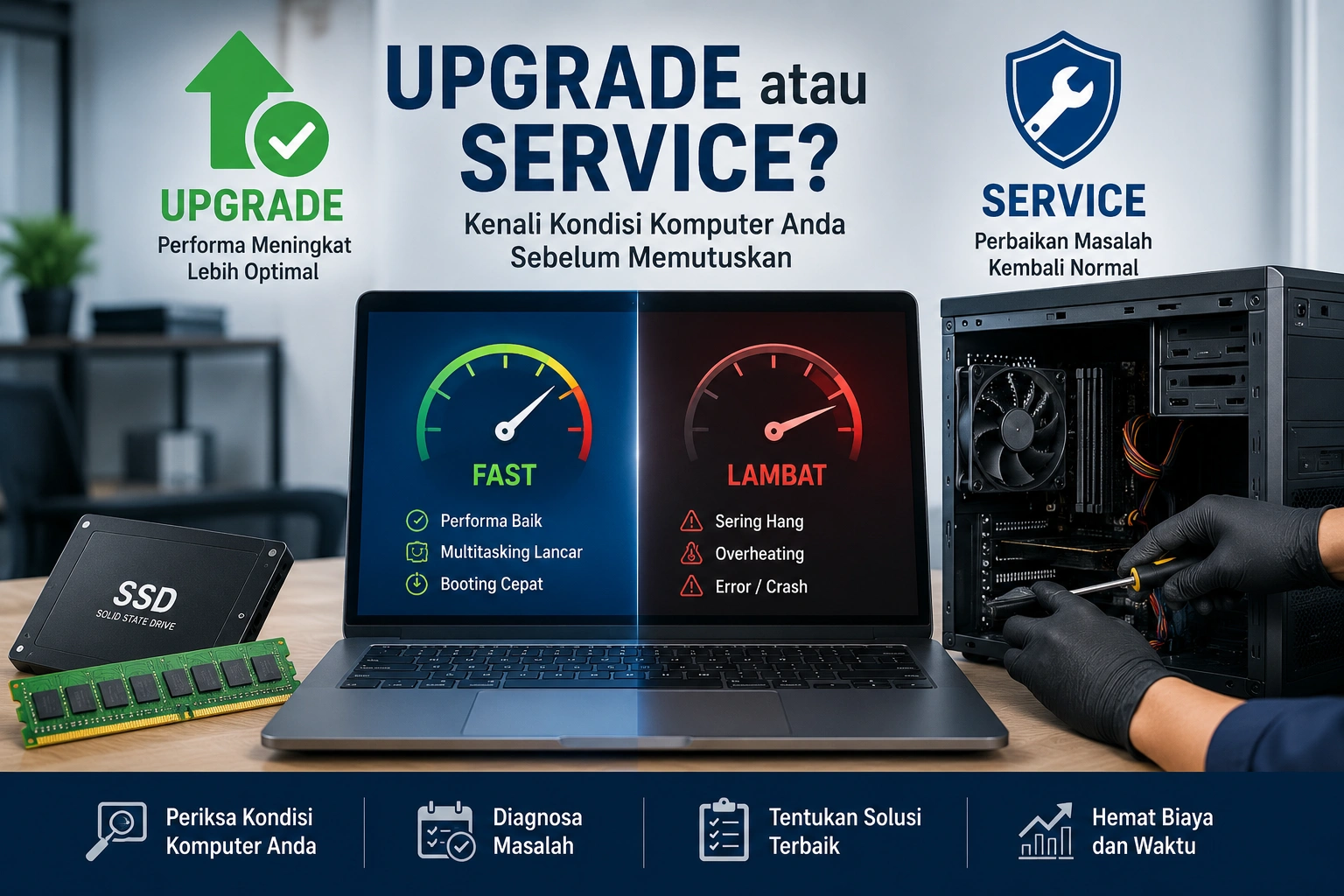
Cara Mengetahui Komputer Perlu Upgrade atau Service
Cara Mengetahui Komputer Perlu Upgrade atau Service
Komputer kantor yang mulai lambat sering menimbulkan pertanyaan: apakah perangkat tersebut cukup diperbaiki atau sudah waktunya melakukan upgrade?
Keputusan ini cukup penting bagi perusahaan. Melakukan upgrade pada komputer yang sebenarnya mengalami kerusakan tidak akan menyelesaikan masalah. Sebaliknya, mengganti atau melakukan service berkali-kali pada komputer yang spesifikasinya sudah tidak sesuai kebutuhan juga dapat menjadi pemborosan biaya.
Karena itu, perusahaan sebaiknya melakukan cek komputer perlu upgrade atau cukup dilakukan service terlebih dahulu. Dengan pemeriksaan yang tepat, perusahaan dapat menentukan solusi berdasarkan kondisi perangkat dan kebutuhan pengguna.
Berikut beberapa tanda yang dapat membantu membedakannya.
1. Komputer Lambat Saat Menjalankan Aplikasi
Komputer yang lambat tidak selalu berarti mengalami kerusakan.
Perhatikan kapan masalah tersebut terjadi.
Jika komputer bekerja normal ketika menjalankan pekerjaan sederhana tetapi menjadi sangat lambat ketika membuka banyak tab browser, software akuntansi, aplikasi desain, atau beberapa program secara bersamaan, kemungkinan spesifikasi perangkat mulai tidak mencukupi.
Dalam kondisi seperti ini, upgrade RAM atau SSD dapat menjadi solusi.
Namun, jika komputer tiba-tiba menjadi lambat meskipun hanya menjalankan aplikasi ringan, sebaiknya dilakukan pemeriksaan terlebih dahulu karena masalah dapat berasal dari sistem operasi, malware, suhu berlebih, atau komponen yang mulai bermasalah.
2. Periksa Penggunaan RAM
RAM merupakan salah satu komponen yang sangat memengaruhi kemampuan komputer melakukan multitasking.
Ketika kapasitas RAM hampir selalu penuh, sistem akan menggunakan penyimpanan sebagai memori tambahan yang jauh lebih lambat dibandingkan RAM.
Akibatnya, komputer terasa berat ketika berpindah aplikasi.
Beberapa gejalanya antara lain:
- Browser terasa lambat ketika membuka banyak tab.
- Aplikasi membutuhkan waktu lama untuk berpindah.
- Komputer sering freeze ketika multitasking.
- Penggunaan RAM terus berada pada angka tinggi.
Jika kondisi komponen lainnya masih baik, menambah kapasitas RAM sering menjadi salah satu upgrade yang cukup efektif.
3. Komputer Masih Menggunakan HDD
Komputer kantor lama masih banyak yang menggunakan Hard Disk Drive atau HDD sebagai penyimpanan utama.
Dibandingkan HDD, SSD memiliki kecepatan baca dan tulis yang jauh lebih tinggi. Perbedaannya akan terasa pada proses booting, membuka aplikasi, mencari file, dan menjalankan sistem operasi.
Jika komputer masih memiliki prosesor dan RAM yang cukup tetapi menggunakan HDD, upgrade ke SSD dapat memberikan peningkatan performa yang sangat terasa tanpa harus mengganti seluruh komputer.
Namun, sebelum melakukan upgrade, kondisi HDD lama tetap perlu diperiksa untuk memastikan data dapat dipindahkan dengan aman.
4. Komputer Sering Hang atau Restart Sendiri
Berbeda dengan komputer yang hanya lambat, kondisi sering hang atau restart sendiri lebih mengarah pada masalah yang perlu diperiksa.
Penyebabnya dapat berasal dari:
- RAM bermasalah.
- Power supply tidak stabil.
- Prosesor mengalami overheating.
- Storage mulai rusak.
- Sistem operasi bermasalah.
- Driver mengalami konflik.
Dalam kondisi tersebut, jangan langsung melakukan upgrade.
Sebaiknya lakukan diagnosa terlebih dahulu agar diketahui penyebab sebenarnya. Jika masalah berasal dari kerusakan komponen, service atau penggantian komponen yang bermasalah perlu dilakukan sebelum mempertimbangkan upgrade.
5. Booting Terlalu Lama
Waktu booting dapat menjadi salah satu indikator kondisi komputer.
Jika komputer membutuhkan waktu sangat lama untuk masuk ke Windows, ada beberapa kemungkinan penyebabnya.
Terlalu banyak startup application dapat memperlambat proses booting. Selain itu, HDD yang mulai menurun performanya juga dapat menjadi penyebab.
Apabila komputer masih menggunakan HDD sehat, upgrade ke SSD dapat meningkatkan kecepatan booting secara signifikan.
Namun jika sudah menggunakan SSD dan proses booting tiba-tiba menjadi sangat lambat, sebaiknya dilakukan pemeriksaan sistem dan kondisi SSD terlebih dahulu.
Cara Mengetahui Komputer Perlu Upgrade atau Service
6. Komputer Terlalu Panas
Komputer yang cepat panas bukan alasan untuk langsung melakukan upgrade.
Masalah overheating biasanya lebih berkaitan dengan sistem pendinginan.
Debu dapat menumpuk pada heatsink dan kipas sehingga aliran udara menjadi terhambat. Thermal paste yang sudah lama juga dapat mengalami penurunan kemampuan menghantarkan panas.
Ketika suhu terlalu tinggi, prosesor dapat menurunkan kecepatannya secara otomatis untuk melindungi perangkat. Kondisi ini membuat komputer terasa lambat meskipun spesifikasinya sebenarnya masih memadai.
Solusinya adalah melakukan service berupa pembersihan dan pemeriksaan sistem pendinginan.
7. Muncul Suara Tidak Normal
Komputer yang mengeluarkan suara aneh sebaiknya segera diperiksa.
Suara dapat berasal dari:
- Kipas.
- Hard disk.
- Power supply.
- Komponen mekanis lainnya.
Terutama apabila HDD mulai mengeluarkan suara tidak normal, segera lakukan backup data penting dan pemeriksaan.
Masalah seperti ini membutuhkan service, bukan sekadar upgrade performa.
8. Aplikasi Baru Tidak Lagi Berjalan dengan Baik
Software terus berkembang dan biasanya membutuhkan spesifikasi hardware yang semakin tinggi.
Komputer yang dibeli beberapa tahun lalu mungkin masih bekerja dengan baik secara teknis, tetapi tidak lagi mampu menjalankan software terbaru secara nyaman.
Contohnya ketika software membutuhkan RAM lebih besar, prosesor generasi lebih baru, atau kemampuan grafis tertentu.
Jika tidak ditemukan kerusakan tetapi perangkat selalu kewalahan menjalankan aplikasi yang dibutuhkan perusahaan, upgrade dapat menjadi pilihan yang lebih tepat.
9. Perhatikan Kebutuhan Pengguna
Tidak semua komputer kantor membutuhkan spesifikasi yang sama.
Komputer untuk administrasi yang digunakan untuk email, browser, Microsoft Office, dan aplikasi sederhana tentu memiliki kebutuhan berbeda dengan komputer untuk desain grafis, editing video, engineering, atau aplikasi berat lainnya.
Karena itu, keputusan upgrade harus berdasarkan kebutuhan pekerjaan.
Komputer yang dianggap lambat oleh seorang desainer belum tentu lambat jika digunakan untuk pekerjaan administrasi.
10. Hitung Biaya Service dan Upgrade
Pertimbangan biaya juga penting.
Misalnya komputer lama membutuhkan penggantian power supply, storage, RAM, dan beberapa komponen lainnya sekaligus. Jika total biaya mendekati harga komputer dengan spesifikasi yang jauh lebih baik, mengganti perangkat dapat menjadi keputusan yang lebih masuk akal.
Sebaliknya, komputer yang masih cukup baru dan hanya membutuhkan upgrade RAM atau SSD sebaiknya tidak langsung diganti.
Evaluasi biaya membantu perusahaan mendapatkan solusi yang lebih efisien.
11. Perhatikan Usia Komputer
Usia bukan satu-satunya indikator, tetapi tetap perlu dipertimbangkan.
Komputer yang telah digunakan bertahun-tahun memiliki kemungkinan lebih besar mengalami penurunan kondisi komponen.
Namun, komputer lama tidak selalu harus diganti.
Jika prosesor masih sesuai kebutuhan dan motherboard dalam kondisi baik, upgrade SSD serta RAM terkadang masih dapat memperpanjang masa penggunaan perangkat.
Yang terpenting adalah melakukan pemeriksaan berdasarkan kondisi aktual, bukan hanya usia perangkat.
Upgrade atau Service? Kenali Perbedaannya
Secara sederhana, upgrade dilakukan ketika komputer masih sehat tetapi performanya sudah tidak mencukupi kebutuhan, sedangkan service diperlukan ketika terdapat masalah atau kerusakan yang membuat komputer tidak bekerja sebagaimana mestinya.
Contohnya:
Lebih cocok upgrade:
- RAM tidak mencukupi.
- Masih menggunakan HDD.
- Storage terlalu kecil.
- Kebutuhan software meningkat.
- Multitasking semakin berat.
Lebih cocok service:
- Komputer restart sendiri.
- Overheating.
- Muncul suara tidak normal.
- SSD atau HDD mengalami error.
- Sistem operasi bermasalah.
- Komputer sering hang tanpa beban berat.
Dalam beberapa kondisi, keduanya dapat dilakukan sekaligus. Misalnya setelah sistem pendinginan diperbaiki, perusahaan sekaligus menambahkan RAM atau mengganti HDD dengan SSD.
Pentingnya Diagnosa Sebelum Membeli Komponen
Kesalahan yang cukup sering terjadi adalah membeli RAM atau SSD terlebih dahulu tanpa mengetahui penyebab komputer lambat.
Padahal, jika penyebab sebenarnya adalah overheating, malware, storage rusak, atau sistem operasi bermasalah, upgrade belum tentu menyelesaikan masalah.
Karena itu, cek komputer perlu upgrade sebaiknya dilakukan melalui pemeriksaan kondisi hardware, software, suhu perangkat, kesehatan storage, penggunaan RAM, dan kebutuhan pengguna.
Hasil pemeriksaan tersebut kemudian dapat menjadi dasar untuk menentukan apakah perangkat perlu diperbaiki, ditingkatkan spesifikasinya, atau sudah lebih ekonomis untuk diganti.
Kesimpulan
Komputer yang mulai lambat tidak selalu harus diganti dan tidak selalu membutuhkan upgrade.
Jika perangkat masih sehat tetapi spesifikasinya tidak lagi mencukupi kebutuhan, upgrade RAM, SSD, atau komponen tertentu dapat menjadi solusi yang ekonomis. Sebaliknya, apabila komputer sering restart, overheating, hang, mengalami error, atau mengeluarkan suara tidak normal, pemeriksaan dan service sebaiknya menjadi prioritas.
Dengan melakukan cek komputer perlu upgrade terlebih dahulu, perusahaan dapat menghindari pembelian komponen yang tidak diperlukan sekaligus memperpanjang masa penggunaan perangkat yang sebenarnya masih layak.
Keputusan berdasarkan hasil diagnosa akan membantu perusahaan menjaga performa komputer tetap optimal sekaligus mengendalikan biaya operasional IT.

Komputer Kantor Melambat? Kenali Penyebab Umumnya
Komputer Kantor Melambat? Kenali Penyebab Umumnya
Komputer yang lambat merupakan salah satu masalah yang paling sering terjadi di lingkungan perkantoran. Mulai dari proses membuka aplikasi yang memakan waktu lama, sistem yang sering hang, hingga pekerjaan yang tertunda akibat kinerja komputer yang menurun. Meskipun terlihat sepele, masalah ini dapat berdampak besar terhadap produktivitas karyawan dan efisiensi perusahaan.
Banyak orang mengira bahwa komputer yang lambat selalu disebabkan oleh usia perangkat yang sudah tua. Padahal, ada banyak faktor lain yang dapat menyebabkan performa komputer kantor menurun, mulai dari kapasitas penyimpanan yang penuh hingga kurangnya perawatan rutin.
Agar masalah ini tidak terus berulang, penting bagi perusahaan untuk memahami penyebab umum komputer kantor melambat dan bagaimana cara mengatasinya.
1. Penyimpanan Hampir Penuh
Salah satu penyebab utama komputer kantor menjadi lambat adalah kapasitas penyimpanan yang hampir habis.
Ketika hard disk atau SSD sudah penuh, sistem operasi akan kesulitan menjalankan berbagai proses secara bersamaan. Akibatnya, komputer akan terasa lebih lambat saat membuka aplikasi, menyimpan file, atau menjalankan program tertentu.
Beberapa tanda penyimpanan mulai penuh antara lain:
- Komputer membutuhkan waktu lama saat booting.
- Aplikasi sering berhenti secara tiba-tiba.
- Proses menyalin file menjadi lambat.
- Muncul peringatan kapasitas hampir habis.
Membersihkan file yang tidak diperlukan secara berkala dapat membantu menjaga performa komputer tetap optimal.
2. Terlalu Banyak Program Berjalan di Background
Banyak aplikasi yang berjalan secara otomatis ketika komputer dinyalakan tanpa disadari oleh pengguna.
Program seperti antivirus, aplikasi chatting, cloud storage, hingga software lain yang berjalan di latar belakang dapat menghabiskan memori dan sumber daya prosesor.
Semakin banyak aplikasi yang aktif, semakin berat pula beban komputer.
Beberapa langkah yang dapat dilakukan antara lain:
- Menonaktifkan aplikasi startup yang tidak diperlukan.
- Menutup program yang tidak digunakan.
- Menghapus software yang jarang dipakai.
3. Kapasitas RAM Tidak Lagi Mencukupi
Kebutuhan aplikasi kantor saat ini semakin besar dibandingkan beberapa tahun lalu.
Jika komputer masih menggunakan RAM berkapasitas kecil, pengguna akan merasakan berbagai masalah seperti:
- Komputer sering hang.
- Browser lambat.
- Aplikasi tertutup sendiri.
- Multitasking menjadi tidak nyaman.
Upgrade RAM sering kali menjadi solusi yang efektif untuk meningkatkan performa komputer kantor.
4. Hard Disk Mulai Rusak
Komputer kantor yang masih menggunakan hard disk mekanis (HDD) biasanya akan mengalami penurunan performa seiring bertambahnya usia.
Gejala hard disk yang mulai bermasalah antara lain:
- Suara berisik dari dalam CPU.
- Proses booting sangat lama.
- File sulit dibuka.
- Komputer sering mengalami freeze.
Mengganti hard disk lama dengan SSD dapat meningkatkan kecepatan komputer secara signifikan.
Komputer Kantor Melambat? Kenali Penyebab Umumnya
5. Serangan Virus dan Malware
Virus dan malware tidak hanya mengancam keamanan data perusahaan, tetapi juga dapat memperlambat performa komputer.
Beberapa gejala komputer yang terinfeksi virus meliputi:
- Muncul iklan secara tiba-tiba.
- Komputer restart sendiri.
- Penggunaan CPU sangat tinggi.
- File hilang atau berubah.
Pastikan perusahaan menggunakan antivirus yang selalu diperbarui dan melakukan pemindaian secara berkala.
6. Debu Menumpuk di Dalam Komputer
Debu yang menumpuk pada kipas dan heatsink dapat menghambat sistem pendinginan komputer.
Ketika suhu prosesor meningkat, sistem akan secara otomatis menurunkan performa untuk mencegah kerusakan. Akibatnya, komputer terasa lebih lambat dari biasanya.
Pembersihan bagian dalam komputer secara rutin sangat penting, terutama untuk komputer yang digunakan setiap hari.
7. Sistem Operasi Tidak Pernah Diperbarui
Pembaruan sistem operasi sering kali membawa peningkatan performa, perbaikan bug, dan peningkatan keamanan.
Komputer yang jarang diperbarui berisiko mengalami:
- Error sistem.
- Masalah kompatibilitas aplikasi.
- Penurunan performa.
- Celah keamanan.
Lakukan pembaruan sistem secara berkala agar komputer tetap bekerja dengan optimal.
8. Terlalu Banyak File Sementara
File sementara atau temporary files yang menumpuk dapat memenuhi ruang penyimpanan dan memperlambat sistem.
File-file tersebut biasanya berasal dari:
- Browser internet.
- Instalasi aplikasi.
- Update sistem.
- Cache program.
Membersihkan file sementara secara rutin dapat membantu meningkatkan kinerja komputer.
9. Spesifikasi Komputer Sudah Tidak Sesuai Kebutuhan
Kebutuhan bisnis terus berkembang. Software akuntansi, desain, video conference, hingga aplikasi berbasis cloud membutuhkan spesifikasi yang lebih tinggi dibandingkan sebelumnya.
Komputer dengan spesifikasi lama mungkin masih dapat digunakan, tetapi performanya tidak lagi mampu mendukung pekerjaan modern.
Perusahaan perlu melakukan evaluasi berkala untuk memastikan spesifikasi komputer masih sesuai dengan kebutuhan operasional.
10. Kurangnya Perawatan Berkala
Banyak perusahaan baru melakukan perbaikan ketika komputer sudah mengalami kerusakan serius.
Padahal, perawatan rutin dapat mencegah berbagai masalah sebelum terjadi.
Perawatan berkala biasanya meliputi:
- Pembersihan perangkat.
- Pemeriksaan kesehatan hard disk.
- Optimasi sistem operasi.
- Pembaruan software.
- Pemeriksaan keamanan.
Dengan maintenance yang baik, umur perangkat dapat menjadi lebih panjang.
Dampak Komputer Lambat bagi Perusahaan
Komputer yang lambat bukan hanya mengganggu kenyamanan pengguna, tetapi juga dapat menyebabkan berbagai kerugian bagi perusahaan, seperti:
- Produktivitas menurun.
- Pekerjaan tertunda.
- Risiko kehilangan data meningkat.
- Biaya operasional bertambah.
- Karyawan menjadi kurang efisien.
Oleh karena itu, perusahaan perlu memperhatikan kondisi seluruh perangkat komputer yang digunakan sehari-hari.
Menggunakan layanan service komputer kantor terpercaya dapat menjadi solusi untuk memastikan seluruh perangkat tetap dalam kondisi optimal. Teknisi profesional dapat melakukan pemeriksaan menyeluruh, menemukan penyebab utama masalah, serta memberikan solusi yang tepat sesuai kebutuhan perusahaan.
Kapan Komputer Harus Diperiksa?
Segera lakukan pemeriksaan jika komputer menunjukkan tanda-tanda berikut:
- Booting lebih dari lima menit.
- Sering mengalami hang.
- Kipas berbunyi sangat keras.
- Program sering tidak merespons.
- Komputer restart sendiri.
- Suhu perangkat terlalu panas.
- Proses membuka file sangat lambat.
Semakin cepat masalah ditangani, semakin kecil risiko kerusakan yang lebih parah.
Kesimpulan
Komputer kantor yang melambat dapat disebabkan oleh berbagai faktor, mulai dari kapasitas penyimpanan yang penuh, RAM yang tidak mencukupi, hard disk yang mulai rusak, hingga kurangnya perawatan rutin.
Memahami penyebabnya sejak dini dapat membantu perusahaan menghindari gangguan operasional yang merugikan. Selain melakukan perawatan mandiri, menggunakan layanan service komputer kantor terpercaya juga dapat menjadi langkah yang tepat untuk menjaga performa perangkat tetap optimal dan mendukung produktivitas perusahaan.
Dengan komputer yang sehat dan cepat, aktivitas bisnis pun dapat berjalan lebih lancar dan efisien.

Panduan Mengatasi Komputer yang Tidak Bisa Menyala
Panduan Mengatasi Komputer yang Tidak Bisa Menyala
Saat komputer gagal menyala, banyak orang langsung panik, bingung, dan sering kali langsung mengira bahwa kerusakannya parah. Padahal, tidak semua masalah komputer mati total itu berasal dari kerusakan fatal. Banyak hal yang sebenarnya masih bisa dicek sendiri oleh pengguna yang awam sekalipun sebelum membawa komputer ke tempat service komputer terbaik.
Dalam artikel ini kita akan membahas Panduan Mengatasi Komputer yang Tidak Bisa Menyala secara bertahap, logis, dan dengan pemeriksaan dasar yang aman dilakukan. Dengan cara ini, Anda bisa menghemat waktu, menghindari spekulasi, dan mengetahui kira-kira apa sumber masalahnya.
1. Cek Power Supply dan Kabel Daya
Hal pertama dan paling fundamental: cek sumber listrik.
Komputer tidak akan menyala kalau power supply tidak mendapat arus listrik. Beberapa hal yang bisa diperiksa:
-
Colokan listrik sudah terpasang dengan benar?
-
Kabel power PC terhubung kuat ke casing dan stop kontak?
-
Lampu indikator power di PSU (jika ada) menyala?
-
Apakah listrik di ruangan sedang turun atau putus?
Kadang hal sepele seperti kabel longgar sering diremehkan, padahal ini penyebab paling sering.
2. Periksa Tombol Power dan Panel Casey
Kadang kasus sederhana terjadi pada tombol casing.
Tombol power casing bisa rusak, longgar, atau kabelnya salah pasang. Bisa dicoba tekan tombol power dengan hati-hati, atau coba tekan lebih lama (3–5 detik). Bila casing custom, kadang switch front panel ke motherboard tidak terpasang kokoh.
3. Cek RAM
RAM bermasalah menyebabkan komputer tidak bisa boot dan terlihat seperti mati.
Solusi:
-
cabut RAM
-
bersihkan pin RAM dengan penghapus karet / kain microfiber
-
pasang kembali dengan kuat sampai bunyi klik
Jika ada 2 slot RAM, coba satu persatu. Kadang satu stick masih bisa jalan.
4. Coba lepas semua perangkat tambahan
Jika ada VGA tambahan, Harddisk banyak, SSD tambahan, wifi card internal, card capture, atau aksesori lain — coba cabut semuanya.
Biarkan komputer boot dalam kondisi minimal:
-
motherboard
-
RAM 1 stick
-
power supply
-
AIO cooler / fan CPU
Jika bisa POST (bios muncul), berarti komponen tambahan tadi yang bikin gagal nyala.
5. Cek PSU (Power Supply) Sebenarnya Sumber Masalah Paling Fatal
PSU sangat sering jadi penyebab komputer tidak menyala.
PSU lemah atau rusak akan mengakibatkan:
-
kipas tidak mutar
-
lampu indikator tidak menyala
-
atau komputer hanya menyala sebentar lalu mati
Power Supply itu jantung komputer. Kalau rusak, komputer ya otomatis tak akan hidup.
Kalau Anda menggunakan PSU abal-abal, non-80+ atau merk kurang jelas, peluang rusak sangat besar. Untuk komputer kerja apalagi bisnis, gunakan PSU berkualitas.
6. Cek Motherboard Terkena Korslet atau Mati Total
Motherboard bisa rusak atau short.
Mungkin karena:
-
debu lembab
-
cairan tumpah
-
kabel salah pasang
-
konsleting casing
Kalau sudah masuk ke motherboard, biasanya butuh teknisi untuk uji komponen.
Panduan Mengatasi Komputer yang Tidak Bisa Menyala
7. Overheat Parah Bisa Bikin Komputer Tidak Nyala
Kadang CPU mati karena panas ekstrim sebelumnya. Thermal throttle parah. Ada juga yang tidak bisa boot karena Thermal Paste sudah kering.
Coba cek:
-
Kipas CPU berputar?
-
Heatsink bersih dari debu?
-
Thermal paste masih layak?
Jika tidak yakin, bawa ke teknisi untuk dibersihkan.
8. Bila Tidak Berhasil, Saatnya Hubungi Ahlinya
Jangan membongkar terlalu dalam jika Anda tidak paham.
Hardware komputer itu sensitif. Kerusakan bisa semakin melebar jika salah bongkar.
Solusi aman: bawa ke tempat service komputer terbaik yang sudah berpengalaman menangani kasus komputer mati total.
Spesialis akan:
-
melakukan diagnostic board
-
tes PSU
-
tes RAM dengan alat
-
cek short pada motherboard
-
cek IC power
-
cek kerusakan chipset
Dengan begitu masalah akan ditemukan secara presisi.
Kapan Harus Menyerah dan ke Service?
Jika Anda sudah melakukan 3 hal ini namun tetap gagal:
-
ganti kabel listrik
-
coba cabut pasang RAM
-
cek PSU
Maka sebaiknya jangan lanjut bongkar.
Karena kemungkinan besar masalahnya sudah pada level:
-
MOSFET motherboard mati
-
IC power short ke casing
-
PSU drop voltage
-
BIOS corrupt
Itu semua butuh alat dan pengalaman teknis.
Penutup
Komputer yang tidak dapat menyala bukan selalu kerusakan fatal, dan tidak selalu butuh beli unit baru. Banyak faktor bisa dicek mulai dari kabel hingga RAM. Tapi jika setelah pemeriksaan sederhana masih juga tidak hidup, maka langkah paling aman adalah mempercayakan ke teknisi profesional di tempat service komputer terbaik.
Dengan memahami urutan pengecekan dasar seperti di atas, Anda bisa lebih tenang saat menghadapi situasi komputer mati total, serta bisa memperkirakan kira-kira bagian mana yang bermasalah.
Tujuannya bukan hanya agar komputer kembali menyala, tetapi juga agar masalah tidak semakin parah karena salah penanganan.
Semoga panduan ini membantu!

Tips Merawat Komputer Agar Tidak Sering ke Tempat Service Komputer Terdekat
Tips Merawat Komputer Agar Tidak Sering ke Tempat Service Komputer Terdekat
Di era digital saat ini, komputer telah menjadi bagian vital dalam kehidupan sehari-hari. Mulai dari bekerja, belajar, hingga hiburan, semua bergantung pada perangkat ini. Namun, banyak pengguna masih mengabaikan perawatan dasar yang justru membuat komputer cepat rusak dan akhirnya harus dibawa ke tempat service komputer terdekat.
Dalam artikel ini, kita akan membahas berbagai tips perawatan yang terbukti efektif mencegah kerusakan pada komputer, menghemat biaya servis, serta memperpanjang usia perangkat Anda. Berikut adalah Tips Merawat Komputer Agar Tidak Sering ke Tempat Service Komputer Terdekat antara lain
1. Bersihkan Debu Secara Berkala
Debu adalah musuh utama perangkat keras komputer. Debu yang menumpuk pada kipas, heatsink, dan motherboard bisa menghambat sirkulasi udara, menyebabkan overheat, hingga mempercepat kerusakan komponen.
Gunakan kuas halus atau air duster untuk membersihkan bagian dalam casing minimal sebulan sekali. Jika Anda belum yakin bagaimana cara membersihkan PC dengan benar, Anda bisa melihat panduan ini di situs resmi ASUS sumber.
2. Periksa dan Ganti Thermal Paste Secara Berkala
Thermal paste berfungsi menghantarkan panas dari prosesor ke heatsink. Jika pasta mengering, suhu CPU bisa naik drastis dan membuat sistem crash. Idealnya, thermal paste diganti setiap 1-2 tahun. Untuk pengguna awam, langkah ini bisa dilakukan di service center komputer terdekat agar hasilnya optimal.
3. Jangan Biarkan Komputer Menyala Terus Menerus
Meskipun komputer modern dirancang untuk tahan bekerja dalam waktu lama, tetap ada batasannya. Biarkan komputer istirahat, terutama jika tidak digunakan. Menyala selama 24 jam tanpa jeda akan mempercepat usia pakai power supply dan hard disk.
4. Gunakan Antivirus dan Update Secara Berkala
Serangan malware atau virus tidak hanya merusak data, tapi juga sistem operasi dan bahkan BIOS. Gunakan antivirus terpercaya seperti Bitdefender, ESET, atau Windows Defender bawaan Windows 10/11. Pastikan sistem operasi Anda selalu ter-update.
5. Hindari Menginstal Aplikasi Tidak Resmi
Mengunduh aplikasi dari situs sembarangan berisiko tinggi membawa virus atau program jahat ke sistem Anda. Hal ini sering menjadi penyebab komputer lemot dan error. Jika Anda sering mengalami masalah ini, mungkin sudah saatnya cari tempat service komputer terdekat yang profesional.
6. Rutin Backup Data
Meskipun bukan bagian teknis dari perawatan fisik, melakukan backup data rutin bisa menyelamatkan Anda dari kehilangan data saat komputer rusak. Gunakan layanan cloud seperti Google Drive atau backup ke hard disk eksternal.
7. Letakkan Komputer di Tempat yang Kering dan Tidak Berdebu
Posisi penyimpanan sangat berpengaruh pada kesehatan komputer. Hindari ruangan lembap atau dekat jendela yang terkena sinar matahari langsung. Idealnya, komputer berada di ruangan ber-AC dan bersih.
Kapan Harus ke Tempat Service Komputer?
Jika komputer Anda mulai menunjukkan gejala seperti:
-
Tidak bisa booting
-
Tiba-tiba restart sendiri
-
Terlalu lambat meski sudah diformat
-
Sering muncul layar biru (BSOD)
Maka sebaiknya Anda segera cari tempat service komputer terdekat. Jangan tunggu sampai kerusakan semakin parah. Beberapa kerusakan yang dibiarkan terlalu lama bisa menyebar ke komponen lainnya, seperti kerusakan motherboard karena power supply bermasalah.
Untuk layanan cepat dan profesional, Anda bisa kunjungi halaman utama kami di stardataservice.com.
Kesimpulan
Merawat komputer tidak selalu butuh biaya mahal. Kebiasaan kecil seperti membersihkan debu dan menjaga software tetap aman sudah cukup untuk mencegah berbagai kerusakan. Namun, saat kondisi tak bisa ditangani sendiri, jangan ragu untuk membawa komputer Anda ke tempat service komputer terpercaya.

Cara Tepat Menentukan Tempat Service Komputer Terdekat yang Berkualitas
Cara Tepat Menentukan Tempat Service Komputer Terdekat yang Berkualitas
Komputer sudah menjadi bagian penting dalam hidup sehari-hari—baik untuk kerja, belajar, maupun hiburan. Tapi saat komputer rusak, kita sering terburu-buru mencari tempat service komputer terdekat tanpa mempertimbangkan kualitas dan keamanannya.
Jangan sampai kamu memilih tempat servis hanya karena lokasinya dekat, tapi justru mendapat hasil yang mengecewakan. Artikel ini akan membantumu mengenali langkah-langkah cerdas untuk memilih tempat service komputer yang benar-benar berkualitas, aman, dan terpercaya. Cara Tepat Menentukan Tempat Service Komputer Terdekat yang Berkualitas antara lain
🗺️ 1. Jangan Hanya Andalkan Jarak
Memang menyenangkan kalau tempat service ada di dekat rumah. Tapi dekat saja tidak cukup jika:
-
Tidak ada teknisi berpengalaman
-
Tidak memberikan garansi
-
Tidak transparan soal biaya
Sebaiknya pilih yang terdekat sekaligus terpercaya. Lihat review online dan media sosial untuk melihat reputasinya.
🔍 2. Lihat dari Reputasi dan Ulasan Pelanggan
Kamu bisa mulai dengan:
-
Cari nama tempat servis di Google
-
Lihat rating dan komentar pelanggan
-
Perhatikan respon terhadap ulasan negatif
Tempat service yang bagus umumnya punya:
✅ Rating di atas 4.5
✅ Ulasan jujur dan detail
✅ Respons aktif dari pemilik usaha
Tips: Waspadai tempat dengan ulasan terlalu sempurna tapi tidak ada komentar detail.
🔧 3. Tanyakan Layanan Apa Saja yang Mereka Tawarkan
Tempat service komputer yang baik biasanya melayani:
-
Perbaikan hardware dan software
-
Ganti sparepart (RAM, SSD, motherboard)
-
Perbaikan laptop gaming atau kantor
-
Install ulang dan optimasi performa
-
Backup dan recovery data penting
Penting: Pastikan tempat tersebut cocok untuk jenis komputer kamu, baik itu PC rakitan, laptop bisnis, atau laptop gaming.
🧾 4. Harus Transparan: Biaya, Estimasi, dan Garansi
Tempat service profesional akan:
-
Menjelaskan estimasi harga secara terbuka
-
Memberikan surat tanda terima perangkat
-
Menjelaskan bagian mana yang rusak & solusinya
-
Menyediakan garansi hasil servis
Contoh garansi yang baik:
“Garansi servis 14 hari untuk masalah yang sama, tidak termasuk kesalahan pengguna.”
👨🔧 5. Cek Apakah Teknisi Terbuka dan Ramah Saat Konsultasi
Teknisi yang baik akan:
-
Menjelaskan kerusakan dengan bahasa yang mudah dipahami
-
Memberi saran perbaikan yang masuk akal (bukan asal ganti part)
-
Tidak memaksa pelanggan untuk mengambil keputusan cepat
Kalau kamu merasa tidak nyaman sejak awal bicara, itu bisa jadi tanda bahwa tempat tersebut kurang profesional.
🧰 6. Perhatikan Fasilitas dan Peralatan yang Digunakan
Ciri tempat servis yang berkualitas:
-
Memiliki workshop yang rapi dan tertata
-
Menggunakan alat profesional (hot air, tester board, oscilloscope)
-
Dokumentasi pengerjaan yang baik (foto atau video)
Servis asal-asalan bisa menyebabkan kerusakan baru pada motherboard atau part lainnya.
🧠 7. Waspadai Janji-Jani yang Terlalu Manis
Hati-hati kalau ada tempat servis yang menjanjikan:
-
“Selesai 1 jam pasti bisa” tanpa cek dulu
-
“Tanpa perlu ganti part pasti normal”
-
“Harga paling murah, dijamin”
Ingat, diagnosis komputer butuh waktu dan ketelitian. Kalau terlalu cepat dan instan, patut dicurigai.
📸 8. Lihat Dokumentasi Sebagai Bukti Profesionalisme
Tempat yang transparan biasanya mendokumentasikan:
-
Foto kondisi sebelum dan sesudah servis
-
Rekaman video pembongkaran & perbaikan
-
Update status pengerjaan lewat WhatsApp
Ini penting supaya kamu tahu apa saja yang dilakukan teknisi terhadap komputer kamu.

Cara Menemukan Tempat Service Komputer Terdekat yang Layak Dipercaya
Cara Menemukan Tempat Service Komputer Terdekat yang Layak Dipercaya
Komputer yang rusak bisa sangat mengganggu, apalagi jika kamu membutuhkannya untuk kerja, kuliah, atau usaha harian. Tapi memilih service komputer terdekat tidak bisa sembarangan. Banyak tempat servis yang hanya mementingkan kecepatan, tanpa memperhatikan kualitas pengerjaan dan jaminan purna jual.
Artikel ini akan membantumu menemukan tempat service komputer yang bisa dipercaya dengan panduan yang sederhana namun efektif.
🔍 1. Mulai dari Mencari Rekomendasi
Langkah awal paling mudah adalah bertanya ke orang terdekat:
-
Teman kerja
-
Saudara
-
Grup komunitas lokal (Facebook, Telegram, dsb.)
Biasanya mereka akan merekomendasikan tempat service yang sudah pernah mereka coba sendiri. Testimoni langsung dari orang terdekat jauh lebih terpercaya dibanding iklan.
Tips: Gabung ke grup lokal seperti “Jual Beli Komputer [Nama Kota]” dan tanyakan tempat service yang direkomendasikan.
🌐 2. Periksa Jejak Digital Tempat Service
Tempat service komputer yang bisa dipercaya biasanya punya jejak digital, seperti:
-
Google Maps dengan rating & ulasan pelanggan
-
Media sosial aktif dengan dokumentasi pekerjaan
-
Website resmi atau blog yang memberikan edukasi teknis
Lihat apakah mereka pernah mengunggah proses perbaikan, testimoni klien, atau menunjukkan alat-alat kerja mereka. Ini tanda keseriusan dan profesionalitas.
🧰 3. Apakah Mereka Punya Spesialisasi?
Setiap jasa service komputer biasanya punya keunggulan tertentu, misalnya:
-
Spesialis laptop gaming atau bisnis
-
Jago menangani overheat dan thermal paste
-
Ahli dalam perbaikan komponen (ganti IC, BGA, chipset)
-
Layanan upgrade dan tune-up performa
Pilih yang sesuai dengan masalah kamu. Jangan menyerahkan laptop gaming rusak ke tempat yang hanya bisa install ulang OS.
Cara Menemukan Tempat Service Komputer Terdekat yang Layak Dipercaya
💬 4. Tes Cara Mereka Menjawab Pertanyaan
Coba hubungi via WhatsApp, DM, atau telepon, lalu ajukan pertanyaan sederhana, misalnya:
“Komputer saya suka restart sendiri, kira-kira kenapa ya?”
Tempat service yang bisa dipercaya akan:
-
Memberi dugaan awal yang masuk akal (misal PSU drop, RAM error, atau virus)
-
Tidak langsung menyuruh ganti part tanpa analisis
-
Bersedia mengecek lebih lanjut sebelum menentukan biaya
Waspada: Kalau mereka langsung menyuruh ganti motherboard tanpa mengecek, besar kemungkinan kamu sedang berhadapan dengan teknisi yang asal-asalan.
🧾 5. Harus Ada Nota Servis & Garansi Tertulis
Tempat service komputer yang profesional akan:
-
Memberikan kwitansi penerimaan perangkat
-
Menjelaskan estimasi biaya secara terbuka
-
Memberikan garansi minimal 7–30 hari tergantung layanan
Ini penting kalau terjadi kerusakan lanjutan atau masalah kembali muncul setelah servis.
🏪 6. Perhatikan Lokasi dan Fasilitasnya
Lokasi fisik tetap penting, meskipun kamu bisa konsultasi secara online. Ciri tempat service yang terpercaya:
-
Ada papan nama usaha
-
Workshop tertata rapi dan bersih
-
Teknisi terlihat bekerja dengan alat lengkap (bukan sekadar obeng & kuas)
Jika kamu bisa datang langsung, lebih baik lihat sendiri bagaimana mereka menangani komputer.
🚫 7. Hindari Tempat yang Hanya Mengejar Kuantitas
Beberapa tempat servis mengejar banyak pelanggan, tapi justru mengorbankan kualitas. Tanda-tandanya:
-
Semua kerusakan disamaratakan
-
Proses perbaikan sangat cepat tanpa dokumentasi
-
Tidak ada laporan kerusakan atau status perbaikan
Sebaiknya pilih tempat yang meskipun agak lama, tapi hasilnya detail dan tuntas.
komputer lemot? service aja! ke StardataComputer
💡 Studi Kasus Singkat
Reza, seorang desainer grafis, pernah menyerahkan laptopnya ke tempat servis terdekat tanpa cek reputasi. Hasilnya? Laptop bisa nyala, tapi performa justru makin lambat. Setelah diperiksa oleh tempat service lain, ternyata thermal paste tidak diganti dan fan tidak dibersihkan.
Kini, Reza selalu mengecek ulasan dan meminta dokumentasi hasil servis dari tempat yang ia percaya.
📌 Rekomendasi Tempat Service Komputer Terpercaya
Bagi kamu yang butuh tempat service komputer terdekat dan bisa dipercaya, Stardata Service adalah pilihan tepat. Dengan teknisi ahli, layanan bergaransi, serta sistem pengecekan terstruktur, Stardata siap menangani berbagai masalah komputer, dari ringan hingga berat.

Panduan Memilih Jasa Service Komputer Terdekat dan Berkualitas
Panduan Memilih Jasa Service Komputer Terdekat dan Berkualitas
Ketika komputer mulai lemot, sering restart sendiri, atau tiba-tiba tidak bisa menyala, membawa ke tempat service komputer terpercaya dan terdekat adalah pilihan tepat. Tapi, jangan asal datang ke tempat servis. Salah memilih bisa membuat kerusakan makin parah atau malah kena biaya tak masuk akal.
Di artikel ini, kamu akan belajar cara mengenali jasa service komputer yang benar-benar berkualitas dan bisa dipercaya.
🔎 1. Telusuri Reputasi Online-nya Terlebih Dahulu
Langkah pertama sebelum memilih tempat service adalah cek ulasan online. Kamu bisa gunakan:
-
Google Maps
-
Facebook Page
-
Forum komputer lokal
Tempat service berkualitas biasanya memiliki:
✅ Review positif konsisten
✅ Respon cepat terhadap keluhan
✅ Rekomendasi dari pelanggan lama
Tips: Baca lebih dari 5 review terakhir. Perhatikan apakah nama teknisi sering disebut dengan pujian. Itu indikasi profesionalisme.
🧰 2. Cek Spesialisasi Tempat Servis
Tidak semua tempat service komputer menangani semua jenis masalah. Ada yang hanya mengatasi software, tapi tidak bisa perbaiki hardware (misal ganti IC, BGA, dll.).
Pastikan tempat service pilihanmu mampu menangani:
-
Komputer mati total
-
Komputer lemot/blue screen
-
Upgrade hardware
-
Recovery data
-
Instalasi ulang OS + driver
Tips tambahan: Tanyakan apakah mereka bisa memberikan saran peningkatan performa tanpa harus ganti unit baru. Teknisi berkualitas akan memberi solusi ekonomis dan efisien.
🧾 3. Harus Ada Estimasi Biaya & Garansi Perbaikan
Service komputer yang profesional akan:
-
Memberikan estimasi harga tertulis
-
Menjelaskan komponen yang diganti
-
Memberikan garansi minimal 7 hari–30 hari
Hati-hati jika:
-
Teknisi tidak memberikan kwitansi
-
Tidak bisa menjelaskan kerusakan
-
Langsung bilang “ganti motherboard” tanpa diagnosis
Kamu berhak tahu detail masalah dan risiko sebelum menyetujui tindakan perbaikan.
🏪 4. Lokasi Fisik Jelas dan Bisa Dikunjungi Kembali
Jasa service yang berkualitas biasanya memiliki:
-
Bengkel atau toko resmi
-
Alamat lengkap & terverifikasi di Google Maps
-
Ruang servis yang bersih dan profesional
Keuntungan lokasi yang jelas:
-
Lebih aman untuk klaim garansi
-
Bisa konsultasi ulang jika ada masalah baru
-
Bukti mereka serius menjalankan bisnis
📞 5. Coba Hubungi dan Tes Respons Awalnya
Coba hubungi mereka via WhatsApp atau telepon, lalu perhatikan:
-
Apakah menjawab cepat dan ramah?
-
Apakah menjelaskan dugaan masalah dengan masuk akal?
-
Apakah mereka terbuka tentang harga dan durasi pengerjaan?
Layanan yang baik terlihat sejak awal komunikasi. Jangan ragu untuk bertanya panjang lebar.
🧠 6. Jangan Tergiur Harga Terlalu Murah
Harga memang penting, tapi jika terlalu murah bisa jadi:
-
Mereka pakai sparepart abal-abal
-
Tidak ada garansi
-
Hasil pengerjaan tidak tahan lama
Bandingkan harga dari 2–3 tempat servis sebelum memutuskan. Pilih yang transparan, bukan yang asal murah.
⚠️ 7. Waspadai Teknisi Tanpa SOP dan Alat Lengkap
Teknisi profesional akan memiliki:
-
Prosedur kerja yang rapi
-
Alat analisis kerusakan (multimeter, oscilloscope, test board)
-
Dokumentasi foto sebelum & sesudah servis
Contoh: Teknisi yang baik akan membuka casing di depan kamu, menunjukkan kerusakan, lalu mencatat tindakan servisnya secara detail.
🏠 Studi Kasus
Rama, mahasiswa IT di Jakarta, pernah servis komputer ke tempat yang katanya “murah dan cepat.” Tapi setelah 3 hari, komputernya malah tidak bisa nyala. Ternyata motherboard-nya diservis asal-asalan. Setelah pindah ke tempat servis lain yang punya SOP jelas dan memberikan garansi, masalahnya selesai dalam waktu 2 hari.
📌 Rekomendasi Service Komputer Terdekat Terpercaya
Bagi kamu yang mencari jasa service komputer terdekat dan berkualitas, Stardata Service adalah solusi terbaik. Teknisi berpengalaman, diagnosa akurat, sparepart original, dan layanan bergaransi membuat Stardata menjadi mitra ideal dalam menangani berbagai masalah komputer.

Kerusakan yang Bisa Ditangani Service Komputer Terdekat
Kerusakan yang Bisa Ditangani Service Komputer Terdekat
Service komputer terdekat sering kali jadi solusi saat perangkat bermasalah—dari komputer yang lemot, tidak menyala, hingga error sistem. Teknisi profesional bisa membantu mengatasi beragam kendala tanpa harus mengganti seluruh unit.
Jika kamu mengalami salah satu dari masalah berikut, sudah saatnya membawa perangkatmu ke tempat jasa service komputer terdekat.
—
Jenis Kerusakan yang Sering Ditangani di Service Komputer Terdekat
1. Komputer Lemot atau Sering Not Responding
Penyebab:
-
RAM terbatas
-
Hard disk tua
-
Terlalu banyak aplikasi startup
🔧 Solusi teknisi:
-
Upgrade ke SSD
-
Tambah RAM
-
Install ulang sistem operasi
—
2. Komputer Tidak Bisa Menyala
Tanda-tanda:
-
Tidak ada bunyi atau lampu indikator
-
Monitor gelap
🔧 Solusi teknisi:
-
Tes power supply
-
Ganti mainboard atau kabel power
-
Pemeriksaan arus
—
3. Tidak Ada Tampilan di Layar
Kemungkinan masalah:
-
VGA card rusak
-
Kabel monitor tidak terpasang
-
IC display rusak
🔧 Teknisi akan cek konektivitas dan uji dengan spare part.
—
Kerusakan yang Bisa Ditangani Service Komputer Terdekat
4. Port USB Tidak Berfungsi
Gejala:
-
Flashdisk tidak terbaca
-
Mouse/keyboard tidak terdeteksi
🔧 Penanganan:
-
Update driver
-
Ganti port USB
-
Perbaikan jalur IC port
—
5. Komputer Terlalu Panas
Overheating menyebabkan:
-
Komputer restart sendiri
-
Suara kipas sangat keras
-
Casing terasa panas
🔧 Teknisi akan:
-
Membersihkan fan & heatsink
-
Ganti thermal paste
-
Tambahkan kipas
—
6. Komputer Sering Restart Sendiri
Penyebab umum:
-
Masalah RAM
-
Power supply tidak stabil
-
Driver crash atau virus
🔧 Solusi:
-
Uji RAM
-
Scan malware
-
Update sistem
—
7. Komputer Tidak Bisa Booting
Tanda-tanda:
-
Blue screen
-
Error “No bootable device”
🔧 Solusi teknisi:
-
Perbaiki bootloader
-
Reinstall OS
-
Ganti SSD/HDD jika rusak
—
Kapan Harus ke Tempat Service Komputer Terdekat?
🔹 Saat masalah terus berulang meski sudah coba restart
🔹 Jika kamu tidak punya tools untuk cek hardware
🔹 Jika ada bau hangus, suara aneh, atau mati total
🔹 Jika waktu terbatas dan butuh perangkat aktif secepatnya
—
Rekomendasi Service Komputer Terdekat: StardataService
StardataService siap bantu kamu dengan layanan:
-
Diagnosis & perbaikan
-
Ganti hardware (RAM, PSU, SSD, CPU fan)
-
Upgrade dan install ulang sistem
-
Layanan panggilan dan pickup
-
Garansi pengerjaan hingga 30 hari
📍 Layanan di: Jakarta, Tangerang
🌐 Info lengkap: https://stardataservice.com
🔗 Referensi: https://en.wikipedia.org/wiki/Computer_hardware

Panduan Memilih Tempat Service Komputer Terdekat yang Tepat
Panduan Memilih Tempat Service Komputer Terdekat yang Tepat
Komputer adalah bagian penting dari aktivitas kerja, bisnis, maupun hiburan. Tapi jika komputer tiba-tiba rusak, lemot, atau tidak menyala, aktivitas kamu pun bisa terhenti. Dalam kondisi seperti ini, mencari service komputer terdekat menjadi solusi yang paling cepat dan praktis.
Tapi tidak semua tempat service bisa memberikan hasil memuaskan. Yuk, simak panduan memilih tempat service komputer terdekat yang aman dan profesional.
—
1. Pilih Lokasi Terdekat dan Terjangkau
Langkah pertama tentu memilih tempat service komputer yang dekat dengan lokasi rumah atau kantor. Selain hemat waktu, kamu juga bisa datang langsung jika perlu konsultasi atau klaim garansi.
📍 Gunakan Google Maps dan ketik “service komputer terdekat”. Cek ulasan dan rating dari pengguna sebelumnya.
—
2. Tanyakan Garansi Layanan
Tempat service profesional umumnya memberikan garansi atas layanan mereka. Ini bisa berupa:
-
Garansi hasil perbaikan
-
Garansi penggantian komponen
-
Garansi jangka waktu tertentu (7 hari hingga 1 bulan)
🛠 Garansi adalah tanda kepercayaan terhadap kualitas pekerjaan teknisi.
—
3. Pastikan Teknisi Berpengalaman
Perbaikan komputer membutuhkan pengetahuan teknis yang mendalam. Pastikan teknisi memiliki keahlian menangani kerusakan di sisi software maupun hardware.
📌 Kamu bisa tanya portofolio atau pengalaman teknisi secara langsung.
—
Panduan Memilih Tempat Service Komputer Terdekat yang Tepat
4. Layanan Cek Kerusakan Gratis
Beberapa tempat service komputer terdekat menawarkan pengecekan awal secara gratis sebelum memperbaiki. Ini penting agar kamu tahu apa masalahnya dan berapa estimasi biayanya.
💡 Hindari tempat yang langsung memperbaiki tanpa konfirmasi, apalagi jika tidak menjelaskan apa yang rusak.
—
5. Cek Ketersediaan Suku Cadang
Kalau masalahnya pada hardware, seperti RAM, hard disk, atau motherboard, perbaikan akan lebih cepat jika tempat service sudah punya spare part.
✅ Pilih tempat yang menjual komponen original atau memiliki koneksi distributor resmi.
—
6. Waktu Pengerjaan yang Jelas
Kerusakan ringan seperti sistem lemot atau penggantian thermal paste biasanya bisa selesai dalam 1–2 hari. Untuk perbaikan berat, pastikan mereka memberikan estimasi yang jelas.
⏳ Tanyakan: “Berapa lama waktu pengerjaannya?” sebelum menyerahkan perangkat.
—
7. Layanan Antar-Jemput
Tempat service komputer yang menyediakan layanan antar-jemput akan sangat membantu, apalagi untuk pengguna yang sibuk atau tinggal jauh dari pusat kota.
🚚 Tanyakan apakah mereka bisa pickup ke rumah atau kantor.
—
Rekomendasi: StardataService
StardataService adalah solusi tepat jika kamu mencari service komputer terdekat dengan:
-
Teknisi berpengalaman
-
Garansi pengerjaan
-
Layanan panggilan & pickup
-
Estimasi transparan