
Cara Menjaga Umur Printer Agar Tidak Cepat Rusak
Cara Menjaga Umur Printer Agar Tidak Cepat Rusak
Printer merupakan salah satu perangkat yang hampir selalu digunakan dalam aktivitas kantor. Mulai dari mencetak invoice, surat jalan, laporan, hingga berbagai dokumen administrasi, semuanya membutuhkan printer yang dapat bekerja dengan baik.
Namun, penggunaan setiap hari tentu membuat komponen printer mengalami penurunan kondisi. Terlebih lagi, printer kantor sering digunakan untuk mencetak dalam jumlah banyak. Jika tidak dirawat dengan benar, kerusakan dapat muncul lebih cepat.
Sebenarnya, umur printer tidak hanya ditentukan oleh merek atau harga perangkat. Cara penggunaan dan perawatan juga memiliki pengaruh yang cukup besar. Oleh karena itu, menerapkan tips menjaga printer tetap awet dapat membantu mengurangi risiko kerusakan sekaligus menjaga kualitas hasil cetak.
Berikut beberapa cara sederhana yang dapat dilakukan untuk memperpanjang umur printer.
1. Gunakan Printer Secara Rutin
Printer yang terlalu sering digunakan memang dapat mengalami keausan. Namun, printer yang dibiarkan terlalu lama tanpa digunakan juga dapat mengalami masalah.
Kondisi tersebut terutama berlaku pada printer inkjet.
Jika printer inkjet tidak digunakan dalam waktu lama, tinta pada print head dapat mengering. Akibatnya, hasil cetak mulai bergaris, warna tidak keluar, atau bahkan printer tidak dapat mencetak dengan normal.
Oleh karena itu, usahakan menggunakan printer secara berkala. Tidak perlu mencetak banyak dokumen. Beberapa lembar setiap beberapa hari dapat membantu menjaga aliran tinta tetap lancar.
2. Jangan Memaksakan Kapasitas Printer
Setiap printer dirancang untuk kebutuhan cetak yang berbeda.
Printer rumahan biasanya memiliki kapasitas kerja lebih rendah dibandingkan printer yang memang dirancang untuk kebutuhan kantor.
Sebagai contoh, printer kecil yang digunakan untuk mencetak ratusan halaman tanpa berhenti dapat mengalami peningkatan suhu pada beberapa komponennya. Selain itu, roller dan mekanisme penarik kertas juga bekerja lebih berat.
Jika kebutuhan cetak kantor cukup tinggi, sebaiknya gunakan printer dengan kapasitas yang sesuai.
Dengan demikian, beban kerja printer dapat tetap berada dalam batas yang wajar.
3. Gunakan Kertas dengan Kondisi Baik
Kualitas dan kondisi kertas sering dianggap tidak terlalu penting. Padahal, kertas berhubungan langsung dengan mekanisme penarik kertas pada printer.
Hindari menggunakan kertas yang lembap, terlipat, terlalu kusut, atau memiliki banyak debu.
Kertas lembap dapat menempel satu sama lain sehingga beberapa lembar masuk secara bersamaan. Sementara itu, kertas yang terlipat dapat meningkatkan risiko paper jam.
Selain itu, debu dari kertas dapat menumpuk pada roller dan bagian dalam printer.
Untuk mencegahnya, simpan kertas di tempat yang kering dan tertutup. Kemudian, pastikan kondisi kertas masih baik sebelum dimasukkan ke printer.
4. Jangan Menarik Kertas Secara Paksa Saat Paper Jam
Paper jam merupakan masalah yang cukup umum pada printer.
Ketika hal tersebut terjadi, hindari langsung menarik kertas dengan tenaga berlebihan.
Menarik kertas secara paksa dapat menyebabkan potongan kertas tertinggal di dalam printer. Selain itu, sensor atau mekanisme penarik kertas juga berisiko mengalami kerusakan.
Sebaiknya, matikan printer terlebih dahulu jika diperlukan. Setelah itu, buka bagian printer sesuai petunjuk dan tarik kertas secara perlahan mengikuti jalur keluarnya kertas.
Pastikan tidak ada potongan kecil yang tertinggal sebelum printer digunakan kembali.
5. Gunakan Tinta atau Toner yang Sesuai
Tinta dan toner memiliki peran penting dalam menjaga kondisi printer.
Produk yang tidak sesuai dapat menyebabkan kualitas cetak menurun. Pada printer inkjet, penggunaan tinta yang kurang tepat juga dapat meningkatkan risiko penyumbatan pada print head.
Sementara itu, toner dengan kualitas buruk pada printer laser dapat menghasilkan banyak sisa serbuk toner di dalam perangkat.
Oleh sebab itu, pilih tinta atau toner yang sesuai dengan spesifikasi printer.
Jika menggunakan produk kompatibel, pastikan kualitasnya baik dan memang dirancang untuk tipe printer tersebut.
Cara Menjaga Umur Printer Agar Tidak Cepat Rusak
6. Bersihkan Printer Secara Berkala
Debu merupakan salah satu musuh perangkat elektronik, termasuk printer.
Dalam penggunaan sehari-hari, debu dapat masuk melalui celah printer dan menempel pada berbagai komponen. Selain itu, sisa kertas juga dapat menghasilkan partikel kecil yang menumpuk di dalam perangkat.
Karena itu, bagian luar printer sebaiknya dibersihkan secara berkala.
Untuk bagian dalam, proses pembersihan perlu dilakukan dengan lebih hati-hati. Hindari menyentuh sensor atau komponen tertentu tanpa mengetahui fungsinya.
Jika printer digunakan dengan intensitas tinggi, pembersihan dan maintenance berkala dapat membantu mencegah penumpukan kotoran yang berlebihan.
7. Jangan Terlalu Sering Melakukan Head Cleaning
Head cleaning merupakan fitur yang sangat membantu pada printer inkjet. Fitur ini biasanya digunakan ketika hasil cetak mulai bergaris atau terdapat warna yang tidak keluar.
Namun, head cleaning tidak perlu dilakukan terlalu sering.
Proses tersebut menggunakan tinta untuk membersihkan saluran dan nozzle pada print head. Akibatnya, penggunaan head cleaning secara berlebihan dapat membuat tinta lebih cepat habis.
Selain itu, masalah hasil cetak belum tentu selalu membutuhkan head cleaning.
Sebaiknya, lakukan nozzle check terlebih dahulu. Jika memang ditemukan masalah pada hasil cetak, barulah gunakan fitur cleaning sesuai kebutuhan.
8. Matikan Printer dengan Cara yang Benar
Setelah selesai digunakan, jangan langsung mencabut kabel listrik printer.
Gunakan tombol power untuk mematikan perangkat.
Saat tombol power ditekan, beberapa printer akan melakukan proses tertentu sebelum benar-benar mati. Pada printer inkjet, misalnya, print head dapat kembali menuju posisi penyimpanan yang aman.
Jika listrik langsung diputus, proses tersebut mungkin tidak selesai dengan benar.
Selain itu, penggunaan stabilizer atau UPS dapat dipertimbangkan pada lokasi yang memiliki kondisi listrik kurang stabil. Hal ini dapat membantu melindungi perangkat elektronik dari gangguan listrik.
9. Perhatikan Tanda-Tanda Kerusakan Sejak Awal
Printer biasanya menunjukkan gejala tertentu sebelum mengalami kerusakan yang lebih serius.
Misalnya, printer mulai mengeluarkan suara yang tidak biasa. Kertas juga mungkin mulai sulit ditarik atau hasil cetak menjadi tidak rata.
Jangan mengabaikan tanda-tanda tersebut.
Jika printer terus digunakan dalam kondisi bermasalah, kerusakan kecil berpotensi berkembang menjadi masalah yang lebih besar.
Oleh karena itu, lakukan pemeriksaan ketika printer mulai menunjukkan perubahan perilaku.
10. Lakukan Maintenance Secara Berkala
Printer kantor yang digunakan setiap hari membutuhkan perhatian lebih dibandingkan printer dengan pemakaian ringan.
Maintenance berkala dapat mencakup pemeriksaan roller, jalur kertas, mekanisme penarik kertas, kondisi tinta atau toner, hingga pembersihan bagian dalam.
Selain itu, teknisi dapat mendeteksi komponen yang mulai mengalami keausan sebelum menyebabkan printer berhenti bekerja.
Jadwal maintenance dapat disesuaikan dengan intensitas penggunaan printer.
Printer yang mencetak puluhan hingga ratusan halaman setiap hari tentu membutuhkan pemeriksaan lebih sering dibandingkan printer yang hanya digunakan beberapa kali dalam seminggu.
Perawatan Printer Bisa Mengurangi Biaya Operasional
Merawat printer bukan hanya bertujuan memperpanjang umur perangkat.
Perawatan yang baik juga dapat membantu mengurangi biaya operasional perusahaan.
Printer yang sering mengalami paper jam, hasil cetak bermasalah, atau kerusakan mendadak dapat menghambat pekerjaan. Selain biaya perbaikan, perusahaan juga dapat mengalami waktu kerja yang terbuang karena karyawan harus menunggu printer kembali berfungsi.
Sebaliknya, printer yang terawat cenderung memiliki performa yang lebih stabil.
Selain itu, perusahaan dapat merencanakan penggantian komponen sebelum terjadi kerusakan mendadak. Dengan demikian, gangguan terhadap aktivitas kerja dapat dikurangi.
Kesimpulan
Umur printer tidak hanya bergantung pada kualitas perangkat saat pertama kali dibeli. Cara penggunaan sehari-hari juga memiliki pengaruh besar terhadap ketahanan printer.
Menggunakan printer sesuai kapasitas, memilih kertas yang baik, memakai tinta atau toner yang sesuai, serta membersihkan perangkat secara berkala merupakan beberapa langkah sederhana yang dapat dilakukan.
Selain itu, hindari menarik kertas secara paksa ketika terjadi paper jam dan selalu matikan printer melalui tombol power. Perhatikan juga gejala kecil seperti suara tidak normal atau kertas yang mulai sulit ditarik.
Dengan menerapkan tips menjaga printer tetap awet, risiko kerusakan dapat dikurangi dan printer dapat digunakan lebih lama. Untuk printer kantor dengan intensitas pemakaian tinggi, maintenance berkala juga sangat disarankan agar kondisi perangkat tetap terjaga.
Pada akhirnya, perawatan rutin jauh lebih baik dibandingkan menunggu printer mengalami kerusakan berat. Selain memperpanjang umur perangkat, langkah tersebut dapat membantu menjaga aktivitas kantor tetap berjalan lancar dan mengurangi biaya perbaikan yang tidak terduga.
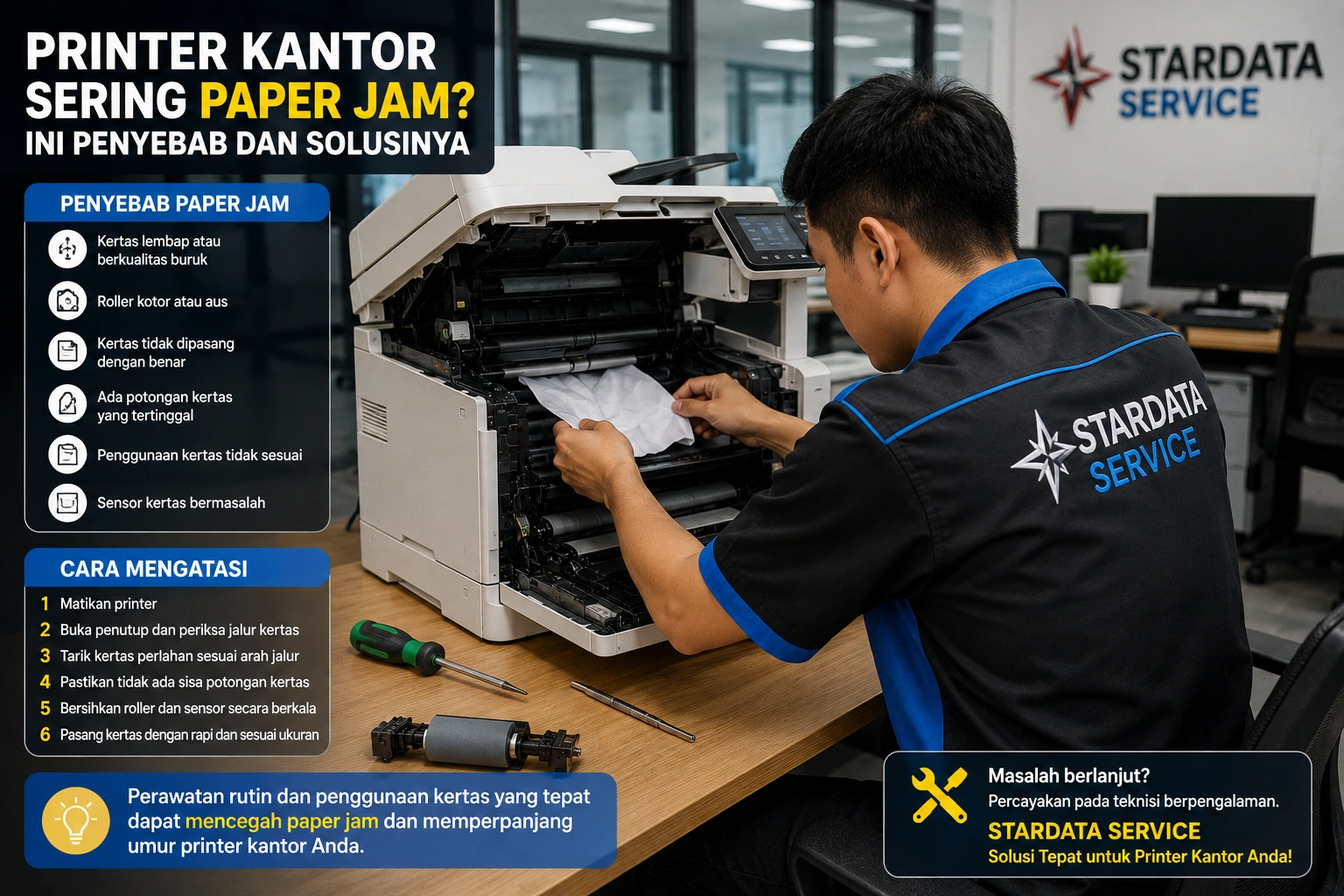
Printer Kantor Sering Paper Jam? Ini Penyebab dan Solusinya
Printer Kantor Sering Paper Jam? Ini Penyebab dan Solusinya
Printer merupakan salah satu perangkat yang sangat penting dalam operasional kantor. Mulai dari mencetak dokumen administrasi, laporan keuangan, kontrak kerja, hingga kebutuhan arsip perusahaan, semuanya bergantung pada performa printer yang baik. Namun, salah satu masalah yang paling sering terjadi pada printer kantor adalah paper jam atau kertas tersangkut.
Masalah paper jam tidak hanya mengganggu pekerjaan, tetapi juga dapat menyebabkan penurunan produktivitas karyawan. Ketika printer tidak dapat digunakan, proses kerja menjadi terhambat dan dokumen penting tidak dapat dicetak tepat waktu.
Lalu, apa sebenarnya penyebab printer kantor sering mengalami paper jam? Bagaimana cara mengatasinya dengan benar? Simak pembahasan lengkap berikut ini.
Apa Itu Paper Jam?
Paper jam adalah kondisi ketika kertas tersangkut di dalam jalur printer sehingga proses pencetakan tidak dapat berjalan dengan normal. Masalah ini dapat terjadi pada berbagai jenis printer, baik printer inkjet maupun laserjet.
Pada printer kantor yang digunakan secara intensif setiap hari, risiko terjadinya paper jam cenderung lebih tinggi karena frekuensi penggunaan yang besar dan beban kerja yang berat.
Jika tidak segera ditangani, paper jam dapat merusak komponen printer dan menyebabkan biaya perbaikan yang lebih besar.
Penyebab Printer Sering Mengalami Paper Jam
1. Kertas Terlalu Lembap
Kertas yang disimpan di tempat lembap dapat menyerap uap air dari udara. Akibatnya, kertas menjadi sedikit melengkung atau menempel satu sama lain.
Ketika masuk ke roller printer, kertas yang lembap lebih mudah tersangkut dan menyebabkan paper jam.
Solusi:
- Simpan kertas di tempat kering.
- Gunakan kemasan kertas yang tertutup rapat.
- Hindari menyimpan kertas di dekat jendela atau area yang lembap.
2. Kualitas Kertas yang Buruk
Tidak semua kertas memiliki kualitas yang sama. Kertas murah sering kali memiliki permukaan yang tidak rata dan menghasilkan banyak serbuk.
Serbuk tersebut dapat menumpuk pada roller sehingga proses penarikan kertas menjadi tidak sempurna.
Solusi:
- Gunakan kertas berkualitas baik.
- Pilih gramasi yang sesuai dengan spesifikasi printer.
- Hindari penggunaan kertas yang terlalu tipis atau terlalu tebal.
3. Roller Penarik Kertas Kotor
Roller merupakan komponen yang bertugas menarik kertas dari tray menuju jalur cetak.
Jika roller kotor karena debu atau sisa serbuk kertas, daya cengkeramnya akan berkurang sehingga kertas mudah macet.
Tanda-tandanya:
- Printer gagal menarik kertas.
- Kertas masuk miring.
- Paper jam terjadi berulang kali.
Solusi:
- Bersihkan roller secara berkala.
- Gunakan kain microfiber yang sedikit dibasahi.
- Hindari penggunaan cairan pembersih yang keras.
4. Roller Sudah Aus
Selain kotor, roller juga dapat mengalami keausan akibat penggunaan jangka panjang.
Permukaan roller yang sudah licin tidak mampu menarik kertas dengan baik sehingga sering menyebabkan kertas tersangkut.
Solusi:
- Ganti roller yang sudah aus.
- Lakukan pemeriksaan rutin pada printer kantor.
Printer Kantor Sering Paper Jam? Ini Penyebab dan Solusinya
5. Kertas Tidak Dipasang dengan Benar
Banyak pengguna memasukkan kertas terlalu penuh atau tidak sejajar dengan guide tray.
Akibatnya, kertas masuk secara miring dan tersangkut di dalam printer.
Solusi:
- Jangan mengisi tray terlalu penuh.
- Sesuaikan guide tray dengan ukuran kertas.
- Pastikan tumpukan kertas rapi sebelum dimasukkan.
6. Ada Potongan Kertas yang Tertinggal
Kadang-kadang saat paper jam terjadi, pengguna menarik kertas secara paksa sehingga sebagian potongan kertas tertinggal di dalam printer.
Potongan kecil ini sering menjadi penyebab paper jam berikutnya.
Solusi:
- Periksa seluruh jalur kertas.
- Gunakan senter untuk melihat bagian dalam printer.
- Pastikan tidak ada sisa kertas yang tertinggal.
7. Penggunaan Kertas yang Tidak Sesuai
Setiap printer memiliki spesifikasi jenis dan ukuran kertas tertentu.
Menggunakan media cetak yang tidak sesuai dapat mengganggu proses pencetakan.
Contohnya:
- Kertas terlalu tebal.
- Label stiker yang tidak kompatibel.
- Amplop dengan ukuran tidak sesuai.
Solusi:
- Selalu periksa manual printer.
- Gunakan media cetak yang direkomendasikan pabrikan.
8. Sensor Kertas Bermasalah
Printer modern dilengkapi sensor untuk mendeteksi posisi kertas.
Jika sensor kotor atau rusak, printer dapat salah mendeteksi keberadaan kertas dan menampilkan pesan paper jam meskipun tidak ada kertas yang tersangkut.
Solusi:
- Bersihkan sensor secara hati-hati.
- Lakukan pengecekan oleh teknisi jika masalah terus berlanjut.
Cara Mengatasi Paper Jam dengan Aman
Ketika paper jam terjadi, jangan langsung menarik kertas secara paksa karena dapat merusak roller dan sensor.
Ikuti langkah berikut:
Matikan Printer
Matikan printer terlebih dahulu untuk menghindari kerusakan komponen internal.
Buka Penutup Printer
Buka cover printer sesuai petunjuk pabrikan.
Tarik Kertas Perlahan
Tarik kertas mengikuti arah jalur kertas.
Hindari:
- Menarik dengan keras.
- Menarik berlawanan arah.
Periksa Sisa Kertas
Pastikan tidak ada serpihan atau potongan kertas yang tertinggal.
Pasang Kembali Kertas dengan Benar
Atur posisi kertas secara rapi sebelum mencoba mencetak kembali.
Dampak Paper Jam yang Terlalu Sering
Jika paper jam terus terjadi, beberapa dampak yang dapat muncul antara lain:
Menurunkan Produktivitas
Karyawan harus menghentikan pekerjaan untuk mengatasi printer yang macet.
Mempercepat Kerusakan Printer
Komponen seperti roller, gear, dan sensor dapat mengalami kerusakan lebih cepat.
Biaya Operasional Bertambah
Printer yang sering bermasalah membutuhkan biaya perawatan dan perbaikan lebih besar.
Risiko Kerusakan Dokumen
Dokumen penting dapat rusak atau tidak tercetak dengan sempurna.
Pentingnya Perawatan Printer Secara Berkala
Banyak perusahaan hanya memperbaiki printer saat rusak. Padahal, perawatan rutin jauh lebih efektif dibanding perbaikan setelah terjadi kerusakan.
Maintenance berkala dapat membantu:
- Membersihkan roller.
- Membersihkan sensor.
- Memeriksa gear printer.
- Mengecek kondisi fuser.
- Mengurangi risiko paper jam.
Dengan perawatan yang baik, umur printer dapat bertahan lebih lama dan performanya tetap optimal.
Kapan Harus Memanggil Teknisi?
Jika paper jam terjadi berulang meskipun kertas sudah dipasang dengan benar, kemungkinan terdapat masalah pada komponen internal printer.
Beberapa tanda yang menunjukkan perlunya bantuan teknisi:
- Roller tidak menarik kertas.
- Kertas selalu macet di posisi yang sama.
- Sensor sering error.
- Printer mengeluarkan suara tidak normal.
- Paper jam muncul setiap kali mencetak.
Dalam kondisi seperti ini, menggunakan jasa teknisi printer laserjet profesional menjadi solusi terbaik untuk memastikan kerusakan dapat ditangani secara tepat tanpa menimbulkan masalah baru.
Kesimpulan
Paper jam merupakan salah satu masalah yang paling sering terjadi pada printer kantor. Penyebabnya bisa berasal dari kualitas kertas, roller yang kotor atau aus, kesalahan pemasangan kertas, hingga kerusakan sensor internal.
Dengan memahami penyebab dan cara mengatasinya, perusahaan dapat mengurangi gangguan operasional serta menjaga produktivitas kerja tetap optimal. Selain itu, melakukan maintenance secara berkala merupakan langkah penting untuk mencegah paper jam dan memperpanjang usia pakai printer.
Jika masalah paper jam terus berulang atau printer menunjukkan gejala kerusakan yang lebih serius, segera konsultasikan dengan teknisi printer laserjet profesional agar perbaikan dapat dilakukan secara cepat dan tepat.

Printer dengan Kecepatan Cetak Tinggi: Rekomendasi untuk Kantor
Printer dengan Kecepatan Cetak Tinggi: Rekomendasi untuk Kantor
Dalam lingkungan kerja modern yang serba cepat, efisiensi menjadi hal yang utama. Salah satu perangkat penting yang sering diabaikan dalam meningkatkan produktivitas kantor adalah printer. Ketika volume cetakan tinggi menjadi rutinitas harian, printer dengan kecepatan cetak tinggi menjadi solusi ideal. Artikel ini akan membahas rekomendasi printer terbaik untuk kantor, faktor penting yang perlu diperhatikan, serta bagaimana menjaga performa printer agar tetap optimal dengan dukungan service printer untuk kantor.
Mengapa Kecepatan Cetak Sangat Penting di Kantor
Dalam aktivitas perkantoran, printer bukan hanya digunakan untuk mencetak dokumen biasa, tetapi juga laporan, presentasi, faktur, hingga brosur internal. Ketika setiap karyawan harus menunggu printer yang lambat, produktivitas dapat menurun secara signifikan.
Beberapa alasan mengapa kecepatan cetak penting bagi kantor:
-
Efisiensi Waktu — Semakin cepat printer bekerja, semakin sedikit waktu yang terbuang untuk menunggu hasil cetak.
-
Produktivitas Tim Meningkat — Printer yang cepat memungkinkan banyak karyawan menggunakan perangkat dalam waktu singkat tanpa antre lama.
-
Hemat Biaya Operasional — Printer berkecepatan tinggi umumnya dirancang untuk volume cetak besar dengan efisiensi tinta dan energi yang lebih baik.
-
Profesionalisme — Dokumen yang cepat selesai mendukung citra perusahaan yang tangkas dan modern.
Faktor yang Perlu Diperhatikan Saat Memilih Printer Kantor
Sebelum membeli printer, ada beberapa hal penting yang harus diperhatikan agar sesuai dengan kebutuhan kantor:
1. Kecepatan Cetak (Pages Per Minute – PPM)
Printer kantor idealnya memiliki kecepatan minimal 25-40 halaman per menit untuk dokumen hitam putih, dan 15-25 halaman per menit untuk warna.
2. Kapasitas Input dan Output Kertas
Pastikan printer memiliki tray kertas besar (250-500 lembar) agar tidak perlu sering diisi ulang.
3. Konektivitas
Dukungan Wi-Fi, Ethernet, dan USB sangat penting untuk memudahkan printer digunakan oleh banyak pengguna dalam satu jaringan.
4. Jenis Tinta atau Toner
Pilih printer dengan biaya per halaman rendah dan cartridge besar agar lebih hemat jangka panjang.
5. Dukungan Perawatan dan Service
Printer kantor biasanya bekerja dalam beban tinggi. Jadi, pastikan ada layanan service printer untuk kantor yang bisa membantu jika terjadi gangguan teknis.
Rekomendasi Printer dengan Kecepatan Cetak Tinggi untuk Kantor
Berikut beberapa model printer yang direkomendasikan untuk kebutuhan kantor modern:
🖨️ 1. HP LaserJet Pro M428fdw
-
Jenis: Laser Monokrom
-
Kecepatan Cetak: Hingga 40 ppm
-
Konektivitas: Wi-Fi, Ethernet, USB
-
Kelebihan: Desain ringkas, hemat energi, dan efisiensi toner yang tinggi.
Cocok untuk kantor kecil hingga menengah.
🖨️ 2. Brother HL-L8360CDW
-
Jenis: Laser Warna
-
Kecepatan Cetak: Hingga 33 ppm
-
Konektivitas: Wireless, NFC, Ethernet
-
Kelebihan: Hasil cetak warna tajam dan kapasitas toner besar.
Ideal untuk perusahaan yang sering mencetak laporan visual atau grafik.
🖨️ 3. Canon imageCLASS MF743Cdw
-
Jenis: Multifungsi (Print, Scan, Copy, Fax)
-
Kecepatan Cetak: 28 ppm (warna & hitam putih)
-
Konektivitas: Wi-Fi Direct, Ethernet
-
Kelebihan: Antarmuka layar sentuh, mudah digunakan, dan tangguh untuk volume cetak tinggi.
🖨️ 4. Epson WorkForce Pro WF-C5790
-
Jenis: Inkjet Bisnis
-
Kecepatan Cetak: Hingga 24 ppm (warna & hitam putih)
-
Kelebihan: Teknologi PrecisionCore yang hemat tinta dan ramah lingkungan.
Pilihan tepat untuk kantor yang mengutamakan efisiensi biaya operasional.
Printer dengan Kecepatan Cetak Tinggi: Rekomendasi untuk Kantor
Tips Agar Printer Kantor Tetap Awet dan Optimal
Printer dengan kecepatan tinggi tentu membutuhkan perawatan rutin agar tetap bekerja maksimal. Berikut tips pentingnya:
-
Gunakan Kertas Berkualitas
Kertas yang kasar atau lembab bisa menyebabkan paper jam dan mempercepat ausnya roller printer. -
Bersihkan Secara Berkala
Debu dan sisa tinta bisa menumpuk di dalam printer. Bersihkan bagian luar dan dalam printer minimal 2 minggu sekali. -
Gunakan Cartridge Original
Hindari tinta refill murahan yang bisa menyumbat printhead dan merusak komponen internal. -
Lakukan Kalibrasi Secara Rutin
Kalibrasi membantu menjaga hasil cetak agar tetap tajam dan warna tidak berubah. -
Gunakan Layanan Service Profesional
Jika printer mulai melambat, menimbulkan suara aneh, atau hasil cetaknya buram, segera hubungi service printer untuk kantor agar diperiksa oleh teknisi ahli sebelum kerusakan makin parah.
Mengapa Memilih Service Printer Profesional Itu Penting
Banyak pengguna kantor menunda perawatan printer hingga rusak total, padahal hal itu justru menambah biaya perbaikan. Dengan rutin melakukan service printer, manfaat yang didapat antara lain:
-
Mencegah Kerusakan Besar
Masalah kecil seperti roller kotor bisa dicegah sebelum menyebabkan paper jam fatal. -
Menjaga Efisiensi Kerja
Printer yang dirawat dengan baik dapat mencetak lebih cepat dan stabil. -
Menekan Biaya Operasional
Printer yang efisien menghemat tinta, listrik, dan waktu kerja.
Kesimpulan
Printer dengan kecepatan cetak tinggi adalah investasi penting bagi kantor yang ingin menjaga produktivitas dan efisiensi. Dengan memilih model yang tepat, memperhatikan faktor konektivitas dan perawatan, serta rutin menggunakan layanan service printer untuk kantor, umur printer bisa lebih panjang dan kinerjanya tetap maksimal.
Printer bukan sekadar alat cetak, tapi bagian penting dari infrastruktur kerja modern yang mendukung kelancaran operasional harian.

Panduan Menghubungkan Printer dengan Jaringan WiFi
Panduan Menghubungkan Printer dengan Jaringan WiFi
Di era modern saat ini, printer tidak lagi sekadar perangkat tambahan untuk mencetak dokumen. Dengan adanya fitur konektivitas nirkabel, printer bisa diakses dari berbagai perangkat seperti laptop, PC, bahkan smartphone tanpa perlu kabel. Namun, banyak pengguna yang masih bingung bagaimana cara menghubungkan printer ke jaringan WiFi dengan benar. Artikel ini akan membahas langkah-langkah praktis untuk menyambungkan printer ke WiFi, serta tips menjaga koneksi tetap stabil dan aman. Jika printer Anda mengalami kendala saat proses pengaturan, jangan ragu untuk menghubungi perbaikan printer bergaransi resmi agar penanganannya lebih terjamin.
Mengapa Printer WiFi Semakin Populer?
Printer dengan koneksi WiFi memberikan fleksibilitas yang lebih tinggi dibanding printer konvensional. Anda tidak perlu repot mencolokkan kabel USB setiap kali ingin mencetak. Selain itu, printer nirkabel memungkinkan beberapa pengguna dalam satu jaringan untuk mencetak secara bersamaan, menjadikannya pilihan ideal untuk kantor kecil maupun penggunaan di rumah.
Kelebihan printer WiFi antara lain:
- Kemudahan koneksi tanpa kabel.
- Efisiensi ruang kerja karena tidak memerlukan posisi khusus dekat komputer.
- Akses multi-user dari berbagai perangkat.
- Kompatibilitas luas, termasuk dengan smartphone dan tablet.
Persiapan Sebelum Menghubungkan Printer ke WiFi
Sebelum mulai proses koneksi, ada beberapa hal yang perlu Anda pastikan terlebih dahulu agar tidak mengalami kendala:
- Pastikan Printer Mendukung WiFi
Tidak semua printer memiliki fitur WiFi. Cek spesifikasi printer Anda di panduan pengguna atau situs resmi produsen. - Periksa Koneksi WiFi di Rumah atau Kantor
Pastikan jaringan WiFi Anda aktif, stabil, dan memiliki sinyal yang cukup kuat di sekitar printer. - Catat Nama dan Password WiFi (SSID dan Password)
Informasi ini akan dibutuhkan saat proses penyambungan printer ke jaringan. - Instal Driver Printer Terbaru
Unduh dan instal driver dari situs resmi produsen agar kompatibel dengan sistem operasi Anda.
Langkah-Langkah Menghubungkan Printer ke WiFi
1. Menggunakan Tombol WPS (WiFi Protected Setup)
Metode ini adalah cara paling mudah jika router dan printer Anda mendukung fitur WPS.
- Tekan tombol WPS di router WiFi Anda.
- Tekan dan tahan tombol WiFi atau Wireless Setup pada printer selama beberapa detik.
- Tunggu hingga lampu indikator pada printer menunjukkan koneksi berhasil.
- Setelah terhubung, printer siap digunakan oleh perangkat lain dalam jaringan.
2. Menggunakan Panel Kontrol Printer
Jika printer memiliki layar LCD atau panel kontrol digital, Anda bisa mengatur koneksi WiFi secara manual:
- Buka menu Network atau Wireless Settings pada layar printer.
- Pilih opsi WiFi Setup Wizard.
- Pilih jaringan WiFi Anda dari daftar yang muncul.
- Masukkan password WiFi dengan benar.
- Setelah koneksi berhasil, printer akan menampilkan status “Connected”.
3. Menghubungkan Printer via Aplikasi atau Software
Sebagian besar produsen printer menyediakan aplikasi untuk mempermudah pengaturan jaringan. Misalnya:
- HP Smart untuk printer HP.
- Epson iPrint untuk printer Epson.
- Canon PRINT Inkjet/SELPHY untuk printer Canon.
- Brother iPrint&Scan untuk printer Brother.
Langkah umum:
- Unduh aplikasi sesuai merek printer Anda.
- Pastikan printer dan perangkat berada di jaringan WiFi yang sama.
- Ikuti panduan di layar untuk menghubungkan printer ke WiFi.
- Setelah terhubung, Anda bisa mencetak langsung dari smartphone atau laptop.
Panduan Menghubungkan Printer dengan Jaringan WiFi
Masalah Umum Saat Menghubungkan Printer ke WiFi
Beberapa kendala yang sering terjadi antara lain:
- Printer Tidak Dapat Menemukan Jaringan WiFi
- Pastikan jaringan dalam jangkauan dan tidak tersembunyi (hidden SSID).
- Coba restart router dan printer.
- Password WiFi Salah
- Periksa kembali huruf besar/kecil saat mengetikkan password.
- Koneksi Terputus Setelah Beberapa Waktu
- Jarak antara printer dan router terlalu jauh atau sinyal lemah.
- Gunakan repeater WiFi jika perlu.
- Driver Tidak Sesuai
- Pastikan driver printer terbaru sudah terpasang dengan benar.
Jika semua langkah sudah dilakukan namun printer tetap tidak bisa terhubung, sebaiknya bawa ke perbaikan printer bergaransi resmi agar teknisi dapat memeriksa komponen WiFi atau modul jaringan yang mungkin rusak.
Tips Menjaga Koneksi Printer WiFi Tetap Stabil
- Tempatkan printer di lokasi dengan sinyal WiFi kuat.
- Hindari gangguan dari perangkat lain seperti microwave atau Bluetooth.
- Rutin restart router dan printer minimal seminggu sekali.
- Perbarui firmware printer secara berkala.
- Gunakan jaringan WiFi 2.4GHz jika printer tidak mendukung 5GHz.
Kesimpulan
Menghubungkan printer ke jaringan WiFi sebenarnya mudah jika Anda memahami langkah-langkah dasarnya. Dengan koneksi nirkabel, proses mencetak menjadi lebih praktis dan efisien. Namun, apabila printer Anda tidak bisa tersambung ke jaringan meski sudah mengikuti panduan di atas, segera konsultasikan ke perbaikan printer bergaransi resmi agar diperiksa secara profesional.
Perawatan dan pengaturan yang tepat akan membuat printer Anda lebih awet, efisien, serta siap digunakan kapan pun dibutuhkan.

Cara Menghemat Biaya Operasional Printer di Kantor
Cara Menghemat Biaya Operasional Printer di Kantor
Printer adalah salah satu perangkat penting di lingkungan kantor. Hampir semua aktivitas administrasi, laporan, hingga komunikasi internal maupun eksternal membutuhkan dokumen fisik. Namun, di balik fungsinya yang vital, printer juga sering menjadi salah satu sumber pengeluaran terbesar di perusahaan, terutama untuk tinta, kertas, dan perawatan. Tanpa strategi yang tepat, biaya operasional printer bisa membengkak dan memengaruhi efisiensi perusahaan.
Dalam artikel ini, kita akan membahas berbagai cara untuk menghemat biaya operasional printer di kantor, sekaligus memahami pentingnya memilih service printer bergaransi agar perangkat tetap optimal dan tahan lama.
Faktor Penyebab Tingginya Biaya Operasional Printer
Sebelum masuk ke strategi penghematan, mari kita pahami dulu apa saja faktor yang membuat biaya printer di kantor terasa mahal:
-
Tinta dan Toner Mahal – Harga cartridge asli seringkali lebih tinggi dibanding printer itu sendiri.
-
Penggunaan Berlebihan – Mencetak dokumen yang tidak penting atau berulang tanpa kontrol.
-
Perawatan Kurang Optimal – Printer yang jarang dirawat lebih cepat rusak sehingga biaya perbaikan meningkat.
-
Kertas Terbuang – Salah setting, kesalahan cetak, atau kebiasaan mencetak draft berulang-ulang.
-
Pemilihan Printer Tidak Tepat – Menggunakan printer yang tidak sesuai kebutuhan justru membuat boros biaya operasional.
Cara Menghemat Biaya Operasional Printer
1. Pilih Printer Sesuai Kebutuhan
Sebelum membeli printer untuk kantor, pastikan jenis printer sesuai dengan kebutuhan.
-
Printer Inkjet cocok untuk kantor kecil dengan kebutuhan cetak warna sesekali.
-
Printer Laser lebih hemat untuk volume cetak tinggi.
-
Printer Multifungsi bisa jadi solusi jika kantor membutuhkan scanning, fotokopi, dan fax dalam satu perangkat.
Memilih printer yang tepat akan mengurangi pemborosan tinta dan energi.
2. Gunakan Mode Draft untuk Cetakan Internal
Tidak semua dokumen kantor perlu dicetak dengan kualitas tinggi. Untuk catatan internal atau dokumen sementara, gunakan mode draft yang menghemat tinta dan mempercepat proses cetak.
3. Cetak dalam Bentuk Hitam Putih Jika Tidak Perlu Warna
Banyak pengguna kantor yang terbiasa mencetak dokumen dalam mode warna, padahal tidak diperlukan. Biasakan menggunakan grayscale printing untuk dokumen teks biasa agar toner warna tidak cepat habis.
4. Gunakan Kertas dengan Bijak
Hindari pemborosan kertas dengan cara:
-
Cetak bolak-balik (duplex printing).
-
Gunakan kertas bekas untuk catatan internal.
-
Gunakan pratinjau cetak sebelum menekan tombol print agar tidak salah format.
5. Gunakan Tinta atau Toner Berkualitas
Meski lebih mahal, cartridge original biasanya lebih awet dan menghasilkan cetakan yang lebih tajam. Namun, jika ingin lebih hemat, Anda bisa menggunakan tinta kompatibel dari penyedia terpercaya, asalkan tidak merusak printer.
6. Atur Kebijakan Cetak di Kantor
Buat aturan internal agar setiap karyawan lebih bijak dalam mencetak dokumen. Misalnya, hanya mencetak dokumen penting, mengurangi penggunaan warna, atau mengunggah dokumen ke cloud untuk berbagi.
7. Rutin Melakukan Perawatan Printer
Printer yang jarang dirawat akan cepat rusak, dan biaya perbaikan biasanya jauh lebih mahal. Rutin membersihkan printer, melakukan update firmware, serta mengganti sparepart sesuai jadwal bisa menghemat biaya dalam jangka panjang. Jika diperlukan, pilihlah service printer bergaransi agar setiap perbaikan lebih terjamin.
8. Pertimbangkan Printer dengan Sistem Tinta Isi Ulang
Beberapa merek printer terbaru hadir dengan sistem tangki tinta (Ink Tank / EcoTank) yang lebih hemat daripada cartridge biasa. Meski harga awalnya lebih mahal, biaya operasionalnya jauh lebih rendah dalam jangka panjang.
9. Pantau dan Kontrol Pemakaian Printer
Gunakan software manajemen printer untuk memantau siapa saja yang sering mencetak dan berapa banyak. Dengan begitu, kantor bisa mengontrol penggunaan berlebihan.
10. Manfaatkan Digitalisasi Dokumen
Kurangi kebutuhan cetak dengan memanfaatkan dokumen digital. Gunakan email, cloud storage, atau aplikasi manajemen dokumen agar karyawan tidak perlu terus-menerus mencetak.
Pentingnya Service Printer Bergaransi
Meski sudah menerapkan tips di atas, printer tetap membutuhkan perawatan dan terkadang mengalami kerusakan. Di sinilah pentingnya memilih service printer bergaransi:
-
Lebih Terjamin – Sparepart yang digunakan resmi dan sesuai standar pabrikan.
-
Biaya Lebih Efisien – Garansi melindungi Anda dari biaya tambahan yang tidak terduga.
-
Umur Printer Lebih Panjang – Dengan perawatan profesional, printer akan lebih awet.
-
Produktivitas Terjaga – Tidak perlu khawatir printer sering macet atau hasil cetakan buruk.
Kesimpulan
Menghemat biaya operasional printer di kantor bukan hal yang sulit. Mulai dari memilih printer yang tepat, menggunakan tinta dan kertas dengan bijak, hingga membuat kebijakan cetak internal, semua bisa mengurangi pengeluaran signifikan. Selain itu, jangan lupakan perawatan rutin dan pilih service printer bergaransi agar printer tetap awet dan tidak menambah beban biaya perbaikan di kemudian hari.
Dengan strategi yang tepat, kantor Anda bisa tetap produktif tanpa harus terbebani dengan biaya printer yang membengkak.