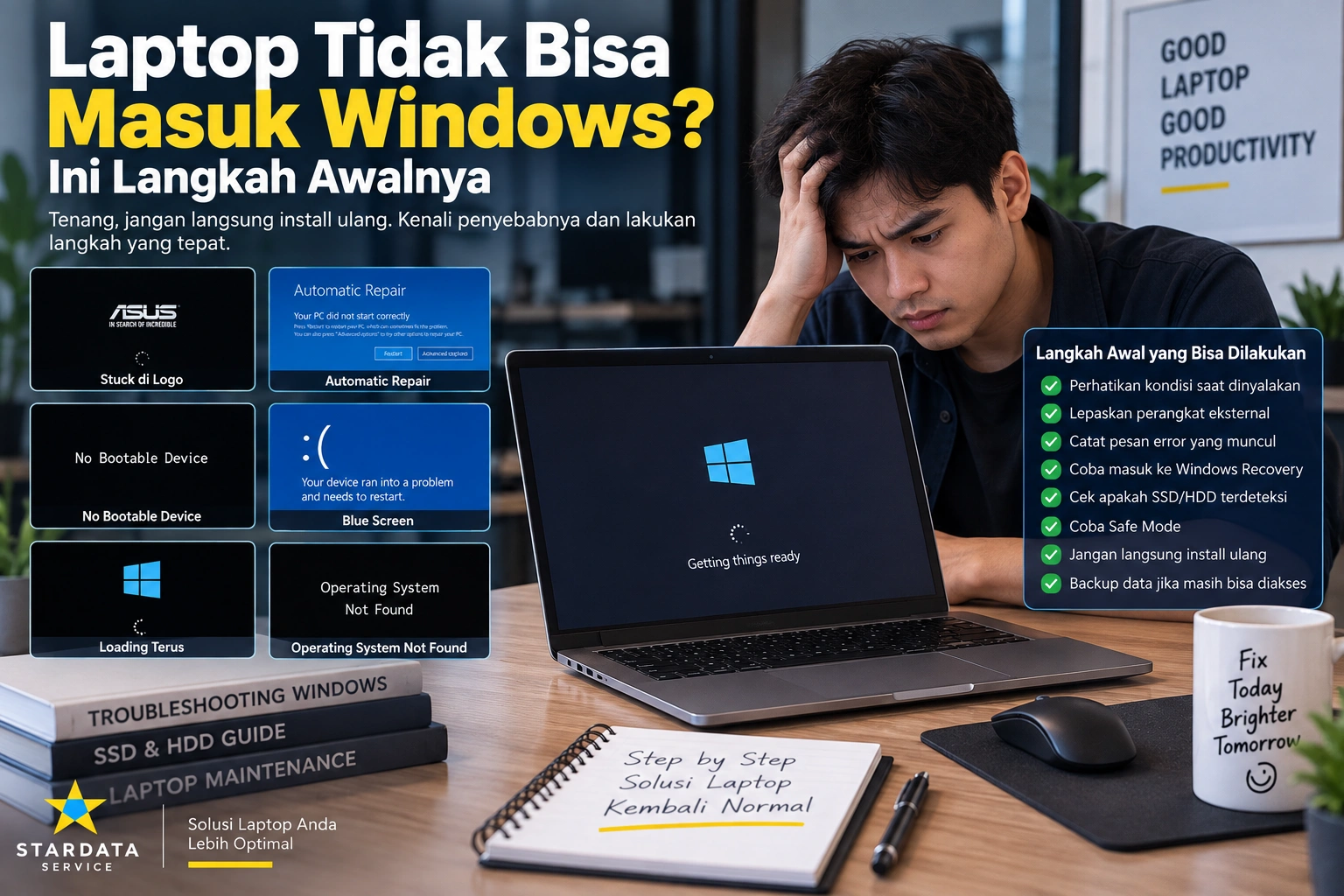
Laptop Tidak Bisa Masuk Windows? Ini Langkah Awalnya
Laptop Tidak Bisa Masuk Windows? Ini Langkah Awalnya
Laptop yang tiba-tiba tidak bisa masuk Windows tentu membuat panik, terutama jika di dalamnya terdapat dokumen pekerjaan atau data penting. Kondisinya pun bisa bermacam-macam. Laptop mungkin berhenti di logo Windows, masuk ke Automatic Repair, menampilkan layar hitam, atau melakukan restart berulang kali.
Masalah seperti ini tidak selalu berarti laptop mengalami kerusakan berat. Dalam beberapa kasus, penyebabnya hanya update Windows yang gagal, file sistem bermasalah, atau konfigurasi boot yang berubah.
Namun, kegagalan masuk Windows juga dapat menjadi tanda adanya masalah pada SSD, RAM, atau komponen lainnya. Oleh karena itu, pemeriksaan perlu dilakukan secara bertahap agar penyebabnya dapat diketahui dengan tepat.
Sebelum melakukan perbaikan laptop gagal masuk windows, berikut beberapa langkah awal yang dapat dilakukan.
1. Perhatikan Kondisi Laptop Saat Dinyalakan
Langkah pertama adalah memperhatikan apa yang terjadi setelah tombol power ditekan.
Apakah logo merek laptop masih muncul? Apakah Windows mulai melakukan loading? Atau layar langsung menjadi hitam?
Informasi sederhana tersebut sangat membantu dalam menentukan sumber masalah.
Jika logo laptop muncul tetapi Windows tidak dapat dimuat, kemungkinan proses awal perangkat masih berjalan dengan normal. Masalah dapat berasal dari sistem operasi, konfigurasi boot, atau media penyimpanan.
Sebaliknya, jika laptop sama sekali tidak menampilkan gambar, pemeriksaan mungkin perlu difokuskan pada hardware, layar, RAM, atau sumber daya.
2. Jangan Langsung Melakukan Install Ulang Windows
Ketika Windows tidak dapat dibuka, banyak pengguna langsung berpikir untuk melakukan install ulang.
Padahal, langkah tersebut sebaiknya tidak menjadi pilihan pertama.
Jika terdapat data penting di dalam laptop, install ulang yang dilakukan tanpa pemeriksaan dapat meningkatkan risiko kehilangan data. Selain itu, Windows yang gagal boot belum tentu mengalami kerusakan permanen.
Sebaiknya, cari penyebabnya terlebih dahulu. Jika masalah masih dapat diperbaiki melalui recovery atau perbaikan sistem, install ulang mungkin tidak diperlukan.
3. Lepaskan Perangkat Eksternal
Perangkat USB tertentu terkadang dapat mengganggu proses boot.
Oleh sebab itu, lepaskan flashdisk, external hard disk, card reader, printer, dongle USB, atau perangkat tambahan lainnya.
Setelah semua perangkat eksternal dilepas, matikan laptop dan nyalakan kembali.
Langkah ini memang sederhana. Namun, pada kondisi tertentu BIOS dapat mencoba melakukan boot dari perangkat eksternal yang terhubung.
Jika Windows kembali berjalan normal setelah perangkat dilepas, periksa kembali konfigurasi boot atau perangkat eksternal tersebut.
4. Perhatikan Pesan Error yang Muncul
Jangan terburu-buru mematikan laptop ketika muncul pesan error.
Sebaliknya, baca dan catat pesan tersebut. Jika memungkinkan, foto layar menggunakan ponsel agar pesan error dapat diperiksa kembali.
Beberapa pesan yang sering muncul antara lain No Bootable Device, Operating System Not Found, Automatic Repair, atau Diagnosing Your PC.
Pesan yang berbeda dapat menunjukkan penyebab yang berbeda pula.
Sebagai contoh, No Bootable Device dapat berkaitan dengan media penyimpanan yang tidak terdeteksi atau konfigurasi boot. Sementara itu, Automatic Repair biasanya muncul ketika Windows mendeteksi kegagalan proses boot.
Dengan mencatat pesan error, proses diagnosis dapat dilakukan dengan lebih terarah.
5. Coba Masuk ke Windows Recovery Environment
Windows memiliki lingkungan pemulihan yang disebut Windows Recovery Environment atau WinRE.
Jika Windows gagal melakukan boot beberapa kali, menu recovery terkadang muncul secara otomatis.
Di dalam menu tersebut terdapat beberapa pilihan seperti Startup Repair, Startup Settings, System Restore, dan opsi pemulihan lainnya.
Salah satu langkah awal yang dapat dicoba adalah Startup Repair.
Fitur tersebut akan mencoba mendeteksi dan memperbaiki masalah yang menyebabkan Windows gagal melakukan boot.
Namun, jika laptop berisi data penting, hindari memilih opsi reset atau instalasi ulang sebelum memastikan data sudah aman.
6. Coba Masuk Melalui Safe Mode
Safe Mode menjalankan Windows menggunakan driver dan layanan dasar.
Oleh karena itu, fitur ini dapat membantu mengetahui apakah kegagalan masuk Windows berkaitan dengan driver, aplikasi, atau perubahan sistem tertentu.
Jika laptop dapat masuk melalui Safe Mode tetapi gagal ketika melakukan boot normal, kemungkinan hardware penyimpanan masih dapat diakses dan masalah lebih mengarah ke sisi software.
Selanjutnya, periksa aplikasi atau driver yang baru dipasang.
Update Windows yang baru dilakukan juga dapat menjadi salah satu hal yang perlu diperiksa.
Meskipun demikian, jangan langsung menghapus banyak driver sekaligus. Lakukan perubahan secara bertahap agar sumber masalah lebih mudah ditemukan.
Laptop Tidak Bisa Masuk Windows? Ini Langkah Awalnya
7. Periksa Apakah SSD atau HDD Masih Terdeteksi
Media penyimpanan merupakan salah satu komponen penting dalam proses boot Windows.
Jika SSD atau HDD tidak terdeteksi, Windows tentu tidak dapat dijalankan.
Masuk ke BIOS atau UEFI laptop untuk memeriksa apakah media penyimpanan masih terbaca.
Apabila SSD yang sebelumnya terdeteksi tiba-tiba menghilang, jangan langsung menyimpulkan Windows rusak.
Masalah dapat berasal dari SSD, konektor, slot M.2, atau komponen lainnya.
Terlebih lagi, jika SSD sebelumnya menunjukkan gejala seperti sering hang, file corrupt, atau tiba-tiba menghilang, sebaiknya prioritaskan penyelamatan data.
8. Waspadai Restart atau Automatic Repair Berulang
Laptop yang terus masuk ke Automatic Repair kemudian restart kembali sering disebut mengalami boot loop.
Penyebabnya cukup beragam.
Update Windows yang gagal, file sistem rusak, masalah driver, konfigurasi boot, hingga kerusakan SSD dapat menyebabkan kondisi tersebut.
Karena itu, jangan mematikan dan menyalakan laptop puluhan kali dengan harapan Windows akan kembali normal.
Jika beberapa kali percobaan tetap menghasilkan kondisi yang sama, sebaiknya lanjutkan dengan pemeriksaan sistem dan hardware.
9. Perhatikan Kemungkinan Masalah RAM
RAM yang bermasalah juga dapat menyebabkan Windows gagal melakukan boot.
Gejalanya terkadang mirip dengan masalah software. Laptop dapat mengalami blue screen, restart secara acak, freeze, atau gagal masuk Windows.
Jika laptop memiliki lebih dari satu modul RAM dan pengguna memahami cara membongkar perangkat, pengujian dapat dilakukan secara terpisah.
Namun, langkah tersebut tidak perlu dipaksakan jika belum terbiasa membongkar laptop.
Kesalahan saat melepas komponen justru dapat menimbulkan masalah baru.
10. Jangan Abaikan Blue Screen
Blue Screen of Death atau BSOD merupakan mekanisme Windows ketika mendeteksi kesalahan serius.
Jika blue screen muncul, perhatikan stop code yang ditampilkan.
Kode tersebut dapat memberikan petunjuk mengenai sumber masalah.
Namun, satu stop code tidak selalu menunjukkan satu komponen tertentu. Masalah driver, RAM, SSD, Windows, bahkan perangkat tambahan dapat menghasilkan gejala yang hampir sama.
Oleh sebab itu, diagnosis sebaiknya tidak hanya berdasarkan satu pesan blue screen.
11. Prioritaskan Data Jika Isinya Penting
Hal terpenting ketika laptop gagal masuk Windows bukan selalu membuat Windows hidup kembali secepat mungkin.
Jika terdapat data pekerjaan, database, foto, atau dokumen penting, penyelamatan data sebaiknya menjadi prioritas.
Terutama jika SSD atau HDD mulai menunjukkan gejala kerusakan.
Hindari melakukan format, reset, atau install ulang sebelum memastikan data sudah memiliki backup.
Selain itu, jangan terlalu banyak melakukan proses repair pada media penyimpanan yang dicurigai bermasalah. Jika kondisinya terus menurun, kesempatan untuk menyelamatkan data dapat menjadi lebih kecil.
Kapan Laptop Perlu Diperiksa Teknisi?
Jika langkah awal sudah dilakukan tetapi Windows tetap tidak dapat dibuka, pemeriksaan lebih lanjut diperlukan.
Teknisi biasanya akan memisahkan diagnosis antara masalah software dan hardware.
Kondisi SSD dapat diperiksa terlebih dahulu. Selanjutnya, RAM, sistem boot, file Windows, serta komponen pendukung lainnya dapat diuji.
Dengan metode tersebut, keputusan untuk repair Windows, mengganti SSD, memperbaiki hardware, atau melakukan install ulang dapat dibuat berdasarkan hasil pemeriksaan.
Cara ini lebih aman dibandingkan langsung melakukan format tanpa mengetahui penyebab sebenarnya.
Bagaimana Mencegah Masalah Serupa?
Tidak semua kegagalan boot dapat dicegah. Namun, beberapa kebiasaan dapat mengurangi risikonya.
Pertama, lakukan backup data penting secara rutin.
Selain itu, pastikan kapasitas SSD tidak selalu berada dalam kondisi hampir penuh. Perhatikan juga kesehatan media penyimpanan jika laptop sudah digunakan dalam waktu lama.
Selanjutnya, hindari mematikan laptop secara paksa ketika Windows sedang melakukan update.
Terakhir, segera lakukan pemeriksaan jika laptop mulai sering freeze, blue screen, atau SSD terkadang tidak terdeteksi. Gejala kecil tersebut dapat menjadi peringatan sebelum masalah berkembang menjadi lebih serius.
Kesimpulan
Laptop yang tidak bisa masuk Windows tidak selalu membutuhkan install ulang.
Langkah pertama adalah memperhatikan gejala yang muncul. Selanjutnya, lepaskan perangkat eksternal, catat pesan error, periksa menu recovery, dan pastikan SSD atau HDD masih terdeteksi.
Jika memungkinkan, Safe Mode juga dapat digunakan untuk mengetahui apakah masalah berkaitan dengan software atau driver.
Sementara itu, gejala seperti SSD menghilang, file sering corrupt, blue screen, atau restart berulang perlu mendapat perhatian lebih serius.
Yang terpenting, jangan melakukan format atau install ulang secara terburu-buru jika terdapat data penting di dalam laptop.
Melalui perbaikan laptop gagal masuk windows yang dilakukan berdasarkan diagnosis, sumber masalah dapat diketahui terlebih dahulu. Dengan demikian, penanganan dapat disesuaikan dengan kondisi perangkat tanpa mengambil tindakan yang sebenarnya tidak diperlukan.
Selain lebih aman bagi data, pemeriksaan yang tepat juga membantu menentukan apakah masalah berasal dari Windows, SSD, RAM, atau komponen hardware lainnya.

Cara Mengatasi Laptop yang Sering Restart Sendiri
Cara Mengatasi Laptop yang Sering Restart Sendiri
Laptop merupakan perangkat penting dalam aktivitas sehari-hari, baik untuk bekerja, belajar, maupun hiburan. Namun, ada kalanya laptop mengalami masalah yang cukup menjengkelkan, salah satunya adalah sering restart sendiri tanpa peringatan. Kondisi ini tentu mengganggu produktivitas dan bisa menjadi pertanda adanya kerusakan serius. Artikel ini akan membahas penyebab umum laptop sering restart sendiri serta cara mengatasinya sebelum Anda memutuskan membawanya ke tempat service laptop bergaransi.
Penyebab Laptop Sering Restart Sendiri
Ada berbagai faktor yang dapat menyebabkan laptop mengalami restart secara tiba-tiba. Beberapa di antaranya meliputi:
- Masalah Overheating (Kepanasan)
Laptop yang terlalu panas dapat secara otomatis melakukan restart sebagai bentuk perlindungan terhadap komponen. Penyebabnya bisa dari sistem pendingin yang kotor, kipas yang tidak berfungsi, atau penggunaan di tempat yang tidak memiliki sirkulasi udara baik. - Driver yang Bermasalah
Driver perangkat keras yang tidak kompatibel atau corrupt dapat memicu laptop restart sendiri. Terutama pada perangkat grafis dan jaringan, masalah driver cukup sering menyebabkan ketidakstabilan. - RAM Bermasalah
RAM yang rusak atau longgar bisa membuat sistem mengalami crash dan restart berulang. Gejalanya biasanya disertai dengan layar biru (blue screen) sebelum restart. - Power Supply atau Baterai Bermasalah
Sumber daya yang tidak stabil, baik dari adaptor maupun baterai, bisa menjadi penyebab laptop restart sendiri. Hal ini sering terjadi pada laptop yang baterainya sudah usang. - Virus atau Malware
Infeksi virus yang menyerang sistem operasi dapat memicu restart acak. Malware berbahaya bahkan bisa mengatur laptop untuk reboot terus menerus. - Sistem Operasi Corrupt
File sistem yang rusak akibat update gagal atau kesalahan konfigurasi juga bisa membuat laptop tidak stabil dan sering restart.
Cara Mengatasi Laptop yang Sering Restart Sendiri
Cara Mengatasi Laptop yang Sering Restart Sendiri
Berikut adalah langkah-langkah praktis yang bisa Anda coba sebelum membawa laptop ke tempat service laptop bergaransi:
- Bersihkan Sistem Pendingin
Gunakan blower atau sikat halus untuk membersihkan debu pada kipas laptop. Pastikan ventilasi tidak tertutup saat digunakan agar udara mengalir dengan baik. - Gunakan Cooling Pad
Jika laptop sering digunakan untuk aktivitas berat seperti desain grafis atau gaming, penggunaan cooling pad dapat membantu menurunkan suhu. - Update dan Periksa Driver
Pastikan semua driver terinstal dengan versi terbaru yang kompatibel dengan sistem operasi Anda. Hindari menggunakan driver yang tidak resmi. - Periksa RAM
Lepaskan RAM dan pasang kembali dengan benar. Jika laptop menggunakan lebih dari satu keping RAM, coba gunakan satu per satu untuk mendeteksi kerusakan. - Cek Kondisi Baterai dan Charger
Gunakan charger asli dan pastikan tegangan listrik stabil. Jika baterai sudah lemah, pertimbangkan untuk menggantinya. - Lakukan Scanning Malware
Gunakan antivirus terpercaya untuk memindai dan menghapus malware yang berpotensi menyebabkan restart acak. - Cek Log Sistem
Pada Windows, Anda bisa membuka “Event Viewer” untuk melihat penyebab error yang membuat laptop restart. - Reset atau Instal Ulang Sistem Operasi
Jika masalah terjadi karena sistem corrupt, reset Windows atau lakukan instal ulang agar laptop kembali stabil.
Kapan Harus ke Service Laptop?
Jika setelah melakukan langkah-langkah di atas laptop masih sering restart, besar kemungkinan ada kerusakan hardware serius, seperti motherboard, prosesor, atau komponen daya. Pada tahap ini, sebaiknya Anda membawanya ke tempat service laptop bergaransi agar diperiksa oleh teknisi berpengalaman. Dengan begitu, Anda bisa mendapatkan solusi yang tepat sekaligus garansi jika masalah terulang.
Tips Mencegah Laptop Restart Sendiri
- Gunakan laptop di ruangan dengan sirkulasi udara baik.
- Jangan menutupi ventilasi laptop saat digunakan.
- Rutin membersihkan laptop minimal 3–6 bulan sekali.
- Selalu gunakan software antivirus yang up-to-date.
- Lakukan update sistem operasi dan driver secara berkala.
- Gunakan charger dan sparepart original untuk mencegah kerusakan lebih lanjut.
Kesimpulan
Laptop yang sering restart sendiri bisa disebabkan oleh berbagai faktor, mulai dari overheating, masalah RAM, hingga kerusakan hardware. Beberapa solusi sederhana dapat dicoba, seperti membersihkan sistem pendingin, memperbarui driver, hingga melakukan scanning malware. Namun, jika masalah berlanjut, segera bawa perangkat Anda ke tempat service laptop bergaransi untuk mendapatkan penanganan profesional.
Dengan perawatan yang tepat dan penggunaan yang bijak, laptop Anda bisa kembali stabil dan berfungsi maksimal tanpa harus khawatir restart sendiri di saat penting.

Tips Meningkatkan Keamanan Laptop dari Ancaman Hacker
Tips Meningkatkan Keamanan Laptop dari Ancaman Hacker
Di era digital yang semakin canggih, laptop telah menjadi perangkat penting untuk mendukung berbagai aktivitas, mulai dari pekerjaan, belajar, hingga hiburan. Namun, semakin meningkatnya penggunaan laptop juga membawa risiko yang lebih besar, terutama dari sisi keamanan. Ancaman hacker kini bukan hanya menargetkan perusahaan besar, tetapi juga pengguna individu yang menyimpan data pribadi, finansial, maupun dokumen penting di perangkat mereka.
Jika laptop tidak dilindungi dengan baik, peretas dapat dengan mudah mengakses informasi sensitif yang berharga. Oleh karena itu, penting bagi setiap pengguna laptop untuk mengetahui cara meningkatkan keamanan perangkat agar terhindar dari serangan hacker. Berikut adalah beberapa tips yang bisa Anda terapkan.
1. Gunakan Password yang Kuat dan Unik
Password merupakan garis pertahanan pertama terhadap serangan hacker. Sayangnya, banyak orang masih menggunakan password yang sederhana seperti tanggal lahir, nama hewan peliharaan, atau kombinasi angka yang mudah ditebak.
Tips membuat password yang kuat:
-
Gunakan kombinasi huruf besar, huruf kecil, angka, dan simbol.
-
Hindari penggunaan data pribadi yang mudah ditebak.
-
Gunakan password berbeda untuk akun yang berbeda.
Agar lebih aman, gunakan juga aplikasi password manager untuk menyimpan dan mengelola kata sandi dengan lebih praktis.
2. Aktifkan Fitur Two-Factor Authentication (2FA)
Selain password, lapisan keamanan tambahan seperti two-factor authentication (2FA) sangat penting. Dengan 2FA, Anda akan diminta melakukan verifikasi tambahan seperti kode OTP yang dikirim ke ponsel atau email setiap kali login.
Hal ini membuat hacker kesulitan masuk meskipun mereka sudah mengetahui password Anda. Banyak layanan email, media sosial, dan aplikasi finansial kini sudah mendukung fitur ini.
3. Selalu Update Sistem Operasi dan Software
Salah satu celah yang sering dimanfaatkan hacker adalah sistem operasi atau software yang sudah usang dan belum diperbarui. Update biasanya berisi perbaikan bug dan patch keamanan yang penting.
Pastikan Anda selalu:
-
Mengaktifkan update otomatis pada Windows, macOS, atau Linux.
-
Memperbarui aplikasi penting seperti browser, antivirus, dan software kerja.
Dengan rutin melakukan update, risiko perangkat diretas akan berkurang signifikan.
4. Gunakan Antivirus dan Firewall
Antivirus modern tidak hanya melindungi laptop dari virus, tetapi juga dari malware, spyware, dan ransomware yang berbahaya. Firewall juga sangat penting karena berfungsi sebagai pelindung lalu lintas data yang masuk dan keluar dari laptop.
Beberapa antivirus populer bahkan menyediakan proteksi real-time serta fitur tambahan seperti VPN untuk menjaga privasi Anda ketika terhubung ke jaringan publik.
5. Waspada Saat Menggunakan Wi-Fi Publik
Wi-Fi publik di kafe, bandara, atau hotel sering kali tidak aman. Hacker bisa dengan mudah melakukan man-in-the-middle attack untuk mencuri data Anda.
Tips aman saat menggunakan Wi-Fi publik:
-
Gunakan VPN agar data terenkripsi.
-
Hindari mengakses akun bank atau email penting.
-
Matikan fitur file sharing pada laptop Anda.
6. Enkripsi Data pada Laptop
Jika laptop Anda dicuri atau jatuh ke tangan yang salah, hacker bisa dengan mudah mengambil data di dalamnya. Oleh karena itu, aktifkan fitur full disk encryption yang ada di sistem operasi.
-
Di Windows, Anda bisa menggunakan BitLocker.
-
Di macOS, gunakan FileVault.
Dengan enkripsi, meskipun laptop berhasil dicuri, data Anda tetap sulit diakses tanpa password utama.
Tips Meningkatkan Keamanan Laptop dari Ancaman Hacker
7. Hindari Mengunduh File dari Sumber Tidak Resmi
Banyak kasus peretasan terjadi karena pengguna mengunduh file atau software bajakan dari internet. File tersebut sering disusupi malware yang dapat menginfeksi laptop.
Pastikan Anda hanya mengunduh aplikasi dari sumber resmi seperti Microsoft Store, App Store, atau website pengembang terpercaya.
8. Rutin Backup Data
Tidak ada sistem keamanan yang 100% aman. Oleh karena itu, penting untuk rutin melakukan backup data ke hard disk eksternal atau layanan cloud. Dengan backup, Anda tetap bisa memulihkan data penting jika laptop terkena serangan ransomware atau kerusakan sistem.
9. Gunakan VPN untuk Menjaga Privasi
VPN (Virtual Private Network) akan menyembunyikan alamat IP Anda dan mengenkripsi semua data yang keluar masuk dari laptop. Hal ini membuat hacker lebih sulit melacak atau menyusup ke dalam jaringan Anda. VPN sangat berguna jika Anda sering bekerja secara remote atau menggunakan internet di tempat umum.
10. Periksa Keamanan Secara Berkala
Laptop Anda sebaiknya dicek secara rutin untuk memastikan tidak ada anomali yang mencurigakan, seperti aplikasi asing yang berjalan di background, penggunaan CPU yang tidak normal, atau koneksi internet yang tiba-tiba melambat.
Jika Anda merasa ada yang tidak beres, segera konsultasikan dengan ahli atau bawa ke layanan tempat service laptop terpercaya. Bahkan jika laptop Anda sering mengalami masalah seperti laptop blue screen? segera cek ke teknisi agar tidak menjadi celah keamanan bagi hacker.
Kesimpulan
Keamanan laptop bukanlah sesuatu yang bisa dianggap remeh. Dengan meningkatnya ancaman hacker, pengguna perlu mengambil langkah ekstra untuk melindungi data pribadi maupun pekerjaan yang tersimpan di perangkat. Mulai dari penggunaan password yang kuat, update sistem rutin, hingga penggunaan antivirus dan VPN, semua langkah ini akan membantu menjaga laptop tetap aman.
Jangan tunggu hingga laptop Anda diretas baru mengambil tindakan. Lakukan pencegahan sejak dini agar aktivitas digital Anda tetap lancar dan bebas dari ancaman siber.