Apa Saja yang Dicek Saat Service Laptop Profesional?
Apa Saja yang Dicek Saat Service Laptop Profesional?
Laptop yang mengalami masalah tidak selalu membutuhkan penggantian komponen. Bahkan, dua laptop dengan gejala yang terlihat sama dapat memiliki penyebab kerusakan yang berbeda.
Sebagai contoh, laptop yang terasa lambat dapat disebabkan oleh RAM yang tidak mencukupi, SSD bermasalah, suhu processor terlalu tinggi, aplikasi background, atau kondisi Windows. Karena itu, proses pemeriksaan menjadi bagian penting sebelum menentukan tindakan perbaikan.
Service laptop yang baik seharusnya tidak langsung mengganti komponen berdasarkan dugaan. Teknisi perlu melakukan diagnosis untuk mengetahui kondisi perangkat dan menemukan sumber masalah.
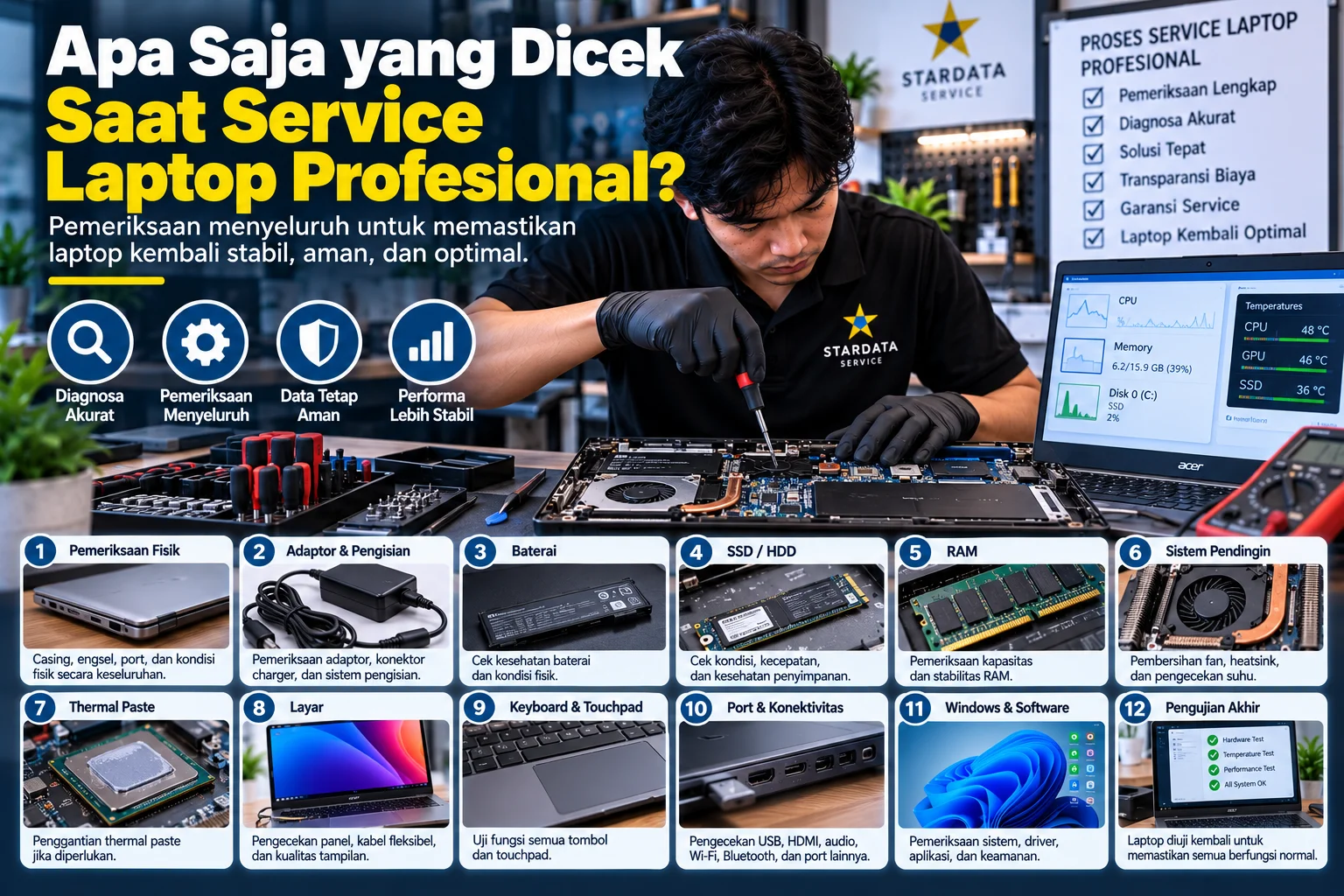
Lalu, apa saja yang biasanya diperiksa dalam proses service laptop profesional? Berikut beberapa bagian penting yang perlu diperhatikan.
1. Pemeriksaan Keluhan Awal Pengguna
Proses service sebaiknya dimulai dengan memahami keluhan pengguna.
Teknisi perlu mengetahui masalah yang terjadi, kapan masalah mulai muncul, dan dalam kondisi apa gangguan biasanya terjadi.
Misalnya, laptop mati ketika digunakan untuk pekerjaan berat. Informasi ini berbeda dengan laptop yang mati beberapa detik setelah tombol power ditekan.
Riwayat perangkat juga dapat memberikan petunjuk. Apakah laptop pernah jatuh, terkena cairan, mengalami upgrade, atau sebelumnya pernah diperbaiki?
Semakin lengkap informasi awal yang tersedia, semakin terarah proses diagnosis yang dapat dilakukan.
2. Pemeriksaan Kondisi Fisik Laptop
Selanjutnya, kondisi fisik perangkat perlu diperiksa.
Teknisi dapat melihat kondisi casing, engsel, layar, keyboard, touchpad, port USB, konektor charger, dan bagian lainnya.
Pemeriksaan ini penting karena kerusakan fisik terkadang berkaitan dengan keluhan utama.
Sebagai contoh, casing yang mulai terangkat dapat menjadi tanda baterai menggembung. Sementara itu, engsel yang terlalu keras dapat memberikan tekanan pada bagian casing atau dudukan layar.
Kondisi fisik juga sebaiknya dicatat sebelum laptop dibongkar sehingga kondisi perangkat sebelum pengerjaan terdokumentasi dengan jelas.
3. Pemeriksaan Adaptor dan Sistem Pengisian
Jika laptop tidak dapat menyala atau baterai tidak mengisi, pemeriksaan dapat dimulai dari adaptor.
Teknisi perlu memastikan adaptor menghasilkan daya yang sesuai dengan kebutuhan perangkat.
Selain itu, konektor charger pada laptop juga perlu diperiksa.
Konektor yang longgar dapat menyebabkan proses pengisian terputus-putus. Pada beberapa kasus, masalah justru berasal dari kabel adaptor yang mengalami kerusakan internal.
Dengan pemeriksaan tersebut, teknisi dapat membedakan masalah adaptor, konektor, baterai, atau rangkaian power pada motherboard.
4. Pemeriksaan Kondisi Baterai
Baterai merupakan komponen yang mengalami penurunan kemampuan seiring penggunaan.
Laptop yang hanya dapat digunakan ketika charger terpasang belum tentu mengalami kerusakan motherboard. Baterainya mungkin sudah tidak mampu menyimpan daya dengan baik.
Selain kemampuan menyimpan daya, kondisi fisik baterai juga perlu diperhatikan.
Baterai yang menggembung harus mendapatkan perhatian khusus karena dapat mendorong casing, touchpad, atau komponen lain dari dalam.
Jika ditemukan kondisi tersebut, penggunaan perangkat sebaiknya dihentikan sampai baterai mendapatkan penanganan yang tepat.
Apa Saja yang Dicek Saat Service Laptop Profesional?
5. Pemeriksaan SSD atau HDD
Media penyimpanan menjadi salah satu bagian penting dalam diagnosis laptop.
SSD atau HDD yang bermasalah dapat menyebabkan Windows lambat, aplikasi sering freeze, proses boot lama, bahkan sistem gagal masuk Windows.
Teknisi dapat memeriksa kondisi kesehatan storage melalui informasi diagnostik yang tersedia.
Selain itu, kapasitas penyimpanan juga perlu diperhatikan.
SSD yang hampir penuh dapat memengaruhi kenyamanan penggunaan laptop, terutama ketika sistem membutuhkan ruang untuk temporary file, update, atau aplikasi.
Jika ditemukan indikasi kerusakan storage, keamanan data pengguna sebaiknya menjadi prioritas sebelum melakukan tindakan lainnya.
6. Pemeriksaan RAM
RAM bermasalah dapat menimbulkan berbagai gejala.
Laptop mungkin mengalami blue screen, freeze, restart secara acak, atau bahkan gagal melakukan proses boot.
Karena itu, RAM dapat diperiksa jika gejala mengarah pada masalah memory.
Teknisi juga perlu melihat kapasitas RAM yang tersedia.
Laptop dengan RAM yang terlalu kecil untuk kebutuhan pengguna dapat terasa lambat meskipun modul RAM sebenarnya tidak rusak.
Dalam kondisi tersebut, upgrade mungkin menjadi rekomendasi. Namun, keputusan sebaiknya dibuat berdasarkan penggunaan perangkat dan hasil pemeriksaan.
7. Pemeriksaan Sistem Pendingin
Laptop menghasilkan panas ketika digunakan.
Processor dan GPU membutuhkan sistem pendingin agar suhu tetap berada dalam batas kerja yang aman.
Karena itu, fan, heatsink, dan jalur ventilasi menjadi bagian penting dalam pemeriksaan.
Debu yang menumpuk dapat menghambat aliran udara. Selain itu, fan yang mulai rusak dapat berputar lebih lambat atau menghasilkan suara tidak normal.
Jika suhu terlalu tinggi, processor dapat menurunkan performanya melalui thermal throttling.
Akibatnya, laptop terasa lambat meskipun spesifikasinya sebenarnya masih mencukupi.
8. Pemeriksaan Thermal Paste
Thermal paste membantu proses perpindahan panas antara processor dan heatsink.
Namun, penggantian thermal paste tidak harus dilakukan setiap kali laptop masuk service.
Teknisi perlu melihat kondisi sistem pendingin dan temperatur perangkat.
Jika heatsink dilepas, thermal paste lama biasanya perlu dibersihkan dan diaplikasikan kembali dengan benar.
Yang terpenting, penggunaan thermal paste harus dilakukan dengan jumlah dan metode yang sesuai.
Terlalu banyak thermal paste tidak otomatis membuat pendinginan menjadi lebih baik.
9. Pemeriksaan Suhu Laptop
Pemeriksaan suhu dapat membantu mengetahui apakah sistem pendingin bekerja dengan normal.
Pengujian sebaiknya dilakukan dalam kondisi idle dan ketika laptop mendapatkan beban kerja.
Jika temperatur meningkat terlalu cepat, pemeriksaan dapat diarahkan pada fan, heatsink, thermal paste, atau komponen terkait.
Namun, angka suhu tidak dapat dinilai tanpa mempertimbangkan jenis processor dan desain laptop.
Laptop tipis dengan processor performa tinggi dapat memiliki karakteristik suhu berbeda dengan laptop bisnis berdaya rendah.
Karena itu, hasil pemeriksaan perlu dianalisis sesuai perangkat yang digunakan.
10. Pemeriksaan Keyboard dan Touchpad
Keyboard dan touchpad juga perlu diperiksa untuk memastikan fungsi input berjalan normal.
Teknisi dapat mengecek tombol yang tidak berfungsi, karakter ganda, tombol yang mengetik sendiri, serta respons touchpad.
Masalah keyboard tidak selalu berasal dari unit keyboard itu sendiri.
Kabel fleksibel yang longgar, bekas cairan, atau masalah software dapat menghasilkan gejala serupa.
Begitu pula dengan touchpad.
Jika touchpad terlihat terangkat, kondisi baterai di bawahnya juga perlu diperiksa karena baterai menggembung dapat mendorong bagian tersebut.
11. Pemeriksaan Layar dan Output Display
Layar laptop dapat mengalami berbagai masalah seperti flicker, garis, tampilan redup, atau tidak menampilkan gambar.
Diagnosis perlu dilakukan untuk menentukan sumber gangguan.
Masalah dapat berasal dari panel LCD, kabel fleksibel layar, konektor, GPU, atau bagian lainnya.
Jika tersedia port display eksternal, teknisi dapat melakukan pengujian menggunakan monitor lain sebagai bagian dari diagnosis.
Hasil pengujian tersebut dapat membantu mempersempit sumber masalah sebelum melakukan penggantian komponen.
12. Pemeriksaan Port dan Konektivitas
Port yang tersedia pada laptop juga perlu diperiksa.
USB, HDMI, audio jack, LAN, card reader, serta port lainnya dapat diuji sesuai fasilitas perangkat.
Selain itu, konektivitas Wi-Fi dan Bluetooth juga dapat diperiksa.
Untuk laptop kantor, fungsi jaringan sangat penting karena perangkat sering digunakan untuk mengakses internet, server, printer jaringan, atau aplikasi perusahaan.
Jika Wi-Fi sering terputus, penyebabnya dapat berasal dari driver, konfigurasi Windows, modul wireless, antena, maupun jaringan itu sendiri.
13. Pemeriksaan Windows dan Driver
Tidak semua masalah laptop berasal dari hardware.
Windows yang bermasalah dapat menyebabkan perangkat terasa lambat, aplikasi error, startup lama, atau fungsi tertentu tidak bekerja.
Oleh sebab itu, kondisi sistem operasi perlu diperiksa.
Teknisi dapat melihat aplikasi startup, penggunaan resource, driver, Windows Update, serta error yang muncul.
Namun, install ulang sebaiknya bukan solusi pertama untuk setiap masalah.
Jika penyebab dapat diperbaiki tanpa menghapus sistem, pengguna dapat mempertahankan konfigurasi dan aplikasi yang sudah digunakan.
14. Pemeriksaan Malware dan Aplikasi Background
Aplikasi yang berjalan di background dapat menggunakan CPU, RAM, storage, dan koneksi internet.
Dalam beberapa kasus, pengguna tidak menyadari bahwa banyak program berjalan otomatis saat Windows dinyalakan.
Selain itu, malware juga dapat menyebabkan penggunaan resource tidak normal.
Pemeriksaan Task Manager dan aplikasi startup dapat memberikan gambaran mengenai program yang menggunakan sumber daya komputer.
Jika ditemukan aplikasi mencurigakan, pemeriksaan keamanan dapat dilakukan lebih lanjut.
15. Pengujian Setelah Perbaikan
Pekerjaan service belum selesai hanya karena komponen sudah diganti atau masalah terlihat hilang.
Laptop perlu diuji kembali.
Jika sebelumnya perangkat mengalami overheating, suhu perlu diperiksa setelah sistem pendingin ditangani.
Jika RAM diganti, kestabilan memory perlu diuji.
Sementara itu, jika masalah berasal dari storage, proses boot dan penggunaan aplikasi dapat diperiksa kembali.
Pengujian akhir membantu memastikan bahwa tindakan yang dilakukan memang menyelesaikan keluhan utama.
Dokumentasi Hasil Pemeriksaan
Untuk service profesional, hasil pemeriksaan sebaiknya dapat dijelaskan kepada pengguna.
Teknisi dapat memberikan informasi mengenai masalah yang ditemukan, tindakan yang dilakukan, serta komponen yang diganti jika ada.
Bagi perusahaan, dokumentasi menjadi lebih penting karena dapat digunakan sebagai riwayat maintenance perangkat.
Jika laptop yang sama terus mengalami masalah tertentu, perusahaan dapat mengevaluasi apakah perangkat masih layak dipertahankan.
Selain itu, dokumentasi membantu bagian IT atau purchasing mengetahui biaya yang sudah dikeluarkan untuk setiap perangkat.
Apakah Semua Komponen Harus Dicek?
Tidak selalu.
Pemeriksaan sebaiknya disesuaikan dengan keluhan dan kondisi perangkat.
Laptop yang masuk hanya karena keyboard rusak tidak selalu membutuhkan seluruh komponen dibongkar.
Sebaliknya, laptop dengan beberapa gejala seperti overheating, restart, performa lambat, dan baterai bermasalah dapat membutuhkan pemeriksaan yang lebih menyeluruh.
Tujuannya adalah melakukan diagnosis secara efisien tanpa melakukan pekerjaan yang sebenarnya tidak diperlukan.
Hindari Langsung Mengganti Komponen
Salah satu bagian penting dari service profesional adalah diagnosis sebelum penggantian.
Sebagai contoh, laptop yang tidak menyala belum tentu membutuhkan motherboard baru.
Penyebabnya dapat berasal dari adaptor, baterai, konektor charger, RAM, atau bagian power lainnya.
Begitu pula laptop lambat tidak otomatis membutuhkan RAM tambahan.
Dengan pemeriksaan yang tepat, biaya perbaikan dapat diarahkan pada komponen yang benar-benar membutuhkan penanganan.
Kesimpulan
Service laptop profesional bukan sekadar membuka casing dan membersihkan debu.
Prosesnya dimulai dari memahami keluhan pengguna, memeriksa kondisi fisik, kemudian melakukan diagnosis terhadap komponen yang berkaitan dengan masalah.
Storage, RAM, baterai, sistem pendingin, keyboard, layar, port, Windows, driver, dan konektivitas merupakan beberapa bagian yang dapat diperiksa sesuai kebutuhan.
Setelah tindakan dilakukan, laptop juga perlu diuji kembali untuk memastikan masalah sudah terselesaikan.
Dalam proses service laptop profesional, diagnosis menjadi bagian yang sangat penting. Penggantian komponen sebaiknya dilakukan berdasarkan hasil pemeriksaan, bukan sekadar dugaan.
Selain itu, keamanan data dan dokumentasi pekerjaan perlu diperhatikan, terutama untuk laptop perusahaan.
Dengan proses pemeriksaan yang terstruktur, sumber masalah dapat ditemukan dengan lebih akurat. Pengguna pun dapat mengetahui kondisi perangkat dan menentukan apakah laptop cukup diperbaiki, membutuhkan upgrade, atau sudah lebih ekonomis untuk diganti.
Perbedaan Service Laptop Ringan dan Service Menyeluruh
Perbedaan Service Laptop Ringan dan Service Menyeluruh
Laptop menjadi perangkat penting untuk berbagai aktivitas, mulai dari pekerjaan kantor, pendidikan, hingga kebutuhan bisnis. Karena digunakan hampir setiap hari, kondisi laptop tentu perlu diperhatikan agar performanya tetap stabil.
Namun, tidak semua masalah laptop membutuhkan penanganan yang sama. Ada kondisi yang cukup ditangani melalui service ringan, sementara masalah lainnya memerlukan pemeriksaan dan perawatan yang lebih menyeluruh.
Sebagai contoh, laptop yang hanya mengalami penumpukan debu mungkin cukup dibersihkan. Sebaliknya, perangkat yang sering mati mendadak, mengalami overheating, atau menunjukkan beberapa gejala kerusakan sekaligus membutuhkan pemeriksaan lebih lanjut.
Oleh karena itu, memahami perbedaan service laptop ringan dan service laptop menyeluruh dapat membantu pengguna menentukan jenis perawatan yang sesuai dengan kondisi perangkat.
Berikut penjelasan mengenai kedua jenis layanan tersebut.
Apa Itu Service Laptop Ringan?
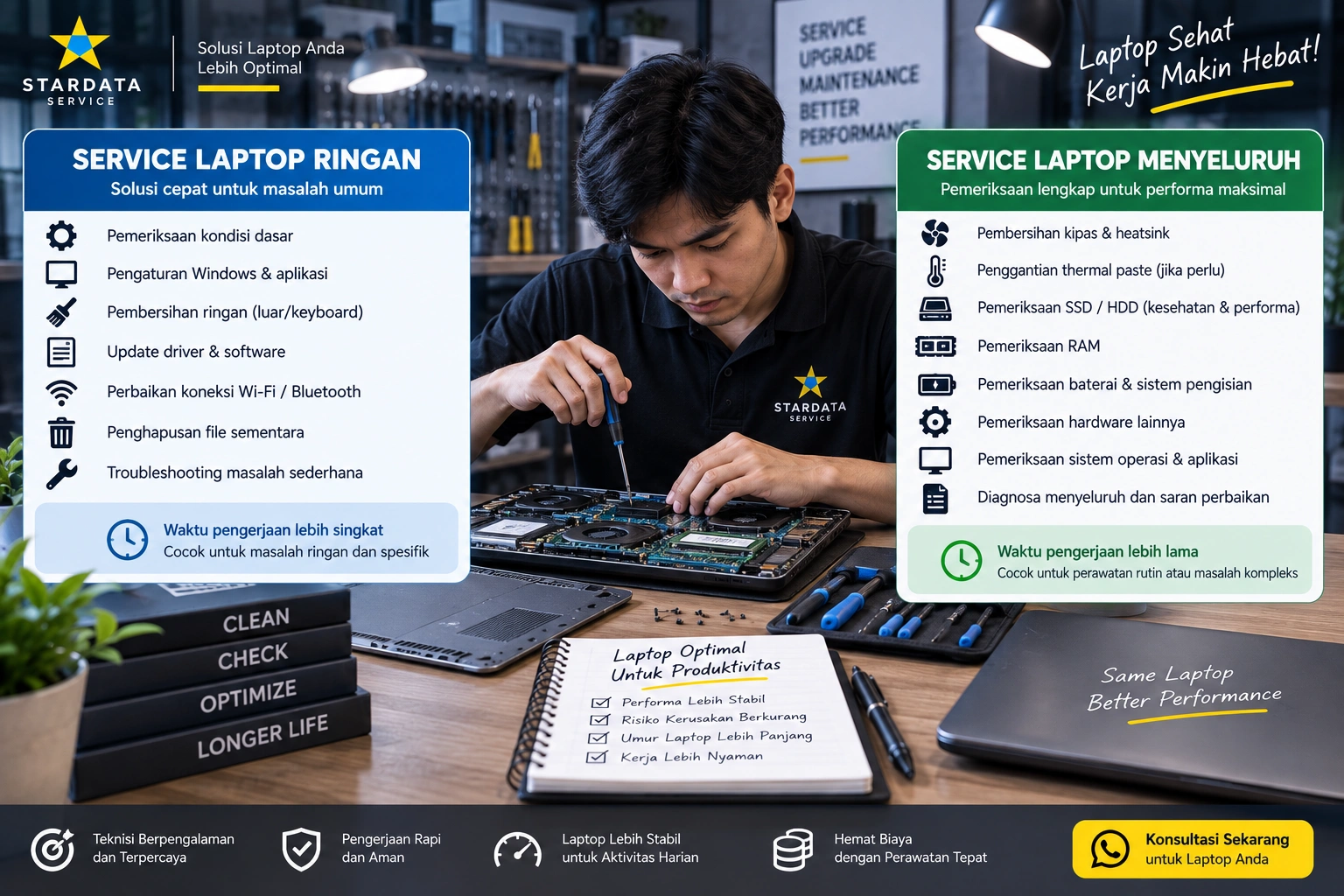
Service laptop ringan merupakan penanganan untuk masalah sederhana yang tidak membutuhkan pemeriksaan atau pembongkaran komponen secara mendalam.
Biasanya, jenis service ini dilakukan ketika penyebab masalah sudah cukup jelas dan kondisi laptop secara keseluruhan masih baik.
Sebagai contoh, laptop mengalami masalah pada pengaturan Windows, aplikasi tidak berjalan normal, atau keyboard membutuhkan pembersihan ringan.
Selain itu, service ringan juga dapat mencakup pemeriksaan dasar untuk memastikan perangkat masih berfungsi dengan baik.
Namun, jenis pekerjaan yang termasuk service ringan dapat berbeda pada setiap tempat service. Karena itu, pengguna sebaiknya menanyakan cakupan pekerjaan sebelum menyetujui perbaikan.
Contoh Pekerjaan Service Laptop Ringan
Beberapa pekerjaan yang umumnya termasuk dalam kategori service ringan antara lain:
- Pemeriksaan kondisi dasar laptop.
- Pembersihan bagian luar perangkat.
- Pengaturan software dan aplikasi.
- Pemeriksaan driver Windows.
- Penghapusan temporary file.
- Pemeriksaan aplikasi startup.
- Troubleshooting masalah sederhana.
- Pengaturan koneksi Wi-Fi atau Bluetooth.
Dalam kondisi tertentu, service ringan juga dapat mencakup pembersihan kipas yang mudah diakses. Namun, hal tersebut bergantung pada desain laptop dan tingkat pembongkaran yang diperlukan.
Tujuan utama service ringan adalah menyelesaikan masalah tertentu tanpa melakukan pekerjaan tambahan yang tidak diperlukan.
Apa Itu Service Laptop Menyeluruh?
Berbeda dengan service ringan, service laptop menyeluruh mencakup pemeriksaan kondisi perangkat secara lebih lengkap.
Penanganan ini biasanya dilakukan ketika laptop menunjukkan beberapa gejala sekaligus atau sudah lama tidak mendapatkan perawatan.
Selain memperbaiki masalah yang dikeluhkan pengguna, teknisi juga dapat memeriksa komponen lain yang berpotensi menimbulkan gangguan.
Sebagai contoh, laptop mengalami panas berlebihan dan performanya menurun. Dalam kondisi tersebut, pemeriksaan tidak cukup hanya dilakukan pada Windows.
Teknisi mungkin perlu memeriksa kipas, heatsink, thermal paste, kondisi penyimpanan, serta komponen pendukung lainnya.
Dengan demikian, penanganan dapat diarahkan pada sumber masalah yang sebenarnya.
Apa Saja yang Diperiksa Saat Service Menyeluruh?
Cakupan pemeriksaan bergantung pada kondisi laptop dan layanan yang disepakati.
Namun, beberapa bagian yang umumnya diperiksa meliputi:
1. Sistem Pendingin
Kipas dan heatsink memiliki peran penting dalam menjaga suhu laptop.
Jika debu menumpuk, aliran udara dapat terhambat. Akibatnya, suhu perangkat meningkat dan performa dapat menurun.
Oleh sebab itu, teknisi dapat membersihkan kipas serta jalur pembuangan udara.
2. Thermal Paste
Thermal paste membantu perpindahan panas dari processor menuju sistem pendingin.
Seiring waktu, kondisi material tersebut dapat berubah. Namun, penggantian tidak harus dilakukan berdasarkan usia laptop saja.
Teknisi sebaiknya mempertimbangkan suhu, kondisi fisik thermal paste, dan hasil pemeriksaan sistem pendingin.
3. SSD atau HDD
Media penyimpanan juga perlu diperiksa, terutama jika laptop mulai lambat atau sering mengalami error.
Pemeriksaan dapat mencakup kapasitas penyimpanan, informasi SMART, serta gejala kegagalan baca dan tulis.
Jika ditemukan tanda kerusakan, penyelamatan data perlu menjadi prioritas.
4. RAM
RAM yang bermasalah dapat menyebabkan laptop mengalami freeze, blue screen, atau restart secara tiba-tiba.
Karena itu, pemeriksaan memori dapat dilakukan jika gejalanya mengarah pada masalah tersebut.
5. Baterai dan Sistem Pengisian
Kondisi baterai juga perlu diperhatikan, terutama pada laptop yang sudah digunakan selama beberapa tahun.
Teknisi dapat memeriksa kemampuan pengisian, kondisi adaptor, serta gejala baterai yang mulai menurun.
Jika baterai terlihat menggembung, perangkat sebaiknya tidak terus digunakan sebelum mendapatkan penanganan yang aman.
Perbedaan Service Ringan dan Service Menyeluruh
Secara sederhana, perbedaan keduanya terletak pada cakupan pekerjaan dan kedalaman pemeriksaan.
| Aspek | Service Ringan | Service Menyeluruh |
|---|---|---|
| Pemeriksaan | Fokus pada keluhan tertentu | Memeriksa beberapa bagian perangkat |
| Pembersihan | Bagian tertentu sesuai kebutuhan | Lebih lengkap sesuai kondisi laptop |
| Sistem pendingin | Pemeriksaan dasar | Pemeriksaan kipas, heatsink, dan thermal paste jika diperlukan |
| Software | Masalah tertentu | Evaluasi sistem lebih luas |
| Hardware | Pemeriksaan terbatas | Pemeriksaan komponen terkait |
| Waktu pengerjaan | Umumnya lebih singkat | Dapat membutuhkan waktu lebih lama |
| Biaya | Bergantung pada pekerjaan | Bergantung pada cakupan dan tingkat kesulitan |
Meskipun demikian, service menyeluruh tidak selalu berarti seluruh komponen harus dibongkar atau diganti.
Pekerjaan tetap perlu disesuaikan dengan hasil diagnosis dan persetujuan pemilik laptop.
Kapan Laptop Cukup Mendapatkan Service Ringan?
Service ringan dapat dipertimbangkan ketika laptop masih berfungsi normal dan hanya mengalami masalah tertentu.
Misalnya, aplikasi tidak dapat dibuka, koneksi Wi-Fi bermasalah, atau Windows membutuhkan pengaturan ulang.
Selain itu, laptop yang rutin mendapatkan perawatan mungkin tidak memerlukan pemeriksaan menyeluruh setiap kali mengalami gangguan kecil.
Namun, jika masalah terus berulang setelah penanganan awal, pemeriksaan lebih lanjut sebaiknya dilakukan.
Dengan cara tersebut, pengguna tidak perlu mengeluarkan biaya untuk pekerjaan yang belum tentu dibutuhkan.
Kapan Laptop Membutuhkan Service Menyeluruh?
Ada beberapa kondisi yang membuat pemeriksaan menyeluruh layak dipertimbangkan.
Pertama, laptop sering mengalami panas berlebihan meskipun hanya digunakan untuk pekerjaan ringan.
Selain itu, kipas yang terus berputar kencang atau mengeluarkan suara tidak normal dapat menjadi tanda adanya masalah pada sistem pendingin.
Laptop yang sering mati mendadak, freeze, atau mengalami blue screen juga perlu mendapatkan perhatian lebih.
Sementara itu, perangkat yang sudah lama tidak dirawat dan digunakan setiap hari untuk pekerjaan kantor dapat diperiksa secara lebih lengkap untuk mengetahui kondisi komponen utamanya.
Namun, pemeriksaan menyeluruh bukan jaminan bahwa semua kerusakan dapat dicegah. Tujuannya adalah menemukan masalah yang sudah ada dan mengidentifikasi kondisi yang membutuhkan penanganan.
Apakah Service Menyeluruh Harus Dilakukan Setiap Tahun?
Tidak ada satu jadwal perawatan yang berlaku untuk seluruh laptop.
Kebutuhan service bergantung pada intensitas penggunaan, kondisi lingkungan, desain perangkat, dan gejala yang muncul.
Sebagai contoh, laptop yang digunakan setiap hari di lingkungan berdebu mungkin membutuhkan pembersihan lebih sering.
Sebaliknya, perangkat yang digunakan sesekali di ruangan bersih dapat memiliki kebutuhan perawatan berbeda.
Oleh karena itu, jadwal pemeriksaan sebaiknya disesuaikan dengan kondisi perangkat, bukan hanya berdasarkan usia laptop.
Apakah Service Menyeluruh Membuat Laptop Lebih Cepat?
Service menyeluruh dapat membantu memulihkan performa apabila penurunan kecepatan disebabkan oleh masalah yang memang ditangani.
Sebagai contoh, sistem pendingin yang kotor dapat menyebabkan processor menurunkan kecepatannya untuk mengendalikan suhu. Setelah sistem pendingin dibersihkan, performa laptop mungkin menjadi lebih stabil.
Namun, jika laptop lambat karena kapasitas RAM tidak mencukupi atau processor sudah tidak sesuai dengan kebutuhan aplikasi, pembersihan saja tidak akan menyelesaikan masalah.
Karena itu, diagnosis tetap menjadi langkah penting sebelum menentukan jenis perawatan.
Pentingnya Pemeriksaan Laptop untuk Kebutuhan Kantor
Laptop kantor biasanya digunakan untuk berbagai pekerjaan penting, seperti administrasi, akuntansi, komunikasi, dan pengelolaan data perusahaan.
Jika perangkat mengalami kerusakan mendadak, aktivitas karyawan dapat terganggu.
Oleh sebab itu, perusahaan sebaiknya memiliki jadwal pemeriksaan perangkat yang disesuaikan dengan kebutuhan operasional.
Selain perawatan fisik, backup data dan pemantauan kondisi penyimpanan juga perlu diperhatikan.
Dengan pengelolaan yang baik, perusahaan dapat mengetahui perangkat mana yang membutuhkan perawatan, upgrade, atau penggantian.
Kesimpulan
Service laptop ringan dan service menyeluruh memiliki tujuan yang berbeda.
Service ringan berfokus pada penanganan masalah tertentu dengan cakupan pekerjaan terbatas. Sementara itu, service menyeluruh mencakup pemeriksaan perangkat secara lebih lengkap untuk mengetahui kondisi beberapa komponen penting.
Namun, bukan berarti setiap laptop harus selalu mendapatkan service menyeluruh.
Jika masalah hanya berasal dari pengaturan software atau gangguan sederhana, penanganan ringan mungkin sudah cukup.
Sebaliknya, laptop yang sering overheating, mati mendadak, mengalami blue screen, atau sudah lama tidak dirawat dapat membutuhkan pemeriksaan lebih lanjut.
Melalui service laptop menyeluruh, teknisi dapat mengevaluasi kondisi sistem pendingin, media penyimpanan, RAM, baterai, serta komponen lain sesuai kebutuhan.
Dengan diagnosis yang tepat, pengguna dapat menentukan jenis perawatan berdasarkan kondisi sebenarnya. Selain membantu menjaga performa perangkat, pendekatan tersebut juga dapat mengurangi risiko pengeluaran untuk pekerjaan atau penggantian komponen yang tidak diperlukan.

Laptop dengan Teknologi AI Terbaru: Apa Saja Keunggulannya?
Laptop dengan Teknologi AI Terbaru: Apa Saja Keunggulannya?
Perkembangan dunia teknologi semakin pesat, dan kini laptop tidak hanya menjadi perangkat kerja biasa. Dengan hadirnya teknologi AI (Artificial Intelligence), laptop modern mampu menawarkan pengalaman yang lebih pintar, efisien, dan personal. Tahun 2025 bisa dibilang sebagai masa di mana AI bukan lagi fitur tambahan, melainkan bagian utama dari sistem laptop itu sendiri.
Artikel ini akan membahas apa saja keunggulan laptop dengan teknologi AI terbaru, serta bagaimana fitur tersebut dapat meningkatkan produktivitas dan pengalaman pengguna sehari-hari. Dan tentu saja, jika laptop kamu mulai menunjukkan penurunan performa karena sistem AI yang berat, kamu bisa mengunjungi tempat service laptop terbaik untuk melakukan pengecekan profesional.
1. Adaptasi Otomatis Berdasarkan Kebiasaan Pengguna
Salah satu keunggulan paling menonjol dari laptop berteknologi AI adalah kemampuan beradaptasi dengan kebiasaan pengguna. Sistem AI menganalisis bagaimana kamu bekerja — misalnya aplikasi apa yang sering dibuka, waktu penggunaan perangkat, hingga pola ketikan.
Hasilnya, laptop bisa mengoptimalkan performa dan daya baterai secara otomatis. Contohnya, jika kamu sering bekerja di aplikasi desain berat pada pagi hari, laptop akan menyesuaikan kinerja prosesor dan GPU untuk memberi performa maksimal tanpa harus kamu ubah secara manual.
2. Manajemen Daya dan Baterai yang Lebih Cerdas
AI juga membantu dalam mengelola konsumsi daya. Laptop AI terbaru bisa mendeteksi saat perangkat tidak aktif, lalu menurunkan penggunaan energi secara otomatis.
Selain itu, fitur “smart charging” memungkinkan baterai berhenti mengisi di level tertentu agar tidak cepat rusak akibat overcharging.
Dengan begitu, masa pakai baterai bisa jauh lebih panjang — sangat ideal bagi pekerja mobile yang mengandalkan laptop seharian tanpa colokan listrik.
3. Keamanan yang Lebih Kuat Berbasis AI
Keamanan menjadi prioritas besar dalam laptop modern. Teknologi AI kini digunakan untuk mendeteksi ancaman siber secara real-time.
Contohnya, sistem keamanan AI mampu mengenali aktivitas mencurigakan seperti login dari lokasi asing atau file yang mencoba mengakses sistem tanpa izin.
Beberapa laptop premium bahkan sudah dilengkapi dengan penguncian wajah berbasis AI, yang mempelajari struktur wajah pengguna agar tidak mudah ditipu dengan foto atau video.
4. Optimasi Suara dan Gambar untuk Meeting Online
Di era kerja jarak jauh, kualitas suara dan gambar sangat penting. Laptop dengan teknologi AI kini mampu menyaring kebisingan latar belakang saat kamu meeting di tempat ramai, serta mengoptimalkan pencahayaan kamera agar wajah tetap jelas terlihat.
Fitur seperti ini sangat berguna bagi karyawan, dosen, hingga content creator yang sering melakukan panggilan video profesional.
5. Performa Lebih Cepat dengan AI-Based Optimization
Laptop AI tidak hanya menambah fitur canggih, tapi juga meningkatkan performa secara keseluruhan.
Dengan AI optimization, sistem akan mengalokasikan sumber daya prosesor dan RAM secara dinamis sesuai beban kerja.
Misalnya, ketika kamu membuka banyak aplikasi sekaligus, AI akan memprioritaskan aplikasi yang paling sering digunakan agar tetap lancar.
6. Pengalaman Editing dan Desain yang Lebih Efisien
Bagi pengguna profesional seperti desainer grafis atau video editor, laptop AI adalah sebuah terobosan.
Software editing sekarang banyak yang memanfaatkan machine learning untuk mempercepat proses kerja — seperti auto color correction, smart masking, hingga rekomendasi layout desain.
Semua dilakukan secara otomatis oleh AI untuk menghemat waktu dan meningkatkan efisiensi kerja.
7. Asisten Virtual yang Lebih Pintar
Laptop AI juga dilengkapi dengan asisten cerdas yang memahami konteks perintah pengguna.
Kamu bisa meminta laptop untuk membuka file tertentu, mengatur jadwal meeting, hingga menjelaskan laporan kerja — cukup dengan perintah suara.
Asisten virtual ini semakin pintar karena AI-nya belajar dari kebiasaan pengguna, sehingga responnya akan semakin akurat dari waktu ke waktu.
Laptop dengan Teknologi AI Terbaru: Apa Saja Keunggulannya?
8. Dukungan Software AI yang Terus Berkembang
Salah satu keunggulan utama laptop AI adalah kemampuannya untuk terus belajar dan berkembang melalui pembaruan software.
Produsen laptop kini rutin merilis update berbasis AI yang meningkatkan kecepatan sistem, efisiensi baterai, hingga kompatibilitas dengan aplikasi baru.
Dengan begitu, laptop kamu tidak akan cepat ketinggalan zaman.
9. Tantangan Penggunaan Laptop AI
Meski banyak keunggulannya, teknologi AI juga membawa tantangan tersendiri.
Laptop dengan fitur AI canggih biasanya memiliki harga lebih tinggi dan membutuhkan spesifikasi hardware tinggi agar berjalan optimal.
Selain itu, karena banyak fitur bekerja di latar belakang, pengguna mungkin merasa sistemnya lebih kompleks.
Namun, semua ini sebanding dengan peningkatan performa dan efisiensi kerja yang dihasilkan.
10. Kesimpulan
Laptop dengan teknologi AI adalah inovasi besar yang membawa cara baru dalam berinteraksi dengan perangkat digital.
Mulai dari performa adaptif, keamanan yang lebih kuat, hingga kemudahan multitasking — semua dirancang untuk mendukung produktivitas dan kenyamanan pengguna.
Bagi kamu yang sudah atau akan menggunakan laptop AI, pastikan perangkatmu selalu dalam kondisi prima. Jika performanya mulai menurun, segera bawa ke tempat service laptop terbaik agar sistem dan komponennya tetap optimal.

Sejarah Laptop Pertama di Dunia
Sejarah Laptop Pertama di Dunia
Laptop yang kita kenal saat ini—ringan, cepat, dan multifungsi—merupakan hasil dari perjalanan panjang teknologi komputer portabel yang dimulai sejak beberapa dekade lalu. Di masa kini, laptop menjadi perangkat penting untuk bekerja, belajar, hingga hiburan. Namun, tahukah kamu bagaimana sejarah laptop pertama di dunia dimulai?
Dalam artikel ini, kita akan membahas secara lengkap awal mula lahirnya laptop, siapa yang menciptakannya, bagaimana evolusinya dari masa ke masa, dan mengapa penting memahami akar sejarah ini untuk menghargai perkembangan teknologi modern. Di akhir, kita juga akan membahas pentingnya perawatan dan lokasi service laptop bergaransi bagi pengguna laptop masa kini agar perangkat tetap berfungsi maksimal.
1. Awal Mula Ide Laptop: Membawa Komputer ke Mana Saja
Sebelum ada laptop, komputer identik dengan ukuran besar dan hanya bisa digunakan di tempat tertentu. Di tahun 1970-an, komputer pribadi (PC) mulai dikenal publik, tetapi masih sangat besar dan berat. Gagasan tentang komputer yang bisa dibawa ke mana saja muncul pertama kali dari Alan Kay, seorang ilmuwan komputer di Xerox PARC, pada tahun 1968.
Ia memperkenalkan konsep bernama “Dynabook”, sebuah perangkat portabel dengan layar datar yang bisa digunakan anak-anak untuk belajar dan bermain. Meskipun konsepnya belum bisa direalisasikan waktu itu karena keterbatasan teknologi, ide Dynabook inilah yang menjadi inspirasi utama lahirnya laptop di masa depan.
2. Osborne 1: Laptop Pertama yang Dipasarkan ke Publik (1981)
Laptop pertama yang secara komersial dijual ke publik adalah Osborne 1, diluncurkan pada tahun 1981 oleh perusahaan Osborne Computer Corporation. Perangkat ini dianggap sebagai tonggak sejarah laptop modern karena menjadi komputer portabel pertama yang bisa dibawa dengan mudah ke berbagai tempat.
Spesifikasi Osborne 1:
-
Layar CRT kecil berukuran 5 inci.
-
Berat sekitar 11 kg (cukup berat untuk ukuran laptop sekarang).
-
Menggunakan sistem operasi CP/M.
-
Dilengkapi dua floppy disk drive 5.25 inci.
-
Prosesor Zilog Z80 dengan kecepatan 4 MHz.
-
RAM sebesar 64 KB.
Harga jualnya sekitar $1.795 pada masa itu, dan sudah termasuk beberapa software penting seperti WordStar (pengolah kata) dan SuperCalc (spreadsheet).
Meski bentuknya masih besar dan berat, Osborne 1 menjadi simbol awal dari mimpi membawa komputer ke mana saja. Dalam waktu singkat, Osborne 1 sukses besar dan membuka jalan bagi produsen lain untuk mengembangkan komputer portabel serupa.
3. TRS-80 Model 100: Laptop Pertama yang Benar-Benar Portabel
Setelah Osborne 1, kemajuan besar terjadi pada tahun 1983 dengan munculnya TRS-80 Model 100, buatan Radio Shack (Tandy Corporation). Laptop ini lebih ringan, praktis, dan bisa dijalankan dengan baterai AA biasa.
Yang membuatnya istimewa adalah:
-
Didesain oleh Kyocera Jepang dan dipasarkan di AS oleh Tandy.
-
Ditenagai oleh prosesor Intel 80C85.
-
Memiliki layar LCD 8 baris.
-
Berat hanya sekitar 1,8 kg.
-
Bisa beroperasi hingga 20 jam dengan 4 baterai AA.
TRS-80 menjadi populer di kalangan jurnalis dan penulis karena mudah dibawa saat bepergian dan dapat digunakan untuk mengetik naskah di mana saja. Ini adalah laptop pertama yang benar-benar portabel dan praktis digunakan di luar ruangan.
4. Laptop Generasi Awal: Dari IBM Hingga Apple
Setelah keberhasilan TRS-80, beberapa perusahaan besar mulai ikut mengembangkan laptop mereka sendiri.
a. IBM 5155 (1984)
IBM meluncurkan Portable PC 5155 pada tahun 1984. Meskipun masih berat (sekitar 13 kg), desainnya lebih ramping dibanding pendahulunya. IBM mempopulerkan penggunaan MS-DOS, yang kelak menjadi sistem operasi dominan di dunia komputer.
b. Compaq Portable (1983)
Compaq menjadi pesaing serius IBM dengan merilis Compaq Portable. Menariknya, komputer ini kompatibel dengan software IBM PC, menjadikannya salah satu perangkat portabel paling sukses di era 1980-an.
c. Apple Macintosh Portable (1989)
Apple turut meramaikan dunia laptop dengan Macintosh Portable. Ini adalah laptop pertama Apple dengan layar LCD dan baterai isi ulang. Walaupun masih berat (sekitar 7 kg), laptop ini memiliki desain elegan khas Apple dan performa yang kuat untuk masanya.
Sejarah Laptop Pertama di Dunia
5. Evolusi Laptop Modern: Dari Tahun 1990-an Hingga Sekarang
Tahun 1990-an menjadi masa keemasan perkembangan laptop.
Beberapa inovasi besar terjadi di era ini:
-
1991: Apple merilis PowerBook 100, desainnya menjadi dasar bentuk laptop modern — layar tipis di bagian atas, keyboard di bawah, dan touchpad di tengah.
-
1995: Toshiba memperkenalkan Satellite Series, laptop yang populer di kalangan pengguna rumahan.
-
2000-an: Laptop mulai menggunakan prosesor Intel Pentium dan Core series, membuat performa semakin cepat dengan konsumsi daya yang efisien.
-
2010-an: Muncul laptop ultrabook — tipis, ringan, dan baterai tahan lama, seperti MacBook Air dan Dell XPS.
-
2020-an: Laptop hybrid dengan layar sentuh, sistem pendingin canggih, serta efisiensi energi semakin menjadi tren.
Kini, laptop bukan hanya alat kerja, tapi juga perangkat hiburan, gaming, hingga produktivitas bisnis tingkat tinggi.
6. Dampak Laptop terhadap Dunia Modern
Lahirnya laptop telah mengubah cara manusia bekerja dan berinteraksi dengan teknologi.
Beberapa dampak besarnya antara lain:
-
Mobilitas tinggi: Laptop memungkinkan pekerjaan dilakukan di mana saja, bahkan di luar kantor.
-
Efisiensi kerja meningkat: Kolaborasi dan komunikasi bisnis jadi lebih mudah.
-
Pendidikan digital: Laptop mempermudah akses pendidikan daring.
-
Munculnya era kerja remote dan freelancer.
Tanpa laptop, konsep “digital nomad” dan kerja jarak jauh mungkin tidak akan pernah ada.
7. Merawat Laptop Modern: Jangan Abaikan Perawatan Rutin
Seiring perkembangan teknologi, laptop modern semakin canggih, tetapi juga lebih sensitif. Perawatan menjadi hal penting untuk menjaga performa dan umur perangkat.
Berikut beberapa tips perawatan:
-
Bersihkan ventilasi udara secara berkala agar tidak mudah panas.
-
Hindari penggunaan laptop di permukaan empuk (seperti kasur) agar sirkulasi udara lancar.
-
Ganti pasta thermal setiap 1–2 tahun.
-
Gunakan charger asli dan hindari overcharging.
-
Simpan laptop di tempat kering untuk mencegah korosi pada motherboard.
Dan bila kamu menemui masalah seperti overheating, baterai bocor, atau layar error, sebaiknya segera bawa ke lokasi service laptop bergaransi agar ditangani teknisi profesional yang menggunakan sparepart asli.
8. Kesimpulan: Dari Osborne hingga Laptop Modern
Sejarah laptop menunjukkan betapa cepatnya perkembangan teknologi dalam waktu 40 tahun terakhir. Dari Osborne 1 seberat 11 kg hingga laptop ultra tipis saat ini, setiap inovasi dibuat untuk satu tujuan: membuat komputasi menjadi lebih efisien dan portabel.
Laptop kini menjadi bagian tak terpisahkan dari kehidupan manusia — baik untuk pekerjaan, pendidikan, maupun hiburan. Dengan memahami sejarahnya, kita tidak hanya menghargai kemajuan teknologi, tapi juga lebih sadar pentingnya perawatan dan penggunaan yang bijak agar laptop tetap berfungsi optimal.
Dan jika kamu membutuhkan layanan profesional untuk menjaga laptop tetap dalam kondisi terbaik, selalu percayakan pada lokasi service laptop bergaransi yang memiliki teknisi berpengalaman dan suku cadang berkualitas.

Cara Menghemat Baterai Laptop Saat Dipakai Seharian
Cara Menghemat Baterai Laptop Saat Dipakai Seharian
Laptop telah menjadi perangkat utama bagi banyak pekerja, baik di kantor maupun yang bekerja secara remote. Namun, salah satu tantangan terbesar dalam penggunaan laptop adalah daya tahan baterai yang cepat menurun ketika digunakan seharian penuh. Dengan kebiasaan multitasking, membuka banyak aplikasi, serta koneksi internet yang terus aktif, baterai laptop bisa terkuras lebih cepat dari yang diharapkan.
Dalam artikel ini, kita akan membahas cara menghemat baterai laptop saat dipakai seharian, kebiasaan yang perlu dihindari, serta pentingnya melakukan perawatan berkala melalui layanan service laptop kantor agar performa baterai tetap optimal.
1. Atur Kecerahan Layar Sesuai Kebutuhan
Layar merupakan salah satu komponen yang paling banyak mengonsumsi daya baterai. Banyak pengguna tidak menyadari bahwa kecerahan layar yang terlalu tinggi dapat memangkas waktu pemakaian hingga 20–30%.
💡 Tips:
-
Turunkan kecerahan layar ke tingkat yang masih nyaman dilihat.
-
Gunakan mode adaptive brightness agar laptop menyesuaikan pencahayaan otomatis sesuai kondisi ruangan.
-
Jika Anda bekerja di tempat terang, gunakan mode kontras tinggi agar tetap jelas meski dengan kecerahan rendah.
2. Gunakan Mode Hemat Daya
Setiap sistem operasi, baik Windows, macOS, maupun Linux, memiliki fitur hemat daya (battery saver mode). Fitur ini akan menurunkan performa CPU dan GPU sedikit, namun sangat efektif memperpanjang waktu pemakaian baterai.
📋 Cara Mengaktifkan Mode Hemat Daya:
-
Windows: Masuk ke Settings → System → Power & Battery → Battery Saver.
-
macOS: Buka System Preferences → Battery → Battery Mode → Low Power Mode.
Selain itu, Anda bisa menyesuaikan profil daya ke mode Balanced agar laptop tetap bertenaga namun tetap efisien.
3. Tutup Aplikasi yang Tidak Digunakan
Banyak aplikasi berjalan di latar belakang tanpa disadari—seperti browser dengan banyak tab terbuka, aplikasi chat, dan software editing berat. Aplikasi tersebut tetap menggunakan RAM dan prosesor, yang secara tidak langsung menguras daya.
🔥 Langkah yang bisa dilakukan:
-
Cek di Task Manager (Ctrl + Shift + Esc) aplikasi apa saja yang berjalan.
-
Tutup aplikasi yang tidak aktif atau tidak diperlukan.
-
Gunakan ekstensi browser hemat daya seperti The Great Suspender untuk menidurkan tab yang tidak aktif.
4. Matikan Wi-Fi dan Bluetooth Jika Tidak Diperlukan
Fitur nirkabel seperti Wi-Fi, Bluetooth, dan hotspot merupakan salah satu penyedot daya besar. Jika Anda sedang bekerja secara offline, nonaktifkan koneksi nirkabel untuk memperpanjang umur baterai.
🛠️ Tips tambahan:
-
Gunakan mode Airplane Mode ketika tidak memerlukan koneksi internet.
-
Matikan Bluetooth dari Settings saat tidak terhubung dengan perangkat eksternal seperti mouse atau speaker.
Cara Menghemat Baterai Laptop Saat Dipakai Seharian
5. Hindari Pengisian Daya Terlalu Lama
Kebiasaan membiarkan laptop terus terhubung ke charger setelah baterai penuh dapat memperpendek umur sel baterai. Hal ini menyebabkan overcharge, yang bisa meningkatkan suhu dan mempercepat degradasi kimia di dalam baterai.
✅ Saran terbaik:
-
Lepaskan charger setelah baterai mencapai 100%.
-
Jangan biarkan baterai habis total sebelum diisi ulang.
-
Jika laptop digunakan seharian di kantor, sesekali istirahatkan baterai dan gunakan daya langsung dari adaptor.
6. Perbarui Sistem Operasi dan Driver
Pembaruan sistem sering kali berisi optimasi yang meningkatkan efisiensi daya. Selain itu, driver yang sudah usang—terutama driver GPU dan chipset—dapat menyebabkan laptop bekerja lebih keras dari yang diperlukan.
🧩 Langkah-langkah:
-
Aktifkan pembaruan otomatis untuk OS Anda.
-
Gunakan aplikasi resmi dari produsen laptop (misalnya Lenovo Vantage, Dell Update, atau HP Support Assistant) untuk memperbarui driver.
7. Gunakan Cooling Pad atau Alas Pendingin
Ketika laptop terlalu panas, kipas pendingin bekerja lebih keras untuk menurunkan suhu, dan hal ini dapat menguras daya baterai. Dengan cooling pad, suhu laptop bisa lebih stabil dan baterai lebih awet.
💡 Selain itu, jaga ventilasi laptop agar tidak tertutup benda seperti bantal atau kain saat digunakan di pangkuan. Udara panas yang terperangkap bisa membuat performa menurun dan baterai cepat terkuras.
8. Hindari Penggunaan Mode High Performance Saat di Baterai
Mode High Performance biasanya digunakan untuk aktivitas berat seperti rendering, editing video, atau gaming. Mode ini membuat CPU bekerja maksimal, sehingga konsumsi daya meningkat drastis. Gunakan mode ini hanya ketika laptop tersambung ke charger.
🧠 Rekomendasi:
-
Saat bekerja menggunakan baterai, gunakan mode Balanced atau Power Saver.
-
Simpan mode performa tinggi hanya untuk pekerjaan berat yang memerlukan kecepatan tinggi.
9. Gunakan Aplikasi Pengelola Baterai
Beberapa laptop modern dilengkapi aplikasi pengelola baterai bawaan dari pabrikan. Aplikasi ini dapat membantu memantau suhu, kesehatan baterai, dan mengatur pola pengisian daya agar lebih efisien.
🔋 Contoh aplikasi pengelola baterai:
-
ASUS Battery Health Charging
-
Lenovo Vantage
-
HP Battery Check
-
Dell Power Manager
Dengan aplikasi ini, Anda bisa mengatur agar baterai hanya diisi hingga 80% untuk menjaga umur pakainya jika laptop sering digunakan dengan charger.
10. Lakukan Perawatan Rutin ke Ahli Profesional
Jika baterai terasa cepat habis meski sudah melakukan berbagai cara di atas, kemungkinan ada masalah pada sistem daya, suhu, atau komponen internal lainnya. Dalam kondisi seperti ini, sebaiknya bawa ke pusat service laptop kantor agar dilakukan pemeriksaan menyeluruh.
Teknisi profesional dapat:
-
Menguji performa dan kesehatan baterai.
-
Membersihkan sistem pendingin agar tidak overheating.
-
Mengganti baterai yang sudah menurun kualitasnya dengan komponen original.
Dengan perawatan rutin, laptop Anda tidak hanya awet baterainya, tetapi juga tetap stabil untuk pemakaian jangka panjang.
Kesimpulan
Menghemat baterai laptop bukan hanya soal menurunkan kecerahan layar atau menonaktifkan Wi-Fi. Ini tentang mengelola kebiasaan penggunaan dan merawat perangkat secara berkala. Dengan menerapkan 10 tips di atas, Anda bisa menggunakan laptop seharian penuh tanpa khawatir kehabisan daya.
Dan jika performa baterai sudah mulai menurun atau laptop terasa cepat panas, segera percayakan pemeriksaannya ke service laptop kantor agar mendapatkan solusi profesional dan bergaransi.

Cara Mengatasi Laptop yang Sering Restart Sendiri
Cara Mengatasi Laptop yang Sering Restart Sendiri
Laptop merupakan perangkat penting dalam aktivitas sehari-hari, baik untuk bekerja, belajar, maupun hiburan. Namun, ada kalanya laptop mengalami masalah yang cukup menjengkelkan, salah satunya adalah sering restart sendiri tanpa peringatan. Kondisi ini tentu mengganggu produktivitas dan bisa menjadi pertanda adanya kerusakan serius. Artikel ini akan membahas penyebab umum laptop sering restart sendiri serta cara mengatasinya sebelum Anda memutuskan membawanya ke tempat service laptop bergaransi.
Penyebab Laptop Sering Restart Sendiri
Ada berbagai faktor yang dapat menyebabkan laptop mengalami restart secara tiba-tiba. Beberapa di antaranya meliputi:
- Masalah Overheating (Kepanasan)
Laptop yang terlalu panas dapat secara otomatis melakukan restart sebagai bentuk perlindungan terhadap komponen. Penyebabnya bisa dari sistem pendingin yang kotor, kipas yang tidak berfungsi, atau penggunaan di tempat yang tidak memiliki sirkulasi udara baik. - Driver yang Bermasalah
Driver perangkat keras yang tidak kompatibel atau corrupt dapat memicu laptop restart sendiri. Terutama pada perangkat grafis dan jaringan, masalah driver cukup sering menyebabkan ketidakstabilan. - RAM Bermasalah
RAM yang rusak atau longgar bisa membuat sistem mengalami crash dan restart berulang. Gejalanya biasanya disertai dengan layar biru (blue screen) sebelum restart. - Power Supply atau Baterai Bermasalah
Sumber daya yang tidak stabil, baik dari adaptor maupun baterai, bisa menjadi penyebab laptop restart sendiri. Hal ini sering terjadi pada laptop yang baterainya sudah usang. - Virus atau Malware
Infeksi virus yang menyerang sistem operasi dapat memicu restart acak. Malware berbahaya bahkan bisa mengatur laptop untuk reboot terus menerus. - Sistem Operasi Corrupt
File sistem yang rusak akibat update gagal atau kesalahan konfigurasi juga bisa membuat laptop tidak stabil dan sering restart.
Cara Mengatasi Laptop yang Sering Restart Sendiri
Cara Mengatasi Laptop yang Sering Restart Sendiri
Berikut adalah langkah-langkah praktis yang bisa Anda coba sebelum membawa laptop ke tempat service laptop bergaransi:
- Bersihkan Sistem Pendingin
Gunakan blower atau sikat halus untuk membersihkan debu pada kipas laptop. Pastikan ventilasi tidak tertutup saat digunakan agar udara mengalir dengan baik. - Gunakan Cooling Pad
Jika laptop sering digunakan untuk aktivitas berat seperti desain grafis atau gaming, penggunaan cooling pad dapat membantu menurunkan suhu. - Update dan Periksa Driver
Pastikan semua driver terinstal dengan versi terbaru yang kompatibel dengan sistem operasi Anda. Hindari menggunakan driver yang tidak resmi. - Periksa RAM
Lepaskan RAM dan pasang kembali dengan benar. Jika laptop menggunakan lebih dari satu keping RAM, coba gunakan satu per satu untuk mendeteksi kerusakan. - Cek Kondisi Baterai dan Charger
Gunakan charger asli dan pastikan tegangan listrik stabil. Jika baterai sudah lemah, pertimbangkan untuk menggantinya. - Lakukan Scanning Malware
Gunakan antivirus terpercaya untuk memindai dan menghapus malware yang berpotensi menyebabkan restart acak. - Cek Log Sistem
Pada Windows, Anda bisa membuka “Event Viewer” untuk melihat penyebab error yang membuat laptop restart. - Reset atau Instal Ulang Sistem Operasi
Jika masalah terjadi karena sistem corrupt, reset Windows atau lakukan instal ulang agar laptop kembali stabil.
Kapan Harus ke Service Laptop?
Jika setelah melakukan langkah-langkah di atas laptop masih sering restart, besar kemungkinan ada kerusakan hardware serius, seperti motherboard, prosesor, atau komponen daya. Pada tahap ini, sebaiknya Anda membawanya ke tempat service laptop bergaransi agar diperiksa oleh teknisi berpengalaman. Dengan begitu, Anda bisa mendapatkan solusi yang tepat sekaligus garansi jika masalah terulang.
Tips Mencegah Laptop Restart Sendiri
- Gunakan laptop di ruangan dengan sirkulasi udara baik.
- Jangan menutupi ventilasi laptop saat digunakan.
- Rutin membersihkan laptop minimal 3–6 bulan sekali.
- Selalu gunakan software antivirus yang up-to-date.
- Lakukan update sistem operasi dan driver secara berkala.
- Gunakan charger dan sparepart original untuk mencegah kerusakan lebih lanjut.
Kesimpulan
Laptop yang sering restart sendiri bisa disebabkan oleh berbagai faktor, mulai dari overheating, masalah RAM, hingga kerusakan hardware. Beberapa solusi sederhana dapat dicoba, seperti membersihkan sistem pendingin, memperbarui driver, hingga melakukan scanning malware. Namun, jika masalah berlanjut, segera bawa perangkat Anda ke tempat service laptop bergaransi untuk mendapatkan penanganan profesional.
Dengan perawatan yang tepat dan penggunaan yang bijak, laptop Anda bisa kembali stabil dan berfungsi maksimal tanpa harus khawatir restart sendiri di saat penting.

Service Laptop: Kenapa Harus Sparepart Ori
Service Laptop: Kenapa Harus Sparepart Ori
Laptop merupakan perangkat penting yang kini tidak hanya digunakan untuk bekerja, tetapi juga belajar, hiburan, hingga menjalankan bisnis. Sama seperti perangkat elektronik lainnya, laptop tentu bisa mengalami kerusakan. Mulai dari masalah kecil seperti baterai yang cepat habis, keyboard macet, hingga kerusakan serius seperti layar pecah atau mainboard bermasalah.
Ketika laptop rusak, banyak orang mencari solusi cepat dengan mengganti komponen. Namun, di sinilah muncul dilema: apakah menggunakan sparepart original (ori) atau sparepart KW/imitasi? Banyak pengguna tergiur harga murah, padahal dampaknya bisa sangat fatal bagi performa maupun usia laptop.
Artikel ini akan membahas secara mendalam mengapa service laptop sebaiknya menggunakan sparepart ori agar Anda tidak menyesal di kemudian hari.
1. Kualitas yang Terjamin
Sparepart ori dibuat langsung oleh pabrikan resmi sesuai standar produksi laptop. Artinya, setiap komponen sudah melalui uji kualitas ketat sebelum dipasarkan. Misalnya, baterai ori memiliki kapasitas sesuai spesifikasi laptop, tidak mudah drop, serta aman dari risiko overheat.
Sementara itu, sparepart KW biasanya tidak melalui uji kualitas yang sama. Akibatnya, Anda mungkin akan menemui masalah baru setelah beberapa minggu pemakaian. Alih-alih hemat, justru biaya service semakin membengkak karena harus mengganti ulang.
2. Kompatibilitas yang Tepat
Setiap merek dan tipe laptop memiliki desain khusus untuk sparepart mereka. Misalnya, tidak semua layar cocok dengan satu tipe laptop tertentu, bahkan jika ukurannya terlihat sama. Sparepart ori diproduksi dengan kompatibilitas penuh sehingga pemasangan lebih presisi dan fungsinya berjalan maksimal.
Menggunakan service laptop dengan sparepart ori membantu Anda menghindari risiko kerusakan lanjutan akibat ketidaksesuaian komponen.
3. Umur Pakai Lebih Panjang
Sparepart ori umumnya memiliki umur pakai lebih panjang dibandingkan sparepart KW. Sebagai contoh, keyboard ori mampu menahan jutaan kali ketukan, sedangkan versi KW sering mengalami kerusakan lebih cepat seperti tombol lepas atau tidak responsif.
Dengan sparepart ori, Anda bisa lebih tenang karena laptop tidak perlu sering keluar-masuk service center.
4. Menjaga Garansi dan Nilai Laptop
Beberapa merek laptop memberikan garansi resmi selama komponen yang digunakan masih ori. Jika Anda mengganti dengan sparepart KW, garansi bisa otomatis hangus. Selain itu, laptop dengan sparepart ori memiliki nilai jual kembali yang lebih baik dibandingkan laptop yang sudah diisi dengan komponen KW.
5. Keamanan Lebih Terjamin
Laptop yang menggunakan sparepart ori lebih aman dari risiko korsleting, overheating, atau bahkan kebakaran kecil. Komponen KW sering kali tidak memiliki fitur keamanan bawaan, misalnya proteksi arus listrik pada charger atau sirkuit pengaman pada baterai.
6. Investasi Jangka Panjang
Banyak pengguna berpikir menggunakan sparepart ori itu mahal. Padahal, jika dihitung jangka panjang, justru lebih hemat. Dengan sekali ganti sparepart ori, laptop bisa bertahan lebih lama tanpa masalah. Sedangkan dengan sparepart KW, Anda bisa mengeluarkan biaya berulang karena kerusakan muncul kembali.
Jadi, daripada mengeluarkan biaya tambahan, lebih baik langsung pilih service laptop dengan sparepart ori di tempat yang terpercaya.
Kesimpulan
Kerusakan laptop memang hal yang wajar, tetapi pemilihan sparepart sangat menentukan umur perangkat Anda. Dengan menggunakan sparepart ori, Anda mendapatkan jaminan kualitas, keamanan, kompatibilitas, serta kenyamanan dalam penggunaan jangka panjang.
Jangan tergoda harga murah dengan memilih komponen KW. Ingat, laptop adalah investasi penting untuk produktivitas Anda. Pastikan selalu memilih service laptop dengan sparepart ori agar laptop Anda tetap bekerja optimal dan tahan lama.

Tips Meningkatkan Keamanan Laptop dari Ancaman Hacker
Tips Meningkatkan Keamanan Laptop dari Ancaman Hacker
Di era digital yang semakin canggih, laptop telah menjadi perangkat penting untuk mendukung berbagai aktivitas, mulai dari pekerjaan, belajar, hingga hiburan. Namun, semakin meningkatnya penggunaan laptop juga membawa risiko yang lebih besar, terutama dari sisi keamanan. Ancaman hacker kini bukan hanya menargetkan perusahaan besar, tetapi juga pengguna individu yang menyimpan data pribadi, finansial, maupun dokumen penting di perangkat mereka.
Jika laptop tidak dilindungi dengan baik, peretas dapat dengan mudah mengakses informasi sensitif yang berharga. Oleh karena itu, penting bagi setiap pengguna laptop untuk mengetahui cara meningkatkan keamanan perangkat agar terhindar dari serangan hacker. Berikut adalah beberapa tips yang bisa Anda terapkan.
1. Gunakan Password yang Kuat dan Unik
Password merupakan garis pertahanan pertama terhadap serangan hacker. Sayangnya, banyak orang masih menggunakan password yang sederhana seperti tanggal lahir, nama hewan peliharaan, atau kombinasi angka yang mudah ditebak.
Tips membuat password yang kuat:
-
Gunakan kombinasi huruf besar, huruf kecil, angka, dan simbol.
-
Hindari penggunaan data pribadi yang mudah ditebak.
-
Gunakan password berbeda untuk akun yang berbeda.
Agar lebih aman, gunakan juga aplikasi password manager untuk menyimpan dan mengelola kata sandi dengan lebih praktis.
2. Aktifkan Fitur Two-Factor Authentication (2FA)
Selain password, lapisan keamanan tambahan seperti two-factor authentication (2FA) sangat penting. Dengan 2FA, Anda akan diminta melakukan verifikasi tambahan seperti kode OTP yang dikirim ke ponsel atau email setiap kali login.
Hal ini membuat hacker kesulitan masuk meskipun mereka sudah mengetahui password Anda. Banyak layanan email, media sosial, dan aplikasi finansial kini sudah mendukung fitur ini.
3. Selalu Update Sistem Operasi dan Software
Salah satu celah yang sering dimanfaatkan hacker adalah sistem operasi atau software yang sudah usang dan belum diperbarui. Update biasanya berisi perbaikan bug dan patch keamanan yang penting.
Pastikan Anda selalu:
-
Mengaktifkan update otomatis pada Windows, macOS, atau Linux.
-
Memperbarui aplikasi penting seperti browser, antivirus, dan software kerja.
Dengan rutin melakukan update, risiko perangkat diretas akan berkurang signifikan.
4. Gunakan Antivirus dan Firewall
Antivirus modern tidak hanya melindungi laptop dari virus, tetapi juga dari malware, spyware, dan ransomware yang berbahaya. Firewall juga sangat penting karena berfungsi sebagai pelindung lalu lintas data yang masuk dan keluar dari laptop.
Beberapa antivirus populer bahkan menyediakan proteksi real-time serta fitur tambahan seperti VPN untuk menjaga privasi Anda ketika terhubung ke jaringan publik.
5. Waspada Saat Menggunakan Wi-Fi Publik
Wi-Fi publik di kafe, bandara, atau hotel sering kali tidak aman. Hacker bisa dengan mudah melakukan man-in-the-middle attack untuk mencuri data Anda.
Tips aman saat menggunakan Wi-Fi publik:
-
Gunakan VPN agar data terenkripsi.
-
Hindari mengakses akun bank atau email penting.
-
Matikan fitur file sharing pada laptop Anda.
6. Enkripsi Data pada Laptop
Jika laptop Anda dicuri atau jatuh ke tangan yang salah, hacker bisa dengan mudah mengambil data di dalamnya. Oleh karena itu, aktifkan fitur full disk encryption yang ada di sistem operasi.
-
Di Windows, Anda bisa menggunakan BitLocker.
-
Di macOS, gunakan FileVault.
Dengan enkripsi, meskipun laptop berhasil dicuri, data Anda tetap sulit diakses tanpa password utama.
Tips Meningkatkan Keamanan Laptop dari Ancaman Hacker
7. Hindari Mengunduh File dari Sumber Tidak Resmi
Banyak kasus peretasan terjadi karena pengguna mengunduh file atau software bajakan dari internet. File tersebut sering disusupi malware yang dapat menginfeksi laptop.
Pastikan Anda hanya mengunduh aplikasi dari sumber resmi seperti Microsoft Store, App Store, atau website pengembang terpercaya.
8. Rutin Backup Data
Tidak ada sistem keamanan yang 100% aman. Oleh karena itu, penting untuk rutin melakukan backup data ke hard disk eksternal atau layanan cloud. Dengan backup, Anda tetap bisa memulihkan data penting jika laptop terkena serangan ransomware atau kerusakan sistem.
9. Gunakan VPN untuk Menjaga Privasi
VPN (Virtual Private Network) akan menyembunyikan alamat IP Anda dan mengenkripsi semua data yang keluar masuk dari laptop. Hal ini membuat hacker lebih sulit melacak atau menyusup ke dalam jaringan Anda. VPN sangat berguna jika Anda sering bekerja secara remote atau menggunakan internet di tempat umum.
10. Periksa Keamanan Secara Berkala
Laptop Anda sebaiknya dicek secara rutin untuk memastikan tidak ada anomali yang mencurigakan, seperti aplikasi asing yang berjalan di background, penggunaan CPU yang tidak normal, atau koneksi internet yang tiba-tiba melambat.
Jika Anda merasa ada yang tidak beres, segera konsultasikan dengan ahli atau bawa ke layanan tempat service laptop terpercaya. Bahkan jika laptop Anda sering mengalami masalah seperti laptop blue screen? segera cek ke teknisi agar tidak menjadi celah keamanan bagi hacker.
Kesimpulan
Keamanan laptop bukanlah sesuatu yang bisa dianggap remeh. Dengan meningkatnya ancaman hacker, pengguna perlu mengambil langkah ekstra untuk melindungi data pribadi maupun pekerjaan yang tersimpan di perangkat. Mulai dari penggunaan password yang kuat, update sistem rutin, hingga penggunaan antivirus dan VPN, semua langkah ini akan membantu menjaga laptop tetap aman.
Jangan tunggu hingga laptop Anda diretas baru mengambil tindakan. Lakukan pencegahan sejak dini agar aktivitas digital Anda tetap lancar dan bebas dari ancaman siber.

Rekomendasi Software Esensial untuk Pengguna Laptop Baru
Rekomendasi Software Esensial untuk Pengguna Laptop Baru
Membeli laptop baru tentu menjadi pengalaman yang menyenangkan, apalagi jika perangkat tersebut digunakan untuk belajar, bekerja, maupun hiburan. Namun, laptop baru biasanya masih dalam kondisi “kosongan” dan hanya berisi sistem operasi standar tanpa software tambahan yang mendukung produktivitas. Oleh karena itu, memasang software esensial menjadi langkah penting agar laptop bisa digunakan secara optimal.
Dalam artikel ini, kita akan membahas rekomendasi software yang wajib diinstal oleh pengguna laptop baru, lengkap dengan alasan mengapa software tersebut penting.
1. Software Office: Paket Produktivitas Wajib
Laptop baru umumnya digunakan untuk mengerjakan dokumen, membuat presentasi, atau mengolah data. Software office adalah kebutuhan paling dasar bagi setiap pengguna.
-
Pilihan populer: Microsoft Office (Word, Excel, PowerPoint, Outlook).
-
Alternatif gratis: LibreOffice atau WPS Office.
-
Manfaat: Memudahkan pembuatan laporan, presentasi kuliah, hingga administrasi kantor.
2. Browser Internet: Akses Dunia Digital
Meskipun laptop sudah dilengkapi browser bawaan, biasanya pengguna memilih browser lain yang lebih cepat dan kaya fitur.
-
Pilihan populer: Google Chrome, Mozilla Firefox, Microsoft Edge.
-
Alasan: Performa cepat, dukungan ekstensi, dan keamanan lebih baik.
-
Tips: Gunakan fitur sinkronisasi agar data bookmark dan password bisa tersimpan aman.
3. Antivirus dan Keamanan Data
Laptop baru tetap rentan terkena malware, virus, atau serangan phishing. Karena itu, memasang software keamanan sangat penting.
-
Pilihan populer: Kaspersky, Bitdefender, Avast, Windows Defender.
-
Fitur penting: Real-time protection, firewall, dan proteksi phishing.
-
Alasan: Mencegah pencurian data dan melindungi sistem dari kerusakan.
4. Software Komunikasi
Laptop digunakan untuk berkomunikasi, baik untuk pekerjaan maupun kehidupan sosial.
-
Pilihan populer: Zoom, Microsoft Teams, Google Meet, Slack, atau WhatsApp Desktop.
-
Manfaat: Mempermudah rapat online, kolaborasi tim, hingga komunikasi jarak jauh dengan keluarga.
5. Software Multimedia
Tidak lengkap rasanya jika laptop baru hanya digunakan untuk bekerja. Hiburan juga penting agar tidak jenuh.
-
Pemutar video & musik: VLC Media Player, KMPlayer, atau Spotify Desktop.
-
Edit foto & video ringan: GIMP (gratis), Canva Desktop, atau Adobe Photoshop Express.
-
Manfaat: Mendukung kebutuhan hiburan sekaligus pekerjaan kreatif.
6. Aplikasi Penyimpanan Cloud
Data penting seringkali lebih aman jika disimpan di cloud. Selain itu, Anda bisa mengakses file dari mana saja.
-
Pilihan populer: Google Drive, Dropbox, OneDrive.
-
Manfaat: Membackup file penting, berbagi dokumen dengan mudah, dan menghemat ruang penyimpanan laptop.
Rekomendasi Software Esensial untuk Pengguna Laptop Baru
7. Software Utilitas & Maintenance
Laptop baru tetap perlu dirawat agar performanya terjaga. Software utilitas membantu membersihkan sampah sistem, mengatur startup, hingga menjaga kestabilan.
-
Pilihan populer: CCleaner, Advanced SystemCare, Glary Utilities.
-
Fitur penting: Optimasi RAM, pembersihan cache, dan monitoring kesehatan hardware.
-
Manfaat: Membuat laptop lebih awet dan tidak cepat lemot.
👉 Jika laptop Anda mulai terasa melambat, jangan tunggu rusak. Segera lakukan perawatan laptop agar performanya kembali optimal.
8. PDF Reader
Banyak dokumen kerja dan akademik berbentuk PDF. Untuk itu, PDF reader menjadi software wajib.
-
Pilihan populer: Adobe Acrobat Reader, Foxit Reader, SumatraPDF.
-
Manfaat: Membuka, mengedit, atau memberi catatan pada file PDF dengan mudah.
9. Software Editing dan Desain
Jika laptop digunakan untuk pekerjaan kreatif, software desain menjadi prioritas.
-
Untuk desain grafis: Adobe Photoshop, Illustrator, atau CorelDRAW.
-
Untuk editing video: Adobe Premiere Pro, DaVinci Resolve, Filmora.
-
Untuk pemodelan 3D: SketchUp, Blender, AutoCAD.
10. Backup & Recovery Tool
Tidak ada yang lebih menyakitkan bagi pengguna laptop selain kehilangan data penting. Maka, software backup adalah solusi terbaik.
-
Pilihan populer: Acronis True Image, Macrium Reflect, EaseUS Todo Backup.
-
Manfaat: Menyediakan cadangan data jika laptop tiba-tiba crash atau terkena virus.
11. Software Tambahan Lain yang Perlu Dipertimbangkan
Selain daftar utama di atas, ada beberapa software tambahan yang bisa meningkatkan pengalaman penggunaan laptop:
-
Password Manager: LastPass atau 1Password.
-
Note-taking: Evernote, Notion, atau Microsoft OneNote.
-
File Compression: WinRAR atau 7-Zip.
-
Coding & Development: Visual Studio Code, XAMPP, atau Git.
Kesimpulan
Laptop baru memang memberikan performa yang cepat dan segar, tetapi tanpa software pendukung, fungsinya bisa sangat terbatas. Dengan menginstal software esensial seperti paket office, browser, antivirus, aplikasi komunikasi, multimedia, hingga utilitas perawatan, Anda bisa memastikan laptop siap digunakan secara optimal.
Selain itu, jangan lupa melakukan perawatan laptop secara berkala agar performa tetap terjaga dan umur perangkat lebih panjang. Dengan kombinasi hardware berkualitas dan software tepat, laptop baru Anda siap menjadi sahabat produktivitas sehari-hari.

Tips Menghindari Laptop Cepat Panas Saat Bekerja
Tips Menghindari Laptop Cepat Panas Saat Bekerja
Laptop adalah salah satu perangkat penting yang mendukung aktivitas sehari-hari, baik untuk bekerja, belajar, maupun hiburan. Namun, salah satu masalah yang sering dialami pengguna adalah laptop cepat panas. Suhu yang terlalu tinggi bukan hanya mengganggu kenyamanan, tetapi juga bisa memperpendek umur komponen laptop. Oleh karena itu, penting bagi pengguna untuk memahami cara mencegah laptop agar tidak cepat panas, sekaligus mengetahui kapan harus mencari tempat service laptop panggilan cepat jika masalah semakin parah.
Mengapa Laptop Bisa Cepat Panas?
Ada beberapa alasan mengapa laptop menjadi lebih cepat panas dibanding komputer desktop:
-
Desain Kompak – Komponen laptop ditempatkan rapat dalam ruang terbatas sehingga aliran udara sering tidak optimal.
-
Debu pada Sistem Pendingin – Kipas atau heatsink yang kotor akan mengurangi efisiensi pendinginan.
-
Thermal Paste Mengering – Pasta penghantar panas antara prosesor dan heatsink bisa mengering seiring waktu.
-
Penggunaan Berat – Aktivitas seperti rendering video, bermain game, atau multitasking berat membuat suhu komponen meningkat.
-
Lingkungan Sekitar – Ruangan panas atau sirkulasi udara buruk membuat laptop lebih cepat panas.
Dampak Laptop yang Terlalu Panas
-
Penurunan Performa (Thermal Throttling): Prosesor otomatis menurunkan kecepatan agar tidak rusak.
-
Umur Komponen Lebih Pendek: Panas berlebih mempercepat kerusakan hardware.
-
Kerusakan Permanen: Dalam kasus ekstrem, laptop bisa mati mendadak atau motherboard rusak.
Tips Menghindari Laptop Cepat Panas Saat Bekerja
Tips Menghindari Laptop Cepat Panas
1. Gunakan Laptop di Permukaan Rata
Hindari menaruh laptop di kasur, bantal, atau sofa. Permukaan empuk bisa menutup ventilasi udara. Gunakan meja keras atau cooling pad untuk menjaga aliran udara tetap lancar.
2. Bersihkan Ventilasi dan Kipas Secara Berkala
Debu yang menumpuk akan menghambat aliran udara dan membuat kipas bekerja lebih keras. Gunakan kuas lembut atau kompresor udara untuk membersihkan ventilasi minimal setiap 3–6 bulan sekali.
3. Gunakan Cooling Pad atau Stand Khusus
Cooling pad dengan kipas tambahan membantu menurunkan suhu laptop, terutama jika Anda sering menjalankan aplikasi berat. Stand khusus juga membantu sirkulasi udara lebih baik.
4. Atur Suhu Ruangan
Jika memungkinkan, gunakan laptop di ruangan ber-AC atau dengan ventilasi udara yang baik. Suhu lingkungan yang dingin membantu mencegah overheating.
5. Batasi Program yang Berjalan
Jangan biarkan terlalu banyak aplikasi berjalan di background. Gunakan Task Manager untuk menutup aplikasi yang tidak diperlukan agar prosesor tidak bekerja terlalu keras.
6. Update Sistem Operasi dan Driver
Beberapa update membawa optimasi penggunaan daya dan manajemen suhu. Pastikan sistem operasi, BIOS, dan driver hardware selalu diperbarui.
7. Ganti Thermal Paste Jika Sudah Lama
Jika laptop berusia lebih dari 2–3 tahun, thermal paste kemungkinan sudah mengering. Mengganti dengan thermal paste berkualitas tinggi bisa menurunkan suhu prosesor secara signifikan.
8. Istirahatkan Laptop
Jika Anda bekerja berjam-jam tanpa henti, istirahatkan laptop sejenak. Matikan atau sleep mode selama 10–15 menit agar suhu menurun.
9. Gunakan Mode Hemat Daya
Aktifkan mode “Battery Saver” atau “Power Saving” untuk mengurangi beban kerja CPU saat Anda hanya melakukan tugas ringan seperti mengetik atau browsing.
10. Segera Cari Bantuan Profesional Jika Panas Berlebihan
Jika semua cara sudah dilakukan tetapi laptop tetap cepat panas, bisa jadi ada kerusakan pada kipas, heatsink, atau motherboard. Segera hubungi tempat service laptop panggilan cepat agar masalah tidak semakin parah.
Kapan Laptop Harus Dibawa ke Service?
-
Laptop mati mendadak karena overheating.
-
Kipas laptop tidak berfungsi atau mengeluarkan suara bising.
-
Laptop terasa panas bahkan saat hanya digunakan untuk aktivitas ringan.
-
Thermal throttling terjadi terus-menerus hingga mengganggu pekerjaan.
Kesimpulan
Laptop yang cepat panas adalah masalah umum, namun bisa dicegah dengan perawatan sederhana seperti membersihkan ventilasi, menggunakan cooling pad, dan mengatur penggunaan aplikasi. Jika panas berlebihan tetap terjadi, jangan menunda untuk mencari tempat service laptop panggilan cepat agar kerusakan tidak semakin meluas. Dengan perawatan rutin dan penggunaan yang bijak, laptop Anda akan lebih awet, stabil, dan nyaman digunakan dalam jangka panjang.