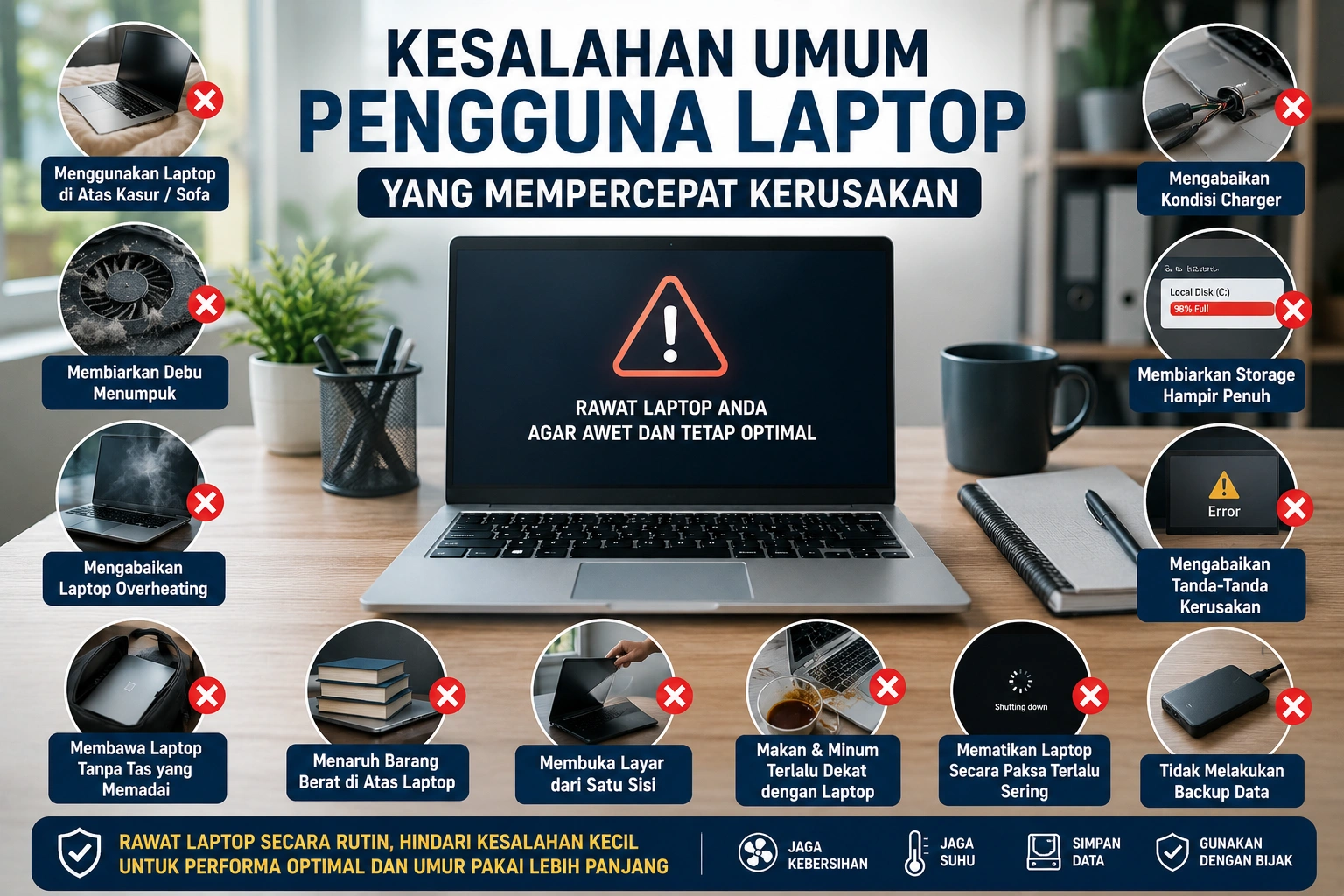
Kesalahan Umum Pengguna Laptop yang Mempercepat Kerusakan

Cara Membersihkan Kipas Pendingin Laptop dengan Mudah
Cara Membersihkan Kipas Pendingin Laptop dengan Mudah
Laptop merupakan perangkat penting yang digunakan untuk bekerja, belajar, hingga hiburan. Namun, seiring waktu, laptop bisa mengalami penurunan performa akibat penumpukan debu pada kipas pendingin (fan). Kipas yang kotor dapat menyebabkan laptop cepat panas, performa menurun, hingga overheat yang berisiko merusak komponen internal.
Jika kamu merasa laptop cepat panas atau kipasnya berisik, mungkin saatnya kamu membersihkannya. Berikut panduan lengkap cara membersihkan kipas pendingin laptop dengan mudah, serta tips perawatan agar laptop tetap awet.
1. Kenapa Kipas Pendingin Laptop Harus Dibersihkan Secara Berkala
Kipas pendingin berfungsi mengeluarkan udara panas dari dalam laptop dan menjaga suhu tetap stabil. Namun, debu dan kotoran dari lingkungan dapat menempel di bilah kipas dan jalur udara, menyebabkan sirkulasi terganggu.
Berikut dampak jika kipas tidak dibersihkan secara rutin:
-
Laptop cepat panas meski hanya digunakan untuk tugas ringan.
-
Performa menurun karena prosesor menurunkan kecepatan otomatis (thermal throttling).
-
Bunyi kipas menjadi bising dan tidak stabil.
-
Risiko overheat meningkat yang bisa merusak motherboard, CPU, atau GPU.
Membersihkan kipas secara rutin setiap 3–6 bulan bisa membantu menjaga performa laptop dan memperpanjang umur perangkat.
2. Persiapan Sebelum Membersihkan Kipas Laptop
Sebelum mulai membersihkan, siapkan peralatan yang diperlukan agar prosesnya aman dan efektif:
-
Obeng kecil (sesuai tipe baut laptop)
-
Kuasa halus atau sikat mini
-
Compressed air (udara bertekanan) atau blower kecil
-
Lap microfiber
-
Thermal paste baru (jika ingin sekalian mengganti pendingin CPU)
-
Pinset kecil untuk mengambil debu di sela sempit
Selain alat, pastikan kamu bekerja di tempat yang terang dan bersih untuk mencegah debu masuk ke dalam lagi.
3. Langkah-langkah Membersihkan Kipas Pendingin Laptop
Berikut panduan langkah demi langkah yang bisa kamu ikuti:
Langkah 1: Matikan dan Lepaskan Semua Sumber Daya
Matikan laptop sepenuhnya dan cabut adaptor daya serta baterai (jika bisa dilepas). Langkah ini penting agar tidak ada risiko korsleting listrik selama pembersihan.
Langkah 2: Buka Casing Laptop
Gunakan obeng kecil untuk membuka sekrup di bagian bawah laptop. Beberapa model memiliki pintu khusus untuk bagian kipas dan RAM, sementara lainnya perlu membuka seluruh panel bawah.
Perhatikan posisi dan panjang sekrup agar tidak tertukar saat memasang kembali.
Langkah 3: Temukan dan Periksa Kipas
Setelah casing terbuka, kamu akan melihat kipas pendingin di sekitar area prosesor atau GPU. Periksa apakah ada debu yang menumpuk di bilah kipas atau ventilasi udara.
Langkah 4: Bersihkan Debu dan Kotoran
Gunakan compressed air untuk meniup debu secara perlahan dari kipas dan heatsink. Jangan tiup langsung dengan mulut karena bisa menimbulkan kelembapan.
Gunakan kuas halus untuk membersihkan area yang sulit dijangkau. Pastikan kipas tidak berputar terlalu cepat saat ditiup udara agar tidak merusak motor kipas.
Langkah 5: Bersihkan Ventilasi dan Jalur Udara
Selain kipas, bersihkan juga ventilasi udara di sisi atau bawah laptop. Area ini sering menjadi tempat debu menumpuk dan menghambat sirkulasi udara.
Langkah 6: Pasang Kembali Casing
Setelah semua komponen bersih, pasang kembali casing dan sekrup dengan hati-hati. Pastikan tidak ada baut yang tertinggal.
4. Tips Tambahan Agar Kipas Laptop Tetap Awet
Membersihkan kipas saja belum cukup. Kamu juga perlu melakukan beberapa langkah pencegahan agar kipas tetap awet dan performa laptop terjaga:
-
Gunakan laptop di permukaan keras seperti meja, bukan kasur atau sofa yang menutup ventilasi udara.
-
Gunakan cooling pad untuk membantu sirkulasi udara dari bawah.
-
Hindari merokok atau makan di dekat laptop, karena partikel kecil bisa masuk ke sistem pendingin.
-
Lakukan servis berkala minimal 2 kali dalam setahun agar kipas dan komponen lain tetap bersih.
-
Jika kipas terdengar berisik meski sudah dibersihkan, mungkin bearing kipas aus dan perlu diganti oleh teknisi.
Cara Membersihkan Kipas Pendingin Laptop dengan Mudah
5. Kapan Harus Membawa Laptop ke Tempat Servis
Jika kamu sudah mencoba membersihkan tapi kipas masih bermasalah, mungkin penyebabnya bukan sekadar debu. Bisa jadi kipas rusak, konektor longgar, atau sistem pendingin bermasalah.
Dalam kasus seperti ini, sebaiknya segera membawa perangkat ke teknisi berpengalaman di service laptop daerah Karawaci. Dengan bantuan ahli, laptop bisa diperiksa menyeluruh dan diperbaiki tanpa risiko kerusakan lebih lanjut.
Selain membersihkan kipas, teknisi juga bisa membantu:
-
Mengganti thermal paste berkualitas tinggi.
-
Mengecek suhu prosesor dan GPU.
-
Membersihkan seluruh bagian dalam laptop (deep cleaning).
-
Memastikan sistem pendinginan bekerja optimal.
Dengan begitu, kamu tidak hanya membersihkan kipas, tapi juga meningkatkan umur dan performa laptop secara keseluruhan.
6. Manfaat Membersihkan Kipas Secara Teratur
Berikut beberapa manfaat yang bisa kamu rasakan setelah membersihkan kipas pendingin laptop:
-
Suhu laptop lebih stabil saat digunakan lama.
-
Performa meningkat, terutama saat menjalankan software berat.
-
Konsumsi daya lebih efisien, karena kipas tidak bekerja terlalu keras.
-
Umur komponen lebih panjang, termasuk motherboard dan prosesor.
-
Kenyamanan meningkat, karena laptop tidak cepat panas di pangkuan atau meja.
Dengan langkah sederhana ini, kamu bisa menghindari kerusakan serius dan menghemat biaya servis jangka panjang.
Kesimpulan
Membersihkan kipas pendingin laptop bukan pekerjaan sulit, tapi sangat penting untuk menjaga kinerja perangkat tetap optimal. Cukup lakukan pembersihan setiap beberapa bulan, gunakan alat yang tepat, dan hindari lingkungan berdebu.
Namun, jika kamu ragu untuk melakukannya sendiri atau merasa sistem pendingin laptop sudah tidak berfungsi normal, jangan tunda untuk mengunjungi service laptop daerah Karawaci. Dengan bantuan teknisi profesional, laptopmu bisa kembali bekerja maksimal tanpa risiko overheat.
Rawat laptopmu mulai sekarang, karena perawatan rutin lebih murah daripada perbaikan besar di kemudian hari.

Tips Menghindari Laptop Cepat Panas Saat Bekerja
Tips Menghindari Laptop Cepat Panas Saat Bekerja
Laptop adalah salah satu perangkat penting yang mendukung aktivitas sehari-hari, baik untuk bekerja, belajar, maupun hiburan. Namun, salah satu masalah yang sering dialami pengguna adalah laptop cepat panas. Suhu yang terlalu tinggi bukan hanya mengganggu kenyamanan, tetapi juga bisa memperpendek umur komponen laptop. Oleh karena itu, penting bagi pengguna untuk memahami cara mencegah laptop agar tidak cepat panas, sekaligus mengetahui kapan harus mencari tempat service laptop panggilan cepat jika masalah semakin parah.
Mengapa Laptop Bisa Cepat Panas?
Ada beberapa alasan mengapa laptop menjadi lebih cepat panas dibanding komputer desktop:
-
Desain Kompak – Komponen laptop ditempatkan rapat dalam ruang terbatas sehingga aliran udara sering tidak optimal.
-
Debu pada Sistem Pendingin – Kipas atau heatsink yang kotor akan mengurangi efisiensi pendinginan.
-
Thermal Paste Mengering – Pasta penghantar panas antara prosesor dan heatsink bisa mengering seiring waktu.
-
Penggunaan Berat – Aktivitas seperti rendering video, bermain game, atau multitasking berat membuat suhu komponen meningkat.
-
Lingkungan Sekitar – Ruangan panas atau sirkulasi udara buruk membuat laptop lebih cepat panas.
Dampak Laptop yang Terlalu Panas
-
Penurunan Performa (Thermal Throttling): Prosesor otomatis menurunkan kecepatan agar tidak rusak.
-
Umur Komponen Lebih Pendek: Panas berlebih mempercepat kerusakan hardware.
-
Kerusakan Permanen: Dalam kasus ekstrem, laptop bisa mati mendadak atau motherboard rusak.
Tips Menghindari Laptop Cepat Panas Saat Bekerja
Tips Menghindari Laptop Cepat Panas
1. Gunakan Laptop di Permukaan Rata
Hindari menaruh laptop di kasur, bantal, atau sofa. Permukaan empuk bisa menutup ventilasi udara. Gunakan meja keras atau cooling pad untuk menjaga aliran udara tetap lancar.
2. Bersihkan Ventilasi dan Kipas Secara Berkala
Debu yang menumpuk akan menghambat aliran udara dan membuat kipas bekerja lebih keras. Gunakan kuas lembut atau kompresor udara untuk membersihkan ventilasi minimal setiap 3–6 bulan sekali.
3. Gunakan Cooling Pad atau Stand Khusus
Cooling pad dengan kipas tambahan membantu menurunkan suhu laptop, terutama jika Anda sering menjalankan aplikasi berat. Stand khusus juga membantu sirkulasi udara lebih baik.
4. Atur Suhu Ruangan
Jika memungkinkan, gunakan laptop di ruangan ber-AC atau dengan ventilasi udara yang baik. Suhu lingkungan yang dingin membantu mencegah overheating.
5. Batasi Program yang Berjalan
Jangan biarkan terlalu banyak aplikasi berjalan di background. Gunakan Task Manager untuk menutup aplikasi yang tidak diperlukan agar prosesor tidak bekerja terlalu keras.
6. Update Sistem Operasi dan Driver
Beberapa update membawa optimasi penggunaan daya dan manajemen suhu. Pastikan sistem operasi, BIOS, dan driver hardware selalu diperbarui.
7. Ganti Thermal Paste Jika Sudah Lama
Jika laptop berusia lebih dari 2–3 tahun, thermal paste kemungkinan sudah mengering. Mengganti dengan thermal paste berkualitas tinggi bisa menurunkan suhu prosesor secara signifikan.
8. Istirahatkan Laptop
Jika Anda bekerja berjam-jam tanpa henti, istirahatkan laptop sejenak. Matikan atau sleep mode selama 10–15 menit agar suhu menurun.
9. Gunakan Mode Hemat Daya
Aktifkan mode “Battery Saver” atau “Power Saving” untuk mengurangi beban kerja CPU saat Anda hanya melakukan tugas ringan seperti mengetik atau browsing.
10. Segera Cari Bantuan Profesional Jika Panas Berlebihan
Jika semua cara sudah dilakukan tetapi laptop tetap cepat panas, bisa jadi ada kerusakan pada kipas, heatsink, atau motherboard. Segera hubungi tempat service laptop panggilan cepat agar masalah tidak semakin parah.
Kapan Laptop Harus Dibawa ke Service?
-
Laptop mati mendadak karena overheating.
-
Kipas laptop tidak berfungsi atau mengeluarkan suara bising.
-
Laptop terasa panas bahkan saat hanya digunakan untuk aktivitas ringan.
-
Thermal throttling terjadi terus-menerus hingga mengganggu pekerjaan.
Kesimpulan
Laptop yang cepat panas adalah masalah umum, namun bisa dicegah dengan perawatan sederhana seperti membersihkan ventilasi, menggunakan cooling pad, dan mengatur penggunaan aplikasi. Jika panas berlebihan tetap terjadi, jangan menunda untuk mencari tempat service laptop panggilan cepat agar kerusakan tidak semakin meluas. Dengan perawatan rutin dan penggunaan yang bijak, laptop Anda akan lebih awet, stabil, dan nyaman digunakan dalam jangka panjang.

Inovasi Pendinginan Laptop: Menjaga Suhu Tetap Optimal Saat Beban Berat
Inovasi Pendinginan Laptop: Menjaga Suhu Tetap Optimal Saat Beban Berat
Laptop modern kini semakin canggih, tipis, dan memiliki performa yang mendekati komputer desktop. Namun, ada satu tantangan yang selalu hadir: suhu panas ketika perangkat dipaksa bekerja keras. Entah saat digunakan untuk bermain game, rendering video, atau multitasking berat, laptop sering kali mengalami peningkatan suhu yang signifikan. Jika tidak ditangani dengan baik, panas berlebih dapat menurunkan performa, mengurangi umur komponen, hingga menimbulkan kerusakan permanen.
Dalam artikel ini, kita akan membahas berbagai inovasi pendinginan laptop terkini, cara kerja teknologi tersebut, serta tips yang bisa Anda lakukan untuk menjaga suhu laptop tetap optimal. Dan jika masalah panas terlalu parah, jangan ragu untuk mencari bantuan dari teknisi ahli yang menyediakan layanan service laptop bisa ditunggu, agar permasalahan segera diatasi tanpa harus menunggu berhari-hari.
Mengapa Laptop Mudah Panas?
Laptop berbeda dengan PC desktop yang memiliki ruang lega untuk sistem pendingin. Pada laptop, komponen-komponen padat dikemas dalam ruang sempit sehingga panas lebih mudah menumpuk. Beberapa faktor utama penyebab laptop panas antara lain:
-
Desain tipis – laptop modern cenderung lebih ramping, sehingga ruang untuk pendingin terbatas.
-
Penggunaan berat – aktivitas seperti gaming, editing video, atau software simulasi memaksa prosesor dan GPU bekerja keras.
-
Debu menumpuk – debu pada kipas dan heatsink dapat menghambat aliran udara.
-
Pasta termal mengering – lapisan tipis penghantar panas ini bisa mengeras seiring waktu dan menurunkan efektivitas pendinginan.
-
Sirkulasi udara buruk – penggunaan laptop di atas kasur atau sofa sering menghalangi ventilasi udara.
Inovasi Pendinginan Laptop Modern
Produsen laptop kini menyadari bahwa performa tinggi harus didukung dengan pendinginan yang mumpuni. Berikut beberapa inovasi terbaru:
1. Dual Fan System
Beberapa laptop gaming dan workstation kini dilengkapi dua kipas untuk mendinginkan CPU dan GPU secara terpisah. Dengan aliran udara ganda, panas dapat lebih cepat didistribusikan keluar.
2. Vapor Chamber Cooling
Teknologi ruang uap ini bekerja seperti heatpipe namun lebih efisien. Vapor chamber dapat menyebarkan panas merata ke seluruh permukaan pendingin, sehingga suhu lebih stabil.
3. Liquid Metal Thermal Compound
Alih-alih pasta termal biasa, sebagian laptop flagship kini menggunakan cairan logam (liquid metal) sebagai penghantar panas. Teknologi ini mampu menurunkan suhu prosesor hingga beberapa derajat signifikan.
4. Advanced Airflow Design
Beberapa produsen mengatur ulang posisi kipas, ventilasi, hingga menggunakan desain hinge lift yang membuat bagian bawah laptop terangkat otomatis untuk memperlancar aliran udara.
5. External Cooling Dock
Selain pendingin internal, kini tersedia docking eksternal dengan kipas turbo atau pendinginan cair yang dapat membantu laptop gaming saat beban ekstrem.
Inovasi Pendinginan Laptop: Menjaga Suhu Tetap Optimal Saat Beban Berat
Dampak Overheating Jika Dibiarkan
Panas berlebih bukan sekadar membuat laptop terasa tidak nyaman saat disentuh. Jika dibiarkan, dampaknya bisa serius:
-
Throttle performa – sistem otomatis menurunkan kecepatan CPU/GPU agar tidak terlalu panas, sehingga laptop terasa lemot.
-
Umur komponen berkurang – suhu tinggi mempercepat degradasi chip dan baterai.
-
Risiko kerusakan permanen – motherboard, GPU, atau power IC bisa rusak karena panas berlebih.
-
Baterai cepat aus – baterai lithium sangat sensitif terhadap suhu tinggi.
Tips Menjaga Laptop Tetap Dingin
Selain inovasi dari produsen, pengguna juga bisa melakukan beberapa langkah berikut:
-
Gunakan Cooling Pad – alas pendingin dengan kipas tambahan membantu aliran udara.
-
Bersihkan Kipas Secara Berkala – debu adalah musuh utama sistem pendingin.
-
Ganti Pasta Termal – disarankan setiap 1–2 tahun sekali agar performa pendinginan tetap optimal.
-
Atur Ruangan – gunakan laptop di ruangan dengan ventilasi baik atau ber-AC.
-
Batasi Multitasking Ekstrem – jangan terlalu memaksa laptop bekerja di luar kapasitasnya.
Kapan Harus Membawa ke Service?
Jika laptop Anda tetap panas meski sudah menggunakan cooling pad atau membersihkan kipas, kemungkinan ada masalah pada sistem pendingin internal. Beberapa tanda laptop harus dibawa ke teknisi:
-
Suhu CPU/GPU di atas 90°C secara terus-menerus.
-
Kipas berbunyi keras atau tidak berfungsi.
-
Laptop sering mati mendadak karena overheat.
-
Pasta termal sudah lama tidak diganti.
Untuk mengatasi masalah tersebut, Anda bisa mencari layanan service laptop bisa ditunggu yang memungkinkan perbaikan langsung di tempat atau hanya butuh waktu sebentar. Dengan begitu, laptop tidak perlu ditinggal lama di tempat service dan Anda bisa segera kembali menggunakannya.
Kesimpulan
Inovasi pendinginan laptop semakin maju, dari penggunaan dual fan, vapor chamber, hingga liquid metal yang membuat performa perangkat tetap stabil. Namun, perawatan dari pengguna juga sama pentingnya agar panas tidak menumpuk. Jika semua langkah sudah dilakukan tetapi laptop masih sering panas, sebaiknya segera bawa ke teknisi terpercaya yang menyediakan layanan cepat seperti service laptop bisa ditunggu.
Dengan kombinasi teknologi pendinginan modern dan perawatan rutin, laptop Anda akan tetap tangguh, nyaman digunakan, dan awet untuk jangka panjang.

Kenali Tanda-Tanda Perangkat Digital Perlu Perawatan Sebelum Rusak Total
Kenali Tanda-Tanda Perangkat Digital Perlu Perawatan Sebelum Rusak Total
Dalam dunia yang serba digital seperti sekarang, perangkat seperti laptop, komputer, dan printer telah menjadi bagian penting dalam kehidupan sehari-hari, baik untuk keperluan kerja maupun hiburan. Namun, banyak pengguna yang tidak menyadari bahwa perangkat mereka sudah menunjukkan gejala awal kerusakan. Mengenali tanda-tanda tersebut lebih dini dapat menyelamatkan data berharga sekaligus menghemat biaya servis yang membengkak jika terlambat ditangani. Kenali Tanda-Tanda Perangkat Digital Perlu Perawatan Sebelum Rusak Total
1. Performa Melambat Tanpa Alasan Jelas
Salah satu tanda paling umum adalah penurunan performa secara signifikan. Laptop atau komputer yang dulunya bisa membuka program dalam hitungan detik kini butuh waktu lama. Ini bisa menandakan adanya masalah pada hard drive, memori, atau bahkan sistem pendingin.
🧩 Jangan tunggu hingga perangkat freeze total. Cari service laptop terdekat sekarang agar masalah tidak bertambah parah.
2. Suara dan Panas yang Berlebihan
Kipas yang berisik dan permukaan perangkat yang terasa sangat panas bisa mengindikasikan sistem pendinginan tidak bekerja dengan optimal. Jika dibiarkan, komponen internal bisa rusak karena overheat.
3. Notifikasi Error atau Bluescreen yang Sering Muncul
Munculnya pesan error secara konsisten atau layar biru (bluescreen) di Windows adalah peringatan serius. Ini bisa berkaitan dengan driver yang korup, sistem operasi yang tidak stabil, atau kerusakan hardware.
4. Printer Sering Macet atau Tidak Merespon
Bagi pengguna printer, tanda seperti hasil cetak kabur, kertas sering tersangkut, atau printer tidak terdeteksi adalah sinyal perlunya pemeriksaan teknis. Ini bisa disebabkan oleh head cartridge yang kotor, roller aus, atau bahkan kerusakan pada motherboard printer.
🖨️ Rekomendasi: Baca juga artikel “Service Printer: Solusi Cepat untuk Masalah Cetak Harian” agar kamu tahu penyebab umum printer bermasalah.
5. Baterai Cepat Habis atau Tidak Mengisi
Jika perangkat portabel seperti laptop cepat kehabisan baterai atau tidak mau mengisi meskipun sudah dicolokkan ke listrik, bisa jadi baterai mengalami degradasi atau ada masalah pada charging port.
6. Aplikasi Sering Crash atau Tidak Bisa Dibuka
Gejala ini sering dianggap sepele, padahal bisa menjadi tanda bahwa ada masalah pada sistem operasi atau storage. File yang korup bisa menyebabkan ketidakstabilan aplikasi.
7. Tidak Bisa Update Software atau Sistem Operasi
Jika perangkat tidak dapat menginstal update, ini bisa menjadi sinyal adanya konflik sistem, virus, atau bahkan kerusakan pada sektor hard disk.
Kesimpulan
Terlalu sering menunda servis bisa membuat perangkat digital kamu rusak total tanpa bisa diselamatkan. Mengenali gejala sejak dini dan melakukan perawatan rutin adalah kunci utama memperpanjang umur perangkat dan menjaga performa tetap optimal.
Untuk kamu yang sedang mencari layanan terpercaya, service komputer profesional dari Stardata siap membantu perawatan dan perbaikan perangkat digitalmu.

7 Bahaya Jika Laptop Tidak Pernah Diservice
7 Bahaya Jika Laptop Tidak Pernah Diservice
Laptop merupakan perangkat yang digunakan setiap hari untuk bekerja, belajar, atau hiburan. Namun, sayangnya banyak pengguna yang jarang bahkan tidak pernah melakukan service berkala. Padahal, tindakan ini berisiko tinggi terhadap performa dan usia perangkat.
Berikut ini 7 bahaya tidak pernah service laptop.
1. Overheating Berlebihan
Kipas laptop yang jarang dibersihkan akan menumpuk debu dan membuat sirkulasi udara terganggu. Akibatnya, suhu meningkat drastis bahkan bisa mencapai 90°C saat beban kerja tinggi.
Risiko:
-
Laptop mendadak mati sendiri
-
Performa menurun drastis
-
Merusak komponen seperti CPU dan GPU
2. Performa Melambat
Tanpa service berkala, sistem operasi dan hardware tidak berjalan optimal. File sampah, program startup berlebihan, dan sistem yang tidak pernah diperiksa dapat menyebabkan laptop:
-
Booting lama
-
Lag saat multitasking
-
Respon aplikasi menjadi lambat
3. Risiko Kehilangan Data
Hard drive atau SSD yang tidak pernah dicek bisa mengalami kerusakan perlahan tanpa disadari. Jika tidak diantisipasi, data penting bisa hilang secara tiba-tiba karena:
-
Bad sector
-
Error pada sistem file
-
Disk failure
4. Baterai Cepat Rusak
Baterai laptop akan mengalami penurunan kualitas lebih cepat jika perangkat terus-menerus panas dan tidak pernah diservice. Ciri umum:
-
Laptop langsung mati saat charger dicabut
-
Indikator baterai tidak akurat
-
Baterai menggembung
5. Suara Kipas Bising atau Tidak Berfungsi
Tanpa perawatan, debu akan menumpuk di kipas pendingin. Ini menyebabkan kipas:
-
Bising seperti mesin motor
-
Tidak menyala sama sekali
-
Merusak sistem pendinginan internal
6. Potensi Kerusakan Motherboard
Suhu tinggi dan arus listrik yang tidak stabil akibat komponen rusak bisa menjalar hingga ke motherboard. Jika motherboard rusak, biaya perbaikannya sangat mahal dan kadang lebih baik beli laptop baru.
7. Malware dan Sistem Tidak Aman
Laptop yang tidak pernah diservice juga jarang diperiksa keamanannya. Akibatnya:
-
Sistem tidak update
-
Antivirus mati atau tidak aktif
-
Rentan terhadap pencurian data
Lakukan Service Setidaknya Setahun Sekali
Agar laptop tetap awet dan aman digunakan, lakukan service minimal 1 kali dalam setahun. Untuk penggunaan berat, lakukan setiap 6 bulan.
Jika kamu mencari tempat service laptop terpercaya, kunjungi StardataService. Kami melayani berbagai jenis kerusakan laptop dengan teknisi berpengalaman.

Cara Merawat Laptop Agar Tidak Cepat Rusak
Cara Merawat Laptop Agar Tidak Cepat Rusak
Laptop adalah alat yang sangat penting dalam kehidupan sehari-hari. Banyak orang menggunakannya untuk bekerja, belajar, atau sekadar hiburan. Sayangnya, masih banyak pengguna yang tidak tahu cara merawat laptop dengan benar. Akibatnya, laptop menjadi mudah rusak, cepat panas, atau performanya menurun drastis.
Agar laptop tetap awet dan tahan lama, ada beberapa langkah perawatan sederhana yang bisa kamu lakukan secara rutin.
—
Kenapa Merawat Laptop Itu Penting?
Dengan merawat laptop secara teratur, kamu bisa:
-
Memperpanjang umur laptop
-
Menjaga performanya tetap optimal
-
Mengurangi biaya service
-
Melindungi data penting dari kerusakan sistem
Karena itu, penting bagi setiap pengguna laptop untuk memahami kebiasaan yang harus dijaga.
—
1. Jangan Pakai Laptop di Kasur
Menggunakan laptop di atas kasur memang terasa nyaman. Namun, hal ini bisa menutup jalur sirkulasi udara di bawah laptop. Akibatnya, suhu cepat naik dan komponen di dalamnya bisa overheat.
🛠 Solusi: Gunakan permukaan datar seperti meja atau gunakan alas pendingin (cooling pad).
—
2. Bersihkan Laptop dari Debu
Debu bisa menumpuk di bagian ventilasi dan kipas. Jika tidak dibersihkan, aliran udara terganggu dan laptop jadi cepat panas. Ini juga bisa menyebabkan suara kipas menjadi bising.
💡 Gunakan blower mini atau kuas halus. Hindari meniup langsung ke dalam karena bisa mendorong debu masuk lebih dalam.
—
3. Hindari Pengisian Daya Terus-Menerus
Laptop modern memang punya sistem yang bisa menghentikan pengisian saat baterai penuh. Namun, terlalu sering membiarkan laptop terus tercolok bisa membuat suhu naik dan memperpendek umur baterai.
🔌 Cabut charger jika daya sudah penuh, atau gunakan mode pengisian 80% jika tersedia.
—
4. Update dan Lindungi Sistem
Merawat laptop bukan cuma dari luar. Sistem juga harus dijaga. Virus atau malware bisa membuat laptop melambat atau bahkan merusak file penting.
🛡 Instal antivirus dan lakukan update sistem secara rutin agar laptop tetap aman dan stabil.
—
Cara Merawat Laptop Agar Tidak Cepat Rusak
5. Gunakan Keyboard dan Touchpad dengan Lembut
Menekan tombol terlalu keras bisa membuat keyboard cepat rusak. Sama halnya dengan touchpad, jika ditekan terus-menerus, bisa bermasalah.
🎯 Biasakan mengetik dengan lembut dan jangan menaruh barang berat di atas keyboard.
—
6. Backup Data Secara Berkala
Kerusakan laptop bisa datang tanpa diduga. Salah satu bentuk perawatan yang sering dilupakan adalah backup data.
☁️ Gunakan cloud storage seperti Google Drive atau hard disk eksternal untuk menyimpan file penting secara rutin.
—
7. Lakukan Service Berkala
Walau terasa normal, sebaiknya laptop diservis minimal 1–2 kali dalam setahun. Teknisi profesional bisa membersihkan bagian dalam, mengganti thermal paste, dan mengecek performa keseluruhan.
📌 Kesimpulan
Merawat laptop bisa dimulai dari hal kecil. Yang penting, dilakukan secara konsisten.
Ingat: mencegah lebih murah daripada memperbaiki.
✅ Ringkasan tips merawat laptop:
-
Gunakan di permukaan keras
-
Rutin bersihkan debu
-
Jaga suhu & daya baterai
-
Update sistem & lindungi dari virus
-
Backup data secara teratur
-
Service rutin di tempat terpercaya
—