Apa Saja yang Dicek Saat Service Laptop Profesional?
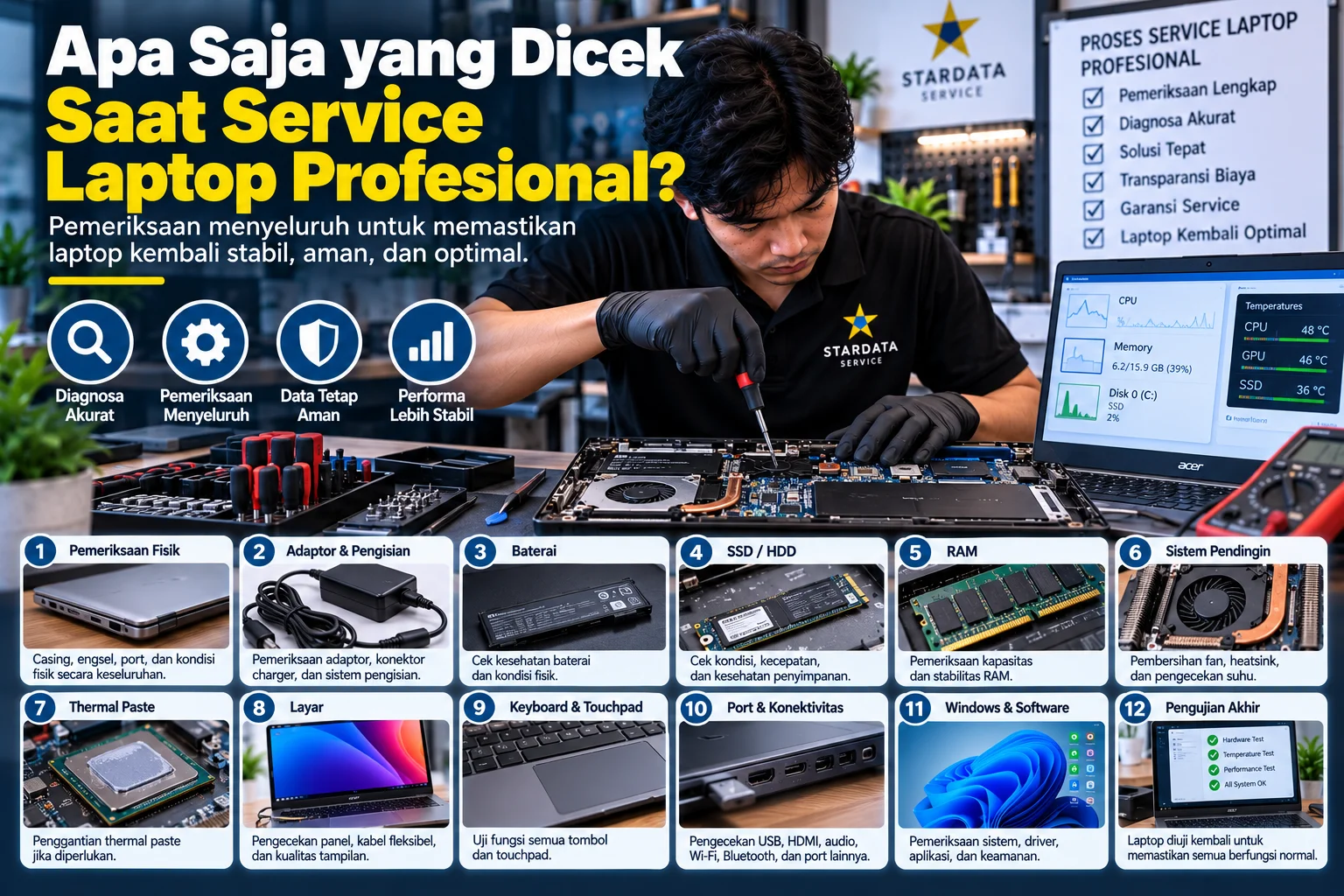
Apa Saja yang Dicek Saat Service Laptop Profesional?
Laptop yang mengalami masalah tidak selalu membutuhkan penggantian komponen. Bahkan, dua laptop dengan gejala yang terlihat sama dapat memiliki penyebab kerusakan yang berbeda.
Sebagai contoh, laptop yang terasa lambat dapat disebabkan oleh RAM yang tidak mencukupi, SSD bermasalah, suhu processor terlalu tinggi, aplikasi background, atau kondisi Windows. Karena itu, proses pemeriksaan menjadi bagian penting sebelum menentukan tindakan perbaikan.
Service laptop yang baik seharusnya tidak langsung mengganti komponen berdasarkan dugaan. Teknisi perlu melakukan diagnosis untuk mengetahui kondisi perangkat dan menemukan sumber masalah.
Lalu, apa saja yang biasanya diperiksa dalam proses service laptop profesional? Berikut beberapa bagian penting yang perlu diperhatikan.
1. Pemeriksaan Keluhan Awal Pengguna
Proses service sebaiknya dimulai dengan memahami keluhan pengguna.
Teknisi perlu mengetahui masalah yang terjadi, kapan masalah mulai muncul, dan dalam kondisi apa gangguan biasanya terjadi.
Misalnya, laptop mati ketika digunakan untuk pekerjaan berat. Informasi ini berbeda dengan laptop yang mati beberapa detik setelah tombol power ditekan.
Riwayat perangkat juga dapat memberikan petunjuk. Apakah laptop pernah jatuh, terkena cairan, mengalami upgrade, atau sebelumnya pernah diperbaiki?
Semakin lengkap informasi awal yang tersedia, semakin terarah proses diagnosis yang dapat dilakukan.
2. Pemeriksaan Kondisi Fisik Laptop
Selanjutnya, kondisi fisik perangkat perlu diperiksa.
Teknisi dapat melihat kondisi casing, engsel, layar, keyboard, touchpad, port USB, konektor charger, dan bagian lainnya.
Pemeriksaan ini penting karena kerusakan fisik terkadang berkaitan dengan keluhan utama.
Sebagai contoh, casing yang mulai terangkat dapat menjadi tanda baterai menggembung. Sementara itu, engsel yang terlalu keras dapat memberikan tekanan pada bagian casing atau dudukan layar.
Kondisi fisik juga sebaiknya dicatat sebelum laptop dibongkar sehingga kondisi perangkat sebelum pengerjaan terdokumentasi dengan jelas.
3. Pemeriksaan Adaptor dan Sistem Pengisian
Jika laptop tidak dapat menyala atau baterai tidak mengisi, pemeriksaan dapat dimulai dari adaptor.
Teknisi perlu memastikan adaptor menghasilkan daya yang sesuai dengan kebutuhan perangkat.
Selain itu, konektor charger pada laptop juga perlu diperiksa.
Konektor yang longgar dapat menyebabkan proses pengisian terputus-putus. Pada beberapa kasus, masalah justru berasal dari kabel adaptor yang mengalami kerusakan internal.
Dengan pemeriksaan tersebut, teknisi dapat membedakan masalah adaptor, konektor, baterai, atau rangkaian power pada motherboard.
4. Pemeriksaan Kondisi Baterai
Baterai merupakan komponen yang mengalami penurunan kemampuan seiring penggunaan.
Laptop yang hanya dapat digunakan ketika charger terpasang belum tentu mengalami kerusakan motherboard. Baterainya mungkin sudah tidak mampu menyimpan daya dengan baik.
Selain kemampuan menyimpan daya, kondisi fisik baterai juga perlu diperhatikan.
Baterai yang menggembung harus mendapatkan perhatian khusus karena dapat mendorong casing, touchpad, atau komponen lain dari dalam.
Jika ditemukan kondisi tersebut, penggunaan perangkat sebaiknya dihentikan sampai baterai mendapatkan penanganan yang tepat.
Apa Saja yang Dicek Saat Service Laptop Profesional?
5. Pemeriksaan SSD atau HDD
Media penyimpanan menjadi salah satu bagian penting dalam diagnosis laptop.
SSD atau HDD yang bermasalah dapat menyebabkan Windows lambat, aplikasi sering freeze, proses boot lama, bahkan sistem gagal masuk Windows.
Teknisi dapat memeriksa kondisi kesehatan storage melalui informasi diagnostik yang tersedia.
Selain itu, kapasitas penyimpanan juga perlu diperhatikan.
SSD yang hampir penuh dapat memengaruhi kenyamanan penggunaan laptop, terutama ketika sistem membutuhkan ruang untuk temporary file, update, atau aplikasi.
Jika ditemukan indikasi kerusakan storage, keamanan data pengguna sebaiknya menjadi prioritas sebelum melakukan tindakan lainnya.
6. Pemeriksaan RAM
RAM bermasalah dapat menimbulkan berbagai gejala.
Laptop mungkin mengalami blue screen, freeze, restart secara acak, atau bahkan gagal melakukan proses boot.
Karena itu, RAM dapat diperiksa jika gejala mengarah pada masalah memory.
Teknisi juga perlu melihat kapasitas RAM yang tersedia.
Laptop dengan RAM yang terlalu kecil untuk kebutuhan pengguna dapat terasa lambat meskipun modul RAM sebenarnya tidak rusak.
Dalam kondisi tersebut, upgrade mungkin menjadi rekomendasi. Namun, keputusan sebaiknya dibuat berdasarkan penggunaan perangkat dan hasil pemeriksaan.
7. Pemeriksaan Sistem Pendingin
Laptop menghasilkan panas ketika digunakan.
Processor dan GPU membutuhkan sistem pendingin agar suhu tetap berada dalam batas kerja yang aman.
Karena itu, fan, heatsink, dan jalur ventilasi menjadi bagian penting dalam pemeriksaan.
Debu yang menumpuk dapat menghambat aliran udara. Selain itu, fan yang mulai rusak dapat berputar lebih lambat atau menghasilkan suara tidak normal.
Jika suhu terlalu tinggi, processor dapat menurunkan performanya melalui thermal throttling.
Akibatnya, laptop terasa lambat meskipun spesifikasinya sebenarnya masih mencukupi.
8. Pemeriksaan Thermal Paste
Thermal paste membantu proses perpindahan panas antara processor dan heatsink.
Namun, penggantian thermal paste tidak harus dilakukan setiap kali laptop masuk service.
Teknisi perlu melihat kondisi sistem pendingin dan temperatur perangkat.
Jika heatsink dilepas, thermal paste lama biasanya perlu dibersihkan dan diaplikasikan kembali dengan benar.
Yang terpenting, penggunaan thermal paste harus dilakukan dengan jumlah dan metode yang sesuai.
Terlalu banyak thermal paste tidak otomatis membuat pendinginan menjadi lebih baik.
9. Pemeriksaan Suhu Laptop
Pemeriksaan suhu dapat membantu mengetahui apakah sistem pendingin bekerja dengan normal.
Pengujian sebaiknya dilakukan dalam kondisi idle dan ketika laptop mendapatkan beban kerja.
Jika temperatur meningkat terlalu cepat, pemeriksaan dapat diarahkan pada fan, heatsink, thermal paste, atau komponen terkait.
Namun, angka suhu tidak dapat dinilai tanpa mempertimbangkan jenis processor dan desain laptop.
Laptop tipis dengan processor performa tinggi dapat memiliki karakteristik suhu berbeda dengan laptop bisnis berdaya rendah.
Karena itu, hasil pemeriksaan perlu dianalisis sesuai perangkat yang digunakan.
10. Pemeriksaan Keyboard dan Touchpad
Keyboard dan touchpad juga perlu diperiksa untuk memastikan fungsi input berjalan normal.
Teknisi dapat mengecek tombol yang tidak berfungsi, karakter ganda, tombol yang mengetik sendiri, serta respons touchpad.
Masalah keyboard tidak selalu berasal dari unit keyboard itu sendiri.
Kabel fleksibel yang longgar, bekas cairan, atau masalah software dapat menghasilkan gejala serupa.
Begitu pula dengan touchpad.
Jika touchpad terlihat terangkat, kondisi baterai di bawahnya juga perlu diperiksa karena baterai menggembung dapat mendorong bagian tersebut.
11. Pemeriksaan Layar dan Output Display
Layar laptop dapat mengalami berbagai masalah seperti flicker, garis, tampilan redup, atau tidak menampilkan gambar.
Diagnosis perlu dilakukan untuk menentukan sumber gangguan.
Masalah dapat berasal dari panel LCD, kabel fleksibel layar, konektor, GPU, atau bagian lainnya.
Jika tersedia port display eksternal, teknisi dapat melakukan pengujian menggunakan monitor lain sebagai bagian dari diagnosis.
Hasil pengujian tersebut dapat membantu mempersempit sumber masalah sebelum melakukan penggantian komponen.
12. Pemeriksaan Port dan Konektivitas
Port yang tersedia pada laptop juga perlu diperiksa.
USB, HDMI, audio jack, LAN, card reader, serta port lainnya dapat diuji sesuai fasilitas perangkat.
Selain itu, konektivitas Wi-Fi dan Bluetooth juga dapat diperiksa.
Untuk laptop kantor, fungsi jaringan sangat penting karena perangkat sering digunakan untuk mengakses internet, server, printer jaringan, atau aplikasi perusahaan.
Jika Wi-Fi sering terputus, penyebabnya dapat berasal dari driver, konfigurasi Windows, modul wireless, antena, maupun jaringan itu sendiri.
13. Pemeriksaan Windows dan Driver
Tidak semua masalah laptop berasal dari hardware.
Windows yang bermasalah dapat menyebabkan perangkat terasa lambat, aplikasi error, startup lama, atau fungsi tertentu tidak bekerja.
Oleh sebab itu, kondisi sistem operasi perlu diperiksa.
Teknisi dapat melihat aplikasi startup, penggunaan resource, driver, Windows Update, serta error yang muncul.
Namun, install ulang sebaiknya bukan solusi pertama untuk setiap masalah.
Jika penyebab dapat diperbaiki tanpa menghapus sistem, pengguna dapat mempertahankan konfigurasi dan aplikasi yang sudah digunakan.
14. Pemeriksaan Malware dan Aplikasi Background
Aplikasi yang berjalan di background dapat menggunakan CPU, RAM, storage, dan koneksi internet.
Dalam beberapa kasus, pengguna tidak menyadari bahwa banyak program berjalan otomatis saat Windows dinyalakan.
Selain itu, malware juga dapat menyebabkan penggunaan resource tidak normal.
Pemeriksaan Task Manager dan aplikasi startup dapat memberikan gambaran mengenai program yang menggunakan sumber daya komputer.
Jika ditemukan aplikasi mencurigakan, pemeriksaan keamanan dapat dilakukan lebih lanjut.
15. Pengujian Setelah Perbaikan
Pekerjaan service belum selesai hanya karena komponen sudah diganti atau masalah terlihat hilang.
Laptop perlu diuji kembali.
Jika sebelumnya perangkat mengalami overheating, suhu perlu diperiksa setelah sistem pendingin ditangani.
Jika RAM diganti, kestabilan memory perlu diuji.
Sementara itu, jika masalah berasal dari storage, proses boot dan penggunaan aplikasi dapat diperiksa kembali.
Pengujian akhir membantu memastikan bahwa tindakan yang dilakukan memang menyelesaikan keluhan utama.
Dokumentasi Hasil Pemeriksaan
Untuk service profesional, hasil pemeriksaan sebaiknya dapat dijelaskan kepada pengguna.
Teknisi dapat memberikan informasi mengenai masalah yang ditemukan, tindakan yang dilakukan, serta komponen yang diganti jika ada.
Bagi perusahaan, dokumentasi menjadi lebih penting karena dapat digunakan sebagai riwayat maintenance perangkat.
Jika laptop yang sama terus mengalami masalah tertentu, perusahaan dapat mengevaluasi apakah perangkat masih layak dipertahankan.
Selain itu, dokumentasi membantu bagian IT atau purchasing mengetahui biaya yang sudah dikeluarkan untuk setiap perangkat.
Apakah Semua Komponen Harus Dicek?
Tidak selalu.
Pemeriksaan sebaiknya disesuaikan dengan keluhan dan kondisi perangkat.
Laptop yang masuk hanya karena keyboard rusak tidak selalu membutuhkan seluruh komponen dibongkar.
Sebaliknya, laptop dengan beberapa gejala seperti overheating, restart, performa lambat, dan baterai bermasalah dapat membutuhkan pemeriksaan yang lebih menyeluruh.
Tujuannya adalah melakukan diagnosis secara efisien tanpa melakukan pekerjaan yang sebenarnya tidak diperlukan.
Hindari Langsung Mengganti Komponen
Salah satu bagian penting dari service profesional adalah diagnosis sebelum penggantian.
Sebagai contoh, laptop yang tidak menyala belum tentu membutuhkan motherboard baru.
Penyebabnya dapat berasal dari adaptor, baterai, konektor charger, RAM, atau bagian power lainnya.
Begitu pula laptop lambat tidak otomatis membutuhkan RAM tambahan.
Dengan pemeriksaan yang tepat, biaya perbaikan dapat diarahkan pada komponen yang benar-benar membutuhkan penanganan.
Kesimpulan
Service laptop profesional bukan sekadar membuka casing dan membersihkan debu.
Prosesnya dimulai dari memahami keluhan pengguna, memeriksa kondisi fisik, kemudian melakukan diagnosis terhadap komponen yang berkaitan dengan masalah.
Storage, RAM, baterai, sistem pendingin, keyboard, layar, port, Windows, driver, dan konektivitas merupakan beberapa bagian yang dapat diperiksa sesuai kebutuhan.
Setelah tindakan dilakukan, laptop juga perlu diuji kembali untuk memastikan masalah sudah terselesaikan.
Dalam proses service laptop profesional, diagnosis menjadi bagian yang sangat penting. Penggantian komponen sebaiknya dilakukan berdasarkan hasil pemeriksaan, bukan sekadar dugaan.
Selain itu, keamanan data dan dokumentasi pekerjaan perlu diperhatikan, terutama untuk laptop perusahaan.
Dengan proses pemeriksaan yang terstruktur, sumber masalah dapat ditemukan dengan lebih akurat. Pengguna pun dapat mengetahui kondisi perangkat dan menentukan apakah laptop cukup diperbaiki, membutuhkan upgrade, atau sudah lebih ekonomis untuk diganti.

Tips Menghindari Laptop Cepat Panas Saat Bekerja
Tips Menghindari Laptop Cepat Panas Saat Bekerja
Laptop adalah salah satu perangkat penting yang mendukung aktivitas sehari-hari, baik untuk bekerja, belajar, maupun hiburan. Namun, salah satu masalah yang sering dialami pengguna adalah laptop cepat panas. Suhu yang terlalu tinggi bukan hanya mengganggu kenyamanan, tetapi juga bisa memperpendek umur komponen laptop. Oleh karena itu, penting bagi pengguna untuk memahami cara mencegah laptop agar tidak cepat panas, sekaligus mengetahui kapan harus mencari tempat service laptop panggilan cepat jika masalah semakin parah.
Mengapa Laptop Bisa Cepat Panas?
Ada beberapa alasan mengapa laptop menjadi lebih cepat panas dibanding komputer desktop:
-
Desain Kompak – Komponen laptop ditempatkan rapat dalam ruang terbatas sehingga aliran udara sering tidak optimal.
-
Debu pada Sistem Pendingin – Kipas atau heatsink yang kotor akan mengurangi efisiensi pendinginan.
-
Thermal Paste Mengering – Pasta penghantar panas antara prosesor dan heatsink bisa mengering seiring waktu.
-
Penggunaan Berat – Aktivitas seperti rendering video, bermain game, atau multitasking berat membuat suhu komponen meningkat.
-
Lingkungan Sekitar – Ruangan panas atau sirkulasi udara buruk membuat laptop lebih cepat panas.
Dampak Laptop yang Terlalu Panas
-
Penurunan Performa (Thermal Throttling): Prosesor otomatis menurunkan kecepatan agar tidak rusak.
-
Umur Komponen Lebih Pendek: Panas berlebih mempercepat kerusakan hardware.
-
Kerusakan Permanen: Dalam kasus ekstrem, laptop bisa mati mendadak atau motherboard rusak.
Tips Menghindari Laptop Cepat Panas Saat Bekerja
Tips Menghindari Laptop Cepat Panas
1. Gunakan Laptop di Permukaan Rata
Hindari menaruh laptop di kasur, bantal, atau sofa. Permukaan empuk bisa menutup ventilasi udara. Gunakan meja keras atau cooling pad untuk menjaga aliran udara tetap lancar.
2. Bersihkan Ventilasi dan Kipas Secara Berkala
Debu yang menumpuk akan menghambat aliran udara dan membuat kipas bekerja lebih keras. Gunakan kuas lembut atau kompresor udara untuk membersihkan ventilasi minimal setiap 3–6 bulan sekali.
3. Gunakan Cooling Pad atau Stand Khusus
Cooling pad dengan kipas tambahan membantu menurunkan suhu laptop, terutama jika Anda sering menjalankan aplikasi berat. Stand khusus juga membantu sirkulasi udara lebih baik.
4. Atur Suhu Ruangan
Jika memungkinkan, gunakan laptop di ruangan ber-AC atau dengan ventilasi udara yang baik. Suhu lingkungan yang dingin membantu mencegah overheating.
5. Batasi Program yang Berjalan
Jangan biarkan terlalu banyak aplikasi berjalan di background. Gunakan Task Manager untuk menutup aplikasi yang tidak diperlukan agar prosesor tidak bekerja terlalu keras.
6. Update Sistem Operasi dan Driver
Beberapa update membawa optimasi penggunaan daya dan manajemen suhu. Pastikan sistem operasi, BIOS, dan driver hardware selalu diperbarui.
7. Ganti Thermal Paste Jika Sudah Lama
Jika laptop berusia lebih dari 2–3 tahun, thermal paste kemungkinan sudah mengering. Mengganti dengan thermal paste berkualitas tinggi bisa menurunkan suhu prosesor secara signifikan.
8. Istirahatkan Laptop
Jika Anda bekerja berjam-jam tanpa henti, istirahatkan laptop sejenak. Matikan atau sleep mode selama 10–15 menit agar suhu menurun.
9. Gunakan Mode Hemat Daya
Aktifkan mode “Battery Saver” atau “Power Saving” untuk mengurangi beban kerja CPU saat Anda hanya melakukan tugas ringan seperti mengetik atau browsing.
10. Segera Cari Bantuan Profesional Jika Panas Berlebihan
Jika semua cara sudah dilakukan tetapi laptop tetap cepat panas, bisa jadi ada kerusakan pada kipas, heatsink, atau motherboard. Segera hubungi tempat service laptop panggilan cepat agar masalah tidak semakin parah.
Kapan Laptop Harus Dibawa ke Service?
-
Laptop mati mendadak karena overheating.
-
Kipas laptop tidak berfungsi atau mengeluarkan suara bising.
-
Laptop terasa panas bahkan saat hanya digunakan untuk aktivitas ringan.
-
Thermal throttling terjadi terus-menerus hingga mengganggu pekerjaan.
Kesimpulan
Laptop yang cepat panas adalah masalah umum, namun bisa dicegah dengan perawatan sederhana seperti membersihkan ventilasi, menggunakan cooling pad, dan mengatur penggunaan aplikasi. Jika panas berlebihan tetap terjadi, jangan menunda untuk mencari tempat service laptop panggilan cepat agar kerusakan tidak semakin meluas. Dengan perawatan rutin dan penggunaan yang bijak, laptop Anda akan lebih awet, stabil, dan nyaman digunakan dalam jangka panjang.

Perawatan Rutin Perangkat Digital: Kunci Umur Panjang dan Kinerja Optimal
Perawatan Rutin Perangkat Digital: Kunci Umur Panjang dan Kinerja Optimal
Di era digital, perangkat seperti laptop, komputer rakitan, dan printer telah menjadi kebutuhan pokok. Sayangnya, banyak pengguna baru menyadari pentingnya perawatan setelah perangkat rusak parah atau data penting hilang.
Padahal, servis berkala dan perawatan rutin bisa mencegah banyak masalah sebelum terjadi—mulai dari kerusakan hardware, kehilangan data, hingga penurunan performa. Artikel ini membahas mengapa perangkat digital harus dirawat secara terjadwal, dan apa saja langkah-langkah pencegahan yang bisa kamu lakukan.
💻 1. Laptop & Notebook Butuh Lebih dari Sekadar Charger
Banyak pengguna hanya fokus pada baterai dan layar, padahal bagian internal laptop seperti:
-
Sistem pendingin (fan, heatsink)
-
Komponen penyimpanan (HDD/SSD)
-
Thermal paste pada prosesor
…juga harus dirawat. Jika dibiarkan tanpa dicek, kinerja laptop bisa menurun drastis atau bahkan mati mendadak.
✅ Solusi: Lakukan jadwal perawatan laptop & notebook setiap 6 bulan sekali. Jika kamu belum pernah membersihkan bagian dalam, sekarang saatnya cek layanan service laptop terjadwal.
🖨️ 2. Perawatan Printer Tak Kalah Penting
Printer bukan cuma soal tinta. Perangkat ini memiliki komponen yang bisa aus, macet, atau tersumbat, seperti:
-
Head printer
-
Roller penarik kertas
-
Sensor dan catridge
Jika printer mulai mencetak bergaris, kertas sering nyangkut, atau tinta tidak keluar, itu pertanda perangkatmu butuh perawatan.
🔧 Jangan tunggu rusak total. Coba periksa kondisi printer sekarang agar kamu tidak harus mengganti unit baru karena masalah kecil yang diabaikan.
🖥️ 3. Komputer Rakitan Perlu Penanganan Khusus
PC rakitan memang fleksibel, tapi tetap perlu perhatian:
-
Overheating karena pendingin kotor
-
Slot RAM berdebu
-
Power supply mulai lemah
Bahkan pasta termal yang kering bisa menyebabkan CPU throttle dan performa drop hingga 40%. Jangan hanya andalkan antivirus dan update sistem—service komputer berkala bisa memperpanjang usia perangkat secara signifikan.
🛠️ 4. Tips Teknologi & Perawatan Sehari-hari
Berikut beberapa kebiasaan baik yang bisa kamu mulai sekarang juga:
-
Matikan perangkat minimal 1x sehari agar sistem pendingin bisa istirahat
-
Bersihkan bagian luar perangkat seminggu sekali dengan kain microfiber
-
Hindari menggunakan perangkat di atas kasur (sirkulasi panas terganggu)
-
Backup data ke cloud atau eksternal drive setiap bulan
-
Selalu gunakan charger dan kabel original
Butuh panduan praktis lainnya? Kunjungi halaman tips perawatan perangkat digital untuk insight harian yang bisa langsung diterapkan.
📊 5. Dampak Langsung dari Perawatan Berkala
| Manfaat | Tanpa Perawatan | Dengan Perawatan Rutin |
|---|---|---|
| Kinerja | Melambat seiring waktu | Stabil, optimal |
| Umur Perangkat | 2–3 tahun saja | 4–6 tahun bahkan lebih |
| Risiko Kehilangan Data | Tinggi | Rendah, backup terjaga |
| Biaya Service | Mahal, penggantian | Ringan, hanya pengecekan |
🔎 6. Waktu Terbaik Melakukan Service
| Jenis Perangkat | Frekuensi Ideal Service |
|---|---|
| Laptop/Notebook | Setiap 6 bulan |
| Printer | Setiap 3–6 bulan |
| PC Rakitan | Setiap 6 bulan – 1 tahun |
💬 Penutup: Investasi Kecil, Perlindungan Besar
Jangan tunggu kerusakan besar untuk mulai peduli. Merawat perangkat digital adalah investasi kecil dengan dampak besar untuk keuangan, data, dan kenyamanan kamu sendiri. Mulailah dari sekarang, dan rasakan perbedaan jangka panjangnya.
📌 Kamu bisa pesan layanan service berkala untuk semua perangkatmu dalam satu tempat—mudah, cepat, dan bergaransi.