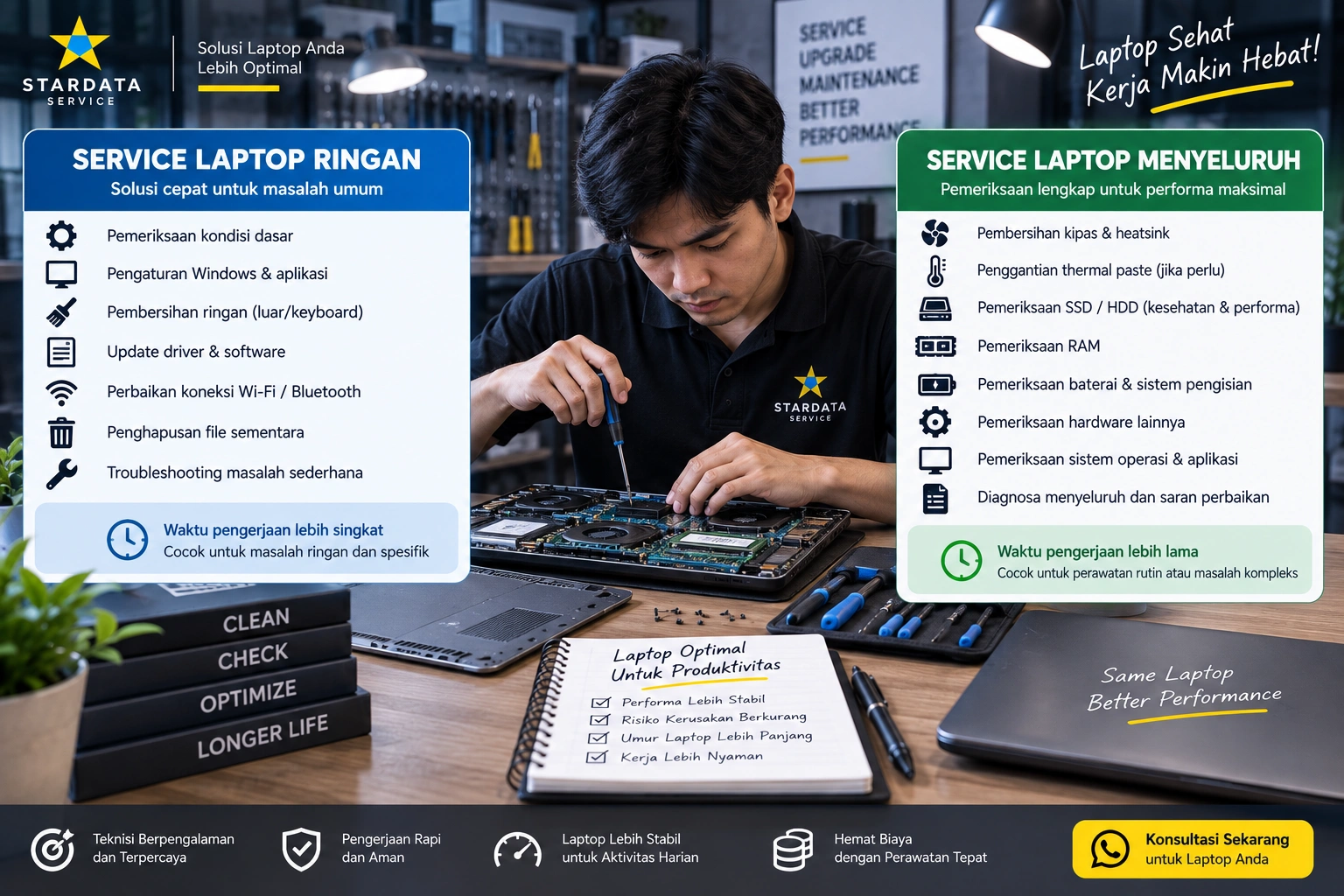
Perbedaan Service Laptop Ringan dan Service Menyeluruh
Perbedaan Service Laptop Ringan dan Service Menyeluruh
Laptop menjadi perangkat penting untuk berbagai aktivitas, mulai dari pekerjaan kantor, pendidikan, hingga kebutuhan bisnis. Karena digunakan hampir setiap hari, kondisi laptop tentu perlu diperhatikan agar performanya tetap stabil.
Namun, tidak semua masalah laptop membutuhkan penanganan yang sama. Ada kondisi yang cukup ditangani melalui service ringan, sementara masalah lainnya memerlukan pemeriksaan dan perawatan yang lebih menyeluruh.
Sebagai contoh, laptop yang hanya mengalami penumpukan debu mungkin cukup dibersihkan. Sebaliknya, perangkat yang sering mati mendadak, mengalami overheating, atau menunjukkan beberapa gejala kerusakan sekaligus membutuhkan pemeriksaan lebih lanjut.
Oleh karena itu, memahami perbedaan service laptop ringan dan service laptop menyeluruh dapat membantu pengguna menentukan jenis perawatan yang sesuai dengan kondisi perangkat.
Berikut penjelasan mengenai kedua jenis layanan tersebut.
Apa Itu Service Laptop Ringan?
Service laptop ringan merupakan penanganan untuk masalah sederhana yang tidak membutuhkan pemeriksaan atau pembongkaran komponen secara mendalam.
Biasanya, jenis service ini dilakukan ketika penyebab masalah sudah cukup jelas dan kondisi laptop secara keseluruhan masih baik.
Sebagai contoh, laptop mengalami masalah pada pengaturan Windows, aplikasi tidak berjalan normal, atau keyboard membutuhkan pembersihan ringan.
Selain itu, service ringan juga dapat mencakup pemeriksaan dasar untuk memastikan perangkat masih berfungsi dengan baik.
Namun, jenis pekerjaan yang termasuk service ringan dapat berbeda pada setiap tempat service. Karena itu, pengguna sebaiknya menanyakan cakupan pekerjaan sebelum menyetujui perbaikan.
Contoh Pekerjaan Service Laptop Ringan
Beberapa pekerjaan yang umumnya termasuk dalam kategori service ringan antara lain:
- Pemeriksaan kondisi dasar laptop.
- Pembersihan bagian luar perangkat.
- Pengaturan software dan aplikasi.
- Pemeriksaan driver Windows.
- Penghapusan temporary file.
- Pemeriksaan aplikasi startup.
- Troubleshooting masalah sederhana.
- Pengaturan koneksi Wi-Fi atau Bluetooth.
Dalam kondisi tertentu, service ringan juga dapat mencakup pembersihan kipas yang mudah diakses. Namun, hal tersebut bergantung pada desain laptop dan tingkat pembongkaran yang diperlukan.
Tujuan utama service ringan adalah menyelesaikan masalah tertentu tanpa melakukan pekerjaan tambahan yang tidak diperlukan.
Apa Itu Service Laptop Menyeluruh?
Berbeda dengan service ringan, service laptop menyeluruh mencakup pemeriksaan kondisi perangkat secara lebih lengkap.
Penanganan ini biasanya dilakukan ketika laptop menunjukkan beberapa gejala sekaligus atau sudah lama tidak mendapatkan perawatan.
Selain memperbaiki masalah yang dikeluhkan pengguna, teknisi juga dapat memeriksa komponen lain yang berpotensi menimbulkan gangguan.
Sebagai contoh, laptop mengalami panas berlebihan dan performanya menurun. Dalam kondisi tersebut, pemeriksaan tidak cukup hanya dilakukan pada Windows.
Teknisi mungkin perlu memeriksa kipas, heatsink, thermal paste, kondisi penyimpanan, serta komponen pendukung lainnya.
Dengan demikian, penanganan dapat diarahkan pada sumber masalah yang sebenarnya.
Apa Saja yang Diperiksa Saat Service Menyeluruh?
Cakupan pemeriksaan bergantung pada kondisi laptop dan layanan yang disepakati.
Namun, beberapa bagian yang umumnya diperiksa meliputi:
1. Sistem Pendingin
Kipas dan heatsink memiliki peran penting dalam menjaga suhu laptop.
Jika debu menumpuk, aliran udara dapat terhambat. Akibatnya, suhu perangkat meningkat dan performa dapat menurun.
Oleh sebab itu, teknisi dapat membersihkan kipas serta jalur pembuangan udara.
2. Thermal Paste
Thermal paste membantu perpindahan panas dari processor menuju sistem pendingin.
Seiring waktu, kondisi material tersebut dapat berubah. Namun, penggantian tidak harus dilakukan berdasarkan usia laptop saja.
Teknisi sebaiknya mempertimbangkan suhu, kondisi fisik thermal paste, dan hasil pemeriksaan sistem pendingin.
3. SSD atau HDD
Media penyimpanan juga perlu diperiksa, terutama jika laptop mulai lambat atau sering mengalami error.
Pemeriksaan dapat mencakup kapasitas penyimpanan, informasi SMART, serta gejala kegagalan baca dan tulis.
Jika ditemukan tanda kerusakan, penyelamatan data perlu menjadi prioritas.
4. RAM
RAM yang bermasalah dapat menyebabkan laptop mengalami freeze, blue screen, atau restart secara tiba-tiba.
Karena itu, pemeriksaan memori dapat dilakukan jika gejalanya mengarah pada masalah tersebut.
5. Baterai dan Sistem Pengisian
Kondisi baterai juga perlu diperhatikan, terutama pada laptop yang sudah digunakan selama beberapa tahun.
Teknisi dapat memeriksa kemampuan pengisian, kondisi adaptor, serta gejala baterai yang mulai menurun.
Jika baterai terlihat menggembung, perangkat sebaiknya tidak terus digunakan sebelum mendapatkan penanganan yang aman.
Perbedaan Service Ringan dan Service Menyeluruh
Secara sederhana, perbedaan keduanya terletak pada cakupan pekerjaan dan kedalaman pemeriksaan.
| Aspek | Service Ringan | Service Menyeluruh |
|---|---|---|
| Pemeriksaan | Fokus pada keluhan tertentu | Memeriksa beberapa bagian perangkat |
| Pembersihan | Bagian tertentu sesuai kebutuhan | Lebih lengkap sesuai kondisi laptop |
| Sistem pendingin | Pemeriksaan dasar | Pemeriksaan kipas, heatsink, dan thermal paste jika diperlukan |
| Software | Masalah tertentu | Evaluasi sistem lebih luas |
| Hardware | Pemeriksaan terbatas | Pemeriksaan komponen terkait |
| Waktu pengerjaan | Umumnya lebih singkat | Dapat membutuhkan waktu lebih lama |
| Biaya | Bergantung pada pekerjaan | Bergantung pada cakupan dan tingkat kesulitan |
Meskipun demikian, service menyeluruh tidak selalu berarti seluruh komponen harus dibongkar atau diganti.
Pekerjaan tetap perlu disesuaikan dengan hasil diagnosis dan persetujuan pemilik laptop.
Kapan Laptop Cukup Mendapatkan Service Ringan?
Service ringan dapat dipertimbangkan ketika laptop masih berfungsi normal dan hanya mengalami masalah tertentu.
Misalnya, aplikasi tidak dapat dibuka, koneksi Wi-Fi bermasalah, atau Windows membutuhkan pengaturan ulang.
Selain itu, laptop yang rutin mendapatkan perawatan mungkin tidak memerlukan pemeriksaan menyeluruh setiap kali mengalami gangguan kecil.
Namun, jika masalah terus berulang setelah penanganan awal, pemeriksaan lebih lanjut sebaiknya dilakukan.
Dengan cara tersebut, pengguna tidak perlu mengeluarkan biaya untuk pekerjaan yang belum tentu dibutuhkan.
Kapan Laptop Membutuhkan Service Menyeluruh?
Ada beberapa kondisi yang membuat pemeriksaan menyeluruh layak dipertimbangkan.
Pertama, laptop sering mengalami panas berlebihan meskipun hanya digunakan untuk pekerjaan ringan.
Selain itu, kipas yang terus berputar kencang atau mengeluarkan suara tidak normal dapat menjadi tanda adanya masalah pada sistem pendingin.
Laptop yang sering mati mendadak, freeze, atau mengalami blue screen juga perlu mendapatkan perhatian lebih.
Sementara itu, perangkat yang sudah lama tidak dirawat dan digunakan setiap hari untuk pekerjaan kantor dapat diperiksa secara lebih lengkap untuk mengetahui kondisi komponen utamanya.
Namun, pemeriksaan menyeluruh bukan jaminan bahwa semua kerusakan dapat dicegah. Tujuannya adalah menemukan masalah yang sudah ada dan mengidentifikasi kondisi yang membutuhkan penanganan.
Apakah Service Menyeluruh Harus Dilakukan Setiap Tahun?
Tidak ada satu jadwal perawatan yang berlaku untuk seluruh laptop.
Kebutuhan service bergantung pada intensitas penggunaan, kondisi lingkungan, desain perangkat, dan gejala yang muncul.
Sebagai contoh, laptop yang digunakan setiap hari di lingkungan berdebu mungkin membutuhkan pembersihan lebih sering.
Sebaliknya, perangkat yang digunakan sesekali di ruangan bersih dapat memiliki kebutuhan perawatan berbeda.
Oleh karena itu, jadwal pemeriksaan sebaiknya disesuaikan dengan kondisi perangkat, bukan hanya berdasarkan usia laptop.
Apakah Service Menyeluruh Membuat Laptop Lebih Cepat?
Service menyeluruh dapat membantu memulihkan performa apabila penurunan kecepatan disebabkan oleh masalah yang memang ditangani.
Sebagai contoh, sistem pendingin yang kotor dapat menyebabkan processor menurunkan kecepatannya untuk mengendalikan suhu. Setelah sistem pendingin dibersihkan, performa laptop mungkin menjadi lebih stabil.
Namun, jika laptop lambat karena kapasitas RAM tidak mencukupi atau processor sudah tidak sesuai dengan kebutuhan aplikasi, pembersihan saja tidak akan menyelesaikan masalah.
Karena itu, diagnosis tetap menjadi langkah penting sebelum menentukan jenis perawatan.
Pentingnya Pemeriksaan Laptop untuk Kebutuhan Kantor
Laptop kantor biasanya digunakan untuk berbagai pekerjaan penting, seperti administrasi, akuntansi, komunikasi, dan pengelolaan data perusahaan.
Jika perangkat mengalami kerusakan mendadak, aktivitas karyawan dapat terganggu.
Oleh sebab itu, perusahaan sebaiknya memiliki jadwal pemeriksaan perangkat yang disesuaikan dengan kebutuhan operasional.
Selain perawatan fisik, backup data dan pemantauan kondisi penyimpanan juga perlu diperhatikan.
Dengan pengelolaan yang baik, perusahaan dapat mengetahui perangkat mana yang membutuhkan perawatan, upgrade, atau penggantian.
Kesimpulan
Service laptop ringan dan service menyeluruh memiliki tujuan yang berbeda.
Service ringan berfokus pada penanganan masalah tertentu dengan cakupan pekerjaan terbatas. Sementara itu, service menyeluruh mencakup pemeriksaan perangkat secara lebih lengkap untuk mengetahui kondisi beberapa komponen penting.
Namun, bukan berarti setiap laptop harus selalu mendapatkan service menyeluruh.
Jika masalah hanya berasal dari pengaturan software atau gangguan sederhana, penanganan ringan mungkin sudah cukup.
Sebaliknya, laptop yang sering overheating, mati mendadak, mengalami blue screen, atau sudah lama tidak dirawat dapat membutuhkan pemeriksaan lebih lanjut.
Melalui service laptop menyeluruh, teknisi dapat mengevaluasi kondisi sistem pendingin, media penyimpanan, RAM, baterai, serta komponen lain sesuai kebutuhan.
Dengan diagnosis yang tepat, pengguna dapat menentukan jenis perawatan berdasarkan kondisi sebenarnya. Selain membantu menjaga performa perangkat, pendekatan tersebut juga dapat mengurangi risiko pengeluaran untuk pekerjaan atau penggantian komponen yang tidak diperlukan.

Cara Mendeteksi Masalah Hardware pada Laptop Sendiri

Service Laptop: Kenapa Harus Sparepart Ori
Service Laptop: Kenapa Harus Sparepart Ori
Laptop merupakan perangkat penting yang kini tidak hanya digunakan untuk bekerja, tetapi juga belajar, hiburan, hingga menjalankan bisnis. Sama seperti perangkat elektronik lainnya, laptop tentu bisa mengalami kerusakan. Mulai dari masalah kecil seperti baterai yang cepat habis, keyboard macet, hingga kerusakan serius seperti layar pecah atau mainboard bermasalah.
Ketika laptop rusak, banyak orang mencari solusi cepat dengan mengganti komponen. Namun, di sinilah muncul dilema: apakah menggunakan sparepart original (ori) atau sparepart KW/imitasi? Banyak pengguna tergiur harga murah, padahal dampaknya bisa sangat fatal bagi performa maupun usia laptop.
Artikel ini akan membahas secara mendalam mengapa service laptop sebaiknya menggunakan sparepart ori agar Anda tidak menyesal di kemudian hari.
1. Kualitas yang Terjamin
Sparepart ori dibuat langsung oleh pabrikan resmi sesuai standar produksi laptop. Artinya, setiap komponen sudah melalui uji kualitas ketat sebelum dipasarkan. Misalnya, baterai ori memiliki kapasitas sesuai spesifikasi laptop, tidak mudah drop, serta aman dari risiko overheat.
Sementara itu, sparepart KW biasanya tidak melalui uji kualitas yang sama. Akibatnya, Anda mungkin akan menemui masalah baru setelah beberapa minggu pemakaian. Alih-alih hemat, justru biaya service semakin membengkak karena harus mengganti ulang.
2. Kompatibilitas yang Tepat
Setiap merek dan tipe laptop memiliki desain khusus untuk sparepart mereka. Misalnya, tidak semua layar cocok dengan satu tipe laptop tertentu, bahkan jika ukurannya terlihat sama. Sparepart ori diproduksi dengan kompatibilitas penuh sehingga pemasangan lebih presisi dan fungsinya berjalan maksimal.
Menggunakan service laptop dengan sparepart ori membantu Anda menghindari risiko kerusakan lanjutan akibat ketidaksesuaian komponen.
3. Umur Pakai Lebih Panjang
Sparepart ori umumnya memiliki umur pakai lebih panjang dibandingkan sparepart KW. Sebagai contoh, keyboard ori mampu menahan jutaan kali ketukan, sedangkan versi KW sering mengalami kerusakan lebih cepat seperti tombol lepas atau tidak responsif.
Dengan sparepart ori, Anda bisa lebih tenang karena laptop tidak perlu sering keluar-masuk service center.
4. Menjaga Garansi dan Nilai Laptop
Beberapa merek laptop memberikan garansi resmi selama komponen yang digunakan masih ori. Jika Anda mengganti dengan sparepart KW, garansi bisa otomatis hangus. Selain itu, laptop dengan sparepart ori memiliki nilai jual kembali yang lebih baik dibandingkan laptop yang sudah diisi dengan komponen KW.
5. Keamanan Lebih Terjamin
Laptop yang menggunakan sparepart ori lebih aman dari risiko korsleting, overheating, atau bahkan kebakaran kecil. Komponen KW sering kali tidak memiliki fitur keamanan bawaan, misalnya proteksi arus listrik pada charger atau sirkuit pengaman pada baterai.
6. Investasi Jangka Panjang
Banyak pengguna berpikir menggunakan sparepart ori itu mahal. Padahal, jika dihitung jangka panjang, justru lebih hemat. Dengan sekali ganti sparepart ori, laptop bisa bertahan lebih lama tanpa masalah. Sedangkan dengan sparepart KW, Anda bisa mengeluarkan biaya berulang karena kerusakan muncul kembali.
Jadi, daripada mengeluarkan biaya tambahan, lebih baik langsung pilih service laptop dengan sparepart ori di tempat yang terpercaya.
Kesimpulan
Kerusakan laptop memang hal yang wajar, tetapi pemilihan sparepart sangat menentukan umur perangkat Anda. Dengan menggunakan sparepart ori, Anda mendapatkan jaminan kualitas, keamanan, kompatibilitas, serta kenyamanan dalam penggunaan jangka panjang.
Jangan tergoda harga murah dengan memilih komponen KW. Ingat, laptop adalah investasi penting untuk produktivitas Anda. Pastikan selalu memilih service laptop dengan sparepart ori agar laptop Anda tetap bekerja optimal dan tahan lama.