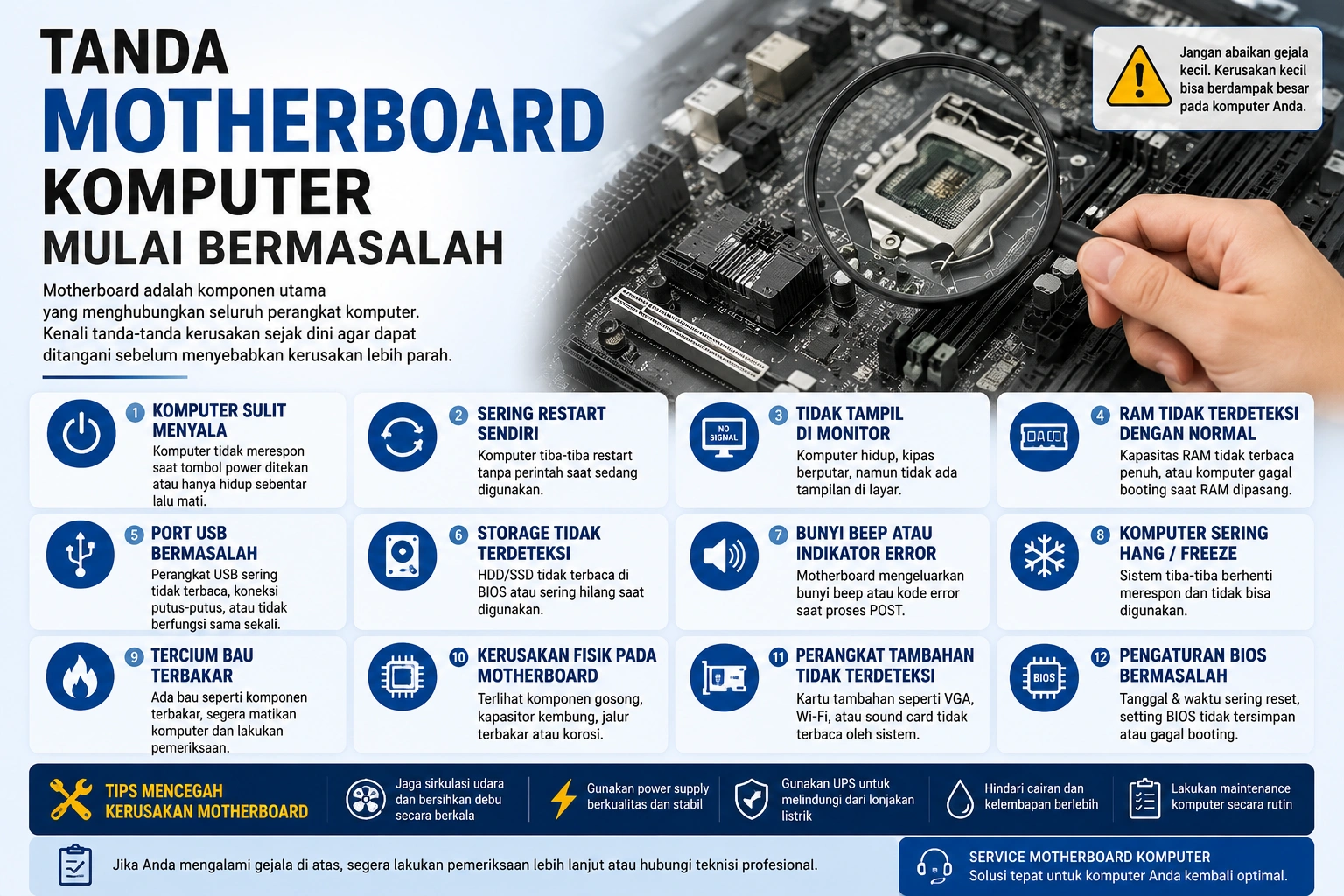
Tanda Motherboard Komputer Mulai Bermasalah
Tanda Motherboard Komputer Mulai Bermasalah
Motherboard merupakan salah satu komponen terpenting dalam sebuah komputer. Hampir seluruh perangkat utama seperti processor, RAM, storage, kartu grafis, power supply, hingga berbagai perangkat input dan output terhubung melalui motherboard.
Karena perannya sangat penting, masalah pada motherboard dapat menyebabkan gejala yang cukup beragam. Komputer mungkin masih dapat digunakan, tetapi mulai sering restart, gagal booting, tidak mendeteksi perangkat tertentu, atau bahkan tidak dapat menyala sama sekali.
Masalahnya, gejala kerusakan motherboard sering menyerupai kerusakan komponen lain. Komputer yang mati total, misalnya, belum tentu disebabkan oleh motherboard karena power supply juga dapat menjadi penyebabnya.
Oleh karena itu, mengenali tanda-tanda awal motherboard bermasalah dapat membantu pengguna mengambil tindakan lebih cepat sebelum gangguan semakin serius.
Berikut beberapa tanda yang perlu diperhatikan.
1. Komputer Sulit Menyala
Salah satu gejala yang cukup sering ditemukan adalah komputer sulit menyala.
Ketika tombol power ditekan, komputer mungkin tidak memberikan respons. Pada kondisi lain, kipas hanya berputar sebentar kemudian komputer kembali mati.
Namun, kondisi ini tidak otomatis berarti motherboard rusak.
Masalah serupa dapat terjadi karena power supply, kabel power, tombol casing, RAM, atau komponen lainnya. Karena itu, teknisi biasanya perlu melakukan pemeriksaan secara bertahap untuk menemukan sumber masalah sebenarnya.
Jika komputer semakin sering gagal menyala tanpa penyebab yang jelas, sebaiknya segera dilakukan pemeriksaan.
2. Komputer Sering Restart Sendiri
Komputer yang tiba-tiba restart ketika sedang digunakan dapat mengganggu pekerjaan, terutama ketika pengguna sedang mengerjakan dokumen penting.
Restart berulang dapat disebabkan oleh banyak faktor seperti overheating, power supply tidak stabil, RAM bermasalah, sistem operasi, hingga motherboard.
Pada motherboard, gangguan pada rangkaian power atau komponen tertentu dapat menyebabkan distribusi daya menjadi tidak stabil.
Akibatnya, komputer dapat restart tanpa perintah dari pengguna.
Jika masalah terus terjadi meskipun suhu komputer normal dan komponen lain telah diperiksa, motherboard menjadi salah satu bagian yang perlu diperhatikan.
3. Komputer Menyala tetapi Tidak Tampil di Monitor
Pernah mengalami kondisi komputer menyala, kipas berputar, lampu casing aktif, tetapi monitor tidak menampilkan apa pun?
Kondisi ini sering disebut sebagai no display.
Penyebabnya dapat berasal dari RAM, VGA, monitor, kabel display, processor, power supply, maupun motherboard.
Karena banyak kemungkinan penyebab, pemeriksaan tidak sebaiknya langsung menyimpulkan bahwa motherboard mengalami kerusakan.
Teknisi biasanya melakukan pengujian dengan komponen yang sudah diketahui dalam kondisi baik untuk mempersempit sumber masalah.
Jika seluruh komponen pendukung bekerja normal tetapi komputer tetap mengalami no display, pemeriksaan motherboard dapat dilakukan lebih lanjut.
4. RAM Tidak Terdeteksi dengan Normal
Motherboard menyediakan slot untuk memasang RAM.
Jika salah satu slot mulai bermasalah, komputer dapat mengalami berbagai gejala seperti kapasitas RAM tidak terbaca seluruhnya, gagal booting ketika RAM dipasang pada slot tertentu, atau komputer menjadi tidak stabil.
Misalnya, komputer memiliki RAM 16 GB tetapi sistem hanya mendeteksi 8 GB.
Masalah tersebut belum tentu berasal dari RAM. Slot RAM pada motherboard juga dapat menjadi penyebabnya.
Pemeriksaan dapat dilakukan dengan mencoba modul RAM satu per satu pada slot berbeda untuk mengetahui apakah masalah mengikuti RAM atau justru slot motherboard tertentu.
5. Port USB Mulai Bermasalah
Port USB terhubung dengan motherboard dan digunakan untuk berbagai perangkat seperti keyboard, mouse, flashdisk, printer, scanner, serta perangkat eksternal lainnya.
Jika satu port USB tidak bekerja, masalah bisa saja hanya terjadi pada port tersebut.
Namun, apabila beberapa port mulai bermasalah secara bersamaan, sering disconnect, atau perangkat USB tidak dapat dikenali dengan stabil, motherboard perlu ikut diperiksa.
Sebelum menyimpulkan adanya kerusakan hardware, driver dan sistem operasi juga perlu diperiksa terlebih dahulu.
Diagnosis yang tepat penting agar komponen tidak diganti tanpa alasan.
6. Storage Tidak Terdeteksi
SSD atau HDD yang tiba-tiba tidak terdeteksi dapat membuat komputer gagal masuk ke sistem operasi.
Dalam banyak kasus, pengguna langsung menganggap storage mengalami kerusakan.
Padahal, selain SSD atau HDD, masalah dapat berasal dari kabel SATA, konektor power, port SATA pada motherboard, pengaturan BIOS, atau bagian lain.
Untuk komputer yang menggunakan SSD NVMe, slot M.2 pada motherboard juga perlu diperiksa.
Jika storage dapat digunakan dengan normal pada komputer lain tetapi tidak terdeteksi pada komputer utama, pemeriksaan motherboard menjadi salah satu langkah berikutnya.
Tanda Motherboard Komputer Mulai Bermasalah
7. BIOS Sering Mengalami Masalah
BIOS atau UEFI berfungsi mengatur berbagai konfigurasi dasar hardware sebelum sistem operasi dijalankan.
Masalah tertentu pada motherboard dapat menyebabkan pengaturan BIOS tidak tersimpan dengan benar, waktu dan tanggal sering kembali ke kondisi awal, atau komputer mengalami kesulitan ketika melakukan proses booting.
Namun, masalah tanggal dan pengaturan BIOS yang terus berubah juga dapat disebabkan oleh baterai CMOS yang sudah lemah.
Karena baterai CMOS relatif mudah diganti, bagian tersebut biasanya diperiksa terlebih dahulu sebelum melakukan diagnosis yang lebih kompleks terhadap motherboard.
8. Muncul Bunyi Beep atau Indikator Error
Beberapa motherboard menyediakan sistem diagnostik berupa bunyi beep, lampu LED, atau kode tertentu.
Ketika proses POST (Power-On Self-Test) menemukan masalah, motherboard dapat memberikan indikator untuk membantu proses diagnosis.
Kode tersebut dapat berkaitan dengan RAM, processor, VGA, atau komponen lainnya.
Karena setiap motherboard dapat memiliki kode yang berbeda, teknisi perlu mengacu pada dokumentasi dari produsen motherboard.
Jangan langsung menganggap bunyi beep berarti motherboard rusak. Justru indikator tersebut dapat membantu menemukan komponen yang bermasalah.
9. Komputer Sering Hang atau Freeze
Komputer yang sering freeze dapat disebabkan oleh software maupun hardware.
Pada sisi hardware, RAM, storage, overheating, power supply, kartu grafis, dan motherboard dapat menjadi penyebabnya.
Jika komputer sering hang meskipun sistem operasi sudah diperiksa, temperatur normal, RAM bekerja dengan baik, dan storage dalam kondisi sehat, pemeriksaan motherboard dapat dipertimbangkan.
Gangguan pada jalur komunikasi antar komponen dapat menyebabkan sistem menjadi tidak stabil.
Diagnosis menyeluruh diperlukan karena mengganti motherboard tanpa memastikan penyebabnya dapat menimbulkan biaya yang tidak perlu.
10. Tercium Bau Terbakar dari Komputer
Bau terbakar merupakan tanda yang tidak boleh diabaikan.
Jika muncul bau seperti komponen elektronik terbakar, segera matikan komputer dan lepaskan sumber listrik.
Jangan terus mencoba menyalakan komputer berulang kali.
Bau tersebut dapat berasal dari power supply, kabel, konektor, motherboard, atau komponen elektronik lainnya.
Pemeriksaan visual terkadang dapat menemukan bagian yang menghitam, meleleh, atau mengalami kerusakan fisik.
Dalam kondisi seperti ini, keselamatan perangkat dan pengguna harus menjadi prioritas.
11. Terdapat Kerusakan Fisik pada Motherboard
Beberapa kerusakan motherboard dapat terlihat secara langsung.
Contohnya terdapat area terbakar, konektor rusak, korosi, komponen pecah, atau jalur tertentu mengalami kerusakan.
Korosi juga dapat terjadi jika komputer pernah terkena cairan atau berada pada lingkungan dengan kelembapan tinggi.
Jika ditemukan kerusakan fisik, komputer sebaiknya tidak terus digunakan sebelum dilakukan pemeriksaan.
Kerusakan pada satu bagian dapat berpotensi memengaruhi komponen lainnya.
12. Perangkat Tambahan Sering Tidak Terdeteksi
Motherboard memiliki berbagai jalur dan slot untuk perangkat tambahan.
Contohnya PCIe untuk kartu grafis, network card, Wi-Fi card, capture card, atau perangkat ekspansi lainnya.
Jika perangkat yang sebelumnya berfungsi normal tiba-tiba sering tidak terdeteksi, slot motherboard dapat menjadi salah satu bagian yang perlu diperiksa.
Pengujian biasanya dilakukan dengan mencoba perangkat pada slot lain atau menggunakan perangkat pembanding.
Dengan cara tersebut, teknisi dapat mengetahui apakah masalah berasal dari perangkat tambahan atau motherboard.
Jangan Terburu-buru Mengganti Motherboard
Ini merupakan hal penting.
Banyak gejala motherboard rusak sebenarnya mirip dengan kerusakan komponen lainnya.
Komputer mati total dapat disebabkan power supply. No display dapat berasal dari RAM atau VGA. Komputer restart dapat disebabkan overheating. Storage tidak terdeteksi bisa berasal dari kabel atau SSD itu sendiri.
Karena itu, diagnosis sebaiknya dilakukan secara sistematis.
Teknisi dapat memeriksa power supply, RAM, processor, storage, VGA, kabel, temperatur, BIOS, serta komponen pendukung sebelum menentukan bahwa motherboard memang mengalami kerusakan.
Jika dibutuhkan pemeriksaan lebih lanjut, service motherboard komputer dapat dilakukan untuk mengetahui apakah motherboard masih memungkinkan diperbaiki atau lebih ekonomis untuk diganti.
Keputusan perbaikan sebaiknya mempertimbangkan tingkat kerusakan, umur komputer, harga motherboard pengganti, serta kebutuhan pengguna.
Bagaimana Mencegah Kerusakan Motherboard?
Tidak semua kerusakan dapat dicegah, tetapi risiko dapat dikurangi melalui penggunaan komputer yang baik.
Pastikan komputer mendapatkan sirkulasi udara yang cukup dan lakukan pembersihan debu secara berkala. Gunakan power supply dengan kualitas dan kapasitas yang sesuai dengan spesifikasi komputer.
Penggunaan UPS juga dapat dipertimbangkan untuk lingkungan yang sering mengalami gangguan listrik.
Hindari cairan di sekitar komputer dan jangan melakukan pemasangan atau pelepasan komponen ketika perangkat masih terhubung ke sumber listrik.
Untuk komputer perusahaan yang digunakan setiap hari, preventive maintenance secara berkala juga dapat membantu menemukan gejala masalah lebih awal.
Kesimpulan
Motherboard merupakan pusat penghubung berbagai komponen komputer sehingga kerusakannya dapat menimbulkan banyak gejala berbeda.
Komputer sulit menyala, restart sendiri, no display, RAM atau storage tidak terdeteksi, port USB bermasalah, sistem sering freeze, hingga muncul bau terbakar merupakan beberapa tanda yang perlu diperhatikan.
Namun, satu gejala saja belum cukup untuk memastikan motherboard mengalami kerusakan.
Pemeriksaan menyeluruh tetap diperlukan karena RAM, power supply, storage, VGA, processor, sistem pendinginan, dan software dapat menghasilkan gejala yang hampir sama.
Semakin cepat masalah diketahui, semakin besar peluang untuk mencegah gangguan yang lebih serius. Untuk komputer kantor, hal ini juga membantu mengurangi downtime yang dapat menghambat pekerjaan.
Jika komputer mulai menunjukkan beberapa gejala secara berulang, melakukan pemeriksaan atau service motherboard komputer lebih awal merupakan langkah yang lebih baik daripada menunggu perangkat berhenti berfungsi sepenuhnya.

Panduan Mengatasi Komputer yang Tidak Bisa Menyala
Panduan Mengatasi Komputer yang Tidak Bisa Menyala
Saat komputer gagal menyala, banyak orang langsung panik, bingung, dan sering kali langsung mengira bahwa kerusakannya parah. Padahal, tidak semua masalah komputer mati total itu berasal dari kerusakan fatal. Banyak hal yang sebenarnya masih bisa dicek sendiri oleh pengguna yang awam sekalipun sebelum membawa komputer ke tempat service komputer terbaik.
Dalam artikel ini kita akan membahas Panduan Mengatasi Komputer yang Tidak Bisa Menyala secara bertahap, logis, dan dengan pemeriksaan dasar yang aman dilakukan. Dengan cara ini, Anda bisa menghemat waktu, menghindari spekulasi, dan mengetahui kira-kira apa sumber masalahnya.
1. Cek Power Supply dan Kabel Daya
Hal pertama dan paling fundamental: cek sumber listrik.
Komputer tidak akan menyala kalau power supply tidak mendapat arus listrik. Beberapa hal yang bisa diperiksa:
-
Colokan listrik sudah terpasang dengan benar?
-
Kabel power PC terhubung kuat ke casing dan stop kontak?
-
Lampu indikator power di PSU (jika ada) menyala?
-
Apakah listrik di ruangan sedang turun atau putus?
Kadang hal sepele seperti kabel longgar sering diremehkan, padahal ini penyebab paling sering.
2. Periksa Tombol Power dan Panel Casey
Kadang kasus sederhana terjadi pada tombol casing.
Tombol power casing bisa rusak, longgar, atau kabelnya salah pasang. Bisa dicoba tekan tombol power dengan hati-hati, atau coba tekan lebih lama (3–5 detik). Bila casing custom, kadang switch front panel ke motherboard tidak terpasang kokoh.
3. Cek RAM
RAM bermasalah menyebabkan komputer tidak bisa boot dan terlihat seperti mati.
Solusi:
-
cabut RAM
-
bersihkan pin RAM dengan penghapus karet / kain microfiber
-
pasang kembali dengan kuat sampai bunyi klik
Jika ada 2 slot RAM, coba satu persatu. Kadang satu stick masih bisa jalan.
4. Coba lepas semua perangkat tambahan
Jika ada VGA tambahan, Harddisk banyak, SSD tambahan, wifi card internal, card capture, atau aksesori lain — coba cabut semuanya.
Biarkan komputer boot dalam kondisi minimal:
-
motherboard
-
RAM 1 stick
-
power supply
-
AIO cooler / fan CPU
Jika bisa POST (bios muncul), berarti komponen tambahan tadi yang bikin gagal nyala.
5. Cek PSU (Power Supply) Sebenarnya Sumber Masalah Paling Fatal
PSU sangat sering jadi penyebab komputer tidak menyala.
PSU lemah atau rusak akan mengakibatkan:
-
kipas tidak mutar
-
lampu indikator tidak menyala
-
atau komputer hanya menyala sebentar lalu mati
Power Supply itu jantung komputer. Kalau rusak, komputer ya otomatis tak akan hidup.
Kalau Anda menggunakan PSU abal-abal, non-80+ atau merk kurang jelas, peluang rusak sangat besar. Untuk komputer kerja apalagi bisnis, gunakan PSU berkualitas.
6. Cek Motherboard Terkena Korslet atau Mati Total
Motherboard bisa rusak atau short.
Mungkin karena:
-
debu lembab
-
cairan tumpah
-
kabel salah pasang
-
konsleting casing
Kalau sudah masuk ke motherboard, biasanya butuh teknisi untuk uji komponen.
Panduan Mengatasi Komputer yang Tidak Bisa Menyala
7. Overheat Parah Bisa Bikin Komputer Tidak Nyala
Kadang CPU mati karena panas ekstrim sebelumnya. Thermal throttle parah. Ada juga yang tidak bisa boot karena Thermal Paste sudah kering.
Coba cek:
-
Kipas CPU berputar?
-
Heatsink bersih dari debu?
-
Thermal paste masih layak?
Jika tidak yakin, bawa ke teknisi untuk dibersihkan.
8. Bila Tidak Berhasil, Saatnya Hubungi Ahlinya
Jangan membongkar terlalu dalam jika Anda tidak paham.
Hardware komputer itu sensitif. Kerusakan bisa semakin melebar jika salah bongkar.
Solusi aman: bawa ke tempat service komputer terbaik yang sudah berpengalaman menangani kasus komputer mati total.
Spesialis akan:
-
melakukan diagnostic board
-
tes PSU
-
tes RAM dengan alat
-
cek short pada motherboard
-
cek IC power
-
cek kerusakan chipset
Dengan begitu masalah akan ditemukan secara presisi.
Kapan Harus Menyerah dan ke Service?
Jika Anda sudah melakukan 3 hal ini namun tetap gagal:
-
ganti kabel listrik
-
coba cabut pasang RAM
-
cek PSU
Maka sebaiknya jangan lanjut bongkar.
Karena kemungkinan besar masalahnya sudah pada level:
-
MOSFET motherboard mati
-
IC power short ke casing
-
PSU drop voltage
-
BIOS corrupt
Itu semua butuh alat dan pengalaman teknis.
Penutup
Komputer yang tidak dapat menyala bukan selalu kerusakan fatal, dan tidak selalu butuh beli unit baru. Banyak faktor bisa dicek mulai dari kabel hingga RAM. Tapi jika setelah pemeriksaan sederhana masih juga tidak hidup, maka langkah paling aman adalah mempercayakan ke teknisi profesional di tempat service komputer terbaik.
Dengan memahami urutan pengecekan dasar seperti di atas, Anda bisa lebih tenang saat menghadapi situasi komputer mati total, serta bisa memperkirakan kira-kira bagian mana yang bermasalah.
Tujuannya bukan hanya agar komputer kembali menyala, tetapi juga agar masalah tidak semakin parah karena salah penanganan.
Semoga panduan ini membantu!