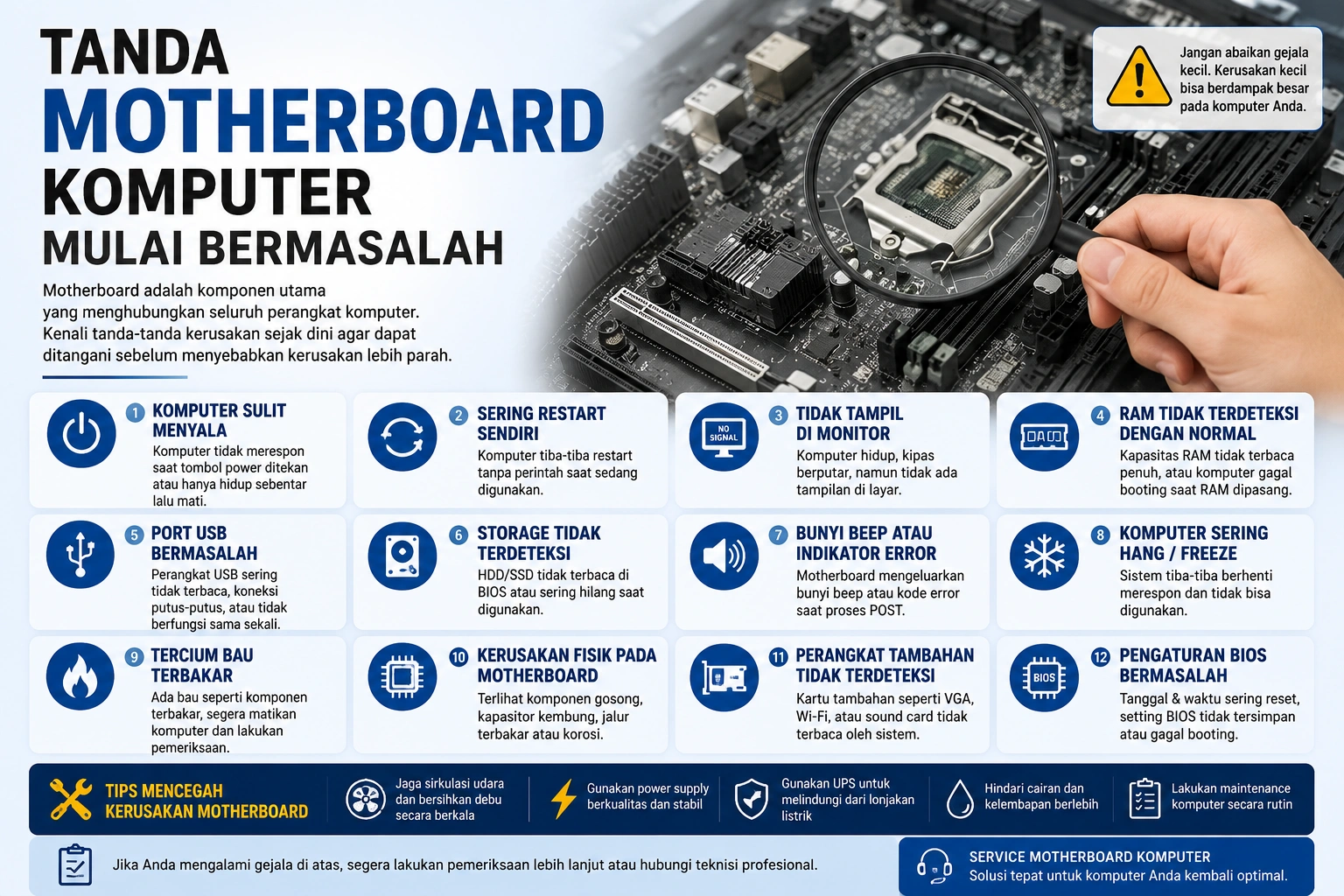
Tanda Motherboard Komputer Mulai Bermasalah
Tanda Motherboard Komputer Mulai Bermasalah
Motherboard merupakan salah satu komponen terpenting dalam sebuah komputer. Hampir seluruh perangkat utama seperti processor, RAM, storage, kartu grafis, power supply, hingga berbagai perangkat input dan output terhubung melalui motherboard.
Karena perannya sangat penting, masalah pada motherboard dapat menyebabkan gejala yang cukup beragam. Komputer mungkin masih dapat digunakan, tetapi mulai sering restart, gagal booting, tidak mendeteksi perangkat tertentu, atau bahkan tidak dapat menyala sama sekali.
Masalahnya, gejala kerusakan motherboard sering menyerupai kerusakan komponen lain. Komputer yang mati total, misalnya, belum tentu disebabkan oleh motherboard karena power supply juga dapat menjadi penyebabnya.
Oleh karena itu, mengenali tanda-tanda awal motherboard bermasalah dapat membantu pengguna mengambil tindakan lebih cepat sebelum gangguan semakin serius.
Berikut beberapa tanda yang perlu diperhatikan.
1. Komputer Sulit Menyala
Salah satu gejala yang cukup sering ditemukan adalah komputer sulit menyala.
Ketika tombol power ditekan, komputer mungkin tidak memberikan respons. Pada kondisi lain, kipas hanya berputar sebentar kemudian komputer kembali mati.
Namun, kondisi ini tidak otomatis berarti motherboard rusak.
Masalah serupa dapat terjadi karena power supply, kabel power, tombol casing, RAM, atau komponen lainnya. Karena itu, teknisi biasanya perlu melakukan pemeriksaan secara bertahap untuk menemukan sumber masalah sebenarnya.
Jika komputer semakin sering gagal menyala tanpa penyebab yang jelas, sebaiknya segera dilakukan pemeriksaan.
2. Komputer Sering Restart Sendiri
Komputer yang tiba-tiba restart ketika sedang digunakan dapat mengganggu pekerjaan, terutama ketika pengguna sedang mengerjakan dokumen penting.
Restart berulang dapat disebabkan oleh banyak faktor seperti overheating, power supply tidak stabil, RAM bermasalah, sistem operasi, hingga motherboard.
Pada motherboard, gangguan pada rangkaian power atau komponen tertentu dapat menyebabkan distribusi daya menjadi tidak stabil.
Akibatnya, komputer dapat restart tanpa perintah dari pengguna.
Jika masalah terus terjadi meskipun suhu komputer normal dan komponen lain telah diperiksa, motherboard menjadi salah satu bagian yang perlu diperhatikan.
3. Komputer Menyala tetapi Tidak Tampil di Monitor
Pernah mengalami kondisi komputer menyala, kipas berputar, lampu casing aktif, tetapi monitor tidak menampilkan apa pun?
Kondisi ini sering disebut sebagai no display.
Penyebabnya dapat berasal dari RAM, VGA, monitor, kabel display, processor, power supply, maupun motherboard.
Karena banyak kemungkinan penyebab, pemeriksaan tidak sebaiknya langsung menyimpulkan bahwa motherboard mengalami kerusakan.
Teknisi biasanya melakukan pengujian dengan komponen yang sudah diketahui dalam kondisi baik untuk mempersempit sumber masalah.
Jika seluruh komponen pendukung bekerja normal tetapi komputer tetap mengalami no display, pemeriksaan motherboard dapat dilakukan lebih lanjut.
4. RAM Tidak Terdeteksi dengan Normal
Motherboard menyediakan slot untuk memasang RAM.
Jika salah satu slot mulai bermasalah, komputer dapat mengalami berbagai gejala seperti kapasitas RAM tidak terbaca seluruhnya, gagal booting ketika RAM dipasang pada slot tertentu, atau komputer menjadi tidak stabil.
Misalnya, komputer memiliki RAM 16 GB tetapi sistem hanya mendeteksi 8 GB.
Masalah tersebut belum tentu berasal dari RAM. Slot RAM pada motherboard juga dapat menjadi penyebabnya.
Pemeriksaan dapat dilakukan dengan mencoba modul RAM satu per satu pada slot berbeda untuk mengetahui apakah masalah mengikuti RAM atau justru slot motherboard tertentu.
5. Port USB Mulai Bermasalah
Port USB terhubung dengan motherboard dan digunakan untuk berbagai perangkat seperti keyboard, mouse, flashdisk, printer, scanner, serta perangkat eksternal lainnya.
Jika satu port USB tidak bekerja, masalah bisa saja hanya terjadi pada port tersebut.
Namun, apabila beberapa port mulai bermasalah secara bersamaan, sering disconnect, atau perangkat USB tidak dapat dikenali dengan stabil, motherboard perlu ikut diperiksa.
Sebelum menyimpulkan adanya kerusakan hardware, driver dan sistem operasi juga perlu diperiksa terlebih dahulu.
Diagnosis yang tepat penting agar komponen tidak diganti tanpa alasan.
6. Storage Tidak Terdeteksi
SSD atau HDD yang tiba-tiba tidak terdeteksi dapat membuat komputer gagal masuk ke sistem operasi.
Dalam banyak kasus, pengguna langsung menganggap storage mengalami kerusakan.
Padahal, selain SSD atau HDD, masalah dapat berasal dari kabel SATA, konektor power, port SATA pada motherboard, pengaturan BIOS, atau bagian lain.
Untuk komputer yang menggunakan SSD NVMe, slot M.2 pada motherboard juga perlu diperiksa.
Jika storage dapat digunakan dengan normal pada komputer lain tetapi tidak terdeteksi pada komputer utama, pemeriksaan motherboard menjadi salah satu langkah berikutnya.
Tanda Motherboard Komputer Mulai Bermasalah
7. BIOS Sering Mengalami Masalah
BIOS atau UEFI berfungsi mengatur berbagai konfigurasi dasar hardware sebelum sistem operasi dijalankan.
Masalah tertentu pada motherboard dapat menyebabkan pengaturan BIOS tidak tersimpan dengan benar, waktu dan tanggal sering kembali ke kondisi awal, atau komputer mengalami kesulitan ketika melakukan proses booting.
Namun, masalah tanggal dan pengaturan BIOS yang terus berubah juga dapat disebabkan oleh baterai CMOS yang sudah lemah.
Karena baterai CMOS relatif mudah diganti, bagian tersebut biasanya diperiksa terlebih dahulu sebelum melakukan diagnosis yang lebih kompleks terhadap motherboard.
8. Muncul Bunyi Beep atau Indikator Error
Beberapa motherboard menyediakan sistem diagnostik berupa bunyi beep, lampu LED, atau kode tertentu.
Ketika proses POST (Power-On Self-Test) menemukan masalah, motherboard dapat memberikan indikator untuk membantu proses diagnosis.
Kode tersebut dapat berkaitan dengan RAM, processor, VGA, atau komponen lainnya.
Karena setiap motherboard dapat memiliki kode yang berbeda, teknisi perlu mengacu pada dokumentasi dari produsen motherboard.
Jangan langsung menganggap bunyi beep berarti motherboard rusak. Justru indikator tersebut dapat membantu menemukan komponen yang bermasalah.
9. Komputer Sering Hang atau Freeze
Komputer yang sering freeze dapat disebabkan oleh software maupun hardware.
Pada sisi hardware, RAM, storage, overheating, power supply, kartu grafis, dan motherboard dapat menjadi penyebabnya.
Jika komputer sering hang meskipun sistem operasi sudah diperiksa, temperatur normal, RAM bekerja dengan baik, dan storage dalam kondisi sehat, pemeriksaan motherboard dapat dipertimbangkan.
Gangguan pada jalur komunikasi antar komponen dapat menyebabkan sistem menjadi tidak stabil.
Diagnosis menyeluruh diperlukan karena mengganti motherboard tanpa memastikan penyebabnya dapat menimbulkan biaya yang tidak perlu.
10. Tercium Bau Terbakar dari Komputer
Bau terbakar merupakan tanda yang tidak boleh diabaikan.
Jika muncul bau seperti komponen elektronik terbakar, segera matikan komputer dan lepaskan sumber listrik.
Jangan terus mencoba menyalakan komputer berulang kali.
Bau tersebut dapat berasal dari power supply, kabel, konektor, motherboard, atau komponen elektronik lainnya.
Pemeriksaan visual terkadang dapat menemukan bagian yang menghitam, meleleh, atau mengalami kerusakan fisik.
Dalam kondisi seperti ini, keselamatan perangkat dan pengguna harus menjadi prioritas.
11. Terdapat Kerusakan Fisik pada Motherboard
Beberapa kerusakan motherboard dapat terlihat secara langsung.
Contohnya terdapat area terbakar, konektor rusak, korosi, komponen pecah, atau jalur tertentu mengalami kerusakan.
Korosi juga dapat terjadi jika komputer pernah terkena cairan atau berada pada lingkungan dengan kelembapan tinggi.
Jika ditemukan kerusakan fisik, komputer sebaiknya tidak terus digunakan sebelum dilakukan pemeriksaan.
Kerusakan pada satu bagian dapat berpotensi memengaruhi komponen lainnya.
12. Perangkat Tambahan Sering Tidak Terdeteksi
Motherboard memiliki berbagai jalur dan slot untuk perangkat tambahan.
Contohnya PCIe untuk kartu grafis, network card, Wi-Fi card, capture card, atau perangkat ekspansi lainnya.
Jika perangkat yang sebelumnya berfungsi normal tiba-tiba sering tidak terdeteksi, slot motherboard dapat menjadi salah satu bagian yang perlu diperiksa.
Pengujian biasanya dilakukan dengan mencoba perangkat pada slot lain atau menggunakan perangkat pembanding.
Dengan cara tersebut, teknisi dapat mengetahui apakah masalah berasal dari perangkat tambahan atau motherboard.
Jangan Terburu-buru Mengganti Motherboard
Ini merupakan hal penting.
Banyak gejala motherboard rusak sebenarnya mirip dengan kerusakan komponen lainnya.
Komputer mati total dapat disebabkan power supply. No display dapat berasal dari RAM atau VGA. Komputer restart dapat disebabkan overheating. Storage tidak terdeteksi bisa berasal dari kabel atau SSD itu sendiri.
Karena itu, diagnosis sebaiknya dilakukan secara sistematis.
Teknisi dapat memeriksa power supply, RAM, processor, storage, VGA, kabel, temperatur, BIOS, serta komponen pendukung sebelum menentukan bahwa motherboard memang mengalami kerusakan.
Jika dibutuhkan pemeriksaan lebih lanjut, service motherboard komputer dapat dilakukan untuk mengetahui apakah motherboard masih memungkinkan diperbaiki atau lebih ekonomis untuk diganti.
Keputusan perbaikan sebaiknya mempertimbangkan tingkat kerusakan, umur komputer, harga motherboard pengganti, serta kebutuhan pengguna.
Bagaimana Mencegah Kerusakan Motherboard?
Tidak semua kerusakan dapat dicegah, tetapi risiko dapat dikurangi melalui penggunaan komputer yang baik.
Pastikan komputer mendapatkan sirkulasi udara yang cukup dan lakukan pembersihan debu secara berkala. Gunakan power supply dengan kualitas dan kapasitas yang sesuai dengan spesifikasi komputer.
Penggunaan UPS juga dapat dipertimbangkan untuk lingkungan yang sering mengalami gangguan listrik.
Hindari cairan di sekitar komputer dan jangan melakukan pemasangan atau pelepasan komponen ketika perangkat masih terhubung ke sumber listrik.
Untuk komputer perusahaan yang digunakan setiap hari, preventive maintenance secara berkala juga dapat membantu menemukan gejala masalah lebih awal.
Kesimpulan
Motherboard merupakan pusat penghubung berbagai komponen komputer sehingga kerusakannya dapat menimbulkan banyak gejala berbeda.
Komputer sulit menyala, restart sendiri, no display, RAM atau storage tidak terdeteksi, port USB bermasalah, sistem sering freeze, hingga muncul bau terbakar merupakan beberapa tanda yang perlu diperhatikan.
Namun, satu gejala saja belum cukup untuk memastikan motherboard mengalami kerusakan.
Pemeriksaan menyeluruh tetap diperlukan karena RAM, power supply, storage, VGA, processor, sistem pendinginan, dan software dapat menghasilkan gejala yang hampir sama.
Semakin cepat masalah diketahui, semakin besar peluang untuk mencegah gangguan yang lebih serius. Untuk komputer kantor, hal ini juga membantu mengurangi downtime yang dapat menghambat pekerjaan.
Jika komputer mulai menunjukkan beberapa gejala secara berulang, melakukan pemeriksaan atau service motherboard komputer lebih awal merupakan langkah yang lebih baik daripada menunggu perangkat berhenti berfungsi sepenuhnya.

Mengatasi Blue Screen of Death pada Komputer
Mengatasi Blue Screen of Death pada Komputer
Blue Screen of Death (BSOD) adalah salah satu masalah paling menakutkan bagi pengguna komputer. Ketika layar tiba-tiba berubah menjadi biru dengan tulisan error, pekerjaan yang sedang berlangsung bisa hilang, dan rasa panik pun muncul. BSOD adalah tanda bahwa sistem operasi Windows mengalami kesalahan fatal yang membuat komputer tidak bisa beroperasi dengan normal.
Artikel ini akan membahas secara lengkap tentang penyebab, cara mengatasi, dan langkah pencegahan agar BSOD tidak sering terjadi. Jika masalah berlanjut, jangan ragu untuk mendatangi pusat perbaikan komputer terbaik agar kerusakan bisa ditangani secara profesional.
Apa Itu Blue Screen of Death?
BSOD adalah kondisi ketika Windows berhenti berfungsi karena error sistem yang tidak dapat dipulihkan. Untuk mencegah kerusakan lebih lanjut, sistem otomatis melakukan restart. Layar biru biasanya menampilkan kode error, misalnya:
-
CRITICAL_PROCESS_DIED
-
MEMORY_MANAGEMENT
-
SYSTEM_SERVICE_EXCEPTION
Kode ini memberikan petunjuk tentang apa yang salah pada komputer.
Penyebab Utama Blue Screen of Death
-
Driver Bermasalah
Driver yang usang atau tidak kompatibel sering memicu konflik dengan Windows. -
Kerusakan Hardware
RAM rusak, harddisk bermasalah, atau overheating pada prosesor bisa menjadi penyebab utama. -
File Sistem Korup
File Windows yang hilang atau rusak dapat menghentikan proses sistem. -
Infeksi Malware
Virus bisa merusak file penting sehingga sistem gagal berjalan normal. -
Overclocking yang Tidak Stabil
Memaksa prosesor atau GPU bekerja melebihi kapasitas dapat menyebabkan BSOD.
Cara Mengatasi BSOD
1. Catat Kode Error
Saat BSOD muncul, perhatikan kode yang tampil. Ini penting untuk menentukan langkah perbaikan selanjutnya.
2. Masuk ke Safe Mode
Jika komputer terus restart, masuk ke Safe Mode untuk mendiagnosa penyebab.
3. Update Driver
Gunakan Device Manager untuk memperbarui driver atau hapus driver yang bermasalah.
4. Periksa Hardware
-
Jalankan Windows Memory Diagnostic untuk mengecek RAM.
-
Gunakan CHKDSK untuk memeriksa harddisk.
5. Scan Malware
Gunakan antivirus terpercaya untuk memastikan tidak ada program jahat yang merusak sistem.
6. Nonaktifkan Overclocking
Jika sebelumnya Anda melakukan overclocking, kembalikan ke pengaturan default.
7. Gunakan System Restore
Kembalikan Windows ke titik pemulihan sebelum BSOD terjadi.
8. Instal Ulang Windows
Jika semua cara gagal, instal ulang Windows bisa menjadi solusi terakhir. Namun, backup data terlebih dahulu agar tidak hilang.
Mengatasi Blue Screen of Death pada Komputer
Pencegahan Blue Screen of Death
-
Rutin Update Windows
Patch terbaru sering berisi perbaikan bug yang bisa mencegah BSOD. -
Gunakan Driver Resmi
Selalu unduh driver dari situs resmi produsen hardware. -
Rawat Hardware dengan Baik
Bersihkan debu di dalam casing dan pastikan sirkulasi udara lancar. -
Gunakan UPS atau Stabilizer
Listrik yang tidak stabil bisa merusak komponen komputer. -
Pasang Antivirus
Melindungi komputer dari serangan malware yang merusak file sistem.
Kapan Harus Membawa Komputer ke Teknisi?
Jika BSOD muncul berulang kali meskipun Anda sudah mencoba solusi di atas, ada kemungkinan hardware bermasalah. Misalnya:
-
RAM rusak parah.
-
Harddisk/SSD penuh bad sector.
-
Motherboard bermasalah.
Dalam kasus ini, sebaiknya bawa komputer Anda ke pusat service komputer terbaik agar kerusakan bisa didiagnosa dengan alat yang tepat dan diperbaiki secara menyeluruh.
Kesimpulan
Blue Screen of Death memang menakutkan, tetapi bukan berarti tidak bisa diatasi. Dengan mengenali penyebabnya, mencoba langkah perbaikan dasar, dan melakukan pencegahan, risiko BSOD dapat diminimalisir.
Namun, jika masalah terus berulang, jangan menunda untuk mendapatkan bantuan profesional di pusat service komputer terbaik. Dengan perawatan dan penanganan tepat, komputer Anda bisa kembali normal dan terhindar dari masalah yang sama di kemudian hari.

Cara Tepat Menentukan Tempat Service Komputer Terdekat yang Berkualitas
Cara Tepat Menentukan Tempat Service Komputer Terdekat yang Berkualitas
Komputer sudah menjadi bagian penting dalam hidup sehari-hari—baik untuk kerja, belajar, maupun hiburan. Tapi saat komputer rusak, kita sering terburu-buru mencari tempat service komputer terdekat tanpa mempertimbangkan kualitas dan keamanannya.
Jangan sampai kamu memilih tempat servis hanya karena lokasinya dekat, tapi justru mendapat hasil yang mengecewakan. Artikel ini akan membantumu mengenali langkah-langkah cerdas untuk memilih tempat service komputer yang benar-benar berkualitas, aman, dan terpercaya. Cara Tepat Menentukan Tempat Service Komputer Terdekat yang Berkualitas antara lain
🗺️ 1. Jangan Hanya Andalkan Jarak
Memang menyenangkan kalau tempat service ada di dekat rumah. Tapi dekat saja tidak cukup jika:
-
Tidak ada teknisi berpengalaman
-
Tidak memberikan garansi
-
Tidak transparan soal biaya
Sebaiknya pilih yang terdekat sekaligus terpercaya. Lihat review online dan media sosial untuk melihat reputasinya.
🔍 2. Lihat dari Reputasi dan Ulasan Pelanggan
Kamu bisa mulai dengan:
-
Cari nama tempat servis di Google
-
Lihat rating dan komentar pelanggan
-
Perhatikan respon terhadap ulasan negatif
Tempat service yang bagus umumnya punya:
✅ Rating di atas 4.5
✅ Ulasan jujur dan detail
✅ Respons aktif dari pemilik usaha
Tips: Waspadai tempat dengan ulasan terlalu sempurna tapi tidak ada komentar detail.
🔧 3. Tanyakan Layanan Apa Saja yang Mereka Tawarkan
Tempat service komputer yang baik biasanya melayani:
-
Perbaikan hardware dan software
-
Ganti sparepart (RAM, SSD, motherboard)
-
Perbaikan laptop gaming atau kantor
-
Install ulang dan optimasi performa
-
Backup dan recovery data penting
Penting: Pastikan tempat tersebut cocok untuk jenis komputer kamu, baik itu PC rakitan, laptop bisnis, atau laptop gaming.
🧾 4. Harus Transparan: Biaya, Estimasi, dan Garansi
Tempat service profesional akan:
-
Menjelaskan estimasi harga secara terbuka
-
Memberikan surat tanda terima perangkat
-
Menjelaskan bagian mana yang rusak & solusinya
-
Menyediakan garansi hasil servis
Contoh garansi yang baik:
“Garansi servis 14 hari untuk masalah yang sama, tidak termasuk kesalahan pengguna.”
👨🔧 5. Cek Apakah Teknisi Terbuka dan Ramah Saat Konsultasi
Teknisi yang baik akan:
-
Menjelaskan kerusakan dengan bahasa yang mudah dipahami
-
Memberi saran perbaikan yang masuk akal (bukan asal ganti part)
-
Tidak memaksa pelanggan untuk mengambil keputusan cepat
Kalau kamu merasa tidak nyaman sejak awal bicara, itu bisa jadi tanda bahwa tempat tersebut kurang profesional.
🧰 6. Perhatikan Fasilitas dan Peralatan yang Digunakan
Ciri tempat servis yang berkualitas:
-
Memiliki workshop yang rapi dan tertata
-
Menggunakan alat profesional (hot air, tester board, oscilloscope)
-
Dokumentasi pengerjaan yang baik (foto atau video)
Servis asal-asalan bisa menyebabkan kerusakan baru pada motherboard atau part lainnya.
🧠 7. Waspadai Janji-Jani yang Terlalu Manis
Hati-hati kalau ada tempat servis yang menjanjikan:
-
“Selesai 1 jam pasti bisa” tanpa cek dulu
-
“Tanpa perlu ganti part pasti normal”
-
“Harga paling murah, dijamin”
Ingat, diagnosis komputer butuh waktu dan ketelitian. Kalau terlalu cepat dan instan, patut dicurigai.
📸 8. Lihat Dokumentasi Sebagai Bukti Profesionalisme
Tempat yang transparan biasanya mendokumentasikan:
-
Foto kondisi sebelum dan sesudah servis
-
Rekaman video pembongkaran & perbaikan
-
Update status pengerjaan lewat WhatsApp
Ini penting supaya kamu tahu apa saja yang dilakukan teknisi terhadap komputer kamu.

Cara Menemukan Tempat Service Komputer Terdekat yang Layak Dipercaya
Cara Menemukan Tempat Service Komputer Terdekat yang Layak Dipercaya
Komputer yang rusak bisa sangat mengganggu, apalagi jika kamu membutuhkannya untuk kerja, kuliah, atau usaha harian. Tapi memilih service komputer terdekat tidak bisa sembarangan. Banyak tempat servis yang hanya mementingkan kecepatan, tanpa memperhatikan kualitas pengerjaan dan jaminan purna jual.
Artikel ini akan membantumu menemukan tempat service komputer yang bisa dipercaya dengan panduan yang sederhana namun efektif.
🔍 1. Mulai dari Mencari Rekomendasi
Langkah awal paling mudah adalah bertanya ke orang terdekat:
-
Teman kerja
-
Saudara
-
Grup komunitas lokal (Facebook, Telegram, dsb.)
Biasanya mereka akan merekomendasikan tempat service yang sudah pernah mereka coba sendiri. Testimoni langsung dari orang terdekat jauh lebih terpercaya dibanding iklan.
Tips: Gabung ke grup lokal seperti “Jual Beli Komputer [Nama Kota]” dan tanyakan tempat service yang direkomendasikan.
🌐 2. Periksa Jejak Digital Tempat Service
Tempat service komputer yang bisa dipercaya biasanya punya jejak digital, seperti:
-
Google Maps dengan rating & ulasan pelanggan
-
Media sosial aktif dengan dokumentasi pekerjaan
-
Website resmi atau blog yang memberikan edukasi teknis
Lihat apakah mereka pernah mengunggah proses perbaikan, testimoni klien, atau menunjukkan alat-alat kerja mereka. Ini tanda keseriusan dan profesionalitas.
🧰 3. Apakah Mereka Punya Spesialisasi?
Setiap jasa service komputer biasanya punya keunggulan tertentu, misalnya:
-
Spesialis laptop gaming atau bisnis
-
Jago menangani overheat dan thermal paste
-
Ahli dalam perbaikan komponen (ganti IC, BGA, chipset)
-
Layanan upgrade dan tune-up performa
Pilih yang sesuai dengan masalah kamu. Jangan menyerahkan laptop gaming rusak ke tempat yang hanya bisa install ulang OS.
Cara Menemukan Tempat Service Komputer Terdekat yang Layak Dipercaya
💬 4. Tes Cara Mereka Menjawab Pertanyaan
Coba hubungi via WhatsApp, DM, atau telepon, lalu ajukan pertanyaan sederhana, misalnya:
“Komputer saya suka restart sendiri, kira-kira kenapa ya?”
Tempat service yang bisa dipercaya akan:
-
Memberi dugaan awal yang masuk akal (misal PSU drop, RAM error, atau virus)
-
Tidak langsung menyuruh ganti part tanpa analisis
-
Bersedia mengecek lebih lanjut sebelum menentukan biaya
Waspada: Kalau mereka langsung menyuruh ganti motherboard tanpa mengecek, besar kemungkinan kamu sedang berhadapan dengan teknisi yang asal-asalan.
🧾 5. Harus Ada Nota Servis & Garansi Tertulis
Tempat service komputer yang profesional akan:
-
Memberikan kwitansi penerimaan perangkat
-
Menjelaskan estimasi biaya secara terbuka
-
Memberikan garansi minimal 7–30 hari tergantung layanan
Ini penting kalau terjadi kerusakan lanjutan atau masalah kembali muncul setelah servis.
🏪 6. Perhatikan Lokasi dan Fasilitasnya
Lokasi fisik tetap penting, meskipun kamu bisa konsultasi secara online. Ciri tempat service yang terpercaya:
-
Ada papan nama usaha
-
Workshop tertata rapi dan bersih
-
Teknisi terlihat bekerja dengan alat lengkap (bukan sekadar obeng & kuas)
Jika kamu bisa datang langsung, lebih baik lihat sendiri bagaimana mereka menangani komputer.
🚫 7. Hindari Tempat yang Hanya Mengejar Kuantitas
Beberapa tempat servis mengejar banyak pelanggan, tapi justru mengorbankan kualitas. Tanda-tandanya:
-
Semua kerusakan disamaratakan
-
Proses perbaikan sangat cepat tanpa dokumentasi
-
Tidak ada laporan kerusakan atau status perbaikan
Sebaiknya pilih tempat yang meskipun agak lama, tapi hasilnya detail dan tuntas.
komputer lemot? service aja! ke StardataComputer
💡 Studi Kasus Singkat
Reza, seorang desainer grafis, pernah menyerahkan laptopnya ke tempat servis terdekat tanpa cek reputasi. Hasilnya? Laptop bisa nyala, tapi performa justru makin lambat. Setelah diperiksa oleh tempat service lain, ternyata thermal paste tidak diganti dan fan tidak dibersihkan.
Kini, Reza selalu mengecek ulasan dan meminta dokumentasi hasil servis dari tempat yang ia percaya.
📌 Rekomendasi Tempat Service Komputer Terpercaya
Bagi kamu yang butuh tempat service komputer terdekat dan bisa dipercaya, Stardata Service adalah pilihan tepat. Dengan teknisi ahli, layanan bergaransi, serta sistem pengecekan terstruktur, Stardata siap menangani berbagai masalah komputer, dari ringan hingga berat.

Jenis Layanan Service Komputer dan Manfaatnya untuk Pengguna
Jenis Layanan Service Komputer dan Manfaatnya untuk Pengguna
Komputer yang rusak atau tidak berfungsi optimal bisa menyebabkan kerugian, baik dari sisi produktivitas maupun waktu. Saat menghadapi hal ini, solusi terbaik adalah menggunakan jasa service komputer yang profesional.
Tapi, tahukah kamu bahwa layanan pusat service komputer tidak hanya soal perbaikan perangkat keras? Ada berbagai jenis layanan yang bisa kamu manfaatkan, tergantung kebutuhan.
Berikut penjelasan lengkapnya.
—
1. Perbaikan Hardware Komputer
Jenis layanan ini mencakup perbaikan komponen fisik seperti:
-
PSU (power supply)
-
Motherboard
-
RAM
-
Hard disk / SSD
-
Kipas pendingin
📌 Cocok untuk pengguna yang mengalami: komputer tidak menyala, bunyi beep terus-menerus, atau tidak tampil di monitor.
🔧 Teknisi akan mengecek voltase, arus listrik, kondisi mainboard, dan kelayakan komponen.
—
2. Service Software dan Sistem Operasi
Selain kerusakan fisik, banyak komputer bermasalah karena sistem:
-
Lambat saat booting
-
Sering hang atau not responding
-
Terinfeksi virus
-
Error saat buka aplikasi
📌 Teknisi akan melakukan:
-
Instal ulang OS (Windows/Linux)
-
Optimasi startup
-
Update driver & patch keamanan
-
Instalasi aplikasi sesuai kebutuhan
—
3. Data Recovery & Backup
Salah satu layanan paling penting dari service komputer adalah penyelamatan data dari hard disk atau flashdisk rusak.
🔧 Teknisi akan:
-
Gunakan software recovery
-
Cek bad sector
-
Clone data dari drive rusak
📌 Layanan ini penting untuk bisnis atau pengguna yang menyimpan file penting seperti dokumen kerja, foto, atau database.
—
Jenis Layanan Service Komputer dan Manfaatnya untuk Pengguna
4. Upgrade Komputer
Untuk meningkatkan performa, kamu bisa menggunakan layanan upgrade:
-
Ganti HDD ke SSD
-
Tambah RAM
-
Upgrade kartu grafis
-
Tambah pendingin ekstra
📌 Hasilnya: komputer lebih cepat, responsif, dan cocok untuk multitasking, editing, maupun gaming.
—
5. Maintenance & Pembersihan Berkala
Debu yang menumpuk bisa membuat komputer cepat panas dan rusak. Karena itu, service komputer juga menawarkan:
-
Pembersihan internal casing
-
Ganti thermal paste
-
Kalibrasi fan & sensor suhu
📌 Disarankan dilakukan tiap 6 bulan sekali, apalagi kalau ruanganmu berdebu atau ber-AC.
—
6. Jasa Panggilan & Antar-Jemput Komputer
Kamu sibuk dan tidak bisa ke tempat service? Banyak penyedia service komputer (termasuk StardataService) menawarkan:
-
Layanan jemput unit
-
Servis di tempat
-
Antar kembali setelah selesai
📌 Cocok untuk pelaku usaha kecil, pekerja freelance, atau orang tua yang tidak punya waktu ke workshop.
—
Rekomendasi Service Komputer Terpercaya: StardataService
Dengan teknisi berpengalaman dan alat lengkap, StardataService menawarkan berbagai solusi service komputer seperti:
-
Diagnosa gratis
-
Perbaikan hardware & software
-
Data recovery
-
Servis panggilan
-
Garansi 7–30 hari
—

Panduan Memilih Tempat Service Komputer Terdekat yang Tepat
Panduan Memilih Tempat Service Komputer Terdekat yang Tepat
Komputer adalah bagian penting dari aktivitas kerja, bisnis, maupun hiburan. Tapi jika komputer tiba-tiba rusak, lemot, atau tidak menyala, aktivitas kamu pun bisa terhenti. Dalam kondisi seperti ini, mencari service komputer terdekat menjadi solusi yang paling cepat dan praktis.
Tapi tidak semua tempat service bisa memberikan hasil memuaskan. Yuk, simak panduan memilih tempat service komputer terdekat yang aman dan profesional.
—
1. Pilih Lokasi Terdekat dan Terjangkau
Langkah pertama tentu memilih tempat service komputer yang dekat dengan lokasi rumah atau kantor. Selain hemat waktu, kamu juga bisa datang langsung jika perlu konsultasi atau klaim garansi.
📍 Gunakan Google Maps dan ketik “service komputer terdekat”. Cek ulasan dan rating dari pengguna sebelumnya.
—
2. Tanyakan Garansi Layanan
Tempat service profesional umumnya memberikan garansi atas layanan mereka. Ini bisa berupa:
-
Garansi hasil perbaikan
-
Garansi penggantian komponen
-
Garansi jangka waktu tertentu (7 hari hingga 1 bulan)
🛠 Garansi adalah tanda kepercayaan terhadap kualitas pekerjaan teknisi.
—
3. Pastikan Teknisi Berpengalaman
Perbaikan komputer membutuhkan pengetahuan teknis yang mendalam. Pastikan teknisi memiliki keahlian menangani kerusakan di sisi software maupun hardware.
📌 Kamu bisa tanya portofolio atau pengalaman teknisi secara langsung.
—
Panduan Memilih Tempat Service Komputer Terdekat yang Tepat
4. Layanan Cek Kerusakan Gratis
Beberapa tempat service komputer terdekat menawarkan pengecekan awal secara gratis sebelum memperbaiki. Ini penting agar kamu tahu apa masalahnya dan berapa estimasi biayanya.
💡 Hindari tempat yang langsung memperbaiki tanpa konfirmasi, apalagi jika tidak menjelaskan apa yang rusak.
—
5. Cek Ketersediaan Suku Cadang
Kalau masalahnya pada hardware, seperti RAM, hard disk, atau motherboard, perbaikan akan lebih cepat jika tempat service sudah punya spare part.
✅ Pilih tempat yang menjual komponen original atau memiliki koneksi distributor resmi.
—
6. Waktu Pengerjaan yang Jelas
Kerusakan ringan seperti sistem lemot atau penggantian thermal paste biasanya bisa selesai dalam 1–2 hari. Untuk perbaikan berat, pastikan mereka memberikan estimasi yang jelas.
⏳ Tanyakan: “Berapa lama waktu pengerjaannya?” sebelum menyerahkan perangkat.
—
7. Layanan Antar-Jemput
Tempat service komputer yang menyediakan layanan antar-jemput akan sangat membantu, apalagi untuk pengguna yang sibuk atau tinggal jauh dari pusat kota.
🚚 Tanyakan apakah mereka bisa pickup ke rumah atau kantor.
—
Rekomendasi: StardataService
StardataService adalah solusi tepat jika kamu mencari service komputer terdekat dengan:
-
Teknisi berpengalaman
-
Garansi pengerjaan
-
Layanan panggilan & pickup
-
Estimasi transparan