
Memilih Tinta Original vs Tinta Kompatibel: Mana yang Lebih Baik?
Memilih Tinta Original vs Tinta Kompatibel: Mana yang Lebih Baik?
Dalam dunia percetakan, tinta adalah elemen vital yang menentukan kualitas hasil cetak, umur printer, serta efisiensi biaya operasional. Banyak pengguna printer sering kali dihadapkan pada dilema: apakah harus menggunakan tinta original yang harganya relatif mahal, atau tinta kompatibel (non-original) yang lebih ramah di kantong?
Pertanyaan ini menjadi sangat relevan, terutama bagi bisnis percetakan maupun pengguna rumahan yang bergantung pada hasil cetakan yang konsisten dan berkualitas. Artikel ini akan membahas perbedaan mendasar antara tinta original dan tinta kompatibel, kelebihan serta kekurangannya, hingga rekomendasi penggunaan sesuai kebutuhan.
Apa Itu Tinta Original?
Tinta original adalah tinta yang diproduksi langsung oleh produsen printer, seperti Canon, Epson, HP, atau Brother. Tinta ini dirancang khusus untuk kompatibilitas maksimal dengan mesin printer yang dipasarkan produsen tersebut.
Kelebihan Tinta Original:
-
Kualitas Cetak Terjamin
Hasil cetakan dengan tinta original cenderung tajam, jelas, dan konsisten baik untuk teks maupun gambar. -
Umur Printer Lebih Panjang
Karena sesuai standar produsen, tinta original lebih aman bagi komponen printer sehingga meminimalkan risiko kerusakan. -
Tahan Lama dan Tidak Mudah Pudar
Cocok untuk kebutuhan dokumen penting atau hasil cetak profesional. -
Garansi Printer Tetap Berlaku
Produsen biasanya mensyaratkan penggunaan tinta original agar garansi printer tetap sah.
Kekurangan Tinta Original:
-
Harga Relatif Mahal
Tinta original bisa 2–3 kali lebih mahal daripada tinta kompatibel. -
Ketersediaan Terbatas
Tidak semua toko menjual tinta original, apalagi untuk model printer lama.
Apa Itu Tinta Kompatibel?
Tinta kompatibel adalah tinta buatan pihak ketiga, bukan dari produsen resmi printer. Harganya jauh lebih murah dan biasanya mudah ditemukan di pasaran.
Kelebihan Tinta Kompatibel:
-
Harga Lebih Ekonomis
Bisa menekan biaya cetak hingga 50% atau lebih. -
Mudah Didapat
Banyak toko online maupun offline menjual tinta kompatibel dengan variasi merek dan ukuran. -
Pilihan Lebih Banyak
Anda bisa menyesuaikan pilihan berdasarkan kebutuhan cetak dan budget.
Kekurangan Tinta Kompatibel:
-
Risiko Menyumbat Print Head
Formulasi tinta yang tidak sesuai standar bisa merusak atau menyumbat kepala cetak printer. -
Kualitas Cetak Tidak Konsisten
Warna sering kali kurang tajam, dan bisa berbeda dari hasil cetakan tinta original. -
Garansi Printer Bisa Hangus
Jika printer masih dalam masa garansi, penggunaan tinta kompatibel bisa membatalkan klaim garansi.
Faktor yang Perlu Dipertimbangkan Sebelum Memilih
-
Tujuan Penggunaan
-
Jika Anda hanya mencetak dokumen pribadi atau non-formal, tinta kompatibel mungkin sudah cukup.
-
Jika hasil cetak digunakan untuk presentasi bisnis atau percetakan profesional, tinta original lebih direkomendasikan.
-
-
Anggaran
Pertimbangkan apakah biaya awal yang lebih tinggi untuk tinta original sebanding dengan umur panjang printer dan kualitas hasil cetak. -
Frekuensi Cetak
-
Pengguna dengan volume cetak tinggi bisa mempertimbangkan tinta kompatibel agar lebih hemat.
-
Namun, jangan lupa risiko kerusakan printer lebih tinggi jika tidak rutin dirawat.
-
-
Ketersediaan Service
Jika terjadi kerusakan akibat tinta, Anda perlu mengetahui lokasi service center printer terdekat agar perbaikan bisa dilakukan dengan cepat.
Memilih Tinta Original vs Tinta Kompatibel: Mana yang Lebih Baik?
Strategi Penggunaan yang Bijak
-
Mix and Match
Gunakan tinta original untuk kebutuhan penting, sementara tinta kompatibel untuk cetakan internal atau non-formal. -
Rawat Printer Secara Rutin
Bersihkan head printer secara berkala untuk mencegah penyumbatan, terutama bila menggunakan tinta kompatibel. -
Gunakan Tinta Kompatibel Berkualitas
Pilih brand tinta pihak ketiga yang terpercaya dengan review positif. -
Siapkan Anggaran Perawatan
Apabila terjadi kerusakan, segera lakukan pengecekan ke service center printer agar masalah tidak semakin parah.
Kesimpulan
Tidak ada jawaban mutlak apakah tinta original lebih baik dibandingkan tinta kompatibel—semuanya tergantung kebutuhan, anggaran, dan prioritas Anda.
-
Jika mengutamakan kualitas, keawetan printer, serta keamanan garansi, tinta original adalah pilihan terbaik.
-
Jika fokus pada penghematan biaya cetak dan volume tinggi, tinta kompatibel bisa menjadi opsi, dengan catatan harus siap melakukan perawatan printer lebih sering.
Pada akhirnya, keputusan ada di tangan Anda sebagai pengguna. Yang terpenting, selalu seimbangkan antara biaya, kualitas, dan umur panjang perangkat printer. Jangan lupa, jika printer mengalami kendala, mencari service center printer terdekat adalah langkah terbaik agar printer tetap optimal.

Teknologi Pencetakan Ramah Lingkungan: Printer dan Bahan Habis Pakai Daur Ulang
Teknologi Pencetakan Ramah Lingkungan: Printer dan Bahan Habis Pakai Daur Ulang
Di era modern yang semakin sadar akan pentingnya menjaga lingkungan, teknologi pencetakan juga mengalami evolusi signifikan. Printer yang dulu dikenal sebagai perangkat dengan limbah tinggi, kini mulai dikembangkan agar lebih ramah lingkungan. Mulai dari efisiensi energi, pengurangan emisi, hingga pemanfaatan bahan habis pakai yang bisa didaur ulang. Semua inovasi ini bertujuan mendukung konsep green technology yang menjadi tren global.
Artikel ini akan membahas bagaimana printer ramah lingkungan bekerja, peran bahan habis pakai daur ulang, serta manfaat besar yang bisa diperoleh oleh pengguna pribadi maupun perusahaan. Selain itu, kita juga akan membahas pentingnya perawatan perangkat printer di tempat service printer Tangerang agar teknologi ini tetap optimal.
1. Mengapa Printer Harus Ramah Lingkungan?
Printer konvensional umumnya menghasilkan banyak limbah, mulai dari kertas terbuang, tinta, hingga toner cartridge yang sulit terurai. Ditambah lagi, penggunaan listrik yang boros membuat printer lama tidak efisien dan berdampak buruk pada lingkungan.
Dengan meningkatnya kesadaran masyarakat terhadap isu pemanasan global, produsen printer kini dituntut untuk mengurangi jejak karbon. Oleh karena itu, muncul inovasi printer hemat energi, sistem duplex printing (cetak bolak-balik), dan program daur ulang cartridge.
2. Teknologi Printer Hemat Energi
Salah satu terobosan besar adalah penerapan fitur hemat daya. Printer modern sekarang dilengkapi dengan mode sleep otomatis, yang memungkinkan perangkat mengurangi konsumsi listrik ketika tidak digunakan.
Beberapa produsen juga mulai mengintegrasikan komponen yang mendukung penggunaan energi terbarukan, seperti printer dengan sertifikasi Energy Star, yang menandakan perangkat tersebut memenuhi standar efisiensi global.
3. Cartridge dan Toner Daur Ulang
Cartridge merupakan salah satu penyumbang limbah terbesar dari printer. Namun, kini banyak produsen menyediakan layanan recycling program, di mana pengguna bisa mengembalikan cartridge bekas untuk diproses ulang.
Selain lebih ramah lingkungan, cartridge daur ulang juga lebih hemat biaya. Misalnya, penggunaan cartridge remanufactured atau refilled bisa memangkas pengeluaran hingga 40% dibandingkan membeli cartridge baru.
4. Penggunaan Kertas Ramah Lingkungan
Bukan hanya tinta dan cartridge, kertas juga menjadi faktor penting. Banyak perusahaan mulai beralih ke kertas daur ulang dengan sertifikasi FSC (Forest Stewardship Council), yang menjamin kertas tersebut berasal dari hutan yang dikelola secara berkelanjutan.
Selain itu, penggunaan fitur cetak bolak-balik (duplex) dapat mengurangi konsumsi kertas hingga 50%, yang tentu saja sangat membantu dalam penghematan sumber daya alam.
5. Printer dengan Teknologi Tanpa Tinta (Inkless)
Inovasi terbaru dalam dunia percetakan adalah printer inkless, yaitu perangkat yang tidak membutuhkan tinta sama sekali. Teknologi ini menggunakan panas atau reaksi kimia untuk menghasilkan cetakan, sehingga mengurangi limbah tinta dan cartridge.
Walau masih terbatas untuk aplikasi tertentu, teknologi ini berpotensi menjadi solusi masa depan dalam pencetakan ramah lingkungan.
Teknologi Pencetakan Ramah Lingkungan: Printer dan Bahan Habis Pakai Daur Ulang
6. Manfaat Printer Ramah Lingkungan
Menggunakan printer ramah lingkungan bukan hanya bermanfaat untuk bumi, tetapi juga memberikan keuntungan bagi pengguna, antara lain:
-
Hemat biaya operasional: penggunaan energi lebih rendah, tinta lebih efisien, dan kertas lebih sedikit.
-
Meningkatkan citra perusahaan: bisnis yang menerapkan teknologi hijau cenderung lebih dihargai oleh konsumen.
-
Mengurangi limbah elektronik: cartridge dan komponen bekas bisa didaur ulang.
-
Mendukung regulasi pemerintah: banyak negara kini memiliki aturan ketat terkait e-waste dan efisiensi energi.
7. Tantangan dalam Implementasi
Meski banyak keuntungan, ada beberapa tantangan dalam implementasi teknologi pencetakan ramah lingkungan, di antaranya:
-
Harga printer ramah lingkungan yang relatif lebih mahal.
-
Ketersediaan cartridge daur ulang yang terbatas di beberapa daerah.
-
Edukasi pengguna yang masih kurang mengenai manfaat green printing.
Namun, tantangan tersebut bukanlah hambatan besar jika ada kesadaran bersama dari masyarakat, perusahaan, hingga penyedia jasa service.
8. Peran Tempat Service Printer dalam Mendukung Teknologi Ramah Lingkungan
Agar printer ramah lingkungan tetap berfungsi dengan baik, perawatan rutin sangatlah penting. Jika terjadi kerusakan, sebaiknya jangan langsung membuang perangkat, melainkan bawa ke tempat service printer Tangerang yang profesional.
Teknisi berpengalaman dapat memperbaiki kerusakan, melakukan maintenance berkala, hingga menyarankan penggunaan suku cadang ramah lingkungan. Dengan begitu, umur printer lebih panjang dan limbah elektronik bisa dikurangi.
9. Tips Praktis untuk Pengguna Printer Ramah Lingkungan
-
Gunakan mode hemat tinta saat mencetak dokumen internal.
-
Cetak hanya jika diperlukan, simpan file dalam bentuk digital bila memungkinkan.
-
Pilih kertas daur ulang atau kertas dengan sertifikasi ramah lingkungan.
-
Ikuti program daur ulang cartridge dari produsen printer.
-
Rutin melakukan perawatan printer di tempat service resmi agar performanya terjaga.
Kesimpulan
Teknologi pencetakan ramah lingkungan merupakan langkah nyata dalam menjaga bumi dari dampak negatif limbah elektronik dan kertas berlebihan. Dengan memanfaatkan printer hemat energi, cartridge daur ulang, serta kertas berkelanjutan, setiap individu maupun perusahaan bisa berkontribusi dalam pelestarian lingkungan.
Dan jangan lupa, merawat perangkat tetaplah penting. Jika printer Anda bermasalah, segera bawa ke tempat service printer Tangerang terpercaya untuk memastikan perangkat Anda selalu bekerja optimal tanpa menambah beban lingkungan.
Dengan sinergi antara teknologi, kesadaran pengguna, dan layanan service yang andal, kita bisa mencetak masa depan yang lebih hijau dan berkelanjutan.

Perawatan Printer Rutin: Memperpanjang Umur Perangkat Anda
Perawatan Printer Rutin: Memperpanjang Umur Perangkat Anda
Mengapa Perawatan Printer Rutin Itu Penting?
Printer adalah salah satu perangkat penting, baik untuk keperluan rumah tangga maupun bisnis. Namun, banyak pengguna yang cenderung mengabaikan perawatannya. Akibatnya, masalah seperti hasil cetak buram, kertas macet, hingga kerusakan komponen internal sering terjadi. Padahal, melakukan perawatan printer secara rutin dapat memperpanjang usia perangkat dan menjaga kualitas cetakan tetap prima.
Tidak hanya itu, printer yang terawat juga lebih hemat biaya. Mengapa? Karena Anda bisa menghindari pengeluaran besar untuk perbaikan. Dengan perawatan printer rutin, Anda akan lebih jarang mengeluarkan biaya tambahan untuk penggantian suku cadang yang rusak.
Masalah Umum pada Printer Akibat Kurang Perawatan
Beberapa masalah yang sering timbul akibat kurangnya perawatan printer antara lain:
-
Hasil Cetak Buram atau Bergaris
Ini biasanya terjadi karena print head kotor atau tinta mengering. -
Kertas Sering Macet
Debu pada roller atau penggunaan kertas berkualitas rendah dapat menyebabkan paper jam. -
Printer Tidak Terdeteksi oleh Komputer
Kabel longgar, port kotor, atau software driver yang tidak ter-update menjadi penyebabnya. -
Komponen Internal Cepat Aus
Penggunaan yang intens tanpa perawatan dapat mempercepat keausan gear, roller, dan print head.
Jika masalah ini terjadi, sebaiknya segera mencari solusi profesional. Dalam kondisi tertentu, Anda bisa memanfaatkan layanan service printer bisa ditunggu agar perbaikan lebih cepat dan tidak mengganggu aktivitas harian Anda.
Langkah-Langkah Perawatan Printer Rutin
Perawatan printer bukanlah hal yang sulit jika dilakukan secara konsisten. Berikut adalah beberapa langkah sederhana yang bisa Anda terapkan:
1. Bersihkan Bagian Luar dan Dalam Secara Berkala
Gunakan kain lembut untuk membersihkan debu di bagian luar printer. Untuk bagian dalam, gunakan blower atau kuas kecil agar tidak merusak komponen.
2. Gunakan Kertas Berkualitas Baik
Kertas murah yang terlalu tipis atau berdebu dapat meningkatkan risiko kertas macet dan merusak roller. Pilih kertas sesuai spesifikasi printer Anda.
3. Jalankan Head Cleaning Secara Rutin
Jika hasil cetakan mulai terlihat buram atau bergaris, gunakan fitur head cleaning yang tersedia di driver printer. Ini membantu membersihkan sisa tinta yang mengering di print head.
4. Jangan Biarkan Printer Menganggur Terlalu Lama
Printer yang jarang digunakan cenderung mengalami penyumbatan tinta. Cetak satu halaman minimal seminggu sekali untuk menjaga aliran tinta tetap lancar.
5. Cek dan Update Driver Secara Berkala
Driver yang kadaluarsa bisa mengganggu koneksi antara printer dan komputer. Pastikan Anda selalu mengunduh update terbaru dari website resmi produsen printer.
Tips Khusus untuk Printer Inkjet dan Laser
Setiap jenis printer memiliki cara perawatan yang berbeda. Untuk printer inkjet, perhatikan tinta agar tidak sampai habis total karena dapat merusak print head. Sedangkan untuk printer laser, pastikan toner tidak menggumpal dan drum imaging tetap bersih.
Perawatan Printer Rutin: Memperpanjang Umur Perangkat Anda
Kapan Harus Memanggil Teknisi Profesional?
Meskipun perawatan mandiri penting, ada saatnya Anda memerlukan bantuan teknisi profesional. Misalnya:
-
Hasil cetak tetap buram meski sudah dilakukan head cleaning.
-
Roller mengalami kerusakan.
-
Printer mengeluarkan suara tidak normal.
-
Komponen internal seperti mainboard atau power supply bermasalah.
Dalam kasus seperti ini, memanfaatkan layanan service printer bisa ditunggu adalah pilihan tepat. Layanan ini memungkinkan teknisi datang ke lokasi Anda dan melakukan perbaikan cepat sehingga tidak mengganggu pekerjaan.
Keuntungan Menggunakan Layanan Service Printer Bisa Ditunggu
-
Hemat Waktu
Tidak perlu menunggu berhari-hari karena teknisi langsung mengerjakan di tempat. -
Transparansi Proses Perbaikan
Anda bisa melihat langsung pengerjaan teknisi sehingga lebih yakin. -
Biaya Lebih Efisien
Anda menghemat ongkos kirim ke tempat service. -
Bisa Konsultasi Langsung
Teknisi dapat memberikan tips perawatan sesuai dengan tipe printer Anda.
Jika Anda mencari layanan semacam ini, pastikan memilih penyedia yang terpercaya dan berpengalaman. Jangan tergiur dengan harga murah yang tidak jelas kualitasnya.
Kesimpulan
Perawatan printer secara rutin sangat penting untuk menjaga performa dan umur panjang perangkat Anda. Langkah sederhana seperti membersihkan printer, menggunakan kertas berkualitas, dan melakukan head cleaning secara berkala sudah cukup efektif. Namun, ketika muncul masalah yang tidak bisa ditangani sendiri, segera hubungi layanan service printer bisa ditunggu agar perangkat Anda cepat kembali normal.
Jangan lupa, printer adalah investasi. Rawatlah dengan baik agar fungsinya tetap optimal dan tidak membebani keuangan Anda dengan perbaikan besar di kemudian hari.

Printer Foto Portabel: Abadikan Momen di Mana Saja Kapan Saja
Printer Foto Portabel: Abadikan Momen di Mana Saja Kapan Saja
Di era digital yang serba cepat, kemampuan untuk mencetak foto langsung dari perangkat portabel seperti smartphone atau kamera digital semakin diminati. Salah satu inovasi yang mempermudah hal ini adalah printer foto portabel. Dengan perangkat ini, Anda bisa mengabadikan momen kapan saja dan di mana saja tanpa harus pergi ke tempat percetakan. Artikel ini akan membahas teknologi printer foto portabel, manfaatnya, tips memilih yang tepat, hingga perawatan agar tetap awet.
Mengapa Printer Foto Portabel Menjadi Tren?
Printer foto portabel hadir sebagai solusi bagi mereka yang ingin mencetak foto secara instan tanpa ribet. Kehadirannya menjawab kebutuhan para pengguna yang aktif di media sosial, fotografer amatir, hingga keluarga yang ingin mencetak foto kenangan tanpa menunggu lama.
Beberapa alasan mengapa printer ini semakin populer:
-
Praktis dan Ringkas – Desainnya kecil sehingga mudah dibawa ke mana-mana.
-
Hasil Instan – Tidak perlu menunggu lama seperti di percetakan konvensional.
-
Koneksi Mudah – Dapat dihubungkan ke smartphone atau kamera melalui Bluetooth atau Wi-Fi.
-
Kualitas Cukup Baik – Meskipun ukurannya kecil, kualitas cetakan tetap tajam dan berwarna cerah.
Jenis-Jenis Printer Foto Portabel
Terdapat beberapa jenis printer foto portabel yang beredar di pasaran. Memahami jenis ini akan membantu Anda memilih sesuai kebutuhan.
-
Printer ZINK (Zero Ink)
Menggunakan teknologi khusus yang tidak memerlukan tinta. Hasil cetakannya berasal dari reaksi panas pada kertas khusus yang sudah dilapisi kristal warna. -
Printer Dye-Sublimation
Menggunakan proses pemanasan untuk memindahkan tinta dari pita ke kertas foto, memberikan hasil yang lebih tajam dan warna yang lebih natural. -
Printer Inkjet Mini
Memanfaatkan teknologi inkjet seperti printer biasa, namun dalam bentuk yang lebih kecil dan portable.
Kelebihan Printer Foto Portabel
-
Portabilitas Tinggi – Ukurannya yang ringkas membuatnya ideal untuk perjalanan.
-
Kemudahan Koneksi – Bisa langsung mencetak dari smartphone atau tablet.
-
Banyak Pilihan Desain – Beberapa model hadir dengan pilihan warna dan bentuk yang stylish.
-
Dukungan Aplikasi – Banyak printer foto portabel memiliki aplikasi bawaan untuk mengedit foto sebelum mencetak.
Kekurangan yang Perlu Diperhatikan
-
Ukuran Cetakan Terbatas – Rata-rata hanya bisa mencetak ukuran foto kecil seperti 2×3 inci.
-
Biaya Cetak Lebih Mahal – Kertas khusus untuk printer portabel relatif mahal.
-
Baterai Terbatas – Perlu diisi ulang secara berkala jika sering digunakan di luar ruangan.
Tips Memilih Printer Foto Portabel
-
Pilih Kualitas Cetakan yang Sesuai – Jika ingin kualitas terbaik, pilih jenis dye-sublimation.
-
Cek Kompatibilitas Perangkat – Pastikan printer mendukung koneksi dengan smartphone atau kamera Anda.
-
Pertimbangkan Harga Media Cetak – Hitung biaya per foto agar sesuai dengan anggaran.
-
Perhatikan Daya Tahan Baterai – Pilih printer dengan kapasitas baterai yang cukup besar.
-
Baca Ulasan Pengguna – Cari tahu pengalaman orang lain sebelum membeli.
Perawatan Printer Foto Portabel
Agar printer foto portabel Anda tetap awet, lakukan perawatan berikut:
-
Gunakan Kertas dan Tinta Asli – Untuk menjaga kualitas cetakan dan umur printer.
-
Simpan di Tempat Kering – Hindari tempat lembap yang bisa merusak komponen elektronik.
-
Bersihkan Secara Berkala – Gunakan kain lembut untuk membersihkan permukaan printer.
-
Jangan Gunakan Saat Baterai Lemah – Hal ini bisa mempengaruhi hasil cetakan.
Printer Portabel untuk Bisnis dan Kebutuhan Pribadi
Printer foto portabel tidak hanya cocok untuk kebutuhan pribadi, tetapi juga bisa digunakan untuk bisnis kecil seperti:
-
Jasa Cetak Foto di Event – Wedding, ulang tahun, atau acara komunitas.
-
Souvenir Langsung Cetak – Memberikan foto instan sebagai kenang-kenangan bagi tamu.
-
Marketing dan Branding – Mencetak foto atau desain dengan logo perusahaan.
Peran Layanan Perawatan Printer
Seiring penggunaan, printer portabel juga memerlukan perawatan. Jika mengalami kerusakan atau hasil cetakan mulai menurun, Anda bisa menggunakan service printer panggilan untuk pengecekan dan perbaikan. Teknisi profesional dapat membantu memperpanjang umur perangkat dan memastikan hasil cetakan tetap optimal.
Kesimpulan
Printer foto portabel adalah solusi praktis untuk mencetak foto kapan saja dan di mana saja. Dengan teknologi yang semakin canggih, perangkat ini memberikan kebebasan lebih dalam mengabadikan momen. Namun, penting untuk memilih dengan bijak dan melakukan perawatan secara rutin agar investasi Anda tetap awet.
Jika Anda ingin memastikan printer Anda selalu dalam kondisi prima, jangan ragu memanfaatkan service printer panggilan terpercaya yang mampu menangani berbagai permasalahan, mulai dari perawatan rutin hingga perbaikan kerusakan.

Mengenal Jenis-Jenis Kertas untuk Printer Pilihan Tepat untuk Hasil Optimal
Mengenal Jenis-Jenis Kertas untuk Printer Pilihan Tepat untuk Hasil Optimal
Pemilihan kertas yang tepat sangat memengaruhi kualitas hasil cetakan. Banyak orang hanya berfokus pada spesifikasi printer dan tinta, padahal jenis kertas juga menentukan apakah hasil cetak akan terlihat profesional, jelas, dan tahan lama. Dalam dunia percetakan, baik untuk kebutuhan kantor, bisnis, maupun pribadi, memahami perbedaan dan fungsi masing-masing jenis kertas adalah hal yang penting.
Artikel ini akan membahas secara detail jenis-jenis kertas untuk printer, karakteristiknya, serta tips memilih yang sesuai dengan kebutuhan Anda.
1. Mengapa Pemilihan Kertas Sangat Penting?
Setiap printer memiliki spesifikasi dan teknologi cetak yang berbeda. Bahkan, printer dengan resolusi tinggi sekalipun tidak akan memberikan hasil optimal jika kertas yang digunakan tidak sesuai. Kualitas kertas memengaruhi:
-
Kejelasan hasil cetak: Kertas berkualitas baik membuat tinta meresap dengan tepat sehingga warna tajam dan detail jelas.
-
Ketahanan hasil cetak: Kertas dengan lapisan khusus dapat membuat cetakan lebih awet dan tidak mudah pudar.
-
Kenyamanan penggunaan: Kertas yang tepat meminimalkan risiko kertas macet (paper jam) atau hasil cetak yang belepotan.
2. Jenis-Jenis Kertas untuk Printer
a. Kertas HVS
Kertas HVS adalah jenis kertas paling umum yang digunakan di perkantoran.
Karakteristik:
-
Permukaan halus dan tidak mengilap
-
Tersedia dalam berbagai ukuran (A4, A3, F4, dll.)
-
Umumnya memiliki gramasi 70–100 gsm
Kegunaan: -
Dokumen teks, laporan, fotokopi, dan cetakan sehari-hari.
b. Kertas Art Paper
Jenis kertas ini memiliki permukaan mengilap atau doff dengan lapisan coating.
Karakteristik:
-
Permukaan licin dan halus
-
Gramasi biasanya 100–150 gsm
-
Memberikan hasil cetak warna lebih tajam
Kegunaan: -
Brosur, flyer, katalog, dan pamflet.
c. Kertas Art Carton
Mirip dengan art paper, tetapi lebih tebal.
Karakteristik:
-
Gramasi mulai dari 190 gsm hingga 400 gsm
-
Permukaan glossy atau doff
-
Lebih kokoh dan awet
Kegunaan: -
Kartu nama, undangan, sampul buku, dan kemasan ringan.
Mengenal Jenis-Jenis Kertas untuk Printer: Pilihan Tepat untuk Hasil Optimal
d. Kertas Matte Paper
Matte paper memiliki permukaan halus tanpa kilap.
Karakteristik:
-
Tidak memantulkan cahaya
-
Gramasi bervariasi
-
Warna cetakan lembut namun tetap tajam
Kegunaan: -
Foto, presentasi, poster.
e. Kertas Glossy Photo Paper
Kertas ini sering digunakan untuk mencetak foto dengan kualitas tinggi.
Karakteristik:
-
Permukaan sangat mengilap
-
Mendukung resolusi cetak tinggi
-
Gramasi bervariasi dari 150–300 gsm
Kegunaan: -
Foto, portofolio, cetakan berkualitas tinggi.
f. Kertas Duplex
Duplex memiliki dua sisi berbeda: satu sisi putih polos dan sisi lain abu-abu.
Karakteristik:
-
Cocok untuk cetakan satu sisi
-
Kokoh dan tebal
Kegunaan: -
Kemasan kotak makanan, dus produk.
g. Kertas Ivory
Kertas ivory memiliki dua sisi putih dengan permukaan halus tanpa kilap.
Karakteristik:
-
Kaku dan elegan
-
Gramasi mulai 210 gsm
Kegunaan: -
Packaging premium, kartu undangan.
h. Kertas Linen
Kertas linen memiliki tekstur seperti kain linen.
Karakteristik:
-
Tampilan mewah
-
Cocok untuk cetakan eksklusif
Kegunaan: -
Sertifikat, undangan, dokumen formal.
3. Tips Memilih Kertas yang Tepat
-
Perhatikan Jenis Printer
Setiap printer memiliki rekomendasi jenis kertas yang optimal. Printer inkjet biasanya mendukung berbagai jenis kertas foto, sedangkan printer laser lebih cocok untuk kertas tanpa lapisan tebal. -
Sesuaikan dengan Tujuan Cetak
Untuk dokumen biasa, HVS sudah cukup. Namun, untuk presentasi atau promosi, gunakan art paper atau matte paper. -
Cek Gramasi Kertas
Gramasi memengaruhi ketebalan dan kekuatan kertas. Semakin tinggi gramasi, semakin tebal kertas tersebut. -
Gunakan Kertas Berkualitas
Kertas murah dengan kualitas rendah bisa membuat tinta cepat pudar dan mudah robek.
4. Perawatan Printer Saat Menggunakan Berbagai Jenis Kertas
Penggunaan kertas yang tidak sesuai dapat memperpendek umur printer. Beberapa tips perawatan:
-
Jangan menggunakan kertas yang lembab atau kusut.
-
Sesuaikan pengaturan printer dengan jenis kertas.
-
Bersihkan roller printer secara berkala agar tidak licin.
-
Hindari mencetak pada kertas yang terlalu tebal di printer yang tidak mendukungnya.
Jika printer Anda sering mengalami masalah saat mencetak berbagai jenis kertas, menggunakan service panggilan printer Tangerang adalah solusi cepat untuk mengembalikan performa mesin.
5. Kesimpulan
Pemilihan jenis kertas yang tepat sangat penting untuk mendapatkan hasil cetakan terbaik. Dengan memahami karakteristik dan fungsi masing-masing kertas, Anda bisa menyesuaikan pilihan dengan kebutuhan, baik untuk dokumen, foto, maupun materi promosi. Selain itu, menjaga kondisi printer dan menggunakan kertas sesuai rekomendasi akan membantu menghindari kerusakan serta memperpanjang umur perangkat.
Dengan kombinasi printer yang baik, tinta berkualitas, dan kertas yang tepat, hasil cetak Anda akan terlihat profesional dan memuaskan.
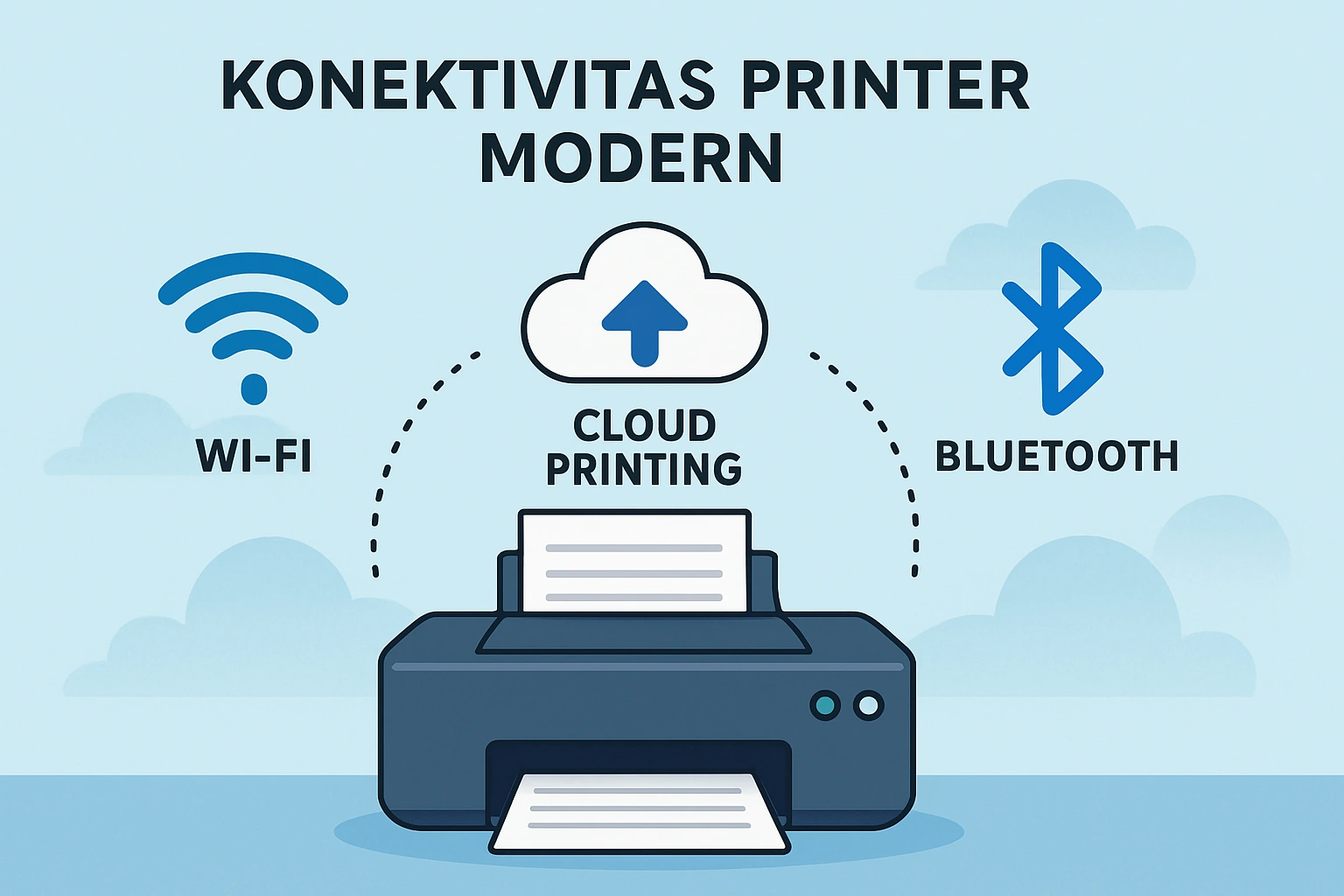
Konektivitas Printer Modern Wi-Fi Bluetooth dan Cloud Printing
Konektivitas Printer Modern Wi-Fi Bluetooth dan Cloud Printing
Dulu, printer identik dengan kabel panjang yang menghubungkannya ke komputer. Setiap kali ingin mencetak, kita harus duduk tepat di meja yang sama dengan perangkat tersebut. Namun, perkembangan teknologi telah mengubah cara kita berinteraksi dengan printer. Kini, konektivitas menjadi salah satu fitur utama yang menentukan kemudahan, kecepatan, dan fleksibilitas penggunaan printer.
Tiga teknologi konektivitas yang paling populer pada printer modern saat ini adalah Wi-Fi, Bluetooth, dan Cloud Printing. Ketiganya memiliki keunggulan masing-masing dan dapat memudahkan pengguna di berbagai situasi, baik untuk kebutuhan rumah tangga, kantor kecil, maupun perusahaan besar.
Artikel ini akan membahas secara detail perbedaan, manfaat, serta tips memilih konektivitas printer yang sesuai, termasuk pentingnya perawatan dan dukungan dari service printer Tangerang untuk memastikan perangkat tetap optimal.
Mengapa Konektivitas Printer Itu Penting?
Di era kerja fleksibel dan mobilitas tinggi, pengguna sering kali tidak hanya mencetak dari satu perangkat saja. Seseorang bisa saja mengirim dokumen dari laptop, ponsel, atau tablet, bahkan saat sedang tidak berada di kantor. Printer modern yang memiliki konektivitas nirkabel memungkinkan proses ini berjalan dengan cepat dan tanpa ribet.
Manfaat konektivitas printer modern antara lain:
-
Kemudahan penggunaan tanpa kabel
-
Akses jarak jauh dari berbagai perangkat
-
Efisiensi waktu karena tidak perlu memindahkan file secara manual
-
Fleksibilitas untuk berbagai tipe pengguna
1. Printer dengan Konektivitas Wi-Fi
Cara Kerja
Printer Wi-Fi terhubung langsung ke jaringan nirkabel di rumah atau kantor. Begitu terhubung ke jaringan, printer dapat diakses dari perangkat apa pun yang berada di jaringan yang sama.
Kelebihan
-
Cetak dari berbagai perangkat (PC, laptop, ponsel, tablet)
-
Bisa digunakan oleh banyak orang dalam jaringan yang sama
-
Mendukung pencetakan jarak jauh jika dilengkapi fitur Wi-Fi Direct atau layanan cloud
Kekurangan
-
Membutuhkan pengaturan awal yang tepat
-
Kinerja bisa terpengaruh oleh kekuatan sinyal Wi-Fi
-
Potensi masalah keamanan jika jaringan tidak terlindungi
Cocok Untuk
Kantor kecil hingga menengah, rumah tangga dengan banyak perangkat, dan pengguna yang sering mencetak dari ponsel atau laptop tanpa kabel.
2. Printer dengan Konektivitas Bluetooth
Cara Kerja
Bluetooth menggunakan koneksi jarak pendek untuk menghubungkan printer dengan perangkat. Tidak memerlukan jaringan internet atau router.
Kelebihan
-
Sederhana dan cepat untuk dihubungkan
-
Tidak bergantung pada koneksi internet
-
Ideal untuk perangkat mobile
Kekurangan
-
Jangkauan terbatas (sekitar 10 meter)
-
Kecepatan transfer data lebih lambat dibanding Wi-Fi
-
Biasanya hanya mendukung satu pengguna dalam satu waktu
Cocok Untuk
Pengguna rumahan, pelajar, atau situasi di mana pencetakan dilakukan dari satu perangkat utama yang dekat dengan printer.
3. Cloud Printing
Cara Kerja
Cloud printing memungkinkan pengguna mencetak dokumen dari mana saja melalui internet. Dokumen dikirim ke server cloud, lalu diteruskan ke printer yang terhubung dengan akun cloud tersebut.
Contoh Layanan
-
Google Cloud Print (sudah dihentikan, tapi banyak produsen punya layanan serupa)
-
HP ePrint
-
Epson Connect
-
Canon PRINT Cloud
Kelebihan
-
Cetak dari jarak jauh meskipun tidak berada di jaringan yang sama
-
Mendukung berbagai jenis perangkat
-
Bisa diintegrasikan dengan layanan cloud storage seperti Google Drive atau Dropbox
Kekurangan
-
Membutuhkan koneksi internet yang stabil
-
Potensi risiko keamanan jika akun tidak terlindungi
-
Tidak semua printer mendukung fitur ini
Cocok Untuk
Profesional yang sering bepergian, tim remote, dan bisnis yang membutuhkan fleksibilitas tinggi.
Perbandingan Wi-Fi, Bluetooth, dan Cloud Printing
| Fitur | Wi-Fi | Bluetooth | Cloud Printing |
|---|---|---|---|
| Jangkauan | Luas (sesuai jaringan) | Terbatas (±10 m) | Tidak terbatas (internet) |
| Kecepatan | Tinggi | Sedang | Tergantung internet |
| Pengguna | Multi-user | Single/terbatas | Multi-user |
| Internet | Tidak wajib (Wi-Fi Direct opsional) | Tidak perlu | Wajib |
| Kemudahan | Mudah setelah konfigurasi awal | Paling sederhana | Mudah jika familiar dengan cloud |
Tips Memilih Printer Berdasarkan Konektivitas
-
Tentukan kebutuhan utama Anda
-
Untuk penggunaan bersama di kantor: pilih Wi-Fi
-
Untuk penggunaan personal dan jarak dekat: pilih Bluetooth
-
Untuk fleksibilitas penuh dan cetak jarak jauh: pilih Cloud Printing
-
-
Perhatikan keamanan jaringan
Gunakan kata sandi yang kuat dan aktifkan enkripsi. -
Pilih printer yang mendukung lebih dari satu jenis konektivitas
Banyak printer modern kini memiliki Wi-Fi dan Bluetooth sekaligus. -
Pertimbangkan biaya operasional dan perawatan
Selain konektivitas, pastikan biaya tinta/toner dan ketersediaan spare part terjangkau. Untuk hal ini, Anda bisa mengandalkan dukungan dari service printer Tangerang.
Permasalahan Umum pada Printer Nirkabel
Meskipun praktis, printer modern juga dapat mengalami masalah seperti:
-
Tidak terdeteksi di jaringan Wi-Fi
-
Koneksi Bluetooth terputus-putus
-
Gagal mengakses akun cloud
-
Cetak lambat atau macet
-
Error driver pada perangkat
Jika hal-hal ini terjadi, langkah pertama yang bisa dilakukan adalah memeriksa koneksi, mengupdate firmware printer, dan memastikan driver terbaru sudah terpasang. Namun, untuk masalah yang lebih kompleks, membawa printer ke service printer Tangerang akan menghemat waktu dan menghindarkan kerusakan lebih lanjut.
Perawatan Printer Modern
Agar printer modern Anda awet dan konektivitasnya tetap optimal:
-
Update firmware secara berkala
-
Gunakan jaringan yang aman dan stabil
-
Bersihkan printer dari debu secara rutin
-
Gunakan tinta atau toner asli
-
Lakukan pengecekan rutin di pusat servis terpercaya
Kesimpulan
Konektivitas printer modern — baik melalui Wi-Fi, Bluetooth, maupun Cloud Printing — telah mengubah cara kita mencetak dokumen. Tidak lagi terikat pada satu meja atau kabel, pengguna kini bisa mencetak dari berbagai perangkat, kapan saja, dan di mana saja.
-
Wi-Fi: terbaik untuk penggunaan bersama dan jangkauan luas
-
Bluetooth: praktis untuk penggunaan personal jarak dekat
-
Cloud Printing: fleksibel untuk cetak jarak jauh dan kerja tim
Apa pun pilihan Anda, pastikan printer selalu dirawat dengan baik. Jika berada di wilayah Tangerang, Anda dapat mengandalkan service printer Tangerang untuk perawatan dan perbaikan yang profesional.
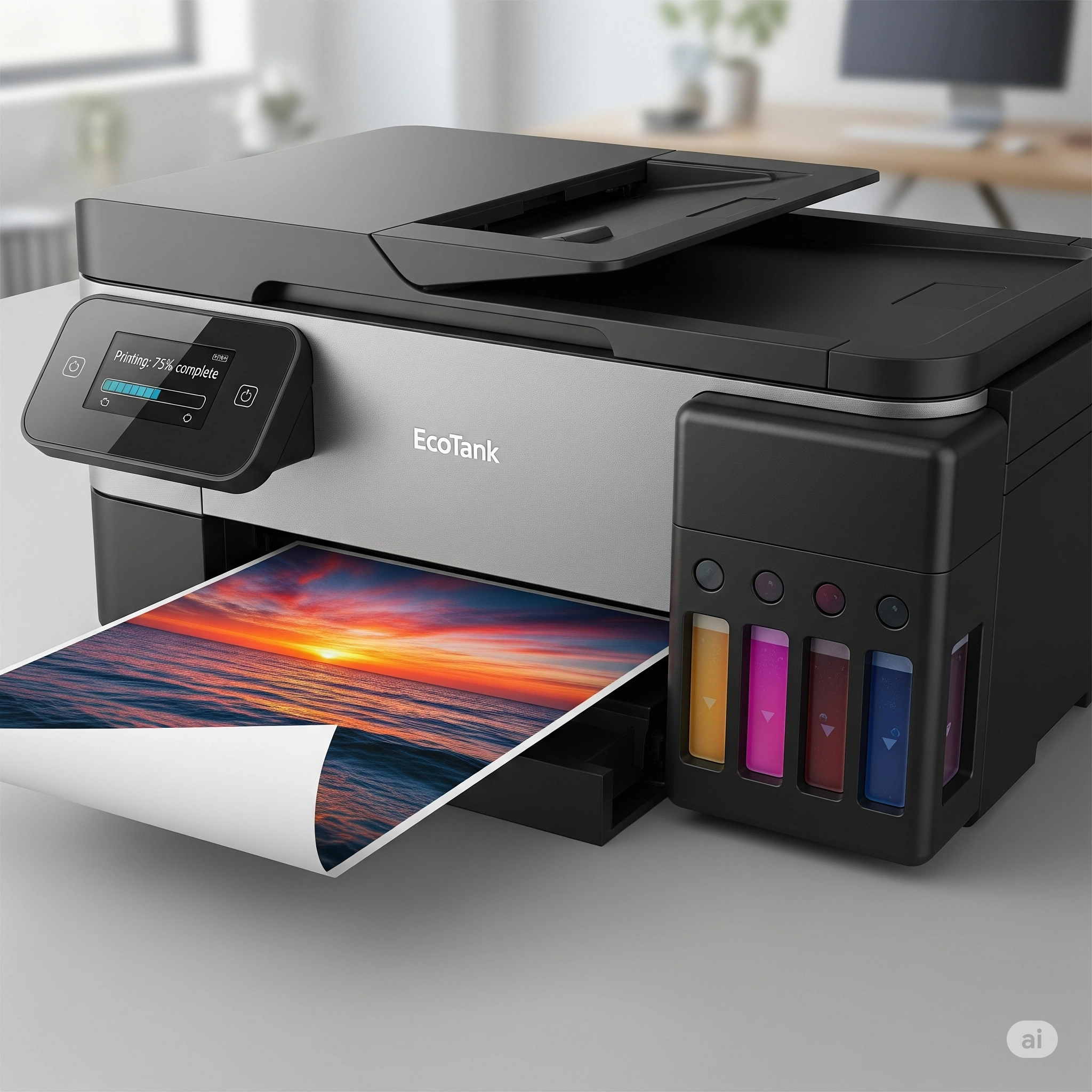
Tren Printer Tanpa Kartrid: Inovasi EcoTank dan Isi Ulang yang Praktis
Tren Printer Tanpa Kartrid: Inovasi EcoTank dan Isi Ulang yang Praktis
Di era modern yang mengutamakan efisiensi dan ramah lingkungan, printer tanpa kartrid menjadi solusi cetak yang kian diminati. Teknologi ini menawarkan kemudahan isi ulang tinta dan penghematan biaya jangka panjang. Salah satu teknologi paling populer saat ini adalah EcoTank, yang diperkenalkan oleh Epson dan diikuti oleh produsen lain seperti Canon dengan MegaTank dan Brother dengan InkTank.
Artikel ini akan membahas tren printer tanpa kartrid, keunggulan teknologi EcoTank, alasan di balik pergeseran dari kartrid konvensional, serta kapan waktu yang tepat untuk membawa printer Anda ke layanan service printer terdekat.
Evolusi Teknologi Printer: Dari Kartrid ke Tangki Tinta
Sejak lama, printer inkjet dan laser menggunakan kartrid sebagai media penyimpanan tinta. Namun, kartrid memiliki sejumlah kekurangan seperti kapasitas tinta yang kecil, biaya per halaman yang tinggi, serta limbah plastik yang tidak ramah lingkungan.
Teknologi printer tangki tinta (ink tank) muncul sebagai solusi dari berbagai masalah ini. Dengan kapasitas tinta besar yang bisa diisi ulang secara mandiri, printer tanpa kartrid memungkinkan pengguna mencetak lebih banyak dokumen dengan biaya yang lebih hemat.
Apa Itu Printer EcoTank?
Printer EcoTank merupakan jenis printer inkjet yang menggunakan tangki tinta besar yang dapat diisi ulang dengan botol tinta, bukan kartrid. EcoTank adalah merek dagang dari Epson, tetapi konsepnya juga diadopsi oleh produsen lain dengan istilah berbeda.
Keunggulan printer EcoTank antara lain:
-
Tangki tinta transparan sehingga pengguna bisa melihat level tinta
-
Botol tinta isi ulang dengan sistem anti-tumpah
-
Kapasitas cetak ribuan halaman sebelum perlu isi ulang
-
Biaya operasional lebih rendah dibanding printer konvensional
Contohnya, satu botol tinta hitam EcoTank dapat mencetak hingga 7.500 halaman hitam putih, jauh lebih tinggi dibandingkan kartrid biasa yang hanya mampu 200–300 halaman.
Kelebihan Printer Tanpa Kartrid
-
Biaya Cetak Lebih Hemat
Dalam jangka panjang, printer tanpa kartrid bisa menghemat biaya hingga 80% dibandingkan printer kartrid konvensional. Meski harga awal lebih tinggi, penghematan tinta akan terasa signifikan bagi pengguna yang sering mencetak. -
Ramah Lingkungan
Karena tidak perlu sering mengganti kartrid plastik, printer ini mengurangi limbah elektronik. Botol tinta isi ulang juga biasanya dikemas lebih ramah lingkungan. -
Kemudahan Perawatan
Sebagian besar printer tangki tinta dirancang untuk kemudahan pengguna, termasuk pengisian tinta yang tidak rumit. Namun jika terjadi kendala, jangan ragu untuk membawa ke layanan service printer terdekat agar tidak memperparah kerusakan. -
Volume Cetak Tinggi
Printer EcoTank sangat cocok untuk pengguna rumahan yang mencetak banyak dokumen, pelajar, UKM, hingga kantor berskala kecil menengah.
Tren Printer Tanpa Kartrid: Inovasi EcoTank dan Isi Ulang yang Praktis
Kekurangan yang Perlu Dipertimbangkan
Meski menjanjikan banyak keunggulan, printer EcoTank juga memiliki beberapa kekurangan, seperti:
-
Harga awal lebih mahal
-
Pengisian tinta butuh kehati-hatian agar tidak tumpah
-
Risiko tinta mengering jika jarang digunakan
-
Ukuran printer lebih besar dibanding inkjet biasa
Namun kekurangan ini bisa diatasi dengan perawatan rutin dan penyimpanan yang benar.
Perbandingan Singkat: EcoTank vs Kartrid Konvensional
| Fitur | EcoTank / InkTank | Kartrid Konvensional |
|---|---|---|
| Biaya Cetak per Halaman | Lebih hemat | Lebih mahal |
| Kapasitas Tinta | Ribuan halaman | Ratusan halaman |
| Ramah Lingkungan | Ya | Kurang |
| Penggantian Tinta | Isi ulang manual | Ganti kartrid |
| Harga Awal | Lebih mahal | Lebih murah |
| Cocok untuk | Volume cetak tinggi | Penggunaan ringan |
Tips Merawat Printer Tanpa Kartrid
Agar printer EcoTank tetap awet dan performa maksimal, berikut beberapa tips perawatan:
-
Cetak secara rutin agar tinta tidak mengering di kepala cetak (print head)
-
Gunakan tinta asli dari produsen untuk mencegah kerusakan
-
Bersihkan nozzle secara berkala melalui fitur maintenance printer
-
Hindari mencetak dokumen dalam jumlah besar sekaligus, beri waktu istirahat
-
Simpan printer di tempat sejuk dan kering
Jika Anda merasa performa printer mulai menurun, sebaiknya segera konsultasikan dengan teknisi di layanan service printer terdekat.
Kapan Harus Servis Printer EcoTank?
Beberapa tanda printer EcoTank Anda butuh diservis antara lain:
-
Hasil cetak bergaris atau warna pudar
-
Tinta tidak keluar meski level penuh
-
Muncul pesan error yang tidak biasa
-
Botol tinta bocor atau tangki tidak mengenali tinta
Jangan menunda perbaikan, karena kerusakan pada sistem tinta bisa berdampak lebih serius jika tidak ditangani. Segera hubungi layanan service printer terdekat yang profesional dan terpercaya.
➡️ Anda bisa mengunjungi StardataService.com untuk mendapatkan layanan service printer terdekat yang berpengalaman dalam menangani berbagai merek printer tanpa kartrid seperti Epson, Canon, dan Brother.
Kesimpulan
Tren printer tanpa kartrid, terutama teknologi EcoTank, menghadirkan solusi inovatif bagi pengguna yang membutuhkan efisiensi tinggi, biaya cetak rendah, dan kemudahan perawatan. Dengan penggunaan yang tepat dan servis berkala, printer jenis ini bisa menjadi investasi jangka panjang yang sangat menguntungkan.
Jika Anda ingin memaksimalkan performa printer dan memperpanjang umurnya, pastikan untuk melakukan perawatan rutin serta memanfaatkan layanan service printer terdekat agar printer Anda selalu dalam kondisi prima.

Mengatasi Masalah Umum pada Printer: Kertas Macet hingga Hasil Cetak Buruk
Mengatasi Masalah Umum pada Printer: Kertas Macet hingga Hasil Cetak Buruk
Printer merupakan perangkat penting baik di lingkungan kerja maupun rumah. Namun, seiring waktu, printer bisa mengalami berbagai kendala. Dari kertas macet hingga hasil cetak yang buram, masalah-masalah ini dapat menghambat produktivitas Anda. Dalam artikel ini, kita akan membahas berbagai masalah umum pada printer dan cara mengatasinya secara praktis. Jangan lewatkan juga pentingnya melakukan service printer berkala agar performa tetap optimal.
1. Kertas Macet (Paper Jam)
Penyebab Umum:
-
Kertas dimasukkan tidak rapi atau melebihi kapasitas.
-
Kualitas kertas yang buruk atau terlalu lembab.
-
Roller penarik kertas kotor atau aus.
Solusi:
-
Matikan printer dan cabut kabel listrik.
-
Buka penutup printer dan keluarkan kertas yang tersangkut dengan hati-hati.
-
Bersihkan roller menggunakan kain lembut dan alkohol isopropil.
-
Gunakan kertas berkualitas baik dan simpan di tempat kering.
2. Hasil Cetak Buruk atau Pudar
Penyebab:
-
Tinta atau toner hampir habis.
-
Head printer kotor atau tersumbat.
-
Pengaturan kualitas cetak tidak sesuai.
Solusi:
-
Periksa level tinta atau toner dan isi ulang jika diperlukan.
-
Gunakan fitur “clean printhead” di driver printer.
-
Atur kualitas cetak menjadi “Best” untuk hasil maksimal.
3. Printer Tidak Terdeteksi oleh Komputer
Penyebab:
-
Koneksi kabel USB atau jaringan Wi-Fi bermasalah.
-
Driver printer tidak terinstal dengan benar.
-
Konflik perangkat lunak pada sistem.
Solusi:
-
Cek kabel atau koneksi jaringan.
-
Instal ulang driver printer dari situs resmi produsen.
-
Restart komputer dan printer.
Mengatasi Masalah Umum pada Printer: Kertas Macet hingga Hasil Cetak Buruk
4. Printer Menarik Beberapa Lembar Sekaligus
Penyebab:
-
Kertas lembab atau lengket.
-
Roller pengambil kertas aus atau kotor.
Solusi:
-
Gunakan kertas baru yang kering dan tidak terlipat.
-
Bersihkan roller dengan kain lembab.
5. Printer Mengeluarkan Suara Bising Saat Digunakan
Penyebab:
-
Komponen mekanis tidak dilumasi.
-
Gear penggerak aus atau patah.
-
Kertas macet di area sulit dijangkau.
Solusi:
-
Bersihkan dan lumasi bagian mekanik printer secara berkala.
-
Jika suara tetap muncul, lakukan pemeriksaan oleh teknisi profesional.
6. Hasil Cetak Bergaris atau Tidak Lengkap
Penyebab:
-
Tinta tidak keluar sempurna dari cartridge.
-
Cartridge rusak atau tidak kompatibel.
Solusi:
-
Jalankan proses cleaning dan nozzle check melalui software printer.
-
Ganti cartridge jika diperlukan.
Pentingnya Melakukan Service Printer Berkala
Melakukan service printer secara berkala tidak hanya mengatasi kerusakan, tapi juga mencegah masalah sebelum muncul. Dengan melakukan perawatan rutin, Anda bisa menghindari biaya besar akibat kerusakan total dan memperpanjang umur perangkat Anda. Jika Anda mengalami kesulitan teknis yang berulang, sebaiknya segera hubungi penyedia service printer berkala yang terpercaya agar kerusakan tidak semakin parah.
Tips Tambahan Merawat Printer
-
Gunakan printer secara rutin agar tinta tidak mengering.
-
Matikan printer dengan tombol power, bukan langsung mencabut kabel listrik.
-
Jauhkan printer dari tempat lembab dan berdebu.
-
Simpan tinta dan kertas di tempat tertutup dan bersih.
Kesimpulan
Printer adalah perangkat vital dalam kehidupan modern, namun masalah teknis seperti kertas macet, hasil cetak buruk, atau suara bising bisa sangat mengganggu. Dengan mengetahui penyebab dan solusinya, Anda dapat menghemat waktu dan biaya. Jangan lupakan pentingnya melakukan service printer berkala agar printer Anda tetap prima dalam jangka panjang.

Printer Multifungsi (All-in-One) Solusi Lengkap untuk Cetak Scan dan Fotokopi
Printer Multifungsi (All-in-One) Solusi Lengkap untuk Cetak Scan dan Fotokopi
Dalam era digital yang serba cepat, kebutuhan akan perangkat cetak tidak hanya terbatas pada fungsi mencetak semata. Masyarakat modern, baik di rumah maupun kantor, semakin memerlukan perangkat yang efisien dan multifungsi. Di sinilah peran printer multifungsi (All-in-One) menjadi sangat penting.
Printer multifungsi adalah perangkat yang tidak hanya mampu mencetak, tetapi juga dilengkapi dengan kemampuan untuk melakukan pemindaian (scan), fotokopi, dan bahkan mengirim faksimile pada beberapa model. Dengan satu alat, berbagai pekerjaan dokumentasi dapat diselesaikan dengan lebih efisien dan hemat ruang.
Keunggulan Printer Multifungsi Dibanding Printer Biasa
-
Efisiensi Ruang dan Biaya
Dengan menggunakan satu perangkat untuk beberapa fungsi, Anda tidak perlu membeli mesin scan atau fotokopi terpisah. Ini sangat ideal untuk rumah atau kantor dengan ruang terbatas. -
Kemudahan Penggunaan
Kebanyakan printer multifungsi hadir dengan antarmuka yang ramah pengguna dan konektivitas wireless, membuatnya mudah diakses dari berbagai perangkat seperti laptop, tablet, atau smartphone. -
Hemat Energi dan Perawatan
Daripada mengoperasikan beberapa perangkat yang memakan daya, printer all-in-one membantu mengurangi konsumsi energi. Selain itu, perawatannya lebih sederhana karena Anda hanya perlu fokus pada satu unit.
Jenis-Jenis Printer Multifungsi
-
Printer Inkjet All-in-One
Cocok untuk pengguna rumahan atau pelajar. Dikenal karena kualitas cetak gambar yang baik dan harga terjangkau. -
Printer Laser All-in-One
Lebih cocok untuk kebutuhan bisnis karena kecepatan tinggi dan efisiensi biaya cetak per lembar. -
Printer Multifungsi Warna vs. Monokrom
Printer warna ideal untuk dokumen presentasi dan grafis, sementara monokrom cocok untuk teks hitam putih.
Fitur Unggulan Printer Multifungsi Modern
-
Konektivitas Wi-Fi dan Cloud Print
-
Duplex printing (cetak dua sisi otomatis)
-
Resolusi scan tinggi hingga 1200 dpi
-
Kapasitas tray besar untuk efisiensi volume cetak
-
Layar sentuh untuk navigasi menu
Printer Multifungsi (All-in-One) Solusi Lengkap untuk Cetak Scan dan Fotokopi
Tips Memilih Printer Multifungsi yang Tepat
-
Tentukan Kebutuhan Cetak
Apakah Anda lebih sering mencetak dokumen hitam putih atau gambar berwarna? Ini akan memengaruhi pilihan antara inkjet atau laser. -
Pertimbangkan Volume Cetak Bulanan
Untuk kebutuhan cetak yang intens, pilih printer dengan duty cycle tinggi agar perangkat tidak cepat aus. -
Periksa Ketersediaan dan Harga Tinta/Toner
Beberapa printer multifungsi menggunakan sistem tinta isi ulang yang jauh lebih hemat dibanding cartridge konvensional. -
Layanan Purna Jual
Pastikan Anda memilih merek dengan jaringan tempat service printer terpercaya agar mudah mendapatkan perawatan atau perbaikan jika dibutuhkan.
Perawatan Rutin untuk Printer Multifungsi
Agar printer multifungsi Anda awet dan tetap optimal, lakukan langkah-langkah berikut:
-
Bersihkan bagian dalam printer secara berkala dari debu dan sisa tinta.
-
Jangan biarkan printer lama tidak digunakan, terutama inkjet, karena tinta bisa mengering.
-
Gunakan tinta/toner asli untuk menjaga kualitas cetak dan menghindari kerusakan head printer.
-
Gunakan fitur maintenance bawaan seperti nozzle check dan head cleaning setiap bulan.
-
Simpan printer di tempat yang kering dan bersih untuk mencegah jamur atau karat.
Jika Anda mengalami kendala teknis, jangan ragu untuk mencari bantuan dari layanan service printer terpercaya agar perangkat Anda mendapatkan penanganan profesional.
Kesimpulan
Printer multifungsi adalah solusi cerdas bagi siapa saja yang menginginkan efisiensi dan kenyamanan dalam menangani pekerjaan cetak, scan, dan fotokopi. Dengan fitur-fitur modern, perangkat ini sangat cocok untuk menunjang produktivitas di rumah maupun kantor. Pastikan Anda memilih printer yang sesuai dengan kebutuhan, serta rutin melakukan perawatan agar umur pakai lebih panjang.
Ingin memastikan printer Anda selalu dalam kondisi prima? Kunjungi tempat service printer terpercaya di kota Anda untuk layanan berkualitas dan garansi kerja profesional.

Tips Menghemat Tinta Printer: Strategi Cerdas untuk Biaya Cetak Lebih Rendah
Tips Menghemat Tinta Printer: Strategi Cerdas untuk Biaya Cetak Lebih Rendah
Penggunaan printer dalam aktivitas sehari-hari, baik di rumah maupun kantor, tentu tidak bisa dihindari. Namun, salah satu tantangan utama dalam penggunaan printer adalah borosnya pemakaian tinta. Biaya cetak yang tinggi akibat sering mengganti tinta dapat menjadi beban, terutama untuk penggunaan rutin. Artikel ini akan membagikan tips menghemat tinta printer secara cerdas agar pengeluaran cetak lebih efisien tanpa mengorbankan kualitas.
Mengapa Penting Menghemat Tinta Printer?
Tinta printer merupakan salah satu komponen paling mahal dalam pemakaian printer. Menghemat tinta tidak hanya membantu menekan biaya, tetapi juga memperpanjang usia cartridge dan mengurangi limbah elektronik. Selain itu, dengan pengelolaan tinta yang baik, kamu bisa menghindari kunjungan terlalu sering ke tempat service printer hanya karena masalah tinta cepat habis.
1. Gunakan Mode Draft untuk Cetakan Harian
Sebagian besar printer memiliki opsi cetak dalam mode “Draft” atau “Economy”. Mode ini menggunakan lebih sedikit tinta dengan hasil cetak yang cukup untuk dokumen internal atau keperluan non-formal. Kamu bisa mengaturnya secara default melalui driver printer.
2. Cetak Hanya yang Diperlukan
Sebelum mencetak dokumen, pastikan hanya bagian penting yang benar-benar dibutuhkan. Gunakan fitur Print Preview untuk memastikan tidak ada halaman kosong atau elemen yang tidak perlu.
3. Hindari Mencetak Gambar Beresolusi Tinggi Jika Tidak Diperlukan
Mencetak gambar dengan resolusi tinggi membutuhkan banyak tinta, terutama pada printer inkjet. Jika tujuan cetak hanya untuk referensi atau dokumentasi internal, cukup gunakan gambar dengan kualitas sedang atau rendah.
4. Gunakan Font Hemat Tinta
Beberapa jenis font seperti Garamond, Ecofont, atau Century Gothic diketahui lebih hemat tinta dibandingkan font umum seperti Arial atau Times New Roman. Dengan mengganti jenis font, kamu bisa menghemat tinta secara signifikan dalam jangka panjang.
5. Jangan Biarkan Printer Menganggur Terlalu Lama
Printer yang jarang digunakan bisa mengalami penyumbatan pada kepala cetaknya, sehingga tinta terbuang saat proses pembersihan otomatis. Gunakan printer secara berkala, meskipun hanya untuk mencetak satu halaman, agar aliran tinta tetap lancar.
6. Gunakan Tinta Original atau Tinta Berkualitas
Memakai tinta refill berkualitas rendah memang lebih murah, tapi berisiko merusak printer atau menghasilkan cetakan buruk. Gunakan tinta original atau pilih tinta kompatibel yang sudah terbukti aman. Jika printer sering bermasalah, sebaiknya bawa ke tempat service printer terdekat untuk pengecekan lebih lanjut.
7. Matikan Printer dengan Benar
Selalu matikan printer melalui tombol power, bukan mencabut langsung kabel listriknya. Mematikan printer dengan benar membantu menjaga posisi cartridge dan mencegah pengeringan tinta.
8. Pertimbangkan Menggunakan Printer Laser untuk Dokumen Teks
Jika kamu sering mencetak dokumen teks dalam jumlah besar, beralih ke printer laser bisa menjadi investasi jangka panjang yang menghemat biaya. Printer laser menggunakan toner, yang lebih efisien dalam cetak dokumen teks dibandingkan tinta cair.
9. Lakukan Perawatan Printer Secara Berkala
Pembersihan komponen printer secara rutin dapat membantu menjaga performa cetak tetap optimal. Bila kamu ragu melakukan perawatan sendiri, pertimbangkan untuk membawa printer ke tempat service printer profesional seperti di Stardata Service untuk penanganan yang lebih aman dan menyeluruh.
Tips Menghemat Tinta Printer: Strategi Cerdas untuk Biaya Cetak Lebih Rendah
Kesimpulan
Menghemat tinta printer bukan hanya soal penghematan biaya, tetapi juga langkah bijak dalam perawatan perangkat. Dengan mengikuti tips di atas, kamu bisa memperpanjang umur printer dan mengurangi frekuensi pembelian tinta. Untuk hasil maksimal, pastikan printer kamu selalu dalam kondisi prima dan mendapatkan perawatan rutin.
Jika kamu mengalami masalah printer yang tidak kunjung selesai meski sudah mencoba berbagai cara, jangan ragu untuk membawa perangkat ke tempat service printer terpercaya. Teknisi profesional dapat melakukan pemeriksaan menyeluruh dan memberikan solusi yang tepat agar printer kembali optimal tanpa harus mengganti perangkat baru.