
Tips Menghemat Tinta Printer: Strategi Cerdas untuk Biaya Cetak Lebih Rendah
Tips Menghemat Tinta Printer: Strategi Cerdas untuk Biaya Cetak Lebih Rendah
Penggunaan printer dalam aktivitas sehari-hari, baik di rumah maupun kantor, tentu tidak bisa dihindari. Namun, salah satu tantangan utama dalam penggunaan printer adalah borosnya pemakaian tinta. Biaya cetak yang tinggi akibat sering mengganti tinta dapat menjadi beban, terutama untuk penggunaan rutin. Artikel ini akan membagikan tips menghemat tinta printer secara cerdas agar pengeluaran cetak lebih efisien tanpa mengorbankan kualitas.
Mengapa Penting Menghemat Tinta Printer?
Tinta printer merupakan salah satu komponen paling mahal dalam pemakaian printer. Menghemat tinta tidak hanya membantu menekan biaya, tetapi juga memperpanjang usia cartridge dan mengurangi limbah elektronik. Selain itu, dengan pengelolaan tinta yang baik, kamu bisa menghindari kunjungan terlalu sering ke tempat service printer hanya karena masalah tinta cepat habis.
1. Gunakan Mode Draft untuk Cetakan Harian
Sebagian besar printer memiliki opsi cetak dalam mode “Draft” atau “Economy”. Mode ini menggunakan lebih sedikit tinta dengan hasil cetak yang cukup untuk dokumen internal atau keperluan non-formal. Kamu bisa mengaturnya secara default melalui driver printer.
2. Cetak Hanya yang Diperlukan
Sebelum mencetak dokumen, pastikan hanya bagian penting yang benar-benar dibutuhkan. Gunakan fitur Print Preview untuk memastikan tidak ada halaman kosong atau elemen yang tidak perlu.
3. Hindari Mencetak Gambar Beresolusi Tinggi Jika Tidak Diperlukan
Mencetak gambar dengan resolusi tinggi membutuhkan banyak tinta, terutama pada printer inkjet. Jika tujuan cetak hanya untuk referensi atau dokumentasi internal, cukup gunakan gambar dengan kualitas sedang atau rendah.
4. Gunakan Font Hemat Tinta
Beberapa jenis font seperti Garamond, Ecofont, atau Century Gothic diketahui lebih hemat tinta dibandingkan font umum seperti Arial atau Times New Roman. Dengan mengganti jenis font, kamu bisa menghemat tinta secara signifikan dalam jangka panjang.
5. Jangan Biarkan Printer Menganggur Terlalu Lama
Printer yang jarang digunakan bisa mengalami penyumbatan pada kepala cetaknya, sehingga tinta terbuang saat proses pembersihan otomatis. Gunakan printer secara berkala, meskipun hanya untuk mencetak satu halaman, agar aliran tinta tetap lancar.
6. Gunakan Tinta Original atau Tinta Berkualitas
Memakai tinta refill berkualitas rendah memang lebih murah, tapi berisiko merusak printer atau menghasilkan cetakan buruk. Gunakan tinta original atau pilih tinta kompatibel yang sudah terbukti aman. Jika printer sering bermasalah, sebaiknya bawa ke tempat service printer terdekat untuk pengecekan lebih lanjut.
7. Matikan Printer dengan Benar
Selalu matikan printer melalui tombol power, bukan mencabut langsung kabel listriknya. Mematikan printer dengan benar membantu menjaga posisi cartridge dan mencegah pengeringan tinta.
8. Pertimbangkan Menggunakan Printer Laser untuk Dokumen Teks
Jika kamu sering mencetak dokumen teks dalam jumlah besar, beralih ke printer laser bisa menjadi investasi jangka panjang yang menghemat biaya. Printer laser menggunakan toner, yang lebih efisien dalam cetak dokumen teks dibandingkan tinta cair.
9. Lakukan Perawatan Printer Secara Berkala
Pembersihan komponen printer secara rutin dapat membantu menjaga performa cetak tetap optimal. Bila kamu ragu melakukan perawatan sendiri, pertimbangkan untuk membawa printer ke tempat service printer profesional seperti di Stardata Service untuk penanganan yang lebih aman dan menyeluruh.
Tips Menghemat Tinta Printer: Strategi Cerdas untuk Biaya Cetak Lebih Rendah
Kesimpulan
Menghemat tinta printer bukan hanya soal penghematan biaya, tetapi juga langkah bijak dalam perawatan perangkat. Dengan mengikuti tips di atas, kamu bisa memperpanjang umur printer dan mengurangi frekuensi pembelian tinta. Untuk hasil maksimal, pastikan printer kamu selalu dalam kondisi prima dan mendapatkan perawatan rutin.
Jika kamu mengalami masalah printer yang tidak kunjung selesai meski sudah mencoba berbagai cara, jangan ragu untuk membawa perangkat ke tempat service printer terpercaya. Teknisi profesional dapat melakukan pemeriksaan menyeluruh dan memberikan solusi yang tepat agar printer kembali optimal tanpa harus mengganti perangkat baru.

Optimasi Performa Komputer: Tips dan Trik untuk Kecepatan Maksimal
Optimasi Performa Komputer: Tips dan Trik untuk Kecepatan Maksimal
Komputer yang lambat bisa menjadi hambatan besar, baik untuk pekerjaan, hiburan, maupun aktivitas sehari-hari. Oleh karena itu, penting untuk memahami cara-cara mengoptimalkan performa komputer agar tetap cepat dan responsif. Dalam artikel ini, kita akan membahas berbagai tips dan trik untuk meningkatkan kinerja komputer, baik dari sisi perangkat keras (hardware) maupun perangkat lunak (software).
Mengapa Optimasi Komputer Penting?
Komputer yang optimal memberikan efisiensi kerja yang lebih baik, mengurangi risiko kehilangan data, serta memperpanjang usia perangkat. Selain itu, Anda juga dapat menghemat biaya karena tidak perlu terlalu sering ke tempat service komputer profesional seperti Stardata Service, kecuali untuk perawatan rutin atau kerusakan berat.
Tips Optimasi dari Sisi Software
1. Hapus Program yang Tidak Diperlukan
Sering kali, banyak program yang berjalan di latar belakang tanpa kita sadari. Hapus aplikasi yang tidak pernah digunakan untuk mengurangi beban RAM dan CPU.
2. Perbarui Sistem Operasi dan Driver
Pembaruan sistem operasi dan driver penting untuk menjaga stabilitas dan kompatibilitas komputer. Pastikan Anda selalu menginstal update terbaru dari Windows atau sistem operasi yang Anda gunakan.
3. Gunakan Antivirus Terpercaya
Virus dan malware dapat memperlambat kinerja komputer secara signifikan. Gunakan antivirus yang ringan namun efektif untuk menjaga komputer tetap aman dan cepat.
4. Batasi Program Saat Startup
Terlalu banyak program yang berjalan saat startup dapat memperlambat proses booting. Gunakan Task Manager untuk menonaktifkan program yang tidak perlu saat komputer dinyalakan.
Optimasi Performa Komputer: Tips dan Trik untuk Kecepatan Maksimal
Tips Optimasi dari Sisi Hardware
1. Tambah Kapasitas RAM
Jika komputer sering kehabisan memori, menambah RAM adalah solusi paling efektif. Ini akan membantu meningkatkan kemampuan multitasking.
2. Ganti HDD ke SSD
Mengganti hard drive tipe HDD ke SSD (Solid State Drive) bisa memberikan lonjakan kecepatan yang sangat signifikan, baik saat booting maupun saat membuka aplikasi berat.
3. Bersihkan Komponen dari Debu
Debu yang menumpuk dapat menyebabkan panas berlebih (overheating) dan membuat komputer lambat. Bersihkan komponen seperti kipas dan heatsink secara berkala.
4. Cek Kesehatan Komponen
Gunakan software seperti CrystalDiskInfo untuk memantau kondisi hard disk atau SSD. Jika ditemukan tanda-tanda kerusakan, segera lakukan backup data dan pertimbangkan untuk mengganti perangkat.
Kapan Harus ke Tempat Service Komputer Profesional?
Jika setelah melakukan semua tips di atas komputer Anda tetap lambat, mungkin ada masalah yang lebih dalam seperti kerusakan motherboard, masalah pada PSU, atau kerusakan sistem operasi yang kompleks. Dalam hal ini, sebaiknya Anda mencari tempat service komputer profesional terpercaya yang terpercaya agar penanganannya lebih tepat.
Kesimpulan
Optimasi performa komputer tidak selalu membutuhkan biaya besar. Dengan perawatan rutin dan kebiasaan baik dalam penggunaan, komputer Anda bisa tetap cepat dan awet. Namun, jika dibutuhkan perbaikan lebih lanjut, jangan ragu untuk konsultasi ke tempat service profesional agar tidak memperparah kerusakan.

Tips Merawat Baterai Laptop Agar Tahan Lama: Hindari Kebiasaan Buruk Ini!
Tips Merawat Baterai Laptop Agar Tahan Lama: Hindari Kebiasaan Buruk Ini!
Baterai adalah salah satu komponen penting dalam laptop yang sering kali diabaikan perawatannya. Banyak pengguna laptop yang tidak sadar bahwa kebiasaan mereka sehari-hari justru memperpendek umur baterai. Agar baterai laptop Anda tetap awet dan tidak cepat rusak, penting untuk memahami cara merawatnya dengan benar dan menghindari kebiasaan yang merusaknya.
Dalam artikel ini, kita akan membahas berbagai tips perawatan baterai laptop serta kebiasaan yang sebaiknya dihindari agar laptop Anda tetap optimal dalam jangka panjang.
Mengapa Perawatan Baterai Laptop Itu Penting?
Baterai yang rusak bisa mengakibatkan berbagai masalah, seperti:
-
Laptop cepat mati meski indikator baterai belum habis
-
Baterai tidak mau mengisi daya
-
Laptop harus selalu terhubung ke charger
-
Potensi kerusakan komponen lain karena overheat
Dengan perawatan yang tepat, Anda dapat memperpanjang usia baterai dan menghindari biaya service laptop yang tidak perlu.
Tips Merawat Baterai Laptop Agar Tahan Lama: Hindari Kebiasaan Buruk Ini!
1. Hindari Mengisi Daya Sampai 100% dan Mengosongkan Sampai 0%
Kebanyakan baterai laptop modern menggunakan teknologi lithium-ion yang tidak suka penuh atau kosong total. Idealnya, jaga kapasitas baterai di antara 20%–80%. Membiarkan baterai penuh atau kosong secara terus-menerus dapat mempercepat degradasi.
2. Jangan Biarkan Laptop Terus Terhubung ke Charger
Membiarkan laptop terus-menerus dalam keadaan mengisi daya (plug in) bisa membuat baterai panas dan mempercepat kerusakan. Jika Anda sering menggunakan laptop dalam kondisi terhubung ke listrik, pertimbangkan untuk melepas baterai (jika memungkinkan) atau mengaktifkan mode “battery conservation” jika disediakan oleh produsen.
3. Hindari Panas Berlebihan
Panas adalah musuh utama baterai. Jangan gunakan laptop di atas kasur, bantal, atau permukaan yang menutup ventilasi. Gunakan cooling pad atau alas datar agar sirkulasi udara tetap lancar. Overheat yang terus-menerus dapat merusak baterai secara permanen.
4. Gunakan Charger Resmi
Selalu gunakan charger bawaan atau resmi dari produsen. Charger tidak resmi mungkin tidak memiliki pengaturan tegangan yang tepat dan bisa merusak baterai atau bahkan laptop secara keseluruhan.
Jika Anda kehilangan charger original, sebaiknya cari rekomendasi dari sumber terpercaya seperti referensi charger resmi untuk laptop sebelum membeli pengganti.
5. Update BIOS dan Driver
Kadang-kadang masalah baterai disebabkan oleh software, bukan hardware. Pastikan BIOS dan driver sistem Anda diperbarui agar manajemen daya bekerja optimal.
6. Simpan Baterai dengan Benar Jika Tidak Digunakan
Jika Anda tidak akan menggunakan laptop untuk waktu lama (lebih dari seminggu), simpan dalam keadaan baterai sekitar 50% dan letakkan di tempat yang sejuk serta kering. Jangan menyimpan baterai dalam keadaan penuh atau kosong total.
7. Perhatikan Tanda-Tanda Baterai Rusak
Beberapa tanda baterai laptop Anda sudah mulai rusak antara lain:
-
Kapasitas menurun drastis
-
Laptop tiba-tiba mati sendiri
-
Baterai terasa panas saat digunakan
-
Indikator baterai tidak akurat
Jika Anda mengalami salah satu dari hal di atas, pertimbangkan untuk segera cari service laptop terdekat sekarang melalui situs seperti: https://stardataservice.com
Kesimpulan
Merawat baterai laptop tidaklah sulit, namun membutuhkan kedisiplinan dan perhatian terhadap kebiasaan sehari-hari. Hindari pengisian daya berlebihan, suhu tinggi, serta penggunaan charger tidak resmi. Dengan menerapkan tips-tips di atas, Anda bisa menjaga performa dan umur baterai laptop lebih lama.
Jika baterai laptop Anda sudah menunjukkan gejala rusak, segera konsultasikan dengan teknisi ahli di tempat service terpercaya untuk mencegah kerusakan lebih lanjut pada perangkat Anda.
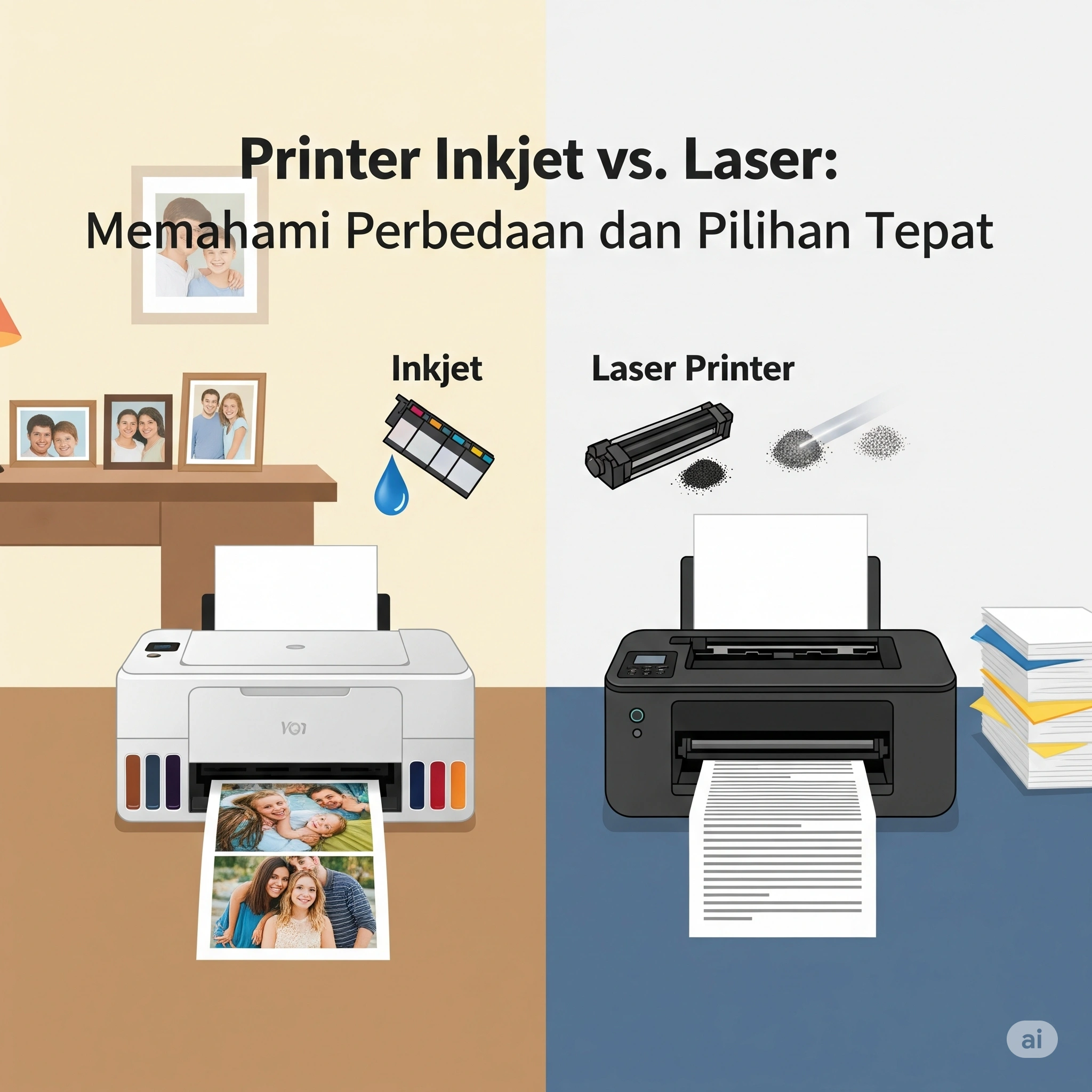
Printer Inkjet vs. Laser: Memahami Perbedaan dan Pilihan Tepat
Printer Inkjet vs. Laser: Memahami Perbedaan dan Pilihan Tepat
Memilih jenis printer yang sesuai sangat penting, baik untuk kebutuhan rumah tangga maupun pekerjaan kantor. Dua tipe printer yang paling umum digunakan adalah printer inkjet dan printer laser. Keduanya menawarkan fitur yang berbeda, dan pemilihan yang tepat bergantung pada kebutuhan spesifik pengguna. Artikel ini akan membahas secara lengkap perbedaan printer inkjet dan laser agar Anda bisa menentukan pilihan yang paling efisien.
Apa Itu Printer Inkjet?
Printer inkjet mencetak dokumen atau gambar dengan cara menyemprotkan tetesan kecil tinta ke kertas. Teknologi ini terkenal karena kemampuannya menghasilkan warna yang tajam dan gradasi yang halus.
Kelebihan Printer Inkjet:
-
Hasil cetakan warna sangat detail dan tajam
-
Cocok untuk mencetak foto atau gambar grafis
-
Harga perangkat biasanya lebih murah
Kekurangan Printer Inkjet:
-
Kecepatan cetak relatif lambat
-
Tinta mudah kering jika jarang digunakan
-
Biaya penggantian cartridge bisa tinggi dalam jangka panjang
Apa Itu Printer Laser?
Printer laser bekerja dengan menggunakan bubuk toner dan panas untuk mencetak gambar ke atas kertas. Printer ini dirancang untuk kecepatan dan efisiensi tinggi, terutama untuk mencetak dokumen teks dalam jumlah besar.
Kelebihan Printer Laser:
-
Kecepatan cetak lebih tinggi
-
Ideal untuk mencetak dokumen teks dalam jumlah besar
-
Biaya per halaman cenderung lebih rendah dalam jangka panjang
Kekurangan Printer Laser:
-
Harga awal mesin lebih mahal
-
Hasil cetak gambar berwarna tidak sebaik inkjet
-
Ukurannya lebih besar dan berat
Perbandingan Singkat Inkjet vs. Laser
| Aspek | Printer Inkjet | Printer Laser |
|---|---|---|
| Harga Awal | Lebih murah | Lebih mahal |
| Kecepatan Cetak | Lambat | Cepat |
| Kualitas Warna | Sangat baik | Cukup baik |
| Volume Cetak | Rendah | Tinggi |
| Biaya Operasional | Tinggi | Lebih hemat dalam jangka panjang |
Mana yang Lebih Tepat untuk Anda?
-
Gunakan printer inkjet jika Anda:
-
Sering mencetak foto atau dokumen berwarna
-
Mencetak dalam jumlah kecil
-
Mengutamakan kualitas warna
-
-
Gunakan printer laser jika Anda:
-
Sering mencetak teks hitam putih
-
Mencetak dalam volume besar
-
Membutuhkan kecepatan dan efisiensi
-
Tips Memilih Printer yang Tepat
-
Tentukan kebutuhan utama Anda: apakah lebih ke warna atau teks?
-
Perhatikan total biaya kepemilikan (Total Cost of Ownership), termasuk harga tinta/toner
-
Cek fitur tambahan seperti duplex printing, konektivitas Wi-Fi, atau kemampuan mobile printing
Kapan Harus Servis Printer Anda?
Tanda-tanda printer Anda perlu diservis antara lain:
-
Hasil cetak bergaris atau kabur
-
Kertas sering macet di dalam printer
-
Muncul pesan error yang terus-menerus
-
Printer tidak menyala atau tidak merespons
Jika Anda mengalami masalah tersebut, sebaiknya segera cari bantuan profesional. Anda bisa mencari penyedia layanan di sekitar Anda melalui link berikut: lokasi tempat service printer profesional terdekat.
Kesimpulan
Memahami perbedaan printer inkjet dan laser membantu Anda menentukan pilihan yang sesuai dengan kebutuhan dan anggaran. Printer inkjet cocok untuk pengguna yang membutuhkan kualitas cetak warna tinggi, sementara printer laser ideal untuk produktivitas tinggi dengan biaya operasional lebih rendah.
Jangan ragu untuk menghubungi layanan teknisi berpengalaman jika printer Anda menunjukkan tanda-tanda kerusakan. Merawat printer dengan baik akan memperpanjang usia perangkat dan menjaga kualitas cetak tetap optimal.

Komputer All-in-One: Solusi Hemat Ruang untuk Kantor dan Rumah
Komputer All-in-One: Solusi Hemat Ruang untuk Kantor dan Rumah
Dalam era digital yang semakin berkembang, kebutuhan akan perangkat komputer yang efisien, ringkas, dan powerful menjadi prioritas utama baik bagi pengguna rumah tangga maupun kantor. Salah satu solusi terbaik yang saat ini banyak diminati adalah komputer All-in-One (AiO). Berbeda dengan PC desktop tradisional yang terdiri dari CPU, monitor, dan berbagai kabel yang merepotkan, komputer All-in-One menyatukan seluruh komponen dalam satu perangkat — memberikan kesan minimalis tanpa mengorbankan performa.
Artikel ini akan membahas secara lengkap apa itu komputer All-in-One, kelebihan dan kekurangannya, serta bagaimana memilih dan merawatnya agar tetap optimal dalam jangka panjang. Jika Anda sedang mempertimbangkan perangkat komputer yang hemat ruang dan efisien, simak panduan lengkap berikut ini.
Apa Itu Komputer All-in-One?
Komputer All-in-One adalah jenis perangkat komputer yang menggabungkan monitor dan unit pemrosesan (CPU) dalam satu kesatuan. Artinya, tidak diperlukan casing CPU terpisah seperti pada komputer desktop konvensional. Semua komponen penting — seperti motherboard, RAM, penyimpanan, dan bahkan speaker — sudah terintegrasi di balik layar.
Desain ini sangat cocok bagi pengguna yang menginginkan setup meja kerja yang bersih dan tidak memakan banyak tempat, terutama untuk rumah minimalis, co-working space, atau kantor dengan keterbatasan ruang.
Kelebihan Komputer All-in-One
1. Hemat Ruang dan Estetika Modern
Keunggulan utama komputer All-in-One tentu saja ada pada desainnya. Dengan mengurangi jumlah kabel dan perangkat terpisah, meja kerja terlihat lebih rapi dan modern. Ini menjadi nilai tambah, terutama untuk kantor dengan desain interior yang mengutamakan estetika.
2. Mudah dalam Instalasi
Pengguna tidak perlu repot merakit atau menyambung banyak kabel. Biasanya, cukup colokkan ke sumber listrik, dan komputer siap digunakan. Hal ini sangat memudahkan pengguna pemula atau orang tua yang ingin komputer fungsional tanpa kerumitan teknis.
3. Hemat Energi
Beberapa model All-in-One menggunakan komponen laptop yang efisien dalam konsumsi daya, sehingga cocok untuk penggunaan sehari-hari tanpa membuat tagihan listrik membengkak.
4. Tersedia Banyak Pilihan Layar Sentuh
Banyak model AiO yang dilengkapi dengan layar sentuh, membuat navigasi jadi lebih cepat dan intuitif. Ini sangat membantu dalam lingkungan kreatif seperti desain grafis atau presentasi bisnis.
Kekurangan yang Perlu Diperhatikan
1. Sulit untuk Di-upgrade
Kebanyakan komputer All-in-One memiliki keterbatasan dalam hal upgrade hardware. RAM mungkin bisa ditambah, tetapi prosesor atau kartu grafis biasanya tidak bisa diganti karena terintegrasi.
2. Biaya Perbaikan Lebih Mahal
Jika terjadi kerusakan pada satu komponen, bisa jadi seluruh unit harus diperbaiki. Hal ini tentu berbeda dengan desktop biasa di mana komponen rusak bisa diganti satu per satu. Oleh karena itu, penting untuk rutin melakukan perawatan atau membawanya ke tempat service komputer profesional bila terjadi gangguan.
3. Kinerja Kurang Maksimal untuk Gaming Berat
Meski performanya cukup untuk pekerjaan kantor dan multimedia, kebanyakan AiO tidak dirancang untuk menjalankan game AAA atau proses berat seperti rendering 3D profesional.
Komputer All-in-One: Solusi Hemat Ruang untuk Kantor dan Rumah
Tips Memilih Komputer All-in-One yang Tepat
Jika Anda tertarik membeli komputer All-in-One, berikut beberapa hal yang perlu dipertimbangkan:
a. Ukuran dan Resolusi Layar
Pilih ukuran layar sesuai kebutuhan. Untuk pekerjaan grafis atau multitasking, layar 24–27 inci dengan resolusi Full HD atau 4K akan sangat ideal.
b. Spesifikasi Prosesor dan RAM
Prosesor Intel Core i5 atau AMD Ryzen 5 ke atas disarankan untuk performa optimal. RAM minimal 8GB agar multitasking berjalan lancar.
c. Kapasitas Penyimpanan
Pilih SSD dibandingkan HDD untuk kecepatan baca-tulis yang lebih tinggi. SSD 512GB atau kombinasi SSD+HDD adalah pilihan ideal.
d. Port dan Konektivitas
Pastikan perangkat memiliki cukup port USB, HDMI, serta konektivitas seperti Wi-Fi dan Bluetooth.
Rekomendasi Penggunaan Komputer All-in-One
-
Kantor dengan kebutuhan komputasi ringan hingga menengah (data entry, email, spreadsheet).
-
Pelajar atau mahasiswa yang membutuhkan perangkat ringkas untuk belajar daring.
-
Keluarga yang menggunakan komputer secara umum: browsing, menonton film, atau mengerjakan tugas sekolah.
-
Pebisnis kecil yang menginginkan tampilan meja kerja profesional dan bebas kabel.
Perawatan Komputer All-in-One
Karena sifatnya yang menyatu, komputer AiO perlu dirawat secara berkala agar tetap awet:
-
Bersihkan debu secara rutin dari lubang ventilasi.
-
Hindari menempatkannya terlalu dekat dengan sumber panas atau sinar matahari langsung.
-
Gunakan UPS agar terhindar dari kerusakan akibat listrik padam.
-
Update software dan antivirus secara rutin untuk menjaga performa dan keamanan.
Jika terjadi kerusakan, sangat disarankan untuk membawanya ke tempat service komputer profesional agar ditangani oleh teknisi berpengalaman yang memahami komponen internal AiO.
Kesimpulan
Komputer All-in-One adalah pilihan tepat bagi Anda yang menginginkan solusi hemat ruang tanpa mengorbankan fungsi dasar komputer. Meski memiliki beberapa keterbatasan dalam upgrade dan gaming berat, perangkat ini sangat cocok untuk kebutuhan sehari-hari di rumah maupun kantor.
Jika Anda tertarik merawat atau memperbaiki komputer All-in-One Anda, jangan ragu untuk menghubungi tempat service komputer profesional agar perangkat tetap bekerja dengan optimal dan awet.

Laptop Gaming Terbaru 2025: Performa Maksimal untuk Pengalaman Bermain Tak Tertandingi
Laptop Gaming Terbaru 2025: Performa Maksimal untuk Pengalaman Bermain Tak Tertandingi
Mengapa Laptop Gaming 2025 Layak Dilirik?
Tahun 2025 menjadi tonggak baru dalam perkembangan laptop gaming. Berbagai brand teknologi seperti ASUS, MSI, Acer, dan Lenovo berlomba menghadirkan laptop gaming terbaru dengan spesifikasi gahar dan desain futuristik. Tidak hanya menjanjikan performa tinggi untuk memainkan game AAA terbaru, laptop-laptop ini juga semakin efisien dari segi daya, lebih ringan dibawa, dan tetap dingin saat digunakan berjam-jam.
Dengan berkembangnya industri e-sport dan meningkatnya kebutuhan hiburan digital, permintaan terhadap laptop gaming pun melonjak. Gamer tidak hanya mencari kecepatan, tapi juga tampilan layar memukau, daya tahan baterai lebih baik, serta pendinginan optimal. Semua hal tersebut kini bisa ditemukan dalam jajaran laptop gaming terbaru 2025.
Fitur Andalan Laptop Gaming Terbaru
1. Kartu Grafis Terdepan: RTX 5090 & Radeon RX 8900M
GPU adalah jantung performa sebuah laptop gaming. NVIDIA dan AMD telah merilis generasi terbaru mereka, yaitu RTX 5090 dan Radeon RX 8900M. Keduanya mendukung ray tracing generasi lanjutan, frame generation, serta DLSS 4.0 yang mampu meningkatkan FPS tanpa mengorbankan kualitas visual.
Performa GPU ini bahkan bisa mengimbangi PC desktop kelas atas. Gamer dapat memainkan judul berat seperti Starfield, Cyberpunk 2077: Phantom Liberty, atau The Last of Us Part I dengan setting ultra di resolusi QHD tanpa hambatan.
2. Prosesor Generasi Baru: Intel Gen 15 dan AMD Ryzen 9000 Series
Kombinasi CPU dan GPU adalah kunci utama kecepatan render dan respons sistem. Laptop 2025 banyak dibekali prosesor Intel Core i9-15900HX dan AMD Ryzen 9 9955HX. Kedua prosesor ini mendukung 16 hingga 24 core dengan teknologi hybrid yang efisien untuk gaming dan multitasking.
3. RAM DDR5 dan SSD Gen 5.0
Kecepatan transfer data meningkat drastis dengan hadirnya RAM DDR5 berkecepatan 6400MHz dan SSD NVMe Gen 5.0. Hasilnya? Waktu loading game hampir instan, booting hanya dalam hitungan detik, dan multitasking terasa sangat mulus.
4. Layar Ultra Smooth dan Warna Akurat
Refresh rate tinggi menjadi standar baru di laptop gaming, mulai dari 240Hz hingga 360Hz. Layar beresolusi QHD bahkan 4K dengan teknologi OLED atau Mini LED juga banyak diadopsi, memberikan pengalaman visual lebih hidup dan minim tearing saat bermain game cepat seperti Apex Legends atau Valorant.
5. Sistem Pendingin Canggih
Laptop gaming 2025 sudah dilengkapi pendingin vapor chamber, liquid metal, bahkan teknologi AI thermal tuning. Fitur ini menjaga suhu GPU dan CPU tetap stabil di bawah 85°C, meski digunakan nonstop selama berjam-jam.
Cara Memilih Laptop Gaming Sesuai Kebutuhan
Banyak pilihan di pasaran bisa membingungkan. Berikut tips praktis memilih laptop gaming terbaik:
Sesuaikan dengan Jenis Game
- Game kompetitif (Valorant, CS2, Dota 2): GPU mid-tier seperti RTX 4070 atau RX 7800M cukup.
- Game AAA berat (Elden Ring, Star Wars Jedi Survivor): Pilih laptop dengan RTX 5090 atau Radeon RX 8900M.
Pertimbangkan Ukuran dan Bobot
Laptop gaming kini hadir dalam berbagai ukuran, mulai dari 14 hingga 18 inci. Jika kamu mobile, pilih seri ringan seperti ASUS ROG Zephyrus G14. Untuk pengalaman maksimal di rumah, seri seperti MSI Titan GT77 dengan layar 17 inci bisa menjadi pilihan.
Daya Tahan Baterai dan Portabilitas
Meski umumnya boros daya, laptop gaming terbaru hadir dengan teknologi hybrid GPU yang bisa berpindah dari discrete ke integrated saat tidak gaming. Baterai 99Wh juga menjadi standar, cukup kuat untuk penggunaan normal di luar gaming selama 6–8 jam.
Konektivitas Lengkap
Pastikan laptop memiliki port Thunderbolt 4/USB-C, HDMI 2.1, serta WiFi 7 untuk koneksi cepat dan kompatibilitas maksimal dengan aksesoris gaming modern seperti monitor eksternal, docking station, dan headset nirkabel.
Perawatan Rutin untuk Laptop Gaming
Agar performa tetap optimal dalam jangka panjang, perawatan laptop gaming sangat penting. Berikut langkah-langkah sederhana:
-
Bersihkan ventilasi dan kipas dari debu setiap 1–2 bulan.
-
Gunakan cooling pad untuk mengurangi suhu saat bermain game berat.
-
Jangan membiarkan laptop terus-menerus dicolok charger saat bermain.
-
Hindari menyimpan laptop di tempat panas atau lembap.
Jika laptop mulai menunjukkan gejala melambat, overheat, atau blue screen saat gaming, sebaiknya segera diperiksa di tempat service komputer terpercaya. Stardata Service bisa menjadi pilihan untuk pengecekan menyeluruh dan servis profesional tanpa harus repot keluar rumah.
Laptop Gaming Terbaru 2025: Performa Maksimal untuk Pengalaman Bermain Tak Tertandingi
Rekomendasi Laptop Gaming 2025
Berikut beberapa laptop gaming terbaru yang layak dipertimbangkan:
| Model | GPU | CPU | Layar | Harga Mulai |
|---|---|---|---|---|
| ASUS ROG Strix Scar 18 | RTX 5090 | Intel Core i9-15900HX | QHD 240Hz 18″ | Rp 59.999.000 |
| MSI Raider GE78 HX | RTX 5080 | AMD Ryzen 9 9955HX | 17″ 4K OLED | Rp 52.500.000 |
| Lenovo Legion 7i Slim | RTX 4070 | Intel Core i7-15700H | 16″ QHD+ 240Hz | Rp 38.999.000 |
| Acer Predator Helios Neo | RX 7800M | AMD Ryzen 9 9850HX | 16″ 165Hz IPS | Rp 34.999.000 |
Kesimpulan
Laptop gaming terbaru 2025 menghadirkan terobosan besar dalam performa, efisiensi, dan desain. Baik untuk gamer kompetitif, kreator konten, atau penggemar game single-player, laptop-laptop ini mampu memberikan pengalaman bermain yang imersif dan lancar. Dengan memilih spesifikasi yang sesuai kebutuhan serta menjaga perawatan perangkat, kamu bisa menikmati performa gaming maksimal dalam waktu yang lama.
Dan bila kamu membutuhkan bantuan teknis atau perbaikan hardware, kamu bisa langsung mengunjungi penyedia layanan service komputer profesional seperti Stardata Service yang siap membantu mulai dari upgrade hardware hingga pembersihan menyeluruh.

Panduan Memilih Printer Terbaik untuk Kebutuhan Rumah dan Bisnis Kecil
Panduan Memilih Printer Terbaik untuk Kebutuhan Rumah dan Bisnis Kecil
Mengapa Pemilihan Printer yang Tepat Sangat Penting?
Di era digital saat ini, printer masih menjadi perangkat penting baik di lingkungan rumah tangga maupun bisnis kecil. Dari mencetak dokumen penting hingga membuat materi promosi sederhana, printer berperan besar dalam menunjang produktivitas. Namun, dengan banyaknya pilihan di pasaran, memilih printer yang sesuai bisa menjadi tantangan tersendiri.
Memilih printer yang tepat bukan hanya soal harga, tetapi juga tentang efisiensi, kecepatan, fitur, dan tentu saja, kemudahan dalam perawatan. Salah memilih printer bisa membuat pengeluaran membengkak akibat tinta boros, kerusakan berulang, atau biaya service yang tinggi.
Jenis-Jenis Printer dan Kelebihannya
Memahami jenis printer adalah langkah awal sebelum memutuskan pembelian. Berikut ini beberapa tipe printer populer yang bisa Anda pertimbangkan:
1. Printer Inkjet
Cocok untuk:
-
Penggunaan rumahan
-
Mencetak foto atau dokumen berwarna
Kelebihan:
-
Harga awal terjangkau
-
Kualitas cetak warna tinggi
-
Ukuran ringkas
Kekurangan:
-
Tinta cepat habis jika sering digunakan
-
Biaya operasional cenderung lebih tinggi
2. Printer Laser
Cocok untuk:
-
Kantor kecil
-
Volume cetak tinggi
-
Fokus pada dokumen hitam putih
Kelebihan:
-
Kecepatan cetak tinggi
-
Tinta lebih tahan lama (toner)
-
Efisien untuk dokumen teks
Kekurangan:
-
Harga awal lebih mahal
-
Ukuran lebih besar
3. Printer All-in-One (Multifungsi)
Cocok untuk:
-
Pengguna yang membutuhkan print, scan, copy, dan fax dalam satu perangkat
Kelebihan:
-
Praktis dan hemat tempat
-
Banyak fitur dalam satu alat
-
Beberapa model mendukung koneksi Wi-Fi dan cloud print
Kekurangan:
-
Jika salah satu fitur rusak, bisa mengganggu fungsi lain
-
Lebih mahal dari printer single-function
Panduan Memilih Printer Terbaik untuk Kebutuhan Rumah dan Bisnis Kecil
Faktor Penting dalam Memilih Printer
Setelah mengetahui jenis printer, berikut adalah beberapa faktor yang perlu Anda pertimbangkan sebelum membeli:
A. Kebutuhan Cetak
Tentukan volume cetak harian atau bulanan Anda. Untuk rumah tangga dengan penggunaan sesekali, printer inkjet sudah cukup. Namun, untuk bisnis kecil dengan volume tinggi, sebaiknya pilih printer laser.
B. Konektivitas
Pastikan printer memiliki koneksi yang sesuai kebutuhan, seperti USB, Wi-Fi, Bluetooth, atau cloud print. Printer dengan fitur wireless tentu lebih fleksibel, terutama jika digunakan oleh banyak orang dalam satu ruangan.
C. Biaya Operasional
Harga printer murah belum tentu hemat. Perhatikan harga tinta atau toner, serta jumlah halaman yang bisa dicetak dari satu cartridge. Pertimbangkan printer dengan sistem infus tinta atau model yang mendukung refill tinta resmi dari produsen untuk efisiensi jangka panjang.
D. Kemudahan Perawatan dan Layanan Service
Pastikan Anda memilih printer dari merek yang menyediakan layanan purna jual yang baik di wilayah Anda. Jika sewaktu-waktu terjadi kerusakan, Anda tidak akan kesulitan mencari tempat service. Untuk referensi, Anda bisa mencari lokasi service printer terdekat yang menyediakan layanan profesional dan cepat tanggap.
Rekomendasi Merek dan Seri Populer
Berikut adalah beberapa merek dan seri printer yang dikenal andal untuk kebutuhan rumah dan bisnis kecil:
-
Canon PIXMA G-Series (Ink Tank)
-
Epson EcoTank L-Series
-
Brother DCP-L2540DW (Laser Multifungsi)
-
HP LaserJet Pro M15w (Laser Monokrom Kecil)
Setiap merek memiliki keunggulan masing-masing, jadi sesuaikan dengan kebutuhan dan anggaran Anda.
Tips Merawat Printer agar Awet
-
Gunakan secara rutin agar tinta tidak mengering (terutama inkjet).
-
Bersihkan bagian dalam printer dari debu.
-
Gunakan tinta dan kertas yang direkomendasikan.
-
Lakukan pengecekan nozzle dan cleaning printhead secara berkala.
-
Simpan printer di tempat yang tidak lembap.
Kesimpulan
Memilih printer terbaik untuk rumah atau bisnis kecil membutuhkan pertimbangan menyeluruh, mulai dari jenis, fitur, biaya operasional, hingga kemudahan perawatan. Dengan memilih printer yang tepat, Anda tidak hanya menghemat biaya, tetapi juga menjaga produktivitas tetap tinggi.
Dan jangan lupa, jika Anda membutuhkan bantuan profesional dalam perawatan atau perbaikan printer, pastikan untuk menghubungi penyedia layanan yang terpercaya. Anda bisa dengan mudah menemukan lokasi service printer terdekat dan profesional melalui situs resmi seperti stardataservice.com.

Merakit PC Gaming Impian: Panduan Lengkap dari Pemilihan Komponen hingga Perakitan
Merakit PC Gaming Impian: Panduan Lengkap dari Pemilihan Komponen hingga Perakitan
Bagi pecinta game sejati, memiliki PC gaming dengan performa tinggi adalah impian yang tak tergantikan. Merakit PC sendiri bukan hanya lebih hemat, tapi juga memberikan kebebasan dalam menentukan spesifikasi sesuai kebutuhan dan budget. Namun, bagi pemula, proses merakit PC gaming bisa terasa rumit dan membingungkan.
Artikel ini akan menjadi panduan lengkap untuk kamu yang ingin membangun PC gaming impian: mulai dari memilih komponen terbaik, hingga tips saat proses perakitan agar hasilnya optimal, awet, dan siap digunakan untuk game berat sekalipun.
—
Mengapa Merakit PC Gaming Sendiri?
Sebelum masuk ke teknis, mari kita bahas dulu keunggulan merakit PC sendiri dibandingkan membeli yang jadi:
- 💸 Lebih fleksibel sesuai budget
- 🔧 Komponen bisa di-upgrade sebagian tanpa ganti semua
- 🎮 Performa bisa dioptimalkan sesuai kebutuhan game
- 🧠 Ilmu dan kepuasan tersendiri karena dirakit sendiri
Namun, jika kamu belum terbiasa atau takut salah pasang komponen, ada baiknya konsultasi atau serahkan perakitan ke tempat service komputer profesional yang terbiasa menangani rakitan PC sesuai kebutuhan gaming dan editing.
—
Komponen Penting untuk Merakit PC Gaming
Berikut daftar komponen utama beserta tips memilihnya agar performa game kamu maksimal:
1. Prosesor (CPU)
Ini adalah otak dari PC kamu. Untuk gaming, minimal gunakan:
-
AMD Ryzen 5 5600X atau Intel Core i5-12400
-
Untuk performa tinggi: Ryzen 7 / i7 series
Prosesor memengaruhi FPS di game dan performa multitasking, terutama untuk game AAA dan streaming.
👉 Referensi benchmark perbandingan CPU bisa dilihat di UserBenchmark
2. Kartu Grafis (VGA)
Komponen ini paling penting untuk gaming. Pilih GPU yang sesuai resolusi dan game yang kamu mainkan.
-
Entry-level: GTX 1650 / RX 6500 XT
-
Mid-range: RTX 3060 / RX 6700 XT
-
High-end: RTX 4070 / RX 7900 XT
Hindari membeli kartu grafis bekas dari penambangan crypto tanpa dicek menyeluruh.
3. Motherboard
Pastikan kompatibel dengan CPU dan punya fitur lengkap:
-
Chipset B550 (AMD) atau B660 (Intel)
-
Slot M.2, 4 slot RAM, dan port USB yang cukup
-
Perhatikan form factor (ATX, mATX)
4. RAM
Untuk gaming modern, RAM minimal 16 GB DDR4 atau DDR5 sudah ideal. Pilih 2×8 GB agar berjalan dual-channel.
5. Penyimpanan
Gunakan SSD NVMe 500 GB ke atas agar loading game dan booting OS sangat cepat. Bisa ditambahkan HDD 1 TB untuk penyimpanan besar.
6. PSU (Power Supply)
Jangan pelit di bagian ini. Gunakan PSU 80+ Bronze minimal 550W agar sistem aman dan stabil.
7. Casing dan Cooling
Gunakan casing dengan airflow baik dan pastikan ada kipas intake dan exhaust. Kalau kamu pakai prosesor high-end, pertimbangkan pakai AIO Liquid Cooler.
—
Merakit PC Gaming Impian: Panduan Lengkap dari Pemilihan Komponen hingga Perakitan
Langkah-langkah Merakit PC Gaming
Setelah semua komponen siap, ikuti langkah ini untuk merakit:
-
Pasang prosesor ke motherboard dengan hati-hati
-
Pasang RAM, SSD dan Cooler
-
Masukkan motherboard ke casing
-
Pasang PSU dan sambungkan semua kabel power
-
Pasang VGA ke slot PCI-E
-
Cek semua koneksi, lalu nyalakan
-
Install sistem operasi dan driver (gunakan USB bootable)
💡 Jika kamu kurang yakin, kamu bisa meminta bantuan dari teknisi komputer terpercaya agar tidak merusak komponen mahal karena pemasangan yang salah.
—
Tips Saat Merakit Agar Awet dan Optimal
-
Selalu rakit di permukaan datar & gunakan gelang anti-statis
-
Pastikan thermal paste dioles dengan benar
-
Kelola kabel dengan baik agar aliran udara lancar
-
Update BIOS jika pakai prosesor generasi terbaru
-
Cek suhu idle dan load setelah selesai
—
Budget Rakit PC Gaming (2025)
Berikut estimasi budget berdasarkan kelas kebutuhan:
| Kelas | Spesifikasi Umum | Estimasi Harga (IDR) |
|---|---|---|
| Entry-Level | Ryzen 5 + GTX 1650 + 16GB + SSD 512GB | 7–9 juta |
| Mid-Range | Core i5 + RTX 3060 + 16GB + SSD 1TB | 12–15 juta |
| High-End | Ryzen 7 + RTX 4070 + 32GB + SSD 1TB + AIO | 20–30 juta |
Harga bisa berubah, jadi pastikan cek toko terpercaya dan garansi komponen minimal 1 tahun.
—
Kapan Harus Ke Tempat Service Komputer?
Jika kamu mengalami hal seperti:
-
PC tidak nyala setelah dirakit
-
Suara beep atau layar blank
-
Komponen tidak terdeteksi
-
Suhu tinggi tidak normal
Maka sebaiknya segera konsultasi ke tempat service komputer dan PC rakitan terpercaya agar dicek oleh teknisi profesional. Lebih baik aman daripada merusak komponen bernilai jutaan rupiah.
—
Kesimpulan
Merakit PC gaming memang membutuhkan perencanaan dan ketelitian, tapi hasilnya sangat memuaskan. Dengan memilih komponen secara cermat dan merakit dengan hati-hati, kamu bisa memiliki komputer impian yang tahan lama dan kuat menjalankan game apapun.
Namun, jika kamu merasa ragu, layanan dari tempat service komputer profesional siap membantu dari tahap konsultasi, perakitan, hingga maintenance jangka panjang.

Panduan Memilih Laptop Terbaik untuk Mahasiswa: Efisiensi dan Portabilitas
Panduan Memilih Laptop Terbaik untuk Mahasiswa: Efisiensi dan Portabilitas
Dalam dunia pendidikan modern, laptop bukan lagi barang mewah, melainkan kebutuhan pokok—terutama bagi mahasiswa. Dengan semakin banyaknya kegiatan perkuliahan yang mengandalkan teknologi, memiliki laptop yang sesuai kebutuhan adalah langkah bijak agar kegiatan belajar menjadi lebih efisien.
Namun, dengan banyaknya pilihan di pasaran, bagaimana cara memilih laptop terbaik untuk mahasiswa? Artikel ini akan membantu Anda menemukan laptop yang tidak hanya portabel dan efisien, tetapi juga sesuai dengan budget dan kebutuhan akademik.
—
Mengapa Mahasiswa Membutuhkan Laptop yang Tepat?
Mahasiswa zaman sekarang tidak hanya menggunakan laptop untuk mengetik tugas atau presentasi. Banyak yang juga menggunakannya untuk:
-
Mengikuti kuliah daring
-
Mengedit video atau desain grafis
-
Menjalankan software statistik atau coding
-
Melakukan riset daring
-
Mengelola data dan cloud storage
Karena itu, memilih laptop secara asal—tanpa memperhatikan kebutuhan dan spesifikasi—sering kali berujung pada ketidaknyamanan, laptop cepat lemot, atau bahkan rusak dini.
Jika Anda sudah punya laptop namun sering bermasalah, pertimbangkan untuk melakukan pengecekan di tempat service laptop terbaik agar performanya kembali optimal sebelum memutuskan membeli yang baru.
—
Kriteria Penting Memilih Laptop Terbaik untuk Mahasiswa
Berikut adalah poin-poin penting yang perlu diperhatikan saat memilih laptop untuk keperluan kuliah:
1. Portabilitas dan Bobot
Mahasiswa sering berpindah tempat—dari kelas, perpustakaan, ke tempat nongkrong sambil nugas. Laptop yang ringan (1–1,5 kg) dengan layar 13–14 inci sangat ideal. Selain mudah dibawa, ukuran ini cukup nyaman untuk mengetik dan multitasking.
2. Performa Prosesor
Untuk tugas harian seperti browsing, mengetik, dan streaming, prosesor In
tel Core i3/AMD Ryzen 3 sudah cukup. Namun jika Anda kuliah di jurusan desain, IT, atau teknik, pertimbangkan Core i5/Ryzen 5 ke atas untuk performa multitasking dan rendering yang lebih baik.
→ Cek referensi tentang perbedaan prosesor untuk pemula di situs Intel
3. RAM dan Penyimpanan
Minimal RAM 8 GB sangat direkomendasikan agar laptop tidak lemot ketika membuka banyak aplikasi. Sedangkan untuk penyimpanan, SSD 256 GB jauh lebih cepat dan efisien dibandingkan HDD tradisional.
Tips: hindari laptop dengan eMMC karena performanya cenderung lambat dan tidak bisa di-upgrade.
4. Daya Tahan Baterai
Laptop dengan daya tahan baterai 6–10 jam ideal untuk penggunaan seharian tanpa harus mencari colokan. Mahasiswa yang sering mobile akan sangat terbantu oleh laptop dengan efisiensi daya yang tinggi.
5. Keyboard dan Layar Nyaman
Laptop untuk mahasiswa harus nyaman dipakai mengetik dalam waktu lama. Pilih keyboard dengan travel key yang baik dan layar dengan resolusi minimal Full HD agar mata tidak cepat lelah.
—
Panduan Memilih Laptop Terbaik untuk Mahasiswa: Efisiensi dan Portabilitas
Rekomendasi Laptop Populer untuk Mahasiswa (2025)
Berikut beberapa pilihan laptop terbaik untuk mahasiswa di tahun ini berdasarkan budget dan kebutuhan:
| Tipe Mahasiswa | Rekomendasi Laptop |
|---|---|
| Budget Terbatas | ASUS Vivobook 14, Acer Aspire 3 |
| Desain & Multimedia | MacBook Air M2, ASUS Zenbook OLED |
| Jurusan IT/Teknik | Lenovo IdeaPad Gaming 3, HP Pavilion x360 |
| Mahasiswa Umum | Dell Inspiron 14, Lenovo Slim 3i |
Catatan: Pastikan membeli dari toko resmi dan dapatkan garansi minimal 1 tahun.
—
Apakah Perlu Laptop Baru?
Sebelum buru-buru membeli laptop baru, pertimbangkan dulu apakah perangkat Anda saat ini masih bisa diselamatkan. Banyak kasus laptop yang hanya perlu dioptimalkan—entah karena thermal paste kering, sistem berat, atau RAM perlu di-upgrade.
Konsultasikan dengan teknisi di tempat service laptop terbaik agar Anda tidak salah beli dan bisa menghemat jutaan rupiah.
—
Kesimpulan
Memilih laptop untuk mahasiswa tidak boleh sembarangan. Kriteria seperti portabilitas, performa, daya tahan baterai, hingga kenyamanan mengetik perlu dipertimbangkan agar aktivitas kuliah lancar dan produktif.
Laptop yang tepat akan mendukung kesuksesan studi Anda. Namun jika laptop saat ini mulai bermasalah, jangan ragu untuk mencari bantuan di tempat service laptop profesional agar tidak menghambat perkuliahan Anda.

Sejarah Printer dan Perkembangannya dari Zaman ke Zaman
Sejarah Printer dan Perkembangannya dari Zaman ke Zaman
Printer kini menjadi perangkat yang hampir selalu ada di setiap kantor, ruang kerja, bahkan rumah tangga. Meski sering dianggap sebagai teknologi pelengkap, printer telah mengalami perjalanan panjang dan evolusi teknologi yang luar biasa. Dari mesin cetak dot matrix hingga printer inkjet dan laser modern, perkembangan printer mencerminkan kemajuan pesat dalam dunia cetak-mencetak digital.
Artikel ini akan mengajak Anda menelusuri sejarah printer dari awal hingga kini, sekaligus mengapa perawatan oleh tempat service printer profesional sangat penting di era saat ini.
Awal Mula Teknologi Printer
Printer berasal dari teknologi mesin cetak yang sudah dikembangkan sejak abad ke-15 oleh Johannes Gutenberg dengan mesin cetak mekanis berbasis plat logam dan tinta. Namun, printer elektronik baru muncul ratusan tahun setelahnya, tepatnya pada paruh kedua abad ke-20.
Pada tahun 1968, perusahaan Jepang Epson memperkenalkan printer elektronik pertama, yaitu EP-101, yang menjadi cikal bakal printer modern. Printer ini sangat sederhana dibandingkan printer masa kini, tetapi menjadi fondasi untuk pengembangan teknologi pencetakan elektronik selanjutnya.
Printer Dot Matrix: Era Awal Komputerisasi
Pada tahun 1970-an hingga awal 1990-an, printer dot matrix menjadi standar. Teknologi ini mencetak menggunakan jarum-jarum kecil yang mengetuk pita tinta ke kertas, membentuk karakter dan gambar titik demi titik.
Keunggulan dot matrix adalah ketahanannya dan kemampuan mencetak kertas rangkap, namun kelemahannya terletak pada kualitas cetakan dan kebisingan saat digunakan.
Beberapa merek legendaris seperti Epson LX-300 dan Panasonic KX-P1121 menjadi favorit di perkantoran dan sistem POS (point of sales).
Printer Inkjet: Kualitas Cetak yang Lebih Baik
Memasuki pertengahan 1990-an, printer inkjet mulai menggantikan dot matrix. Inkjet bekerja dengan menyemprotkan tetesan tinta mikroskopis langsung ke kertas. Hasil cetaknya lebih tajam dan bisa menghasilkan gambar berwarna.
Hewlett-Packard (HP), Canon, dan Epson menjadi pelopor teknologi inkjet yang terus dikembangkan hingga hari ini. Beberapa fitur modern printer inkjet meliputi koneksi Wi-Fi, pencetakan dari smartphone, hingga sistem tangki tinta yang hemat.
Printer Laser: Kecepatan dan Efisiensi
Printer laser adalah jawaban bagi kebutuhan cetak dalam volume tinggi dan kecepatan tinggi. Teknologi ini menggunakan sinar laser dan toner kering untuk mencetak gambar dan teks. Hasil cetaknya sangat tajam, dan lebih hemat dalam jangka panjang untuk kebutuhan besar.
Printer laser pertama dikembangkan oleh Xerox pada tahun 1977, dan teknologi ini kemudian diadopsi secara massal oleh merek seperti Brother, HP, dan Samsung.
Era Printer Multifungsi dan Wireless
Printer modern tidak hanya bisa mencetak. Kini printer hadir sebagai multifungsi (all-in-one) dengan kemampuan scan, copy, bahkan fax dalam satu perangkat. Teknologi wireless printing juga memungkinkan pengguna mencetak langsung dari ponsel atau tablet melalui Wi-Fi atau Bluetooth.
Kemajuan ini sangat memudahkan pekerjaan, namun juga membuat printer menjadi perangkat yang lebih kompleks—dan artinya, juga lebih butuh perawatan yang profesional.
sejarah-printer-dan-perkembangannya-dari-zaman-ke-zaman
Masalah Umum pada Printer dan Pentingnya Servis Profesional
Seiring meningkatnya kompleksitas printer, masalah teknis pun menjadi semakin beragam. Beberapa masalah umum yang sering ditemui adalah:
-
Tinta tidak keluar atau tidak merata
-
Kertas macet (paper jam)
-
Hasil cetak buram atau bergaris
-
Printer tidak terdeteksi oleh komputer
-
Error code yang membingungkan
Solusi terbaik untuk masalah ini adalah membawa perangkat Anda ke tempat service printer profesional. Teknisi berpengalaman dapat melakukan diagnosis akurat, pembersihan nozzle, penggantian cartridge, hingga perbaikan motherboard printer.
Selain memperbaiki, servis rutin juga memperpanjang umur printer Anda dan menghindari biaya perbaikan besar akibat kerusakan yang terlambat ditangani.
Tips Merawat Printer Agar Tahan Lama
Berikut beberapa tips agar printer Anda tetap dalam kondisi optimal:
-
Gunakan printer secara rutin agar tinta tidak kering
-
Matikan printer dengan benar setelah digunakan
-
Gunakan tinta atau toner original untuk menghindari kerusakan komponen
-
Lakukan pembersihan printer secara berkala
-
Hindari mencetak dokumen dalam jumlah besar tanpa jeda
Perawatan kecil yang dilakukan rutin bisa membuat perbedaan besar dalam performa jangka panjang printer Anda.
Penutup
Printer bukan hanya alat pencetak dokumen, tapi juga bagian penting dari sistem kerja digital modern. Dari dot matrix hingga printer wireless masa kini, teknologi printer telah berkembang pesat. Namun, tanpa perawatan yang tepat, perangkat ini bisa cepat mengalami masalah.
Jika Anda mengalami kendala teknis atau ingin memastikan printer tetap optimal, jangan ragu untuk mengandalkan tempat service printer profesional. Dengan bantuan teknisi ahli, printer Anda akan kembali bekerja dengan maksimal tanpa membuang waktu dan biaya.